ATRIA Wi-Fi 5 Mesh 1200 (add-on)
Všetky otázky
Nastavenia a funkcie
Môžem nakonfigurovať sieť pre hostí v rámci mojej siete typu „ Mesh “? (PRÍPAD 1: Webové rozhranie)
Áno, v sieti typu „ Mesh “ si môžete nakonfigurovať sieť pre hostí.
1. Otvortewebové používateľské rozhranie
Ak sa chcete pripojiť k webovému používateľskému rozhraniu, postupujte podľa nasledujúcich pokynov: Ako sa prihlásiť do webového používateľského rozhrania?
2. Nastavenia Wi-Fi
Kliknite na položku „Wi-Fi“ v ľavom paneli.

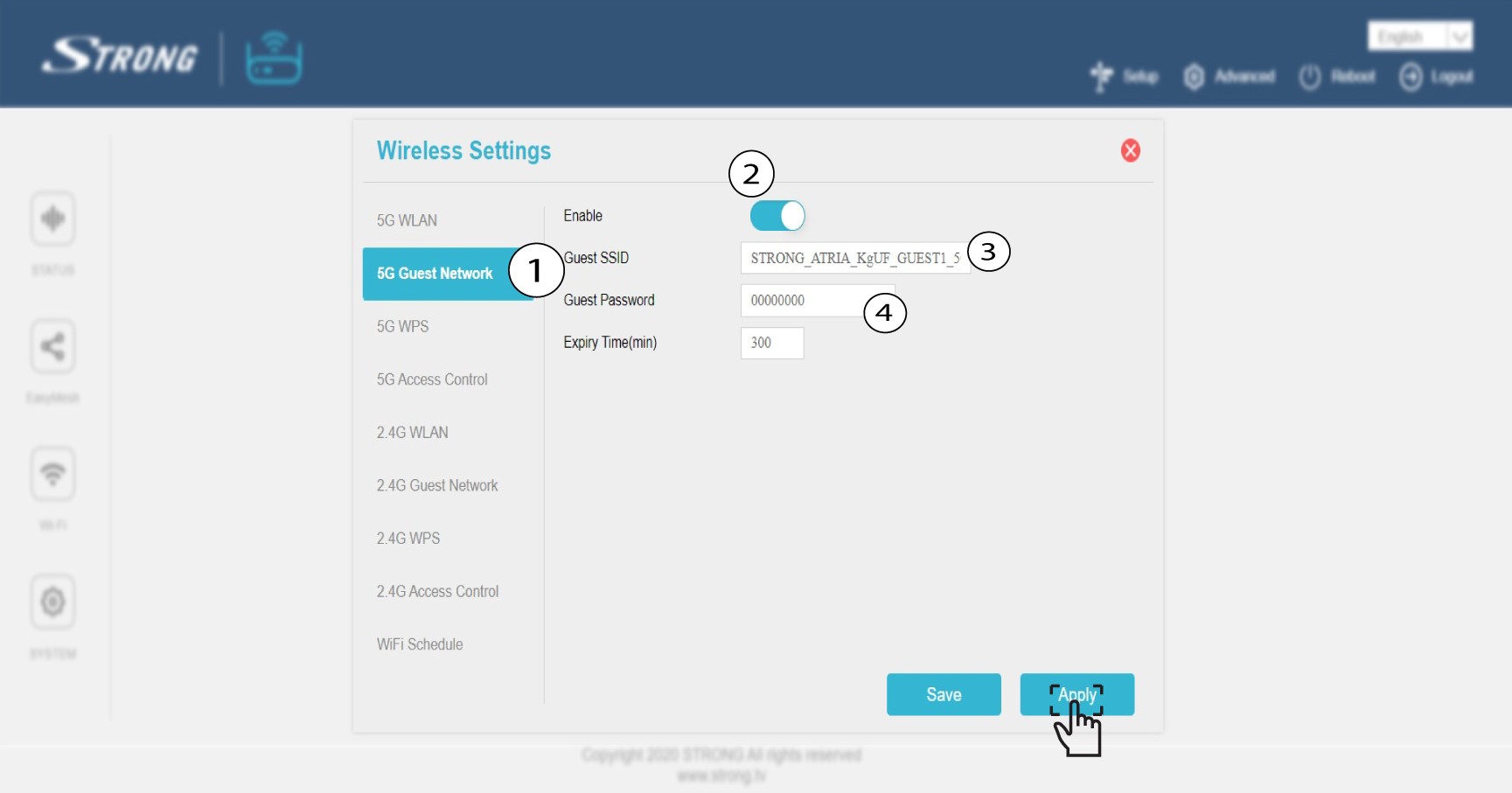
35Gsieť pre hostí
Kliknite na položku „5G Guest Network“ alebo „2.4 G Guest Network“. Zaškrtnite políčko „Enable“ ( box). Môžete upraviť SSID a heslo pre hosťovskú Wi-Fi sieť. Ak chcete aktivovať obe hosťovské siete (2,4 GHz aj 5 GHz), zaškrtnite obe políčka „Enable“. Teraz nastavte hodnotu na 999 999 hodín, ak chcete, aby sieť fungovala dlhodobo.
Kliknite na „Apply“.
4. Zapíštesi informácie o hosťovskej sieti
Zapíšte si názvy a heslá do hosťovských sietí na kúsok papiera.

Môžem v sieti Mesh nakonfigurovať sieť pre hostí? (Prípad 2: Aplikácia)
Áno, v sieti typu „ Mesh “ si môžete nakonfigurovať sieť pre hostí.
1. Otvorteaplikáciu
Ak sa chcete pripojiť k aplikácii, postupujte podľa nasledujúcich pokynov: Ako používať aplikáciu Atria „ Mesh “?
2. Wi-Fi pre hostí
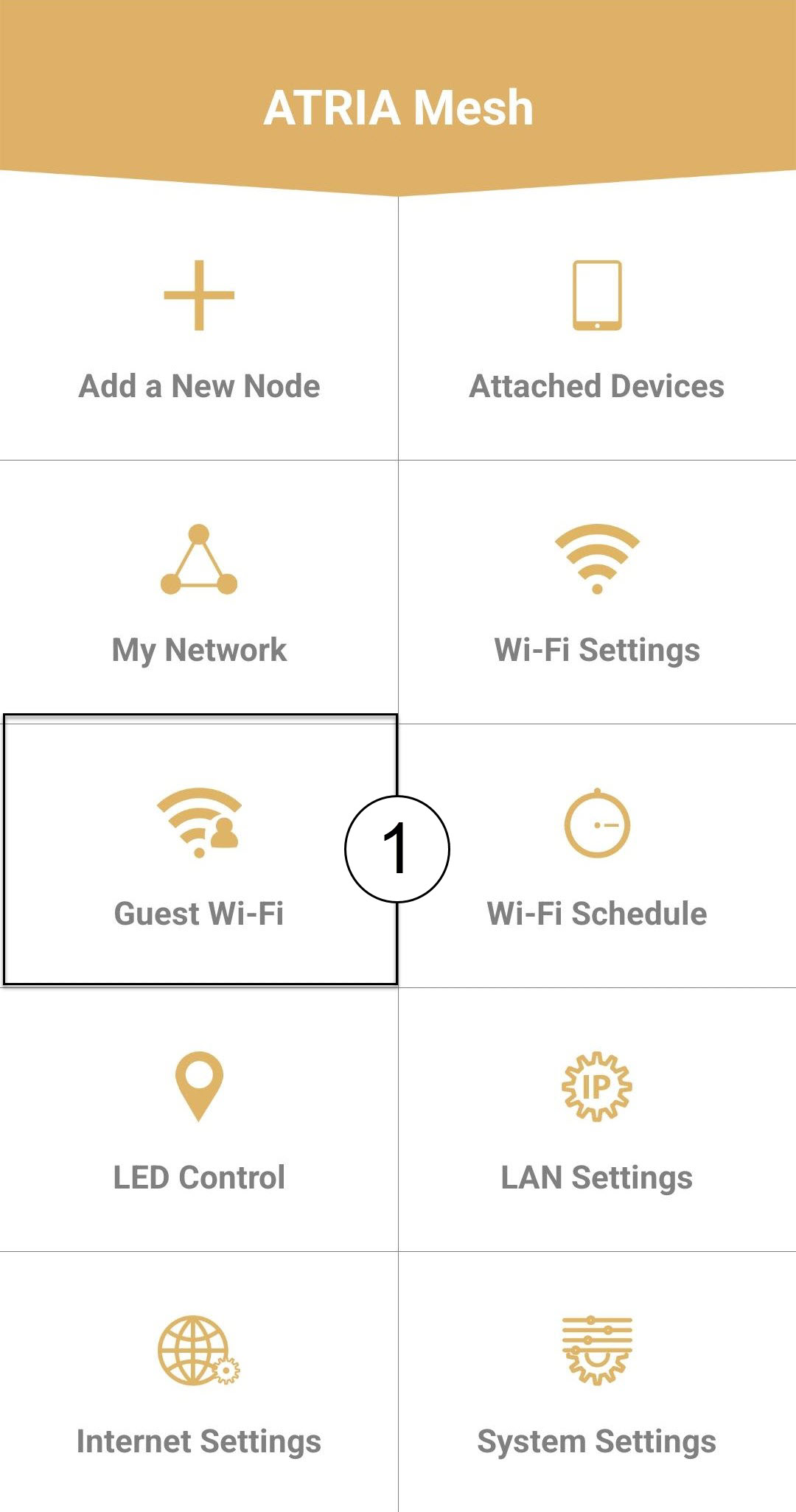
Kliknite na položku „Wi-Fi pre hostí“.
3. AktivujteWi-Fi pre hostí
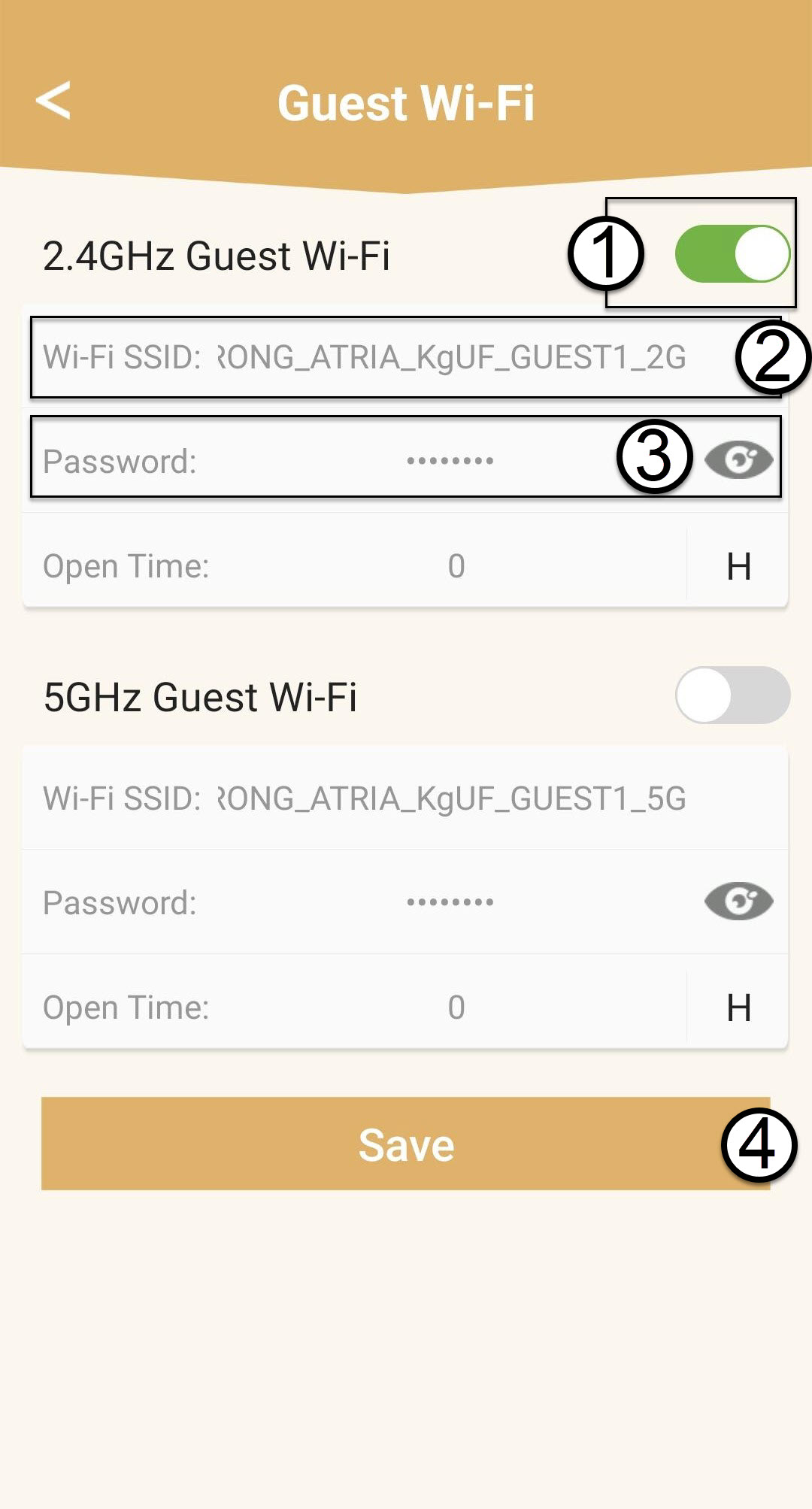
Stlačte prepínač siete Wi-Fi pre hostí, aby ste ju aktivovali. Následne kliknite na názov SSID siete Wi-Fi, ak ho chcete zmeniť, a kliknite na ikonu oka, aby sa zobrazilo heslo, ktoré môžete upraviť, a potom kliknite na Uložiť.
4. Zapíštesi informácie o hosťovskej sieti
Zapíšte si názvy a heslá do hosťovských sietí na kúsok papiera.
Ako môžem pridať nové zariadenia Mesh do existujúcej siete, ktorú som práve nakonfiguroval? (PRÍPAD 1: Tlačidlo WPS)
Ako môžem pridať nové zariadenia Mesh do existujúcej siete, ktorú som práve nakonfiguroval? (Prípad 1: Tlačidlo WPS)
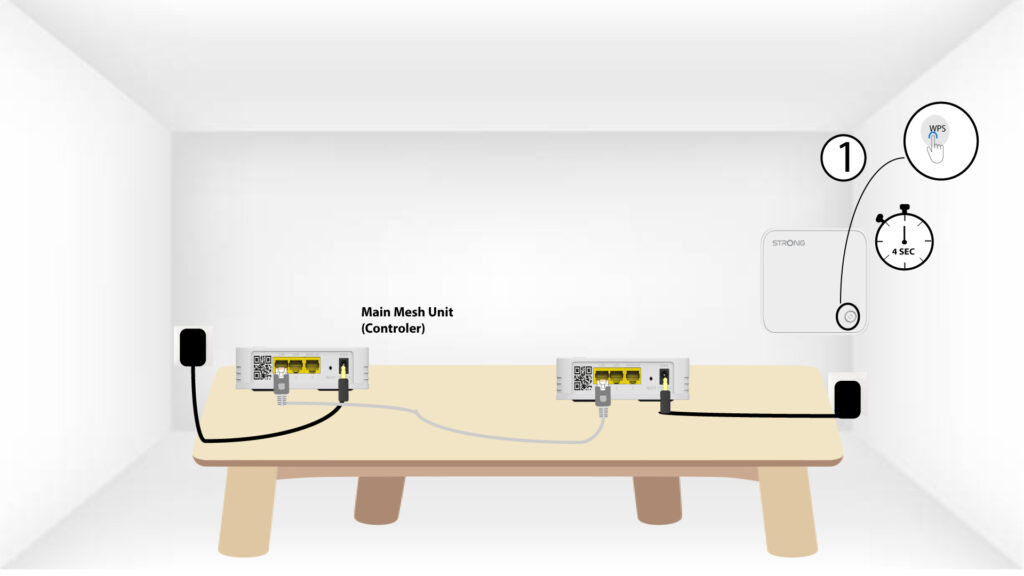
1Stlačtetlačidlo WPS na hlavnej jednotke mesh
Na to stlačte tlačidlo WPS na zariadení „ Mesh “, ktoré je pripojené k vášmu routeru/modemu prostredníctvom konektora RJ45, a podržte ho stlačené po dobu 5 sekúnd.
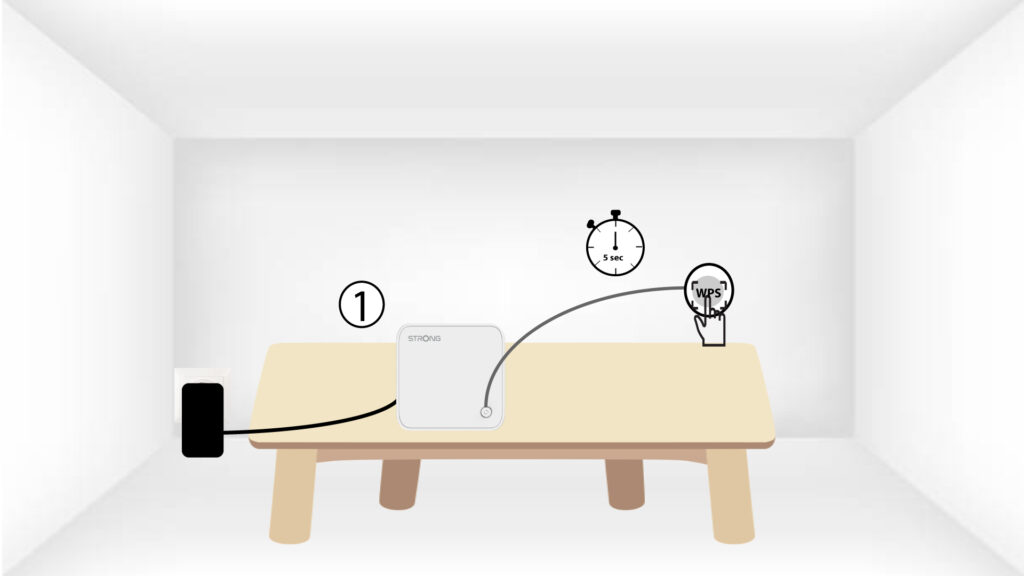
2Stlačtetlačidlo WPS na zariadení mesh
Potom stlačte tlačidlo WPS na novom zariadení mesh a podržte ho stlačené 5 sekúnd.
Ako môžem nastaviť/priradiť statickú IP adresu pre moje zariadenie Atria Mesh 1200? (Aplikácia)
Môže byť zaujímavé nastaviť statickú IP adresu pre váš ovládač mesh , aby ste mali vo vašej sieti jednoduchší prístup k webovému rozhraniu
v aplikácii Atria Mesh .
V webovom rozhraní
môžete tiež priradiť vyhradené IP adresy zariadeniam pripojeným vo vašej sieti mesh .
1Pripojte sak sieti Wi-Fi vášho mesh
Na to sa pripojte k sieti Wi-Fi vašej siete mesh .

2. Spustiteaplikáciu
Pripojte sa k aplikácii Atria „ Mesh “.

3Network
Kliknite na položku „Moja sieť“.

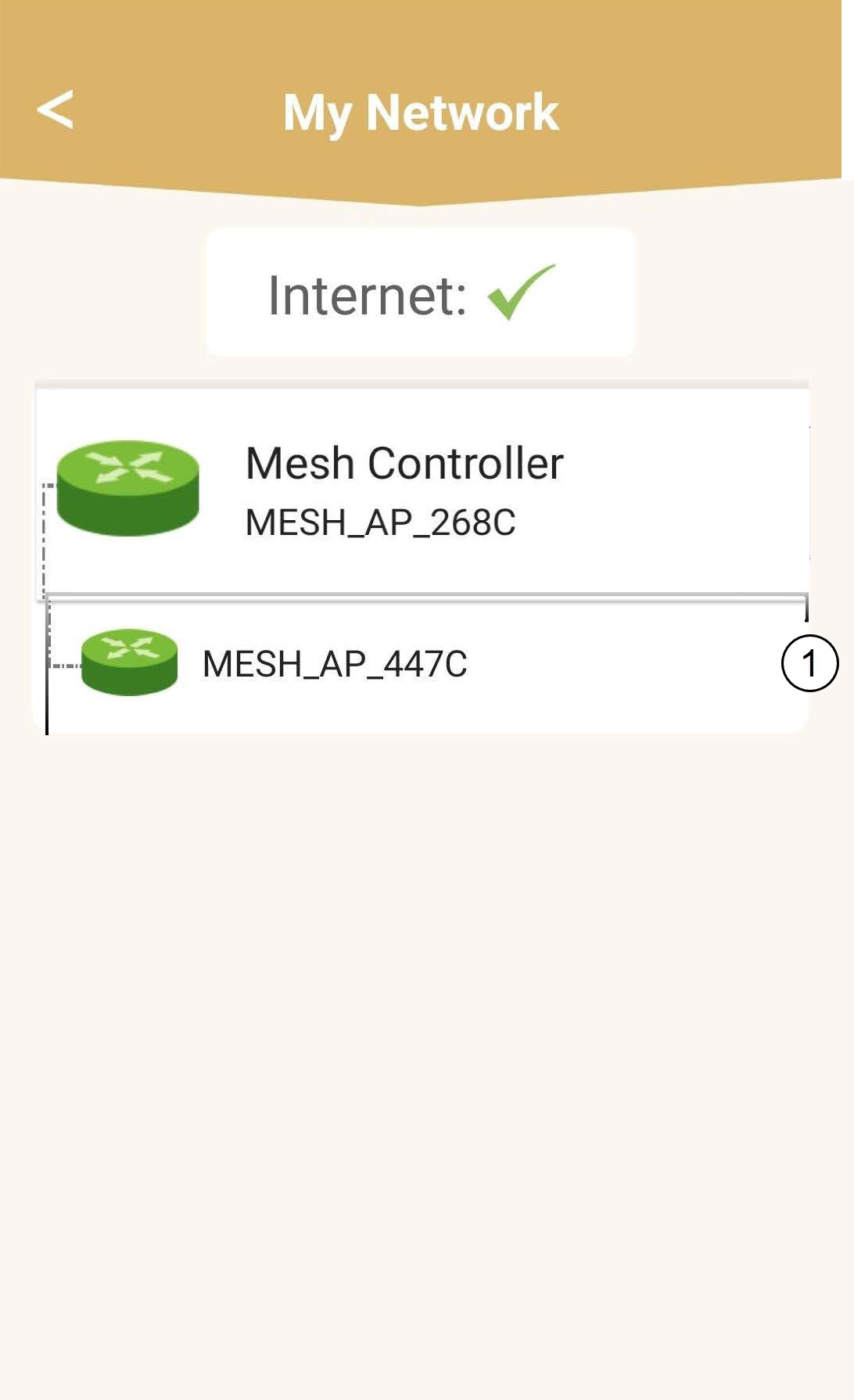
4Vybertehlavnú jednotku mesh
Kliknite na názov agenta služby „ Mesh “ v zozname.
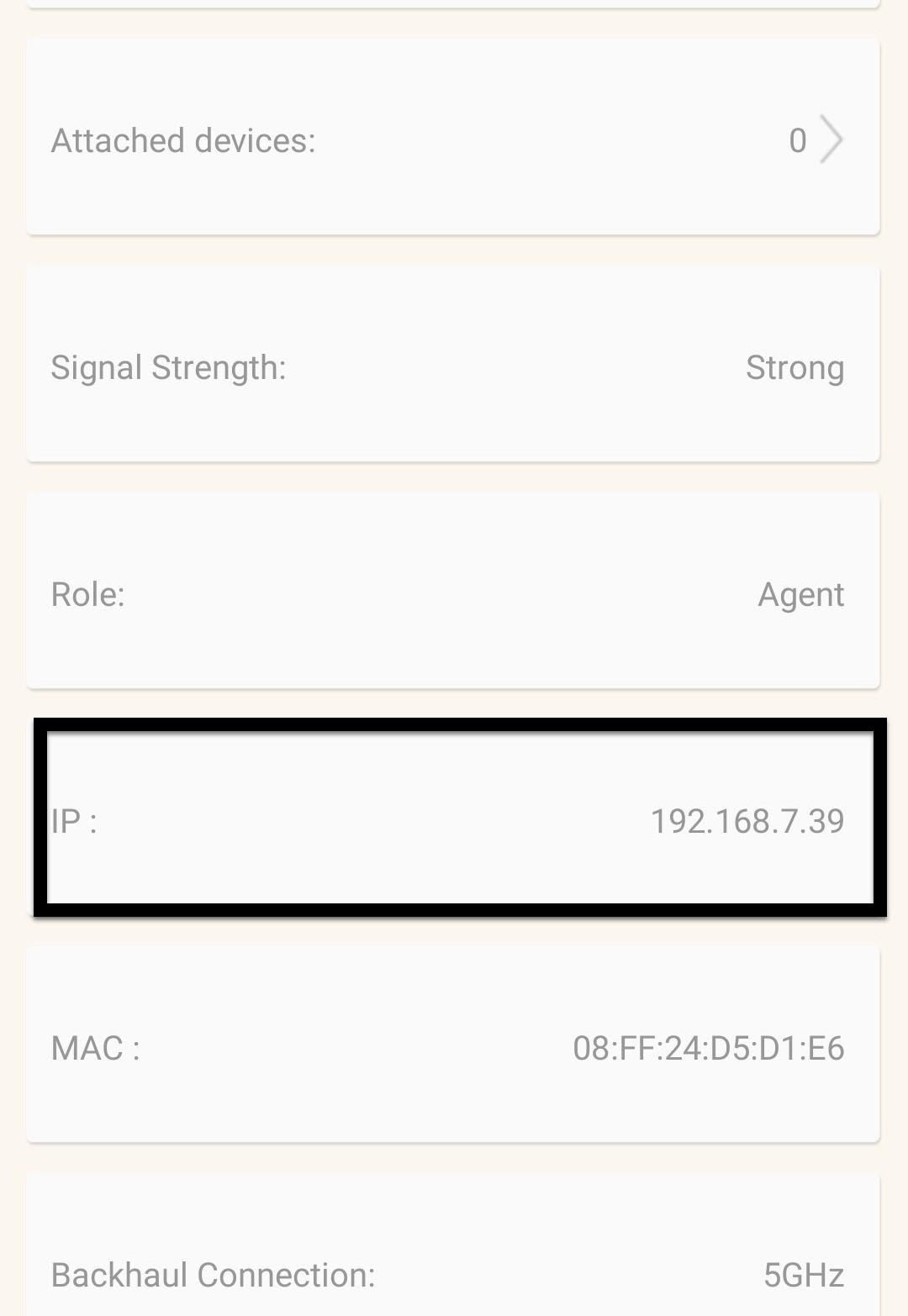
5. ZistiteIP adresu
Zistite jeho IP adresu a MAC adresu.
6Zapíštesi IP adresu
Zapíšte si IP adresu a MAC adresu.

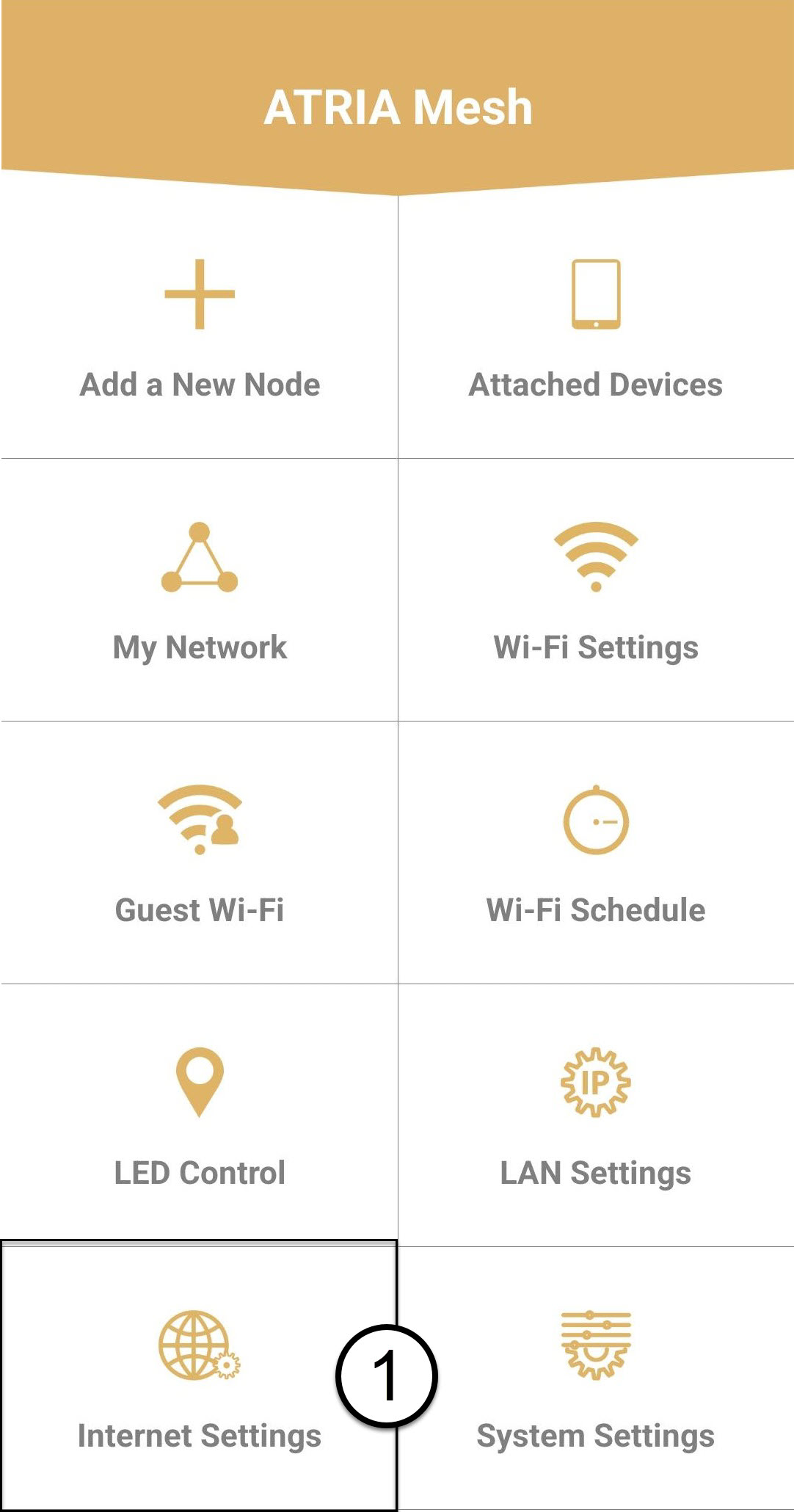
7. Nastavenia internetu
Kliknite na položku „Nastavenia internetu“.
8. StatickáIP adresa
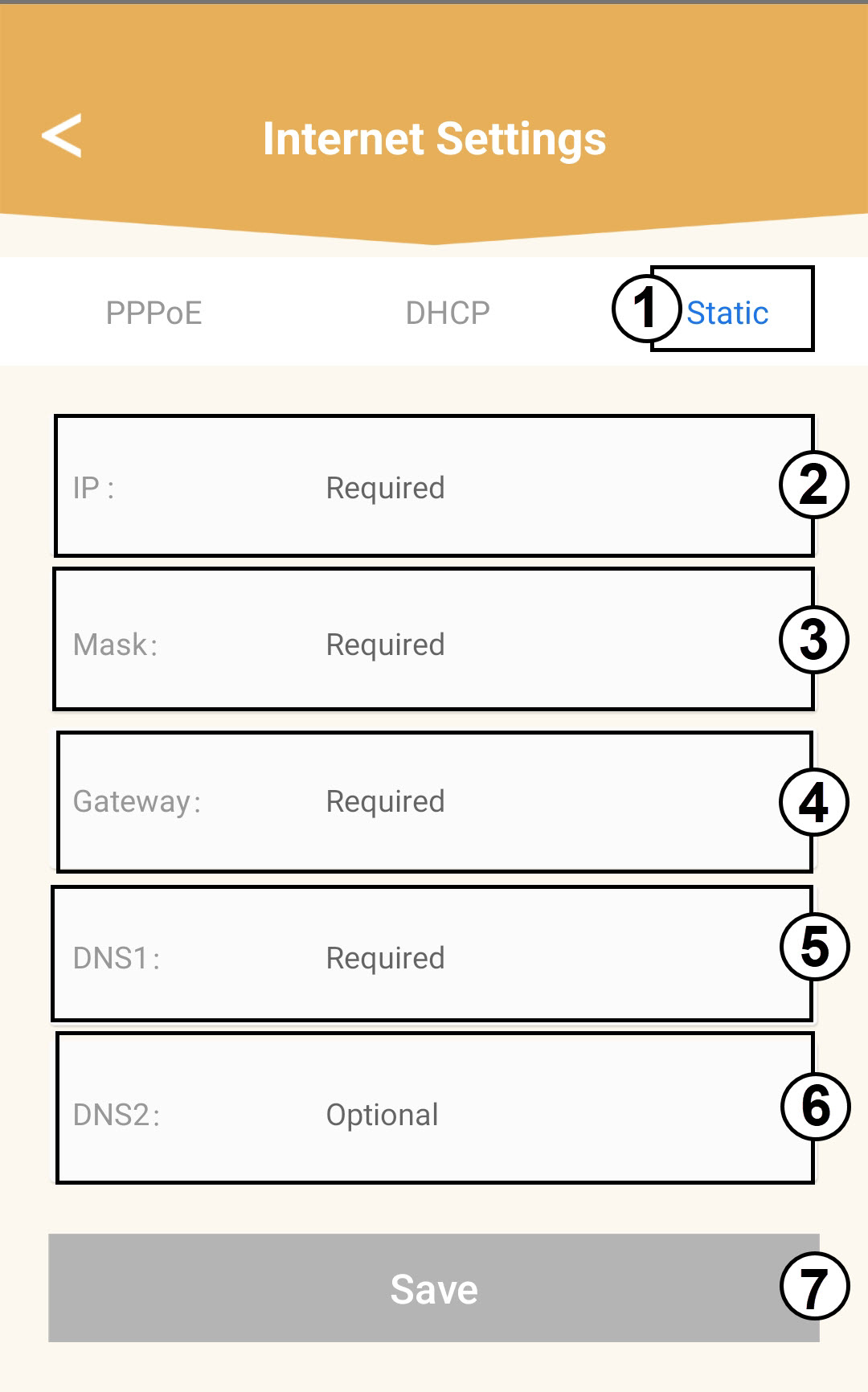
Vyberte možnosť „Static IP“. Pred kliknutím na „Save“ zadajte nasledujúce informácie:
o IP: Zadajte IP adresu agenta
o Maska: Pole sa automaticky vyplní príslušnou hodnotou
o Brána: Toto pole sa automaticky vyplní príslušnou hodnotou
o DNS1: Zadajte primárnu adresu DNS (túto informáciu nájdete vo webovom rozhraní:
Sieť > LAN -> Povoliť manuálny DNS)
o DNS2: Zadajte sekundárnu adresu DNS (túto informáciu nájdete vo webovom rozhraní
: Sieť > LAN -> Povoliť manuálny DNS)
Ako môžem nastaviť/priradiť statickú IP adresu pre moje zariadenie Atria Mesh 1200? (Webové rozhranie)
1Pripojte sak sieti Wi-Fi vášho mesh
Na to sa pripojte k sieti Wi-Fi vašej siete mesh .
2Prejditedo webového rozhrania
Prejdite na IP adresu webového používateľského rozhrania.

3. Otvoreniewebového používateľského rozhrania
Pripojte sa k webovému používateľskému rozhraniu.

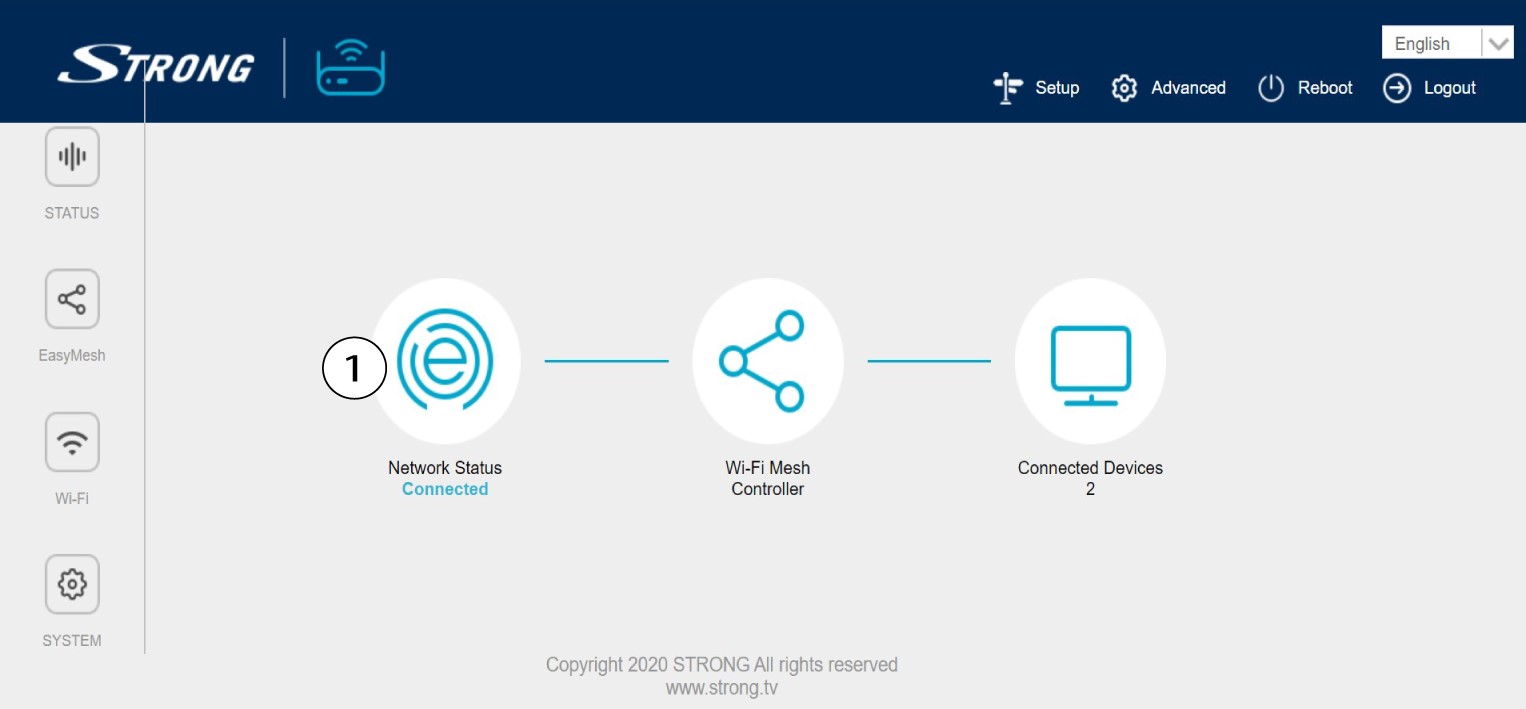
4Stav siete
Kliknite na položku „Stav siete“.
5Nastavenia siete
V nastaveniach siete kliknite na položku „WAN IPv4 “ a v časti „WAN MODE“ vyberte možnosť „Static IP“. Potom kliknite na tlačidlo „Apply“.

Ako nakonfigurovať sieť Wi-Fi na zariadení mesh (Prípad 1: Tlačidlo WPS)
Ak chcete nakonfigurovať sieť typu „ Mesh “, postupujte podľa rýchleho sprievodcu (QIG), ktorý nájdete v príručke „ box “ k vášmu produktu.
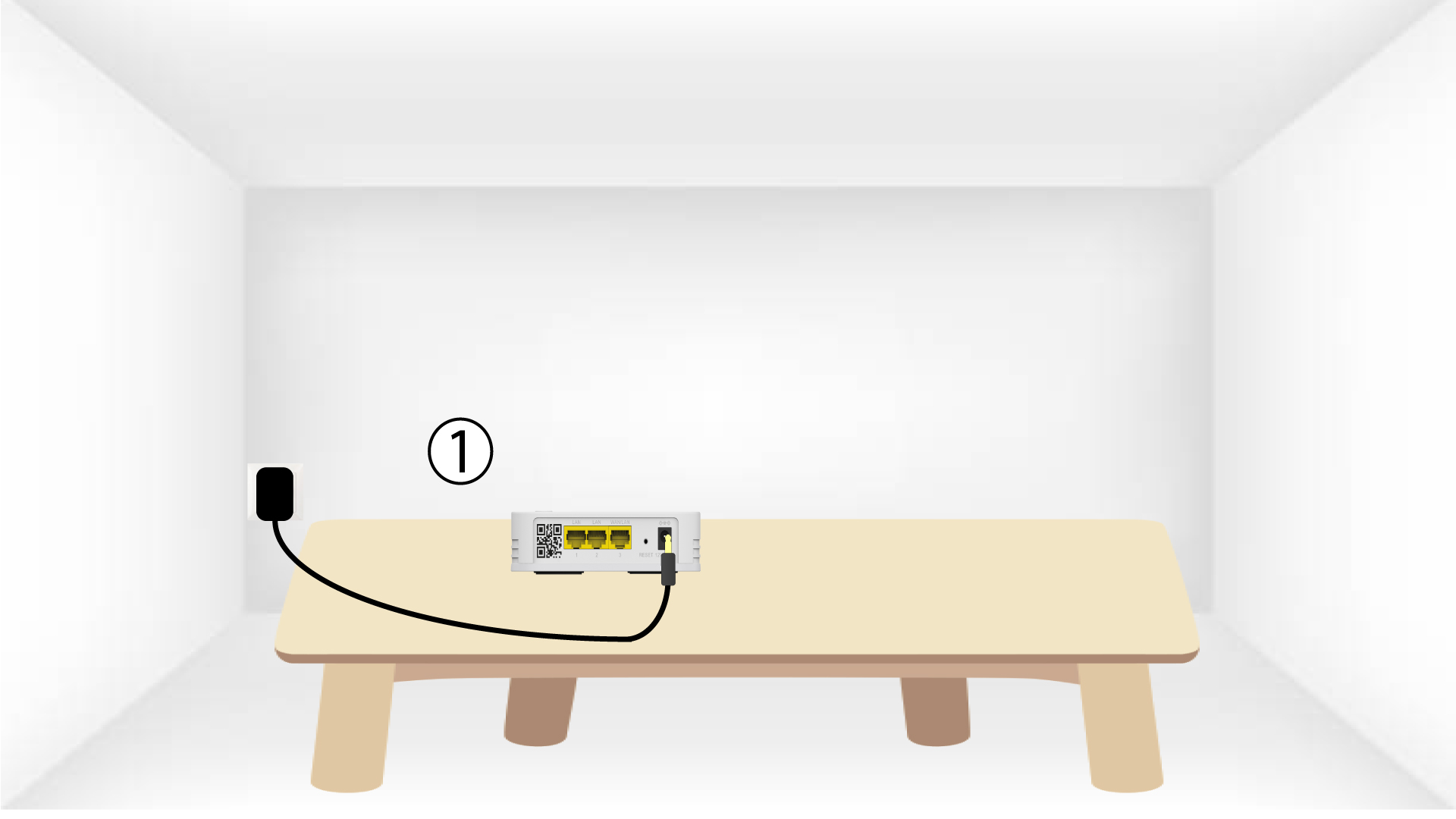
1. Pripojtezariadenie
Na zapnutie zariadenia „ mesh “ ho musíte pripojiť do zásuvky (na zariadení sa nenachádza tlačidlo na zapnutie) a pomocou kábla RJ45 ho pripojiť k
vášmu modemu.

2Počkajtepočas konfigurácie
Potom musíte počkať niekoľko minút, kým sa zariadenie samo nakonfiguruje.

3. Pripojtedruhé zariadenie
Musíte pripojiť druhý modul mesh .
4Aktivujtefunkciu WPS na hlavnom mesh
Stlačte tlačidlo WPS na zariadení Mesh , ktoré je pripojené k vášmu modemu/routeru, a podržte ho stlačené aspoň 4 sekundy.
Po aktivácii funkcie WPS bude LED blikať zelenou farbou.
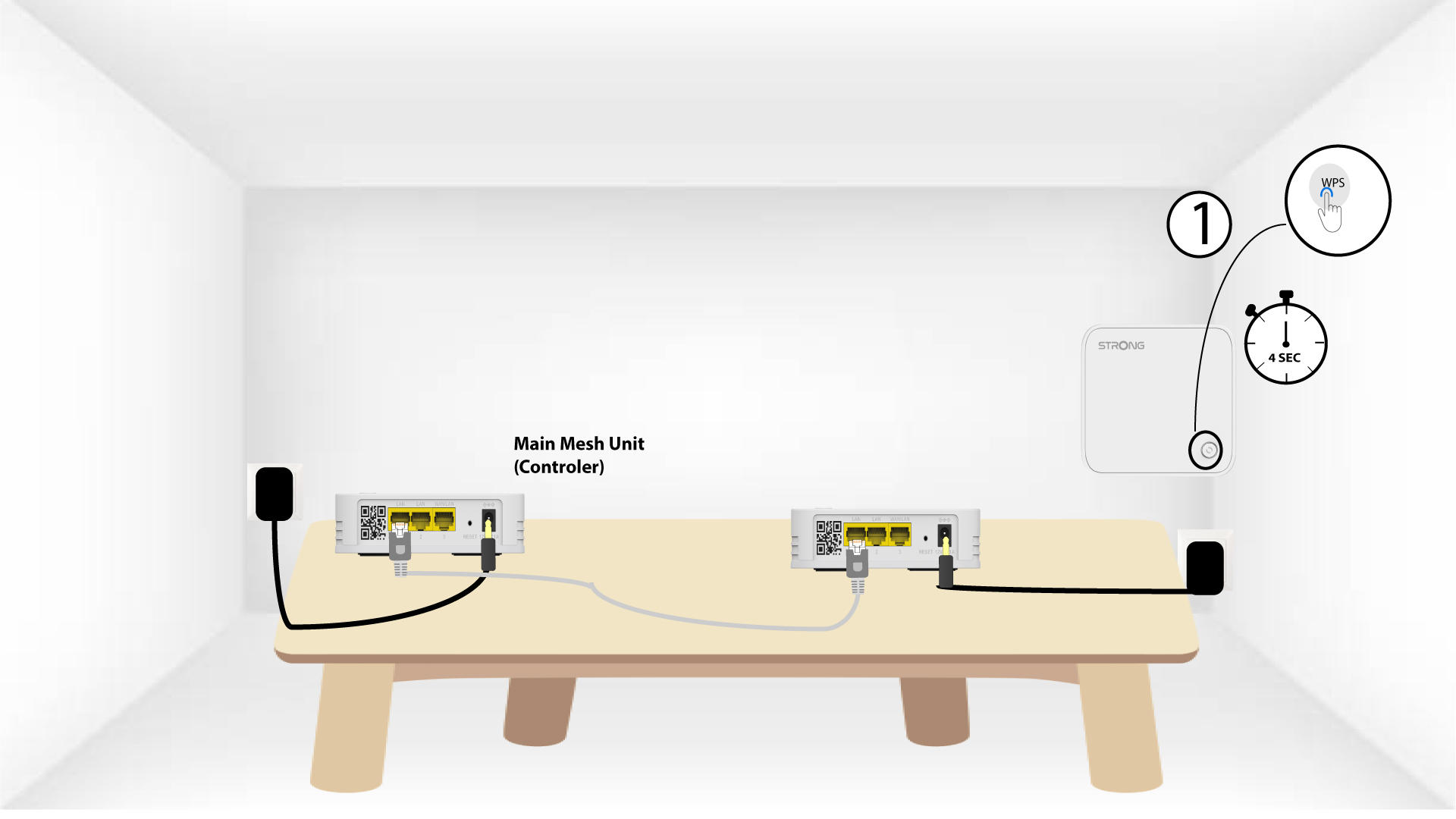
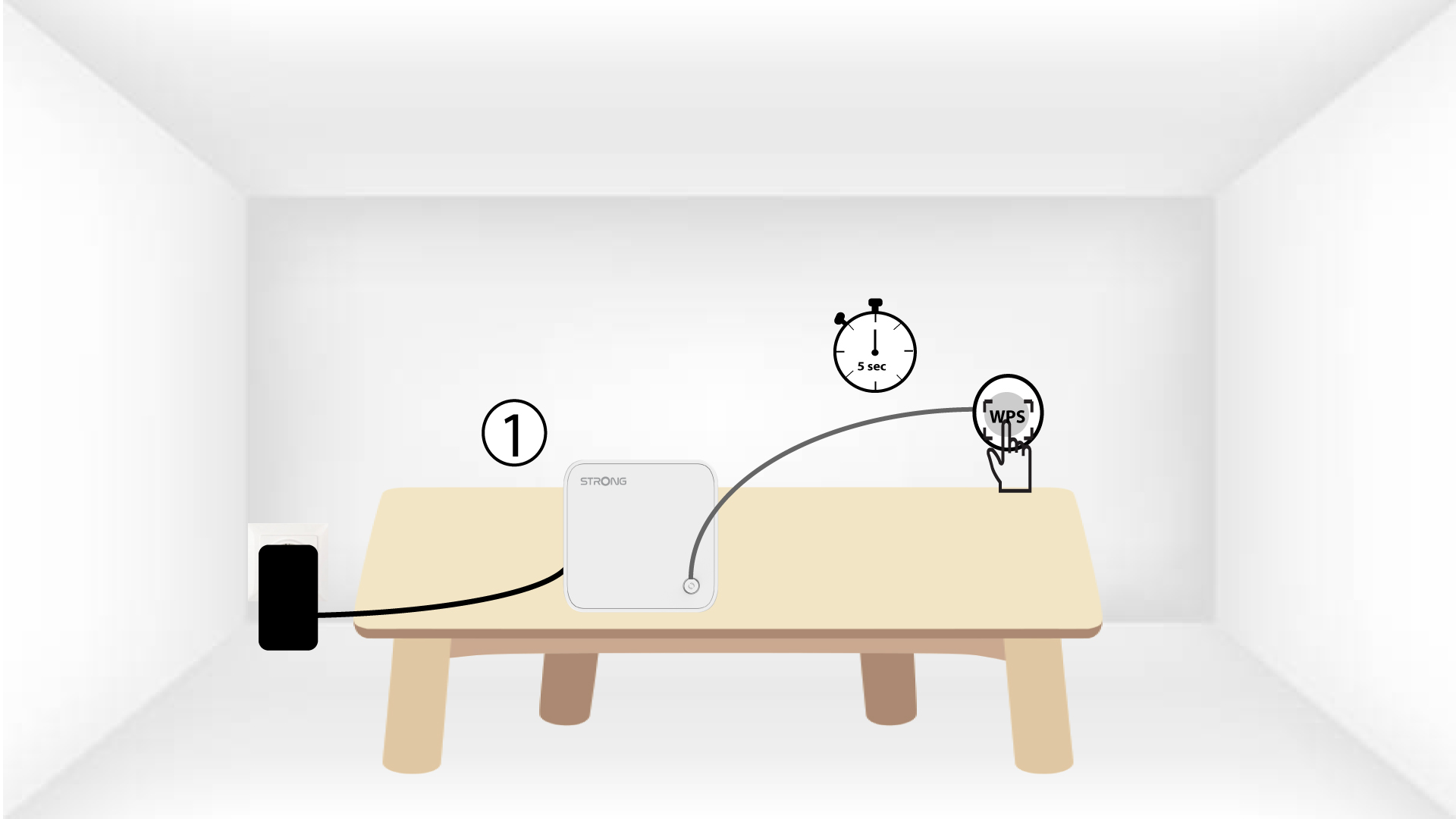
5. Aktivujtefunkciu WPS na druhom zariadení mesh
Stlačte tlačidlo WPS na druhom zariadení typu „ Mesh “ a podržte ho stlačené aspoň 4 sekundy.
6Zariadeniasa spájajú
Lorem ipsum dolor sit amet, consectetur adipisicing elit. Nikto totiž nevie, že povinnosti sa dajú vyhnúť výberom medzi povinnosťami.
Ako sa používa funkcia WPS?
Aktivácia funkcie WPS na vašom routeri je veľmi jednoduchá.
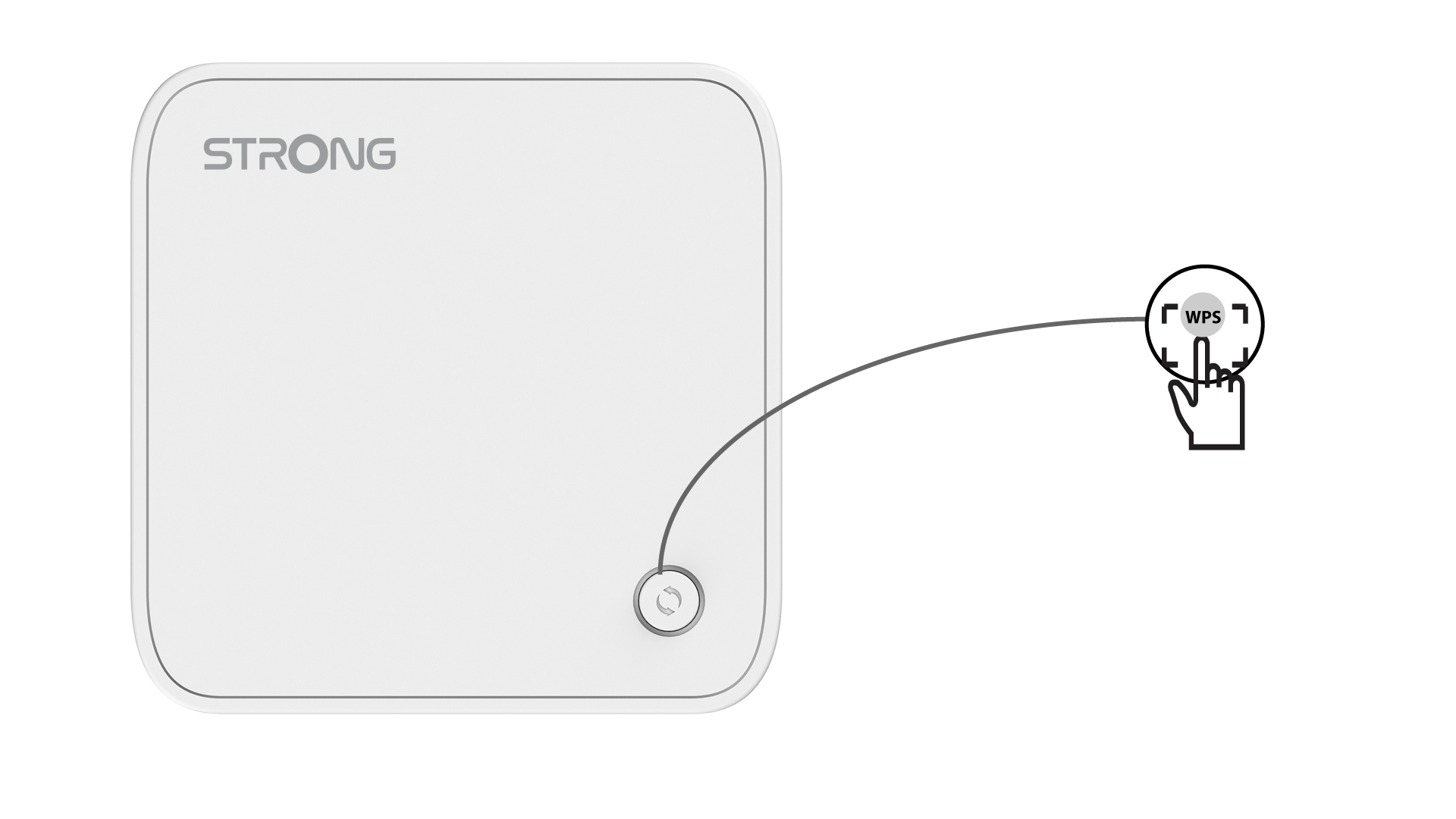
1. Aktivujtefunkciu WPS na hlavnom zariadení mesh
Na to stlačte tlačidlo WPS na zariadení Mesh , ktoré je pripojené k vášmu routeru/modemu prostredníctvom konektora RJ45.
2. Nastavenia internetu
Teraz prejdite do časti „Sieť“ vo vašom zariadení (telefón, počítač, tlačiareň atď.) – malo by sa tam zobraziť nové zariadenie pridané do siete a teraz sa môžete pripojiť k jeho sieti.