
ATRIA Wi-Fi 5 Mesh 1200 (add-on)
Všetky otázky
Prístupové údaje a prístup k webovému používateľskému rozhraniu
Kde nájdem SSID (názov siete Wi-Fi) a heslo k Wi-Fi mojej siete „ Mesh “?
Informácie o jednotlivých sieťach Wi-Fi zariadení mesh nájdete na štítku umiestnenom na spodnej strane výrobku.

Ako môžem získať prístup k webovému používateľskému rozhraniu jednotlivých jednotiek Mesh ?
1Pripojtesa k sieti Wi-Fi mesh
Pripojte sa k sieti Wi-Fi hlavnej jednotky mesh .

2Prejditena IP adresu webového rozhrania
Potom je potrebné prejsť na IP adresu webového rozhrania

3Jednoduchénastavenia programu „ mesh “
Kliknite na položku „Easy Mesh “ v ľavom paneli.

4 TopológiaMesh
Následne sa v topológii Mesh zobrazia všetky IP adresy jednotiek Mesh vo vašej sieti.

5. Zapíštesi IP adresy
Zapíšte si IP adresy na papier. Potom ich zadajte do prehliadača, aby ste sa dostali do webového rozhrania.
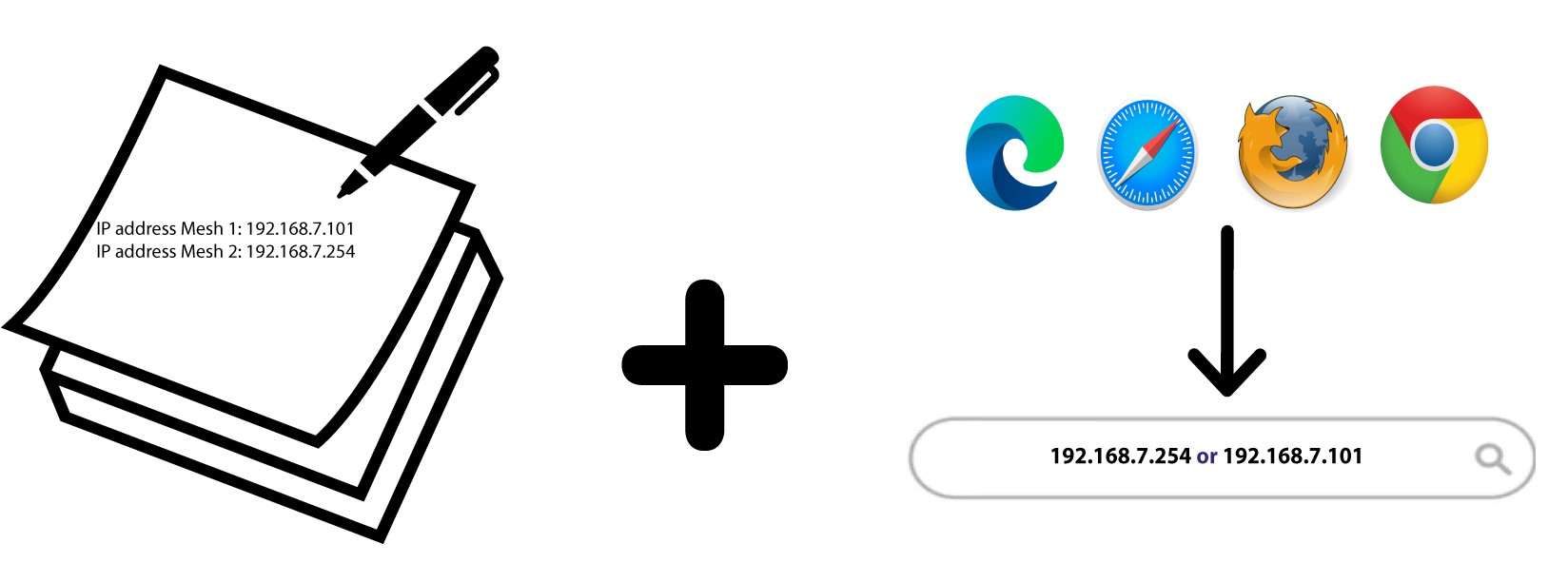
Ako sa dostanem do webového používateľského rozhrania?
Aby ste mohli pristupovať k webovému používateľskému rozhraniu, musíte byť pripojení k Wi-Fi siete vášho zariadenia po pripojení zariadenia „ Mesh “ do elektrickej zásuvky a k internetu box.
1Pripojte sak sieti Wi-Fi vášho mesh
Na to zadajte do svojho zariadenia SSID (názov siete Wi-Fi) a heslo k Wi-Fi routera:
2Prejditena IP adresu
Potom zadajte do prehliadača nasledujúcu IP adresu: 192.168.7.254 alebo zadajte nasledujúcu adresu: http://atria1200.mesh
3Zadajtesvoje prihlasovacie údaje
Musíte zadať používateľské meno (admin) a heslo (admin). Potom kliknite na „Prihlásiť sa“.
Upozornenie: Nezabudnite, že po prvom prihlásení si vytvoríte svoje osobné administrátorské heslo, čo znamená, že heslo uvedené na štítku výrobku už nebude fungovať.

Ako môžem zmeniť SSID (názov siete Wi-Fi) a heslo mojej siete Wi-Fi mesh ? (PRÍPAD 1: Aplikácia)
Ako môžem zmeniť SSID (názov siete Wi-Fi) a heslo mojej siete Wi-Fi mesh ? (PRÍPAD 1: Webové rozhranie)
1Spustenieaplikácie
Ak sa chcete pripojiť k aplikácii, postupujte podľa týchto pokynov: Ako používať aplikáciu Atria Mesh ?
2. Nastavenia Wi-Fi
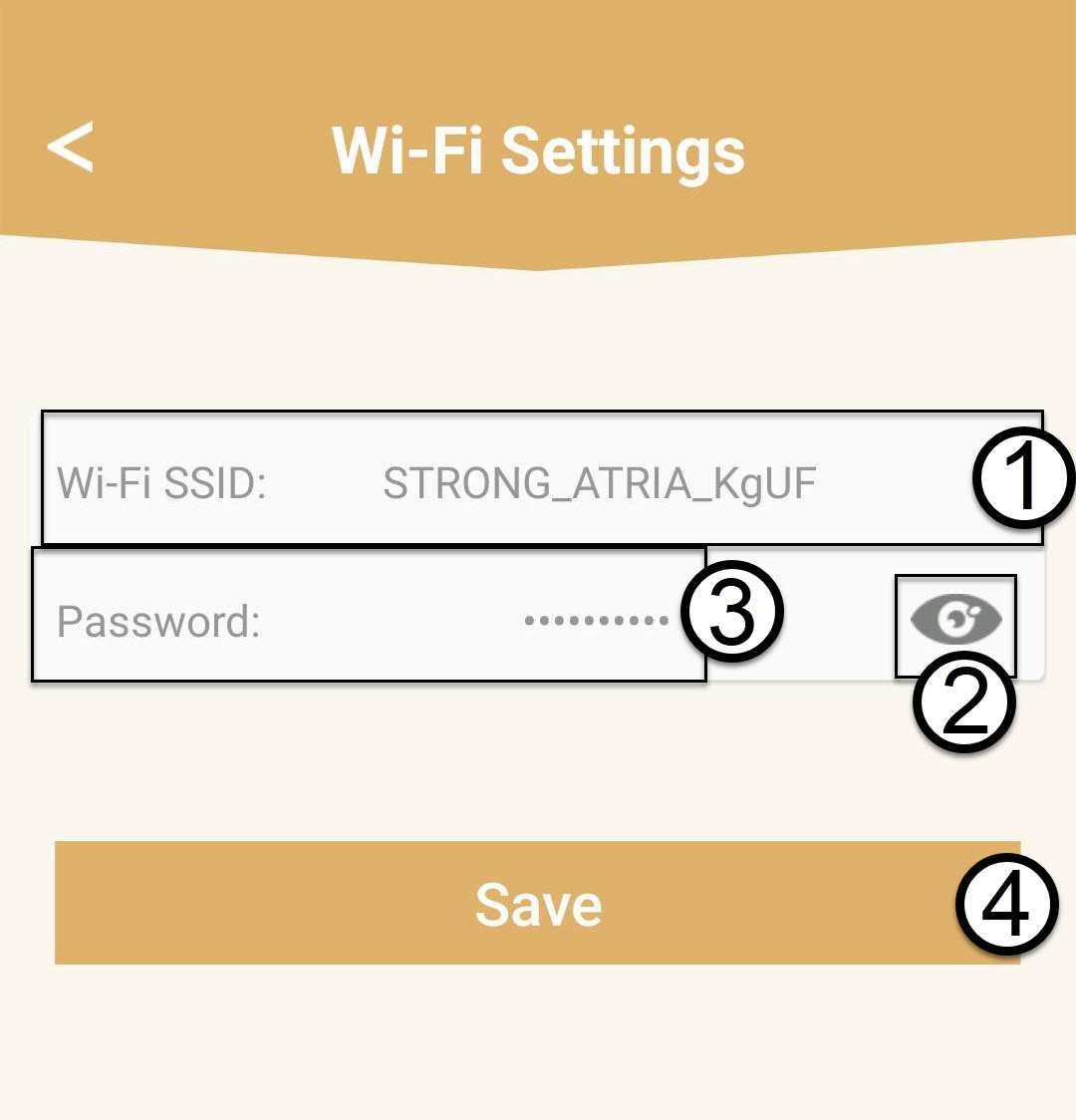
Kliknite na položku „Nastavenia Wi-Fi“.

3. Zmenainformácií o sieti Wi-Fi
Zadajte nové SSID siete Wi-Fi a kliknutím na ikonu oka zobrazte heslo a zmeňte ho, než kliknete na „
“ a potom na „Save“.
Upozorňujeme, že heslo musí mať dĺžku 8 až 32 znakov a musí obsahovať veľké písmená, malé písmená, čísla a aspoň jeden špeciálny znak (@, $, !, %, *, ?, &).
4. Zapíštesi nové sieťové údaje
Zapíšte si nové sieťové údaje na papier.

Ako môžem zmeniť SSID (názov siete Wi-Fi) a heslo mojej siete Wi-Fi mesh ? (PRÍPAD 1: Webové rozhranie)
1. Prístupk webovému používateľskému rozhraniu
Ak sa chcete pripojiť k webovému používateľskému rozhraniu, postupujte podľa tohto návodu: Ako sa prihlásiť do webového používateľského rozhrania?
2. Nastavenia Wi-Fi
Kliknite na položku „Wi-Fi“ v ľavom paneli.

3. Zmenainformácií o sieti Wi-Fi
Kliknite na 5 G WLAN alebo 2,4 G WLAN. Následne zadajte nasledujúce informácie a kliknite na tlačidlo Použiť:
o SSID: Zadajte nový názov siete
o Wi-Fi Key: Zadajte nové heslo. (skontrolujte na displeji box , či ste zadali správne heslo
, ktoré ste chceli)
Upozorňujeme, že heslo musí mať dĺžku 8 až 32 znakov a musí obsahovať veľké písmená, malé písmená, čísla a aspoň jeden špeciálny znak (@, $, !, %, *, ?, &).

4. Zapíštesi nové sieťové údaje
Zapíšte si nové sieťové údaje na papier.
Ako zmeniť heslo správcu (webové rozhranie)
1Pripojte sak sieti Wi-Fi vášho mesh
Na to zadajte do svojho zariadenia SSID (názov siete Wi-Fi) a heslo k Wi-Fi routera:
2Prejditena IP adresu
Potom zadajte do prehliadača nasledujúcu IP adresu: 192.168.7.254 alebo zadajte nasledujúcu adresu: http://atria1200.mesh
3Zadajtesvoje prihlasovacie údaje
Musíte zadať používateľské meno (admin) a heslo (admin). Potom kliknite na „Prihlásiť sa“.
4Nastavenia systému
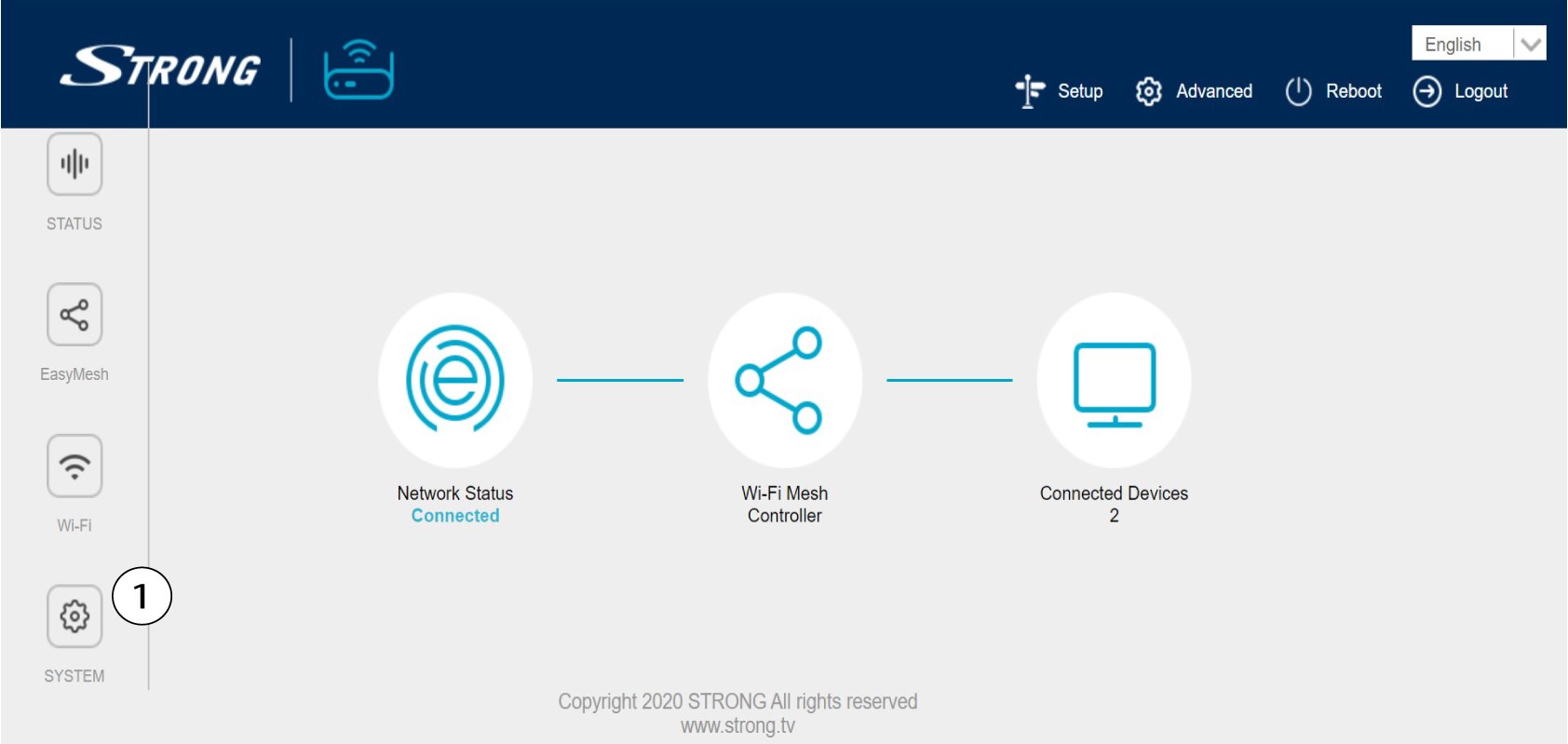
Nachádzate sa teraz na hlavnej stránke webového rozhrania. Po prvom prihlásení môže byť potrebné zmeniť administrátorské heslo webového rozhrania; postup nájdete v nasledujúcich pokynoch. Na to kliknite na položku „Systém“ v ľavom paneli.
5. Úpravahesla správcu
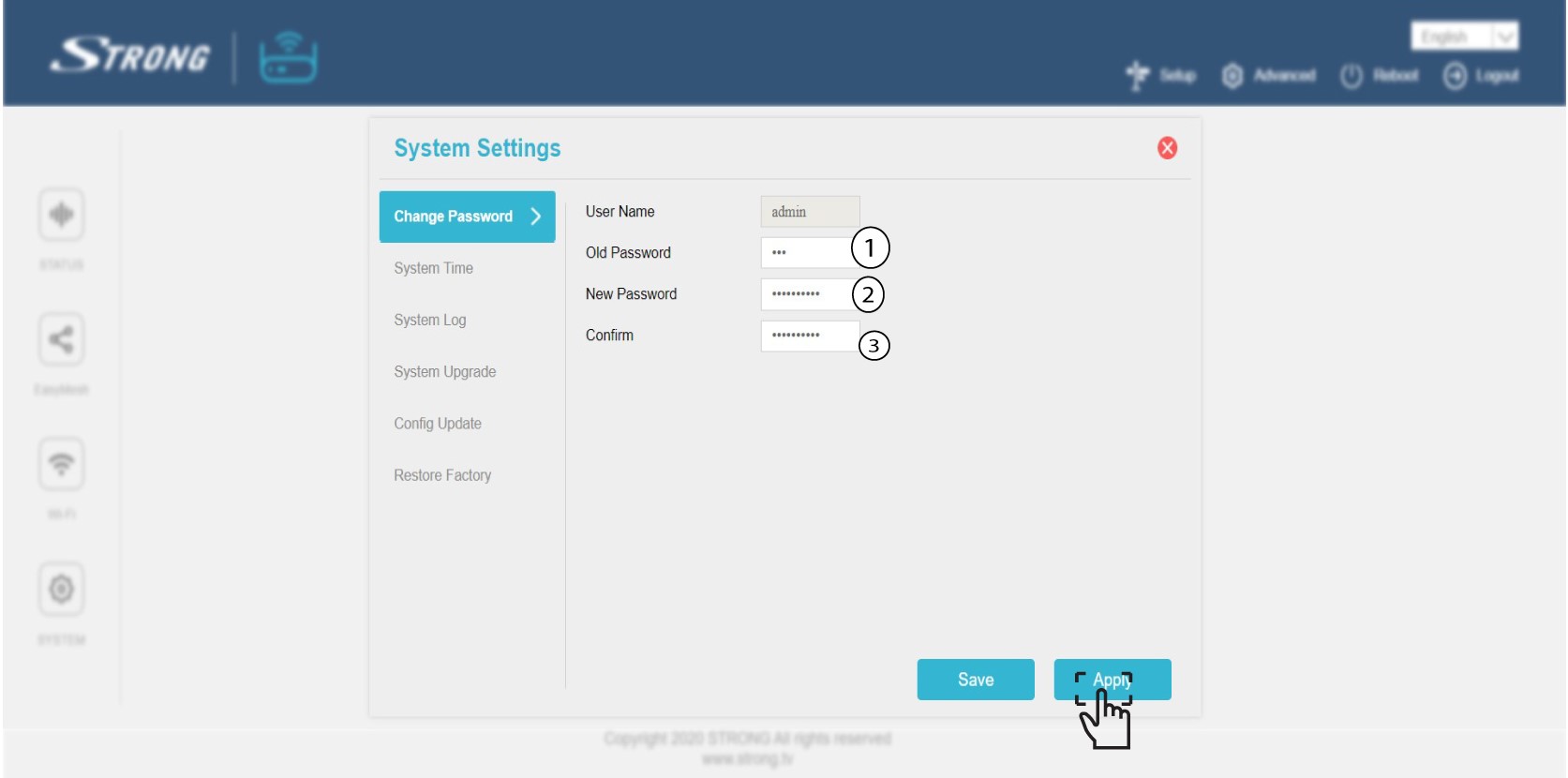
Pred kliknutím na tlačidlo Potvrdiť zadajte nasledujúce údaje:
o Staré heslo: Zadajte staré administrátorské heslo
o Nové heslo: Zadajte nové heslo.
o Potvrďte heslo: Zadajte rovnaké heslo ako v predchádzajúcom kroku.
Upozornenie: Nezabudnite, že heslo musí obsahovať 8 až 32 znakov , ktoré obsahuje veľké písmená, malé písmená, čísla a aspoň jeden špeciálny znak (@, $, !, %, *, ?, &)
6. Zapíštesi nové heslo
Zapíšte si nové heslo na kúsok papiera a prilepte ho pod svoj „ mesh “.

Zabudol som heslo k Wi-Fi sieti „ Mesh “. Ako ho môžem zistiť?
Predvolené heslo pre Wi-Fi sa nachádza na spodnej strane vášho zariadenia; ak ste ho však už zmenili, možno bude potrebné obnoviť zariadenie Mesh 1200 na predvolené továrenské nastavenia.
1PRÍPAD1: Informácie o sieti v webovom používateľskom rozhraní
Ak sa chcete pripojiť k webovému používateľskému rozhraniu, postupujte podľa týchto pokynov: Ako sa prihlásim do webového používateľského rozhrania?
2. Nastavenia Wi-Fi
Kliknite na položku „Wi-Fi“ v ľavom paneli.
32,4 G WLAN
V sieti 5G WLAN alebo 2,4G WLAN sa názov vašej Wi-Fi siete zobrazuje v poli SSID a heslo k tejto Wi-Fi sieti si môžete pozrieť na stránke
tak, že zaškrtnete políčko „Zobraziť heslo“ ( box ) vpravo od poľa „Wi-Fi Key“.
4. Zapíštesi tieto informácie
Zapíšte si heslo na kúsok papiera.
1PRÍPAD2: Informácie o sieti v aplikácii
Ak sa chcete prihlásiť do webového používateľského rozhrania, postupujte podľa týchto pokynov: Ako používať aplikáciu Atria Mesh ?
2. Nastavenia Wi-Fi
Kliknite na položku „Wi-Fi“ v ľavom paneli.
3Zobraziťheslo
Kliknutím na ikonu oka zobrazíte heslo.

4. Zapíštesi tieto informácie
Zapíšte si heslo na kúsok papiera.
Čo môžem robiť v webovom rozhraní?
Webové používateľské rozhranie je rozdelené na 10 častí:
- Stav: Tu nájdete všetky informácie o zariadení „ Mesh “ a sieti.
- Jednoduchý prístup k službe „ Mesh “: Tu môžete otvoriť nastavenia služby „ Mesh “, zobraziť topológiu služby „ Mesh “ a pridať nový uzol.
- Wi-Fi: tu si môžete vybrať medzi sieťami 2,4 GHz a 5 GHz, nastaviť viacero SSID, funkciu WPS,
spravovať prístup k internetu pre rôzne MAC adresy, upravovať SSID a heslá k Wi-Fi,
nastaviť rôzne hosťovské siete a zobraziť harmonogram aktivácie siete Mesh . - Systém: tu môžete zmeniť heslo správcu pre webové rozhranie, časové pásmo vášho zariadenia
, skontrolovať protokoly, aktualizovať systém alebo konfiguráciu a obnoviť zariadenie do továrenských
predvolených nastavení. - Stav siete: Tu môžete zmeniť prevádzkový režim, pristupovať k nastaveniam WAN IPv4 a IPv6 (
), k nastaveniam LAN IPv4 a IPv6 a využívať pokročilé funkcie, ako sú UPnP, IGMP Snooping a proxy. - Wi-Fi Mesh : Tu môžete pristupovať k nastaveniam Mesh , topológii Mesh a pridať nový uzol.
- Pripojené zariadenia: Tu môžete vidieť všetky zariadenia, ktoré sú pripojené k vašej sieti Mesh
, či už prostredníctvom kábla alebo bezdrôtovo. - Nastavenia: Tu môžete zmeniť heslo pre webové rozhranie alebo SSID a heslo Wi-Fi
vašej siete Mesh . - Pokročilé: Tu máte prístup k nastaveniam ALG, filtrovania IP adries, filtrovania URL, filtrovania MAC adries, DDNS, DMZ a presmerovania portov typu „
“. - Reštart: Tu môžete zariadenie reštartovať, ak narazíte na chybu alebo problém so stránkou
alebo so svojou sieťou

Kde nájdem prihlasovacie údaje na prístup do webového používateľského rozhrania?
Prihlasovacie údaje pre prístup k webovému používateľskému rozhraniu nájdete v zariadení Mesh 1200. V predvolenom nastavení sú používateľské meno a heslo pre webové používateľské rozhranie „admin“.
Ak sa chcete prihlásiť do webového rozhrania a zmeniť administrátorské heslo, pozrite si článok: Ako sa prihlásiť dowebového rozhrania zariadenia
?
Ak ste zmenili administrátorské heslo a nemôžete sa prihlásiť do webového rozhrania, obnovte továrenské nastavenia zariadenia podľa nasledujúceho postupu: Ako obnoviť továrenské nastavenia zariadení Mesh ?
