
5G AIRHOME 1050 | Wi-Fi 6
Všetky otázky
Prístupové údaje a prístup k webovému používateľskému rozhraniu
Ako sa dostanem do webového používateľského rozhrania?
Aby ste mohli pristupovať k webovému používateľskému rozhraniu, musíte byť pripojení k Wi-Fi svojho zariadenia po vložení SIM karty do slotu.
1. Pripojtesa k Wi-Fi sieti routera
Na to zadajte do svojho zariadenia SSID (názov siete Wi-Fi) a heslo k Wi-Fi routera:

2Prejditena IP adresu webového rozhrania
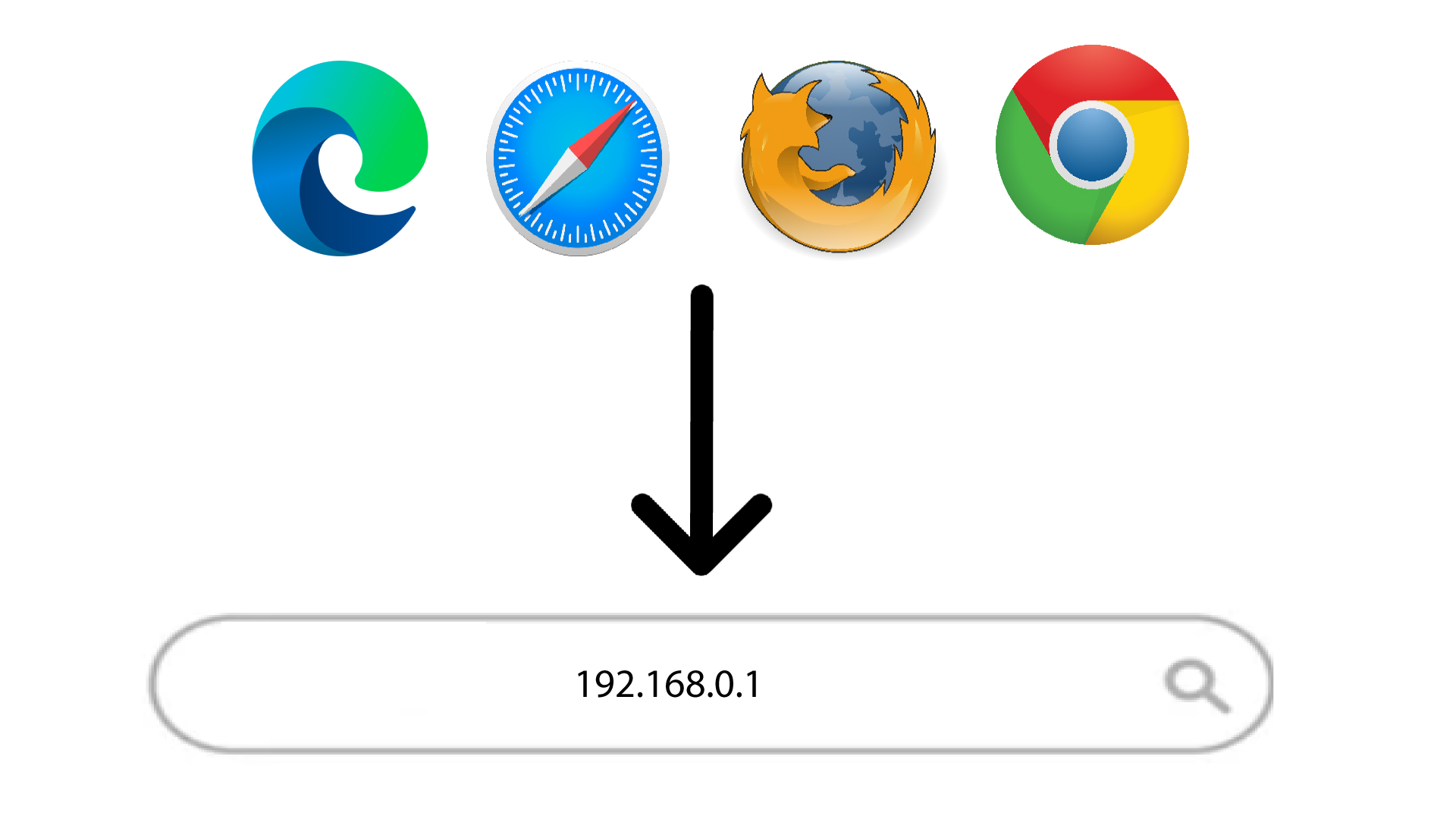
Potom zadajte do prehliadača nasledujúcu IP adresu: 192.168.0.1
3. Nájditesi svoje prihlasovacie údaje
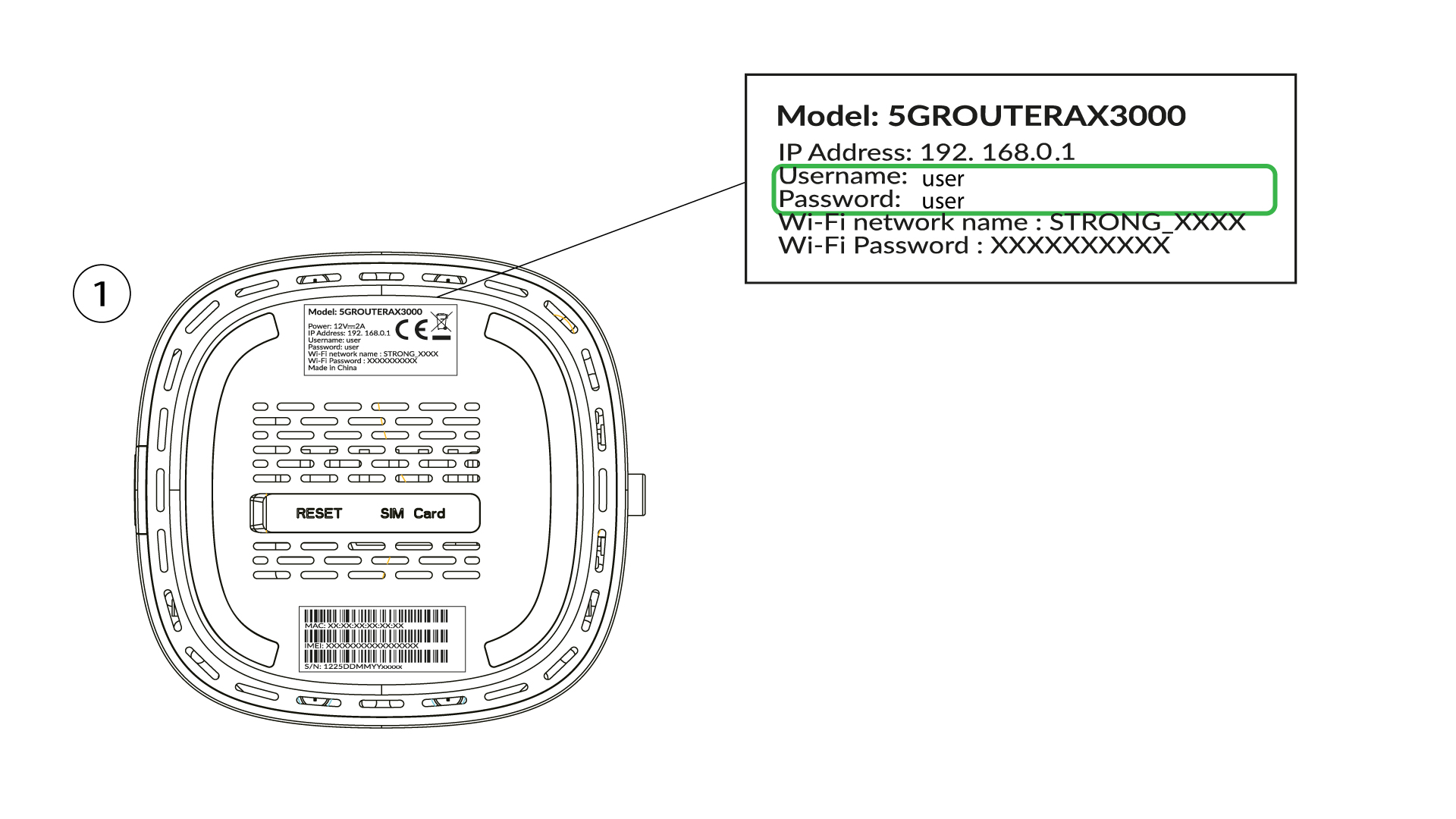
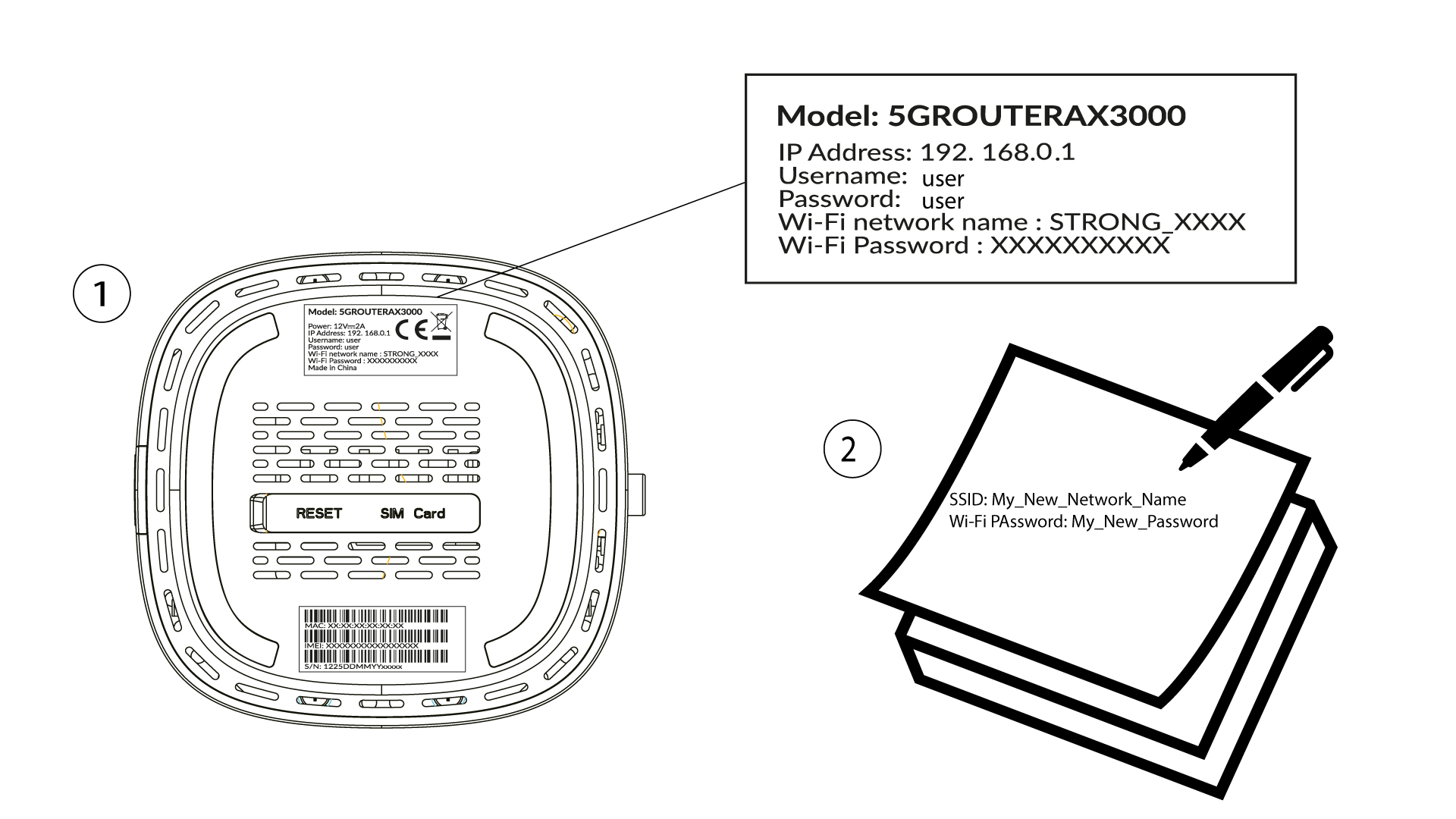
Vaše prihlasovacie údaje nájdete na štítku umiestnenom na zadnej strane zariadenia.
4Zadajtesvoje prihlasovacie údaje
Musíte zadať používateľské meno a heslo a kliknúť na tlačidlo „Prihlásiť sa“ ( prihlasovacie údaje nájdete v predchádzajúcom kroku).

5Zmeniťheslo správcu
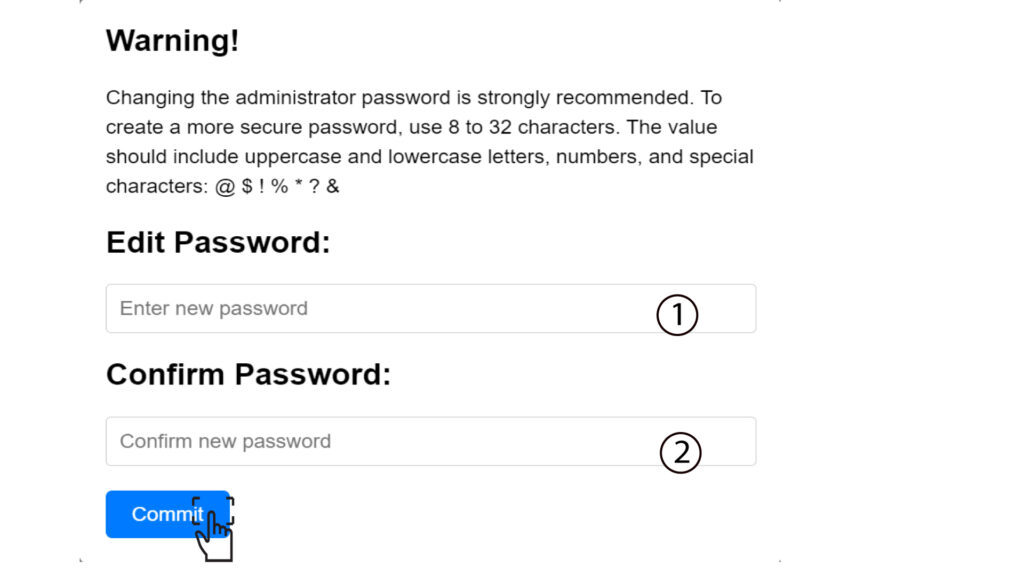
V okne, ktoré sa zobrazí, musíte po prvom prihlásení vytvoriť nové heslo správcu. Na tento účel zadajte nasledujúce informácie a potom kliknite na tlačidlo „Potvrdiť“:
- Úprava hesla: zadajte heslo s dĺžkou 8 až 32 znakov, ktoré obsahuje veľké písmená, malé písmená, čísla a aspoň jeden špeciálny znak (@, $, !, %, *, ?, &)
- Potvrďte heslo: zadajte rovnaké heslo.
6. Zadajtenové prihlasovacie údaje
Zapíšte si, prosím, nové heslo správcu a používateľské meno na papier:
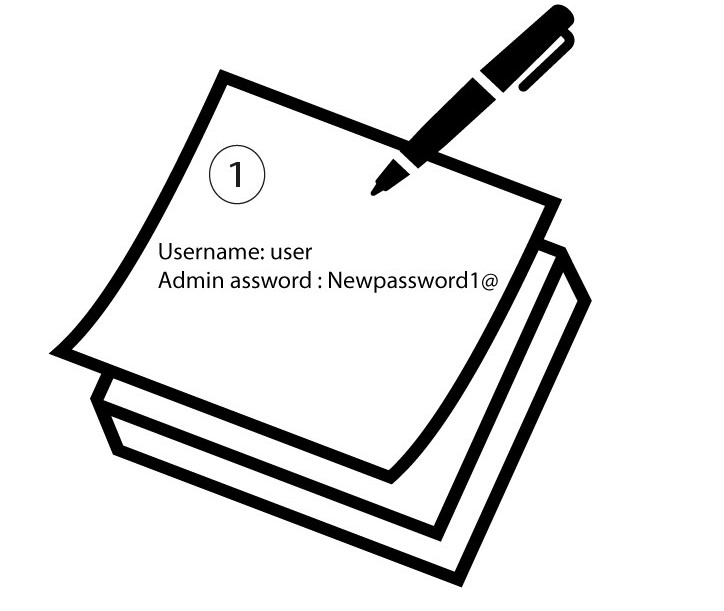

Upozornenie: Ak je predvolené administrátorské heslo nastavené na „user“, musíte ho po prvom prihlásení zmeniť, aby ste zabezpečili prístup k routeru a zabránili neoprávnenému vniknutiu. Po nastavení nového hesla si ho prosím zapíšte.
Ako môžem zmeniť SSID (názov siete Wi-Fi) a heslo k Wi-Fi?
Ako môžem zmeniť SSID a heslo?
Router 5G AX 3000 je dvojpásmový router, v ktorom môžete upravovať nastavenia vašej Wi-Fi siete Mesh v pásmach 2,4 GHz a 5 GHz.
1. Pripojtesa k zariadeniu
Ak chcete zmeniť SSID (názov siete Wi-Fi) a heslo k Wi-Fi, musíte byť pripojení k sieti Wi-Fi prostredníctvom svojho zariadenia.
2. Otvortewebové používateľské rozhranie
Potom do prehliadača zadajte túto IP adresu: 192.168.0.1.
3Prihlásenie
Musíte zadať používateľské meno a heslo ( uvedomte si, že po prvom prihlásení si vytvoríte svoje osobné administrátorské heslo, čo znamená, že heslo uvedené na štítku výrobku už nebude fungovať). Následne kliknite na „Prihlásiť sa“.
4. Nastavenie Wi-Fi
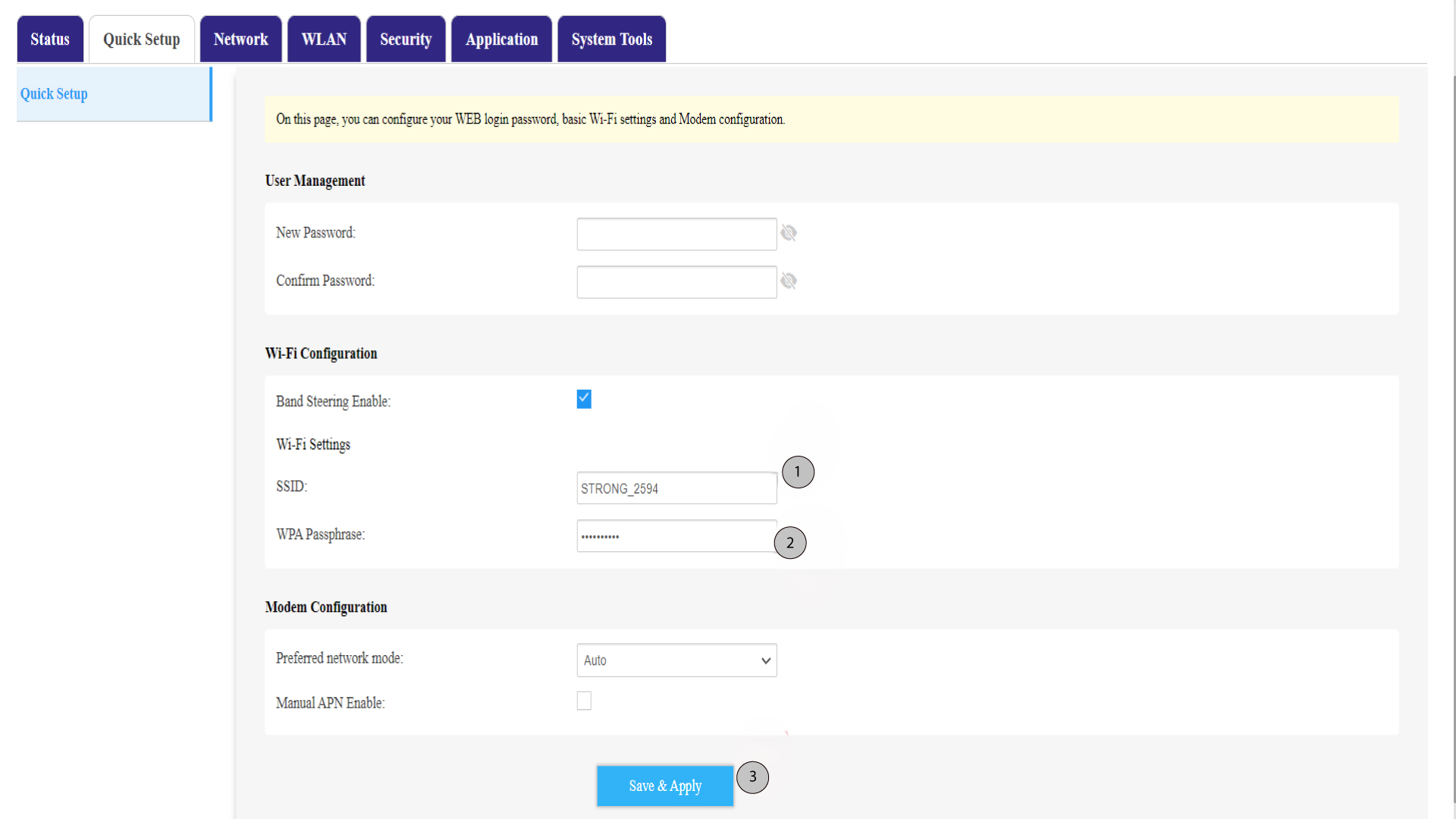
Kliknite na položku „Rýchle nastavenie “ v hornom paneli a prejdite do časti „Konfigurácia Wi-Fi“.
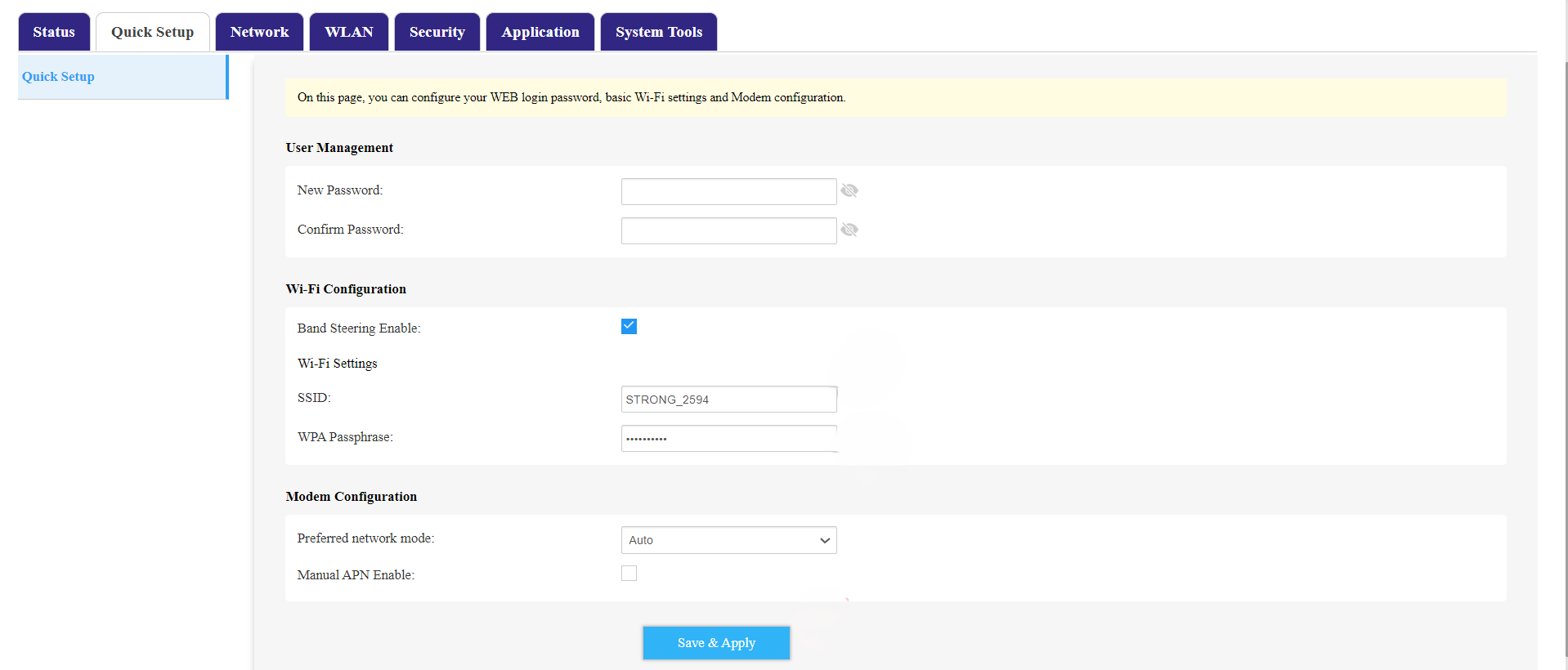
5. ZmenaSSID a hesla
Zmeňte názov zadaný v poli SSID . Následne kliknite na ikonu oka, aby sa zobrazilo heslo, a zmeňte heslo zadané v poli „WPA Passphrase “. Potom kliknite na „Uložiť a použiť“, aby ste zmeny uložili.
6. Zapíštesi nový názov siete a heslo
Zapíšte si nové SSID (názov siete Wi-Fi) a heslo k Wi-Fi na papier a prilepte ho na router.
Ako môžem zmeniť heslo správcu?
Upozornenie: vezmite prosím na vedomie, že nie je možné zmeniť používateľské meno správcu. Zmeniť môžete iba heslo.
1. Pripojtesa k zariadeniu
Ak chcete aktualizovať heslo správcu, musíte sa pripojiť k sieti Wi-Fi vášho zariadenia.
2. Otvortewebové používateľské rozhranie
Potom do prehliadača zadajte nasledujúcu IP adresu: 168.0.1.
3Prihlásenie
Musíte zadať používateľské meno a heslo. Potom kliknite na „Prihlásiť sa“.
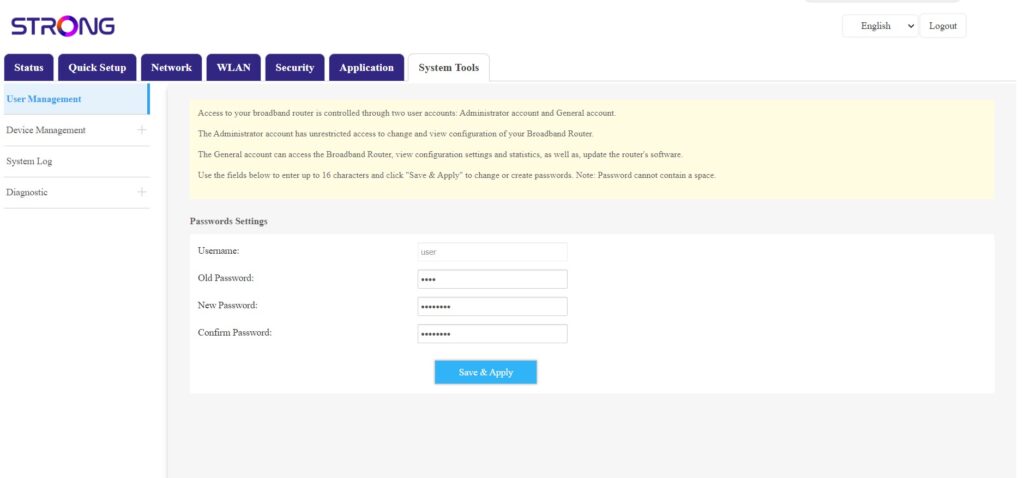
4Správa používateľov
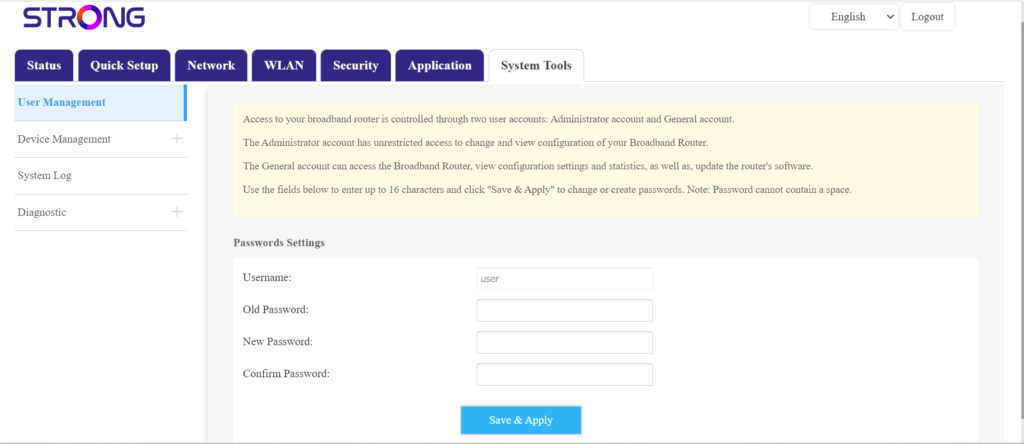
Akonáhle to urobíte, kliknite na položky „Systémové nástroje“ a „Správa používateľov“
5Zmeniťheslo
Pred kliknutím na tlačidlo „Uložiť a použiť“ zadajte do polí nasledujúce informácie:
- Staré heslo: Zadajte aktuálne heslo, ktoré ste použili na prihlásenie do webového rozhrania.
- Nové heslo: Zadajte nové heslo na prihlásenie do webového rozhrania.
- Potvrdenie hesla: Zadajte rovnaké heslo ako v poli „Nové heslo“.
Zabudol som heslo správcu; ako sa môžem prihlásiť do webového rozhrania?
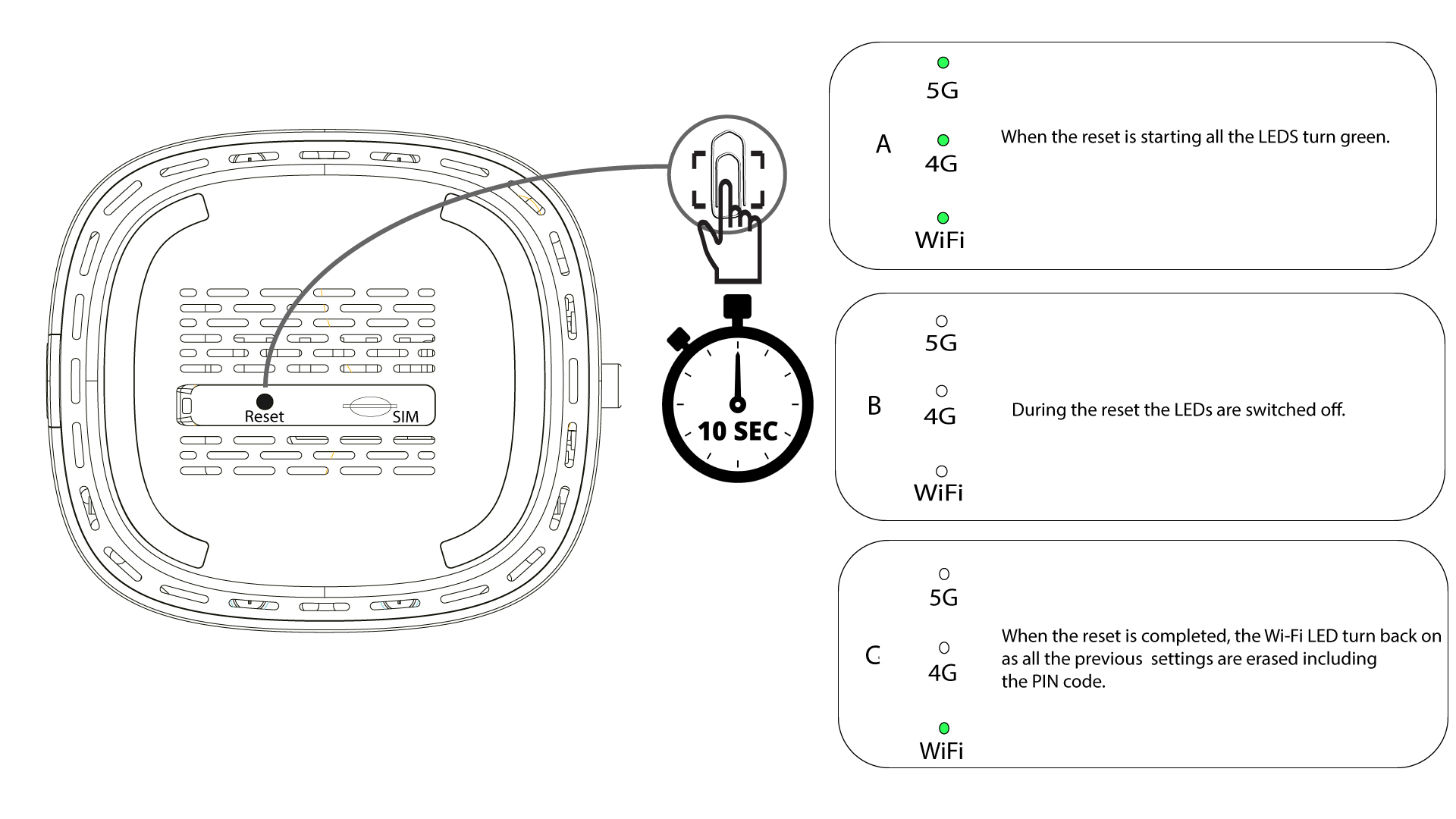
Ak ste si po prvom pripojení vytvorili osobné administrátorské heslo, ale zabudli ste si ho zapísať a dokonca ste ho aj zabudli, môžete router obnoviť na továrenské nastavenia a vytvoriť si nové heslo.
1Prípad1: SIM karta plnej veľkosti
Na to vložte do otvoru kancelársku sponku, aby ste stlačili tlačidlo resetovania. Tlačidlo resetovania držte stlačené 10 sekúnd. LED diódy switch zhasnú a opäť sa rozsvietia.
Čo môžem robiť v webovom rozhraní?
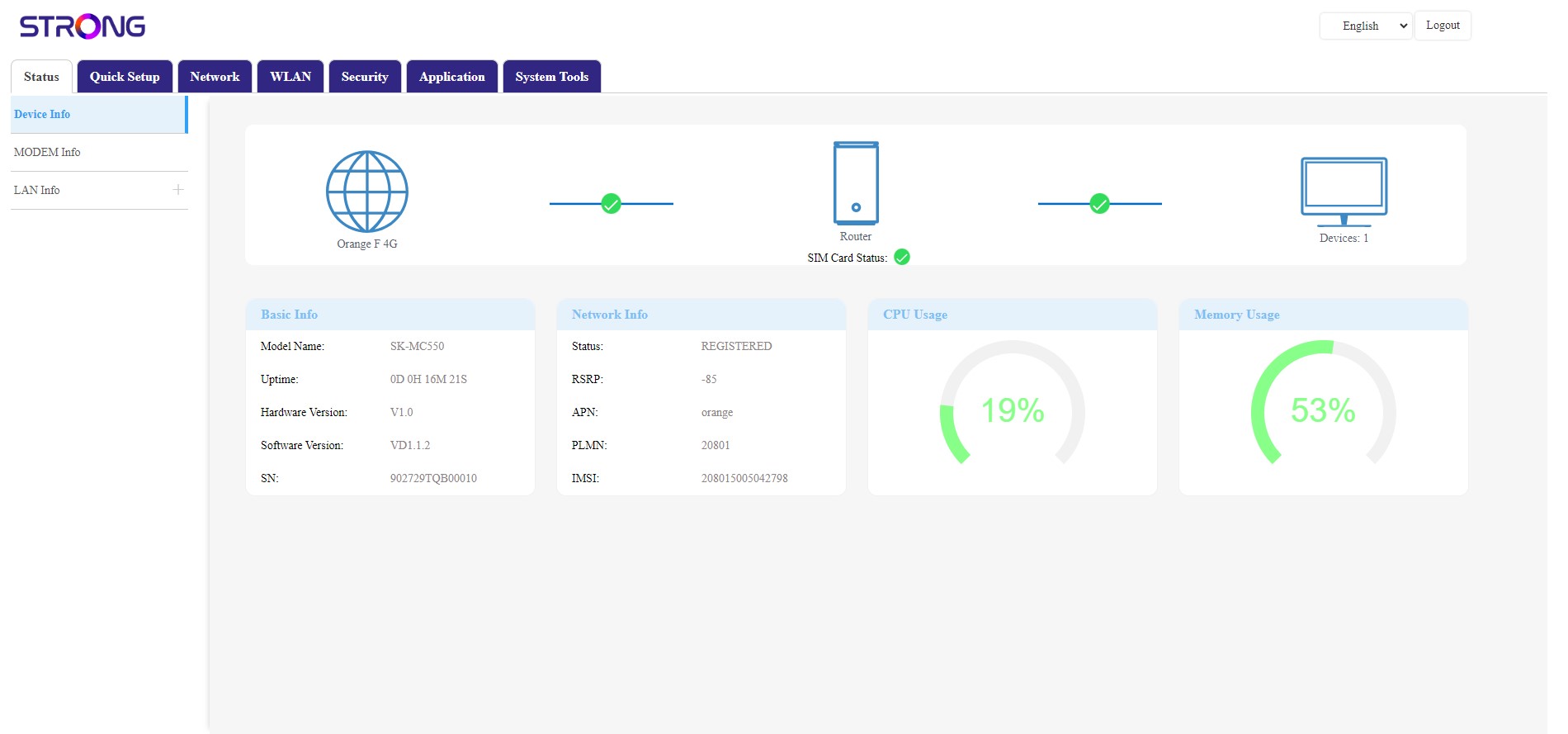
Webové používateľské rozhranie je rozdelené do 7 častí:
- Stav: tu nájdete informácie o zariadení, PIN kóde, pripojení k internetu, LAN a bezdrôtových pripojeniach.
- Rýchle nastavenie: tu môžete zmeniť heslo Wi-Fi, názov siete a nakonfigurovať modem.
- Sieť: tu môžete vybrať režim Uplink, nastaviť APN, zmeniť alebo zadať PIN kód, nastaviť WAN a LAN, spravovať prevádzku, nastaviť hlasové funkcie a obmedzenie rýchlosti.
- WLAN: tu si môžete vybrať medzi sieťami 2,4 GHz a 5 GHz, nastaviť viacero SSID, funkciu WPS, spravovať prístup k internetu pre rôzne MAC adresy, naplánovať aktiváciu Wi-Fi a nastaviť službu „ Mesh “.
- Bezpečnosť: tu môžete nastaviť firewall, nastavenia DoS, filtre URL a MAC, filtre IP a rodičovskú kontrolu či kontrolu služieb.
- Aplikácia: tu môžete nakonfigurovať služby DNZ, DDNS, VPN, nastavenia UPnP a USB zariadenia.
- Systémové nástroje: tu môžete zmeniť prihlasovacie údaje, reštartovať zariadenie, aktualizovať firmvér, uložiť a obnoviť zálohu, obnoviť továrenské nastavenia, spravovať LED diódy, zobraziť protokoly a spustiť diagnostiku.
Kde je uvedené SSID (názov siete Wi-Fi) a heslo k Wi-Fi?
Heslo k vášmu zariadeniu nájdete na spodnej strane zariadenia, kde je táto informácia uvedená.