
5G AIRHOME 1050 | Wi-Fi 6
Všetky otázky
SIM karta a mobilná sieť
Ako môžem zmeniť PIN kód SIM karty?
Najskôr je potrebné otvoriť webové používateľské rozhranie. Postup nájdete v nasledujúcej časti: Ako otvoriť webové používateľské rozhranie?
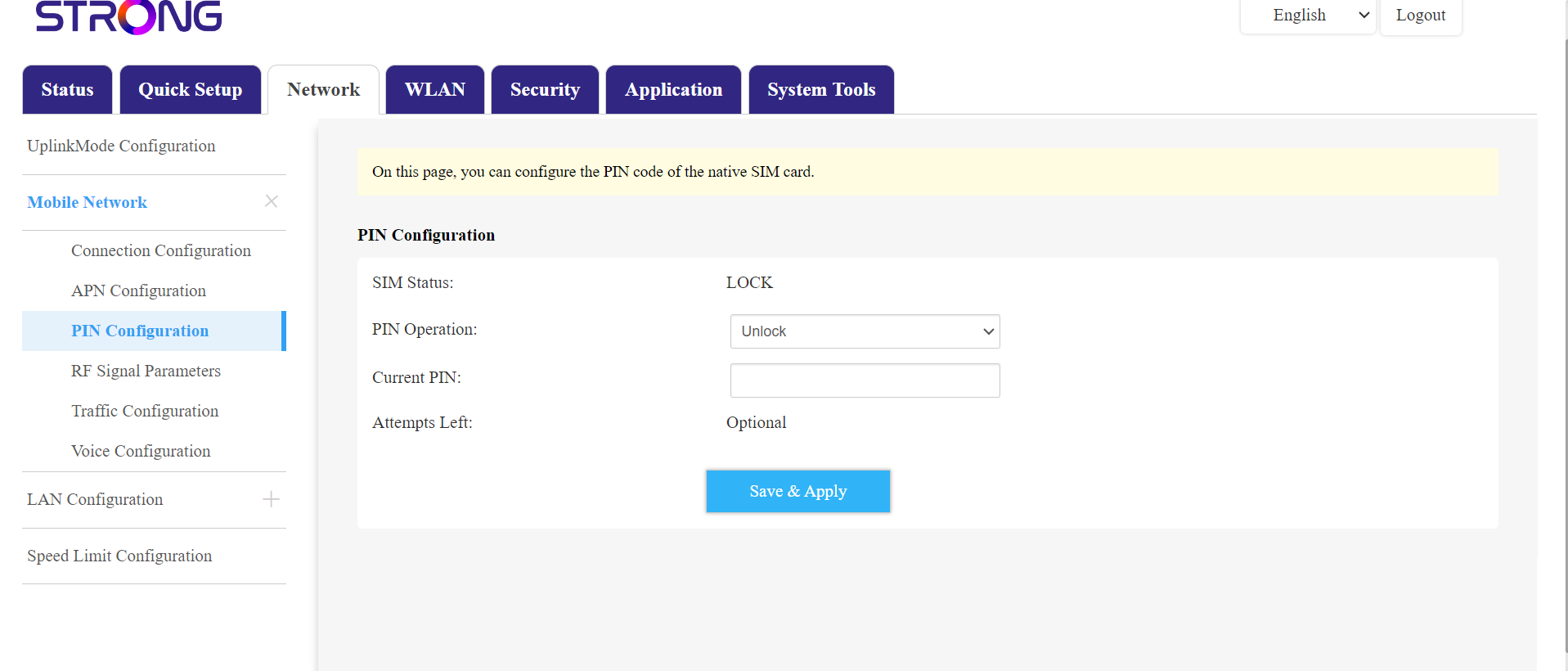
Konfigurácia 1PIN
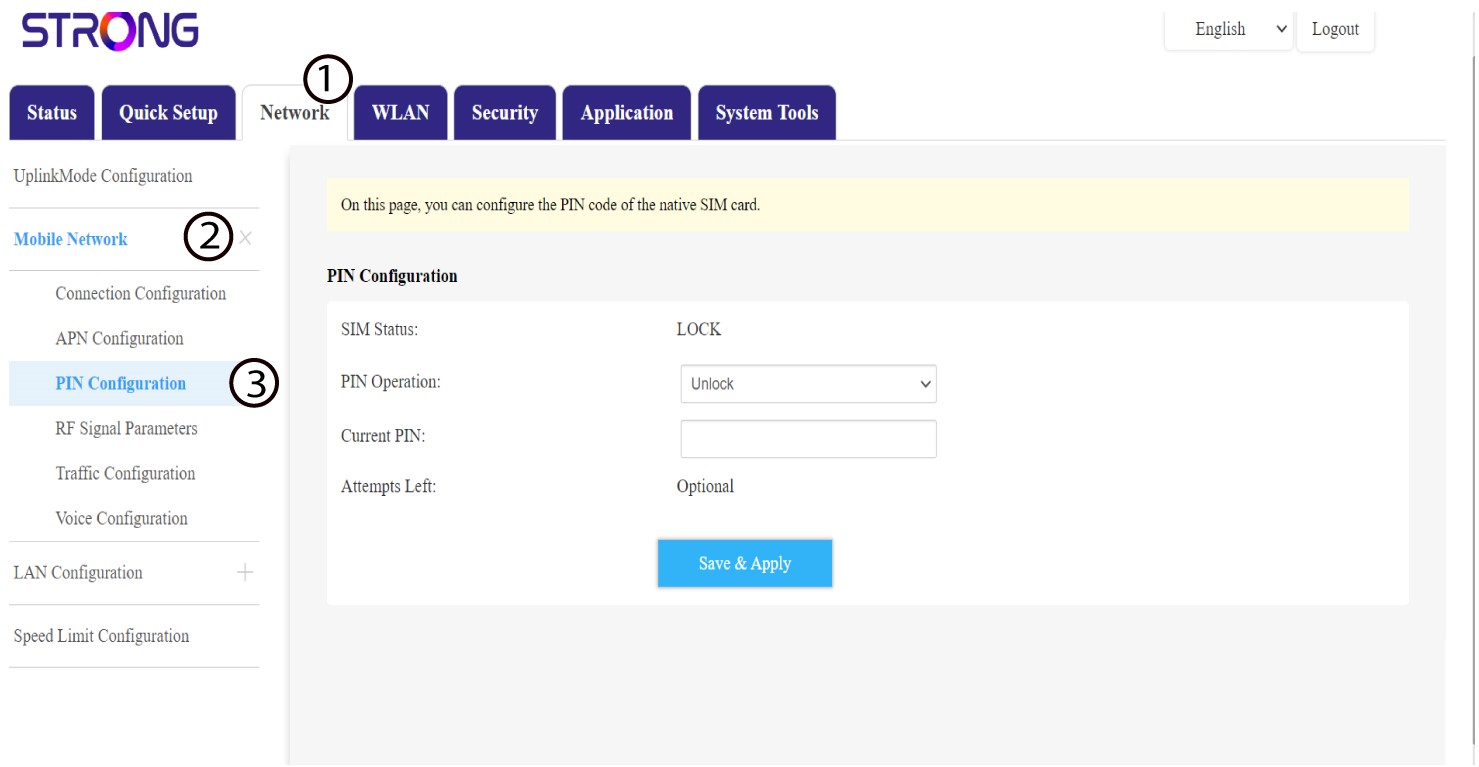
Kliknite na položku „Sieť“ na hornom paneli, potom na „Mobilná sieť “ a nakoniec na „Konfigurácia PIN kódu“.
2ZmeniťPIN
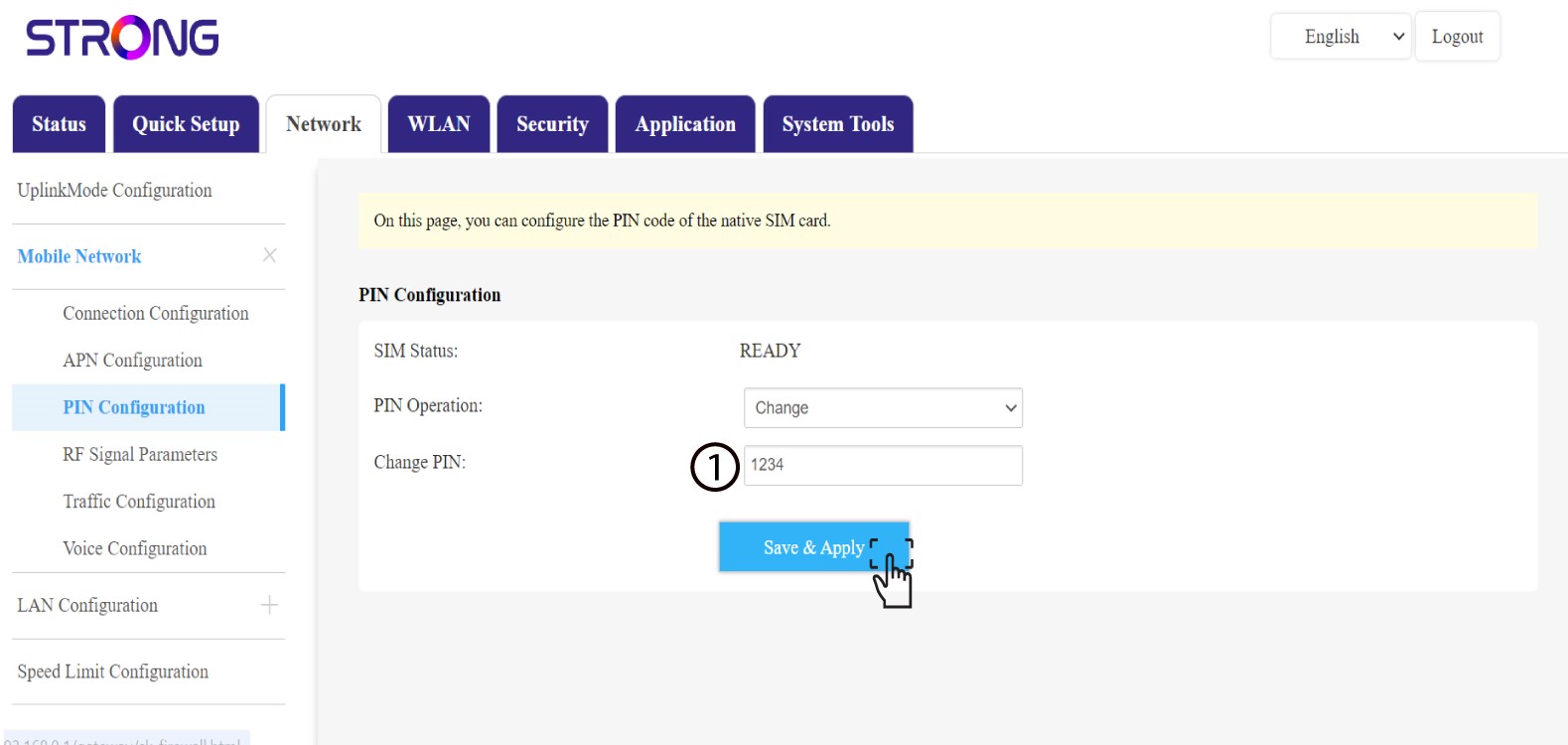
V časti „Zmeniť PIN “ teraz zadajte nový PIN kód a kliknite na „Uložiť a uplatniť“.
Ako môžem skontrolovať a upraviť nastavenia APN môjho poskytovateľa služieb?
Ak zariadenie automaticky nerozpozná vašu SIM kartu, musíte sa prihlásiť do webového rozhrania, skontrolovať nastavenia APN a v prípade potreby ich upraviť. Nastavenia APN vášho poskytovateľa služieb nájdete priamo na jeho webovej stránke alebo si ich môžete vyžiadať od zákazníckej podpory vášho poskytovateľa služieb.
1. Pripojte sak sieti Wi-Fi vášho routera
Musíte sa pripojiť k webovému používateľskému rozhraniu. Na to zadajte do svojho zariadenia SSID (názov siete Wi-Fi) a heslo k Wi-Fi routera:

2Prejditena IP adresu webového rozhrania
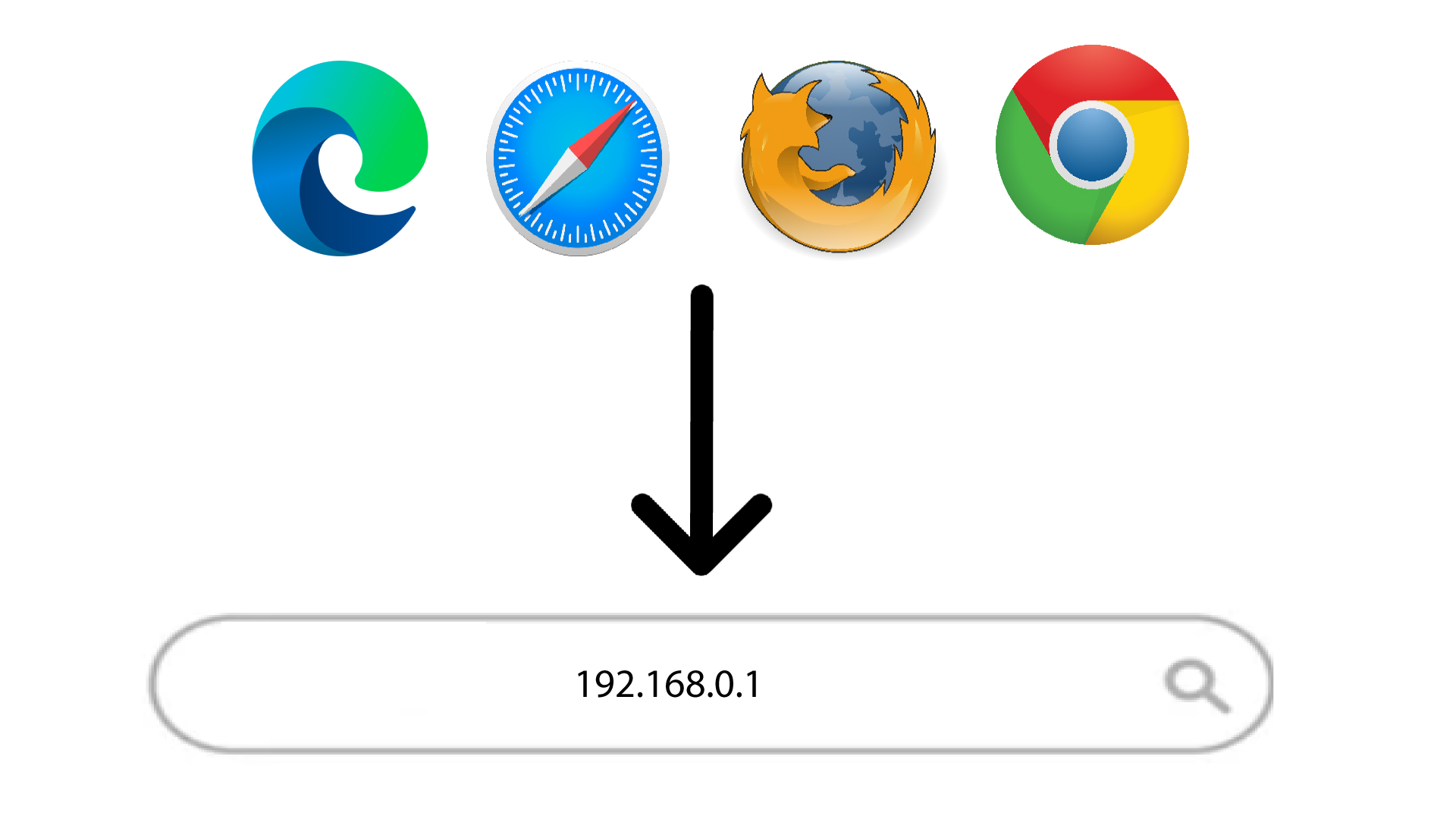
Potom zadajte do prehliadača nasledujúcu IP adresu: 192.168.0.1
3Stránka prihlásenia
Musíte zadať používateľské meno a heslo. Potom kliknite na „Prihlásiť sa“. Ďalšie informácie o prihlásení nájdete v postupe prihlásenia.

Konfigurácia 4APN
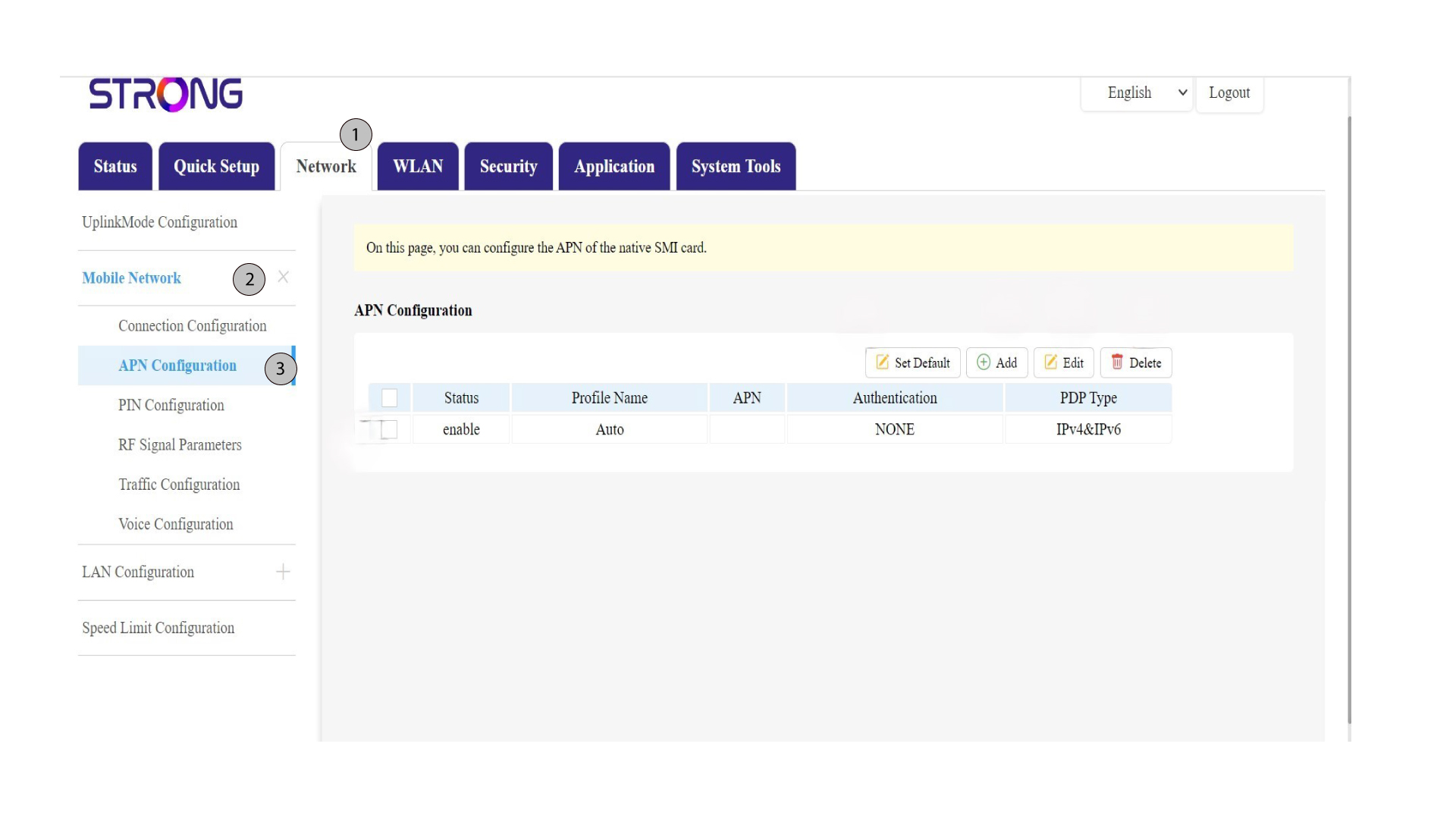
Kliknite na položku „Sieť“ v hornom paneli, potom na sekciu „Mobilná sieť “ a vyberte sekciu „Konfigurácia APN “.
5. Overtesi informácie
Skontrolujte nasledujúce informácie:
Stav |
Názov profilu |
APN |
Overenie identity |
Typ PDP |
6Skontrolujtenastavenia APN u svojho operátora
Nastavenia APN nájdete na webovej stránke vášho poskytovateľa služieb. Musíte si zapísať nasledujúce informácie:
- Meno
- APN
- Používateľské meno
- Heslo
- Typ overovania
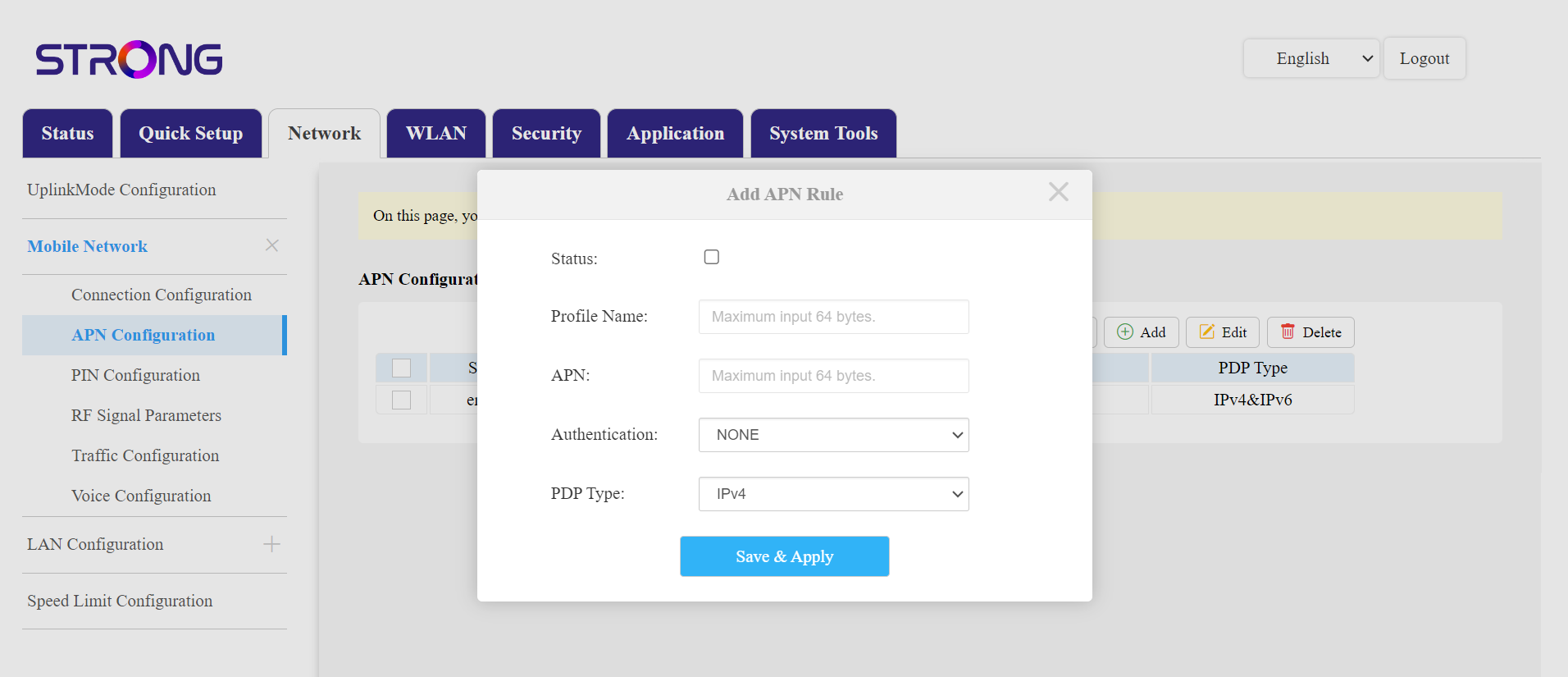
7. Pridaťnový APN
Ak sú údaje nesprávne, kliknite na prepínač „Pridať“ a pred kliknutím na „Uložiť a použiť“ zadajte nasledujúce údaje:
- Typ overovania: Vyberte možnosť ŽIADNE, CHAP, PAP alebo PAP&CHAP
- Názov profilu: Zadajte názov svojho poskytovateľa služieb (maximálne 14 znakov vrátane medzier).
- APN: Zadajte adresu APN.
- Typ PDP – vyberte typ APN: IPv4, IPv6 alebo IPv4 a IPv6.
- Pozrite si štatút box.
Pomocou možnosti „Nastaviť predvolené“ môžete obnoviť konfiguráciu APN , pomocou príslušných možností môžete upraviť existujúcu konfiguráciu alebo ju odstrániť.
Ako môžem deaktivovať PIN kód SIM karty?
Najskôr je potrebné otvoriť webové používateľské rozhranie. Postup nájdete v nasledujúcej časti: Ako otvoriť webové používateľské rozhranie?
Konfigurácia 1PIN
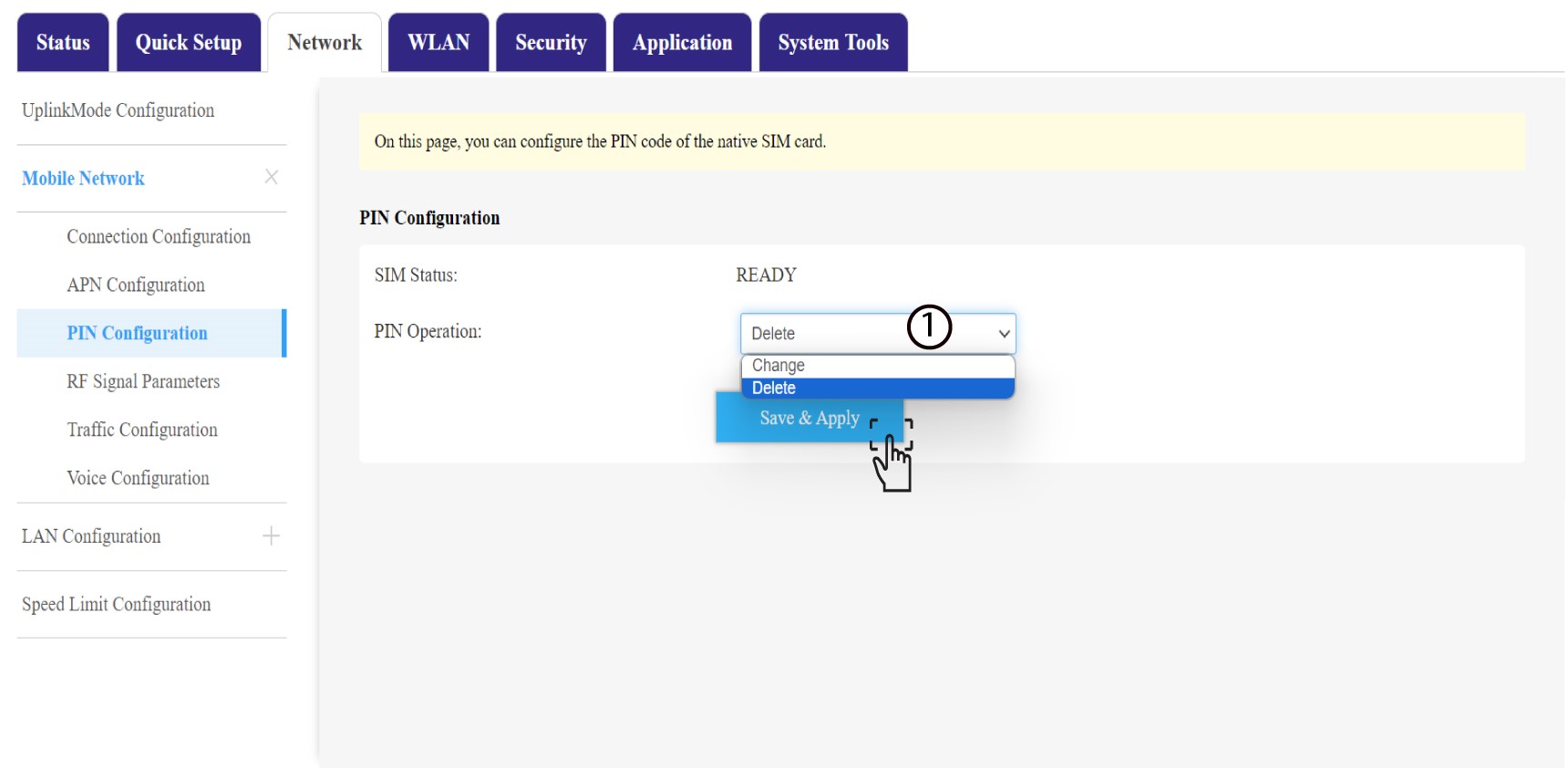
Kliknite na položku „Sieť“ na hornom paneli, potom na „Mobilná sieť “ a nakoniec na „Konfigurácia PIN kódu“.
2ZmeniťPIN
V časti „PIN Operation “ vyberte možnosť „Delete “ a kliknite na „Save & Apply“.
Ako zadám PIN kód svojej SIM karty?
Ak chcete zadať PIN kód SIM karty, musíte sa pripojiť k webovému používateľskému rozhraniu.
1. Pripojte sak sieti Wi-Fi vášho routera
Na to zadajte do svojho zariadenia SSID (názov siete Wi-Fi) a heslo k Wi-Fi routera:
2. Prejditena IP adresu webového používateľského rozhrania
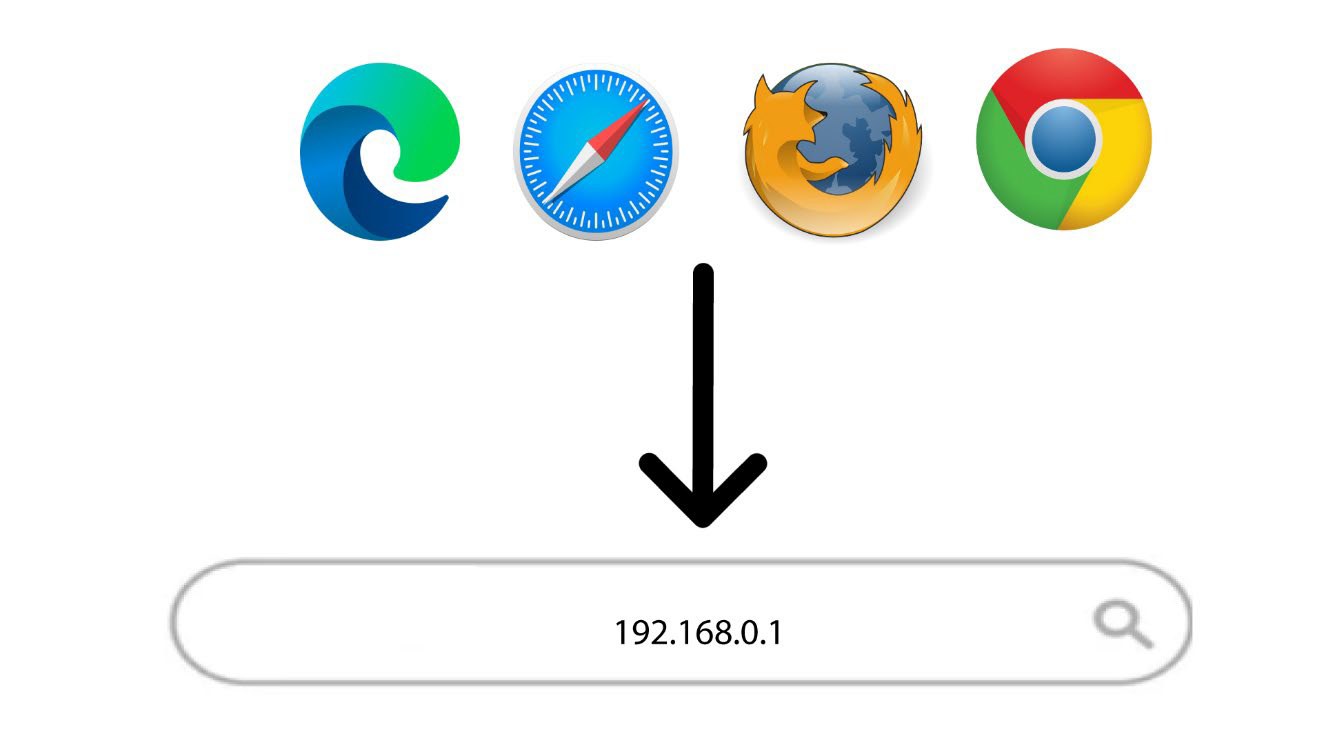
Potom zadajte do prehliadača nasledujúcu IP adresu: 192.168.0.1
3Stránka prihlásenia
Musíte zadať používateľské meno a heslo ( tieto údaje sú uvedené na štítku umiestnenom na spodnej strane zariadenia; nové heslo správcu, ktoré si nastavíte po prvom prihlásení, si prosím zapíšte). Potom kliknite na „Prihlásiť sa“.
4Zadajtesvoje prihlasovacie údaje
Keď sa po prvýkrát prihlásite do webového používateľského rozhrania, zobrazí sa vám varovná správa, ktorá vás vyzve na zadanie PIN kódu kliknutím na tlačidlo pre pripojenie.
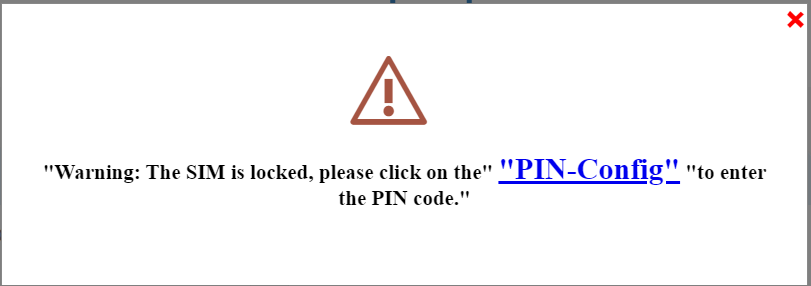
5Zadajtesvoj PIN kód
Potom prejdite v hornom paneli do položky „Sieť“, následne do sekcie „Mobilná sieť“ a kliknite na „Konfigurácia PIN kódu“.
Do príslušného poľa zadajte svoj PIN kód a kliknite na „Odoslať“.
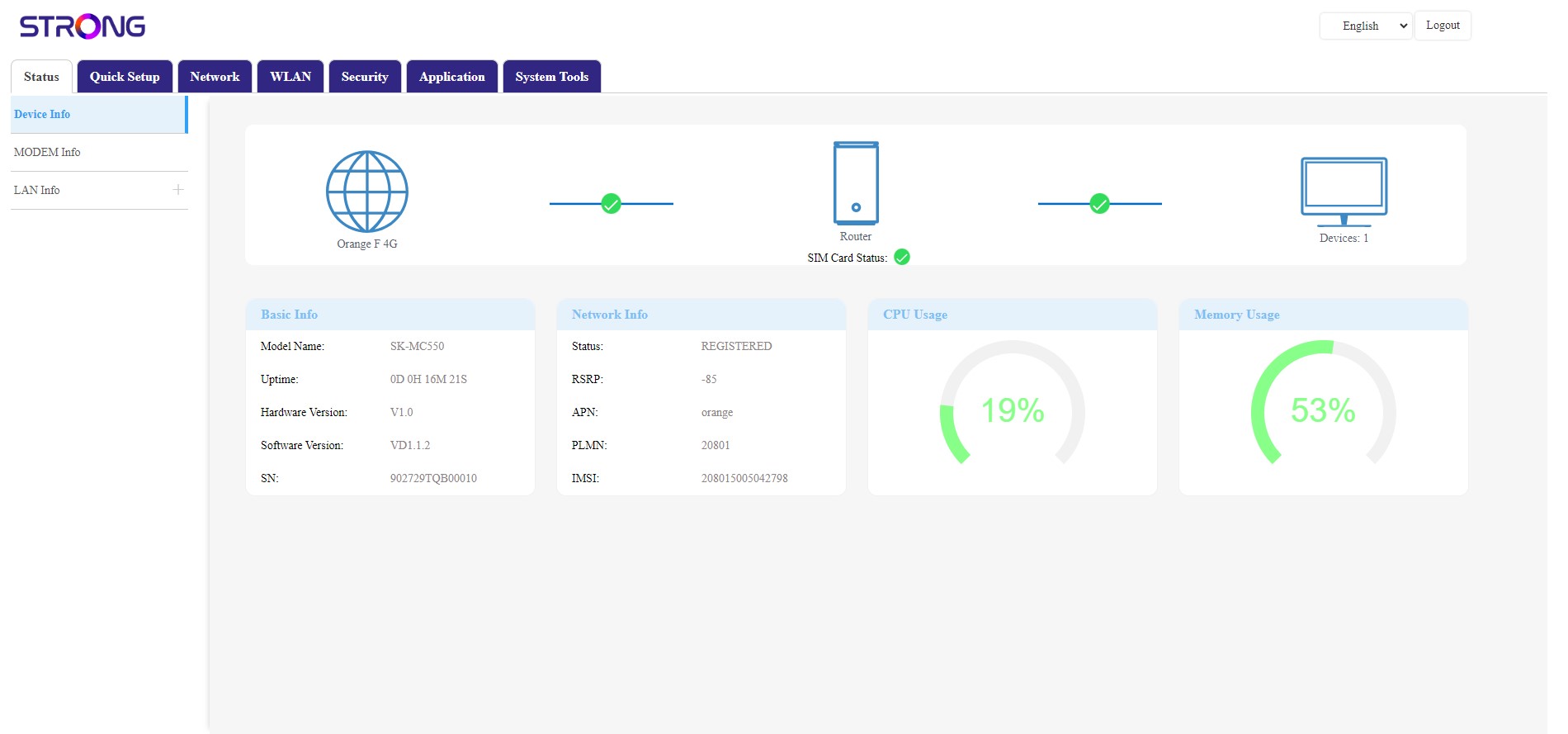
SIMkarta 6je odblokovaná
SIM karta je odblokovaná a jej ikona sa teraz zafarbí na zeleno, pričom vedľa nej sa zobrazí názov siete.
Po vložení SIM karty do routera nemám pripojenie k internetu, prečo?

Existuje mnoho dôvodov, ktoré môžu vysvetliť, prečo vám po vložení SIM karty nefunguje pripojenie k internetu.
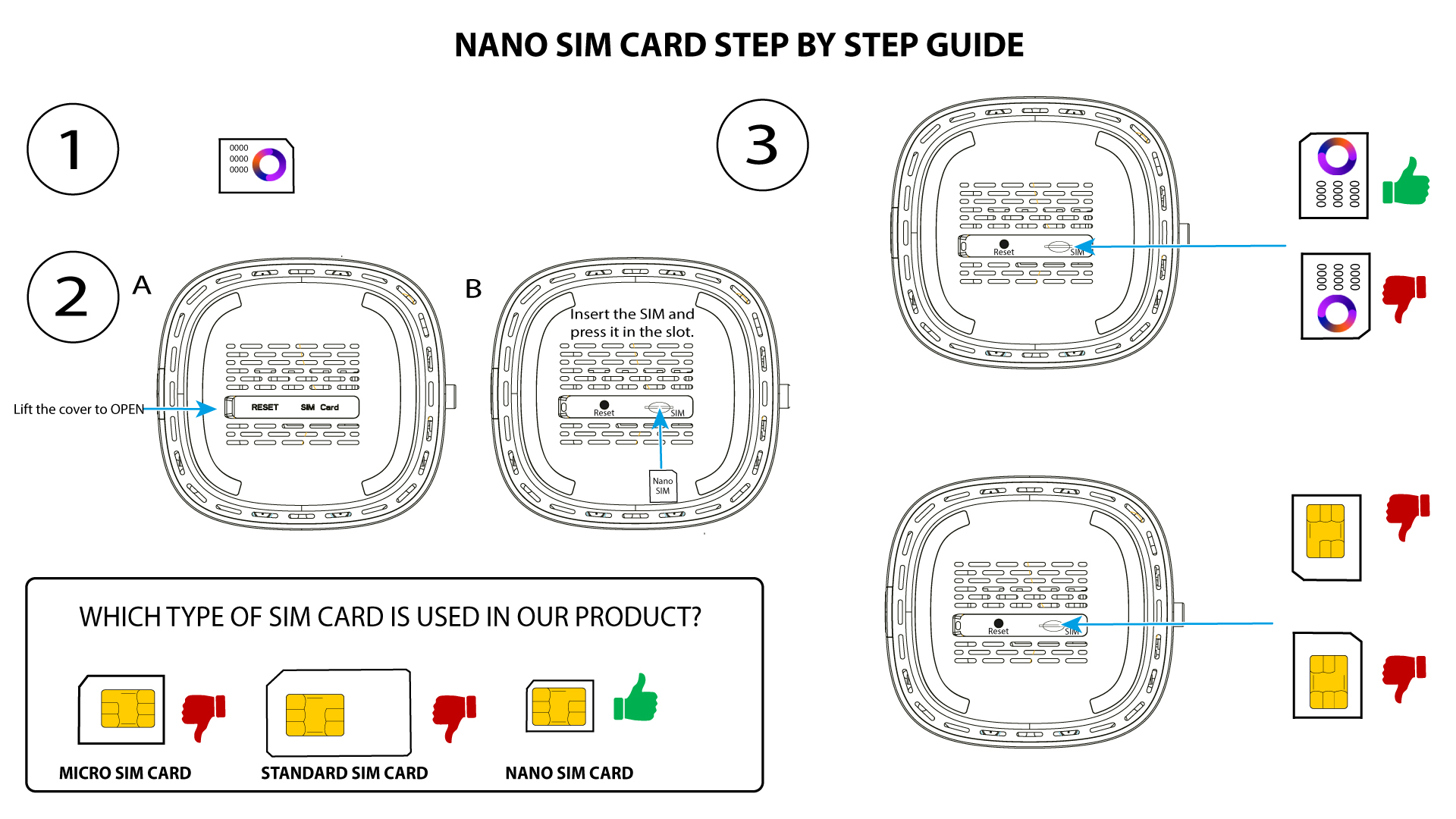
Prvou príčinou môže byť nesprávne vložená SIM karta. Skontrolujte, prosím, polohu SIM karty podľa schémy, na ktorej je znázornený postup vkladania.
1 nanoSIM karta
- Ďalším dôvodom môže byť to, že vaša SIM karta je uzamknutá PIN kódom. Na jej odomknutie sa musíte prihlásiť do webového rozhrania a zadať PIN kód. Postupujte podľa pokynov uvedených v nasledujúcej časti: Ako zadám PIN kód SIM karty?
- Nakoniec je tiež možné, že zariadenie vašu SIM kartu síce zistí, ale automaticky ju nerozpozná. V takomto prípade sa musíte prihlásiť do webového rozhrania a skontrolovať nastavenia APN vášho poskytovateľa služieb. Postup je vysvetlený v nasledujúcej časti: Ako skontrolovať a upraviť nastavenia APN môjho poskytovateľa služieb?
Aký je význam jednotlivých stavov SIM karty vo webovom používateľskom rozhraní?
Upozornenie: Pred pripojením k webovému používateľskému rozhraniu sa uistite, že je SIM karta správne vložená a že je PIN deaktivovaný alebo zadaný.
Akonáhle sa dostanete do webového používateľského rozhrania, všimnete si, že vedľa riadku so stavom SIM karty sa môže zobrazovať viacero stavov:
Prípad 1: SIM karta nie je vložená alebo nie je rozpoznaná a neexistuje pripojenie k mobilnej sieti.
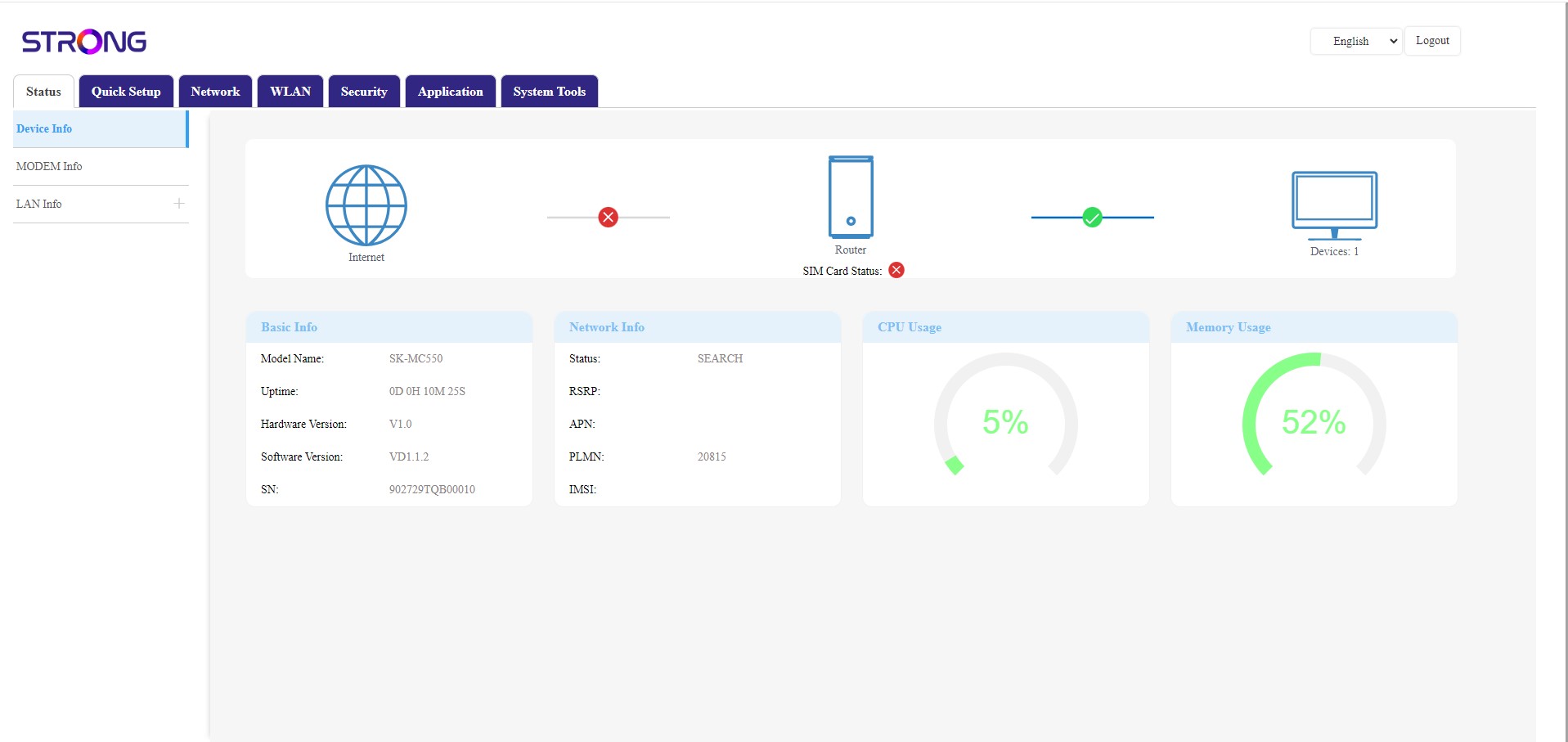
Prípad 2: SIM karta je správne vložená a zariadenie ju rozpoznalo, ale nie je k dispozícii pripojenie k mobilnej sieti, pretože je SIM karta uzamknutá PIN kódom alebo je potrebné počkať, kým sa sieť rozpozná (ak sa sieť nerozpozná ani po krátkom čakaní, skontrolujte nastavenia APN a zadajte údaje vášho poskytovateľa služieb).
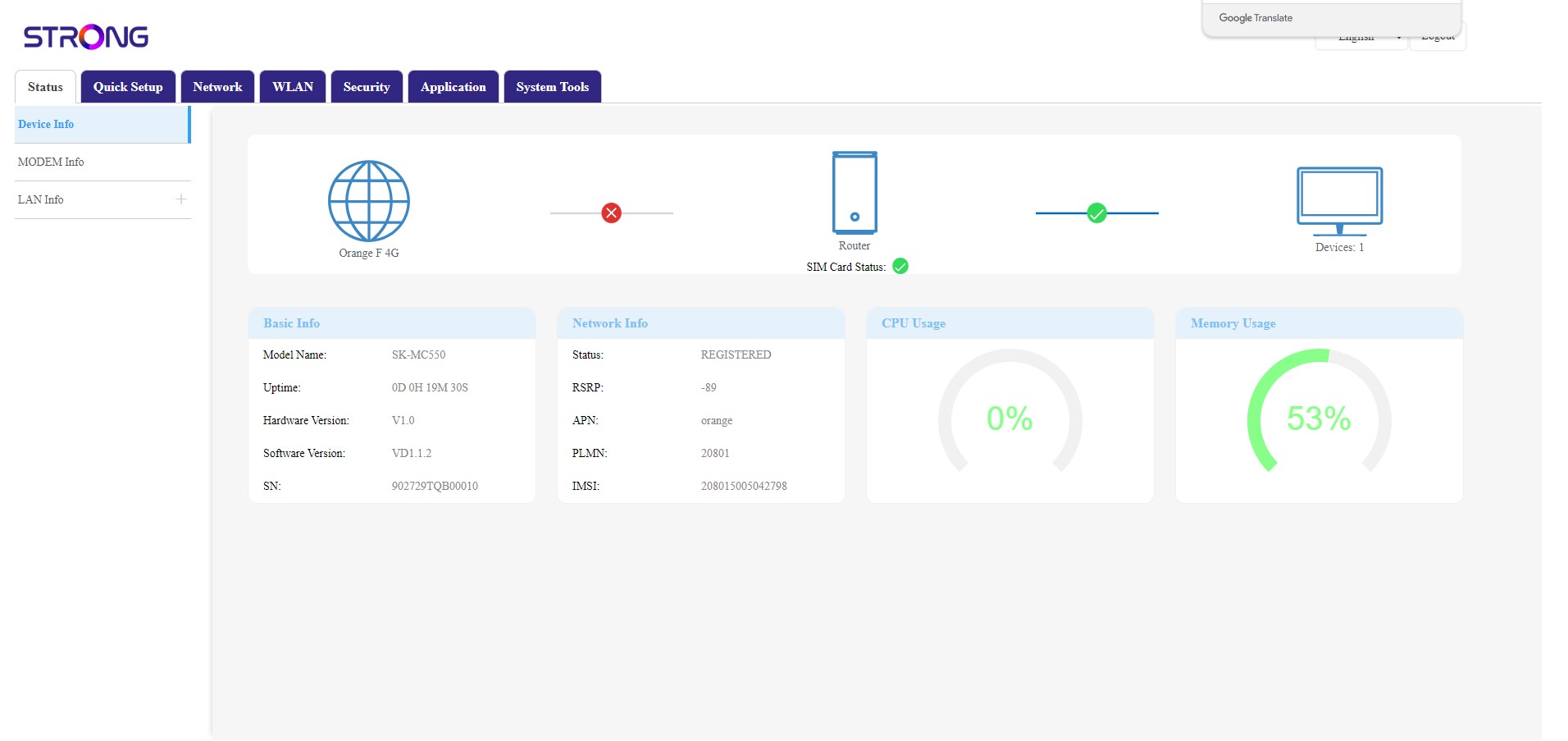
Prípad 3: SIM karta je správne vložená a PIN kód je zadaný. Pripojenie funguje.
- Ak je SIM karta uzamknutá PIN kódom, musíte sa prihlásiť do webového rozhrania, zadať ho a odomknúť SIM kartu.
- Ak sa SIM karta nezistí, skontrolujte, či nie je viditeľná zlatá strana, keď je SIM karta vložená do slotu.
- Ak nie je SIM karta správne zasunutá, vložte ju späť do slotu a skontrolujte, či je SIM karta stále v adaptéri.
Aký typ SIM karty môžem vložiť do svojho routera?
Do slotu pre SIM kartu na routeri 5G AX3000 je potrebné vložiť nano SIM kartu.
Vezmite zariadenie do ruky a vložte SIM kartu do slotu v rovnakej polohe, ako je znázornené na schéme nižšie.
1Prípad1: Nano SIM karta
Ak zariadenie nezaznamená vašu SIM kartu, skontrolujte, či je správne umiestnená a či ste ju vložili správne.