ATRIA Wi-Fi 6 Mesh 3000 (add-on)
Všetky otázky
Resetovanie, reštartovanie a aktualizácia firmvéru
Ako môžem aktualizovať heslo správcu v webovom rozhraní?
Po prvom prihlásení môže byť potrebné zmeniť heslo pre webové rozhranie. Postupujte podľa nasledujúcich pokynov.
1. Pripojte sak Wi-Fi sieti zariadenia
Na to zadajte do svojho zariadenia SSID (názov siete Wi-Fi) a heslo k Wi-Fi routera:

2Prejditena IP adresu webového rozhrania
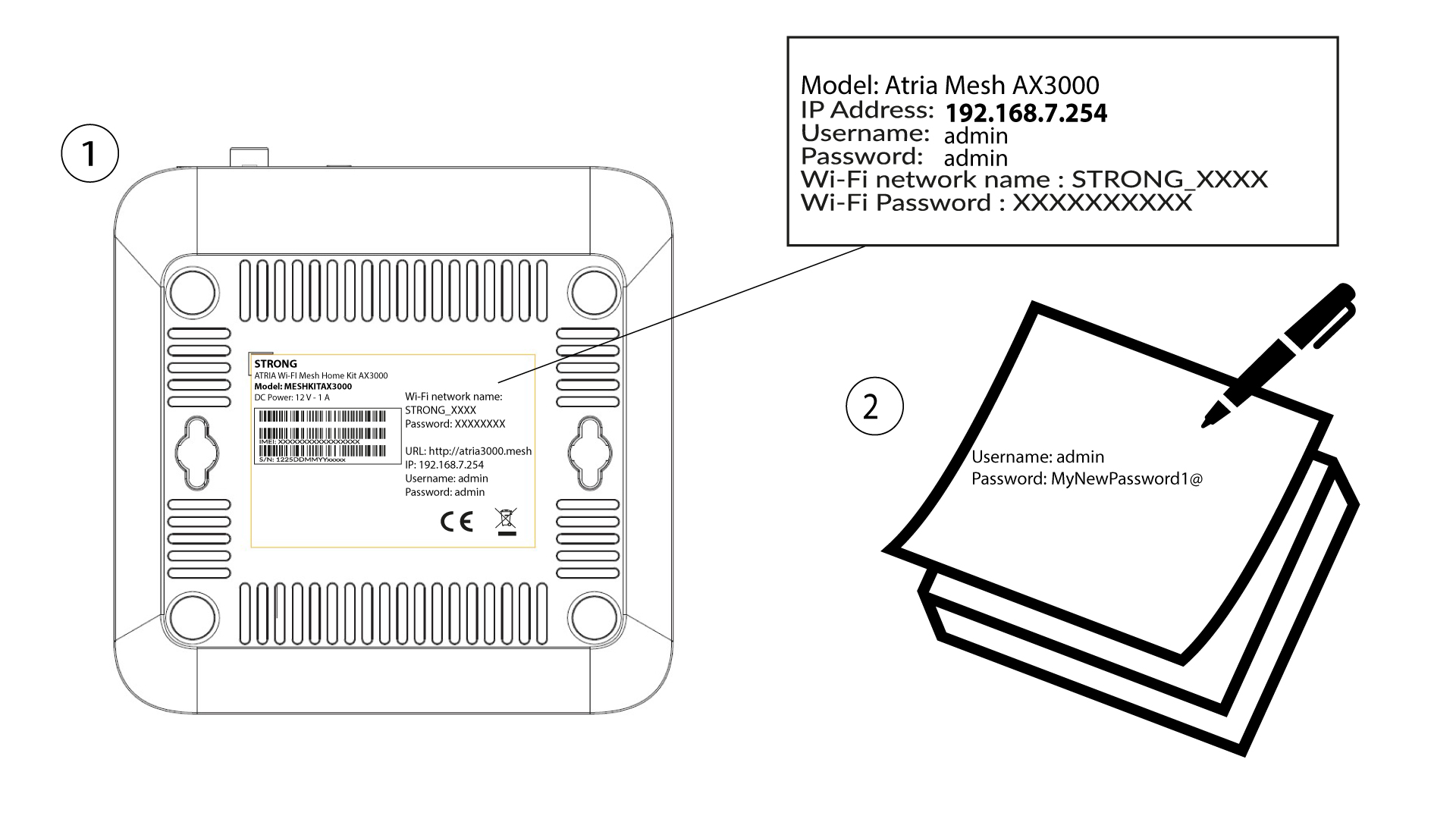
Potom zadajte do prehliadača nasledujúcu IP adresu: 192.168.7.254 alebo zadajte nasledujúcu adresu: http://atria3000.mesh

3Zadajtesvoje prihlasovacie údaje
Musíte zadať používateľské meno (admin) a heslo (admin) (uvedomte si, že po prvom prihlásení si vytvoríte svoje vlastné administrátorské heslo, čo znamená, že heslo uvedené na štítku výrobku už nebude fungovať). Následne kliknite na „Prihlásiť sa“.

4WLAN2,4 GHz a 5 GHz
Potom kliknite na položku „WLAN“ v hornom paneli, prejdite do sekcie „2,4 GHz“ alebo „5 GHz “ v závislosti od toho, v akej sieti sa práve nachádzate, a následne kliknite na položku „Viac SSID“.

5Správa používateľov
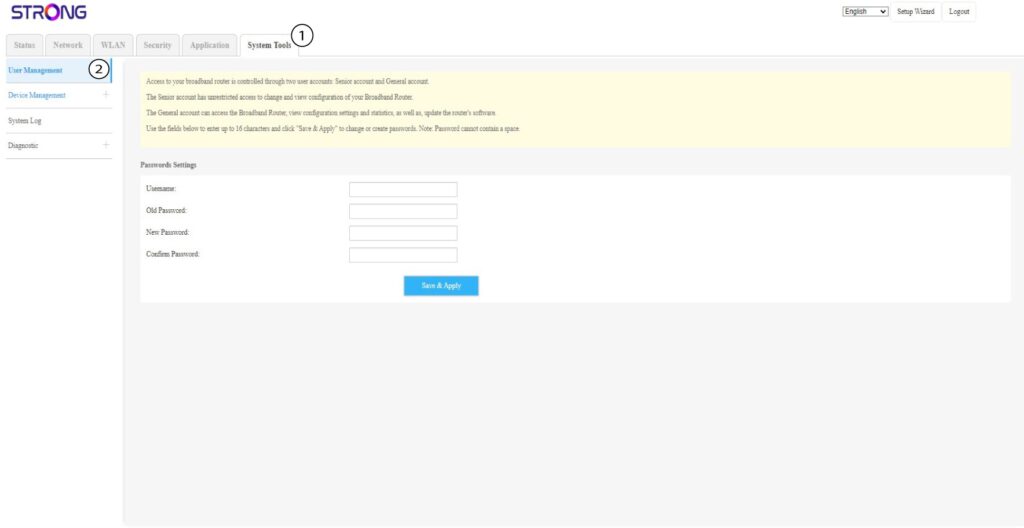
Teraz kliknite na položku „Systémové nástroje “ v hornom paneli a prejdite do sekcie „Správa používateľov “.
6Novéheslo pre webové používateľské rozhranie
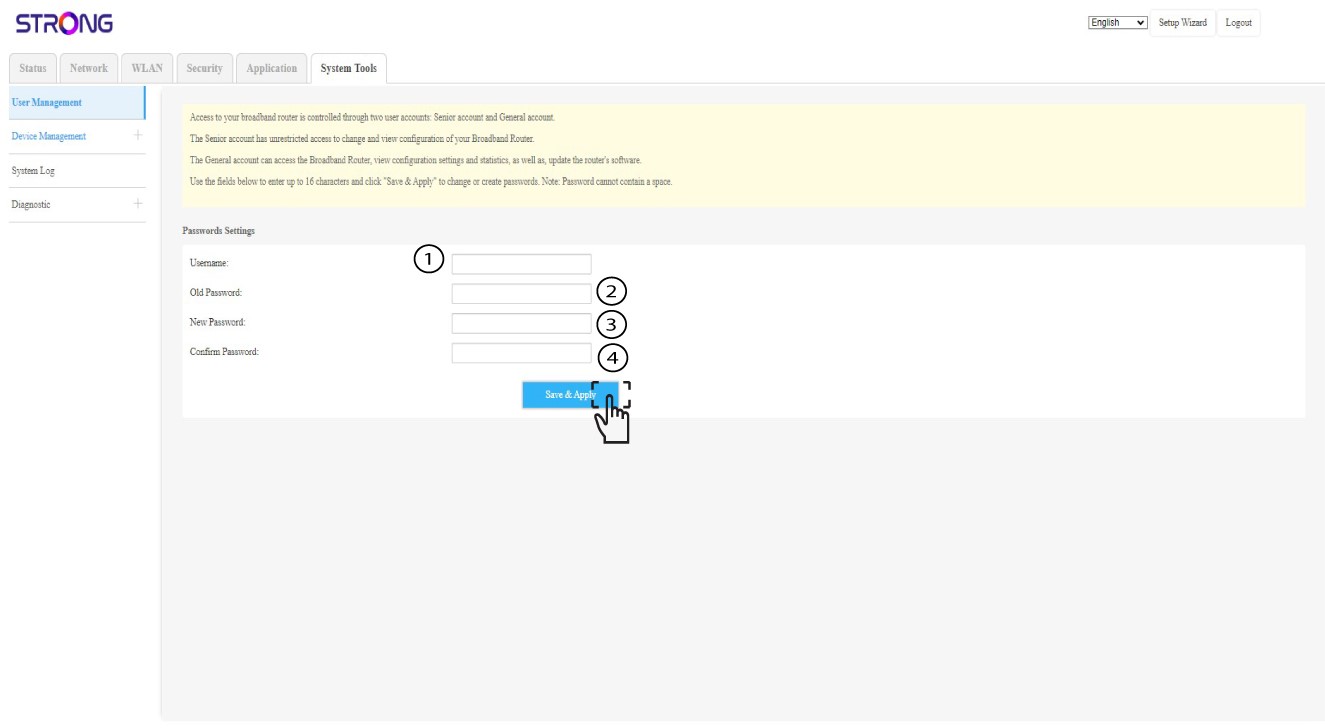
Zadajte používateľské meno (admin) a staré heslo. Následne do polí „Nové heslo “ a„Potvrdenie hesla“ zadajte svoje nové osobné heslo pre webové rozhranie.
Kliknite na „Uložiť a použiť“.
7Zapíštesi to
Nezabudnite si to zapísať na kúsok papiera a prilepiť ho pod vaše zariadenie.
Ako môžem obnoviť továrenské nastavenia zariadení Mesh ?
Existujú dva spôsoby, ako obnoviť továrenské nastavenia vašich zariadení.
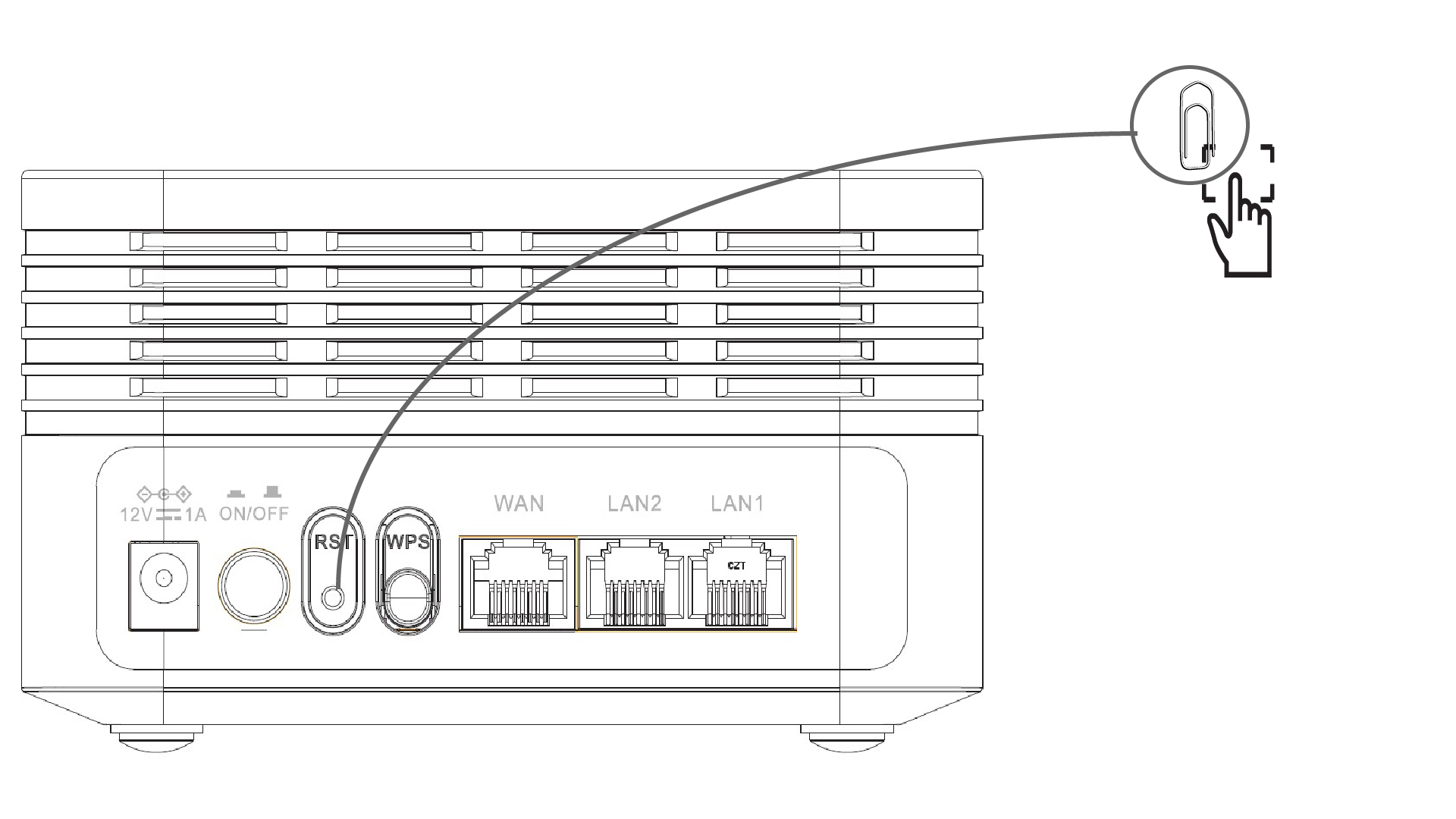
1Prípad1: Tlačidlo na vynulovanie
Na tento účel vložte kancelársku sponku do otvoru RST na zadnej strane zariadenia, aby ste stlačili tlačidlo resetovania. Tlačidlo resetovania držte stlačené 10 sekúnd. LED diódy sa na chvíľu zhasnú a opä switch ne rozsvietia.
1Prípad2: Webové používateľské rozhranie
Na to zadajte do svojho zariadenia SSID (názov siete Wi-Fi) a heslo k Wi-Fi routera:
2Prejditena IP adresu webového rozhrania
Potom zadajte do prehliadača nasledujúcu IP adresu: 192.168.7.254 alebo zadajte nasledujúcu adresu: http://atria3000.mesh
3Zadajtesvoje prihlasovacie údaje
Musíte zadať používateľské meno (admin) a heslo (admin) (uvedomte si, že po prvom prihlásení si vytvoríte svoje vlastné administrátorské heslo, čo znamená, že heslo uvedené na štítku výrobku už nebude fungovať). Následne kliknite na „Prihlásiť sa“.
4Obnoviťpredvolené nastavenia
Potom v hornom paneli kliknite na položku „Systémové nástroje“, prejdite do sekcie „Správa zariadení “ a kliknite na položku „Obnoviť predvolené nastavenia“.

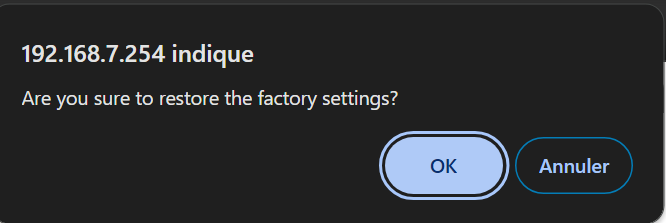
5. Vyskakovacie okno
Potom v rozbaľovacom okne kliknite na tlačidlo OK.
Ako môžem aktualizovať firmvér zariadenia Mesh ?
Možno budete musieť aktualizovať firmvér svojho zariadenia, aby ste vyriešili niektoré problémy alebo aby ste mali najnovšiu verziu softvéru.
Ak chcete aktualizovať firmvér zariadenia, musíte prejsť na túto stránku. Nájdete tu súbor s firmvérom – kliknutím na jeho názov ho stiahnete.
1. Pripojte sak Wi-Fi sieti zariadenia
Ak chcete pokračovať, pripojte sa k webovému rozhraniu. Postupujte podľa týchto pokynov: Pripojenie k sieti Wi-Fi a prístup k webovému rozhraniu
2. ZistiťIP adresy uzlov služby „ Mesh “
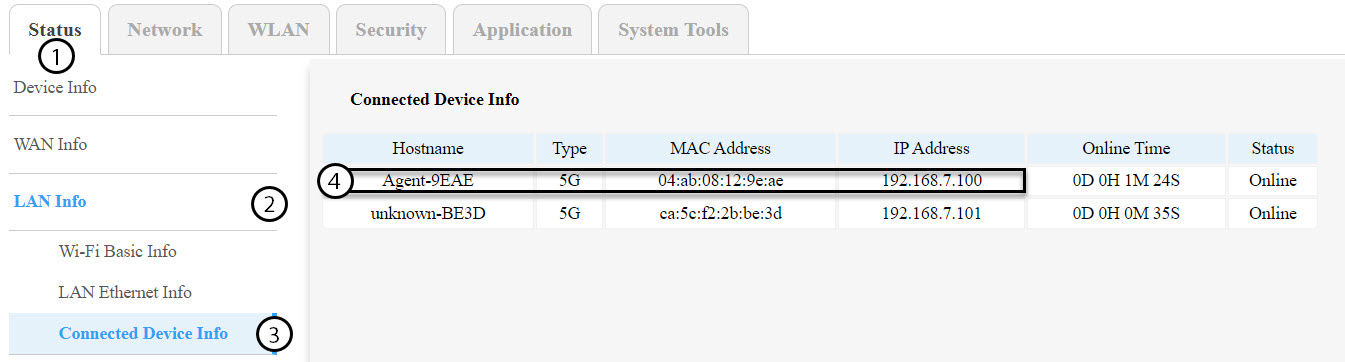
IP adresy ostatných uzlov mesh musíte zistiť tak, že prejdete do časti Stav > Informácie o LAN > Informácie o pripojených zariadeniach.
TIPY: Názov druhých jednotiek typu „ mesh “ bude Agent-XXXX.
3. Zapíšte siIP adresu každého zariadenia
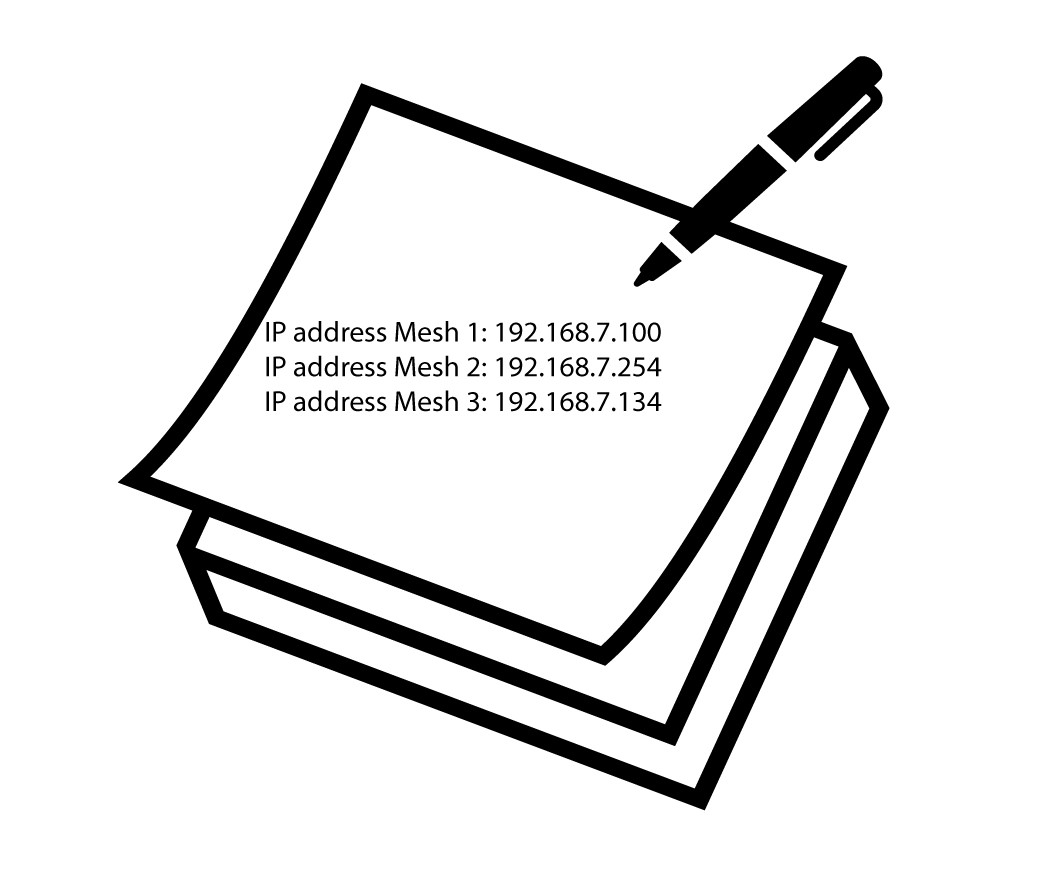
Zapíšte si IP adresy agentného aj hlavného uzla pre neskoršie použitie.
Upozornenie: Vždy najskôr aktualizujte uzly agentov a uzol master až nakoniec. Tento postup budete musieť zopakovať pre každú jednotku typu „ mesh “.
4. Pripojte sak webovému používateľskému rozhraniu každého uzla služby „ Mesh “
Pripojte sa k webovému rozhraniu každého uzla služby „ mesh “ pomocou IP adresy, ktorú ste si predtým zapísali. Môžete postupovať podľa tohto návodu:
Ako sa prihlásim do webového rozhrania?
5. Otvorenieponuky aktualizácie firmvéru
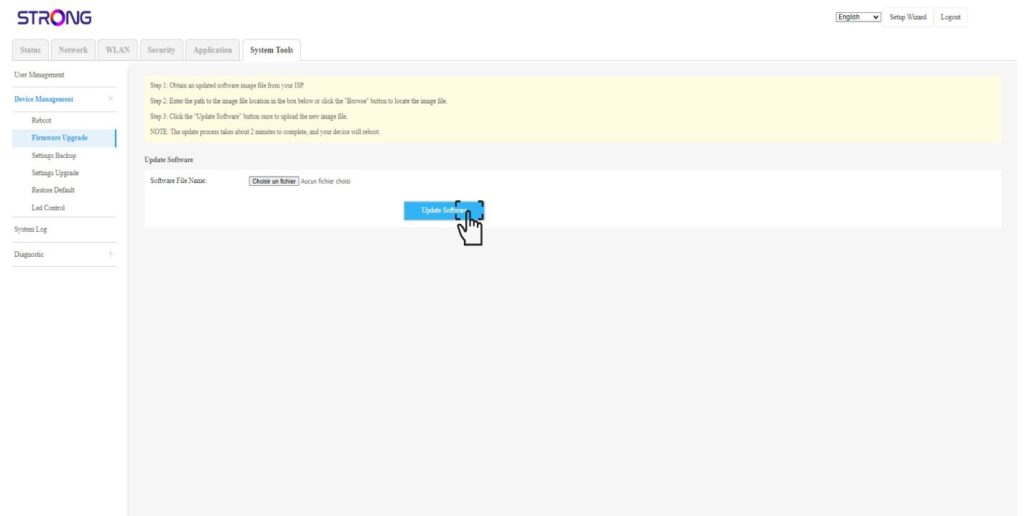
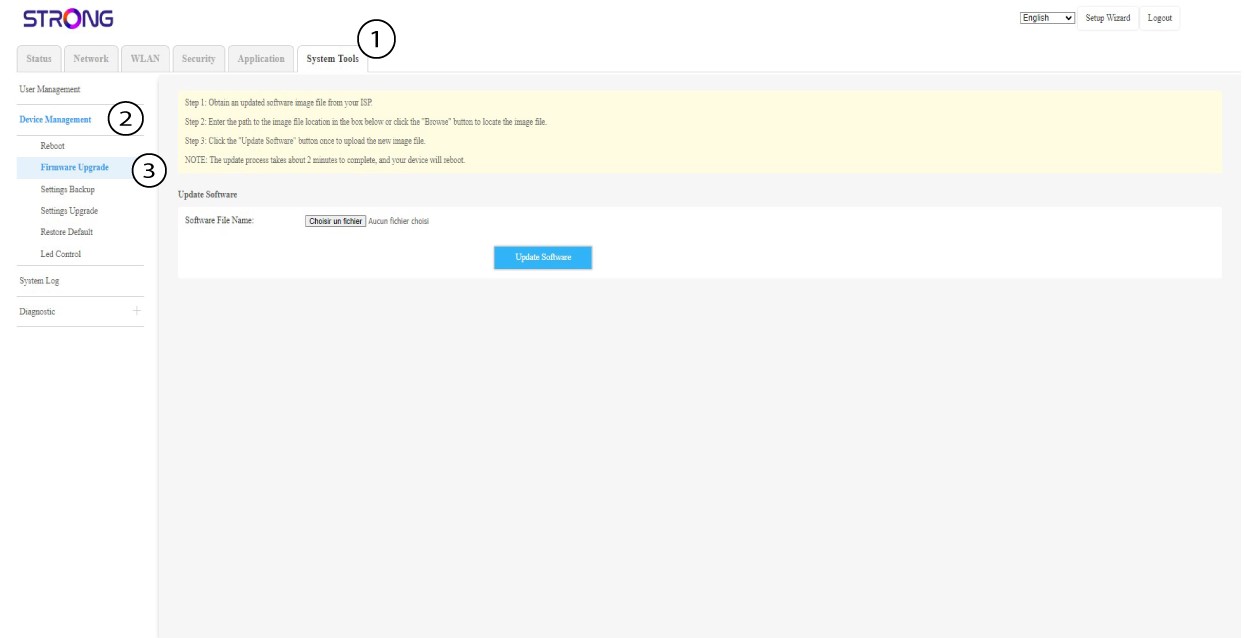
Pre každé zariadenie kliknite na položku „Systémové nástroje“, vyberte „Správa zariadení“ a potom „Aktualizácia firmvéru“.
6. Nahratiea inštalácia firmvéru
Vyberte súbor kliknutím na tlačidlo „Vybrať súbor“ a potom kliknite na tlačidlo „Aktualizovať softvér“.