ATRIA Wi-Fi 6 Mesh 3000 (add-on)
Všetky otázky
Nastavenia a funkcie
Ako sa používa funkcia WPS?

Upozornenie: Funkciu WPS môžete použiť na nastavenie pripojenia Wi-Fi medzi vaším routerom a napríklad počítačmi, smartfónmi a/alebo tlačiarňou.
Aktivácia funkcie WPS na vašom routeri je veľmi jednoduchá.
1Mesh
Na to stlačte tlačidlo WPS na zariadení „ Mesh “, ktoré je pripojené k vašej sieti „ Mesh “, a podržte ho stlačené po dobu 5 sekúnd.

2. Výber siete
Teraz prejdite do časti „Sieť“ vo vašom zariadení (telefón, počítač, tlačiareň atď.) – malo by sa tam zobraziť nové zariadenie pridané do siete a teraz sa môžete pripojiť k jeho sieti.

Môžem nakonfigurovať sieť pre hostí v rámci mojej siete typu „ Mesh “? (Prípad 1: Webové rozhranie)
Na prístup k webovému používateľskému rozhraniu musíte byť pripojení k Wi-Fi svojho zariadenia po zapojení kábla RJ45 do portu WLAN na vašom zariadení a k internetu box.
1. Pripojte sak Wi-Fi sieti zariadenia
Na to zadajte do svojho zariadenia SSID (názov siete Wi-Fi) a heslo k Wi-Fi routera:

2Prejditena IP adresu webového rozhrania
Potom zadajte do prehliadača nasledujúcu IP adresu: 192.168.7.254 alebo zadajte nasledujúcu adresu: http://atria3000.mesh

3Zadajtesvoje prihlasovacie údaje
Musíte zadať používateľské meno (admin) a heslo (admin) (uvedomte si, že po prvom prihlásení si vytvoríte svoje vlastné administrátorské heslo, čo znamená, že heslo uvedené na štítku výrobku už nebude fungovať). Následne kliknite na „Prihlásiť sa“.

4WLAN2,4 GHz a 5 GHz
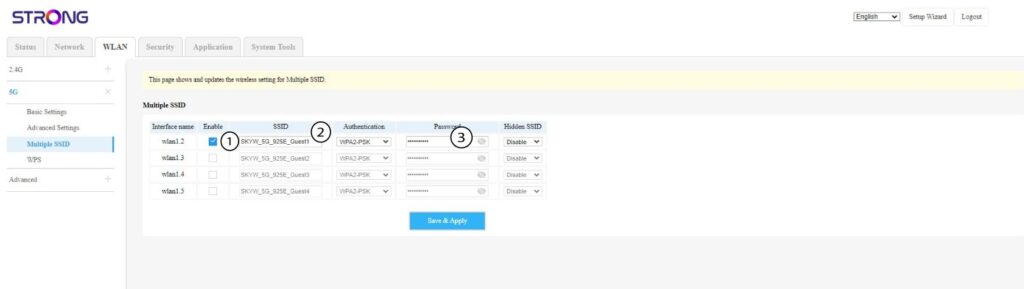
Potom kliknite na položku „WLAN“ v hornom paneli, prejdite do sekcie „2,4 GHz“ alebo „5 GHz “ v závislosti od toho, v akej sieti sa práve nachádzate, a následne kliknite na položku „Viac SSID“.

5. Nastavenie viacerýchSSID
Teraz kliknite na tlačidlo „Povoliť“ pri novej sieti Wi-Fi pre hostí, ktorú chcete pridať do siete. Môžete zmeniť SSID (názov siete Wi-Fi) a nastaviť jedinečné heslo. Ak chcete, môžete tiež vybrať typ overovania a skryť SSID.
6. Uložtezmeny
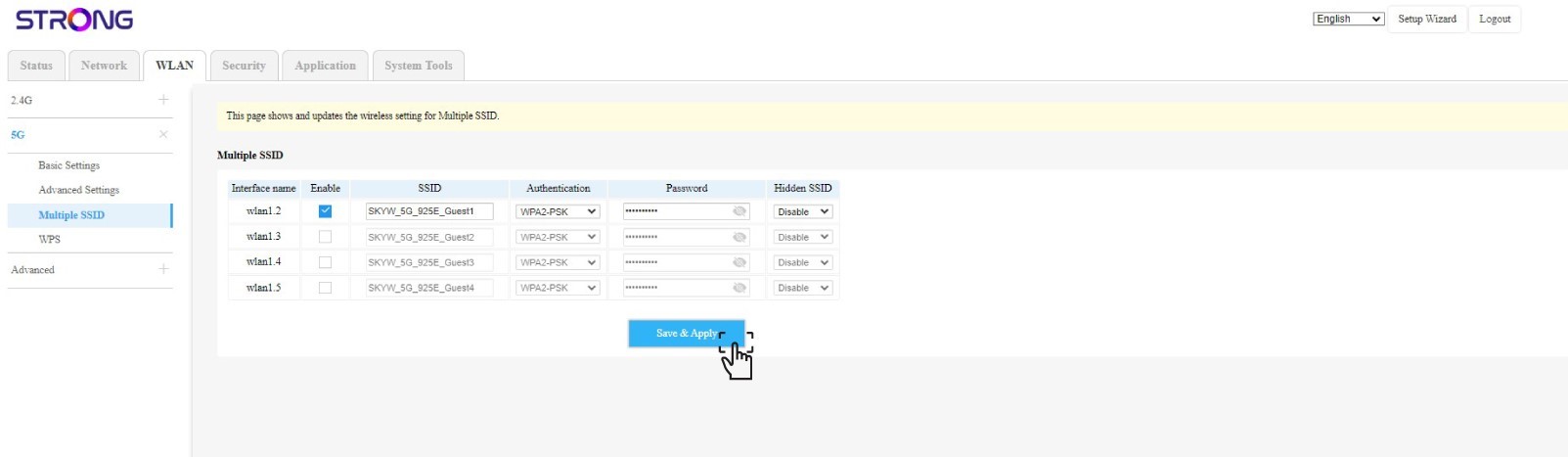
Kliknite na „Uložiť a použiť“.
7Skontrolujtenovú sieť Wi-Fi
Nová sieť pre hostí je teraz viditeľná v zozname Wi-Fi sietí na vašich zariadeniach.
Môžem v sieti „ Mesh “ nakonfigurovať sieť pre hostí? (Prípad 2: Aplikácia Atria)
Na prístup k webovému používateľskému rozhraniu musíte byť pripojení k Wi-Fi svojho zariadenia po zapojení kábla RJ45 do portu WLAN na vašom zariadení a k internetu box.
1Prípad2: Aplikácia Atria
Stiahnite si aplikáciu pre smartfóny„ATRIA MESH “ z App Store alebo z Google Play Store.

2Zadajtesvoje prihlasovacie údaje
Potom sa musíte so svojím smartfónom pripojiť k Wi-Fi sieti zariadenia Mesh a následne sa prihlásiť do aplikácie pomocou prihlasovacích údajov, ktoré by mali byť„admin“ a„admin“, ak ste ich nezmenili.

3. Wi-Fi pre hostí
Teraz ste na hlavnej stránke, kliknite na „Wi-Fi pre hostí“.

4. NastavenieWi-Fi siete pre hostí
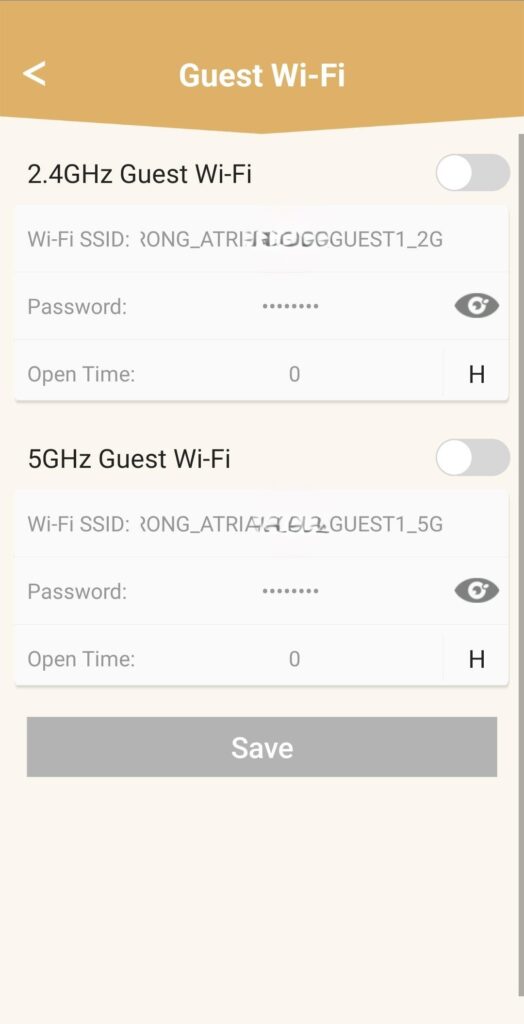
Tu môžete pridať hosťovskú Wi-Fi sieť s frekvenciou 2,4 GHz alebo 5 GHz.
• Stlačte prepínač pri požadovanej sieti.
• Nastavte jedinečné SSID (názov Wi-Fi siete) a jedinečné heslo.
• Následne môžete v časti „Open Time“ (Otváracie hodiny) zvoliť časový plán, kedy má byť hosťovská Wi-Fi sieť aktívna a kedy nie .
• Kliknite na „Uložiť“.
5. Skontrolujtenovú sieť Wi-Fi
Nová sieť pre hostí je teraz viditeľná v zozname Wi-Fi sietí na vašich zariadeniach.
Ako môžem nastaviť statickú IP adresu alebo prideliť vyhradenú IP adresu pre moje zariadenie Atria Mesh AX3000?
Môže byť užitočné nastaviť statickú IP adresu pre váš ovládač mesh , aby ste mali v aplikácii Atria Mesh ľahší prístup k webovému rozhraniu vo vašej sieti.
V webovom rozhraní môžete tiež priradiť vyhradené IP adresy zariadeniam pripojeným k vašej sieti mesh .
1Prípad1: Nastavenie statickej IP adresy pre ovládač mesh v aplikácii Atria Mesh
Na svojom zariadení sa musíte pripojiť k Wi-Fi sieti „ mesh “ a otvoriť aplikáciu Atria.
2Zadajtesvoje prihlasovacie údaje
Pred kliknutím na tlačidlo „Prihlásiť sa“ zadajte používateľské meno a heslo (admin/admin) .
3.Nastavenia internetu– Statické
Kliknite na položku „Nastavenia internetu “ a potom na „Statické“. Pred kliknutím na tlačidlo „Uložiť“ musíte zadať nasledujúce informácie:
• IP: zadajte IP adresu, ktorú chcete priradiť k zariadeniu mesh.
• Maska: toto pole sa automaticky vyplní na základe predtým zadané IP adresy.
• Brána: toto pole sa automaticky vyplní na základe predtým zadané IP adresy.
• DNS1: Zadajte hlavnú adresu DNS vášho poskytovateľa internetových služieb box.
• DNS2: Zadajte sekundárnu adresu DNS vášho poskytovateľa internetových služieb box.

1Prípad2: Priraďte agentom/zariadeniam služby mesh vyhradenú IP adresu prostredníctvom webového používateľského rozhrania
Na to zadajte do svojho zariadenia SSID (názov siete Wi-Fi) a heslo k Wi-Fi routera:
2Prejditena IP adresu webového rozhrania
Potom zadajte do prehliadača nasledujúcu IP adresu: 192.168.7.254 alebo zadajte nasledujúcu adresu: http://atria3000.mesh
3Zadajtesvoje prihlasovacie údaje
Musíte zadať používateľské meno (admin) a heslo (admin) (uvedomte si, že po prvom prihlásení si vytvoríte svoje vlastné administrátorské heslo, čo znamená, že heslo uvedené na štítku výrobku už nebude fungovať). Následne kliknite na „Prihlásiť sa“.
4. Konfigurácia IPv4
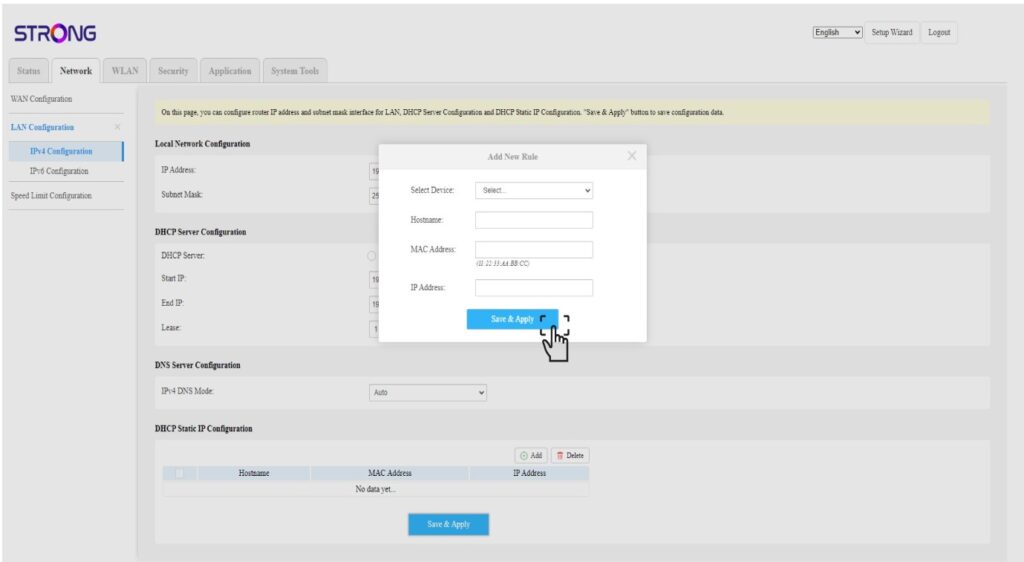
Kliknite na položky „Sieť“, „Konfigurácia LAN “ a „Konfigurácia IPv4“.

5. Pridaťadresu IPv4
V okne „Konfigurácia statickej IP adresy prostredníctvom DHCP“ kliknite na tlačidlo „Pridať “. Potom zadajte nasledujúce informácie a kliknite na tlačidlo „Uložiť a použiť“.
• Vybrať zariadenie: vyberte názov zariadenia zo zoznamu.
• Názov hostiteľa: do tohto poľa sa automaticky vyplní názov zariadenia.
• MAC adresa: do tohto poľa sa automaticky vyplní MAC adresa zariadenia.
• IP adresa: do tohto poľa sa automaticky vyplní statická IP adresa pridelená zariadeniu