4G AIRHOME 200 UK router s odnímateľnými 4G anténami
Všetky otázky
Resetovanie, reštartovanie a aktualizácia firmvéru
Ako môžem aktualizovať firmvér zariadenia?
Keď ste prihlásení do webového rozhrania, musíte skontrolovať verziu firmvéru vášho zariadenia pomocou možnosti online aktualizácie v tomto rozhraní. Týmto spôsobom sa nainštaluje najnovšia verzia firmvéru. Ak váš router nie je aktualizovaný, postupujte podľa nižšie uvedeného návodu na aktualizáciu firmvéru.
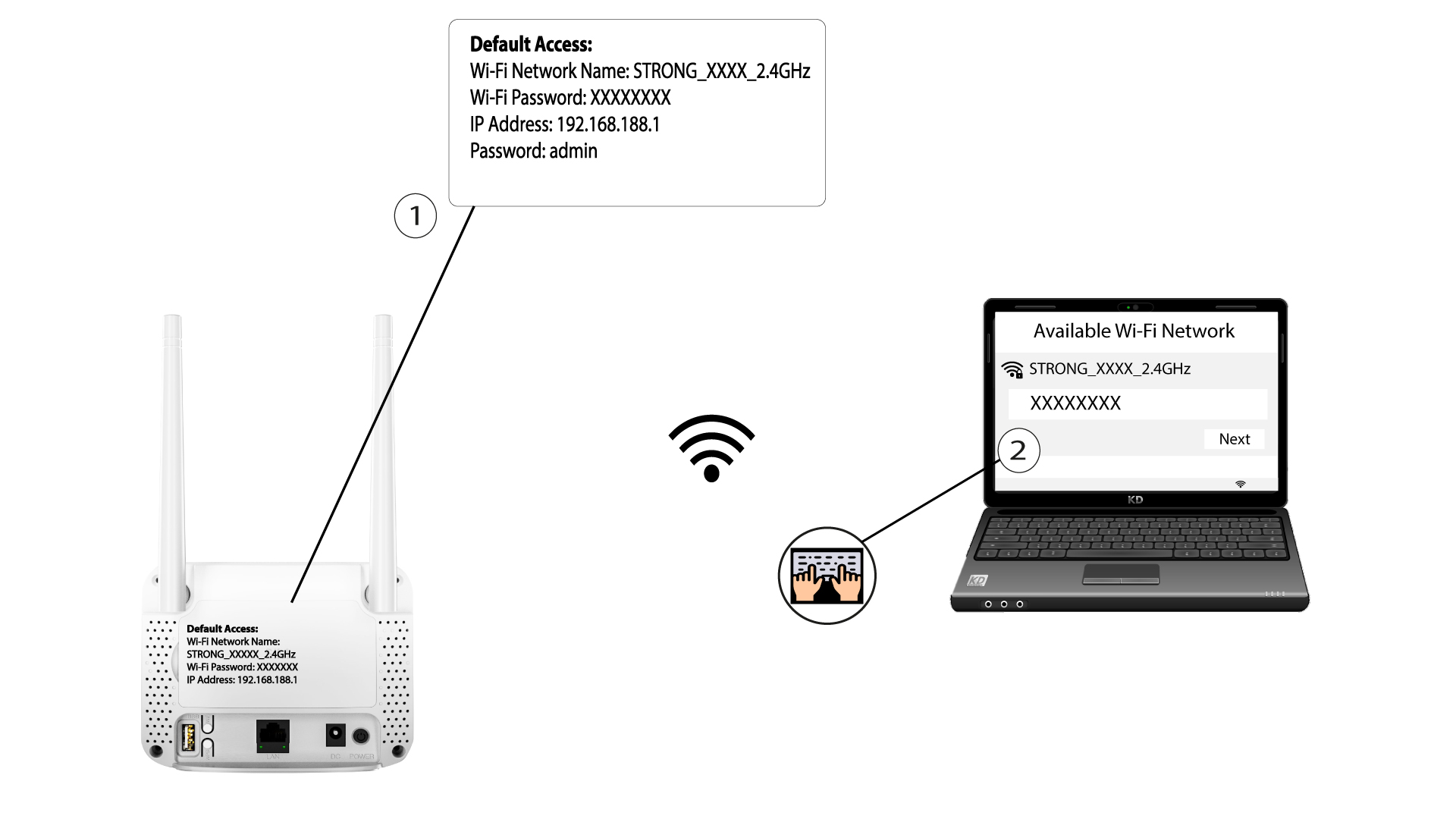
1. Pripojte sak Wi-Fi sieti vášho routera
Ak chcete aktualizovať firmvér zariadenia, musíte sa pripojiť k sieti Wi-Fi vášho routera.
2Prejditena IP adresu webového rozhrania
Potom do prehliadača zadajte nasledujúcu IP adresu: 192.168.188.1.

3Zadajtesvoje prihlasovacie údaje
Musíte zadať heslo.

4Aktualizácia firmvéru
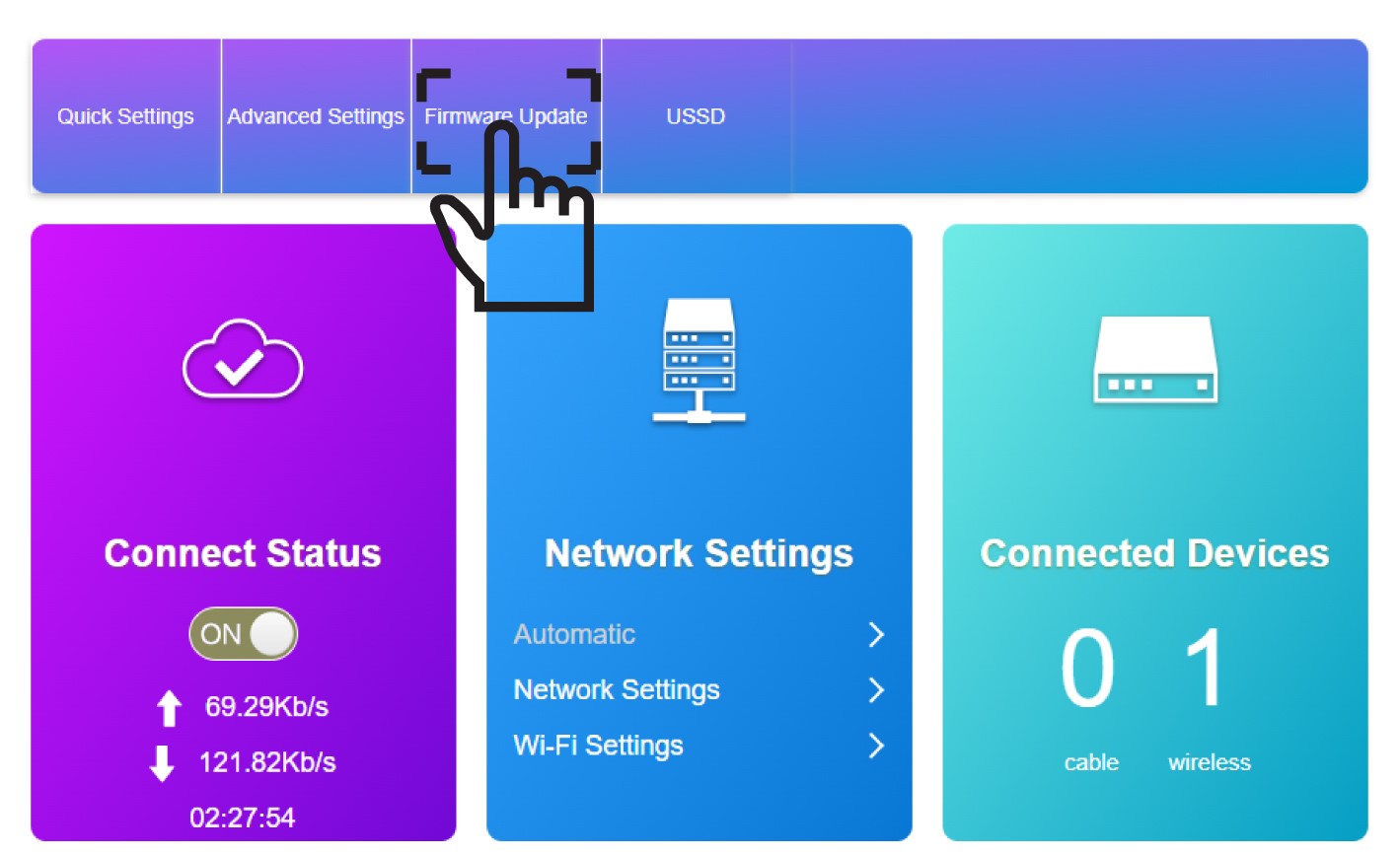
Kliknite na položku „Aktualizácia firmvéru“.
5Spustiťaktualizáciu
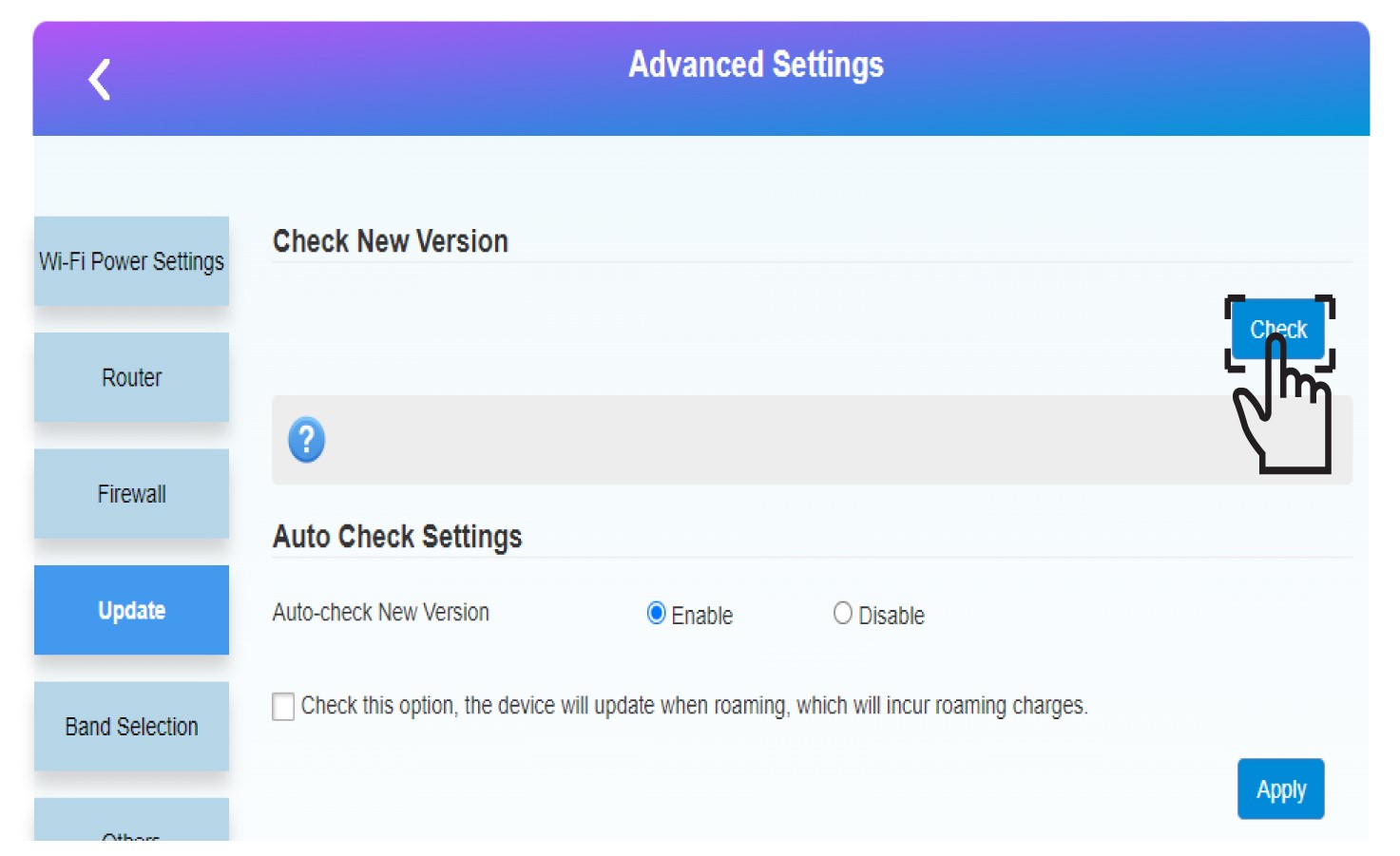
V časti „Skontrolovať novú verziu“ kliknite na tlačidlo „Skontrolovať “. Najnovšia verzia softvéru sa automaticky stiahne a budete sa musieť znovu pripojiť k sieti Wi-Fi, aby ste mohli zadať svoj PIN kód.
Ako môžem obnoviť továrenské nastavenia svojho routera?
Niekedy sa môže stať, že vaše zariadenie nefunguje správne a nemáte prístup k internetu. V takomto prípade odporúčame obnoviť továrenské nastavenia zariadenia a v prípade potreby následne znovu aktualizovať jeho firmvér.
Máte na to dva spôsoby: zariadenie môžete obnoviť stlačením tlačidla reset alebo prostredníctvom webového rozhrania.
1Prípad1: Tlačidlo resetovania.
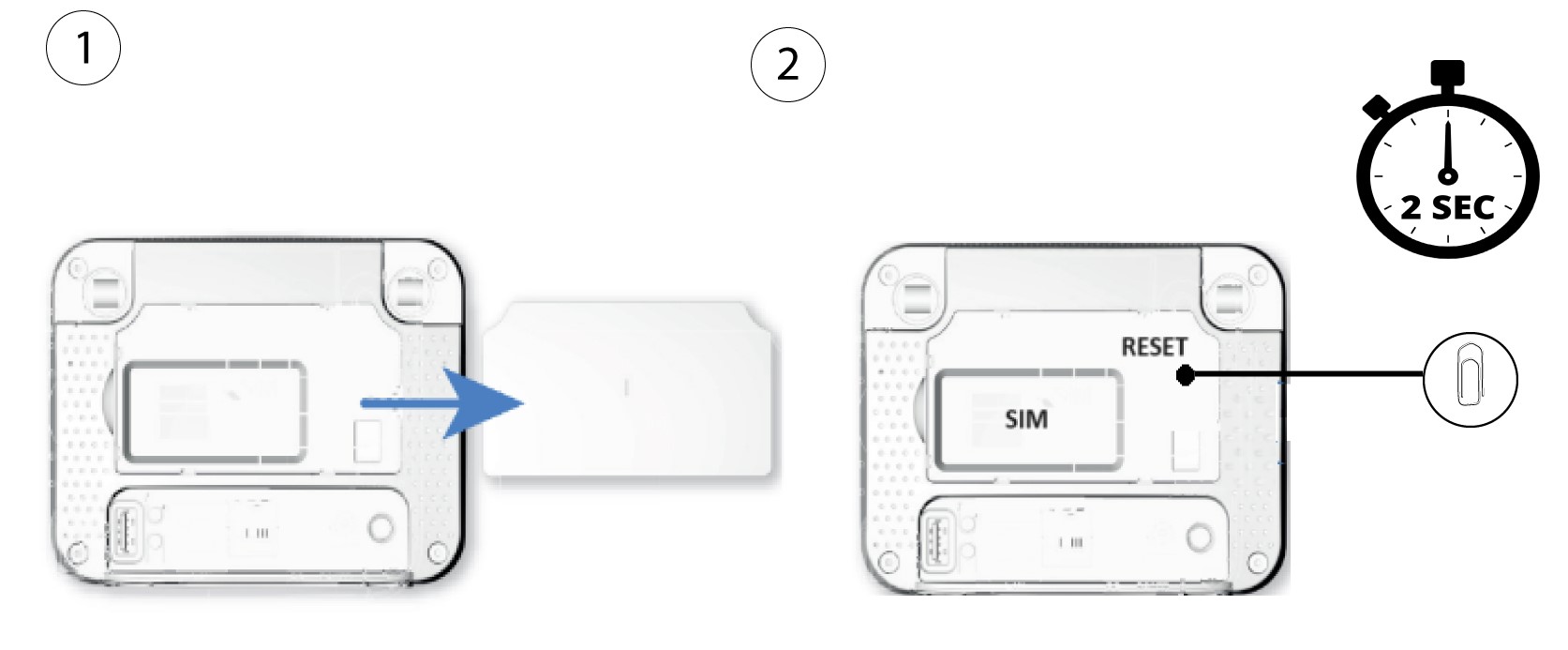
Na to odstráňte kryt na zadnej strane routera a pomocou spinky stlačte tlačidlo RESET na 2 sekundy.
1Prípad2: Obnovenie nastavení v webovom rozhraní
Na resetovanie routera sa musíte prihlásiť do webového rozhrania. Postupujte podľa nasledujúcich pokynov:
2. Aktualizácia firmvéru
Potom kliknite na položku „Aktualizácia firmvéru“.

3Obnovenietovárenských nastavení
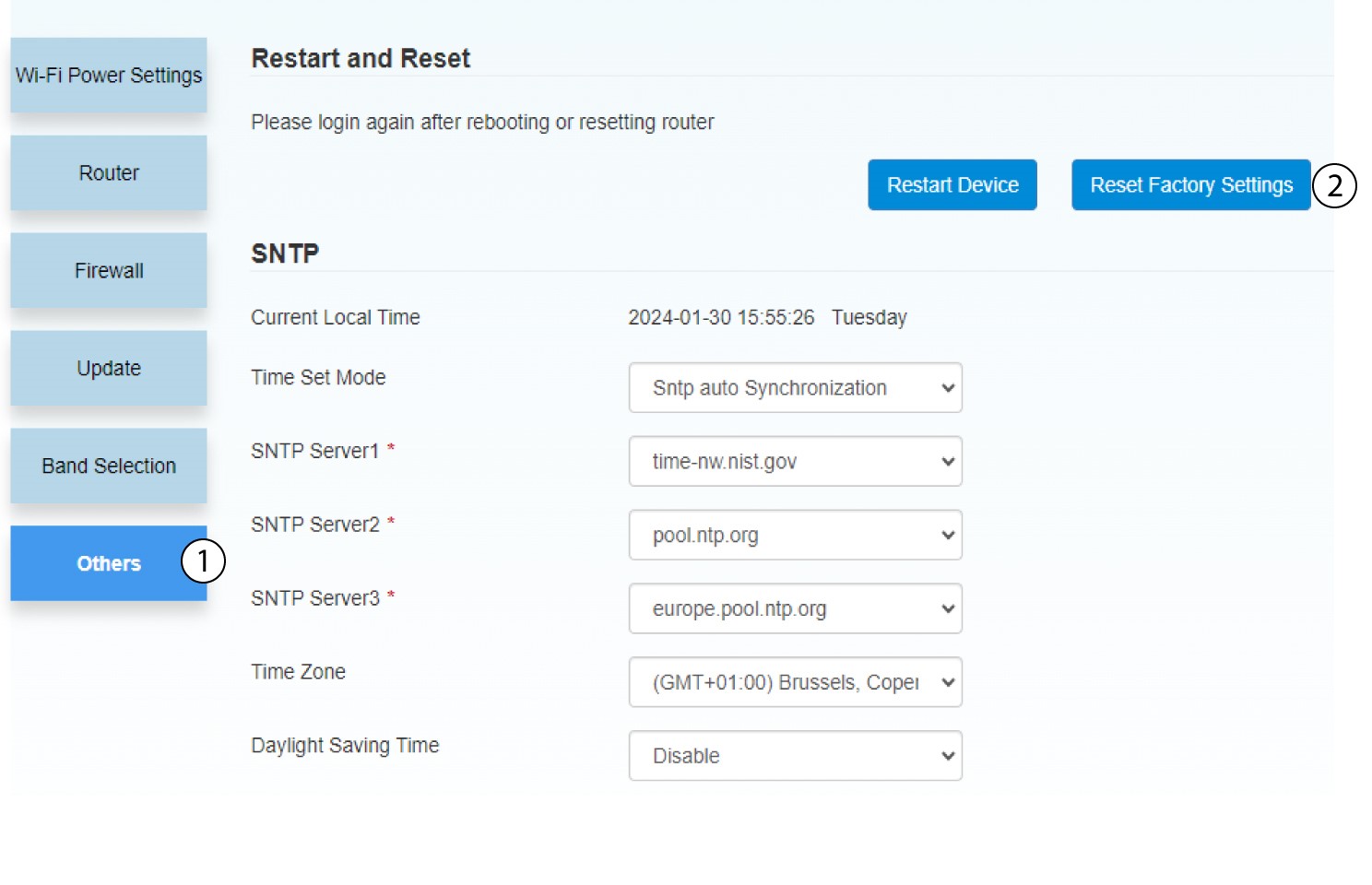
Kliknite na polož ku „Ostatné“. V časti „Reštartovanie a obnovenie“ kliknite na položku „Obnoviť továrenské nastavenia“.
4. Vyskakovacie okienko
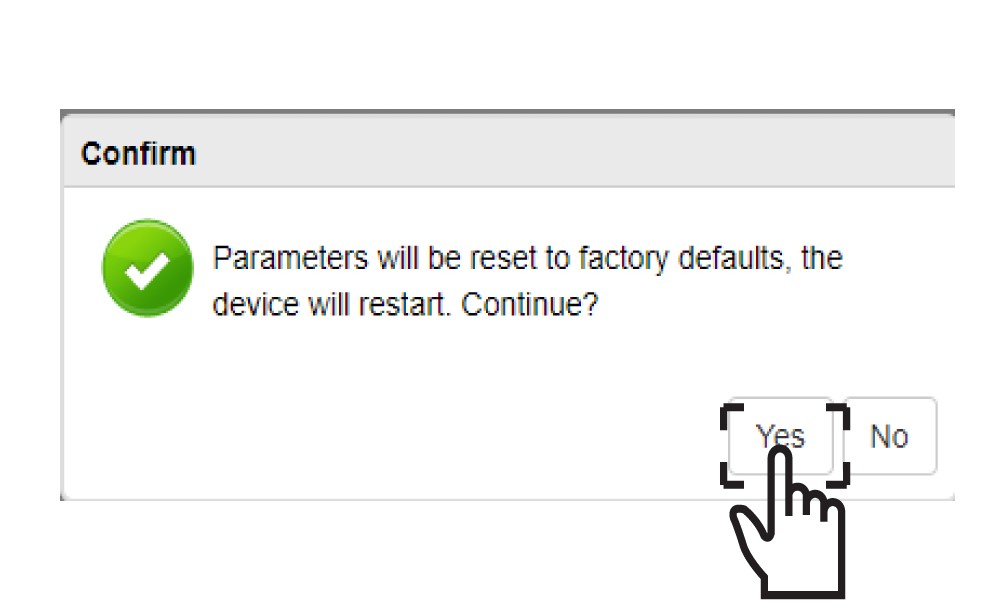
V zobrazenom okienku kliknite na ÁNO.