
4G AIRHOME 200 UK router s odnímateľnými 4G anténami
Všetky otázky
Prístupové údaje a prístup k webovému používateľskému rozhraniu
Prečo je na zadnej strane routera QR kód?
QR kód umiestnený na zadnej strane vášho routera slúži na zjednodušenie pripojenia k sieti Wi-Fi. Ak na smartfóne naskenujete tento QR kód, automaticky sa pripojíte k sieti Wi-Fi vášho zariadenia.
Ako sa dostanem do webového používateľského rozhrania?
1. Pripojte sak Wi-Fi sieti vášho routera
Na prístup k webovému používateľskému rozhraniu musíte byť pripojení k sieti Wi-Fi vášho routera 4G Router 350M po vložení SIM karty do slotu.
Na to zadajte do svojho zariadenia SSID (názov siete Wi-Fi) a heslo k Wi-Fi routera.
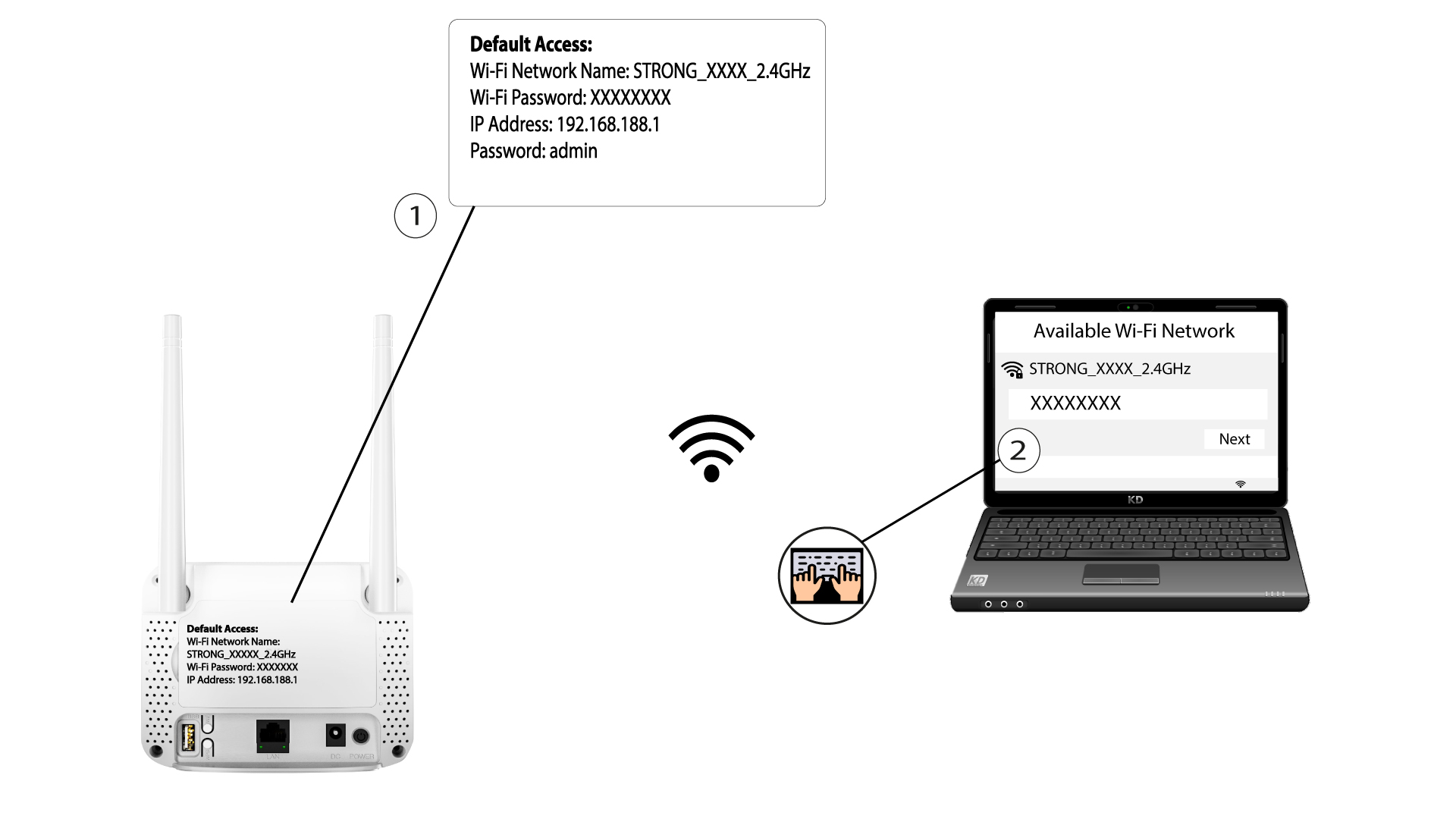
2Prejditena IP adresu webového rozhrania
Potom zadajte do prehliadača nasledujúcu IP adresu: 192.168.188.1

3Zadajteprihlasovacie údaje
Po prechode na danú IP adresu je potrebné zadať heslo a kliknúť na tlačidlo „Prihlásiť sa“.

4. Vyskakovacie okienko
Akonáhle sa prihlásite, zobrazí sa vám varovná správa týkajúca sa hesla správcu.


Po prvom pripojení vám dôrazne odporúčame zmeniť heslo správcu, aby ste zabezpečili prístup k routeru a zabránili neoprávnenému vniknutiu.
Ako môžem zmeniť SSID (názov siete Wi-Fi) a heslo k Wi-Fi? (Rýchle nastavenia)
V webovom rozhraní máte k dispozícii dva spôsoby, ako zmeniť SSID (názov siete Wi-Fi) a heslo Wi-Fi vášho routera:
• Pomocou funkcie Rýchle nastavenia
• Alebo pomocou Nastavení Wi-Fi.
1. Pripojte sak webovému používateľskému rozhraniu
Postupujte podľa týchto krokov, aby ste získali prístup k webovému používateľskému rozhraniu:
2 Rýchlenastavenia
Na to kliknite na položku „Rýchle nastavenia“ v hornom paneli.

Nastavenia 3APN
Kliknite na „Ďalej“.

4Zadajtenázov novej siete Wi-Fi
Zadajte nový názov siete a kliknite na Ďalej.

5Zadajtenové heslo k sieti Wi-Fi
Kliknite na položku „Zobraziť heslo “, zadajte nové heslo pre sieť Wi-Fi a potom kliknite na „Ďalej“.

6. Uložtezmeny
Kliknite na tlačidlo „Použiť“, aby ste uložili zmeny.

7. Zapíštenové sieťové údaje
Zapíšte si nové sieťové údaje na papier.
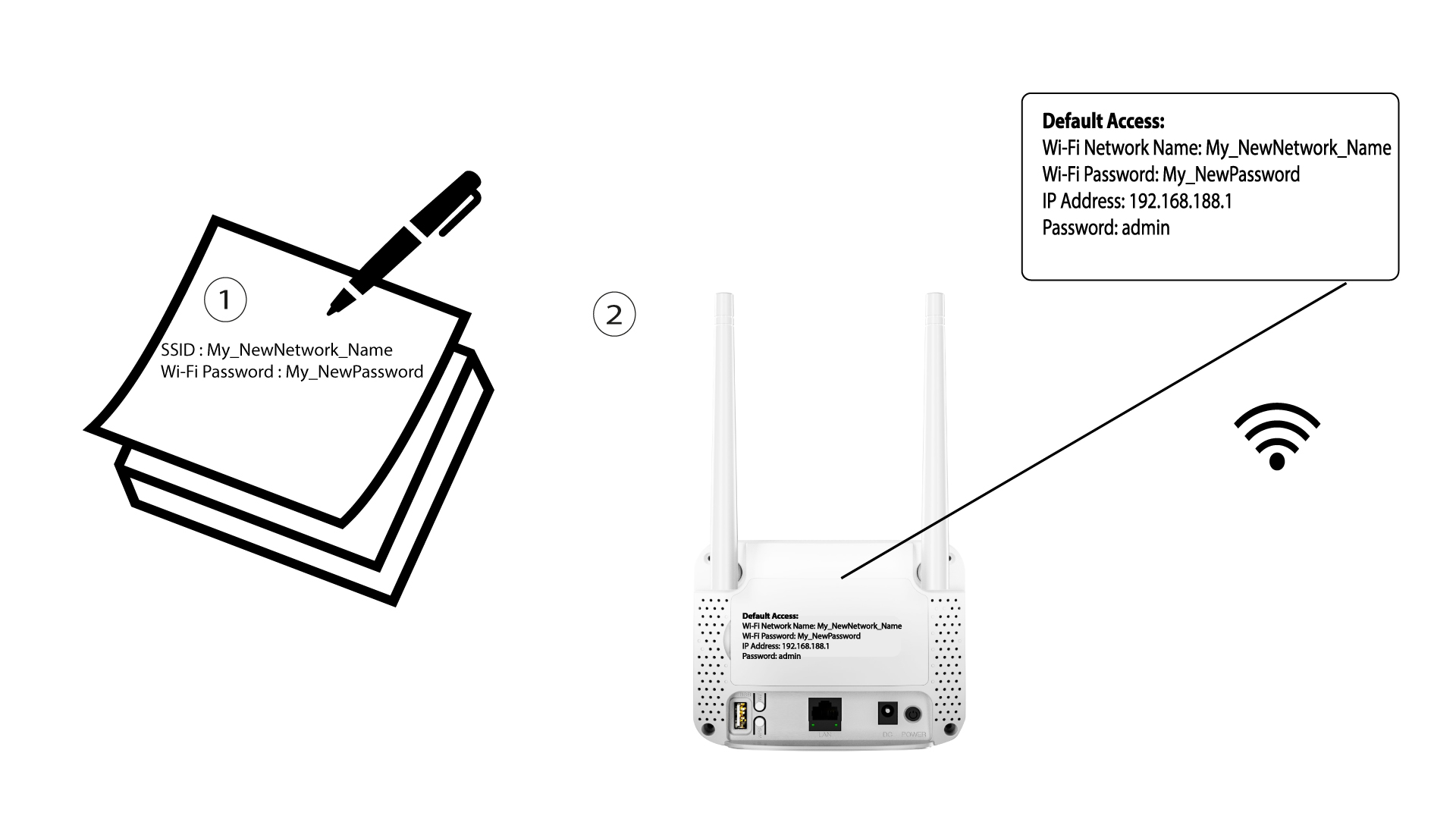
Po zmene údajov o sieti Wi-Fi sa všetky zariadenia, ktoré boli pripojené k tejto sieti, automaticky odpoja.
Ako môžem zmeniť SSID (názov siete Wi-Fi) a heslo k Wi-Fi? (Nastavenia Wi-Fi)
1. Pripojte sak Wi-Fi sieti vášho routera
Ak chcete zmeniť SSID (názov siete Wi-Fi) a heslo k Wi-Fi, musíte sa pripojiť k Wi-Fi na vašom zariadení.
2. Prejditena IP adresu webového používateľského rozhrania
Potom do prehliadača zadajte túto IP adresu: 192.168.188.1.
3Zadajteprihlasovacie údaje k prehliadke
Musíte zadať heslo.
4. Nastavenia Wi-Fi
V časti „Nastavenia siete“ kliknite na položku „Nastavenia Wi-Fi “.

5Zadajtenové informácie o sieti
Kliknite na možnosť „Zobraziť heslo“ a pred kliknutím na tlačidlo „Použiť“ zadajte nasledujúce informácie:
a. Zadajte nový názov siete.
b. Zadajte nové heslo Wi-Fi.
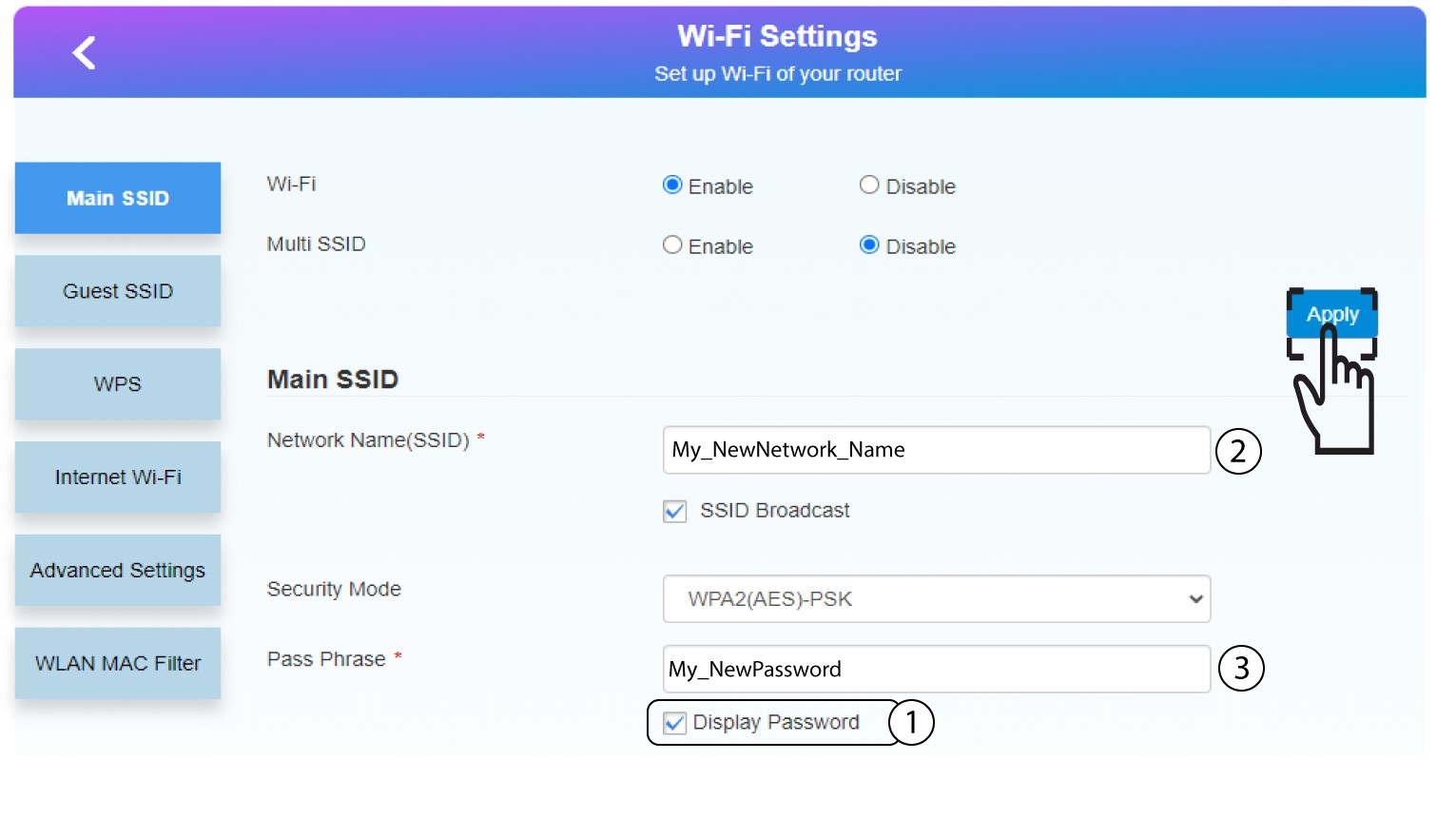
6. Uložtenové informácie o sieti
V zobrazenom okne kliknite na Áno, aby sa zmeny uložili.

7. Zapíštesi nové sieťové údaje
Zapíšte si nové sieťové údaje na papier.
Po zmene údajov o sieti Wi-Fi sa všetky zariadenia, ktoré boli pripojené k tejto sieti, automaticky odpoja.
Ako môžem zmeniť heslo správcu?
1. Pripojte sak webovému používateľskému rozhraniu
Ak sa chcete pripojiť k webovému používateľskému rozhraniu, postupujte podľa pokynov uvedených v:
2Zmeniťprihlasovacie heslo
Akonáhle to urobíte, kliknite na odkaz „Zmeniť prihlasovacie heslo“ v hornom paneli.

3. Vytvortenové heslo
Pred kliknutím na tlačidlo „Apply“ zadajte nasledujúce údaje:
• Aktuálne heslo: Zadajte aktuálne heslo.
• Nové heslo: Zadajte nové heslo.
• Potvrdenie nového hesla: Zadajte rovnaké heslo ako v predchádzajúcom poli.
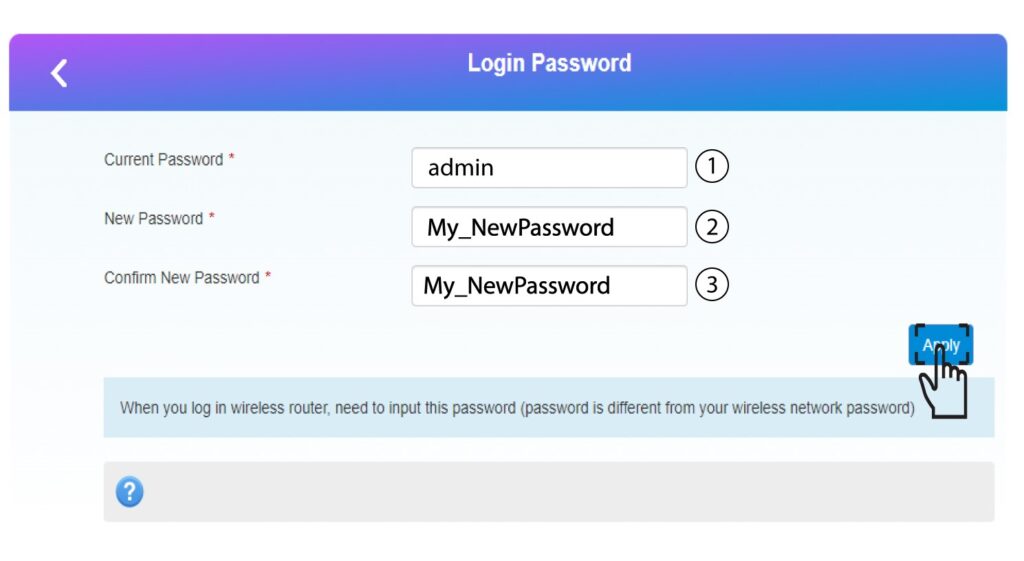
4. Zapíštesi nové heslo
Zapíšte si nové heslo pre prístup do webového používateľského rozhrania.

The new password can contain up to 32 characters including numbers, lower case, upper case, and special characters (! # $ * + , - . % : = ? @ [ ] ^ _ { |} ~).
Čo môžem robiť v webovom rozhraní?
Webové používateľské rozhranie je rozdelené do rôznych sekcií:
• Prvá časť sa nachádza nad horným panelom s ponukou a obsahuje informácie o sieti Wi-Fi, stave SIM karty, pokrytie poskytovateľa služieb a počte zariadení pripojených cez Ethernet.
• Druhá časť je horná lišta, ktorá obsahuje rôzne ponuky:
a. Zmeniť prihlásenie: tu môžete upraviť svoje administrátorské heslo.
b. Rýchle nastavenia: tu môžete upraviť svoje SSID (názov siete Wi-Fi) a heslo k Wi-Fi.
c. Pokročilé nastavenia: tu môžete nastaviť napájanie Wi-Fi, firewall, IP adresu routera, aktualizovať softvér, vybrať pásmo pre pokrytie internetom a vytvoriť SNTP.
d. USSD: tu máte prístup napríklad k informáciám o zostávajúcom objeme dát vo vašom paušále.
Hlavná časť používateľského rozhrania pozostáva z 5 ponúk: Stav pripojenia, Nastavenia siete, Pripojené zariadenia, Štatistiky a Informácie o stave.
a. Stav pripojenia: tu môžete odpojiť router od siete 4G a zobraziť rýchlosť odosielania a sťahovania vášho pripojenia.
b. Nastavenia siete: tu môžete nakonfigurovať nastavenia Wi-Fi (hlavné SSID, hosťovské SSID, WPS, internetové pripojenie cez Wi-Fi, pokročilé nastavenia, filter MAC adries v sieti WLAN) a sieťové nastavenia (režim pripojenia, výber siete a APN).
c. Pripojené zariadenia: tu si môžete prezrieť zoznam pripojených zariadení.
d. Štatistiky: tu si môžete nastaviť upozornenie na množstvo dát spotrebovaných v rámci vášho paušálu.
e. Informácie o stave: tu si môžete prezrieť informácie o vašej sieti (IP adresa, typ pokrytia Wi-Fi, verzia softvéru atď.)

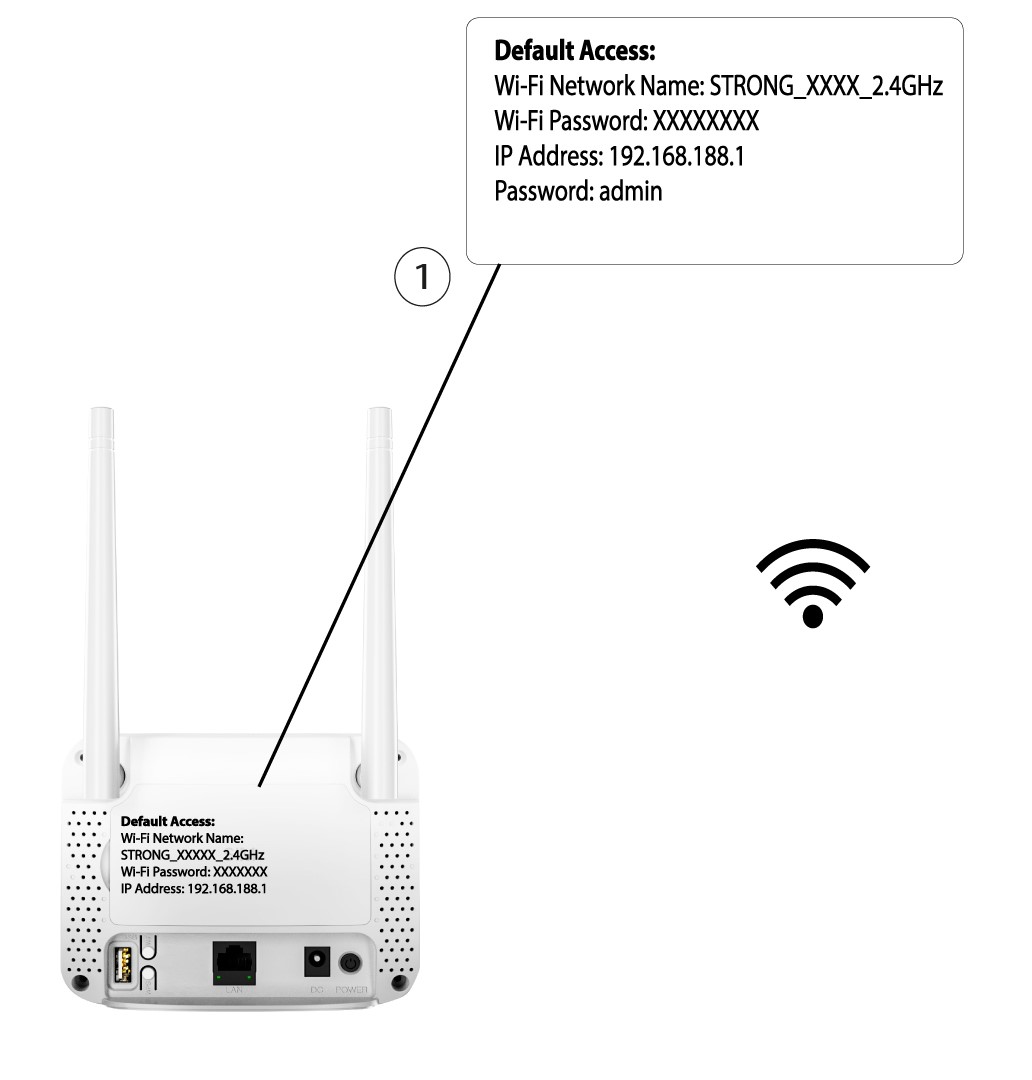
Kde je uvedené heslo a SSID?
Ak chcete zistiť heslo k Wi-Fi vášho zariadenia, pozrite sa na zadnú stranu zariadenia – informácia tam bude uvedená.
Prečo sa vo webovom rozhraní zobrazuje nápis „Limited Service“?
Existuje niekoľko dôvodov, prečo je text „Limited-Service“ uvedený vedľa ikony „Network“ a „Web“.
- Hlavným dôvodom môže byť to, že vaša SIM karta je chránená PIN kódom, ktorý je potrebné zadať v webovom rozhraní zariadenia, aby sa aktivovala sieť.
- Ďalším dôvodom môže byť to, že SIM karta nie je správne vložená a zariadenie ju nerozpozná.
- Je tiež možné, že zariadenie síce zistilo vašu SIM kartu, ale automaticky ju nerozpoznalo. V takomto prípade sa musíte pripojiť k webovému rozhraniu a skontrolovať nastavenia APN vášho poskytovateľa služieb. Postup je vysvetlený v nasledujúcej časti: Ako skontrolujem a upravím nastavenia APN svojho poskytovateľa služieb?
