
4G+ AIRHOME 710 s odnímateľnými 4G+ anténami
Všetky otázky
Resetovanie, reštartovanie a aktualizácia firmvéru
Ako aktualizovať firmvér zariadenia
1. Pripojte sak Wi-Fi sieti vášho routera
Ak chcete aktualizovať firmvér zariadenia, musíte sa pripojiť k sieti Wi-Fi vášho zariadenia.

2Prejditena IP adresu webového rozhrania
Potom do prehliadača zadajte nasledujúcu IP adresu: 192.168.188.1.

3. Zistitesi prihlasovacie údaje pre webové používateľské rozhranie
Prihlasovacie údaje nájdete na štítku umiestnenom na zadnej strane vášho zariadenia.

4Zadajtesvoje prihlasovacie údaje
Musíte zadať používateľské meno a heslo. Potom kliknite na „Prihlásiť sa“.

5. Aktualizácia online
Kliknite na položku „Správa “ a vyberte možnosť „Online aktualizácia“.
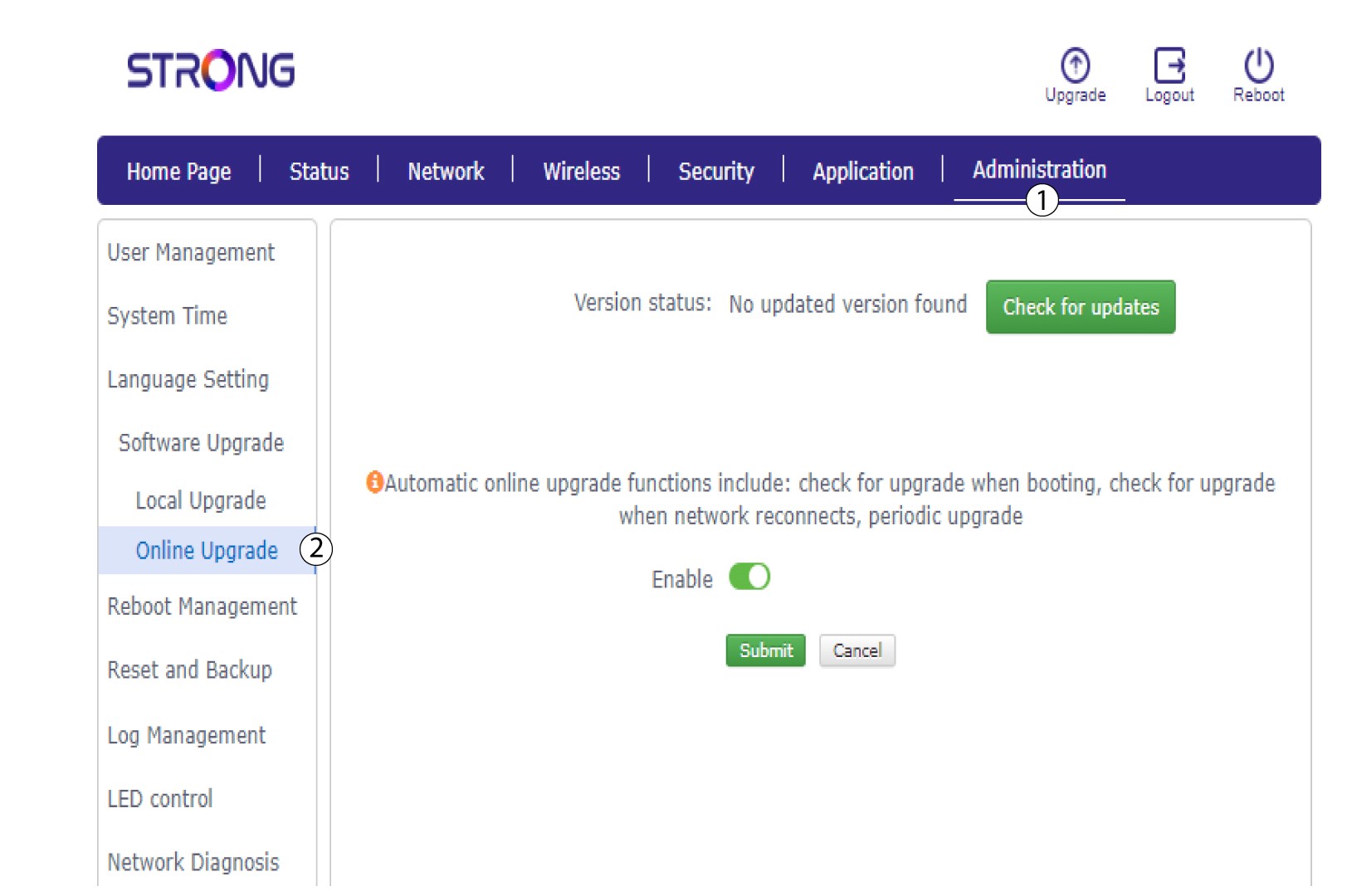
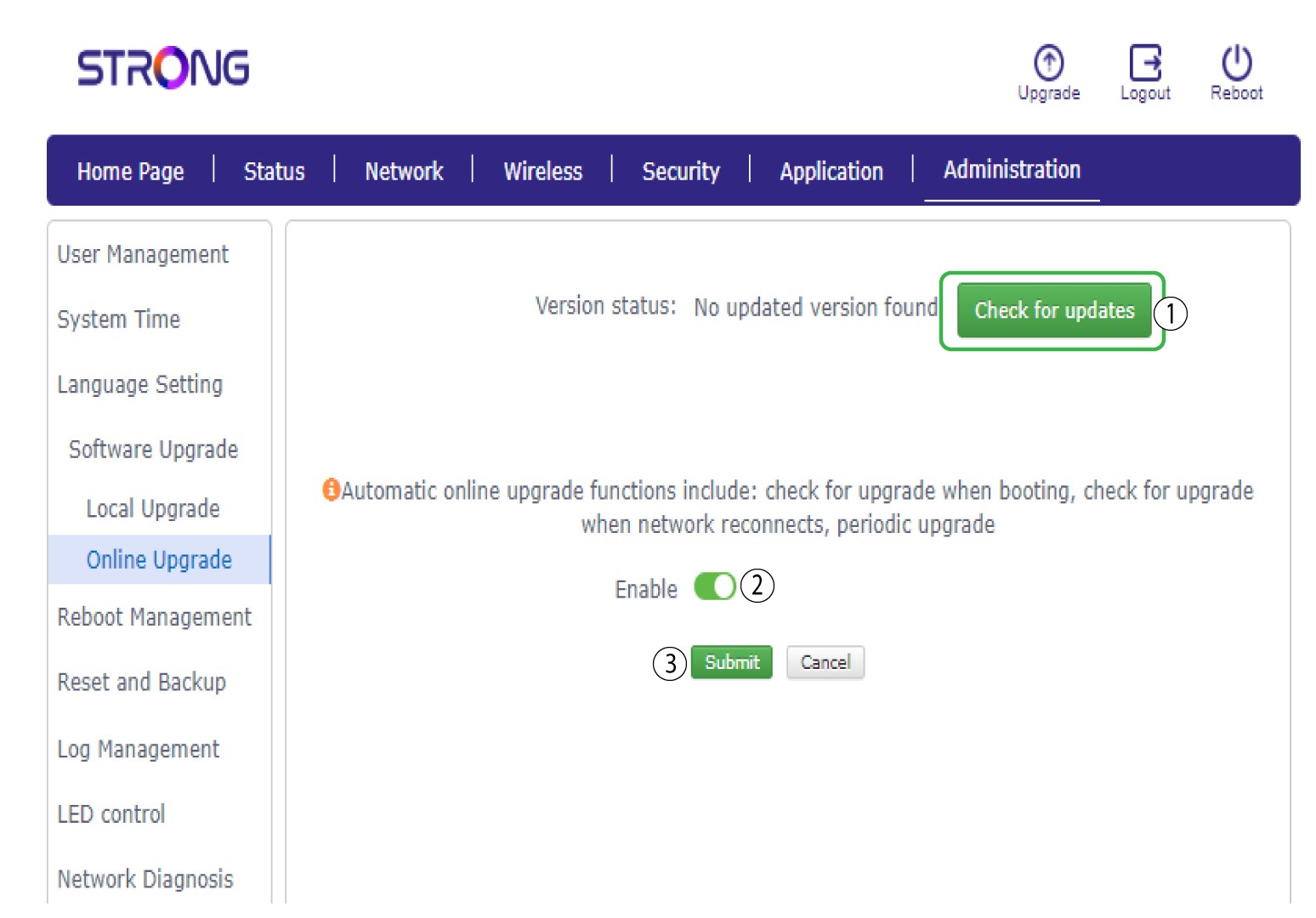
6Skontrolujte, či sú k dispozícii aktualizácie
V časti „Pokročilé nastavenia“ kliknite na položku „Skontrolovať aktualizácie“a na prepínač „Povoliť “. Následne kliknite na tlačidlo „Odoslať“.
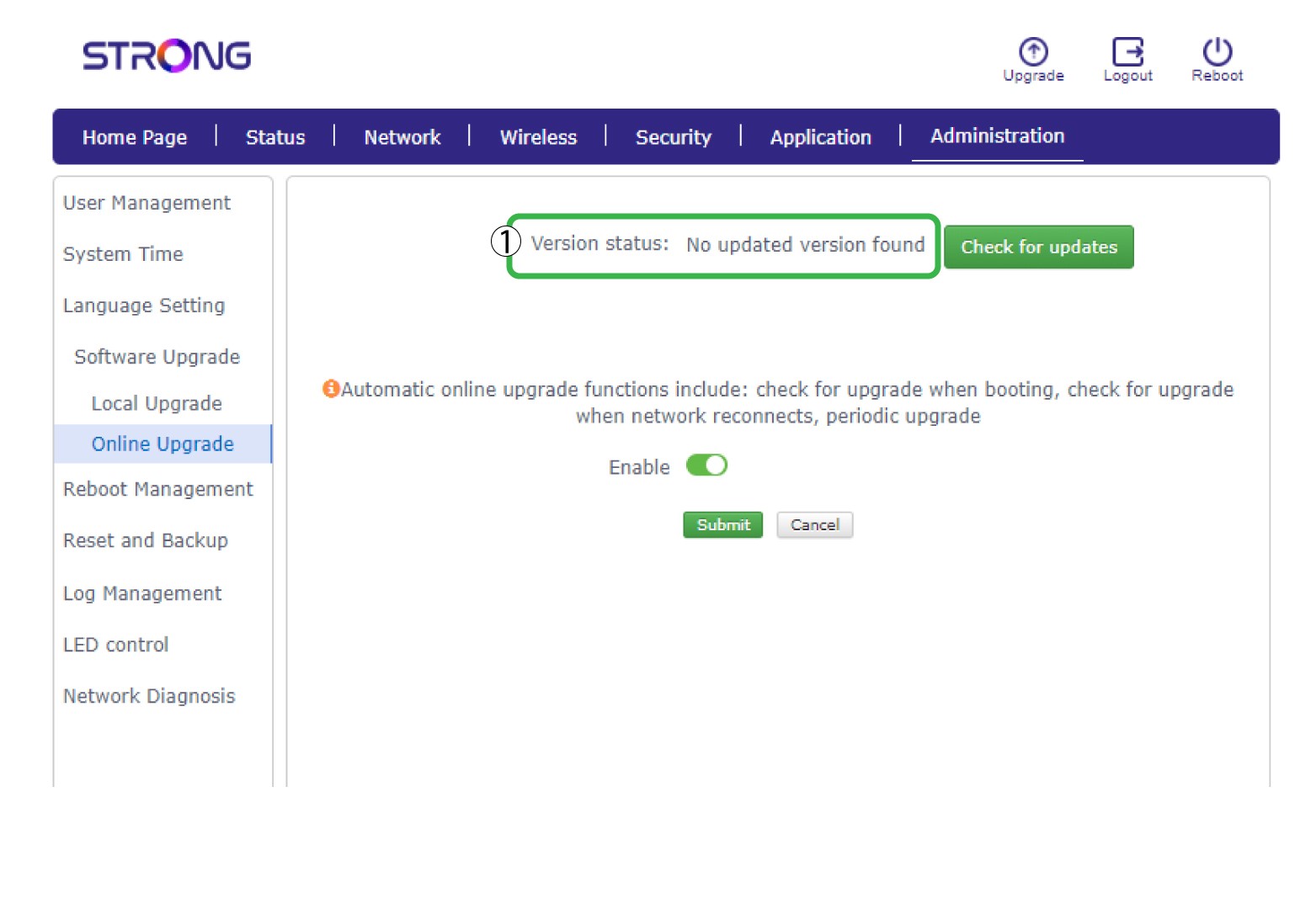
7Nováverzia softvéru
- Ak je k dispozícii nová verzia, kliknite na „Áno“. Potom počkajte, kým router dokončí aktualizáciu. Kontrolky zhasnú a opäť sa rozsvietia.
- Ak je váš router už aktualizovaný, zobrazí sa správa.
Ako môžem obnoviť továrenské nastavenia routera? (Tlačidlo Reset)
Niekedy sa môže stať, že vaše zariadenie nefunguje správne a nemáte prístup k internetu. V takomto prípade odporúčame obnoviť továrenské nastavenia zariadenia a v prípade potreby ho následne aktualizovať.
Máte na výber dva spôsoby: zariadenie môžete obnoviť stlačením tlačidla na obnovenie alebo prostredníctvom webového rozhrania.
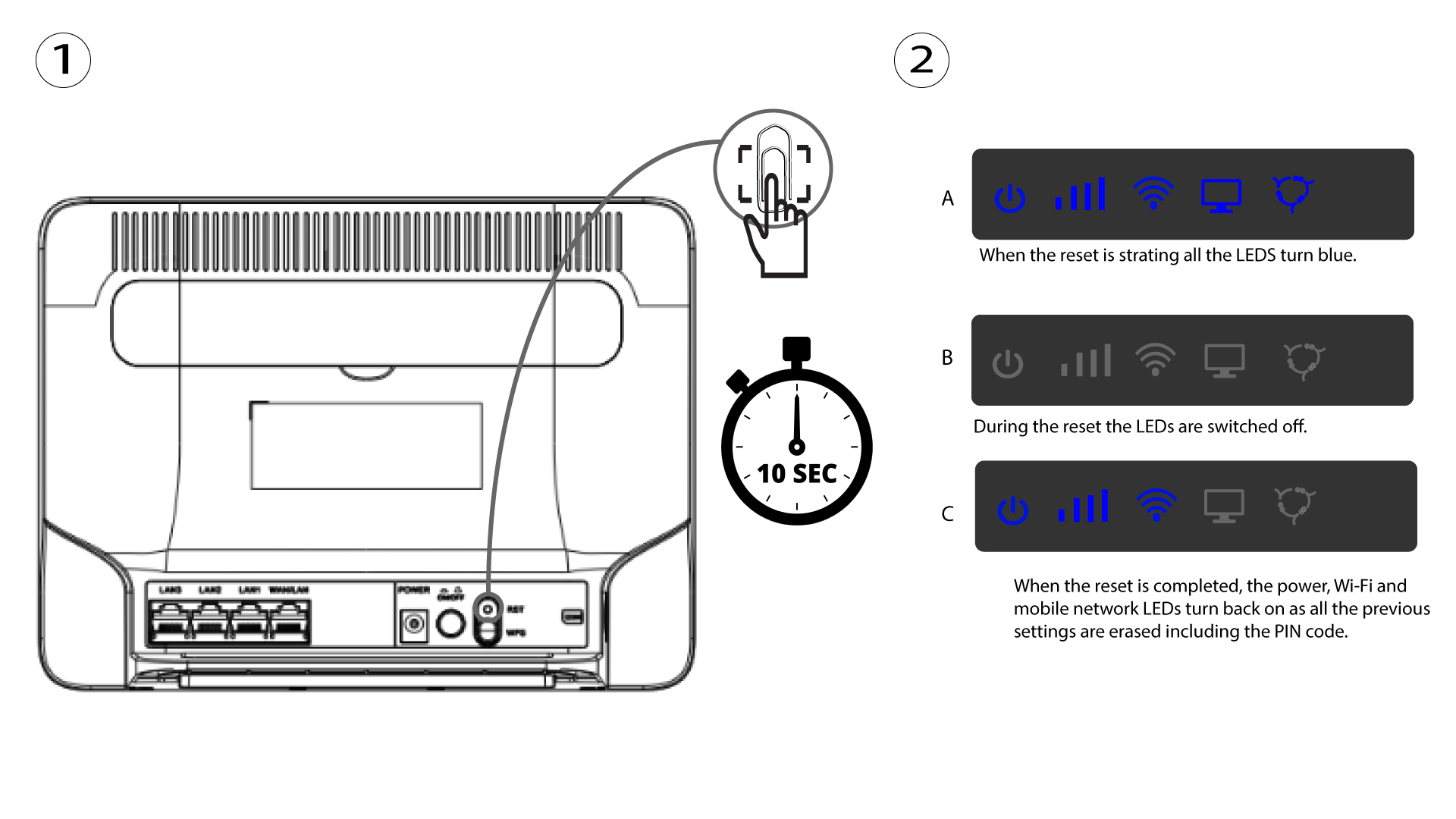
PRÍPAD 1: Tlačidlo na vynulovanie.
Na to vložte do otvoru kancelársku sponku, aby ste stlačili tlačidlo resetovania. Tlačidlo resetovania držte stlačené 10 sekúnd. LED diódy zhasnú switch a opäť sa rozsvietia.
Ako môžem obnoviť továrenské nastavenia svojho routera? (Webové rozhranie)
Niekedy sa môže stať, že vaše zariadenie nefunguje správne a nemáte prístup k internetu. V takom prípade odporúčame obnoviť továrenské nastavenia zariadenia a v prípade potreby ho následne aktualizovať.
Máte na to dva spôsoby: zariadenie môžete obnoviť stlačením tlačidla reset alebo cez webové rozhranie.
1. Pripojte sak Wi-Fi sieti svojho zariadenia
Musíte sa pripojiť k sieti Wi-Fi vášho zariadenia.
2Prejditena IP adresu webového rozhrania
Potom do prehliadača zadajte túto IP adresu: 192.168.188.1

3. Zistitesi prihlasovacie údaje pre webové používateľské rozhranie
Prihlasovacie údaje nájdete na štítku umiestnenom na zadnej strane vášho zariadenia.

4Zadajtesvoje prihlasovacie údaje
Pred kliknutím na tlačidlo „Prihlásiť sa“ musíte zadať používateľské meno a heslo.
5Resetovať
Potom kliknite na položku „Správa“ a „Obnovenie a zálohovanie“. Následne kliknite na položku „Obnovenie a obnovenie továrenského nastavenia lokálne“.
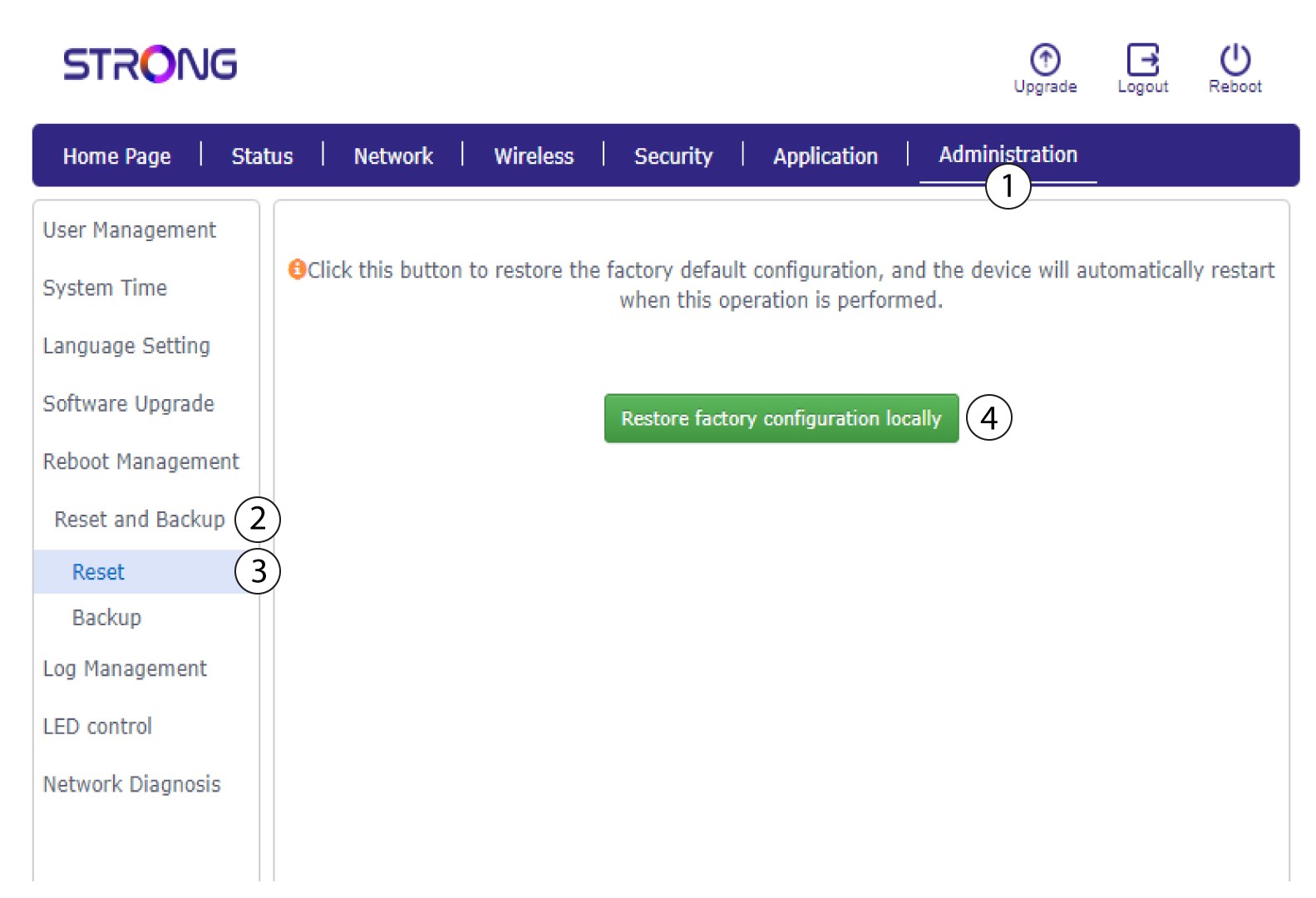
6Potvrďteobnovenie
V zobrazenom vyskakovacom okne kliknite na tlač idlo „Potvrdiť “.
