
4G+ AIRHOME 710 s odnímateľnými 4G+ anténami
Všetky otázky
Prístupové údaje a prístup k webovému používateľskému rozhraniu
Prečo je na zadnej strane routera QR kód?
QR kód umiestnený na zadnej strane vášho routera slúži na zjednodušenie pripojenia k Wi-Fi sieti vášho 4G routera. Ak na smartfóne naskenujete tento QR kód, automaticky sa pripojíte k Wi-Fi sieti vášho 4G routera.
Ako sa dostanem do webového používateľského rozhrania?
Aby ste mohli pristupovať k webovému používateľskému rozhraniu, musíte byť pripojení k Wi-Fi svojho zariadenia po vložení SIM karty do slotu.
1. Pripojte sak Wi-Fi sieti vášho routera
Na to zadajte do svojho zariadenia SSID (názov siete Wi-Fi) a heslo k Wi-Fi routera:

2Prejditena IP adresu webového rozhrania
Potom zadajte do prehliadača nasledujúcu IP adresu: 192.168.188.1

3Vyhľadajtesvoje prihlasovacie údaje na prihlásenie do webového používateľského rozhrania
Prihlasovacie údaje nájdete na štítku umiestnenom na zadnej strane vášho zariadenia.

4Pripojeniek webovému používateľskému rozhraniu
Musíte zadať používateľ ské meno a heslo a kliknúť na tlačidlo „Prihlásiť sa“.


Ak je predvolené administrátorské heslo nastavené na „admin“, musíte ho po prvom pripojení zmeniť, aby ste zabezpečili prístup k smerovaču a zabránili jeho napadnutiu.
Ako môžem zmeniť SSID (názov siete Wi-Fi) a heslo k Wi-Fi?
Router 4G+ 1200 je dvojpásmový router, v ktorom môžete upravovať nastavenia vašej Wi-Fi siete v pásmach 2,4 GHz a 5 GHz.
1. Pripojte sak Wi-Fi sieti vášho routera
Ak chcete zmeniť SSID (názov siete Wi-Fi) a heslo k Wi-Fi, musíte byť pripojení k sieti Wi-Fi prostredníctvom svojho zariadenia.
2Prejditena IP adresu webového rozhrania
Potom do prehliadača zadajte nasledujúcu IP adresu: 192.168.188.1.
3. Zistitesi prihlasovacie údaje pre webové používateľské rozhranie
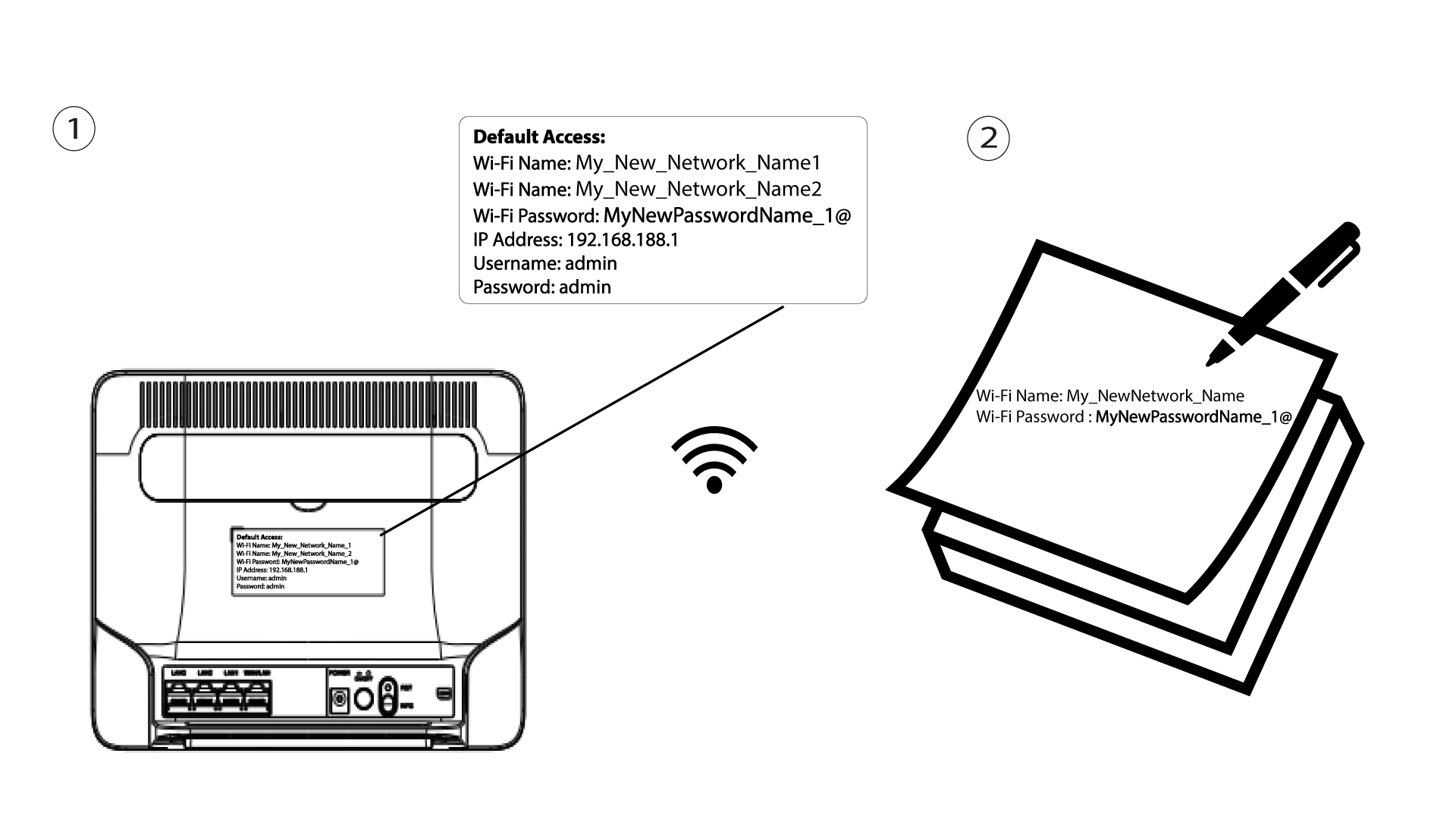
Prihlasovacie údaje nájdete na štítku umiestnenom na zadnej strane vášho zariadenia.
4Zadajtesvoje prihlasovacie údaje
Musíte zadať používateľské meno a heslo. Potom kliknite na „Prihlásiť sa“.
5. Nastavenia Wi-Fi
Kliknite na položku „Bezdrôtové pripojenie “ a vyberte možnosť „Nastavenia Wi-Fi“.
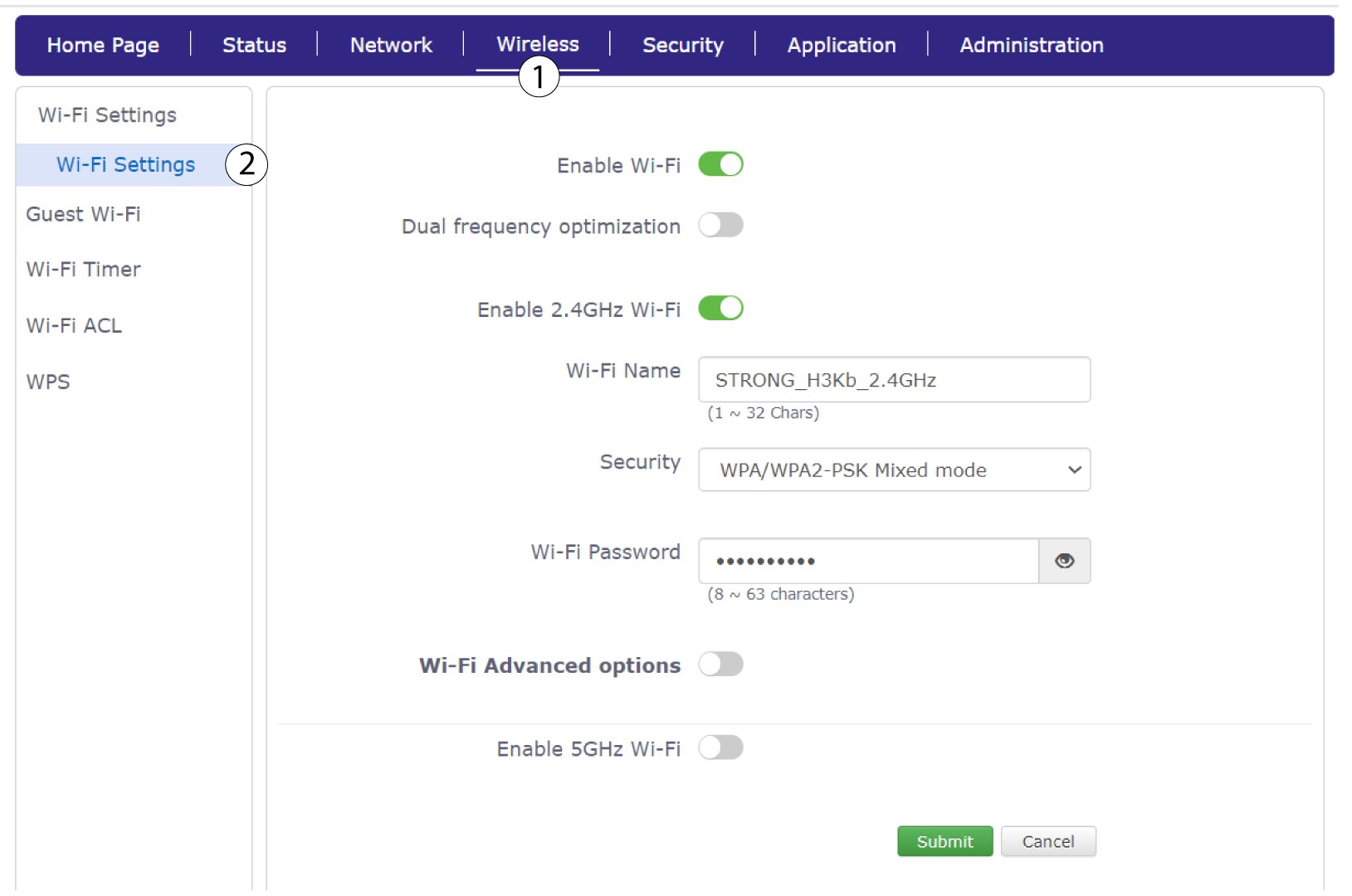
6Zadajtenové informácie o sieti
Zmeňte názov zadaný v poli „Názov Wi-Fi“a kliknite na ikonu oka vedľa poľa „Heslo Wi-Fi“. Následne zmeňte heslo zadané v poli „Heslo Wi-Fi“ a kliknutím na tlačidlo „Odoslať“ uložte zmeny.
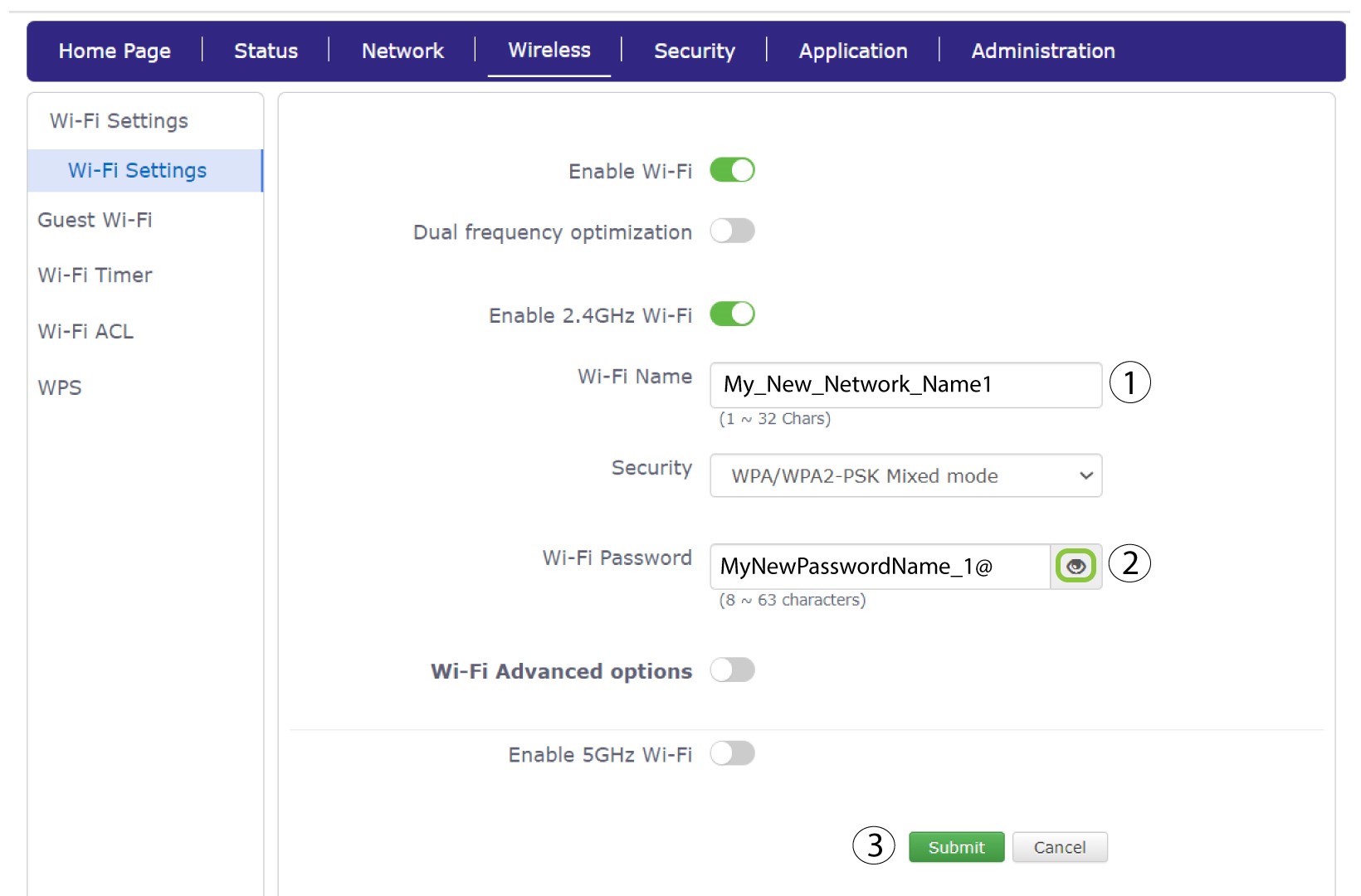
7. Zapíštesi nové sieťové údaje
Zapíšte si nové SSID (názov siete Wi-Fi) a heslo k Wi-Fi na papier a prilepte ho na router.
Ako môžem zmeniť heslo správcu?
Upozorňujeme, že používateľské meno správcu nie je možné zmeniť. Zmeniť môžete iba heslo.
1. Otvortewebové používateľské rozhranie
Ak sa chcete pripojiť k webovému používateľskému rozhraniu, postupujte podľa pokynov uvedených v otázke „Ako získam prístup k webovému používateľskému rozhraniu?“ vyššie.
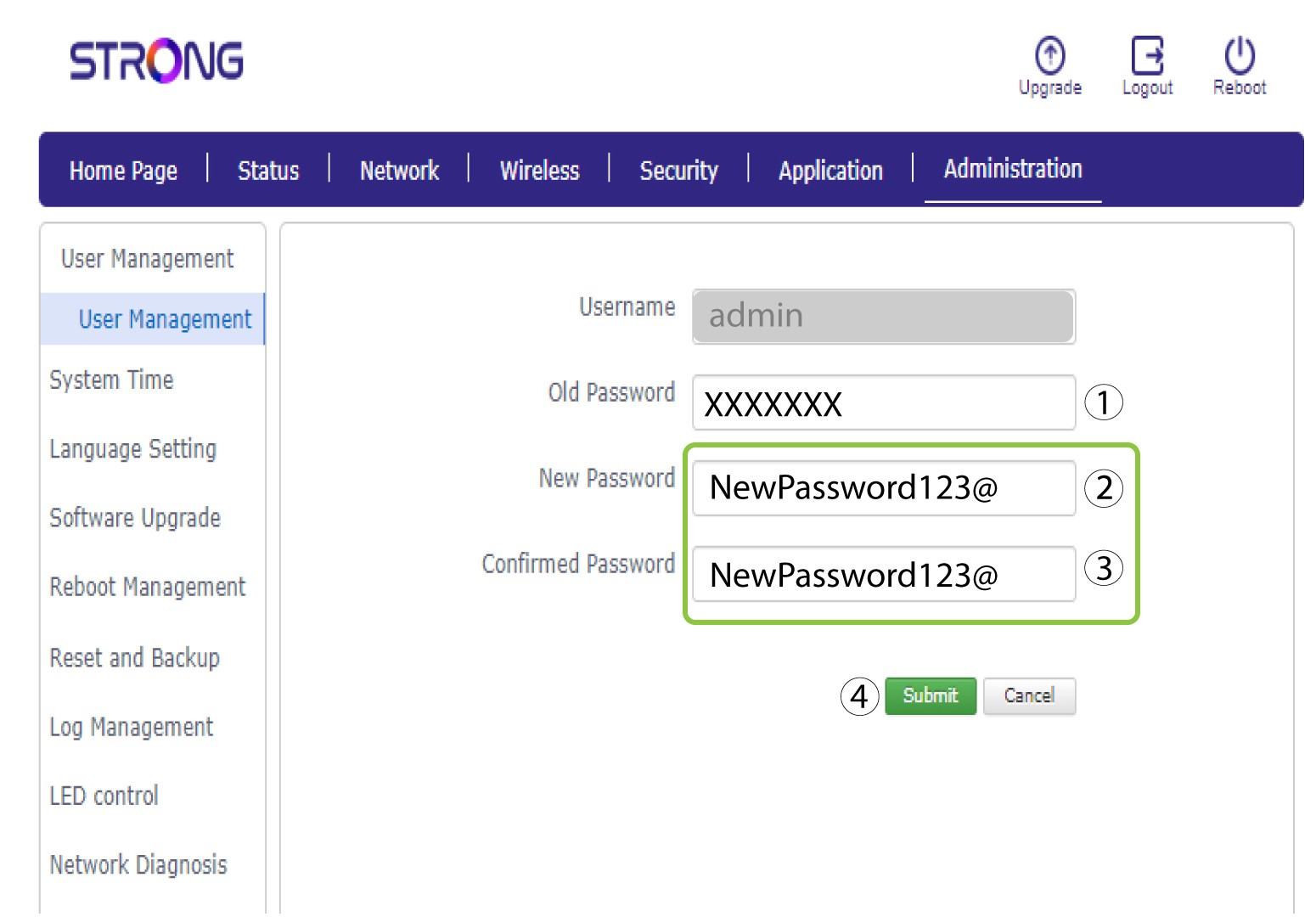
2Správa používateľov
Akonáhle to urobíte, kliknite na položku „Správa “ a potom na „Správa používateľov “.
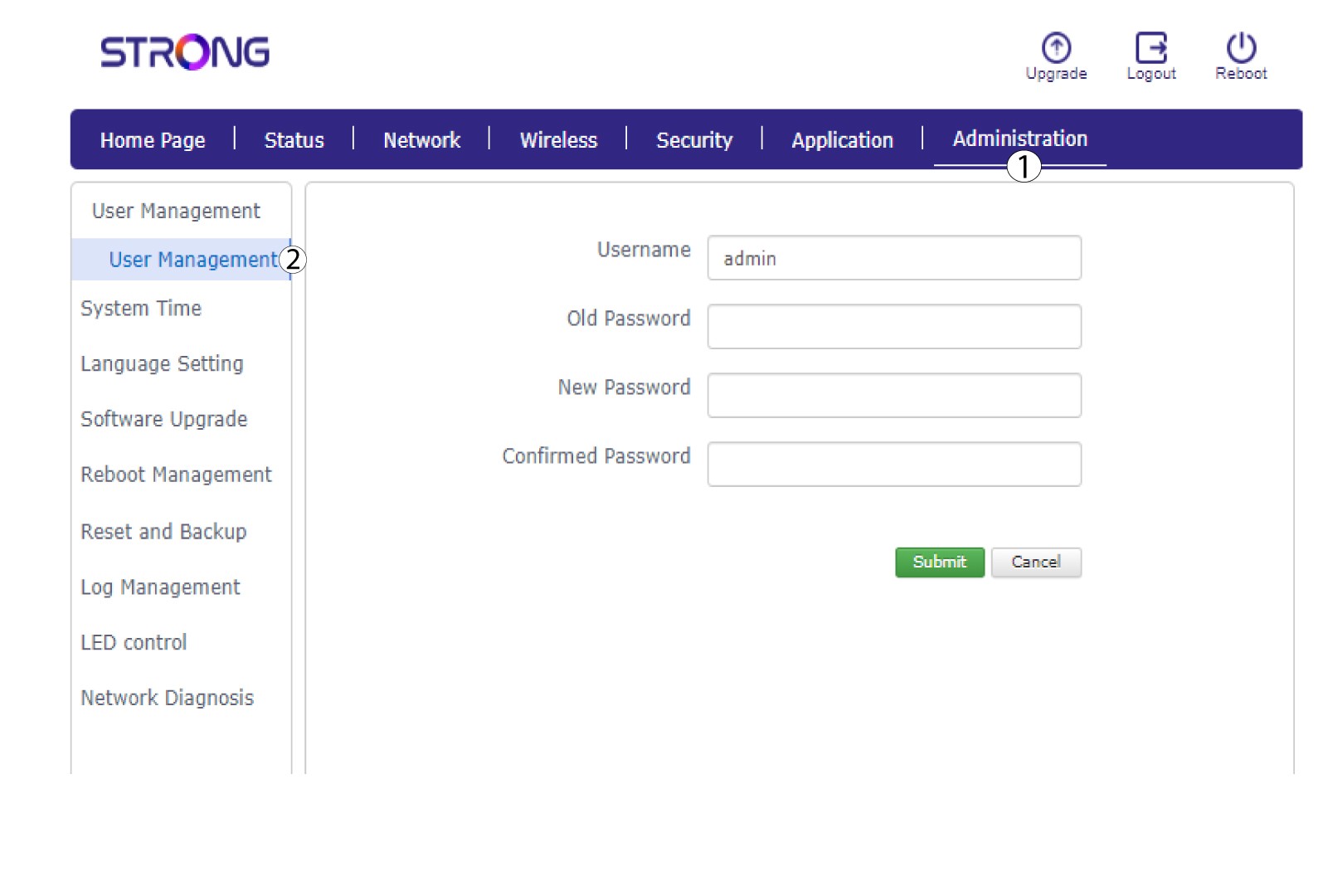
3Zadajtenové heslo
Pred kliknutím na tlačidlo „Odoslať“ zadajte do polí nasledujúce informácie:
• Staré heslo: Zadajte aktuálne heslo, ktoré ste používali na prihlásenie do webového rozhrania.
• Nové heslo: Zadajte nové heslo na prihlásenie do webového rozhrania.
• Potvrdenie hesla: Zadajte rovnaké heslo ako v poli „Nové heslo“.
Čo môžem robiť v webovom rozhraní?
Webové používateľské rozhranie je rozdelené do 7 sekcií:
• Domovská stránka: tu môžete zobraziť stav vášho pripojenia, SIM karty a PIN kódu.
• Stav: tu môžete zobraziť informácie o zariadení, pripojení k internetu, LAN a bezdrôtových pripojeniach.
• Sieť: tu môžete nastaviť APN, zmeniť alebo zadať PIN kód, nastavenia WAN, LAN a obmedzenie rýchlosti.
• Bezdrôtové pripojenie: tu môžete nastaviť WPS a Wi-Fi (zmena SSID (názvu Wi-Fi siete) a hesla Wi-Fi, hosťovská Wi-Fi atď.)
• Bezpečnosť: tu môžete nastaviť firewall, filtre URL/MAC, filtre IP a rodičovskú kontrolu/kontrolu služieb.
• Aplikácia: tu môžete nastaviť DNZ, DDNS, nastavenia UPnP a IGMP.
• Správa: tu môžete aktualizovať firmvér, zmeniť používateľské meno a heslo, jazyky, reštartovať zariadenie, obnoviť továrenské nastavenia atď.

Kde je uvedené SSID (názov siete Wi-Fi) a heslo k Wi-Fi?
Ak chcete zistiť heslo svojho zariadenia, pozrite sa na zadnú stranu zariadenia – táto informácia tam bude uvedená.
