ATRIA Wi-Fi 5 Mesh 2100 UK add-on)
Všetky otázky
Nastavenia a funkcie
Ako sa používa funkcia WPS?
Aktivácia funkcie WPS na vašom routeri je veľmi jednoduchá.
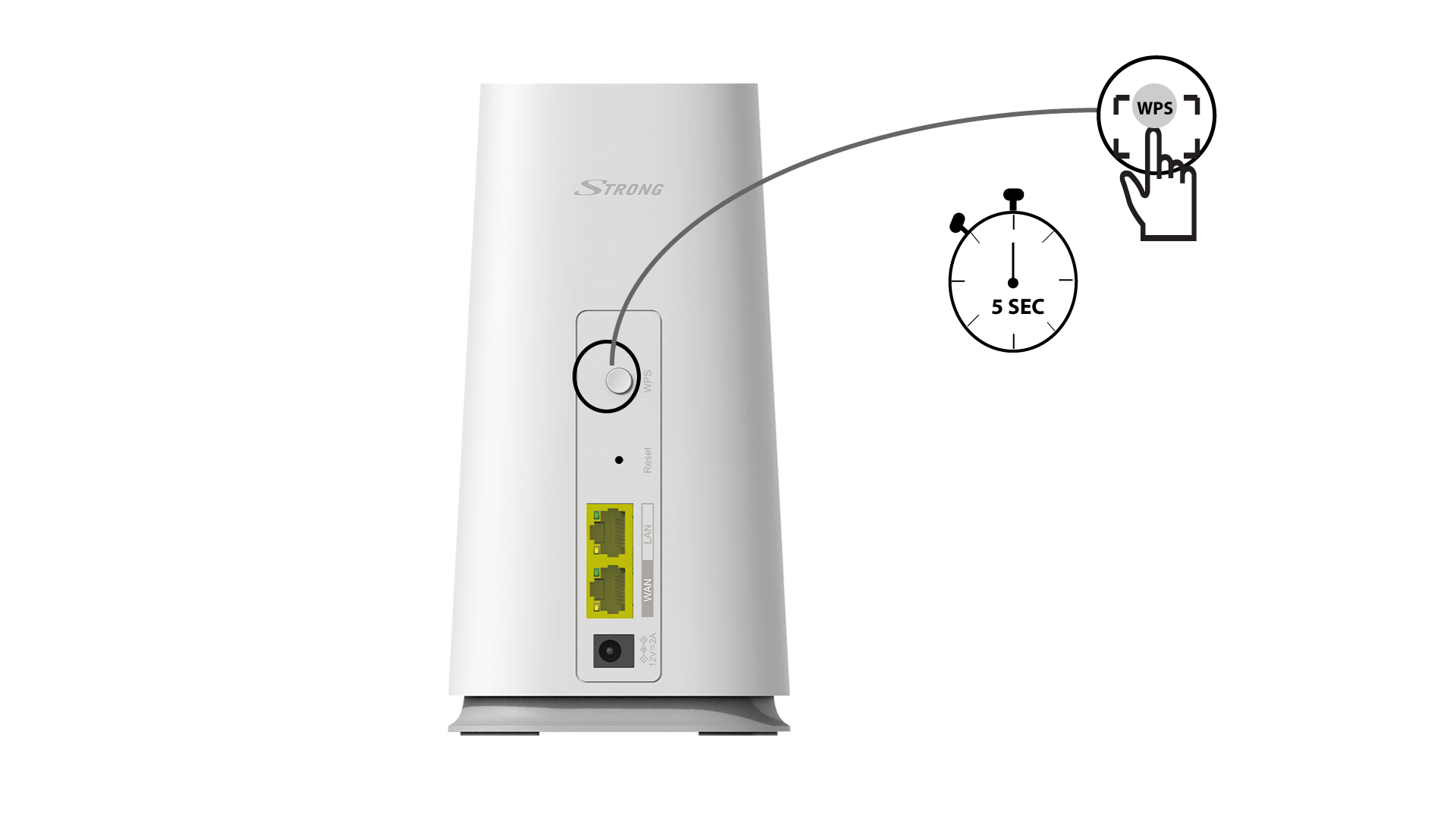
Tlačidlo 1WPS
Na to stlačtetlačidlo WPS na zariadení Mesh , ktoré je pripojené k vášmu routeru/modemu prostredníctvom konektora RJ45, a podržte ho stlačené po dobu 4 sekúnd.
2Zoznam zariadení Wi-Fi
Teraz prejdite do časti „Sieť“ vo vašom zariadení (telefón, počítač, tlačiareň atď.) – malo by sa tam zobraziť nové zariadenie pridané do siete a teraz sa môžete pripojiť k jeho sieti.

Môžem v sieti „ Mesh “ nakonfigurovať sieť pre hostí?
Áno, v sieti typu „ Mesh “ môžete nakonfigurovať sieť pre hostí. Existujú na to dva spôsoby:
1PRÍPAD1: Webové používateľské rozhranie:
Ak sa chcete pripojiť k webovému používateľskému rozhraniu, postupujte podľa nasledujúcich pokynov: Ako sa prihlásim do webového používateľského rozhrania?
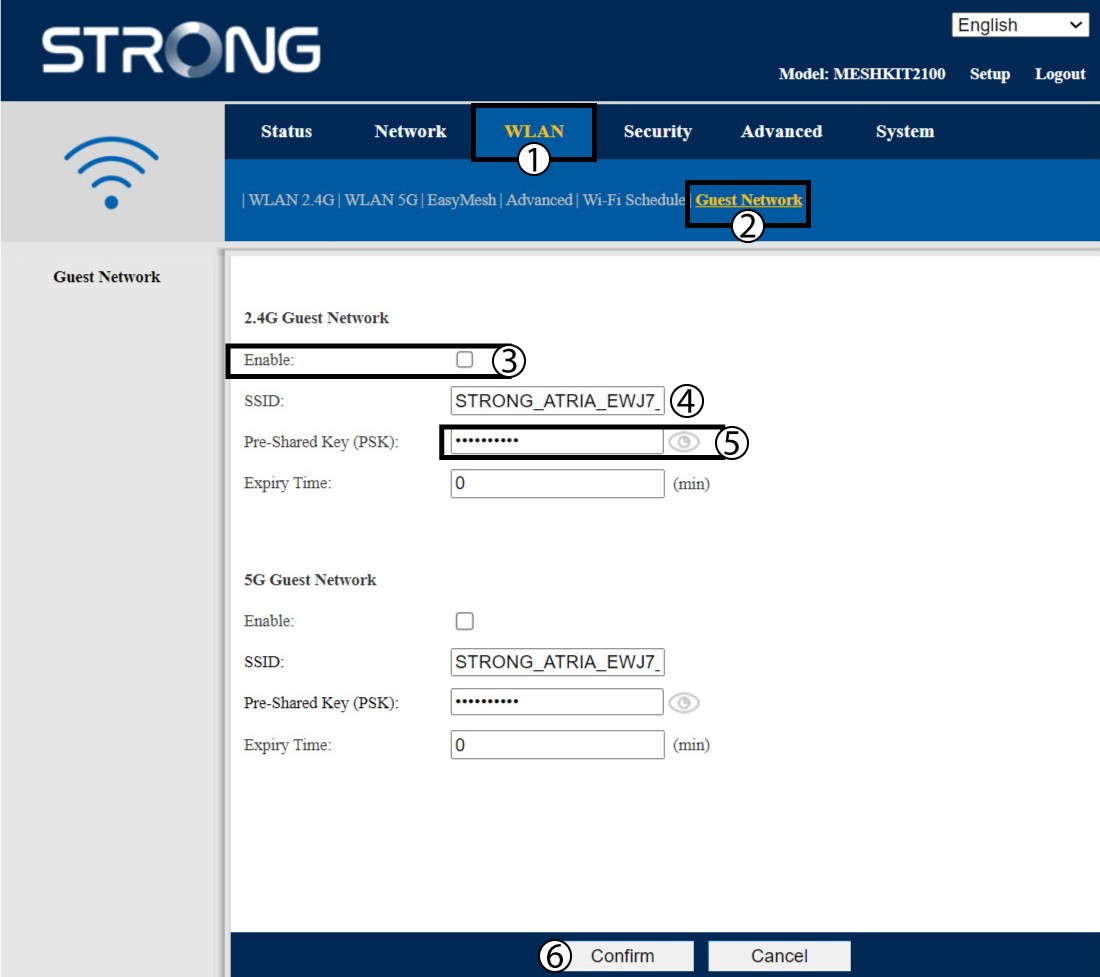
2Sieť pre hostí
Kliknite na položku „WLAN“ a „Hosťovská sieť“. Ak chcete aktivovaťhosťovské siete v pásmach 2,4 aj5 GHz, zaškrtnite príslušné políčka a kliknite na tlačidlo „Potvrdiť“.
3Zapíštesi nové informácie
Zapíšte si názvy a heslá do hosťovských sietí na kúsok papiera.

1Prípad2: Aplikácia Atria „ Mesh “
Ak sa chcete pripojiť k aplikácii, postupujte podľa nasledujúcich pokynov: Ako používať aplikáciu Atria „ Mesh “?
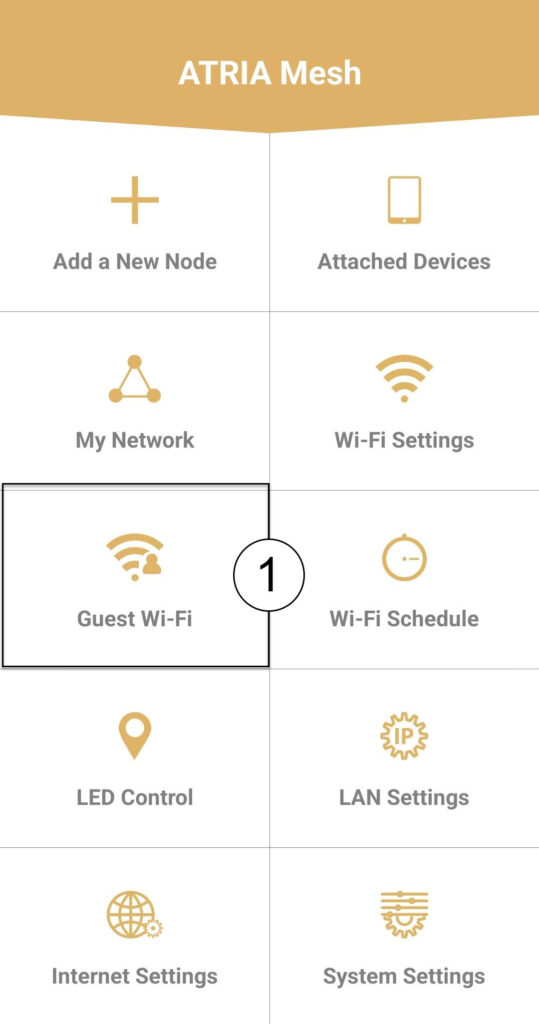
2. Wi-Fi pre hostí
Kliknite na položku „Wi-Fi pre hostí“.
3 NOVÝKROK
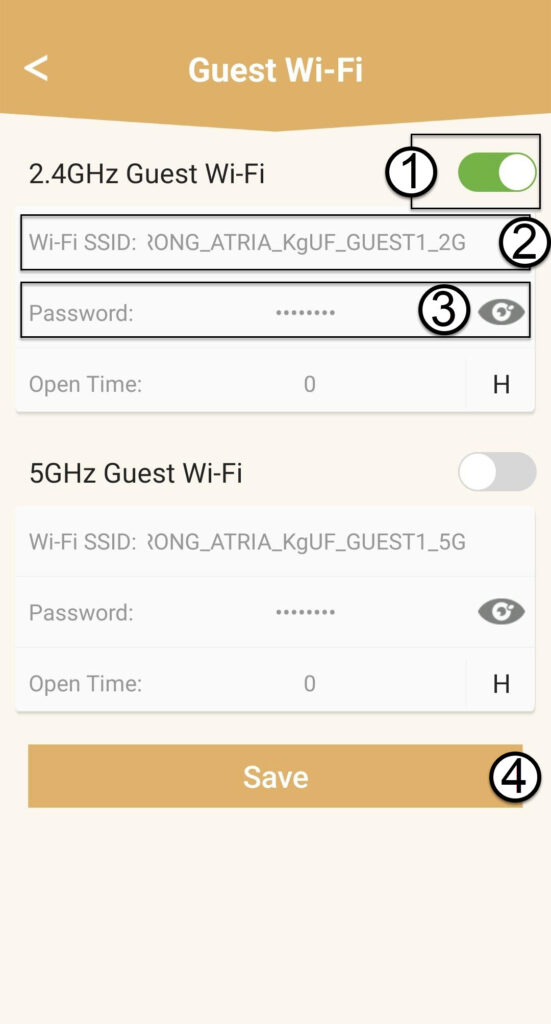
Stlačte prepínač siete Wi-Fi pre hostí, aby ste ju aktivovali. Následne kliknite na názov SSID siete Wi-Fi, ak ho chcete zmeniť, a kliknite naikonu oka, aby sa zobrazilo heslo, ktoré môžete upraviť, a potom kliknite na Uložiť.
4Zapíštesi nové informácie
Zapíšte si nové SSID a heslo Wi-Fi na kúsok papiera.
Ako môžem nastaviť/priradiť statickú IP adresu pre moje zariadenie Atria Mesh 2100?
Môže byť užitočné nastaviť statickú IP adresu pre váš ovládač mesh , aby ste mali v aplikácii Atria Mesh ľahší prístup k webovému rozhraniu vo vašej sieti.
V webovom rozhraní môžete tiež priradiť vyhradené IP adresy zariadeniam pripojeným k vašej sieti mesh .
1Prípad1: Nastavenie statickej IP adresy pre ovládač mesh v aplikácii Atria Mesh
Stiahnite si aplikáciu pre smartfóny„ATRIA MESH “ z App Store alebo z Google Play Store.

2. Pripojeniek Wi-Fi
Pripojte sa k sieti Wi-Fi vášho zariadenia mesh .

3. Kvalifikácia
Potom sa musíte so svojím smartfónom pripojiť k Wi-Fi sieti zariadenia Mesh a následne sa prihlásiť do aplikácie pomocou prihlasovacích údajov, ktoré by mali byť„admin“ a„admin“, ak ste ich nezmenili.

4Mojasieť
Kliknite na položku „Moja sieť“.

5 AgentMesh
Kliknite na názov agenta služby „ Mesh “ v zozname.

6. IPadresa
Zistite jeho IP adresu a MAC adresu.

7Zapíštesi nové informácie
Zapíšte si IP adresu a MAC adresu.

8. Nastavenia internetu
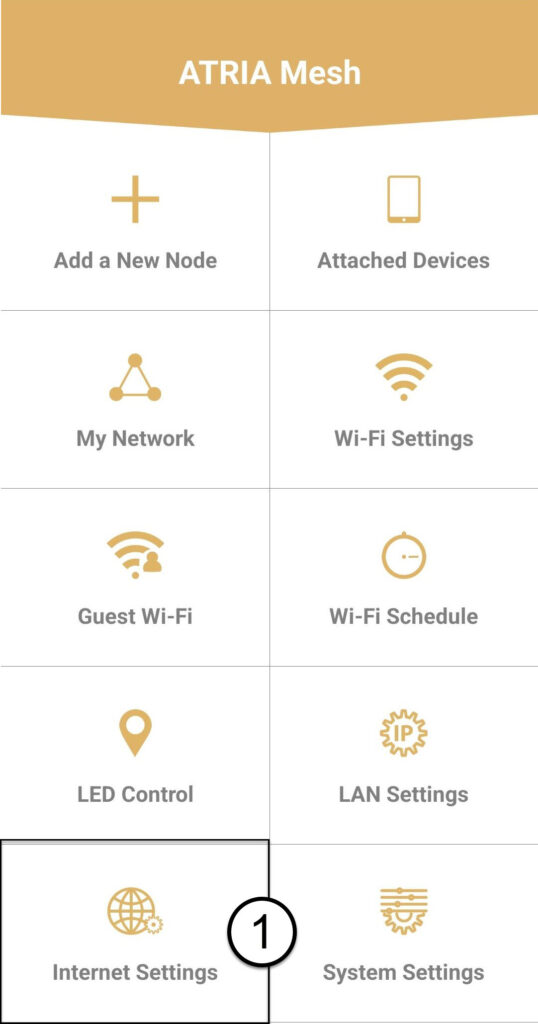
Kliknite na položku „Nastavenia internetu“.
9Statické
Vyberte možnosť „Statická IP adresa“. Pred kliknutím na tlačidlo „Uložiť“ zadajte nasledujúce údaje:
- IP: Zadajte IP adresu agenta
- Maska: Pole sa automaticky vyplní príslušnou hodnotou
- Brána: Do poľa sa automaticky vyplní príslušná hodnota
- DNS1: Zadajte primárnu adresu DNS (túto informáciu nájdete v webovom rozhraní: Sieť > LAN -> Zapnúť ručné nastavenie DNS)
- DNS2: Zadajte adresu sekundárneho DNS (túto informáciu nájdete v webovom rozhraní: Sieť > LAN -> Zapnúť ručné nastavenie DNS)

1Prípad2: Pridelenie vyhradenej IP adresy agentom/zariadeniam služby mesh prostredníctvom webového rozhrania
Na to sa pripojte k sieti Wi-Fi vašej siete mesh .

2IPadresa webového rozhrania vo vašom prehliadači
Prejdite na IP adresu hlavnej jednotky mesh .

Informácie o 3LAN
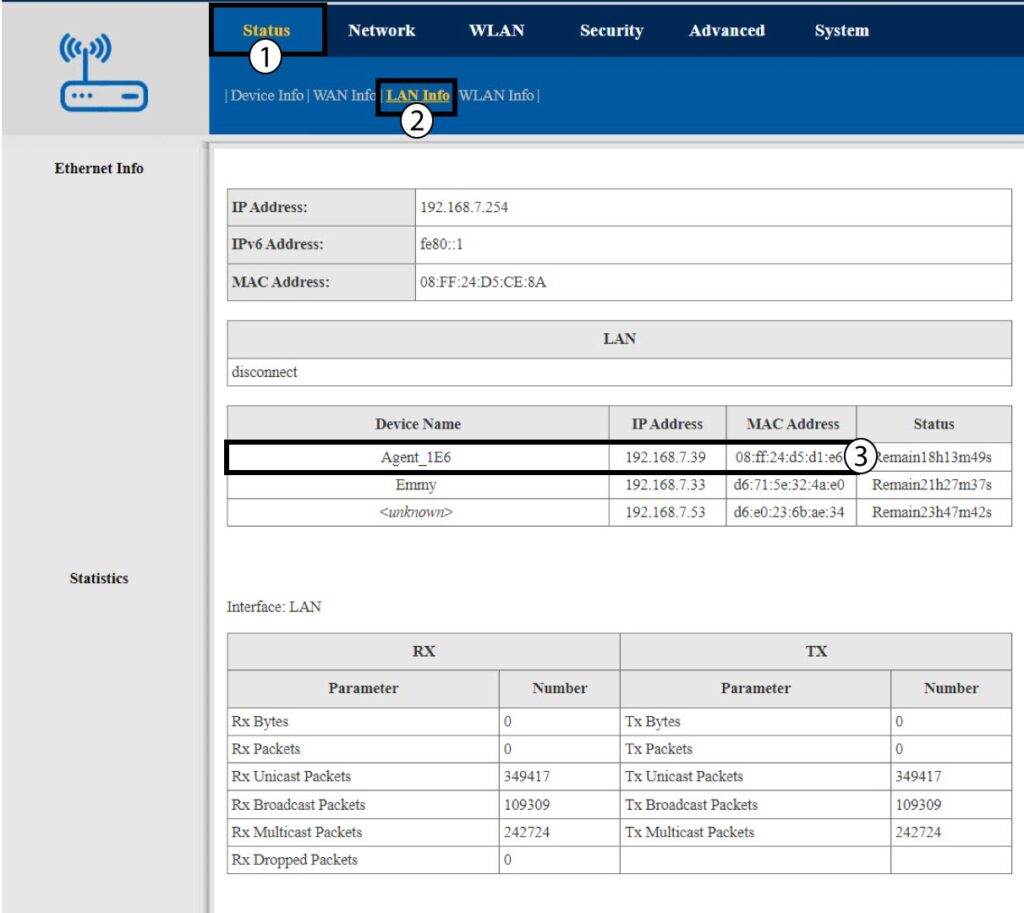
Kliknite na položku „Stav a informácie o sieti LAN“. V zobrazenom zozname vyhľadajte jednotku „ mesh “ – jej názov začína slovom „Agent“.
4Zapíštesi nové informácie
Zapíšte si IP adresu a MAC adresu agenta.
5. StatickáIP adresa
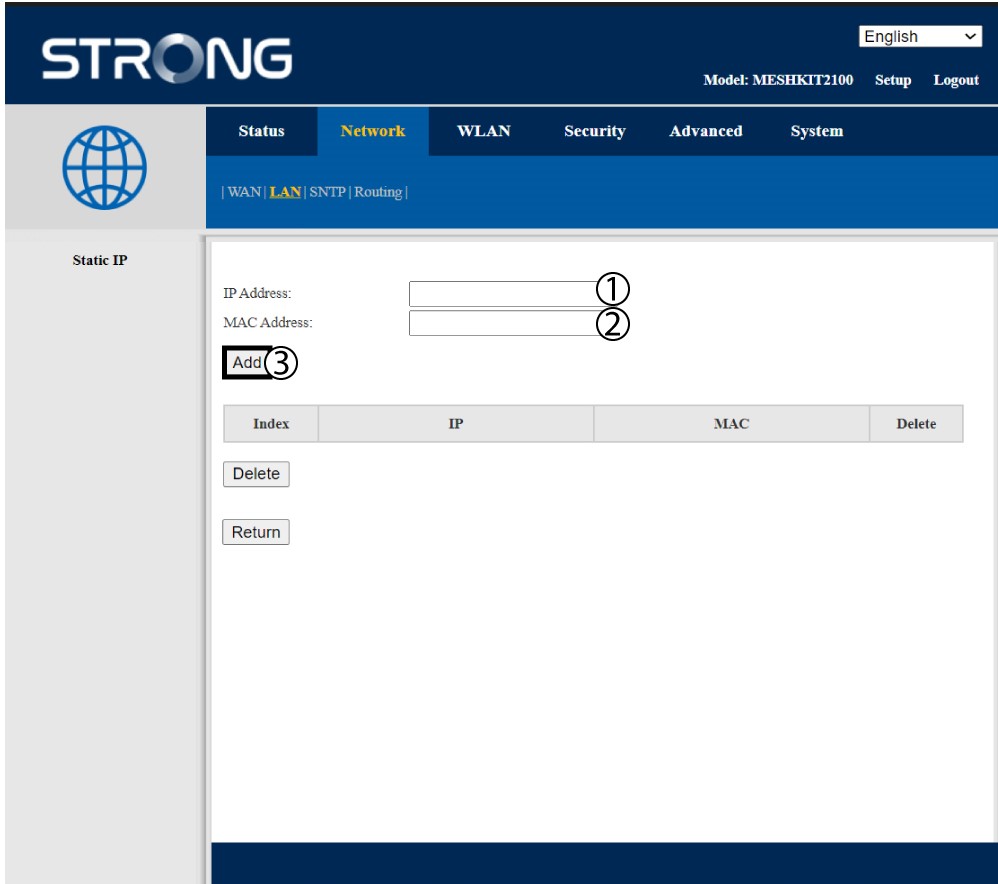
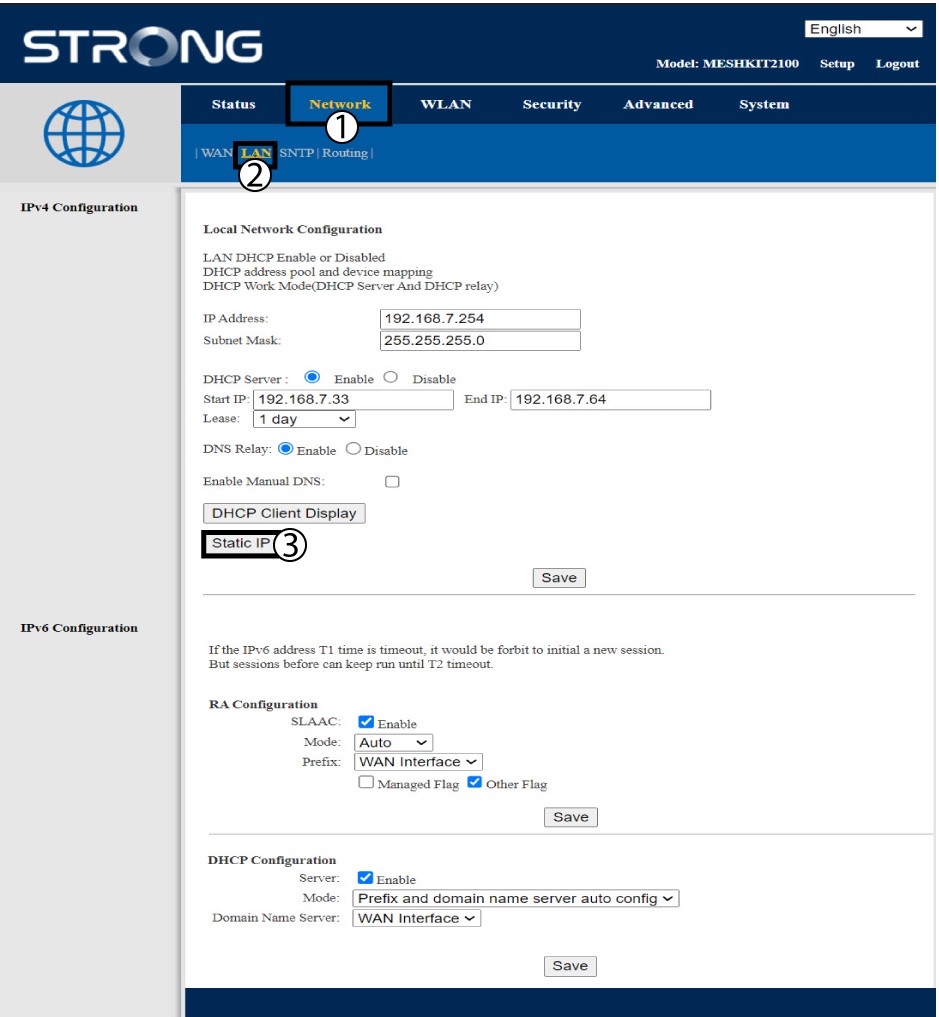
Kliknite na položku „Sieť a LAN“. Potom kliknite na položku „Statická IP adresa“.
6. PridaťIP adresu a MAC adresu
Pred kliknutím na tlačidlo „Pridať“ zadajte IP adresu aMAC adresu.