
ATRIA Wi-Fi 5 Mesh 2100 UK add-on)
Všetky otázky
Prístupové údaje a prístup k webovému používateľskému rozhraniu
Kde nájdem prihlasovacie údaje na prístup do webového používateľského rozhrania?
1. Prihlasovacie údaje
Prihlasovacie údaje pre prístup do webového používateľského rozhrania nájdete v časti „ Mesh “ zariadenia AX3000. V predvolenom nastavení sú používateľ ské meno a heslo pre webové používateľské rozhranie„admin“.
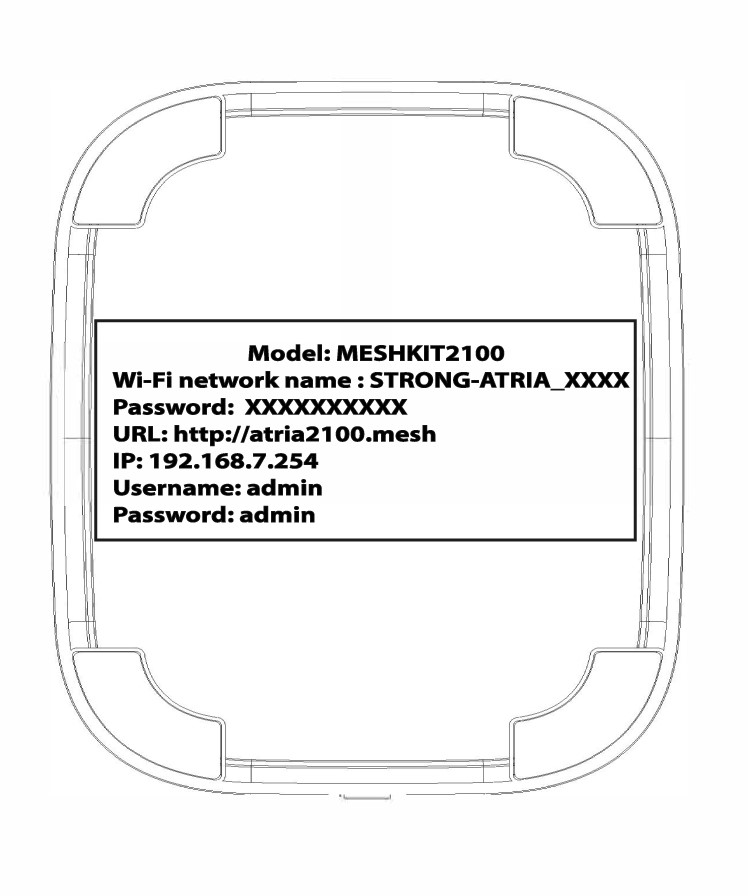
Ak sa chcete prihlásiť do webového rozhrania a zmeniť administrátorské heslo, pozrite si článok: Ako sa prihlásiť do webového rozhrania?
Ak ste zmenili administrátorské heslo a nemáte prístup k webovému rozhraniu, obnovte prosím továrenské nastavenia zariadenia podľa nasledujúceho postupu: Ako môžem obnoviť továrenské nastavenia zariadení Mesh ?
Ako môžem získať prístup k webovému používateľskému rozhraniu jednotlivých jednotiek Mesh ?
1. Pripojeniek Wi-Fi
Na to zadajte do svojho zariadenia SSID (názov siete Wi-Fi) a heslo k Wi-Fi routera:

2IPadresa webového používateľského rozhrania v prehliadači
Potom zadajte do prehliadača nasledujúcu IP adresu: 192.168.7.254 alebo zadajte nasledujúcu adresu: http://atria2100.mesh

3. Kvalifikácia
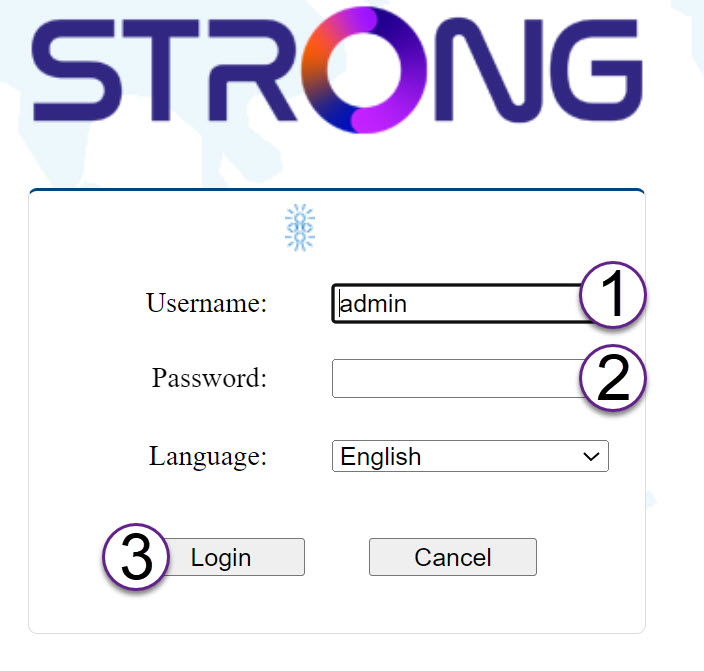
Musíte zadať používateľské meno (admin) a heslo (admin) (uvedomte si, že po prvom prihlásení si vytvoríte svoje vlastné administrátorské heslo, čo znamená, že heslo uvedené na štítku výrobku už nebude fungovať).
Potom kliknite na „Prihlásiť sa“.
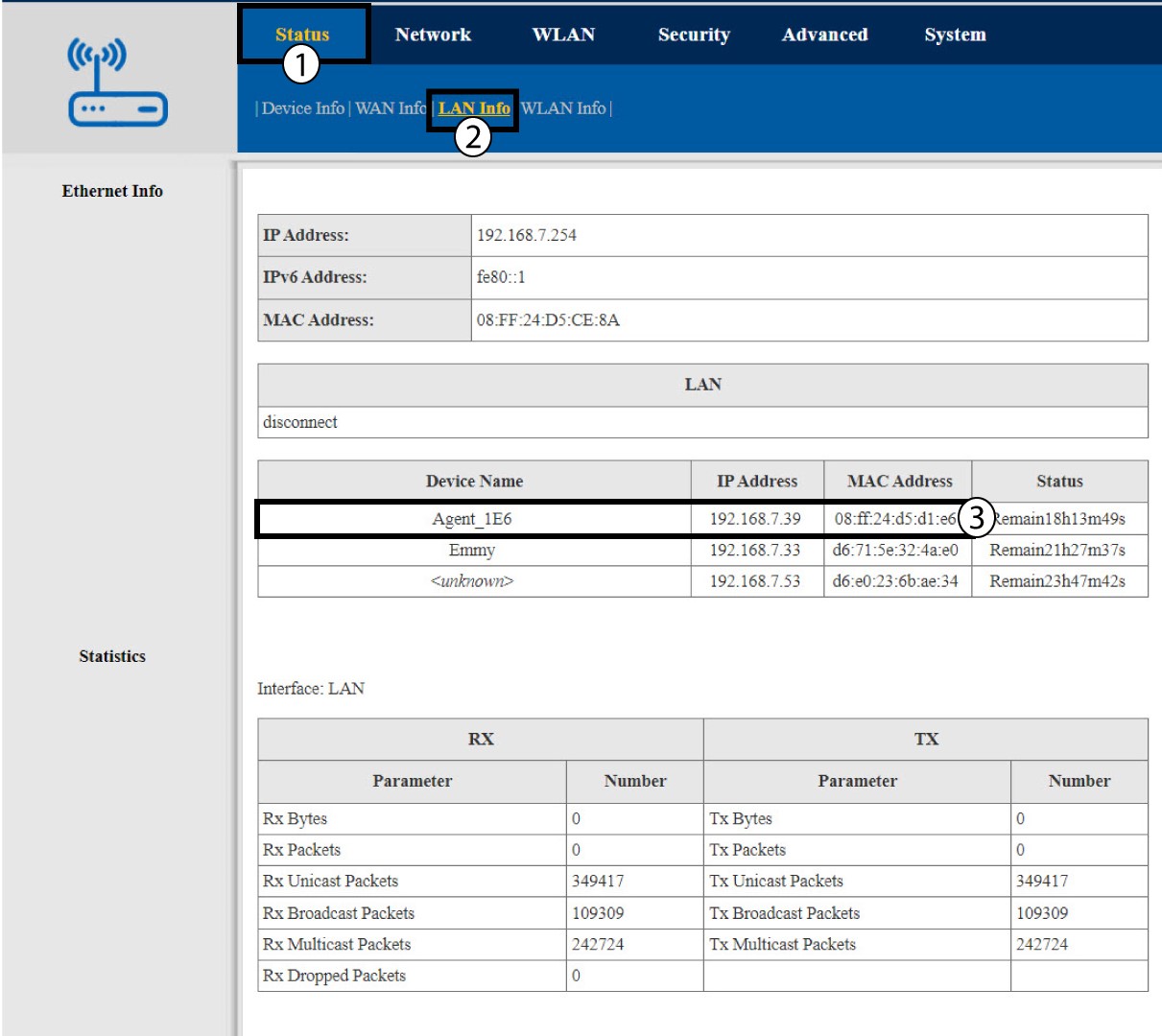
Informácie o 4LAN
Kliknite na položku „Stav a informácie o sieti LAN“. Následne v informáciách o pripojenom zariadení vyhľadajte IP adresu ďalších jednotiek mesh , ktoré sú označené ako „Agent xxxx“.
Ako sa dostanem do webového používateľského rozhrania?
Na prístup k webovému rozhraniu musíte byť pripojení k Wi-Fi svojho zariadenia po pripojení zariadenia Mesh pomocou kábla RJ45.
1. Pripojeniek Wi-Fi
Na to zadajte do svojho zariadenia SSID (názov siete Wi-Fi) a heslo k Wi-Fi routera:
2IPadresa webového používateľského rozhrania v prehliadači
Potom zadajte do prehliadača nasledujúcu IP adresu: 192.168.7.254 alebo zadajte nasledujúcu adresu: http://atria2100.mesh
3. Kvalifikácia
Musíte zadať používateľské meno (admin) a heslo (admin) (uvedomte si, že po prvom prihlásení si vytvoríte svoje vlastné administrátorské heslo, čo znamená, že heslo uvedené na štítku výrobku už nebude fungovať).
Potom kliknite na „Prihlásiť sa“.
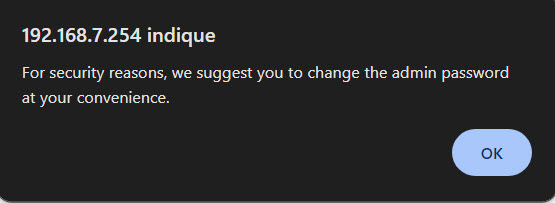
4. Vyskakovacie okno
V zobrazenom okienku kliknite na tlačidlo „OK “.
5Hlavnástránka
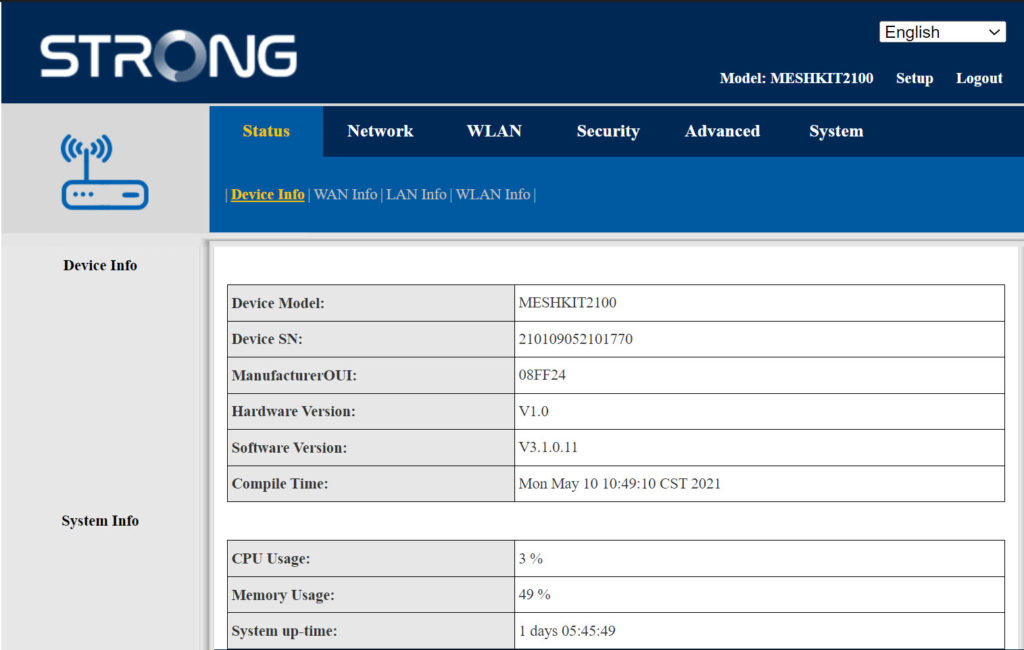
Teraz sa nachádzate na hlavnej stránke webového rozhrania.
Po prvom prihlásení môže byť potrebné zmeniť administrátorské heslo webového rozhrania. Postupujte podľa nasledujúcich pokynov.
6Správa používateľov
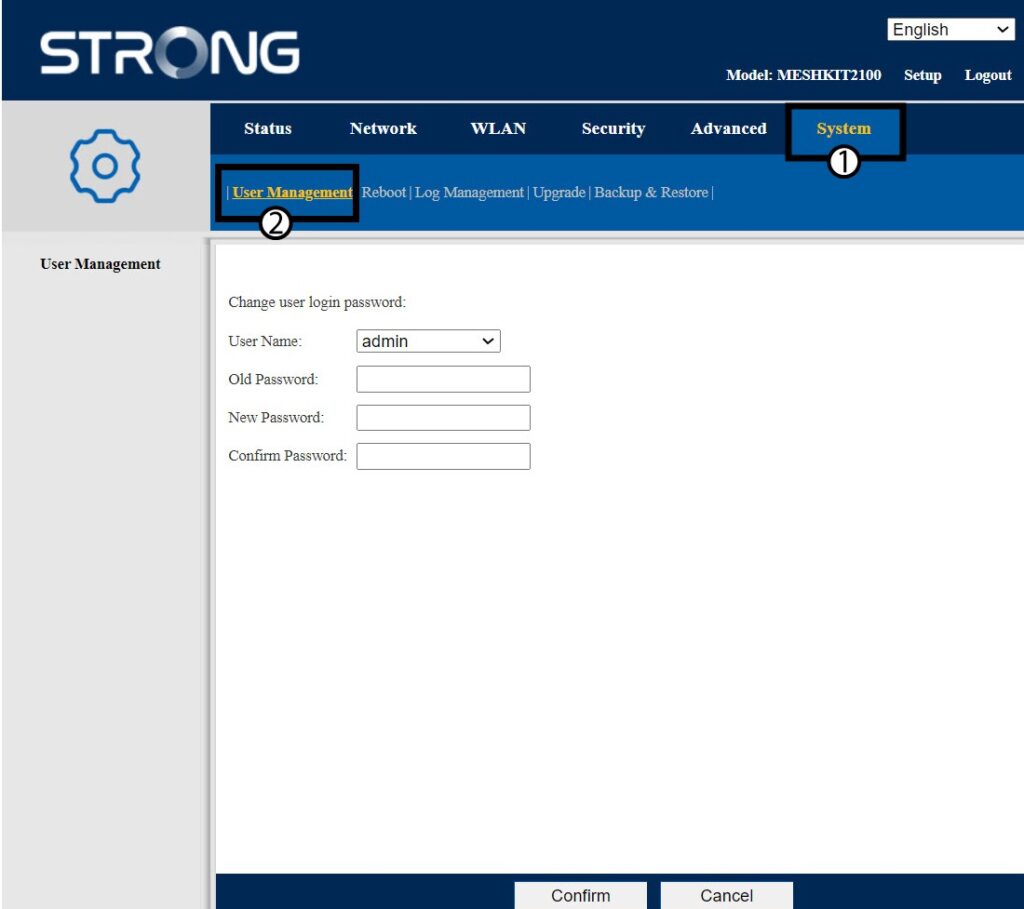
Kliknite na položku „Správa systému a používateľov“.
7Zmeniťheslo
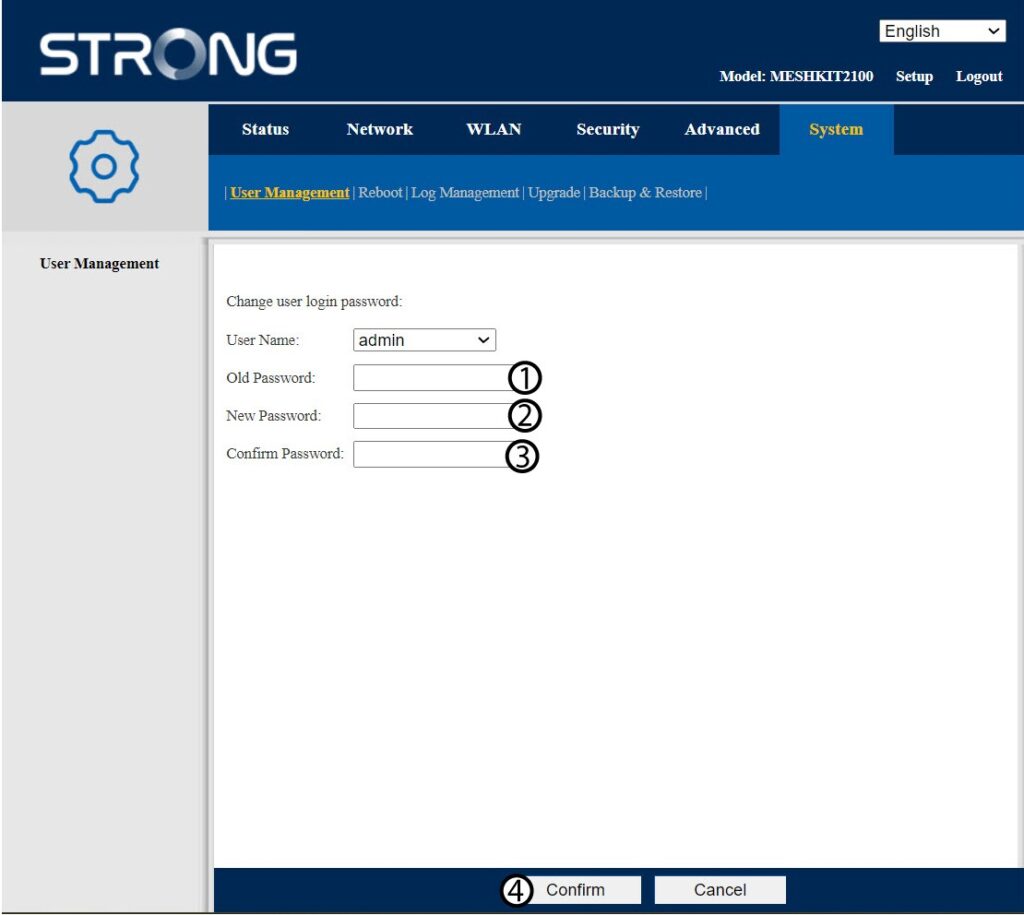
Pred kliknutím na tlačidlo „Potvrdiť“ zadajte nasledujúce údaje:
- Staré heslo: Zadajte staré administrátorské heslo
- Nové heslo: Zadajte nové heslo.
- Potvrďte heslo: Zadajte rovnaké heslo ako v predchádzajúcom kroku.
8Zapíštesi nové informácie
Zapíšte si nové heslo na kúsok papiera a prilepte ho pod router.


Upozornenie: Nezabudnite, že heslo musí mať dĺžku 8 až 32 znakov a musí obsahovať veľké a malé písmená, čísla a aspoň jeden špeciálny znak (@, $, !, %, *, ?, &).
Ako môžem zmeniť SSID (názov siete Wi-Fi) a heslo mojej siete Wi-Fi mesh ?
Ako môžem zmeniť SSID (názov siete Wi-Fi) a heslo mojej siete Wi-Fi mesh ?
Upozornenie: Nezabudnite, že heslo musí mať dĺžku 8 až 32 znakov a musí obsahovať veľké a malé písmen
, čísla a aspoň jeden špeciálny znak (@, $, !, %, *, ?, &).
Ak sa chcete pripojiť k webovému používateľskému rozhraniu, postupujte podľa nasledujúcich pokynov: Ako sa prihlásiť do webového používateľského rozhrania?
1PRÍPAD1: Zmena údajov o sieti Wi-Fi v webovom používateľskom rozhraní
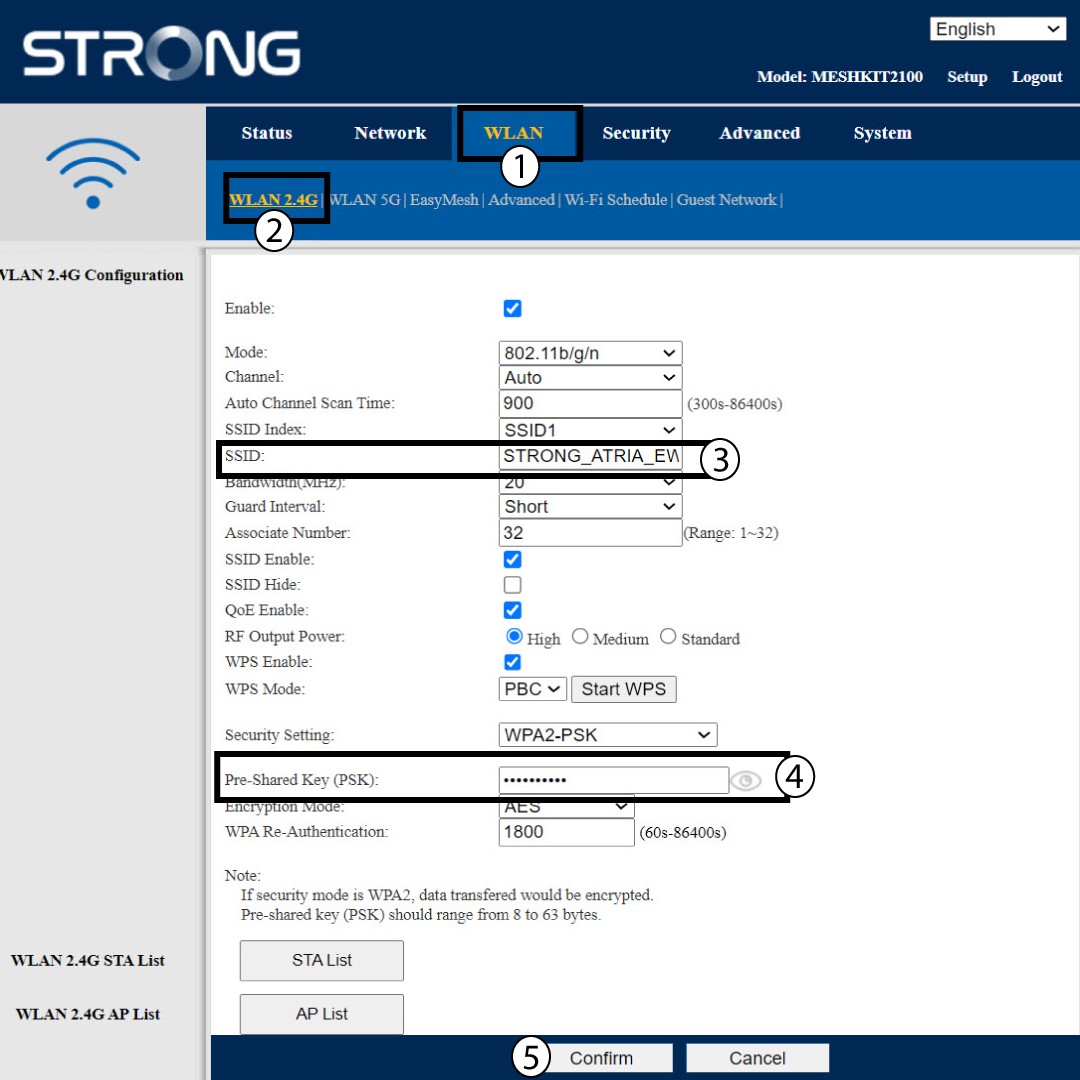
Kliknite na položky „WLAN“ a „WLAN 2,4 GHz“. Následne zadajte nasledujúce údaje a kliknite na tlačidlo „Potvrdiť“:
- SSID: Zadajte nový názov siete
- PSK: Zadajte nové heslo.
2Zapíštesi nové informácie
Zapíšte si nové sieťové údaje na papier.

Nemám prístup k webovému používateľskému rozhraniu, prečo?
Existuje niekoľko dôvodov, prečo nemáte prístup k webovému používateľskému rozhraniu:
- Hlavná jednotka Mesh nie je pripojená k ethernetovej sieti vášho internetového box prostredníctvom kábla RJ45.
- Vaše zariadenie nie je pripojené k sieti Wi-Fi zariadenia „ mesh “.
- Zadávate nesprávne prihlasovacie údaje; predvolené prihlasovacie meno a heslo sú „admin“ a „admin“. Ak ste ich zmenili a nepamätáte si ich, môžete zariadenie Mesh obnoviť na predvolené továrenské nastavenia.
- Vaše zariadenie nie je aktualizované a je potrebné ho obnoviť na továrenské nastavenia.
Skúste prosím preinštalovať všetky vaše zariadenia podľa nasledujúceho postupu: Ako nakonfigurovať sieť Wi-Fi mesh ?
Ak zariadenia po vykonaní tohto postupu nefungujú, obnovte ich prosím podľa nasledujúceho postupu: Ako obnoviť továrenské nastavenia zariadení Mesh ?
Zabudol som heslo k Wi-Fi sieti „ Mesh “. Ako ho môžem zistiť?
1Predvolenéprihlasovacie údaje
Predvolené heslo pre Wi-Fi sa nachádza na spodnej strane vášho zariadenia; ak ste ho však už zmenili, môže byť potrebné obnoviť zariadenie Mesh 2100 do predvolených továrenských nastavení.
PRÍPAD 1: Zobrazenie informácií o sieti Wi-Fi v webovom používateľskom rozhraní
Ak sa chcete pripojiť k webovému používateľskému rozhraniu, postupujte podľa týchto pokynov: Ako sa prihlásim do webového používateľského rozhrania?
1WLAN
Kliknite na položky „WLAN“ a„WLAN2.4G“. Potom kliknite na ikonu oka vedľa poľa „PSK “.
2Zapíštesi nové informácie
Zapíšte si heslo na kúsok papiera.
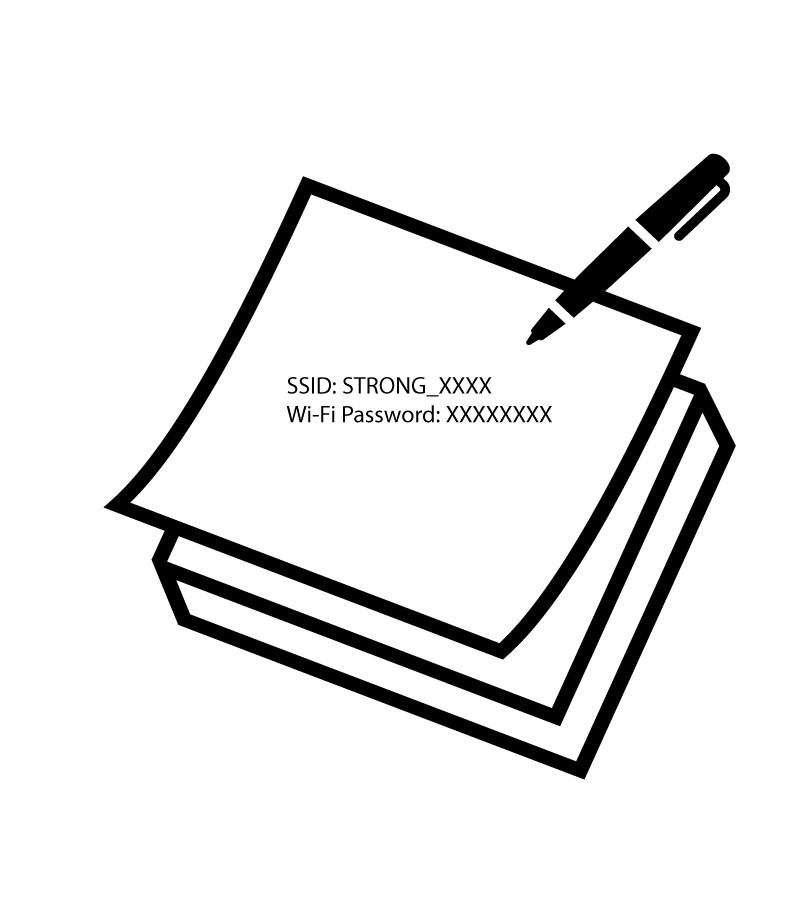
PRÍPAD 2: Zobrazenie informácií o sieti Wi-Fi v aplikácii
Ak sa chcete prihlásiť do webového používateľského rozhrania, postupujte podľa týchto pokynov: Ako používať aplikáciu Atria „ Mesh “?
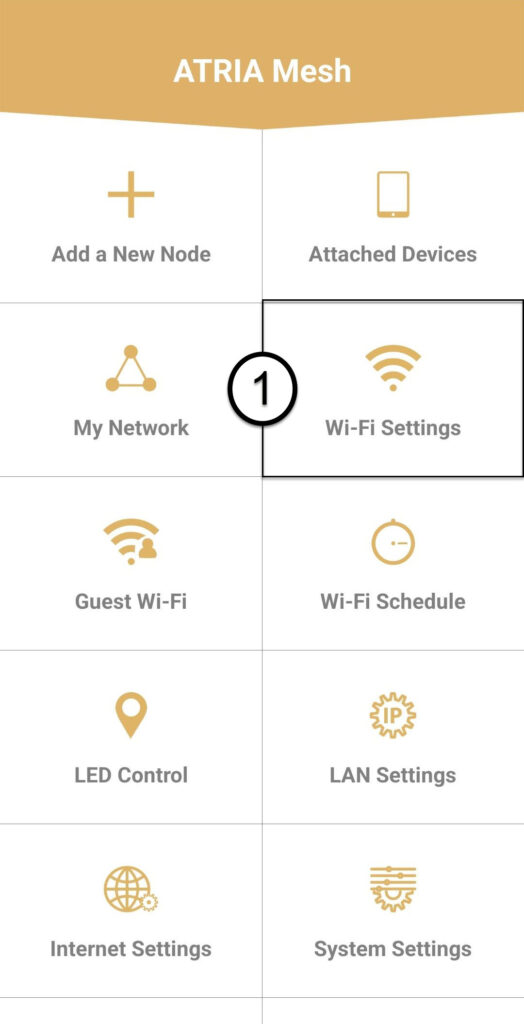
1. Nastavenia Wi-Fi
Potom kliknite na položku „Nastavenia Wi-Fi“.
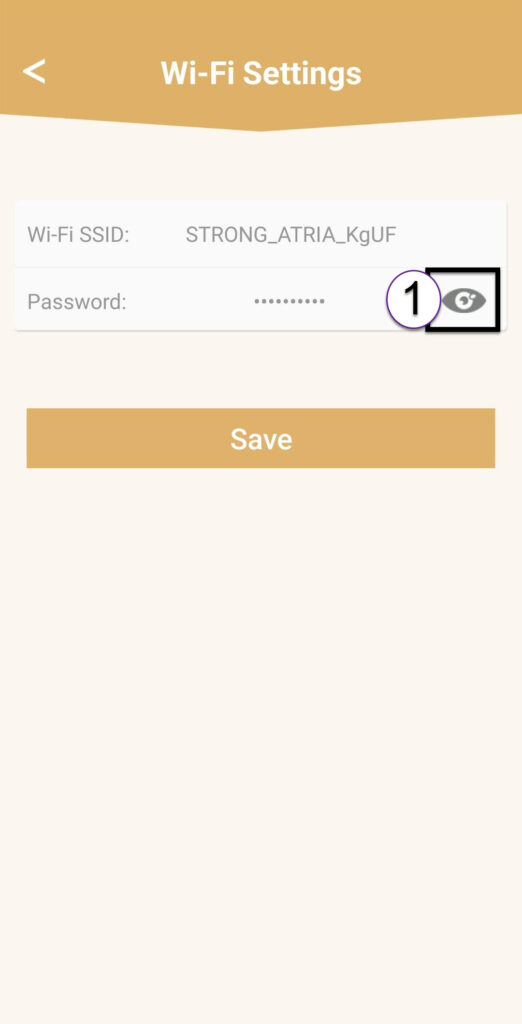
2Password
Kliknutím na ikonu oka zobrazíte heslo.
3Zapíštesi nové informácie
Zapíšte si heslo na kúsok papiera.
Čo môžem robiť v webovom rozhraní?
1Webovépoužívateľské rozhranie
Webové používateľské rozhranie je rozdelené do 6 častí:
- Stav: Tu nájdete všetky informácie o zariadení Mesh a sieti.
- Sieť: tu môžete nakonfigurovať sieť WAN, nastavenia siete LAN (IPv4 / IPv6) a nastaviť obmedzenie rýchlosti.
- WLAN: tu si môžete vybrať medzi sieťami 2,4 GHz a 5 GHz, nastaviť viacero SSID, funkciu WPS, spravovať prístup k internetu pre rôzne MAC adresy, zmeniť SSID a heslá Wi-Fi a nastaviť funkciu „ Mesh “.
- Bezpečnosť: tu môžete nastaviť firewall, nastavenia DoS, filtre URL/MAC, filtre IP, rodičovskú kontrolu/kontrolu služieb a naplánovať aktiváciu siete „ Mesh “.
- Pokročilé nastavenia: tu môžete nakonfigurovať nastavenia NAT (ALG, DMZ, presmerovanie portov), VPN, SNTP (časové pásmo), dynamické DNS a UPnP.
- Systém: tu môžete zmeniť prihlasovacie údaje, reštartovať zariadenie, aktualizovať firmvér, uložiť a obnoviť zálohu, obnoviť továrenské nastavenia, spravovať LED diódy, zobraziť protokoly a spustiť diagnostiku.
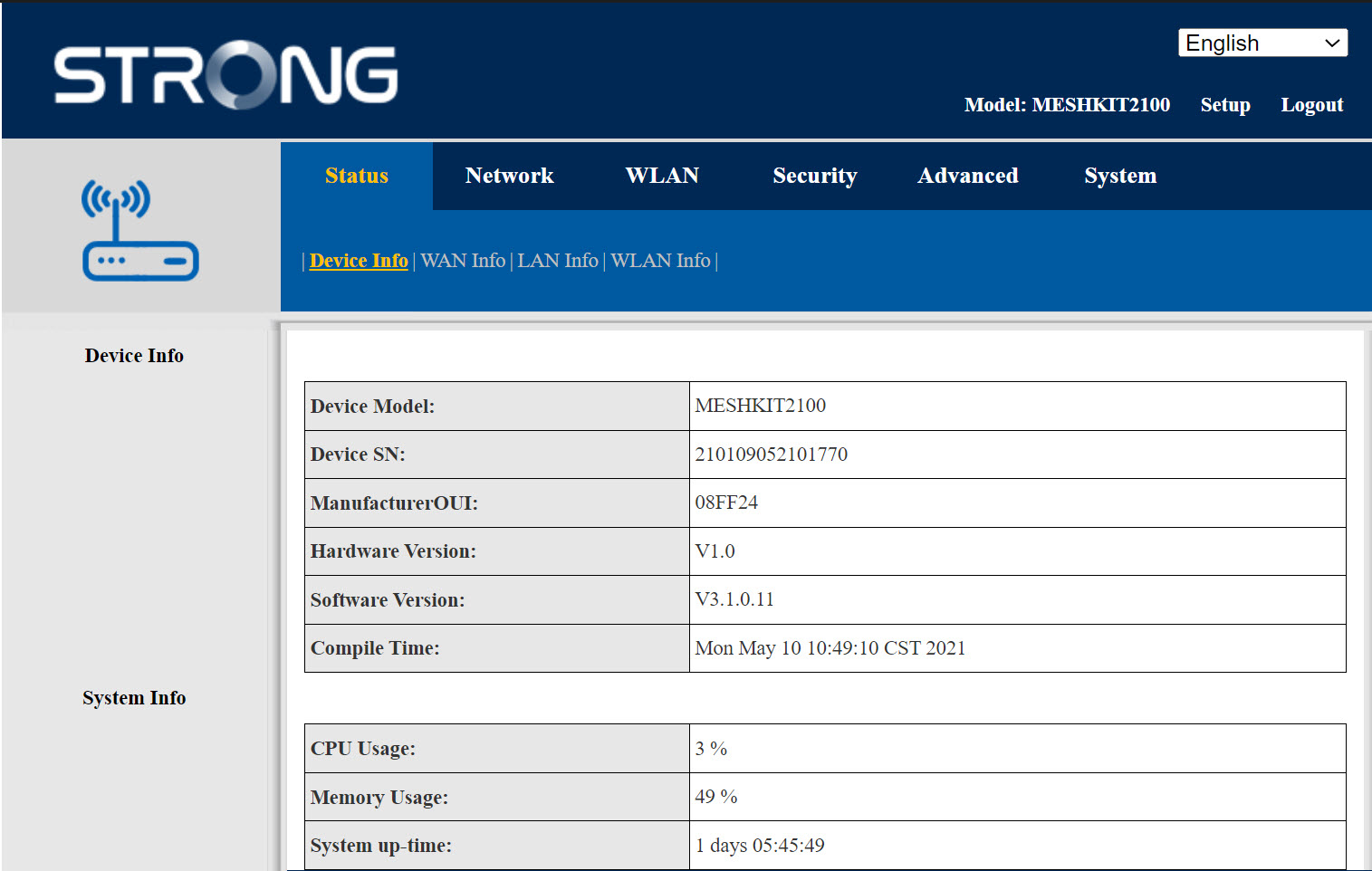
Kde nájdem SSID (názov siete Wi-Fi) a heslo k Wi-Fi mojej siete „ Mesh “?
1. Nájditeinformácie
Informácie o jednotlivých sieťach Wi-Fi zariadení mesh nájdete na štítku umiestnenom na spodnej strane výrobku.