KAMERA 2K+ SMART HOME
Všetky otázky
KAMERA 2K+ SMART HOME
Ako pridať funkciu „ kamera “ do aplikácie
Ako môžem v aplikácii pridať „ kamera “?
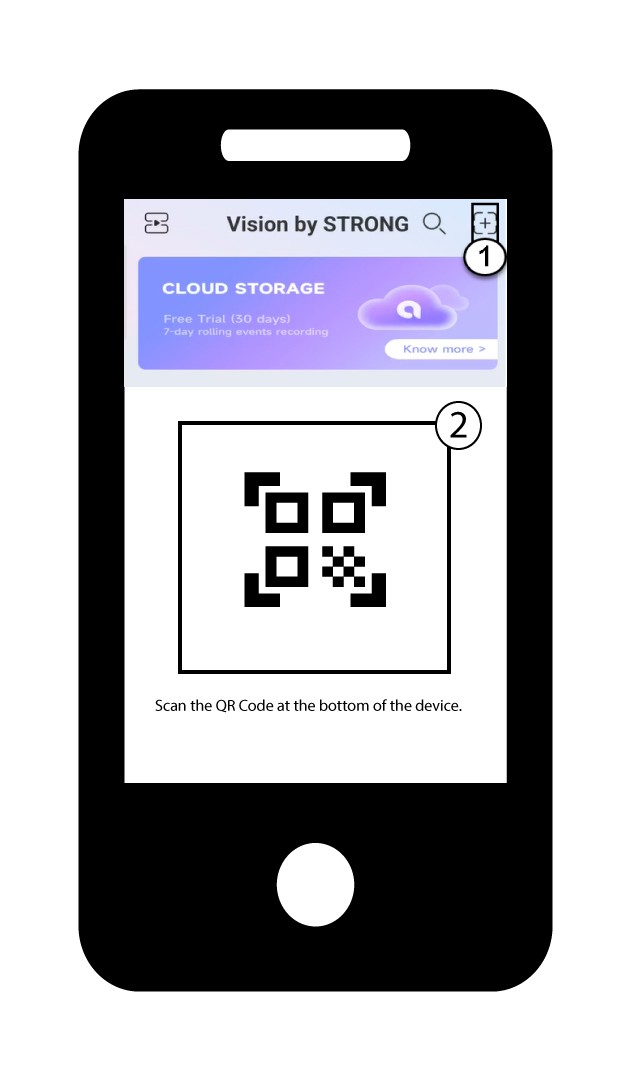
1Začnites pridávaním zariadenia
Kliknite na ikonu + a naskenujte QR kód stránky kamera.
2. SkontrolujteLED kontrolku „ kamera “
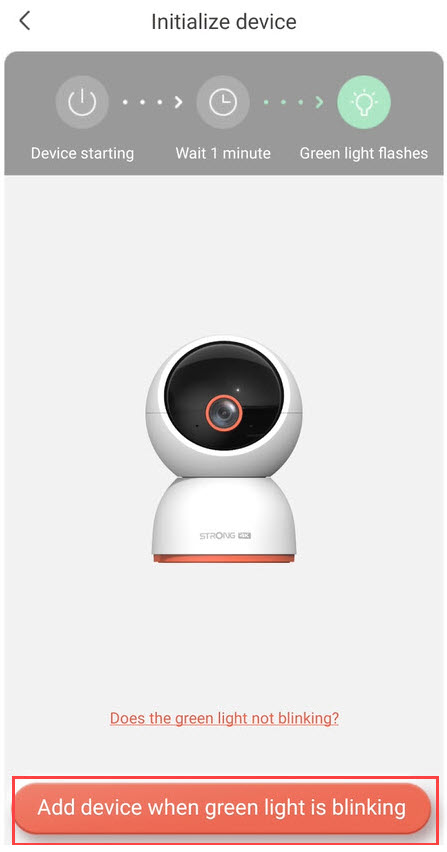
Potom skontrolujte LED kontrolku na zariadení kamera; ak bliká zelenou farbou, stlačte tlačidlo „Pridať zariadenie“.
3Povoliťprístup k polohe
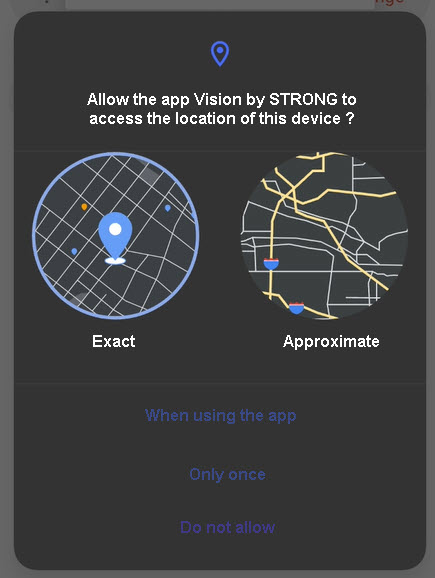
Povoľte aplikácii Vision by Strong prístup k polohe vášho zariadenia.
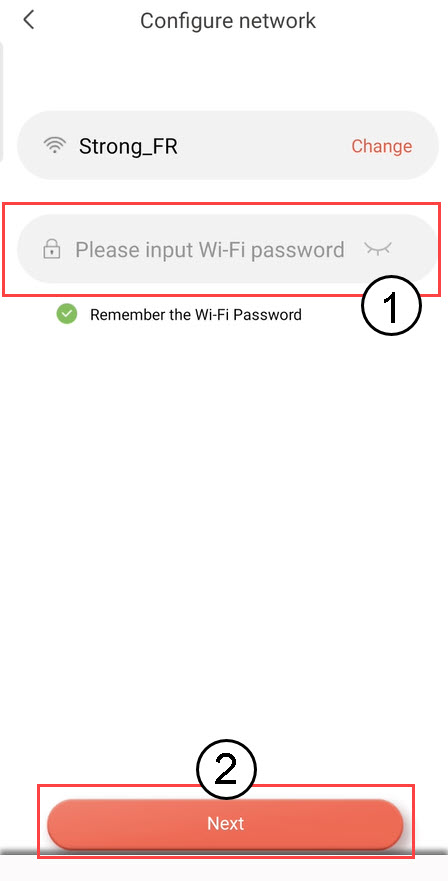
4.Nastavenie siete Wi-Fi
Vyberte jednu z možností zo zoznamu zobrazeného na obrazovke. Musíte nastaviť svoju sieť Wi-Fi. Aplikácia automaticky vyberie sieť Wi-Fi, ku ktorej je váš telefón pripojený. Následne zadajte heslo siete Wi-Fi a kliknite na Ďalej.
TIP: Kliknutím na tlačidlo „Zmeniť“ si môžete zo zoznamu vybrať inú sieť Wi-Fi. Ak chcete zobraziť heslo k sieti Wi-Fi, kliknite na ikonu oka.
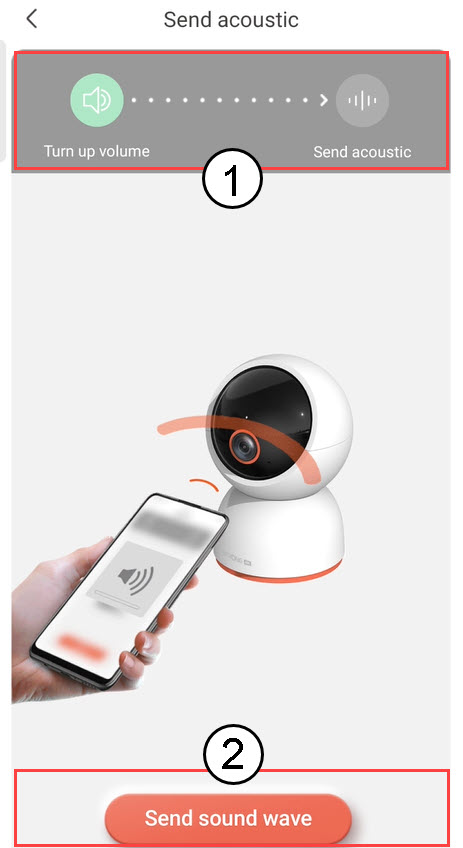
5Odoslaťzvukovú vlnu
Zvýšte hlasitosť telefónu a kliknite na možnosť „Odoslať zvukovú vlnu“.
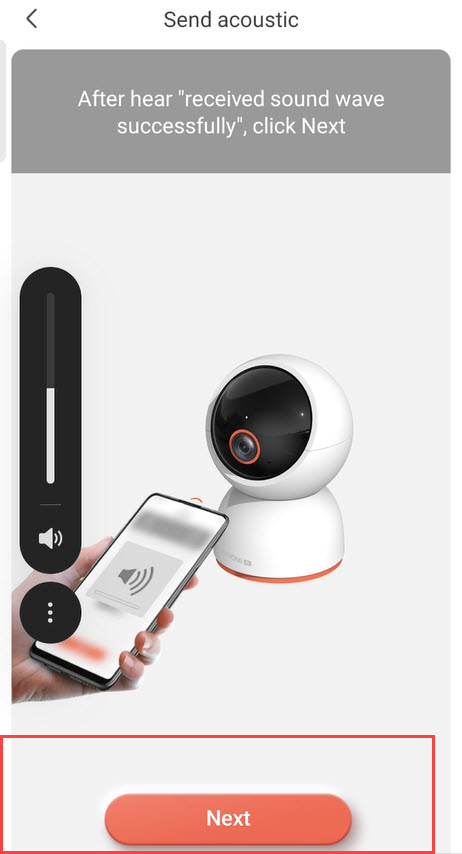
6. Overeniepríjmu zvukových vĺn
Počkajte, kým sa zobrazí správa: „Zvuková vlna bola úspešne prijatá“, a potom kliknite na tlačidlo Ďalej.
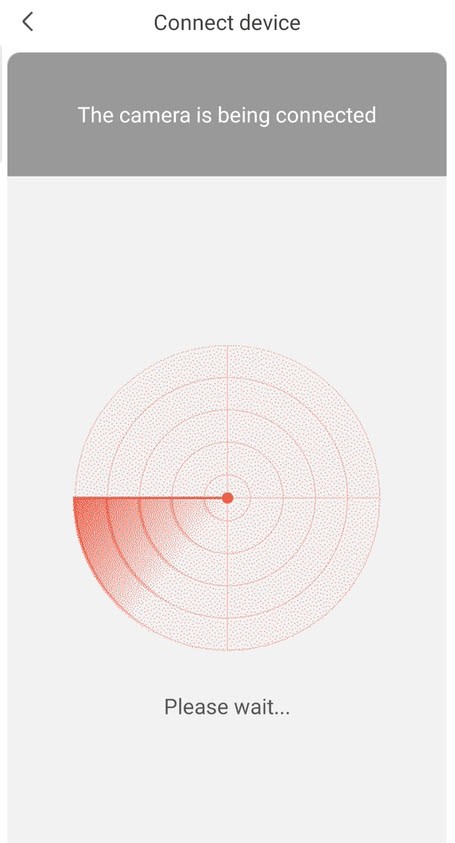
7Prebieha konfigurácia
Počkajte, prosím, kým sa konfiguruje služba kamera .
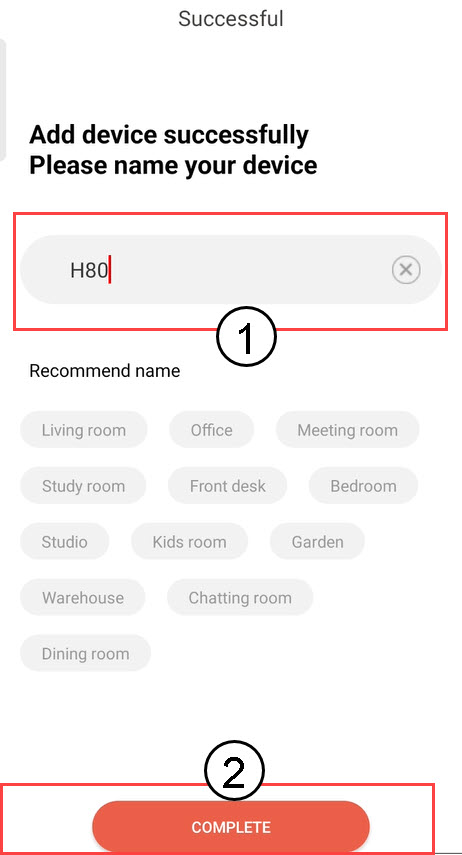
8. Pomenujtesvoj kamera
Po dokončení nastavenia je potrebné zadať názov pre váš účet kamera. Následne kliknite na tlačidlo DOKONČIŤ.
Tip: Ak máte viacero zariadení typu „ kamery “, pomenujte ich podľa miestnosti, v ktorej sa nachádzajú.
9 Pridanékamera
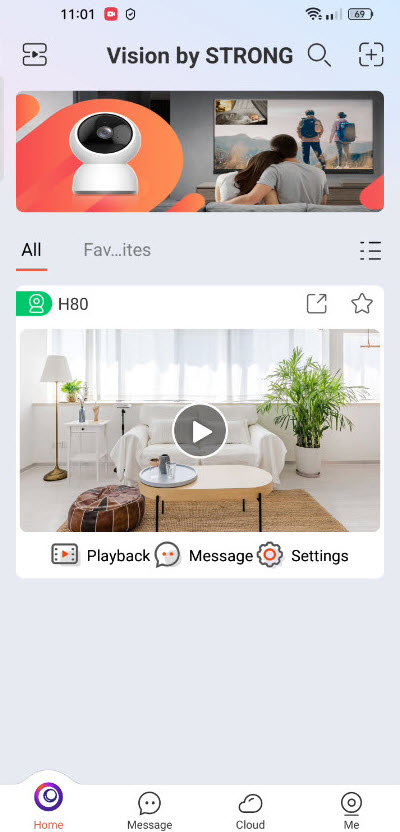
Vaša aplikácia „ kamera “ sa teraz zobrazuje na úvodnej stránke aplikácie.