
5G AIRHOME 1050 | Wi-Fi 6
Сва питања
Ресетовање, поновно покретање и ажурирање фирмвера
Како да ресетујем рутер на фабричка подешавања?
Понекад је могуће да ваш уређај не ради исправно и да немате приступ интернету. У том случају, предлажемо да ресетујете уређај на фабричка подешавања и да га накнадно ажурирате ако је потребно.
Имате два начина да то урадите, можете ресетовати уређај притиском на дугме за ресетовање или то учинити преко веб интерфејса.
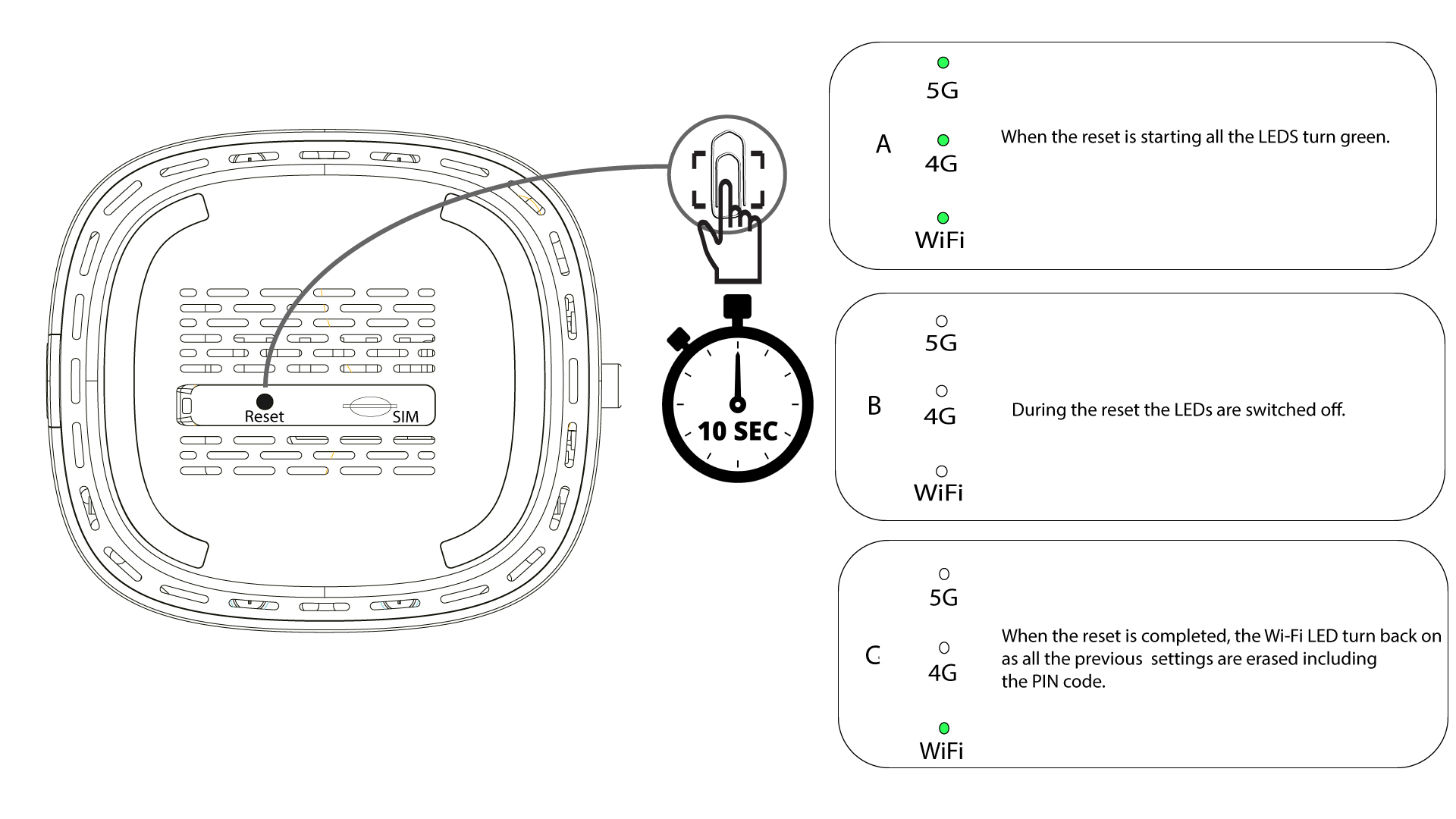
1 СЛУЧАЈ 1: Дугме за ресетовање.
Да бисте то урадили, уметните спајалицу у отвор да бисте притиснули дугме за ресетовање. Притисните дугме за ресетовање 10 секунди. ЛЕД диоде ће switch искључите и поново укључите.
1 СЛУЧАЈ 2: Ресетовање у веб интерфејсу
Морате се повезати са Wi-Fi мрежом вашег уређаја.

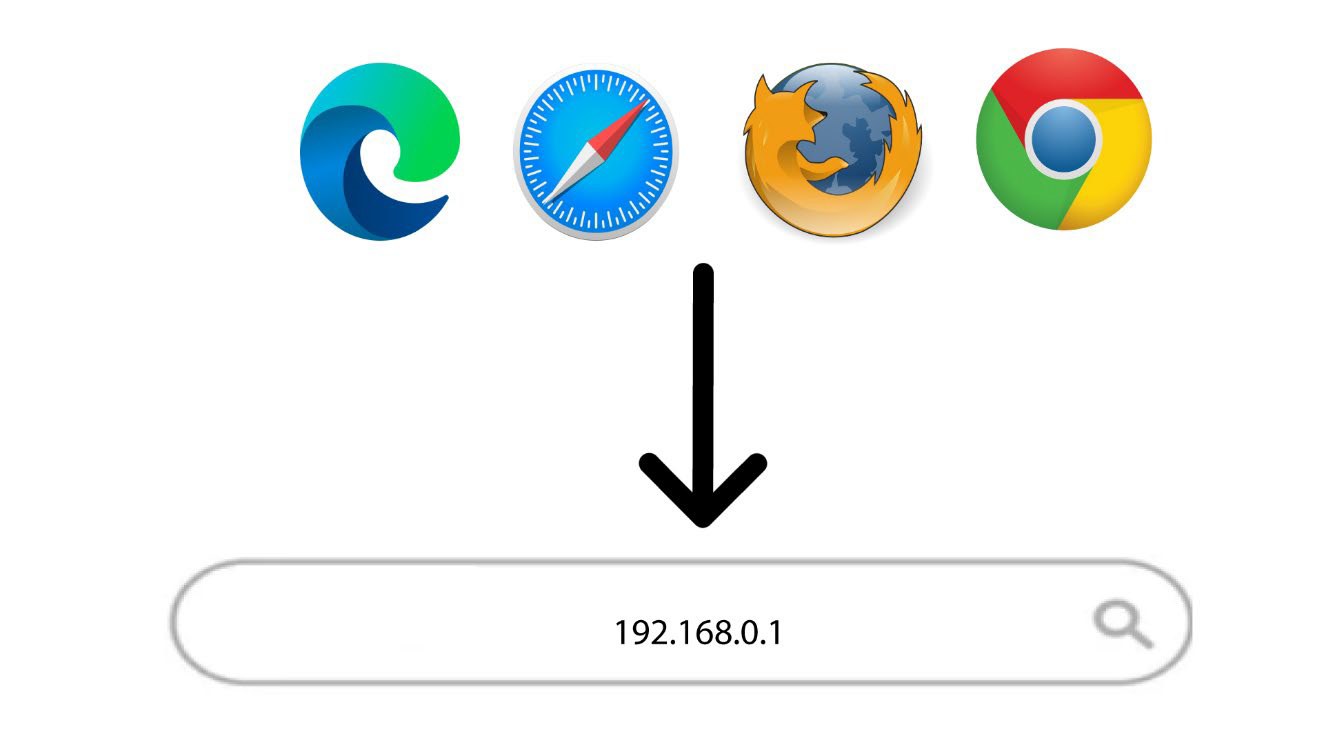
2. Прегледајте ИП адресу веб интерфејса
Затим, унесите следећу ИП адресу: 192.168.0.1 у ваш прегледач.
3 Страница за пријаву
Морате унети корисничко име (user) и лозинку (user) пре него што кликнете на дугме Пријава .

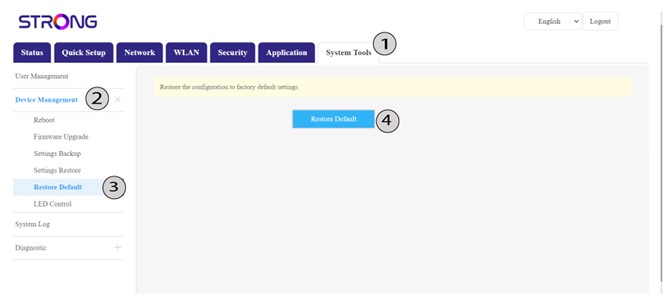
4 Управљање уређајима
Затим кликните на Системски алати и управљање уређајима. Затим кликните на Врати на подразумевано и поново Врати на подразумевано .
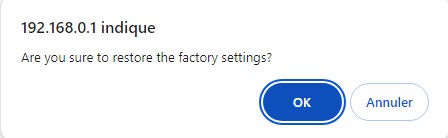
5 Потврдите ресетовање
Кликните на OK у искачућем прозору са поруком која се појави.
Како да ажурирам фирмвер уређаја (онлајн надоградња)
Када сте повезани на веб интерфејс, морате проверити верзију фирмвера коју користи ваш уређај користећи опцију за онлајн надоградњу у веб интерфејсу. На тај начин ће бити инсталирана најновија верзија фирмвера.
Ако имате другу верзију, погледајте поступак испод да бисте ажурирали фирмвер.
1 Повежите се на Wi-Fi
Да бисте ажурирали фирмвер уређаја, морате се повезати на Ви-Фи мрежу вашег уређаја.
2. Прегледајте ИП адресу веб интерфејса
Затим, унесите следећу ИП адресу: 192.168.0.1 у ваш прегледач.
3 Страница за пријаву
Затим кликните на Пријава.
4 Надоградња фирмвера
Кликните на Системски алати , изаберите Управљање уређајима и идите на Ажурирање фирмвера .
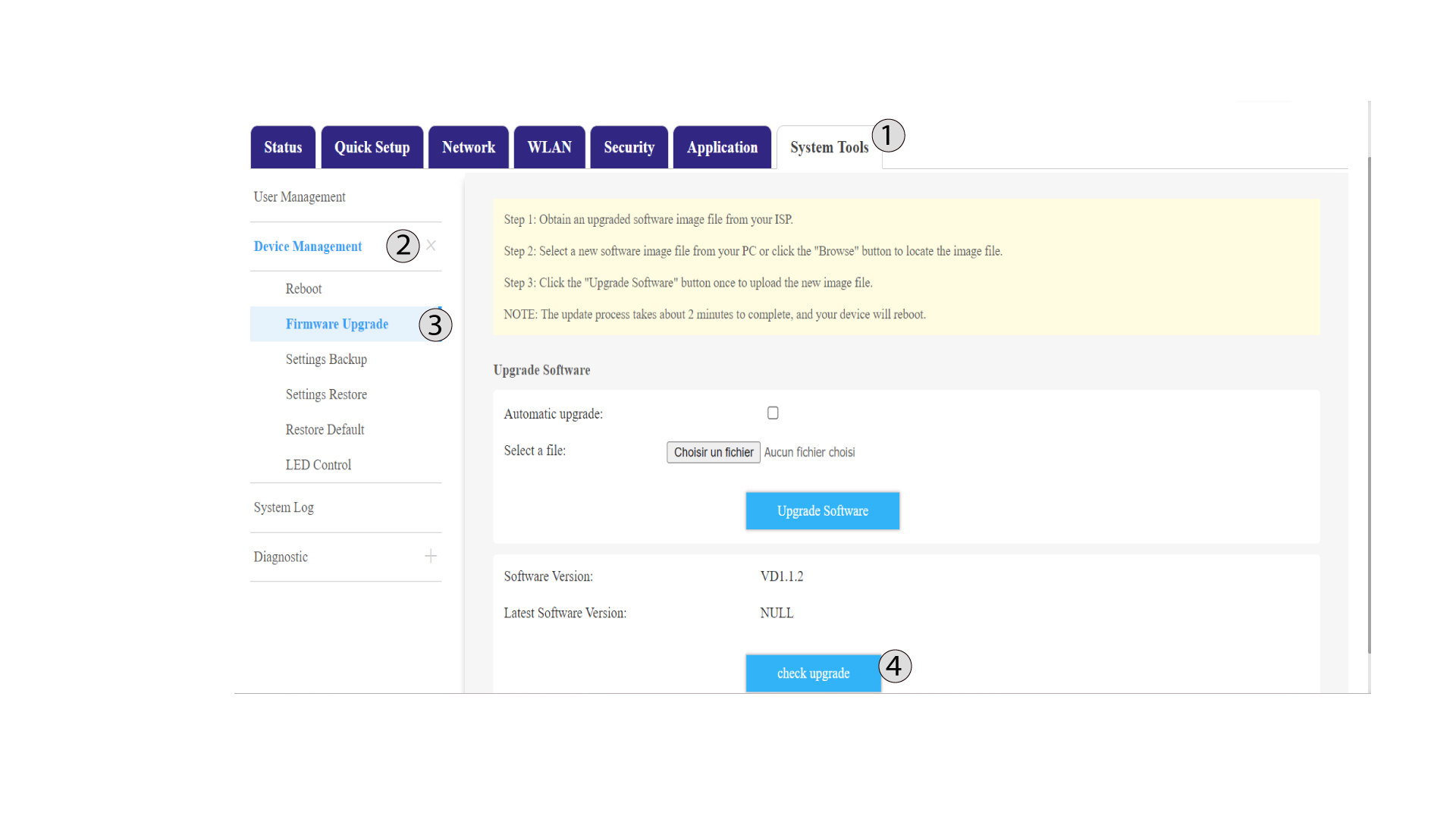
5 провери надоградњу
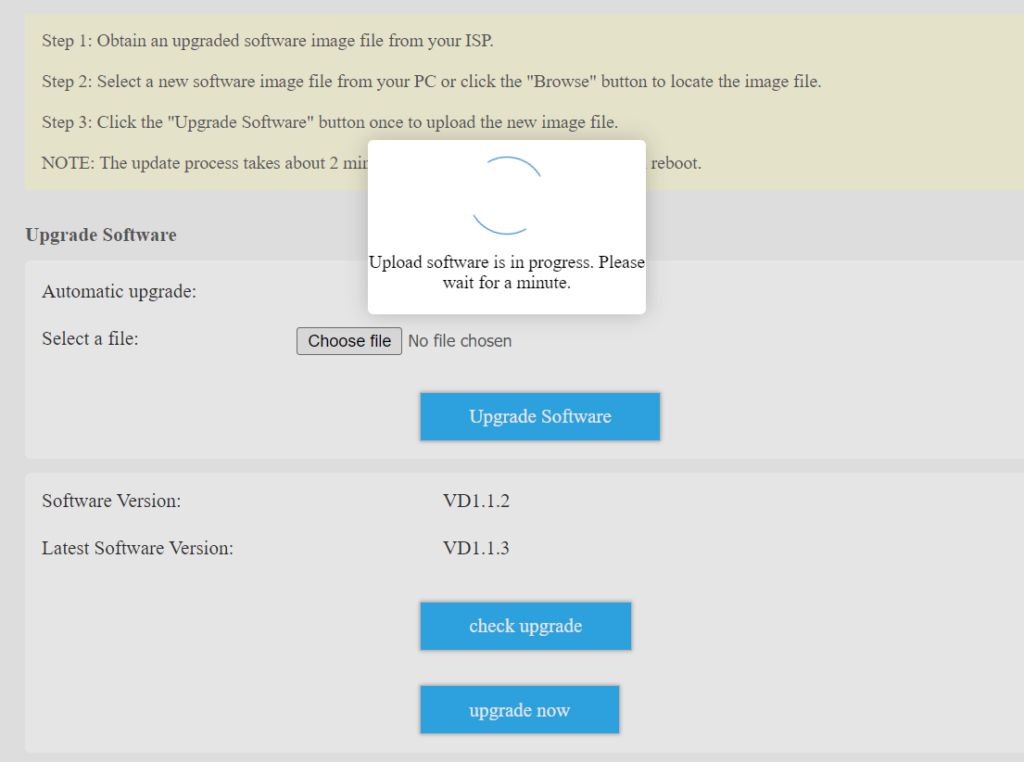
Кликните на поље за потврду поред аутоматске надоградње , а затим на дугме Провери надоградњу . Ако постоји нова верзија, биће приказано дугме „Надогради сада“.
Кликните на дугме „ Надогради сада“ и сачекајте да се процес надоградње заврши.
Како да ажурирам фирмвер свог уређаја (ручно ажурирање)
Када сте повезани на веб интерфејс, морате проверити верзију фирмвера коју користи ваш уређај користећи опцију за онлајн надоградњу у веб интерфејсу. На тај начин ће бити инсталирана најновија верзија фирмвера.
Ако имате другу верзију, погледајте поступак испод да бисте ажурирали фирмвер.
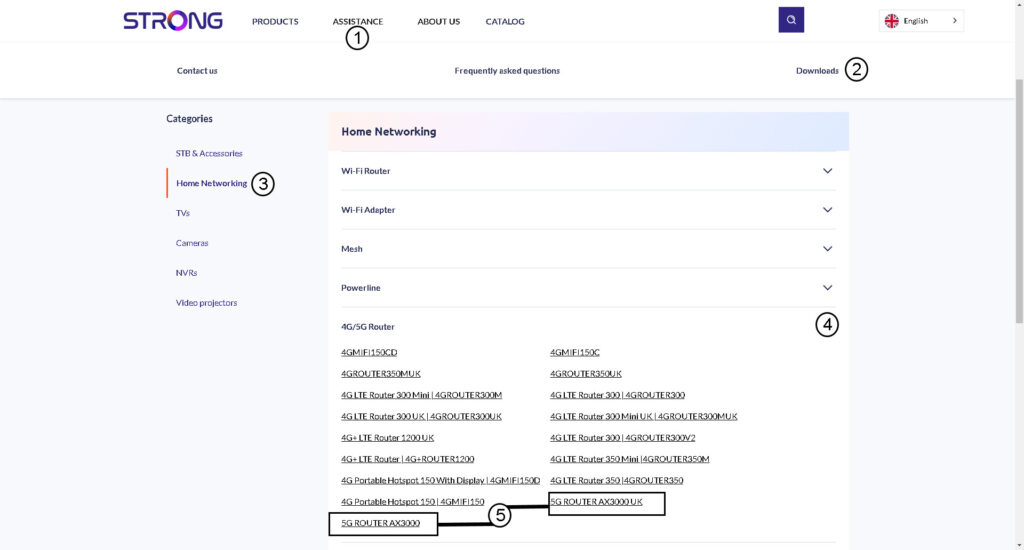
1 Посетите страницу за преузимање на нашем веб-сајту.
Молимо вас да посетите нашу страницу за преузимање.
- Кликните на Подршка и преузимања.
- Изаберите Умрежавање и 4Г/5Г рутер.
- Кликните на назив производа да бисте приступили његовој страници за преузимање.
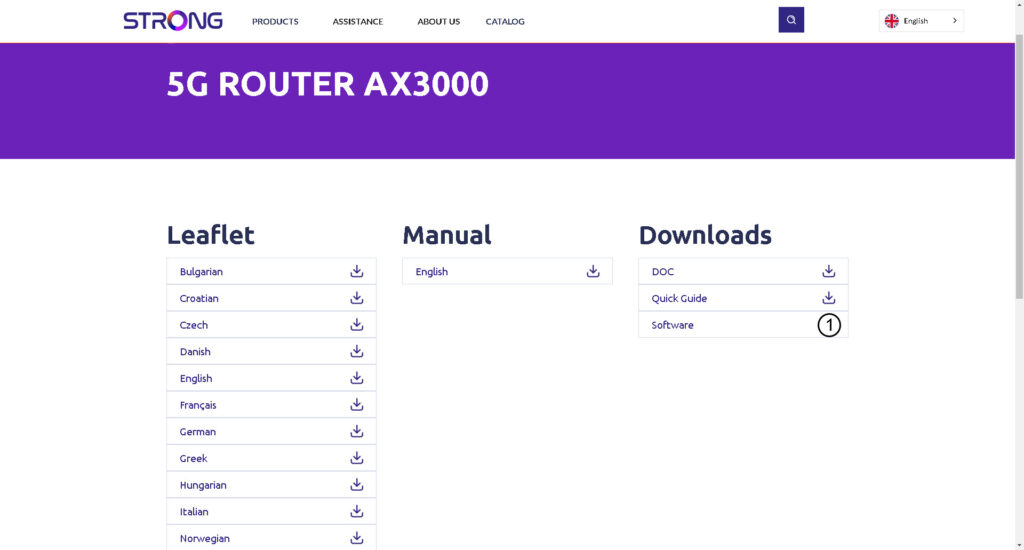
2 Преузмите конфигурациону датотеку
Кликните на икону за преузимање да бисте преузели софтвер.
3 Повежите се на Wi-Fi
Да бисте ажурирали фирмвер уређаја, морате се повезати на Ви-Фи мрежу вашег уређаја.
4 Прегледајте ИП адресу веб интерфејса
Затим, унесите следећу ИП адресу: 192.168.0.1 у ваш прегледач.
5 Страница за пријаву
Затим кликните на Пријава.
6 Надоградња фирмвера
Кликните на Системски алати , изаберите Управљање уређајима и идите на Ажурирање фирмвера .
- Затим кликните на дугме „Изабери датотеку“ и изаберите датотеку фирмвера пре него што кликнете на „Ажурирај софтвер“.
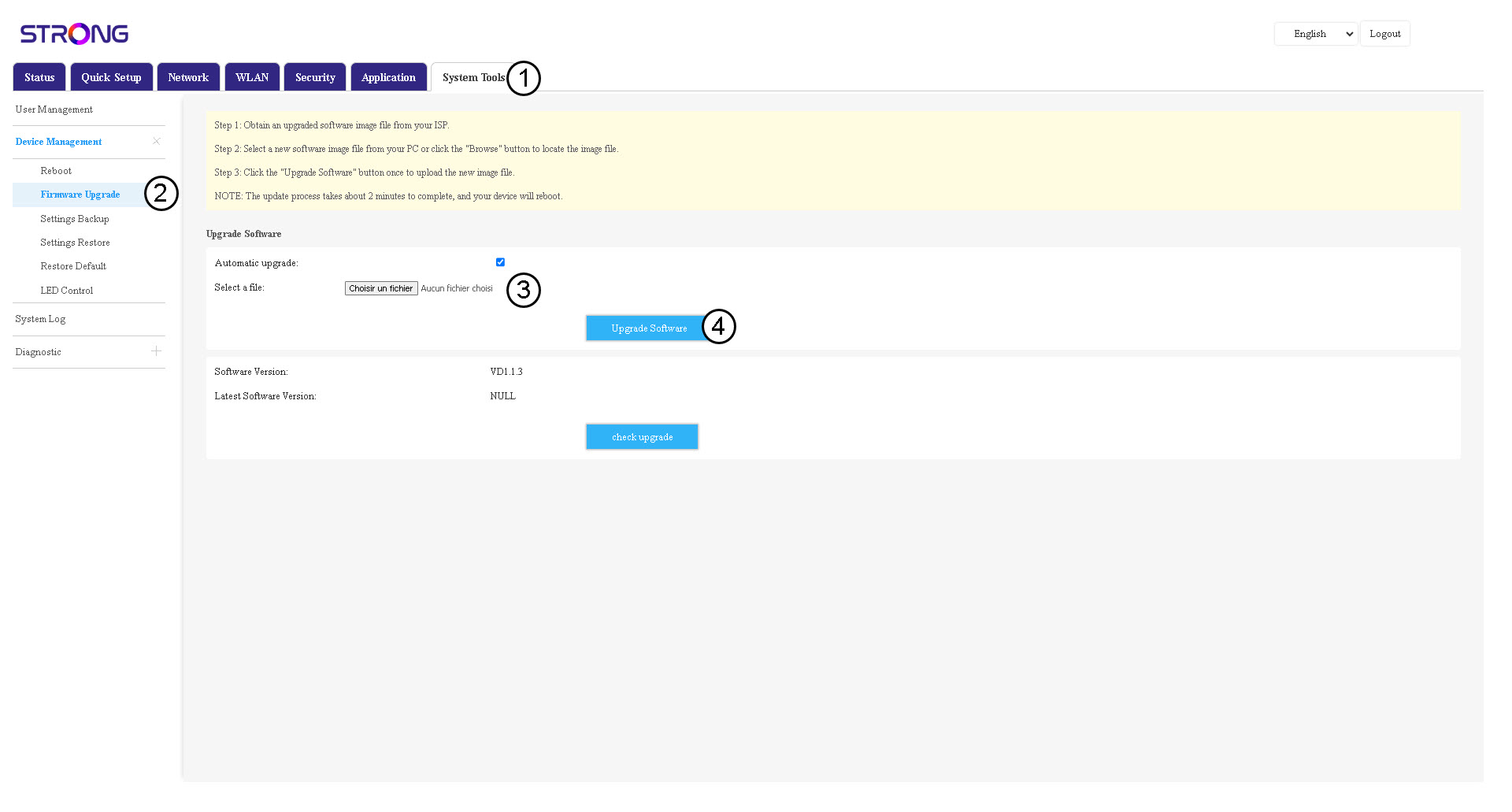

Имајте у виду да ће се рутер аутоматски поново покренути након ажурирања. Мораћете поново да се повежете са Wi-Fi мрежом и веб интерфејсом.