2К+ SMART HOME ЦАМЕРА
Сва питања
2К+ SMART HOME ЦАМЕРА
Како додати камеру у апликацију
Како да додам камеру у апликацију?
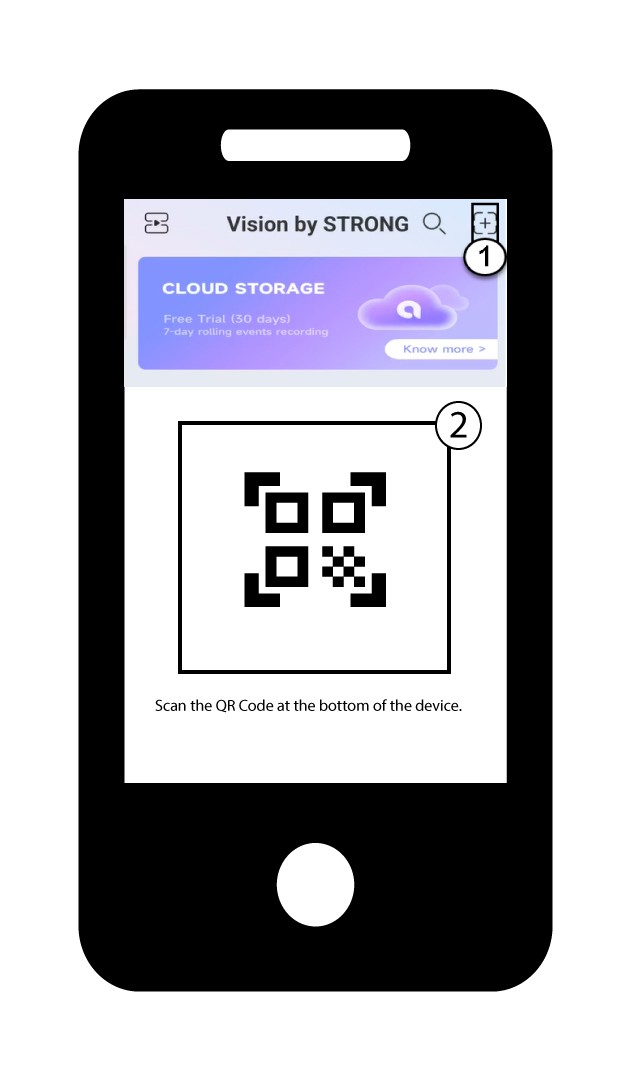
1 Почните са додавањем уређаја
Кликните на икону + и скенирајте QR код камере.
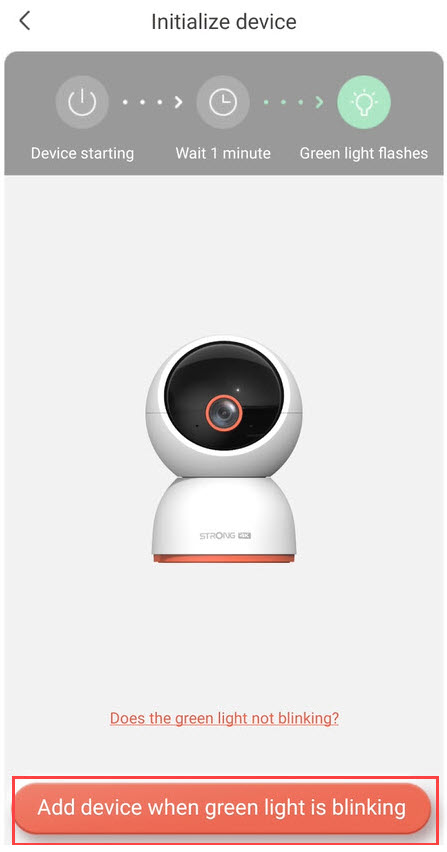
2 Проверите ЛЕД диоду камере
Затим, погледајте ЛЕД диоду на камери; ако трепери зелено, притисните Додај уређај .
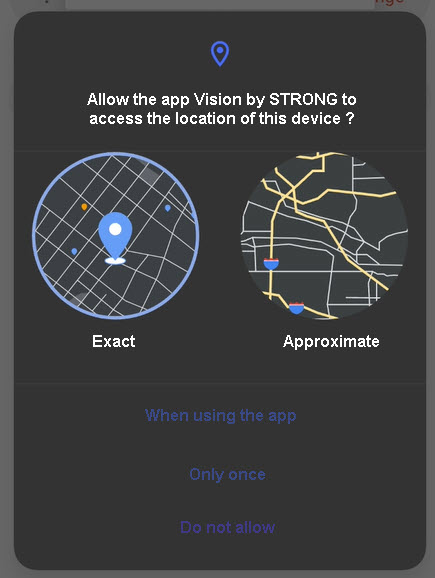
3. Дозволите приступ локацији
Овластите апликацију Vision by Strong да приступи локацији вашег уређаја.
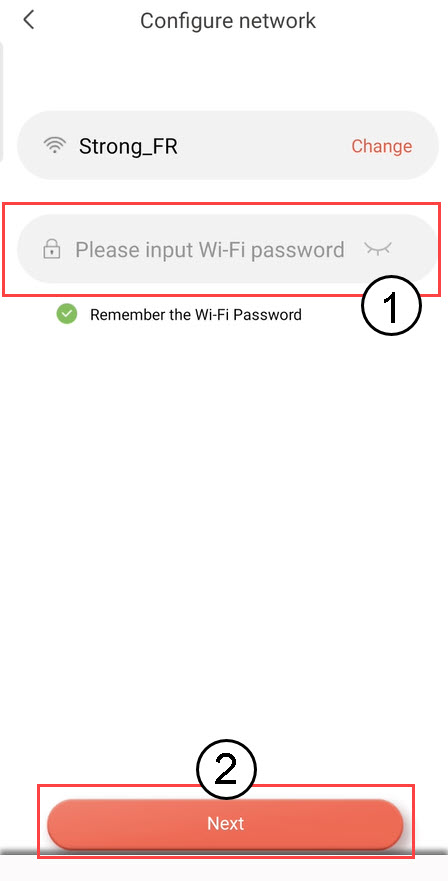
4 Подесите своју Wi-Fi мрежу
Изаберите опцију са листе приказане на екрану. Морате подесити своју Wi-Fi мрежу. Апликација ће аутоматски изабрати Wi-Fi мрежу на коју је ваш телефон повезан. Затим унесите лозинку Wi-Fi мреже и кликните на Даље .
САВЕТ: Кликните на промени да бисте изабрали другу Wi-Fi мрежу са листе. Ако желите да прикажете лозинку за Wi-Fi, кликните на икону ока.
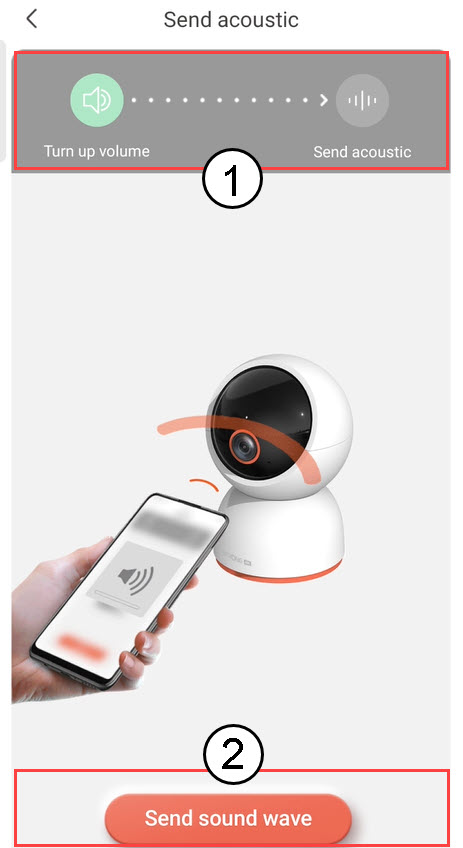
5 Пошаљите звучни талас
Појачајте јачину звука на телефону и кликните на Пошаљи звучни талас .
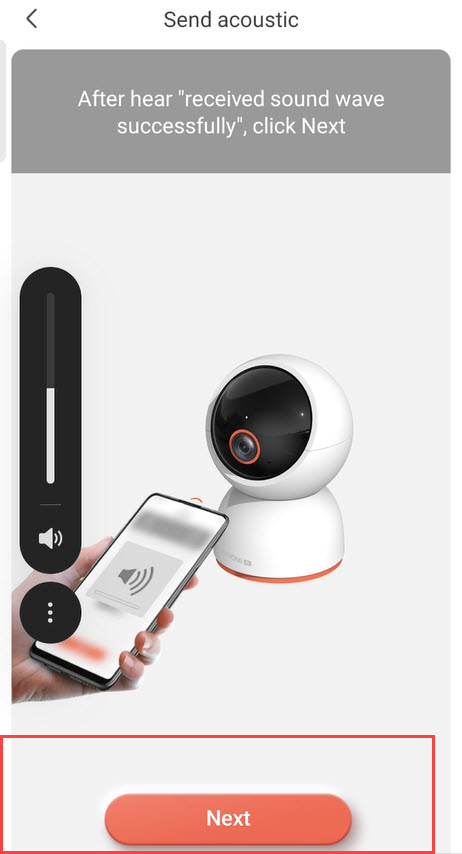
6. Потврдите пријем звучних таласа
Сачекајте поруку: „Звучни талас је успешно примљен“ , а затим кликните на Даље .
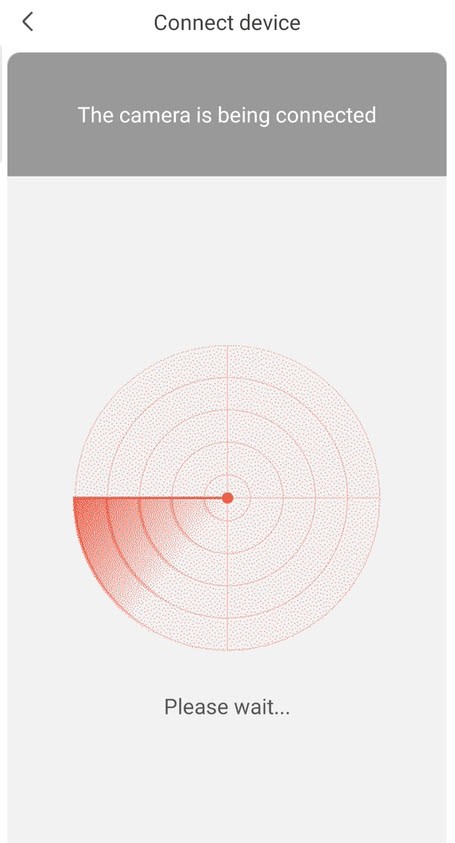
7 Конфигурација у току
Молимо сачекајте док се камера конфигурише.
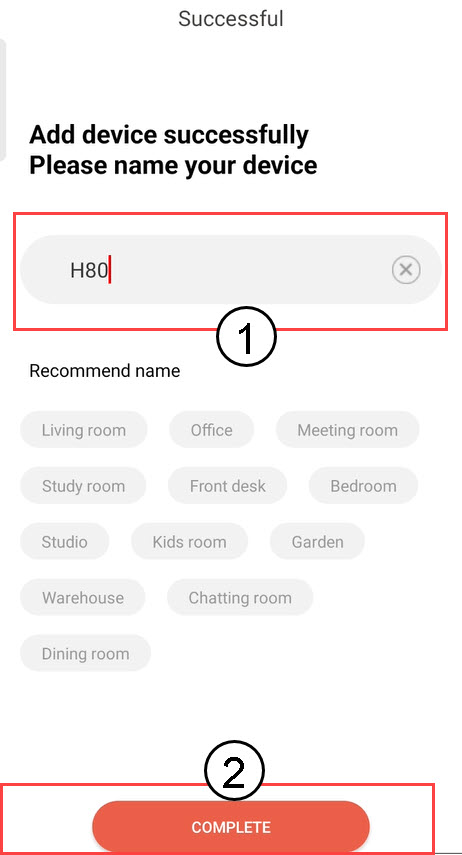
8. Именујте своју камеру
Када је подешавање завршено, морате дати име својој камери. Затим кликните на ЗАВРШИ.
Савет: Ако имате више камера, именујте их на основу њихове локације у соби.
Додата је 9 камера
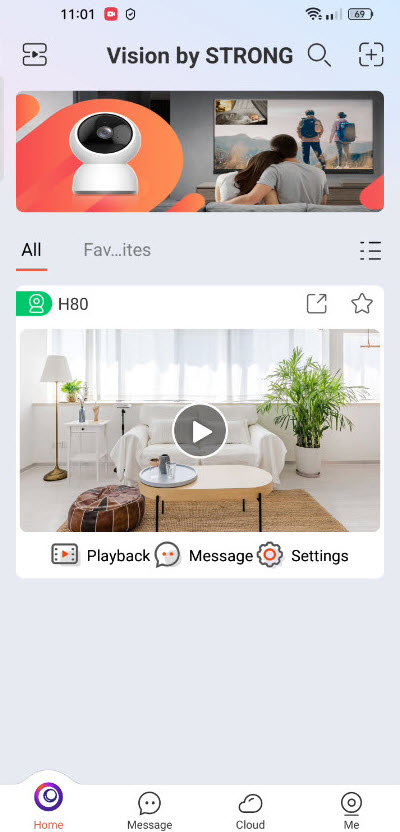
Ваша камера се сада појављује на почетној страници апликације.