
4G AIRSPOT 220 Wi-Fi med display
Alla frågor
SIM-kort och mobilnät
Hur inaktiverar jag PIN-koden för SIM-kortet?
Det går att inaktivera PIN-koden för ditt SIM-kort i webbgränssnittet.
Följ anvisningarna nedan för att göra detta.
1. Ansluttill routerns Wi-Fi-nätverk
Du måste ansluta till webbgränssnittet. För att göra det anger du routerns SSID (Wi-Fi-nätverksnamn) och Wi-Fi-lösenord på din enhet.

2. Gåtill webbgränssnittets IP-adress
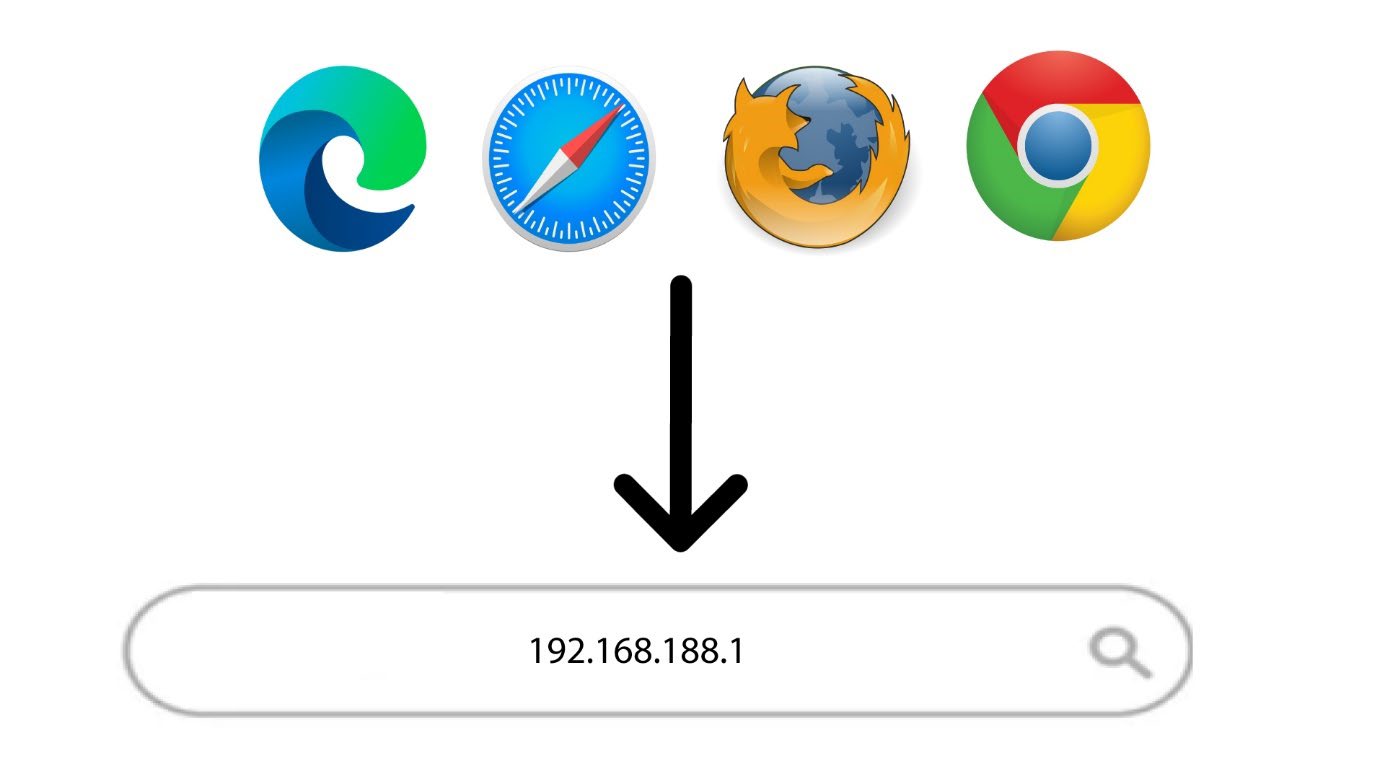
Ange sedan följande IP-adress i din webbläsare: 192.168.188.1
3Inloggning
Du måste ange lösenordet. Klicka sedan på Logga in.

4Anslutningsstatus
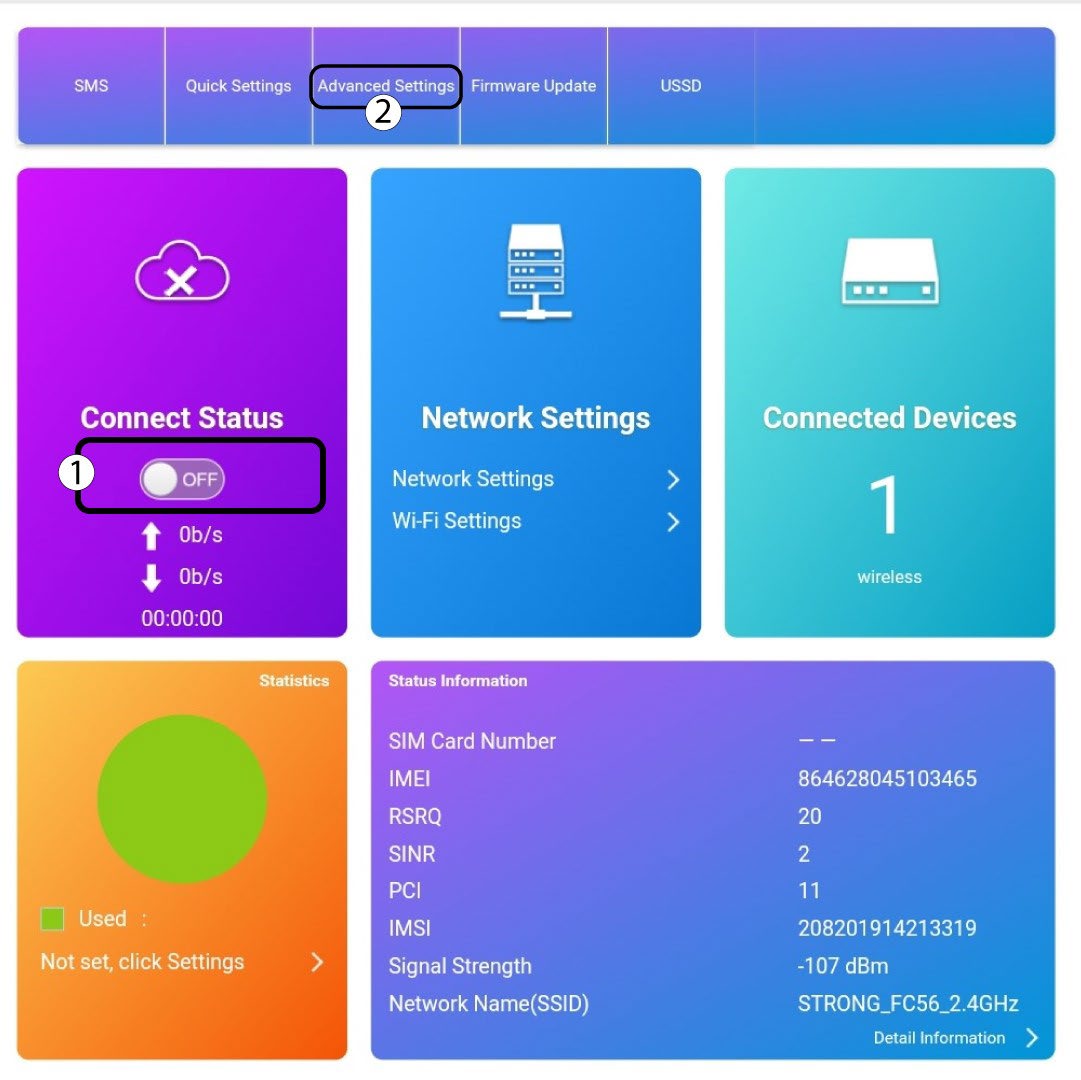
Klicka på växlingsknappen i avsnittet ”Anslutningsstatus” och klicka sedan på ”Avancerade inställningar”.
5Avanceradeinställningar
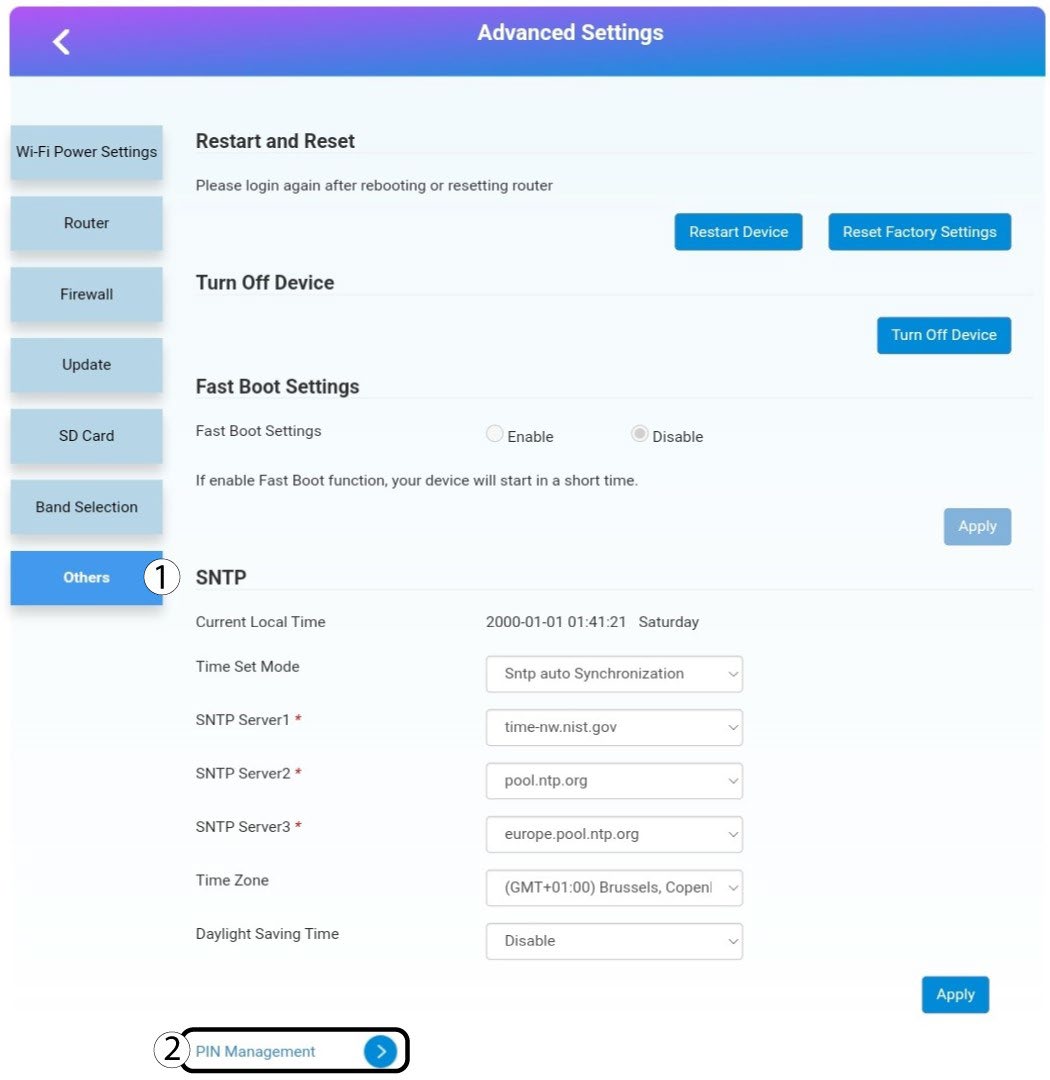
Klicka på ”Övrigt” och ”PIN-hantering”.
6PIN-hantering
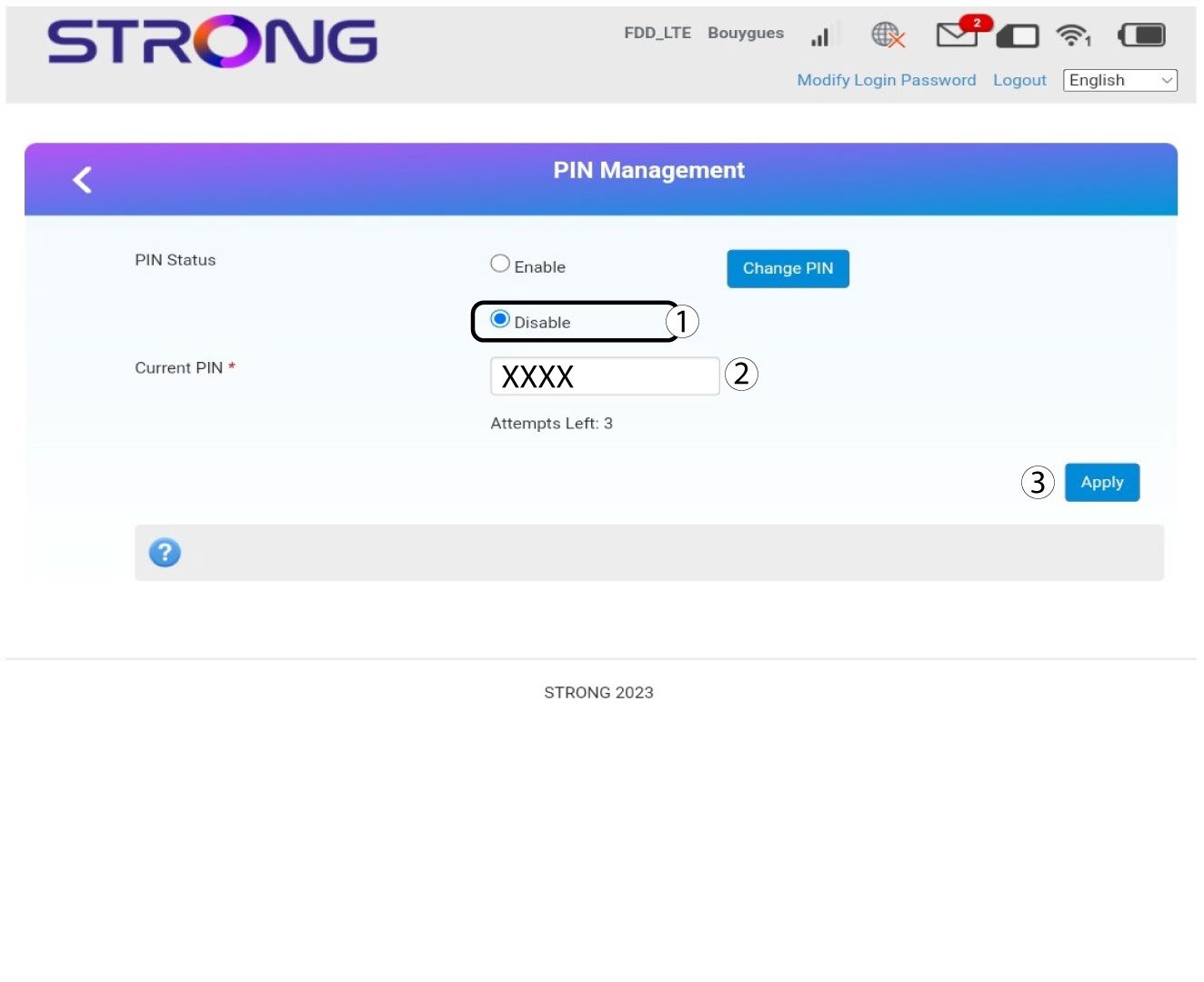
Klicka på ”Inaktivera”, ange PIN-koden och klicka sedan på ”Verkställ”.
Hur ändrar jag PIN-koden för SIM-kortet?
Det går att ändra PIN-koden för ditt SIM-kort i webbgränssnittet. Följ anvisningarna nedan för att göra detta. Du måste vara inloggad på webbgränssnittet.
1. Ansluttill routerns Wi-Fi-nätverk
1. För att göra detta anger du routerns SSID (Wi-Fi-nätverksnamn) och Wi-Fi-lösenord på din enhet.
2. Gåtill webbgränssnittets IP-adress
Ange sedan följande IP-adress i din webbläsare: 192.168.188.1
3Inloggning
Du måste ange lösenordet. Klicka sedan på ”Logga in”.
4Anslutningsstatus
Klicka på växlingsknappen i avsnittet ”Anslutningsstatus” och klicka sedan på ”Avancerade inställningar”
5Avanceradeinställningar
Klicka på ”Övrigt”. Klicka sedan på”PIN-hantering”.
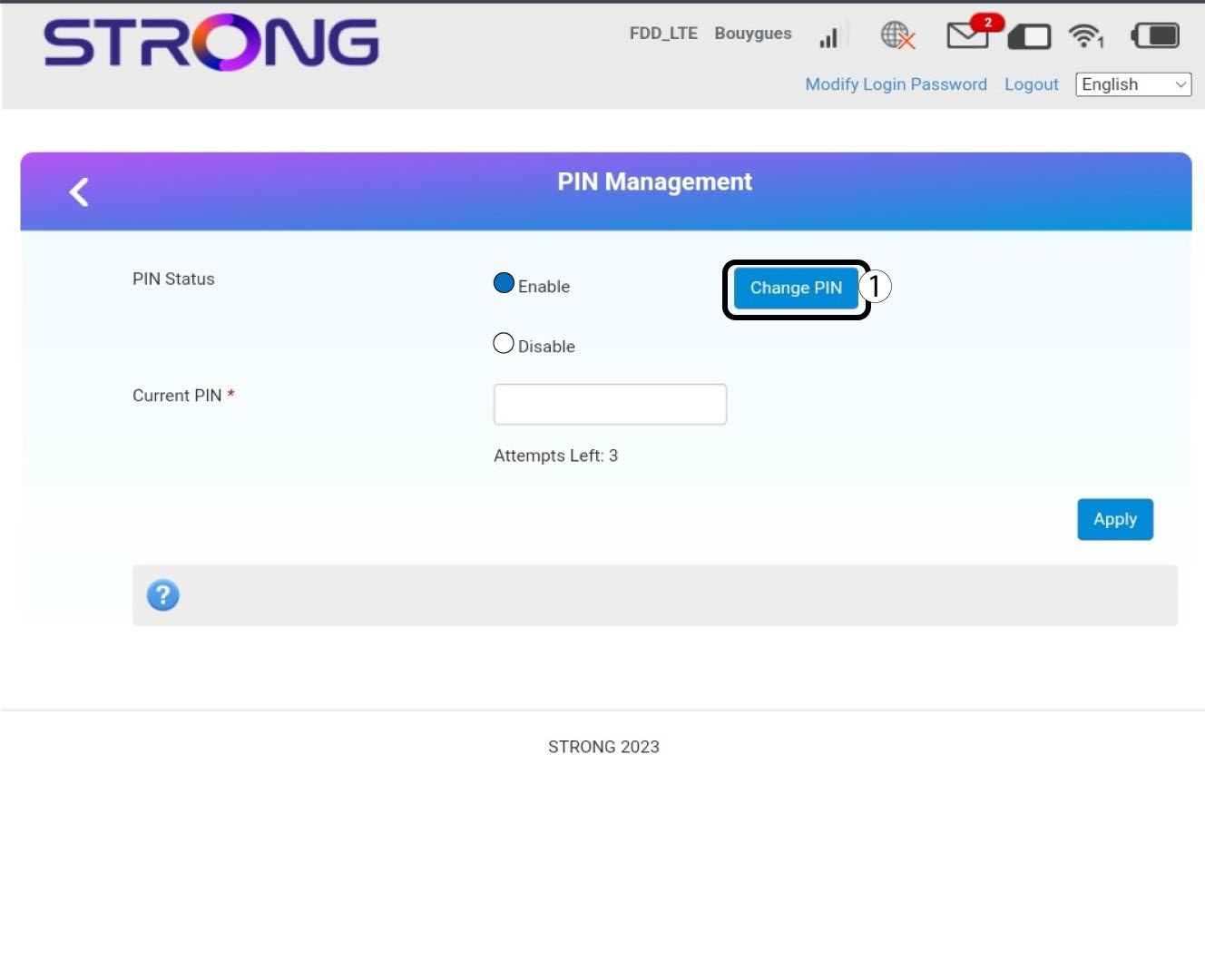
6-stiftshantering
Klicka på ”Ändra PIN-kod”.
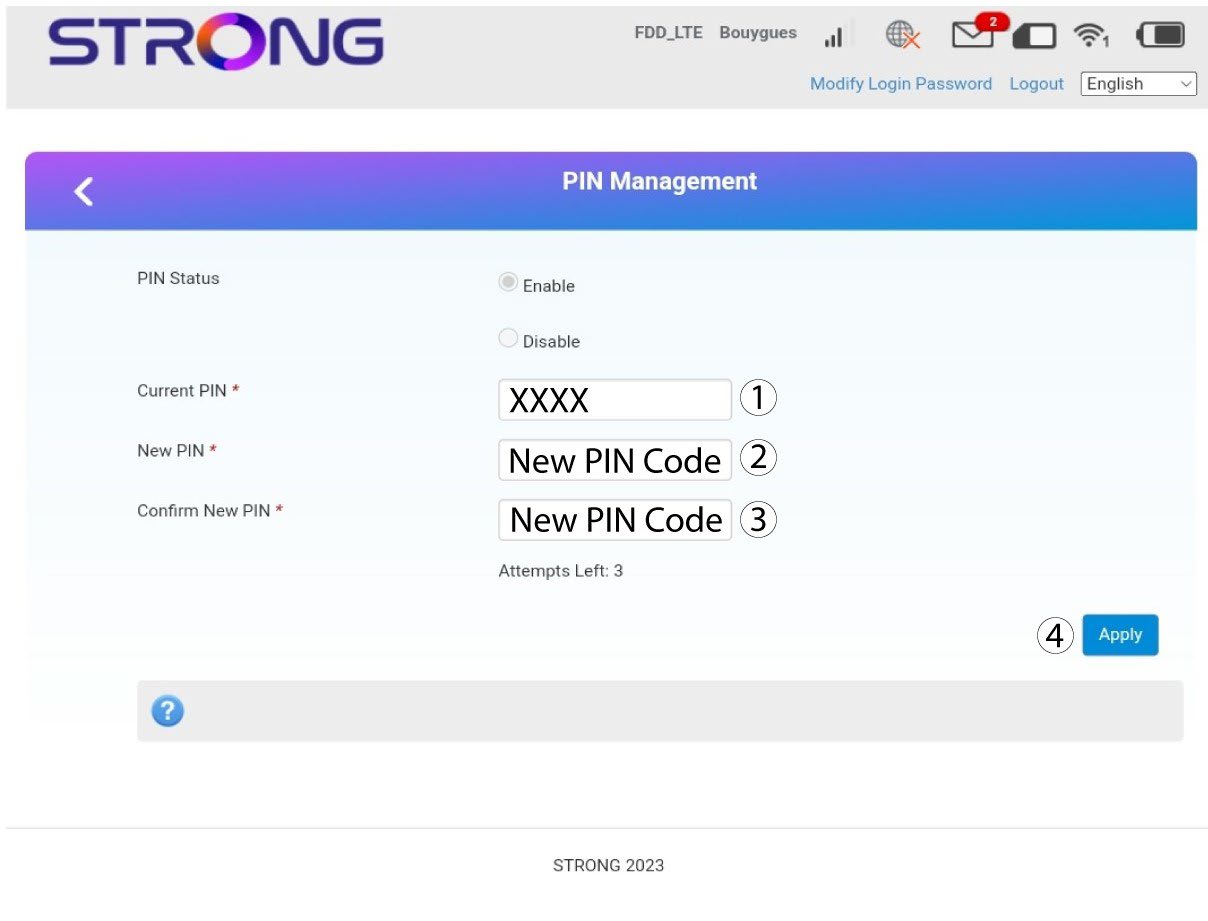
7Angeden nya PIN-koden
Ange följande uppgifter innan du klickar på ”Apply”:
· Nuvarande PIN-kod: Ange din nuvarande PIN-kod.
· Ny PIN-kod: Ange din nya PIN-kod.
· Bekräfta ny PIN-kod: Ange den nya PIN-koden.
Hur kontrollerar och redigerar jag APN-inställningarna för min operatör?
Om enheten inte automatiskt känner igen ditt SIM-kort måste du logga in på webbgränssnittet för att kontrollera APN-inställningarna och ändra dem vid behov. Du hittar din operatörs APN-inställningar direkt på operatörens webbplats, eller så kan du begära dem från operatörens supporttjänst.
1. Ansluttill routerns Wi-Fi-nätverk
Du måste ansluta till webbgränssnittet. För att göra det anger du routerns SSID (Wi-Fi-nätverksnamn) och Wi-Fi-lösenord på din enhet.
2. Gåtill webbgränssnittets IP-adress
Ange sedan följande IP-adress i din webbläsare: 192.168.188.1
3Angedina inloggningsuppgifter
Du måste ange lösenordet. Klicka sedan på ”Logga in”.
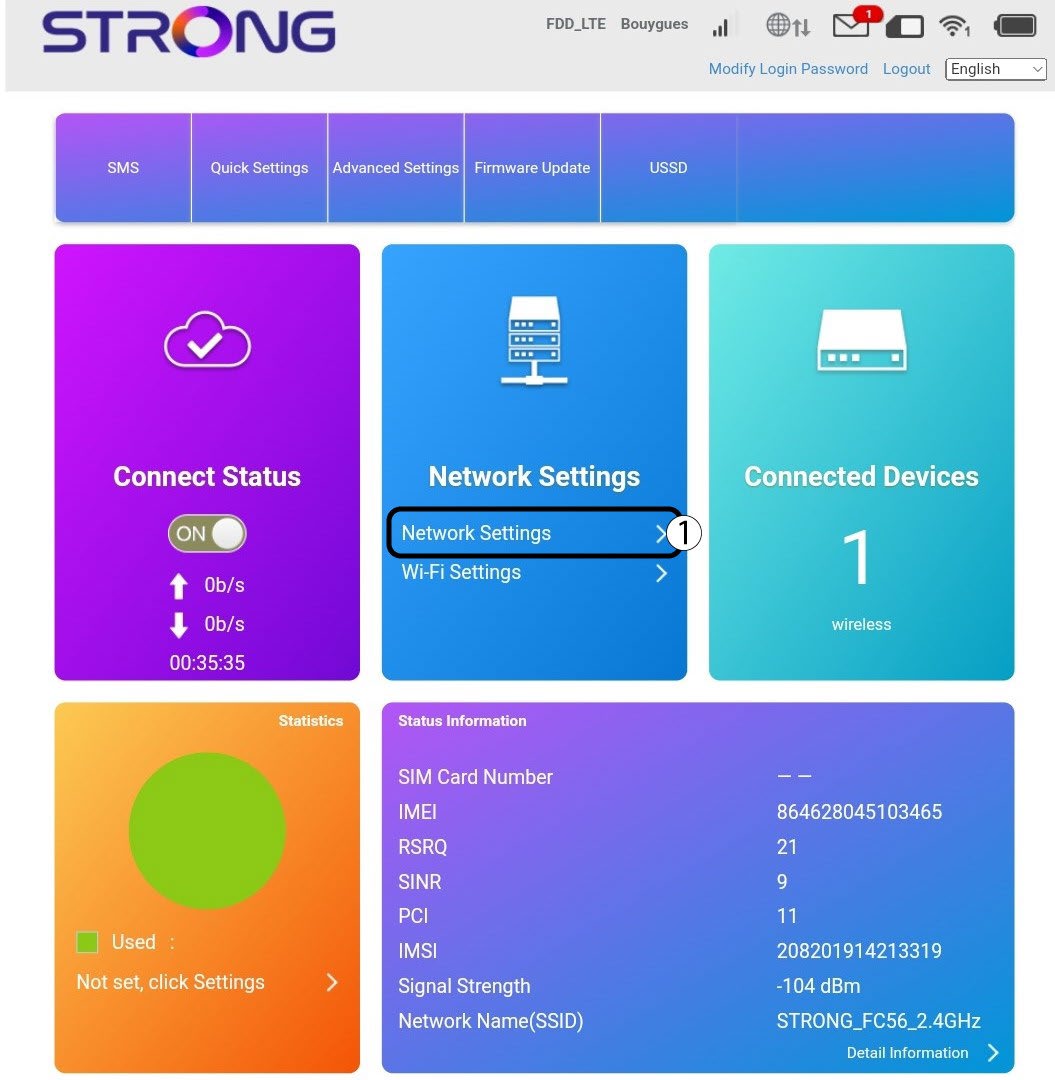
4. Internetinställningar
Klicka på ”Nätverksinställningar”.
5. Leta redapå APN-inställningarna för din operatör
Leta efter APN-inställningarna på din operatörs webbplats. Du måste anteckna följande uppgifter:
- Namn
- APN
- Användarnamn
- Lösenord
- Autentiseringstyp
6Redigerauppgifterna om inställningarna inte stämmer
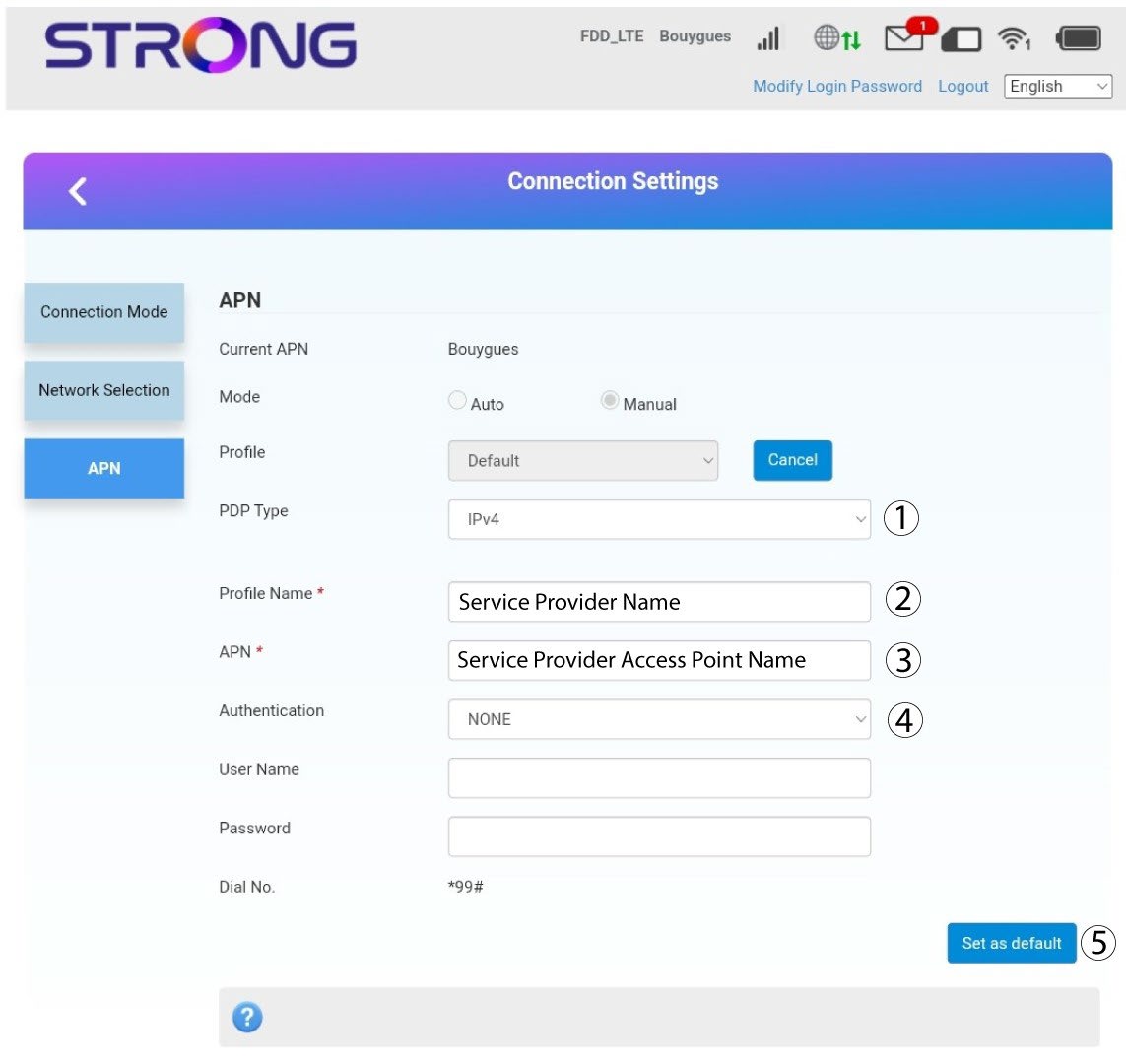
Om uppgifterna är felaktiga, klicka på APN och sedan Manual på Lägg till ny.
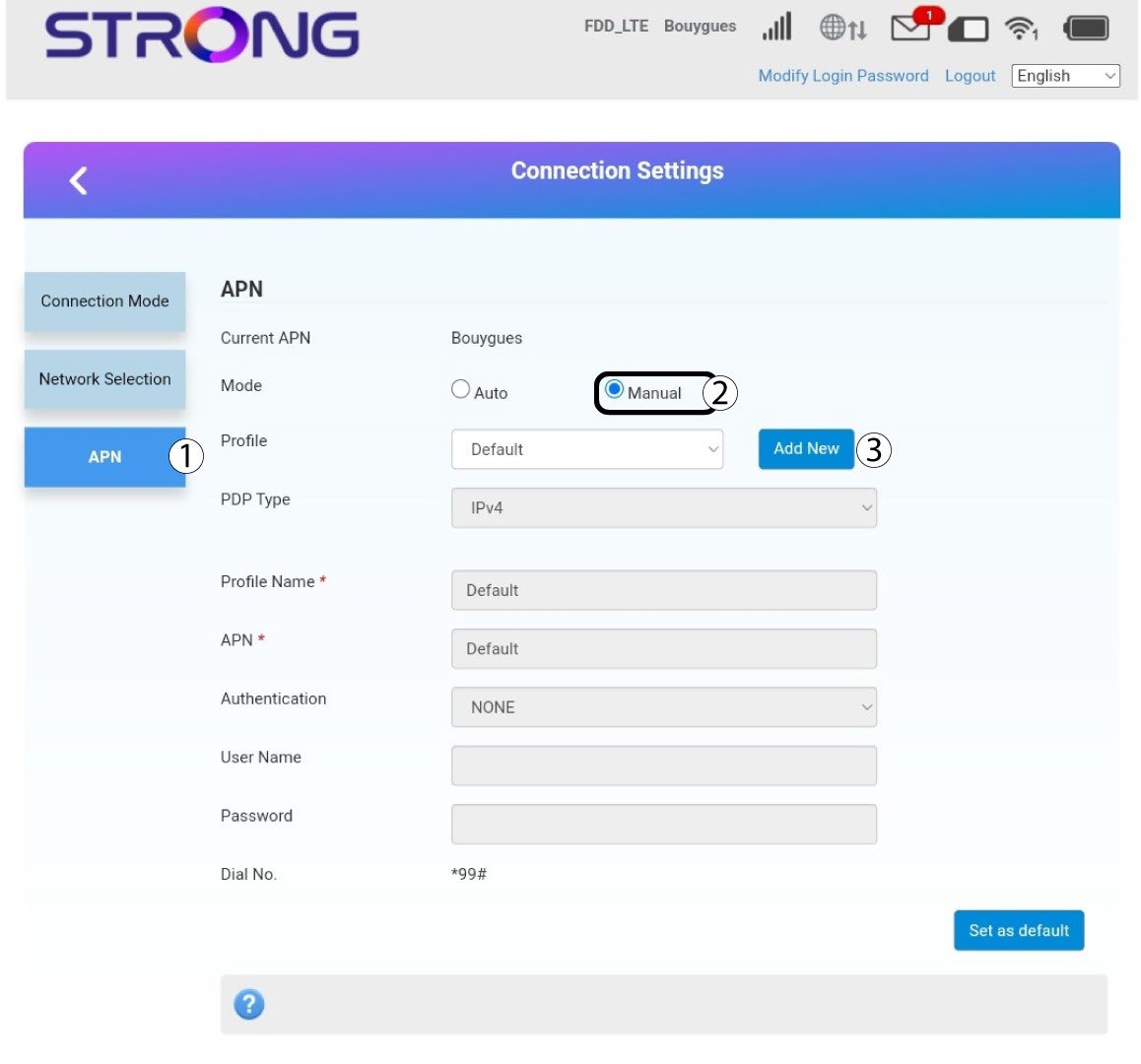
7PDP-typ
Ange följande uppgifter innan du klickar på ”Ange som standard”:
· PDP-typ: välj IPv4 som värde för PDP-typ.
· Profilnamn: ange namnet på din tjänsteleverantör.
· APN: ange APN-adressen.
· Autentiseringstyp: Välj den autentiseringstyp som din leverantör har angett för ditt APN bland följande alternativ (NONE, CHAP, PAP)
Hur anger jag min SIM-PIN-kod?
1. Ansluttill routerns Wi-Fi-nätverk
För att ange din SIM-PIN-kod måste du ansluta till webbgränssnittet. För att göra det anger du routerns SSID (Wi-Fi-nätverksnamn) och Wi-Fi-lösenord på din enhet.
2. Gåtill webbgränssnittets IP-adress
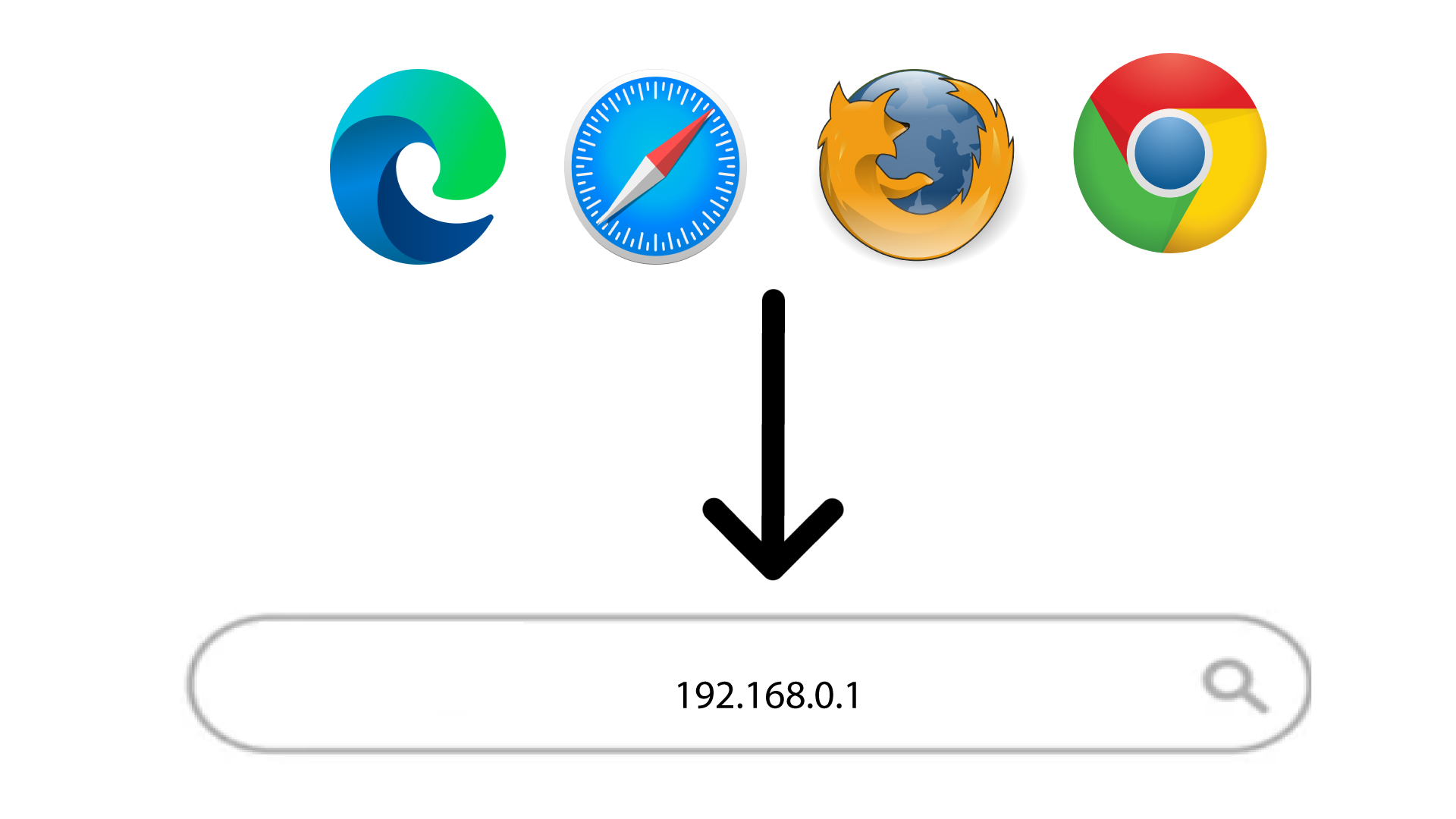
Ange sedan följande IP-adress i din webbläsare: 192.168.188.1
3Inloggning
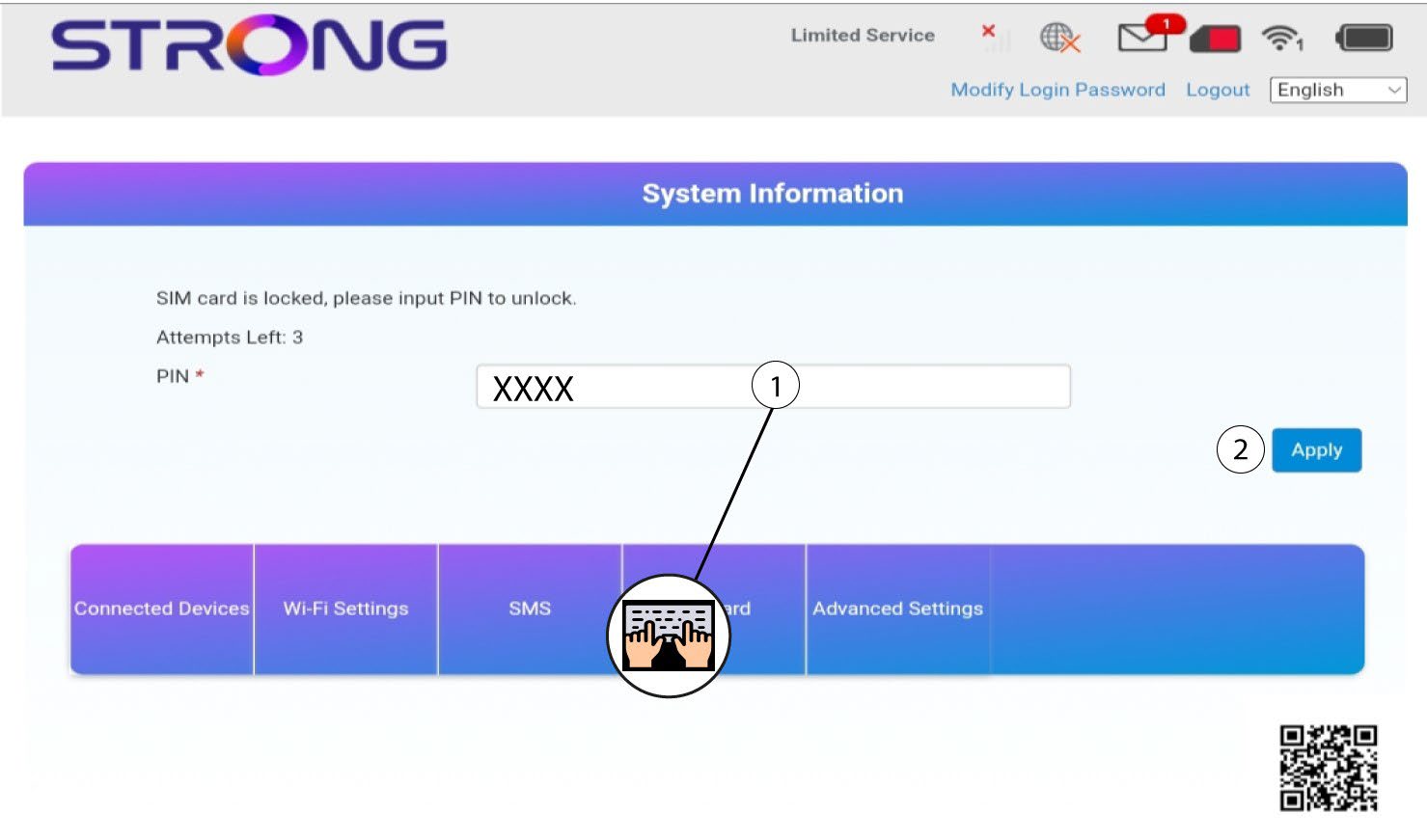
När du har gått till IP-adressen måste du ange lösenordet och klicka på ”Logga in”.
4AngePIN-kod
Ange din SIM-PIN-kod och klicka på ”Apply”.
Jag har ingen internetanslutning efter att jag har satt in mitt SIM-kort i routern. Varför?
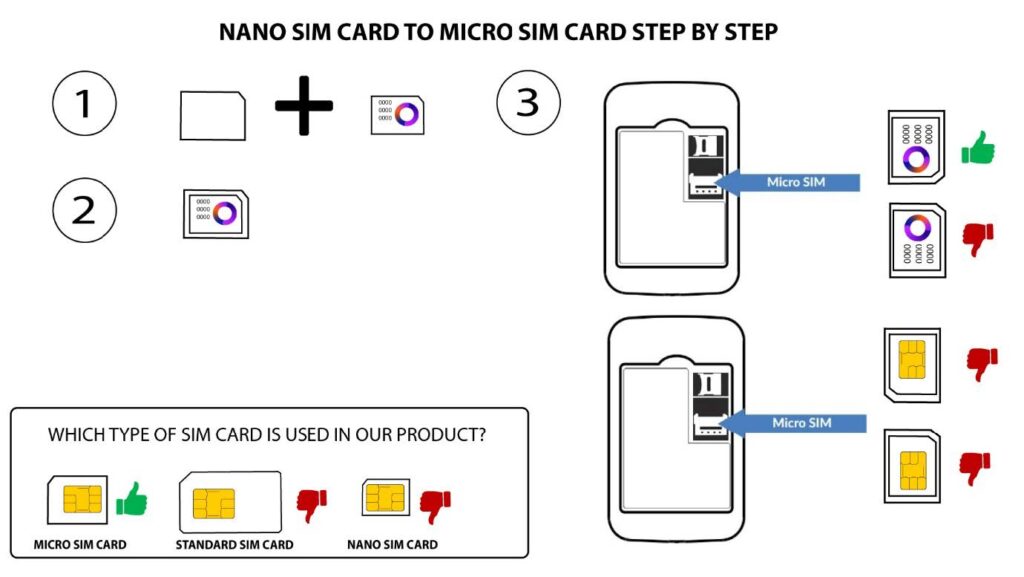
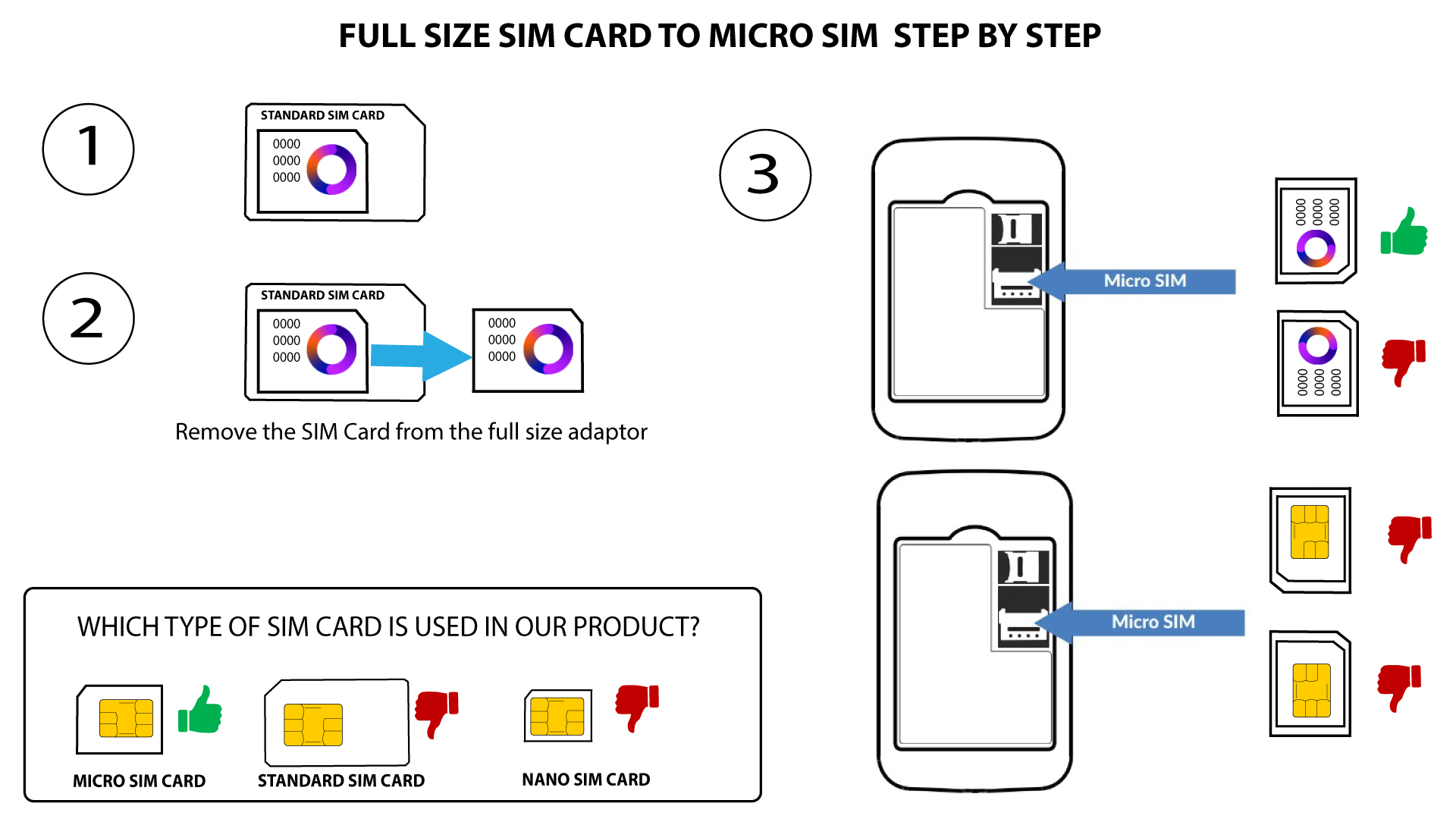
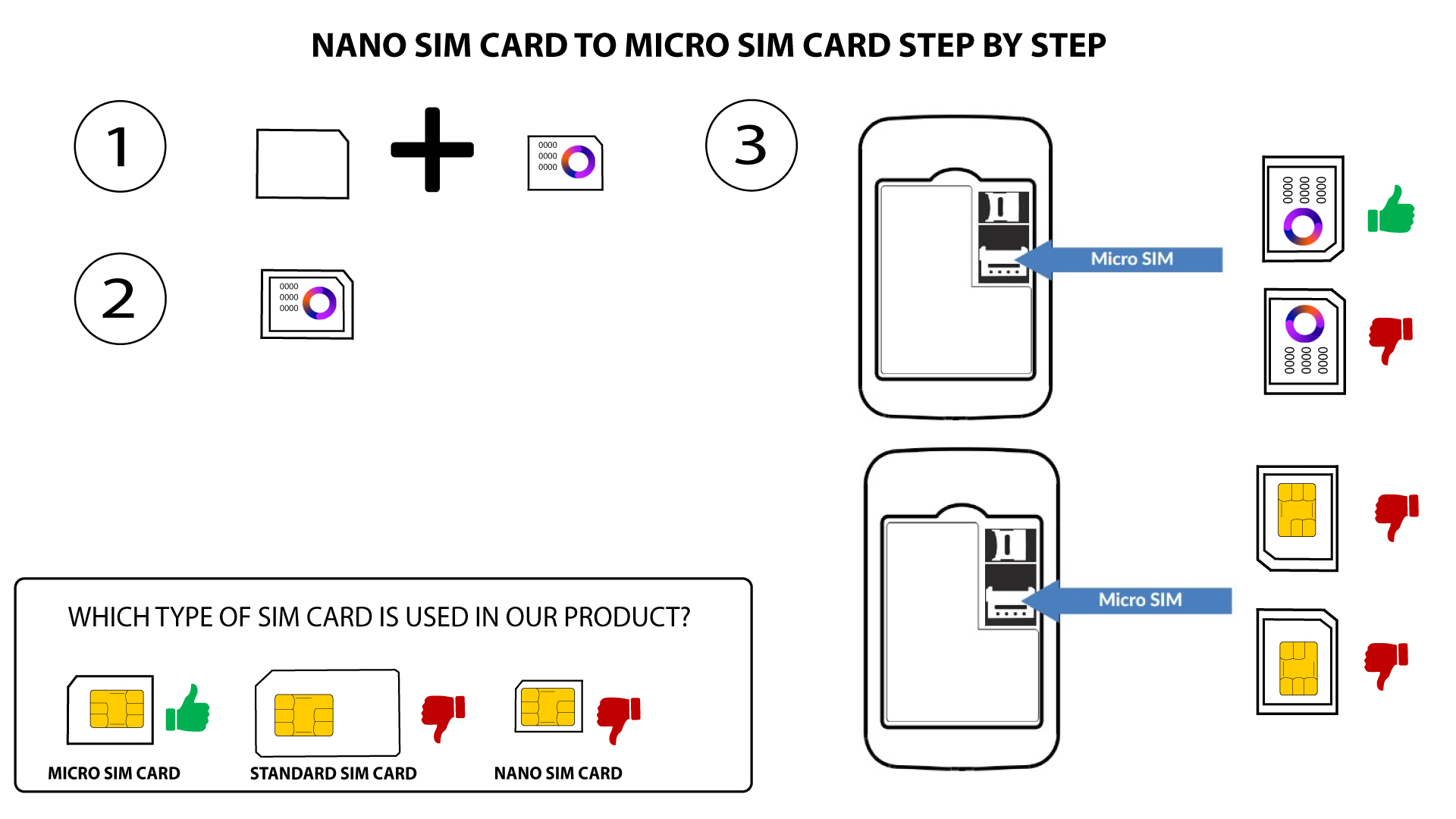
Det finns många orsaker till att din internetanslutning inte fungerar efter att du har satt i SIM-kortet. En möjlig orsak kan vara att SIM-kortet inte är korrekt isatt. Kontrollera därför SIM-kortets placering med hjälp av schemat som visar hur man sätter in kortet.
FALL 1: Fullstort SIM-kort till Micro
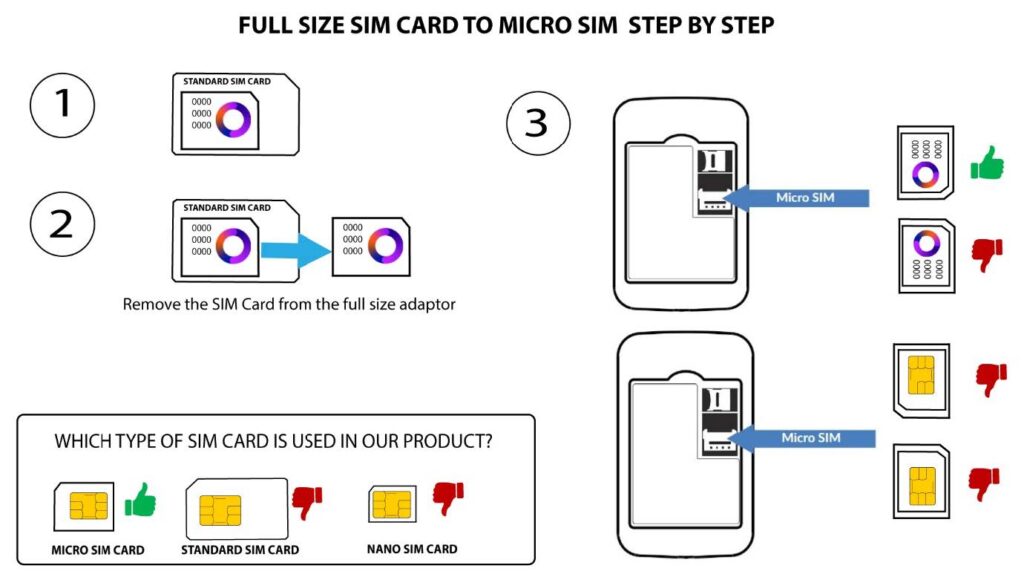
FALL 2: Från nano-SIM-kort till mikro-SIM-kort
En annan orsak kan vara att ditt SIM-kort är låst med en PIN-kod. För att låsa upp
det måste du ansluta till webbgränssnittet och ange PIN-koden. Följ anvisningarna på
som beskrivs i följande avsnitt: Hur anger jag min SIM-PIN-kod?
Slutligen kan det också hända att enheten känner av ditt SIM-kort men inte
automatiskt identifierar det. I så fall måste du gå in på webbgränssnittet
och kontrollera APN-inställningarna för din operatör. Denna procedur beskrivs
i följande avsnitt: Hur kontrollerar och redigerar jag APN-inställningarna för
min operatör?
Vad betyder färgen på SIM-kortikonen i webbgränssnittet?
När du är inloggad i webbgränssnittet kan SIM-kortikonen vara vit eller röd.
Om ikonen är röd betyder det att SIM-kortet antingen är låst på grund av PIN-koden eller inte har identifierats, och att det i båda fallen saknas anslutning.

Om ikonen är vit betyder det att ditt SIM-kort har identifierats, är olåst och fungerar.

Vad betyder de olika SIM-kortstatusarna i webbgränssnittet och på enhetens skärm?

Varning: Innan du ansluter till webbgränssnittet ska du kontrollera att SIM-kortet är korrekt isatt och att PIN-koden är inaktiverad eller har angetts.
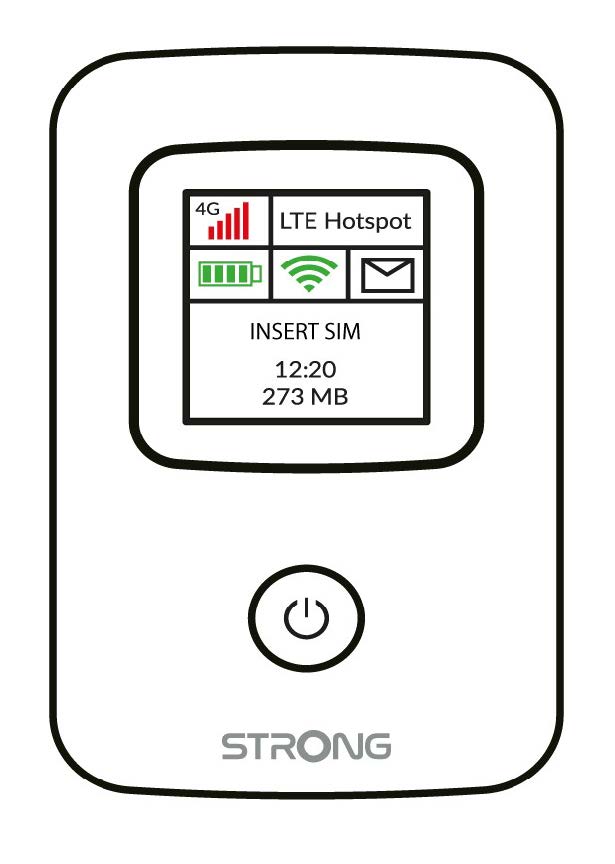
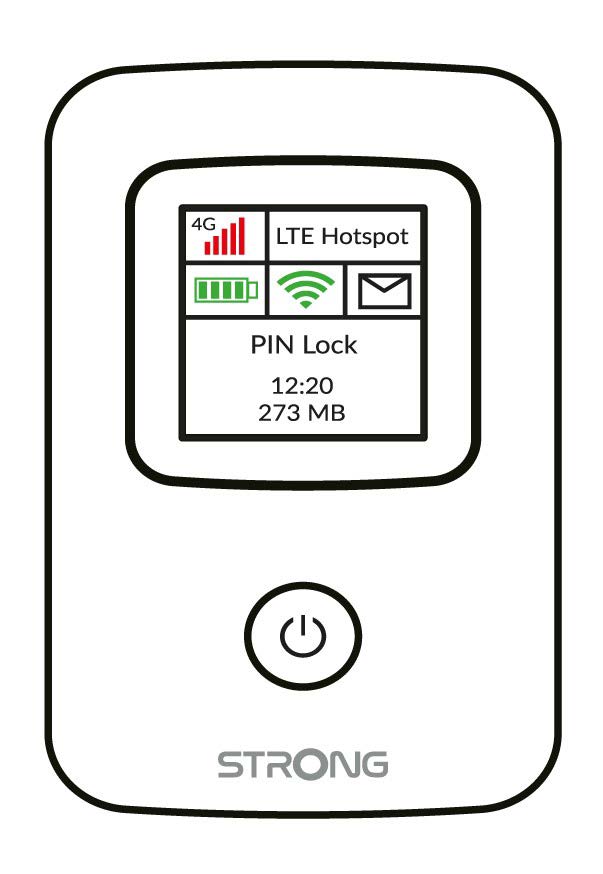
Du kan se statusen för ditt SIM-kort på skärmen på 4G PORTABLE HOTSPOT 150:
Sätt i SIM-kortet: SIM-kortet är inte korrekt isatt i enheten, eller så finns det inget SIM-kort i kortplatsen.
- PIN-lås: SIM-kortet är isatt och har identifierats, men fungerar inte på grund av PIN-koden.
När du är inne i webbgränssnittet kan du se att flera olika statusar kan visas bredvid raden för SIM-kortets status:
Inget SIM-kort eller ogiltigt SIM-kort: SIM-kortet är isatt och har identifierats, men fungerar inte på grund av PIN-koden. SIM-kortet är inte korrekt isatt i enheten, eller så finns inget SIM-kort isatt i kortfacket.
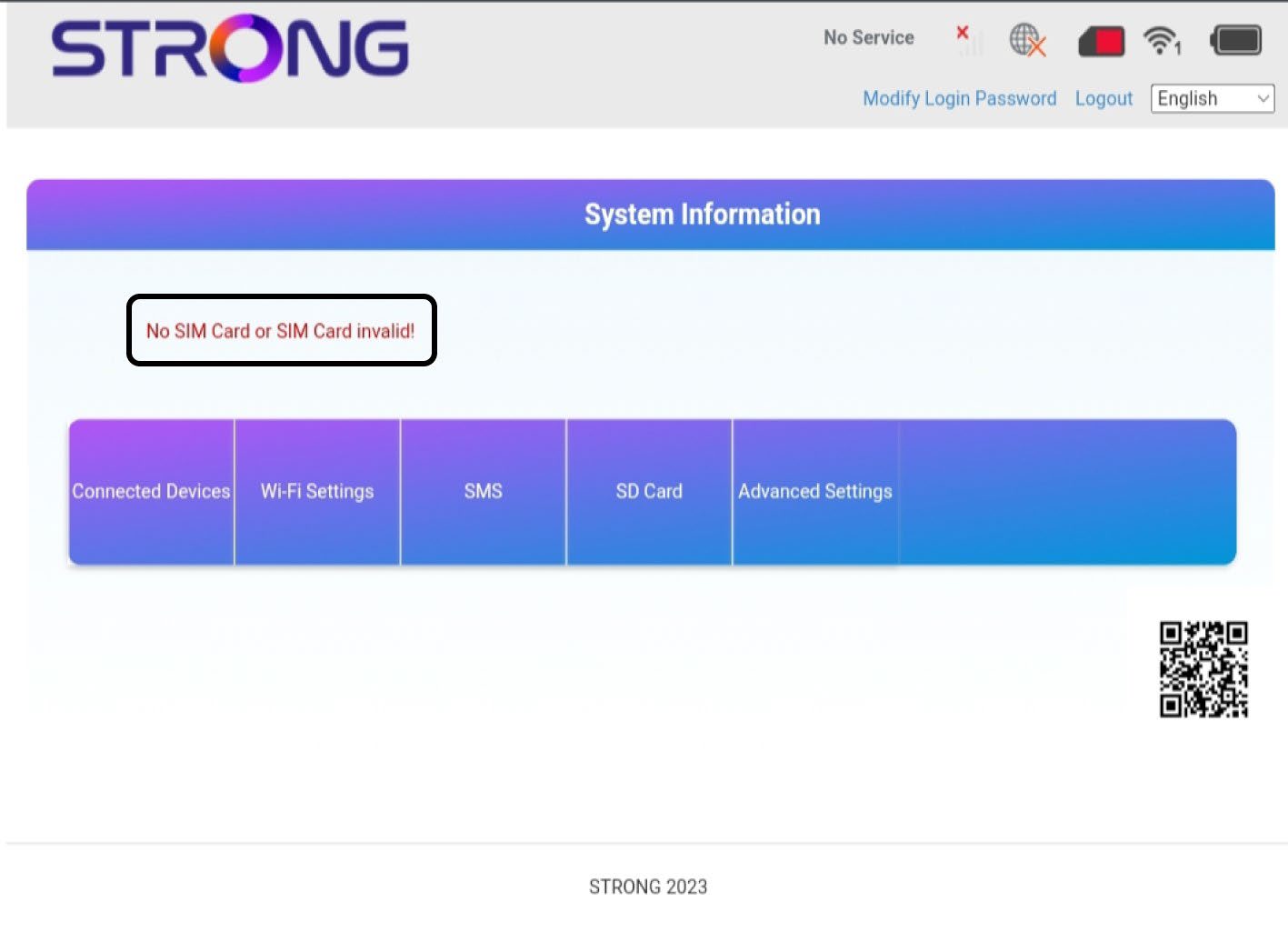
Normalt: SIM-kortet är korrekt isatt i enheten och olåst. Du ser startsidan i webbgränssnittet.

- Om SIM-kortet är låst med en PIN-kod måste du ansluta till webbgränssnittet för att ange koden och låsa upp SIM-kortet.
- Om SIM-kortet inte känns igen, kontrollera att den guldfärgade sidan inte syns när SIM-kortet är isatt i kortfacket.
- Om SIM-kortet inte sitter rätt ska du sätta tillbaka det i kortfacket och kontrollera att SIM-kortet fortfarande sitter kvar i adaptern.
Vilken typ av SIM-kort kan jag sätta i min router?
Ett mikro-SIM-kort måste sättas in i SIM-kortfacket på 4G PORTABLE HOTSPOT 150/4G PORTABLE HOTSPOT 150 MED DISPLAY. Du behöver inte oroa dig för SIM-kortets storlek, eftersom det medföljer adaptrar i routerns förpackning som säkerställer rätt storlek. Du måste sätta in SIM-kortet innan du slår på enheten.
1 Fall1: SIM-kort i full storlek till Micro-SIM-kort
När du har satt in SIM-kortet i adaptern ska du trycka fast SIM-kortet i adaptern så att det sitter ordentligt. Ta enheten i handen och sätt in SIM-kortet i kortfacket i samma läge som på schemat nedan.
2Fall2: Från nano-SIM-kort till mikro-SIM-kort
När du har satt in SIM-kortet i adaptern ska du trycka fast SIM-kortet i adaptern så att det sitter ordentligt. Ta enheten i handen och sätt in SIM-kortet i kortfacket i samma läge som på bilden nedan.
Varning: Se till att SIM-kortet sitter ordentligt på plats i adaptern innan du sätter in det i kortfacket.
- Om enheten inte känner av ditt SIM-kort, kontrollera dess placering och se till att du har satt i adaptern på rätt sätt.