
4G AIRHOME 310 зі знімними 4G-антенами
Усі питання
Повноваження та доступ до веб-інтерфейсу користувача
Як отримати доступ до веб-інтерфейсу користувача?
Щоб отримати доступ до веб-інтерфейсу, необхідно підключитися до мережі Wi-Fi вашого пристрою після встановлення SIM-карти в слот.
1. Підключітьсядо мережі Wi-Fi « маршрутизатор »
Для цього введіть на своєму пристрої SSID та пароль точки доступу « маршрутизатор ».

2. ВведітьIP-адресу веб-інтерфейсу користувача
Потім введіть у браузері таку IP-адресу: 192.168.0.1
3. Перейдітьна сторінку входу
Після того як ви перейдете на сторінку з цією IP-адресою, натисніть кнопку «Увійти».

4. Введітьсвої облікові дані
Необхідно ввести ім'я користувача та пароль.


Після першого підключення ми настійно рекомендуємо змінити пароль адміністратора, щоб забезпечити безпеку доступу до веб-інтерфейсу маршрутизатор та запобігти зломu.
Як змінити SSID (ім’я мережі Wi-Fi) та пароль? (Варіант 1: Швидкі налаштування)
У веб-інтерфейсі користувача є два способи змінити SSID та пароль вашого пристрою « маршрутизатор »:
• За допомогою розділу «Швидкі налаштування»
• Або за допомогою розділу «Налаштування Wi-Fi»
1Швидкіналаштування
У веб-інтерфейсі користувача за допомогою розділу «Швидкі налаштування» можна змінити параметри мережі: її SSID та пароль.
Для цього натисніть «Швидкі налаштування» у верхній панелі.

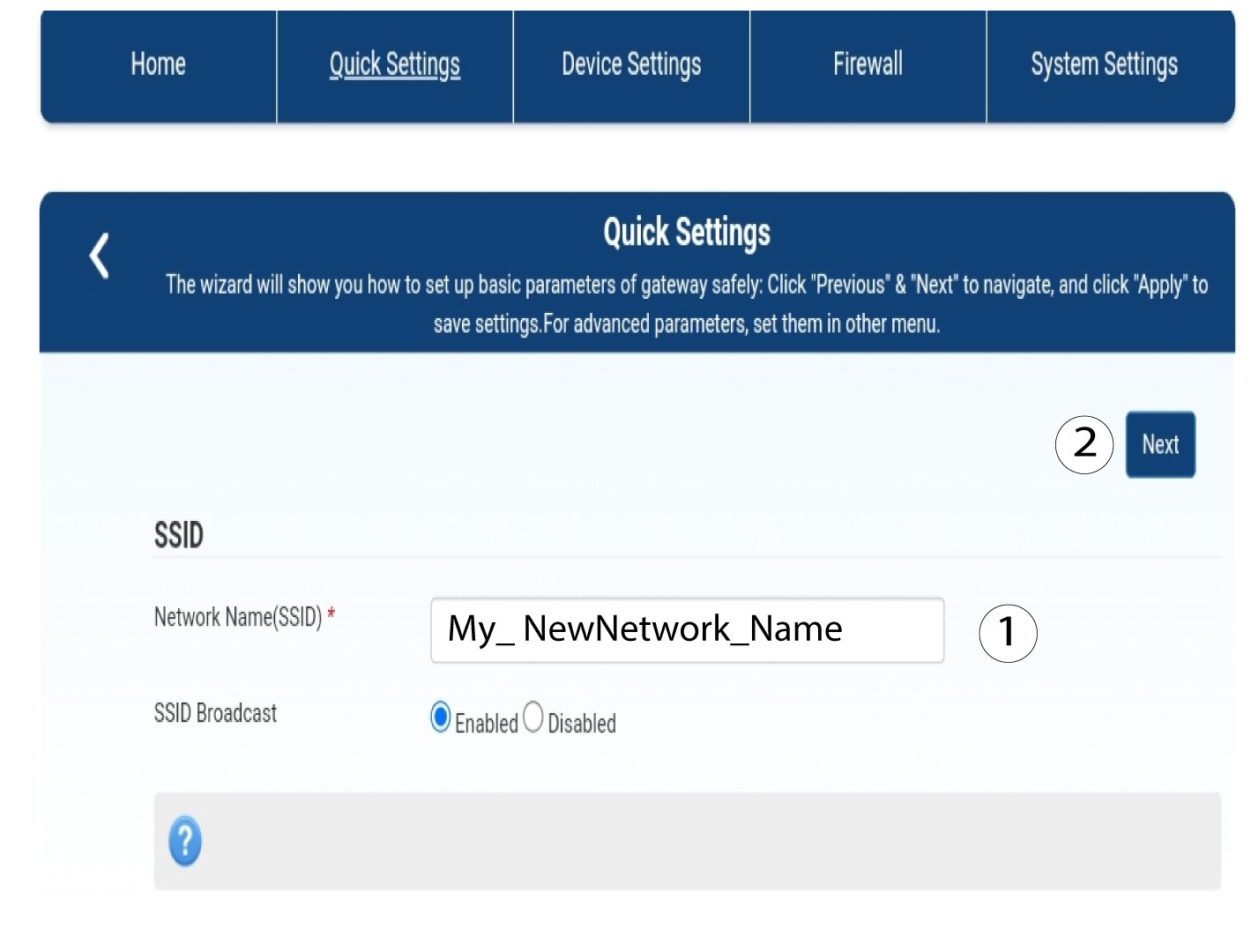
2Введітьнову назву мережі
Потім введіть нову назву мережі та натисніть «Далі».
3. Відобразитипароль Wi-Fi
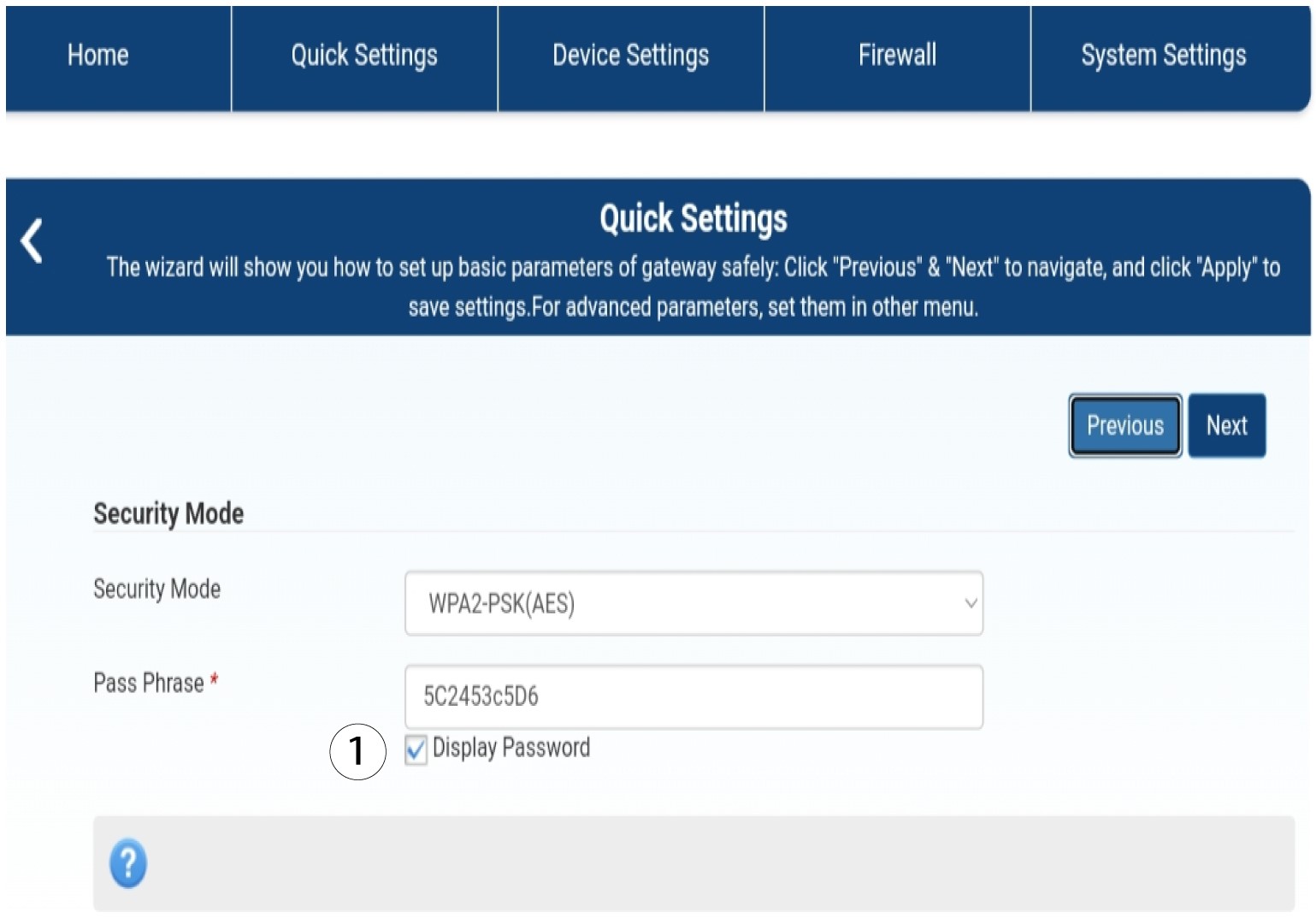
Натисніть «Показати пароль».
4Введітьновий пароль
Змініть свій пароль. Потім натисніть «Далі».

5. Збережітьнову інформацію про мережу
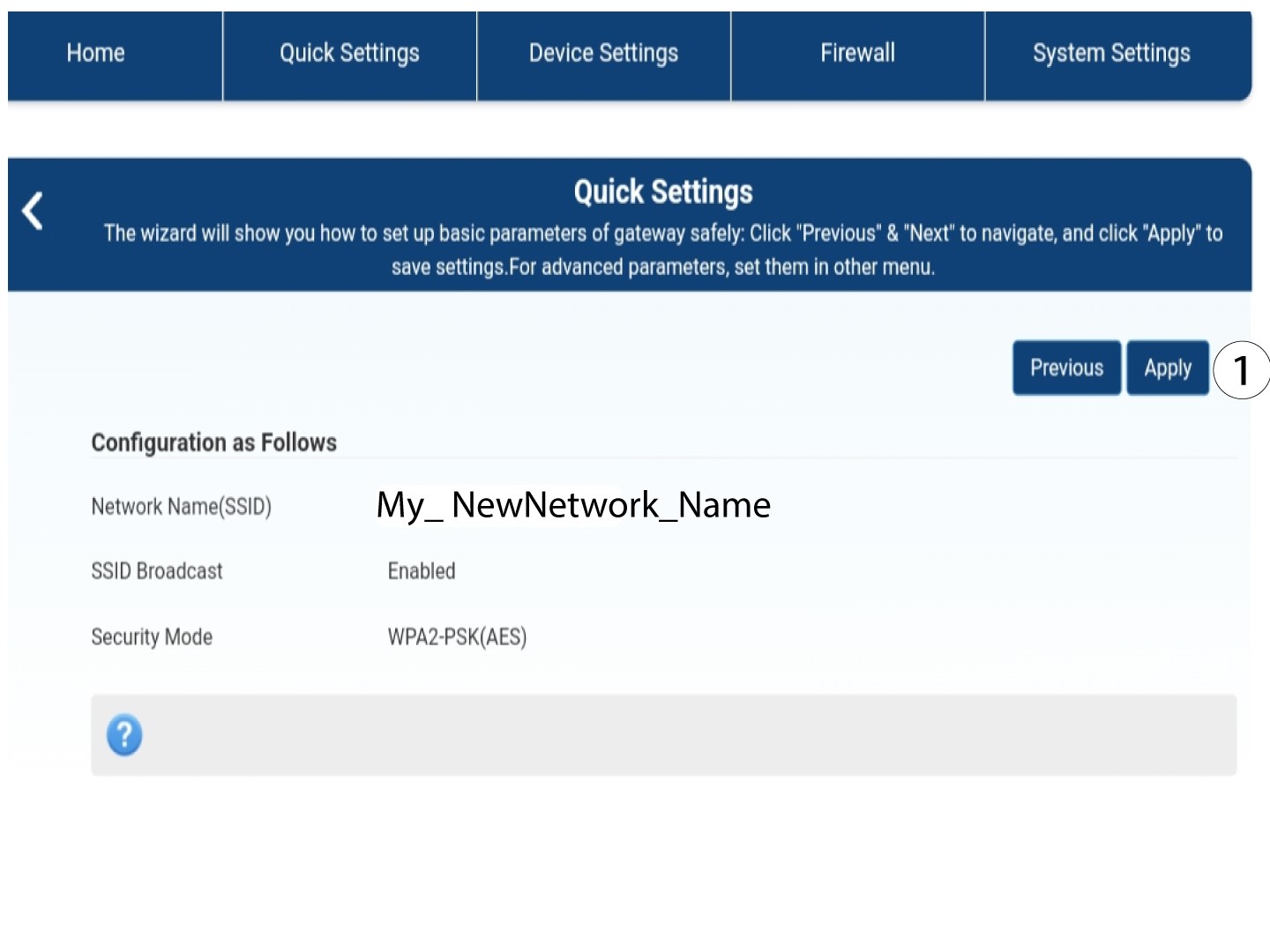
Щоб зберегти зміни, натисніть «Застосувати».
6. Запишітьнові дані про мережу
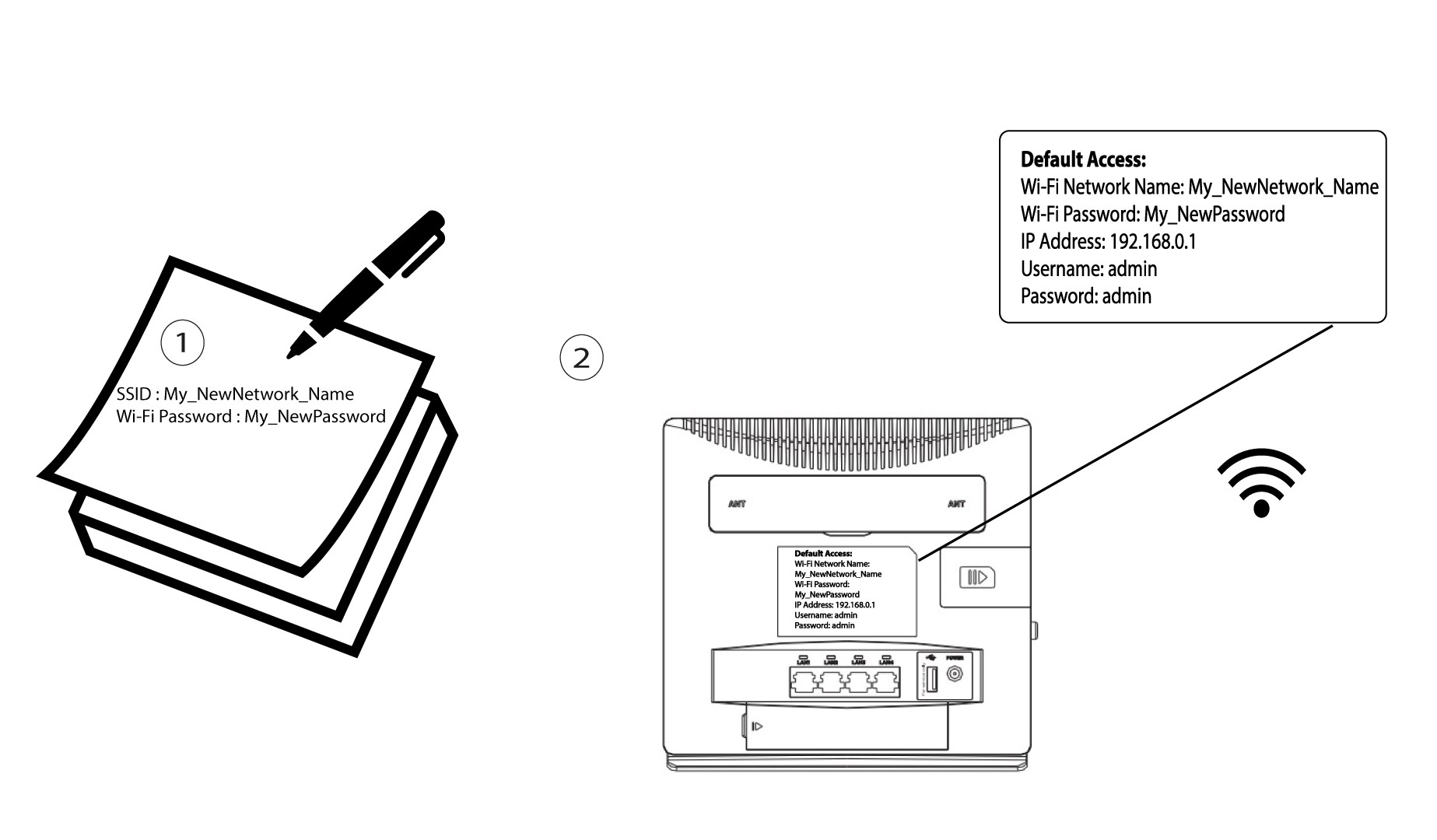
Запишіть новий SSID та пароль на аркуші паперу й приклейте його скотчем до пристрою « маршрутизатор ».
Як змінити SSID (ім’я мережі Wi-Fi) та пароль? (Випадок 2: Налаштування Wi-Fi)
Як змінити SSID (ім’я мережі Wi-Fi) та пароль? (Варіант 1: Швидкі налаштування)
У веб-інтерфейсі користувача є два способи зміни SSID та пароля вашого маршрутизатора « маршрутизатор »:
• За допомогою розділу «Швидкі налаштування»
• Або за допомогою розділу «Налаштування Wi-Fi».
1. Підключітьсядо мережі Wi-Fi « маршрутизатор »
Щоб змінити SSID та пароль, необхідно підключитися до мережі Wi-Fi на вашому пристрої. Потім підключіться до веб-інтерфейсу, виконавши такі дії:
2. Налаштування Wi-Fi
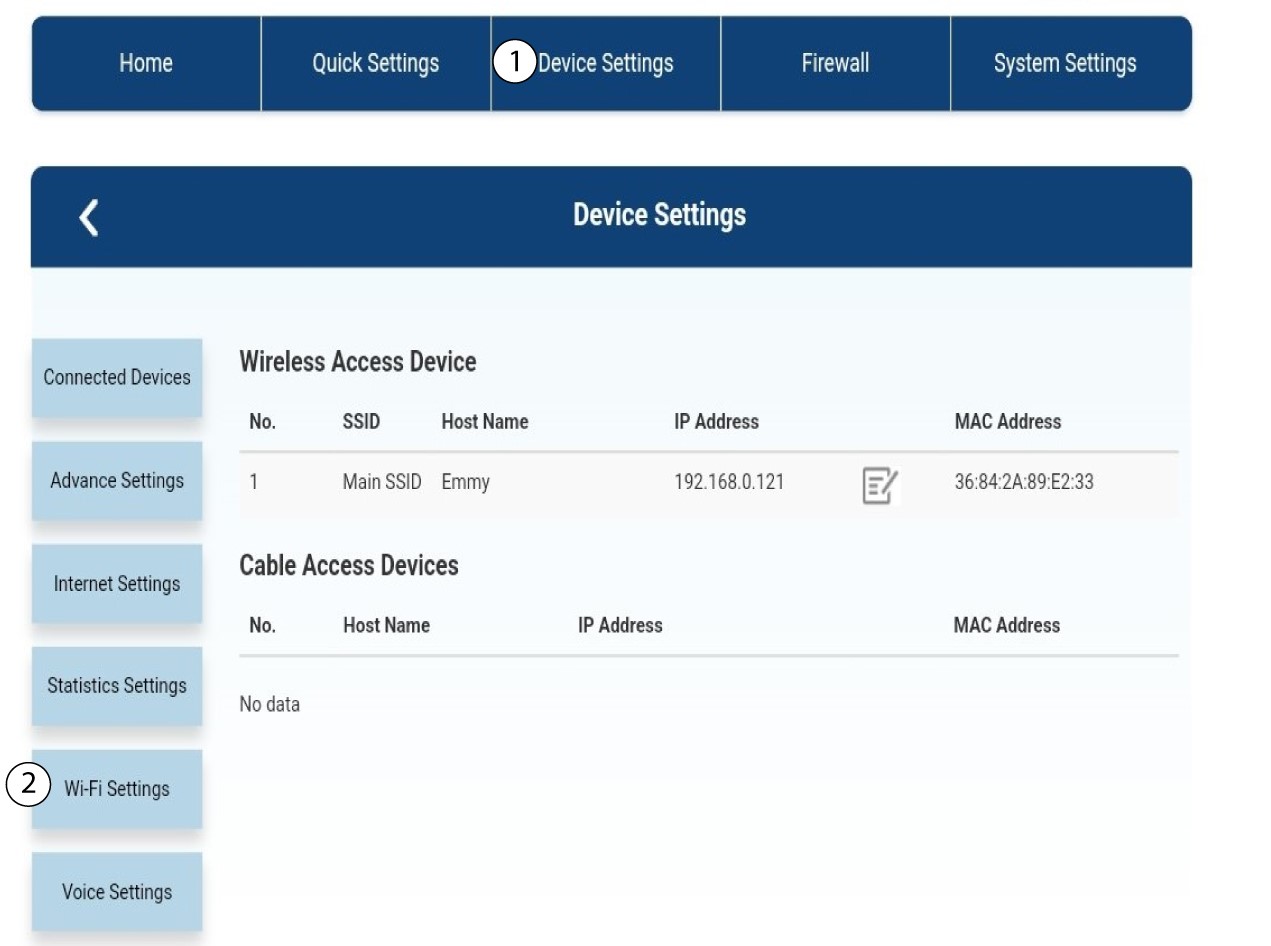
Натисніть «Налаштування пристрою » та виберіть «Налаштування Wi-Fi».
Налаштування 3SSID
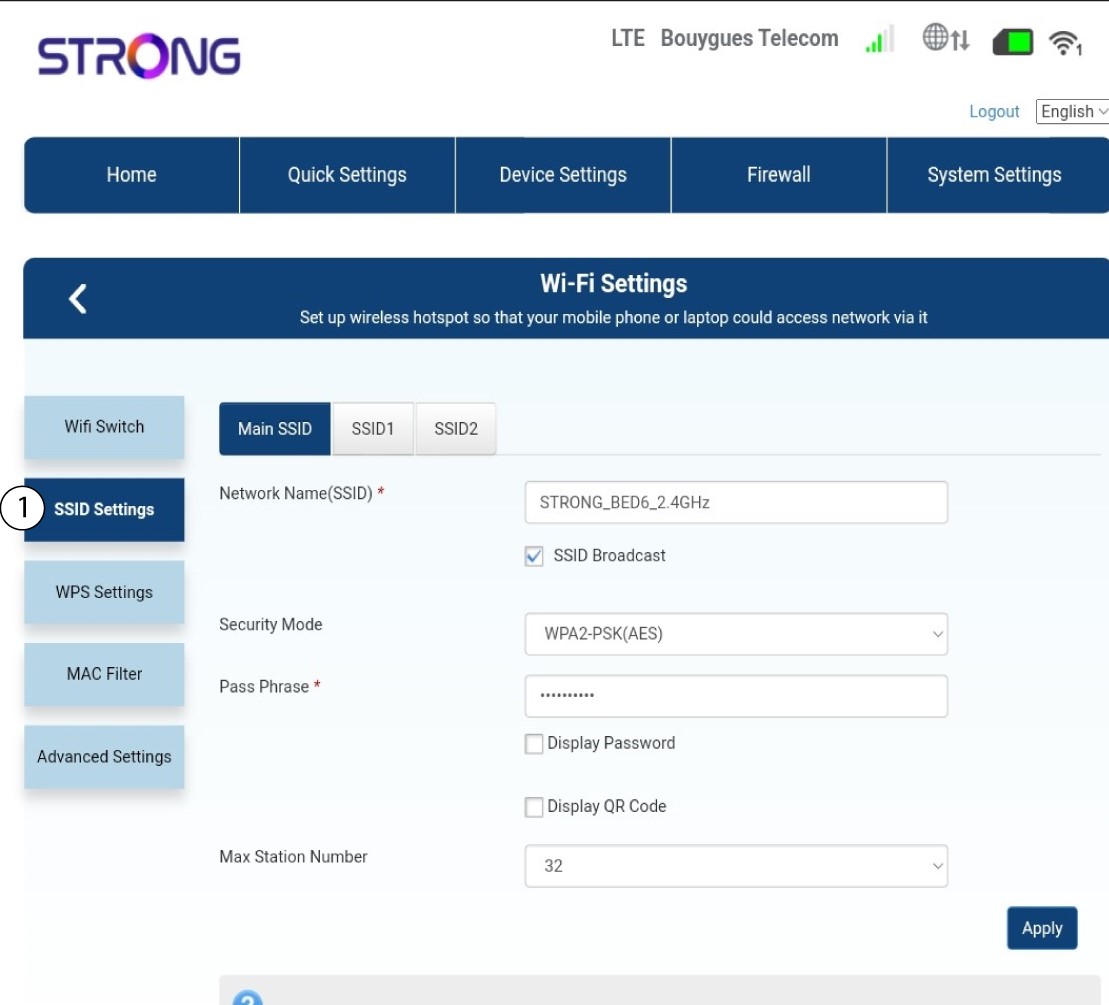
Потім виберіть «Налаштування SSID».
4. Введітьнові дані про мережу
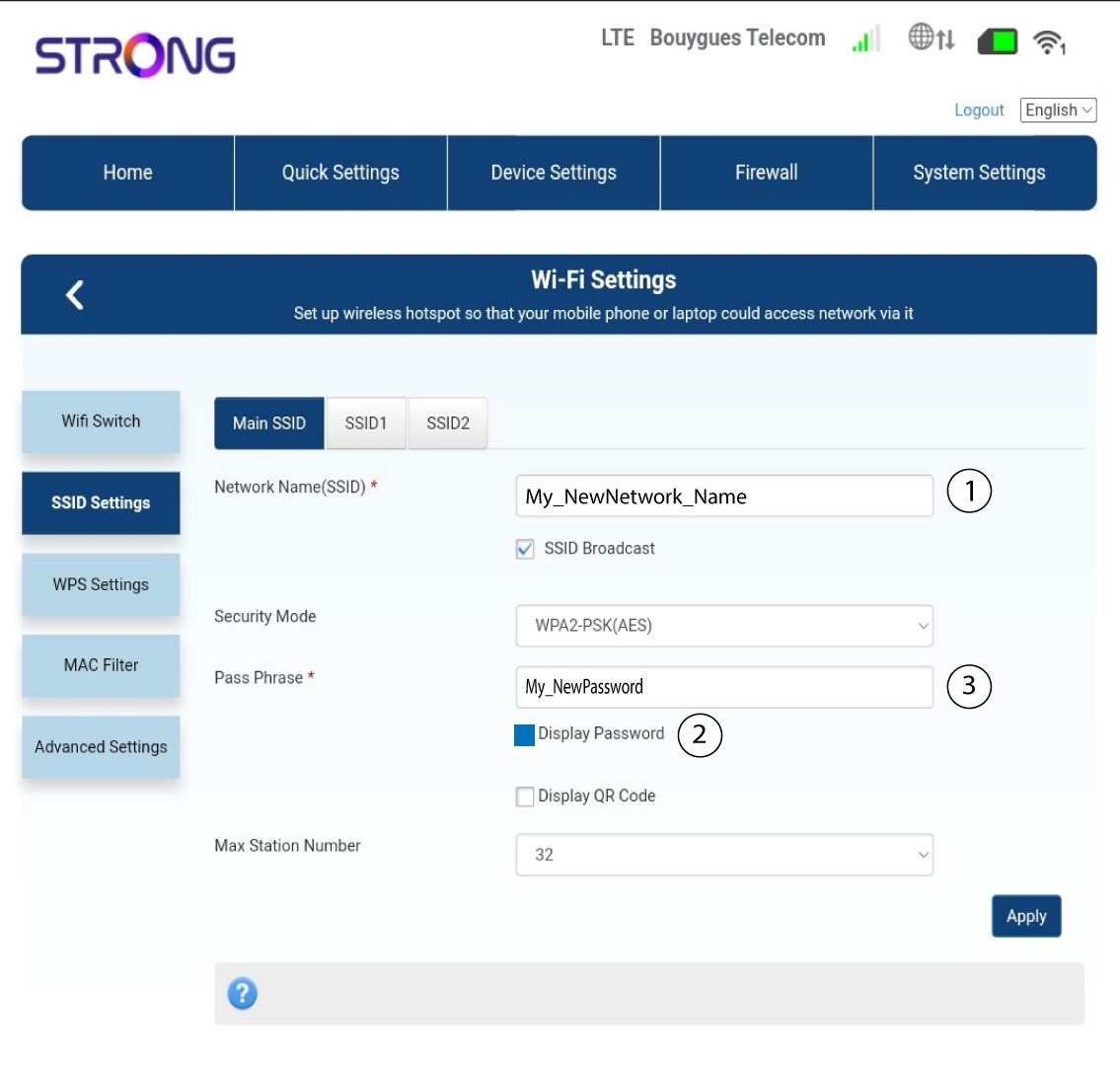
Змініть ім'я, введене в полі «Ім'я мережі (SSID)», і встановіть прапорець «Показати пароль ». Потім змініть пароль, введений у полі «Парольна фраза ».
5. Збережітьнову інформацію про мережу
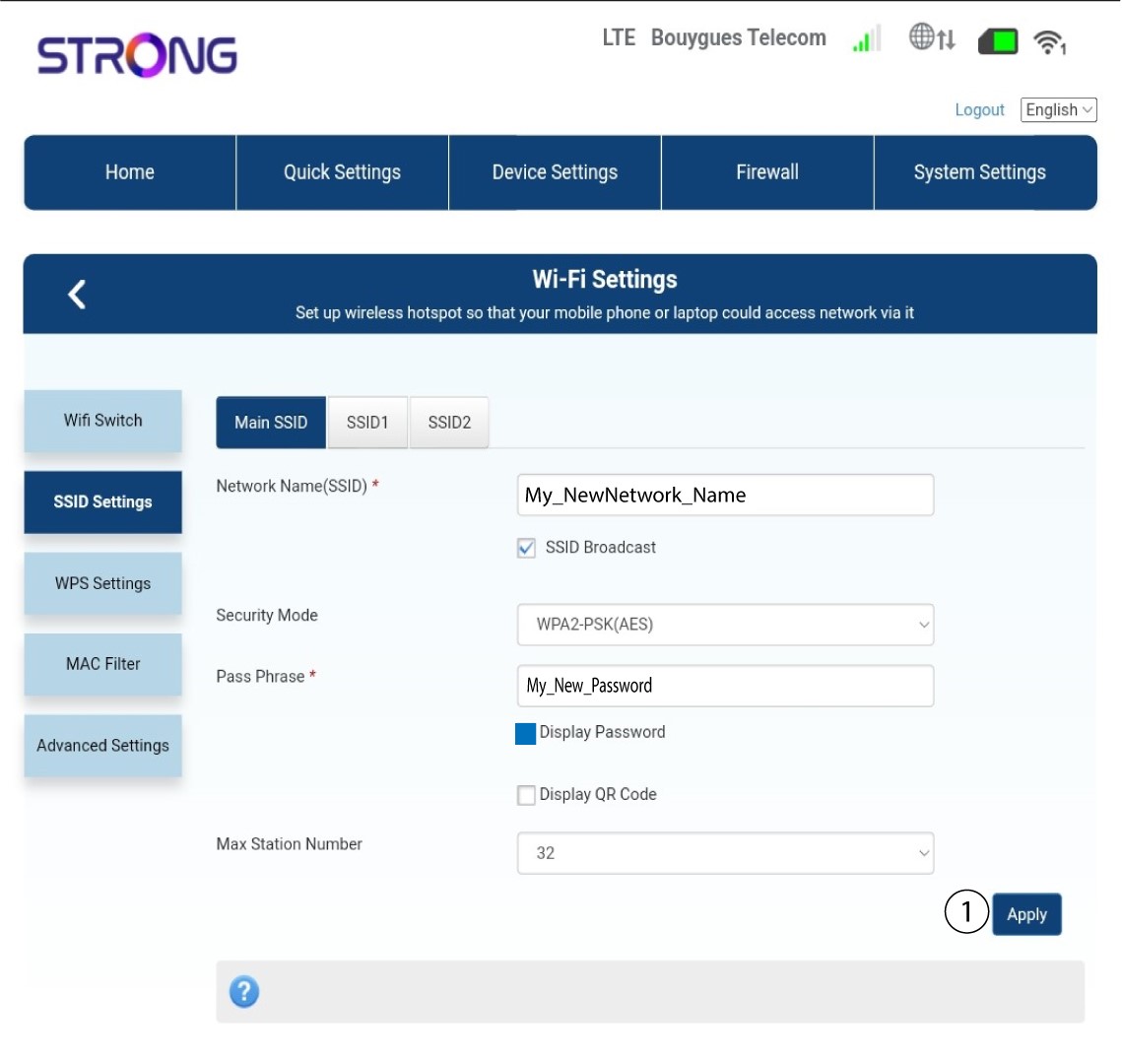
Натисніть «Застосувати», щоб зберегти зміни.
6. Запишітьнові дані про мережу
Запишіть новий SSID та пароль на аркуші паперу й приклейте його скотчем до пристрою « маршрутизатор ».
Як змінити пароль та ім’я користувача адміністратора?
1. Увійтив веб-інтерфейс користувача
Щоб підключитися до веб-інтерфейсу користувача, дотримуйтесь інструкцій, наведених у:
2. Налаштування системи
Після цього перейдіть на вкладку «Налаштування системи » та виберіть пункт «Налаштування системи».
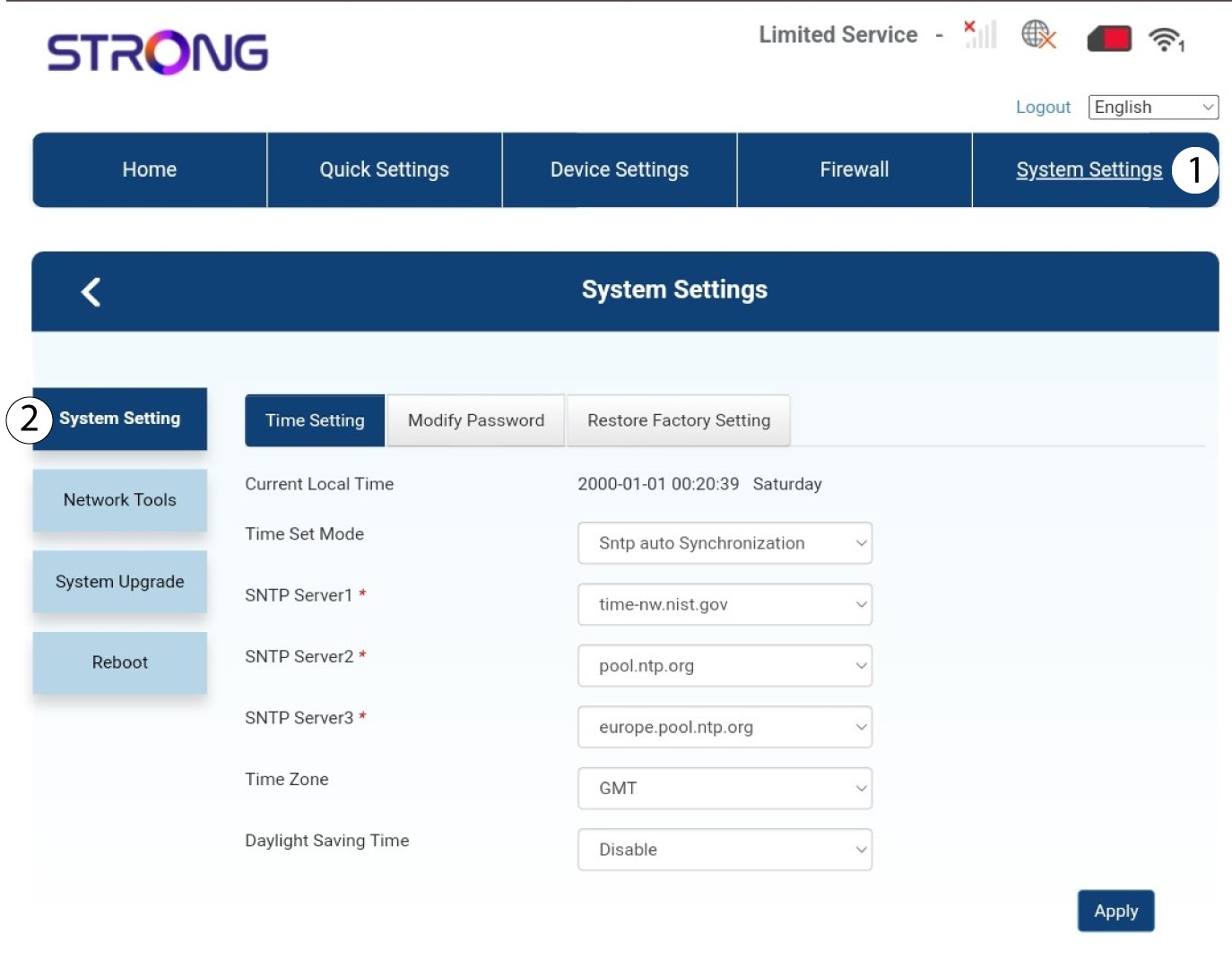
3. Введітьнові дані
Натисніть «Змінити пароль» і введіть таку інформацію:
• Поточний пароль: введіть поточний пароль.
• Нове ім’я користувача: введіть нове ім’я користувача.
• Новий пароль: введіть новий пароль.
• Підтвердіть новий пароль: введіть той самий пароль, що й у попередньому полі.
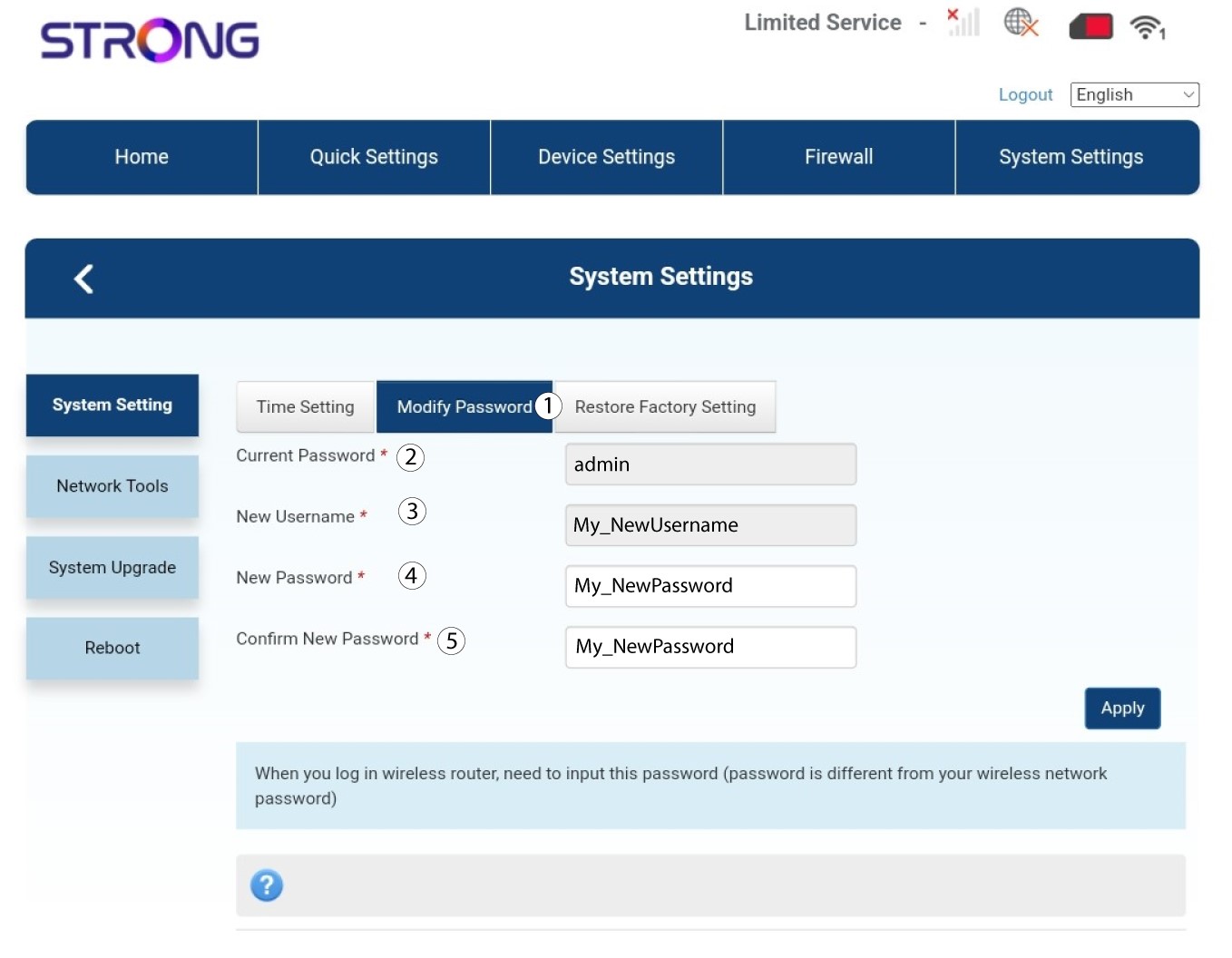
4. Зберегтиінформацію
Натисніть «Застосувати».
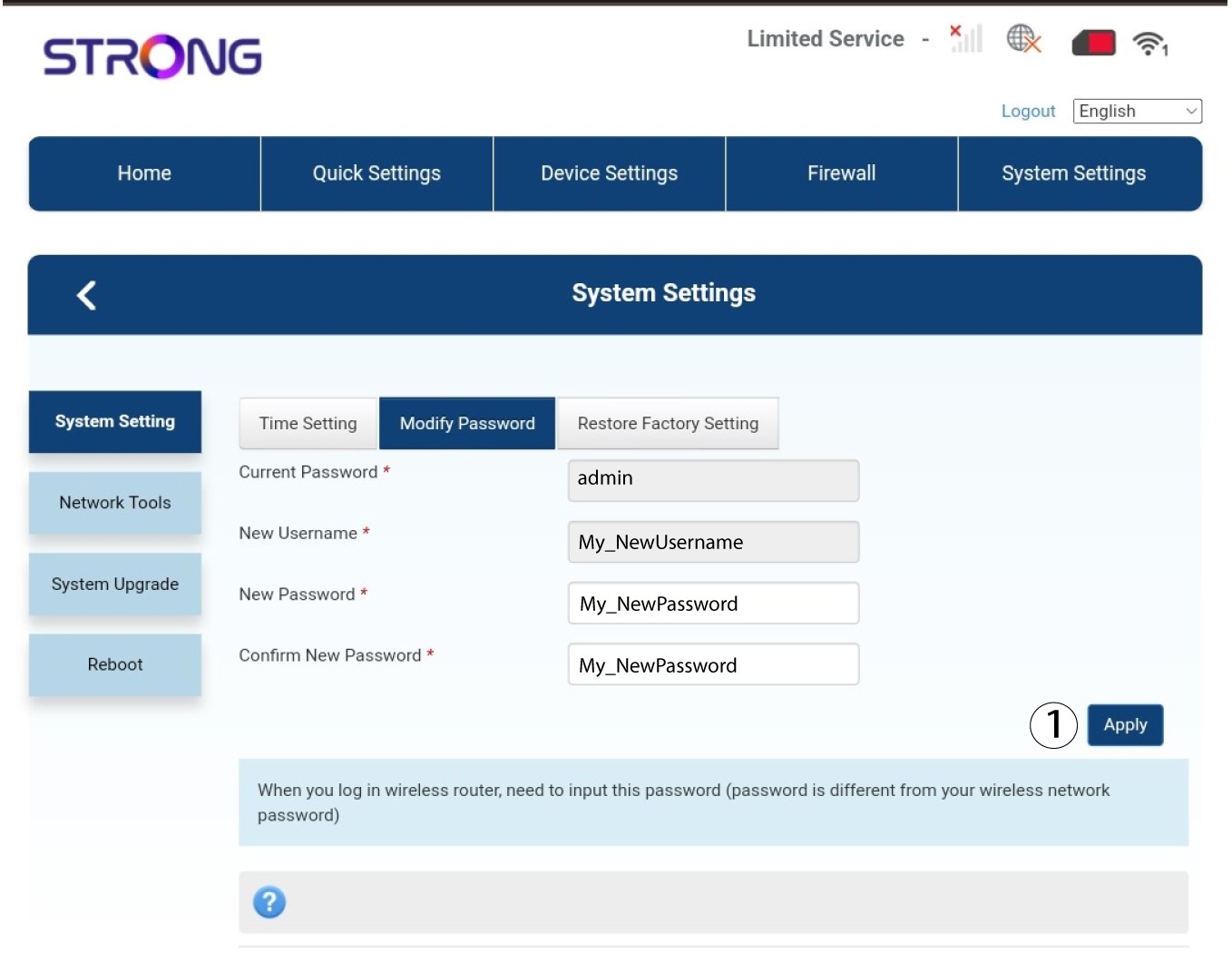
Що можна робити в веб-інтерфейсі?
Веб-інтерфейс користувача поділений на 5 розділів:
• Головна сторінка: тут ви можете переглянути основну інформацію про ваш маршрутизатор « маршрутизатор », зокрема стан підключення до Інтернету, версію прошивки, IP-адресу, відомості про мережу Wi-Fi та домашню мережу тощо...
• Швидкі налаштування: тут можна редагувати SSID та пароль.
• Налаштування пристрою: тут можна переглянути кількість підключених пристроїв, керувати налаштуваннями IP-адреси, PIN-кодами, налаштуваннями антени, налаштуваннями Wi-Fi, налаштуваннями Інтернету тощо.
• Брандмауер: тут можна налаштувати параметри безпеки.
• Системні налаштування: тут можна оновити, перезавантажити або редагувати налаштування.
Крім того, тут також можна переглянути стан мережі Wi-Fi, мобільної мережі та даних.
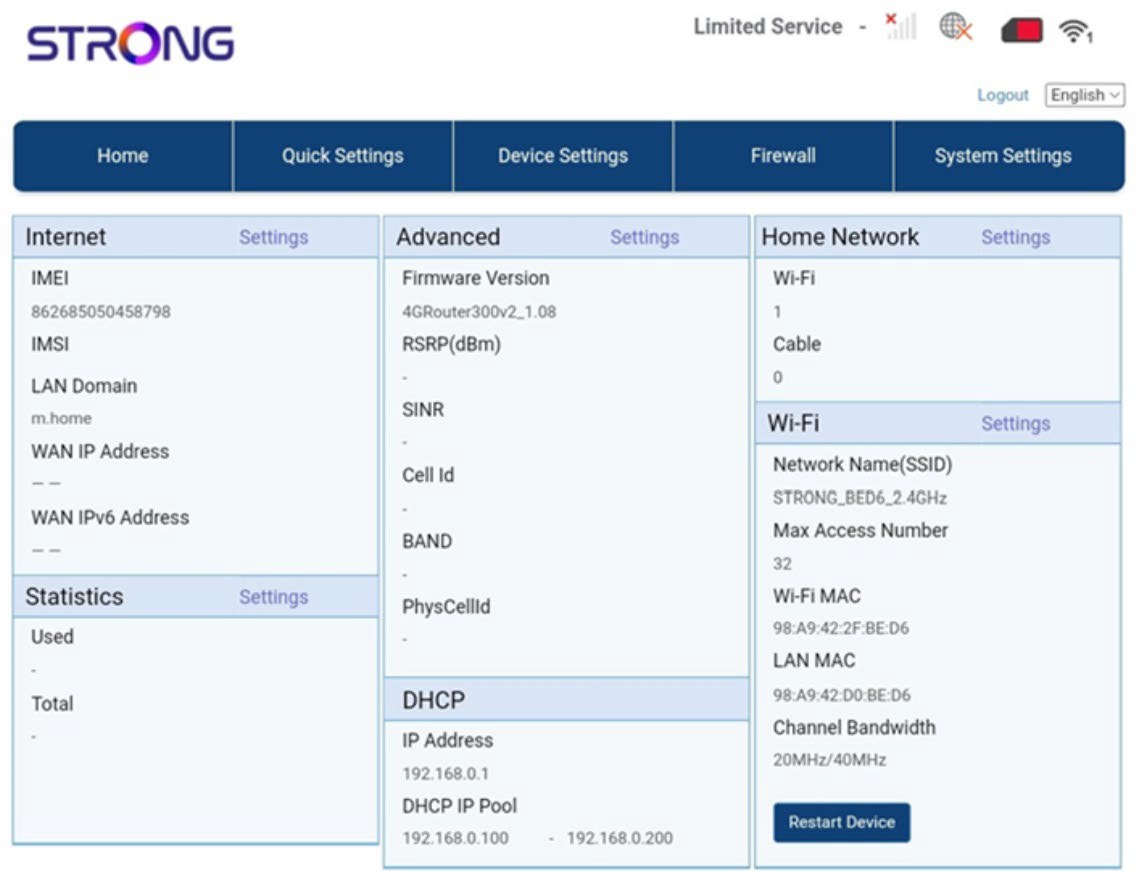
Де вказані пароль та SSID (назва мережі Wi-Fi)?
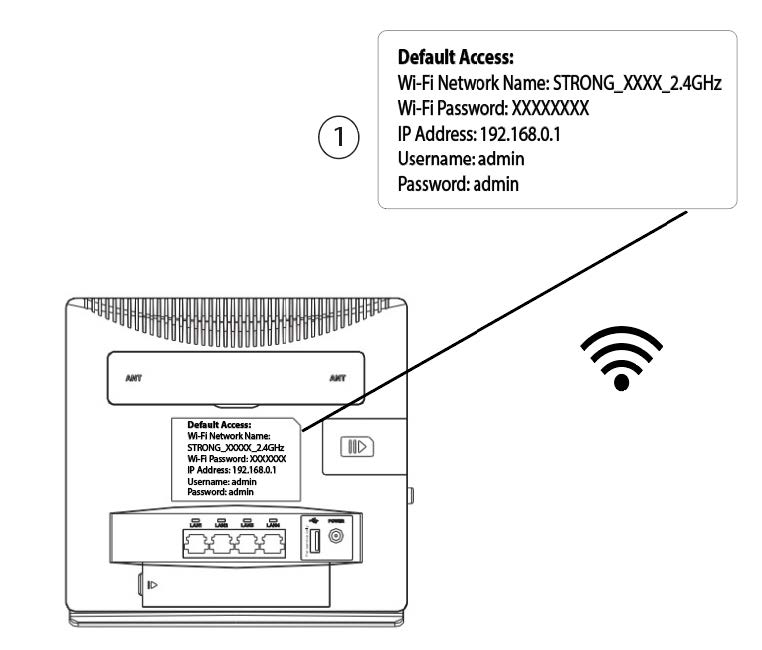
Щоб дізнатися пароль вашого пристрою, подивіться на його задню панель — там буде вказана ця інформація.
Чому у веб-інтерфейсі вказано «Обмежений сервіс»?
Існує кілька причин, чому поруч із піктограмою «Мережа та Інтернет» розміщено напис «Обмежений набір послуг».
- Головною причиною може бути те, що ваша SIM-картка захищена PIN-кодом, який потрібно ввести у веб-інтерфейсі пристрою для активації мережі.
- Ще однією причиною може бути те, що SIM-картка вставлена неправильно і пристрій її не розпізнає.
- Також може статися так, що SIM-картка виявлена, але пристрій її не розпізнає автоматично. У цьому випадку потрібно увійти в веб-інтерфейс і перевірити налаштування APN вашого оператора. Ця процедура описана в наступному розділі: «Як перевірити та редагувати налаштування APN мого оператора?»

Чому на задній панелі пристрою « маршрутизатор » розміщено QR-код?
Гарна новина: кожен пристрій « маршрутизатор » продається з наклейкою, на якій вказано інформацію про мережу Wi-Fi, зокрема її назву та пароль. Можливо, ви помітили QR-код поруч із нею. Цей QR-код призначений для спрощення підключення до мережі Wi-Fi. Дійсно, якщо ви відкриєте свій смартфон і відскануєте QR-код, ви автоматично підключитеся до мережі Wi-Fi вашого пристрою.