
4G AIRHOME 310 зі знімними 4G-антенами
Усі питання
SIM-картка та мобільна мережа
Як змінити PIN-код SIM-карти?
1. Підключітьсядо мережі Wi-Fi « маршрутизатор »
Необхідно підключитися до веб-інтерфейсу. Для цього введіть у своєму пристрої SSID та пароль точки доступу « маршрутизатор ».

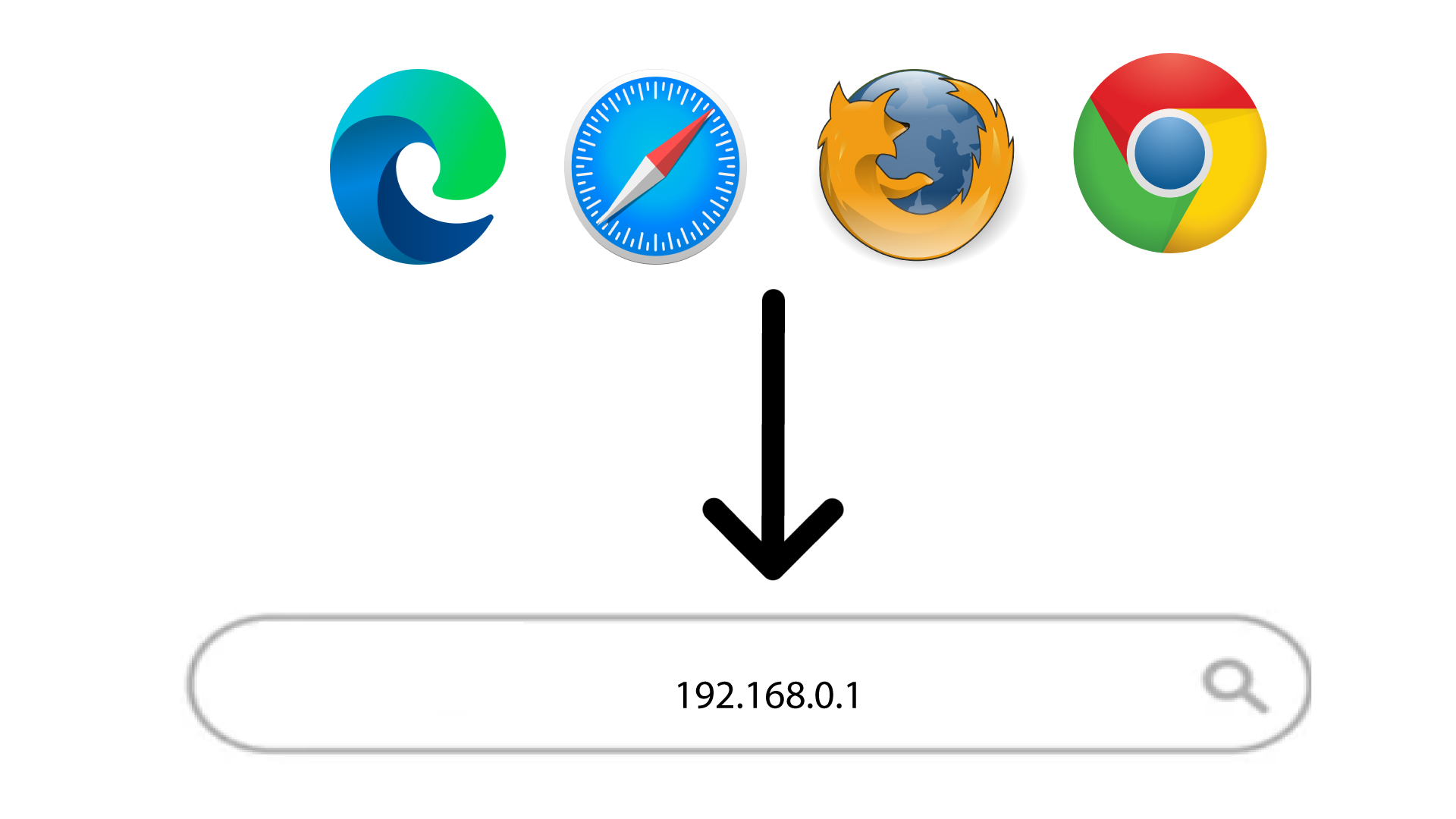
2. ВведітьIP-адресу веб-інтерфейсу користувача
Потім введіть у браузері таку IP-адресу: 192.168.0.1
3Увійти
Після того як ви перейдете на сторінку з цією IP-адресою, натисніть «Увійти».

4. Введітьсвої облікові дані
Необхідно ввести ім'я користувача та пароль. Після цього натисніть «Увійти».

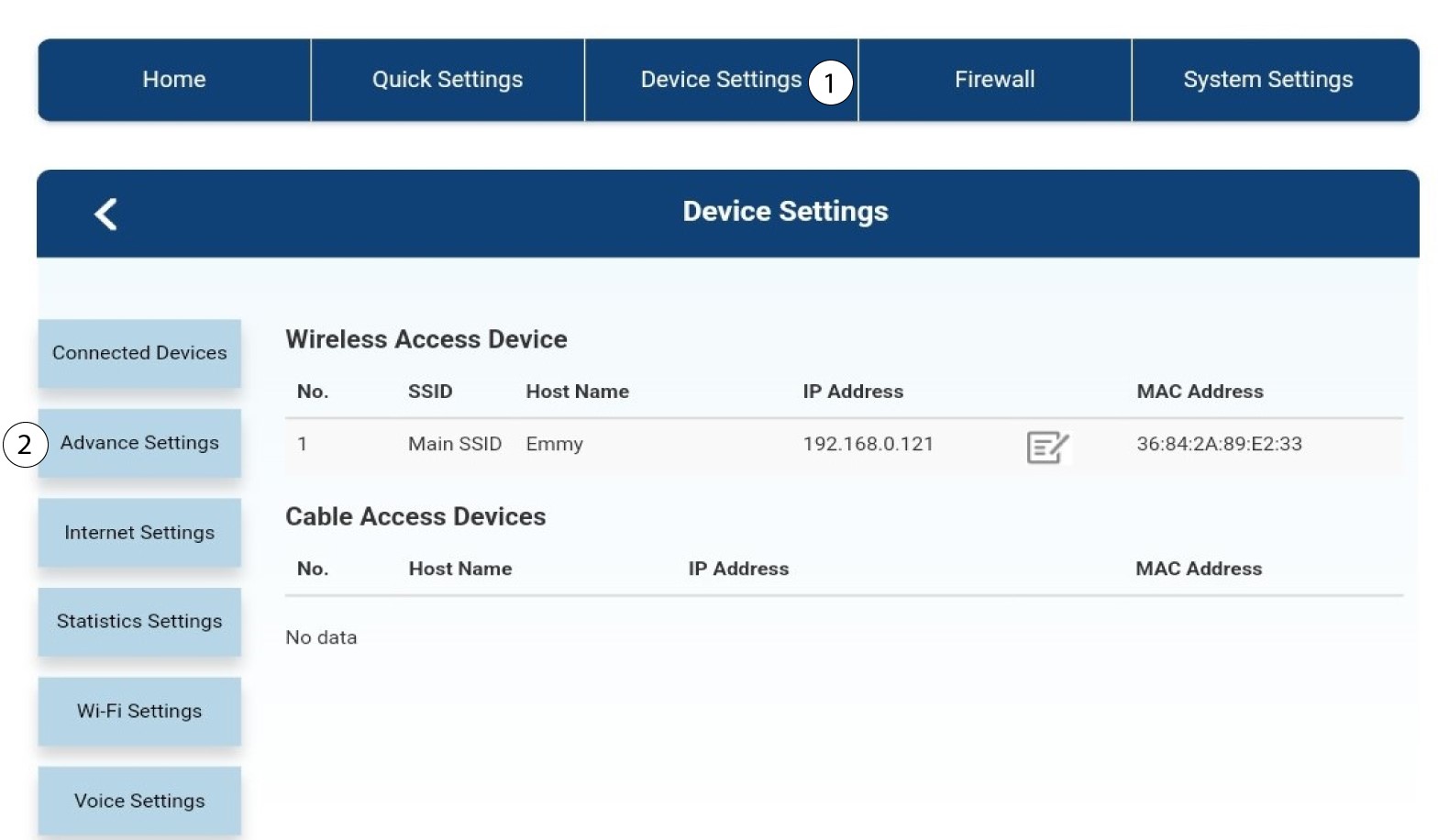
5. Розширеніналаштування
Потім натисніть «Налаштування пристрою » та перейдіть на вкладку «Додаткові налаштування ».
Управління 6Pin
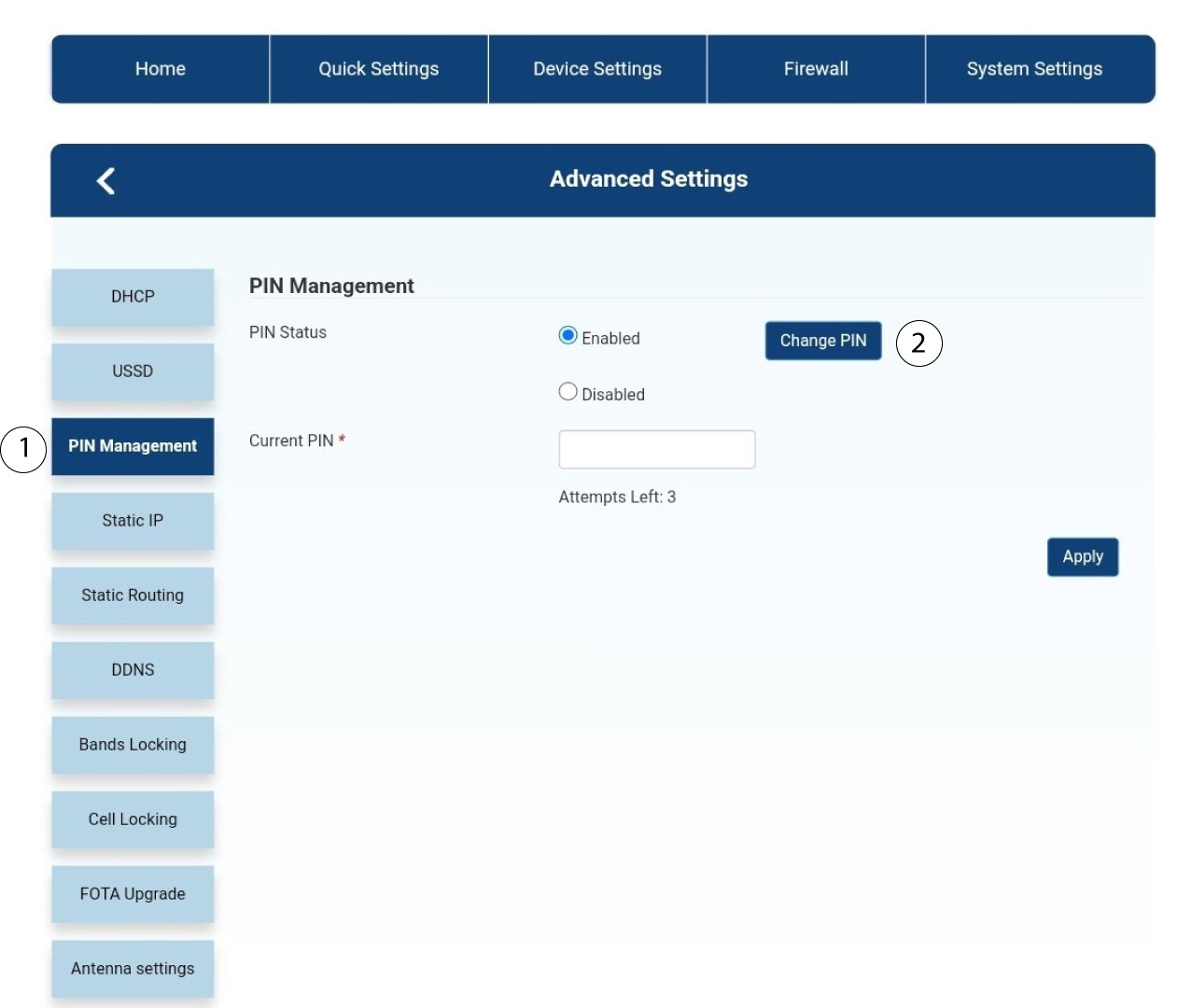
Натисніть «Управління PIN-кодом » та «Змінити PIN-код».
7. Введітьновий PIN-код
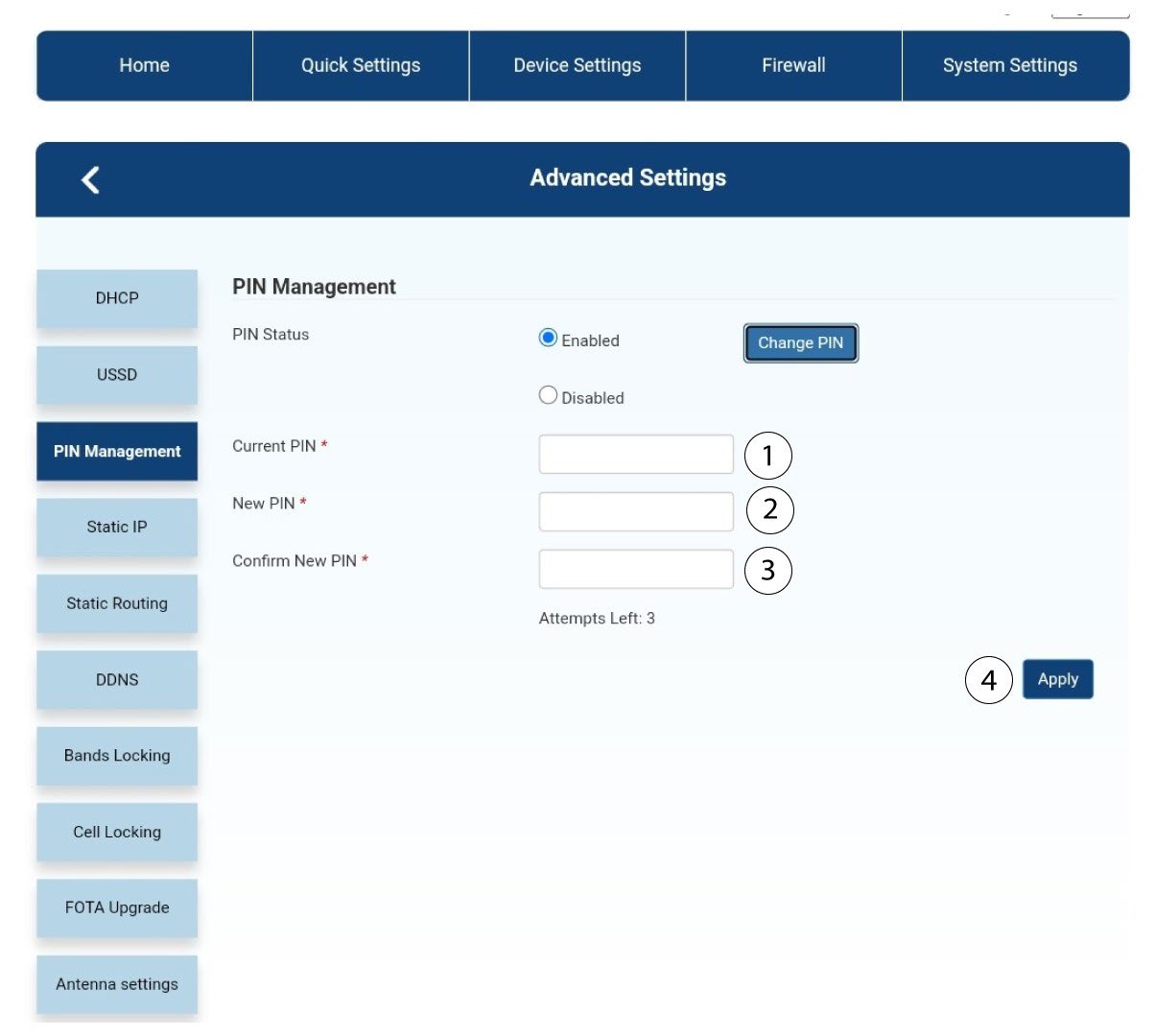
Введіть наведену нижче інформацію та натисніть «Застосувати»:
• Поточний PIN-код: введіть PIN-код вашої SIM-картки.
• Новий PIN-код: введіть новий PIN-код.
• Підтвердіть новий PIN-код: введіть той самий PIN-код, що й у попередньому полі.
Як перевірити та змінити налаштування APN мого оператора мобільного зв’язку?
Якщо пристрій не розпізнає вашу SIM-картку автоматично, вам потрібно увійти в веб-інтерфейс, щоб перевірити налаштування APN і, за необхідності, внести зміни. Налаштування APN вашого оператора можна знайти безпосередньо на його веб-сайті або отримати, звернувшись до служби підтримки оператора.

Увага: Якщо ваші послуги мобільного зв’язку надає віртуальний оператор мобільного зв’язку (MVNO), зверніться до його служби підтримки, щоб отримати необхідну інформацію про APN.
- MVNO підключається до мережі іншого оператора мобільного зв’язку, щоб забезпечити вам покриття, яке залежить від вашого місцезнаходження.
1. Підключітьсядо мережі Wi-Fi « маршрутизатор »
Необхідно підключитися до веб-інтерфейсу. Для цього введіть у своєму пристрої SSID та пароль точки доступу « маршрутизатор ».
2. ВведітьIP-адресу веб-інтерфейсу користувача
Потім введіть у браузері таку IP-адресу: 192.168.0.1
3Увійти
Після того як ви перейдете на сторінку з цією IP-адресою, натисніть «Увійти».
4. Введітьсвої облікові дані
Необхідно ввести ім'я користувача та пароль. Після цього натисніть «Увійти».
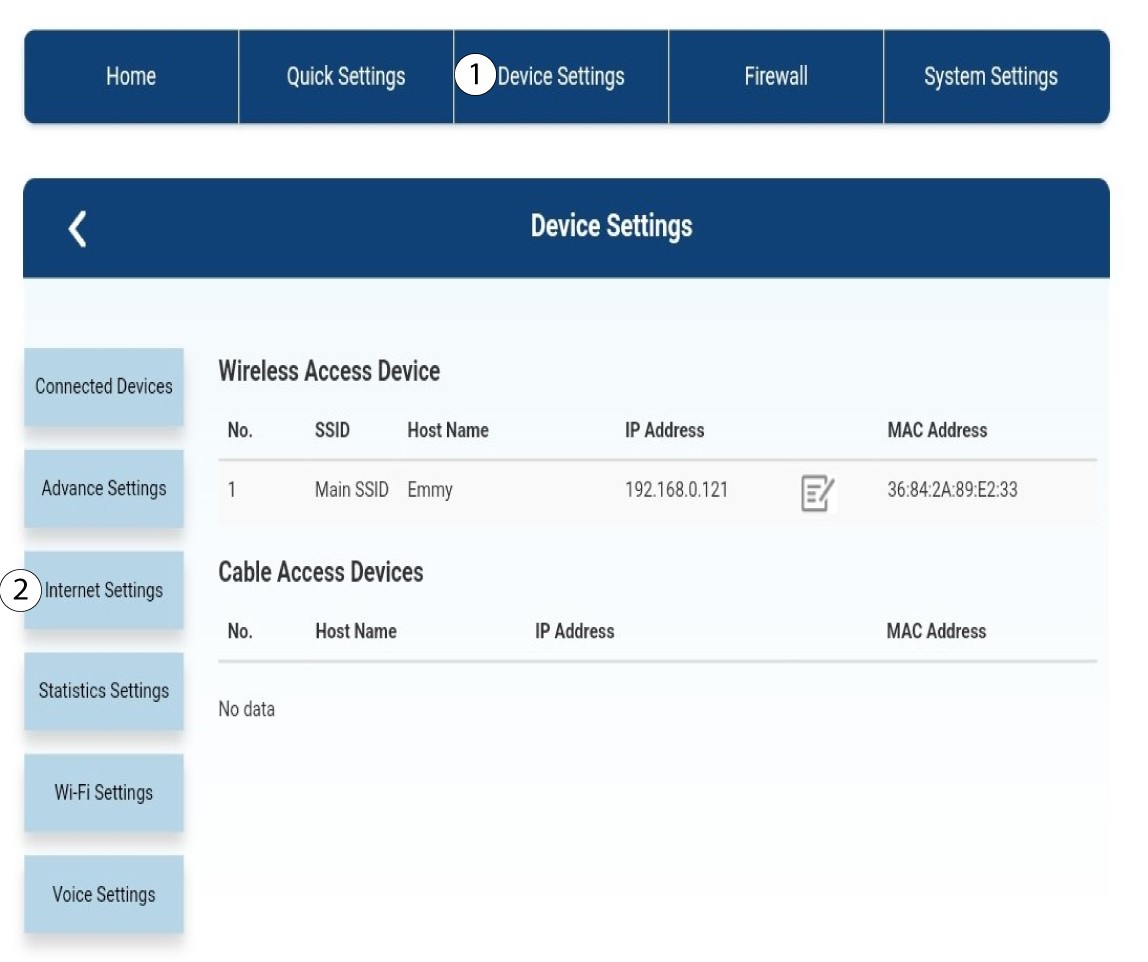
5. Налаштування Інтернету
Натисніть «Налаштування пристрою », а потім — «Налаштування Інтернету».
Налаштування 6APN
Натисніть «APN».
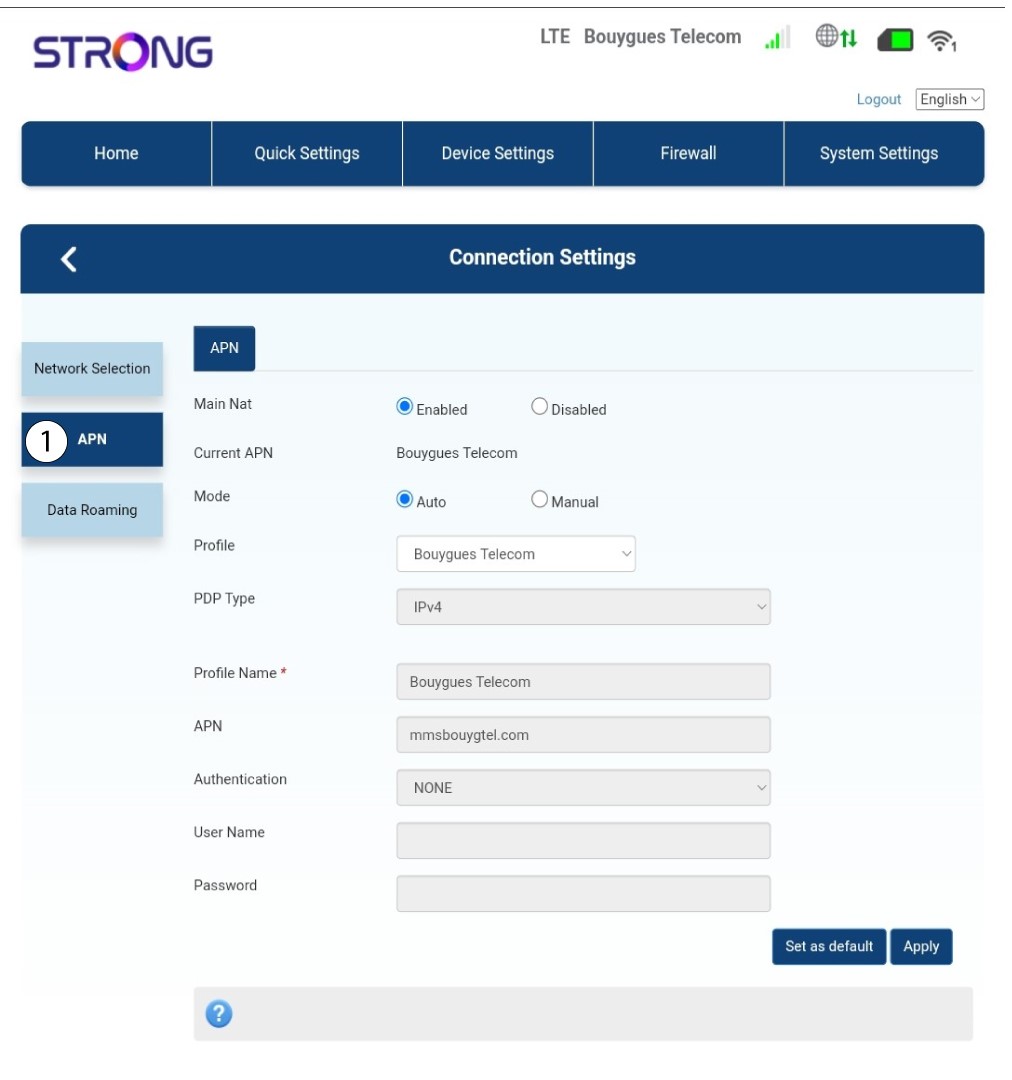
7. Знайдіть налаштування APN вашого оператора зв’язку
Знайдіть налаштування APN на веб-сайті вашого оператора мобільного зв’язку. Вам потрібно записати таку інформацію:
- Ім'я
- APN
- Ім'я користувача
- Пароль
- Тип автентифікації
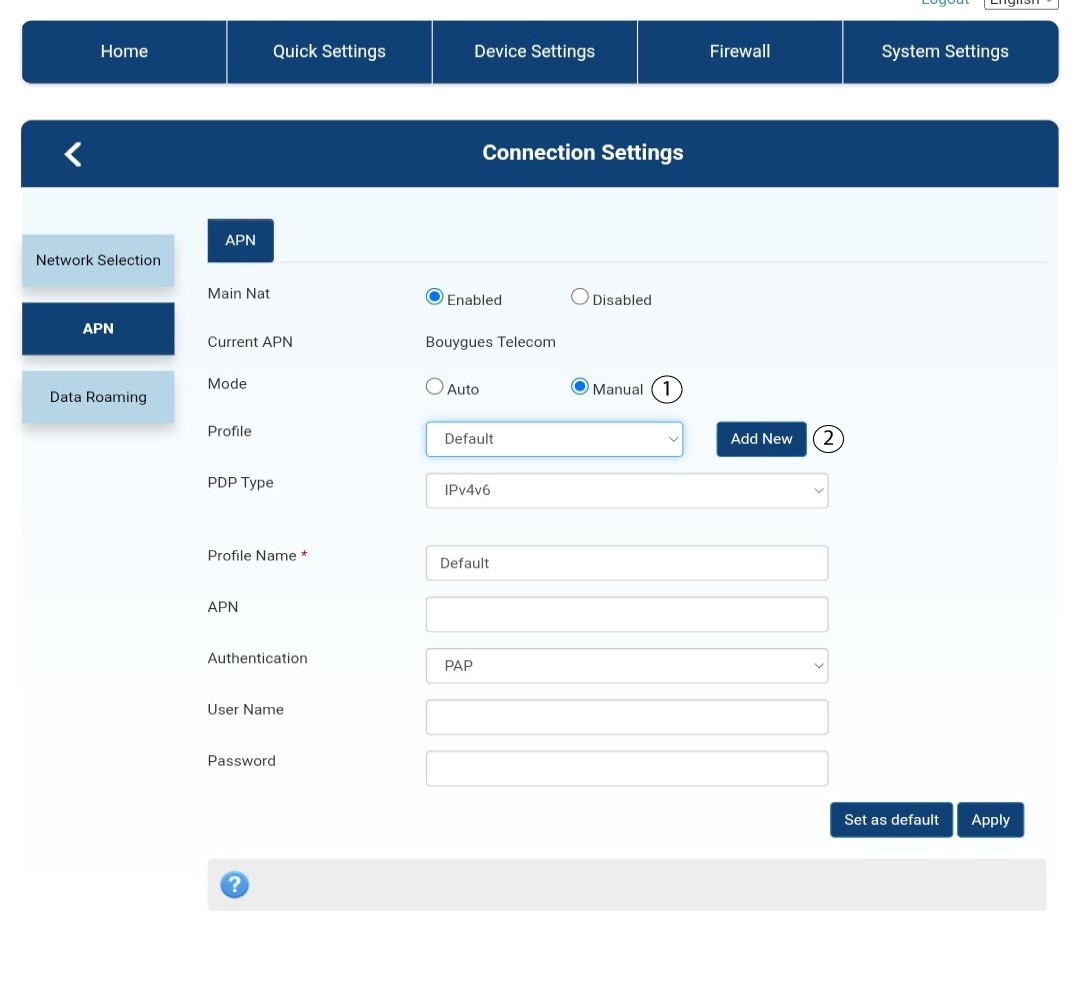
8. Відредагуйтеінформацію, якщо налаштування неправильні
Якщо інформація невірна, натисніть «Вручну » та «Додати нове».
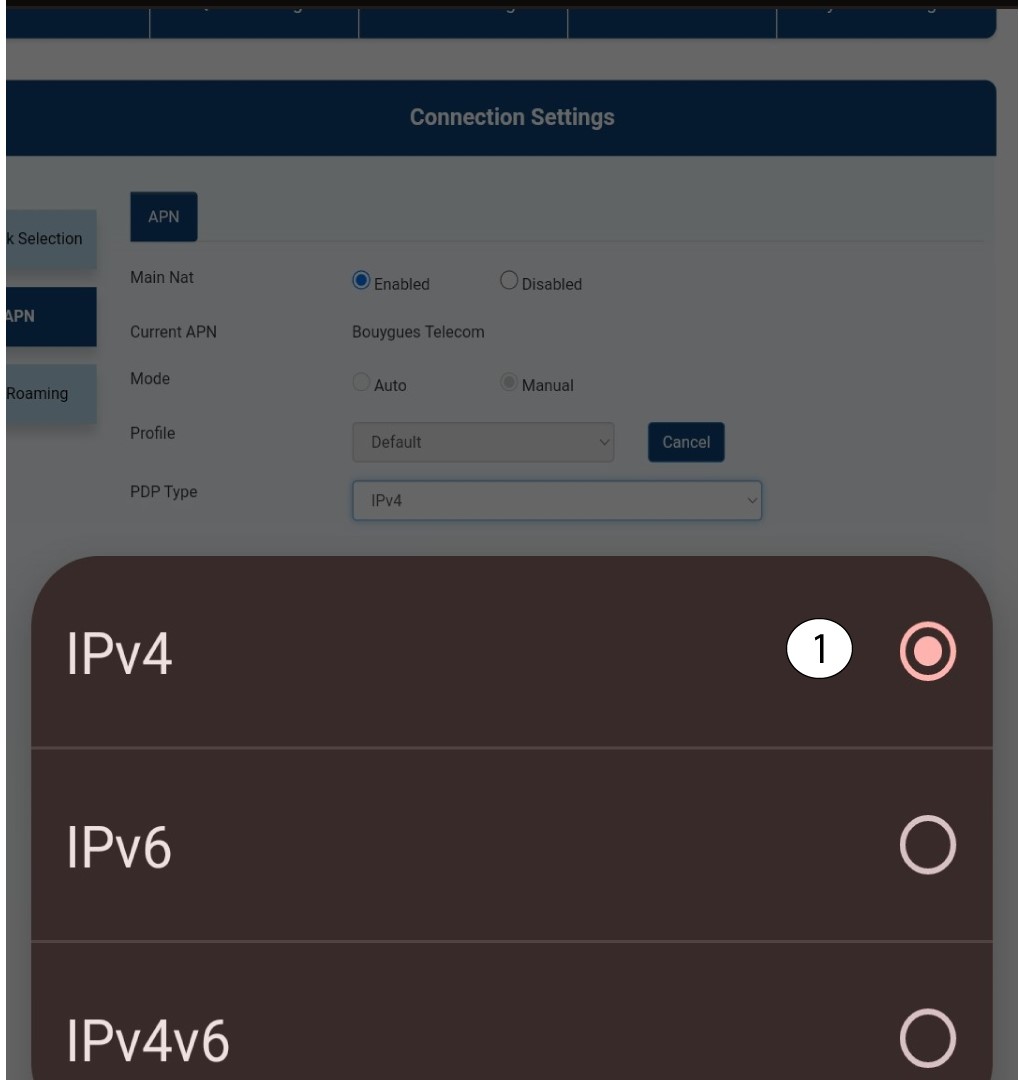
Тип 9PDP
У полі «Тип PDP» виберіть відповідний тип APN: IPv4, IPv6 або IPv4v6. У нашому випадку тип PDP — IPv4.
10Введітьдані про свого постачальника послуг
Введіть назву вашого оператора зв’язку в поле «Назва профілю » (максимум 14 символів, включаючи пробіли). Потім введіть адресу APN у поле «APN ».
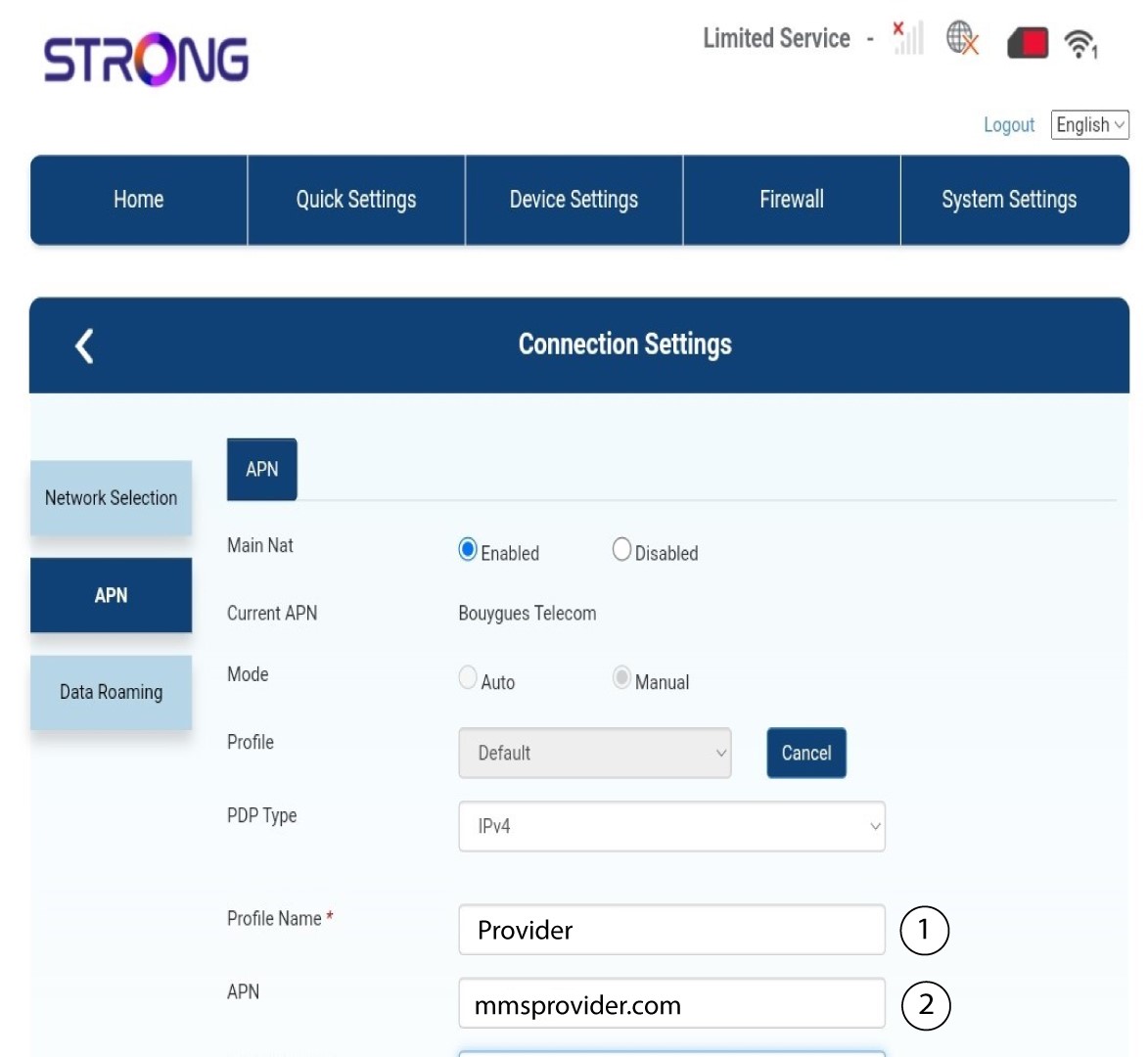
11. Тип автентифікації
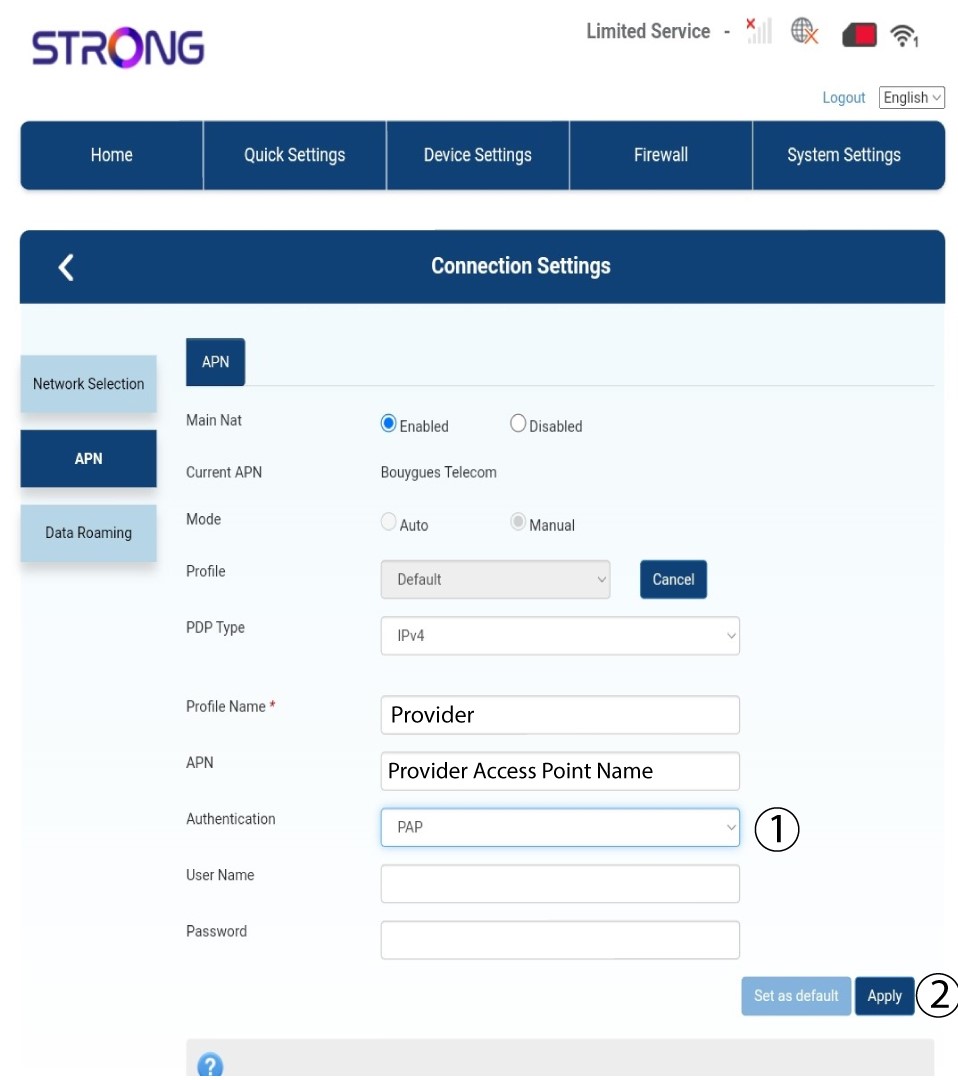
Виберіть тип автентифікації, визначений вашим провайдером для вашого APN, із наведених нижче значень та натисніть «Застосувати»:
• NONE
• CHAP
• PAP
Як відключити PIN-код SIM-карти?
Перш ніж деактивувати PIN-код, необхідно підключитися до веб-інтерфейсу, щоб вперше ввести PIN-код і розблокувати SIM-карту.
1. Підключітьсядо мережі Wi-Fi « маршрутизатор »
Необхідно підключитися до веб-інтерфейсу. Для цього введіть у своєму пристрої SSID та пароль точки доступу « маршрутизатор ».
2. ВведітьIP-адресу веб-інтерфейсу користувача
Потім введіть у браузері таку IP-адресу: 192.168.0.1
3Увійти
Після того як ви перейдете на сторінку з цією IP-адресою, натисніть «Увійти».
4. Введітьсвої облікові дані
Необхідно ввести ім'я користувача та пароль. Після цього натисніть «Увійти».
5. Розширеніналаштування
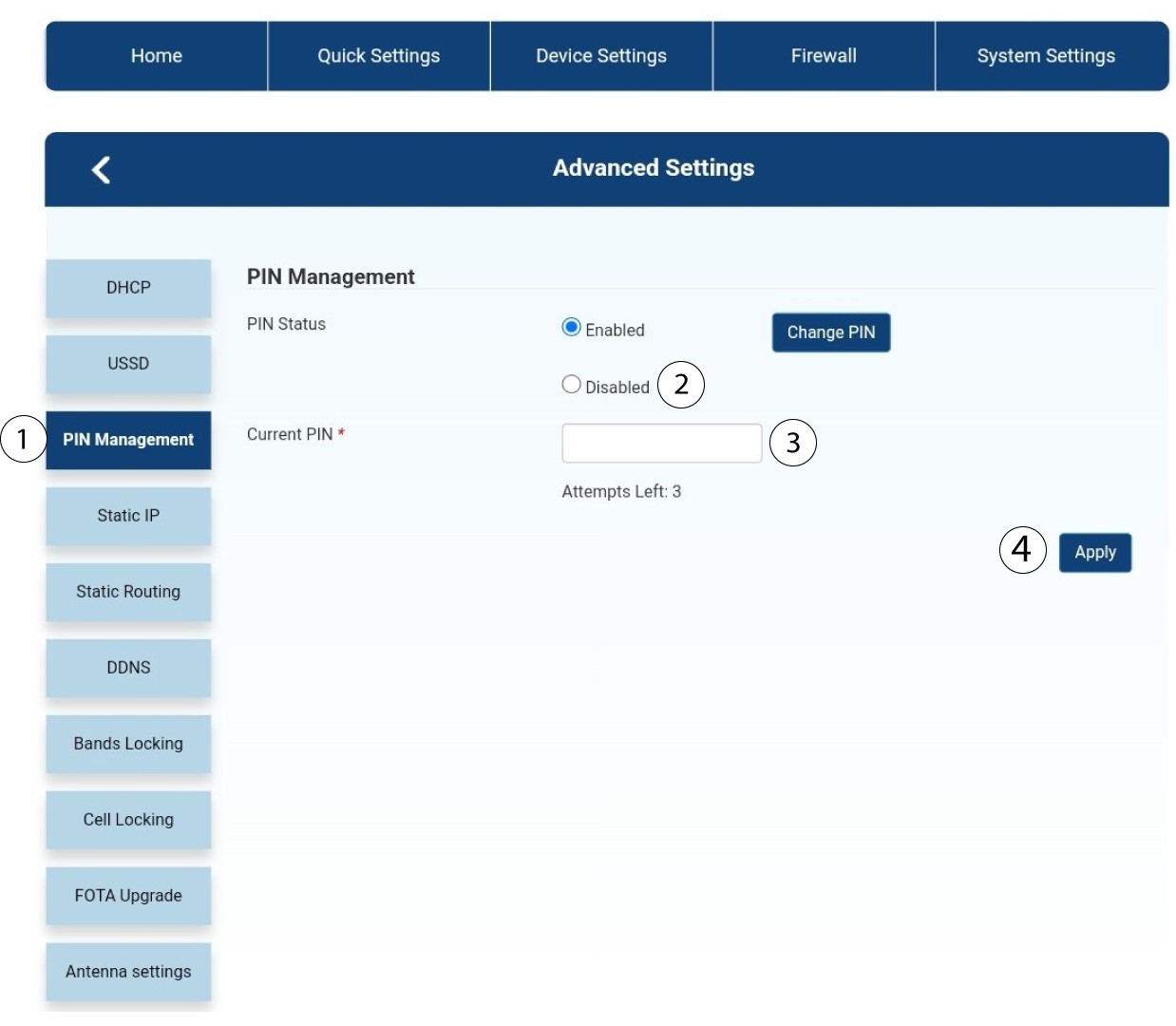
Потім натисніть «Налаштування пристрою » та перейдіть на вкладку «Додаткові налаштування».
Управління 6PIN
Натисніть «Управління PIN-кодом » і виберіть «Вимкнено». Потім введіть поточний PIN -код і натисніть «Застосувати».
Як ввести PIN-код SIM-карти?
1. Підключітьсядо мережі Wi-Fi « маршрутизатор »
Щоб ввести PIN-код SIM-карти, необхідно підключитися до веб-інтерфейсу. Для цього введіть SSID та пароль пристрою « маршрутизатор » на своєму пристрої.
2. ВведітьIP-адресу веб-інтерфейсу користувача
Потім введіть у браузері таку IP-адресу: 192.168.0.1
3Увійти
Після того як ви перейдете на сторінку з цією IP-адресою, натисніть «Увійти».
4. Введітьсвої облікові дані
Необхідно ввести ім'я користувача та пароль. Після цього натисніть «Увійти».
5ВведітьPIN-код
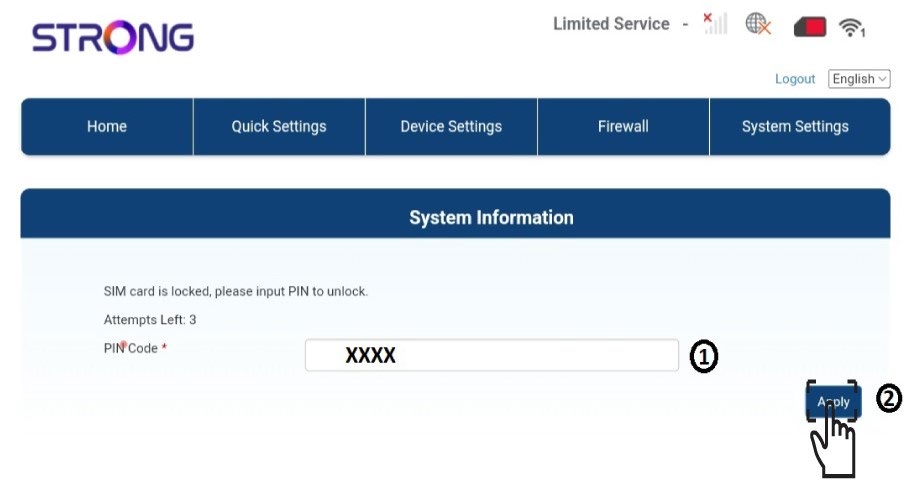
Введіть свій PIN-код у відповідне поле та натисніть «Застосувати».
6.SIM-картка розблокована
SIM-картка розблокована, і її піктограма тепер стає зеленою, а поруч з нею відображається назва мережі.

Що означає колір піктограми SIM-карти у веб-інтерфейсі?
Коли ви увійшли в веб-інтерфейс, піктограма SIM-картки може бути зеленою або червоною.
- Якщо піктограма червона, це означає, що SIM-картка або заблокована PIN-кодом, або не розпізнана, і в обох випадках зв’язок відсутній.

- Якщо піктограма зелена, це означає, що ваша SIM-картка розпізнана, розблокована та працює.
Що означають різні статуси SIM-карт у веб-інтерфейсі користувача?
Перш ніж підключитися до веб-інтерфейсу, переконайтеся, що SIM-картка вставлена правильно та введено PIN-код.
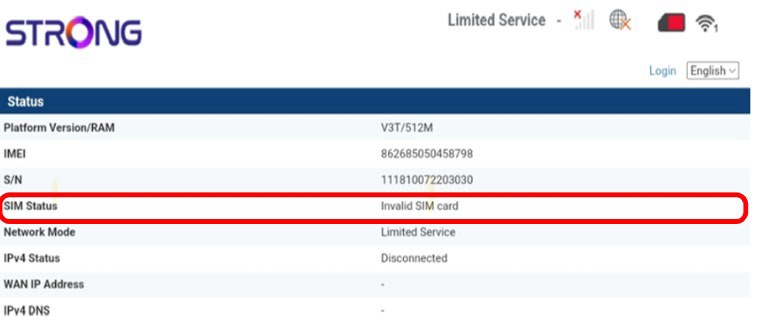
Перейшовши до веб-інтерфейсу, ви побачите, що поруч із рядком стану SIM-карти можуть відображатися різні статуси:
• Недійсна SIM-карта: SIM-карта вставлена та розпізнана, але не працює через PIN-код.
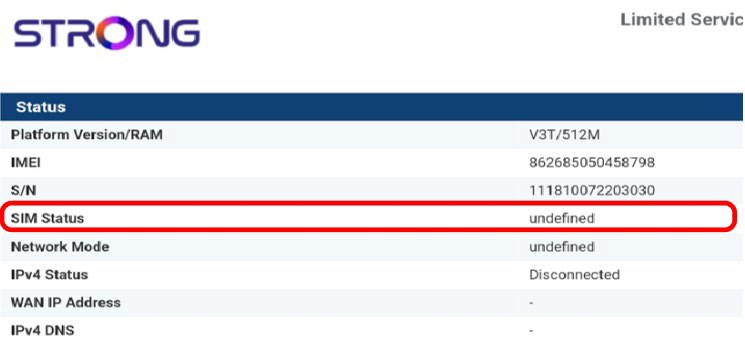
Невизначено: Пристрій не розпізнає SIM-карту належним чином, оскільки вона встановлена неправильно.
SIM-картка не виявлена: SIM-картка вставлена в пристрій неправильно або в слот не вставлено жодної SIM-картки.
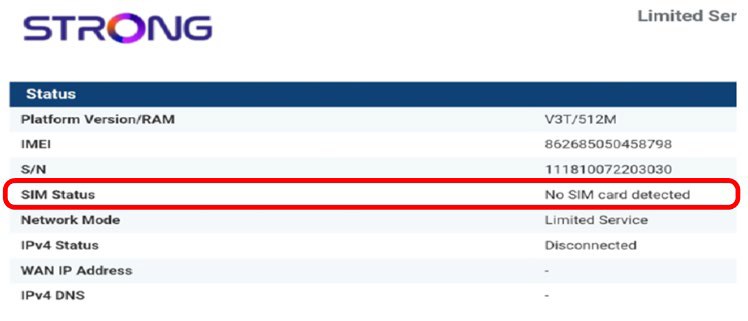
- Якщо SIM-картка заблокована PIN-кодом, вам необхідно підключитися до веб-інтерфейсу, щоб ввести його та розблокувати SIM-картку.
- Якщо SIM-картка не розпізнається, переконайтеся, що золотиста сторона не видна, коли SIM-картка вставлена в слот.
- Якщо SIM-картка встановлена неправильно, встановіть її правильно в слот і переконайтеся, що SIM-картка все ще знаходиться в адаптері.
Яку SIM-карту можна встановити в мій маршрутизатор?
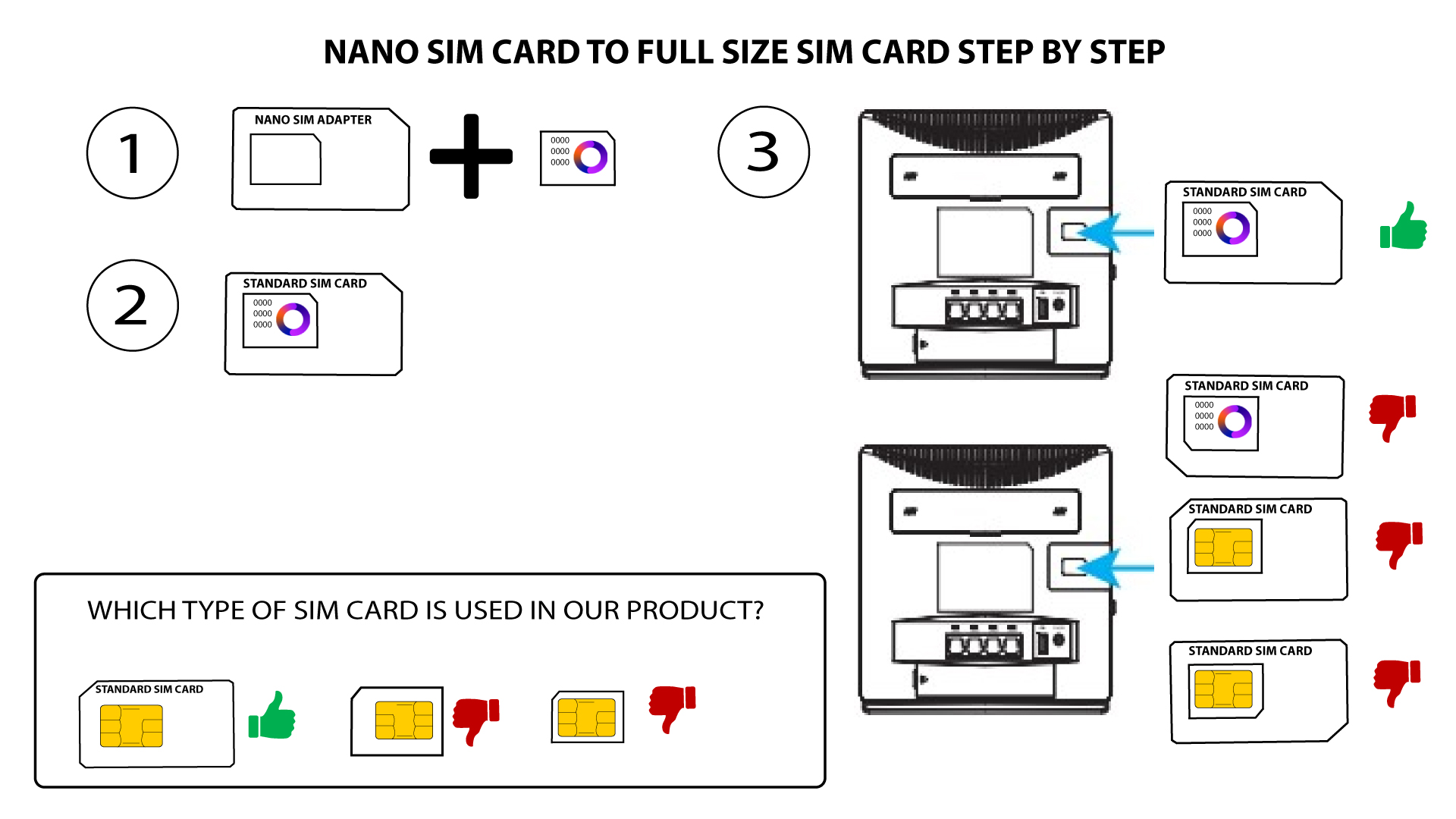
У слот для SIM-карт пристрою 4G LTE « маршрутизатор 300» необхідно вставити SIM-карту повного розміру. Вам не слід турбуватися щодо розміру вашої SIM-карти, оскільки в комплекті поставки « маршрутизатор » є адаптери, що забезпечують відповідний розмір. SIM-карту необхідно вставити перед увімкненням пристрою.
1. Випадок1: Нано-SIM-картка
Після того як ви вставили SIM-карту в адаптер, злегка натисніть на неї, щоб вона надійно зафіксувалася. Візьміть пристрій у руку та вставте SIM-карту в слот у тому ж положенні, що й на схемі нижче.
2ВИПАДОК2: Картка Micro SIM
Після того як ви вставили SIM-карту в адаптер, злегка натисніть на неї, щоб вона надійно зафіксувалася. Візьміть пристрій у руку та вставте SIM-карту в слот у тому ж положенні, що й на схемі нижче.
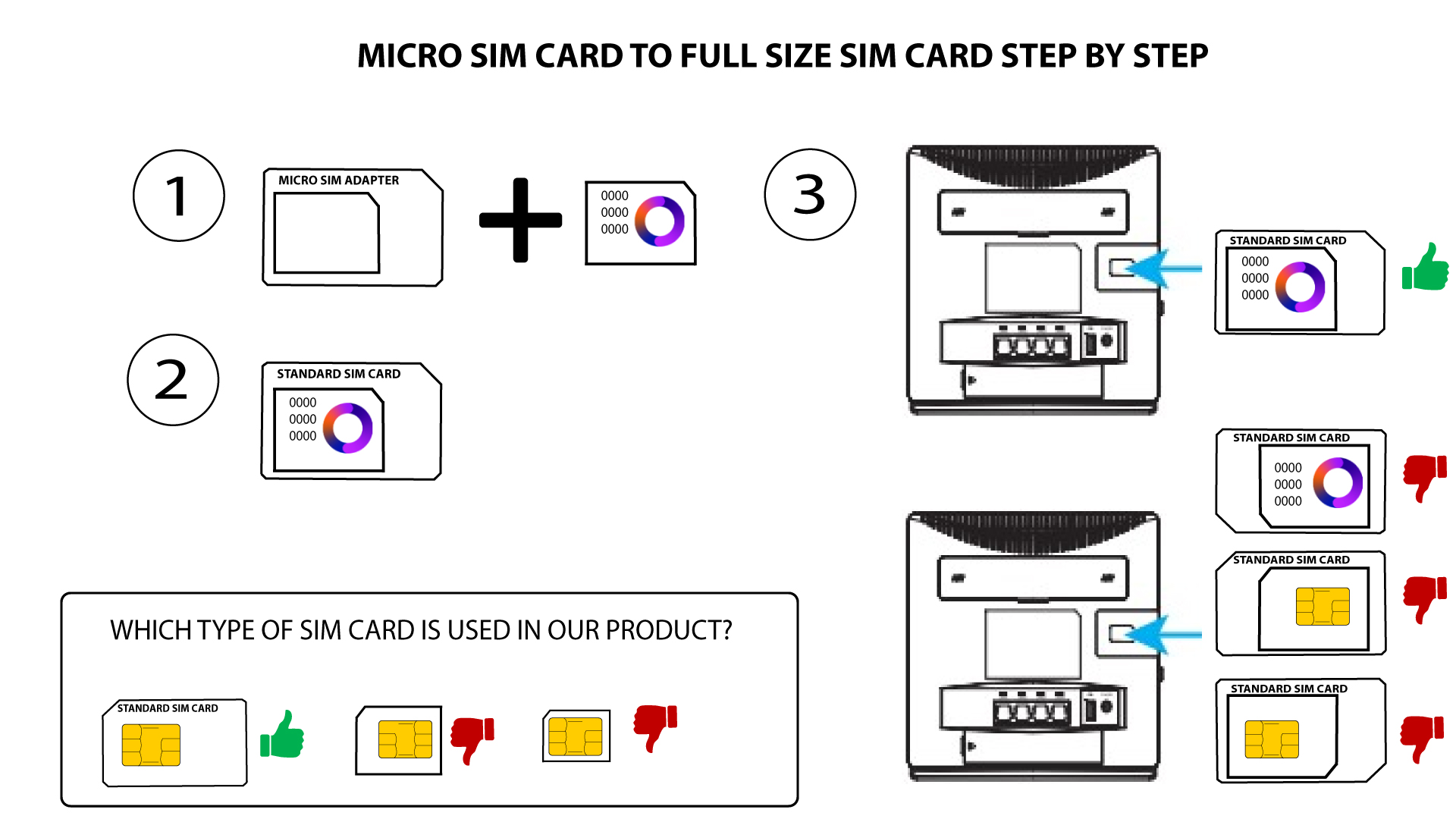
Перед тим, як вставити SIM-карту в слот, переконайтеся, що вона правильно розміщена в адаптері.
• Якщо пристрій не розпізнає вашу SIM-карту, перевірте її положення та переконайтеся, що ви правильно вставили адаптер.
Який тип роз'єму використовується в наших антенах? Чи можна використовувати роз'єм SMA для зовнішньої антени?
Антенні роз'єми пристрою 4G LTE « маршрутизатор 300» сумісні зі стандартом SMA.
Щоб встановити нову 4G-антену на пристрій « маршрутизатор », необхідно відключити пристрій від мережі. Потім потрібно відкрутити антену, розташовану з правого боку, якщо дивитися на задню панель пристрою. Після цього у цьому місці слід прикрутити кабель з роз'ємом SMA вашої нової 4G-антени.
Зверніть увагу, що ліва антена пристрою забезпечує лише прийом сигналу, тоді як права антена — як прийом, так і передачу.