
4G AIRHOME 310 зі знімними 4G-антенами
Усі питання
Налаштування та функції
Як підключити свої пристрої за допомогою WPS?

Ви можете скористатися функцією WPS для налаштування з’єднання Wi-Fi, наприклад, між вашим маршрутизатором « маршрутизатор » та комп’ютерами (Linux/Windows). Підключити мобільний телефон за допомогою WPS неможливо. Щоб легко підключити телефон до мережі Wi-Fi, відскануйте QR-код, розташований на задній панелі маршрутизатора « маршрутизатор » — це дозволить автоматично підключитися до мережі без введення пароля Wi-Fi.
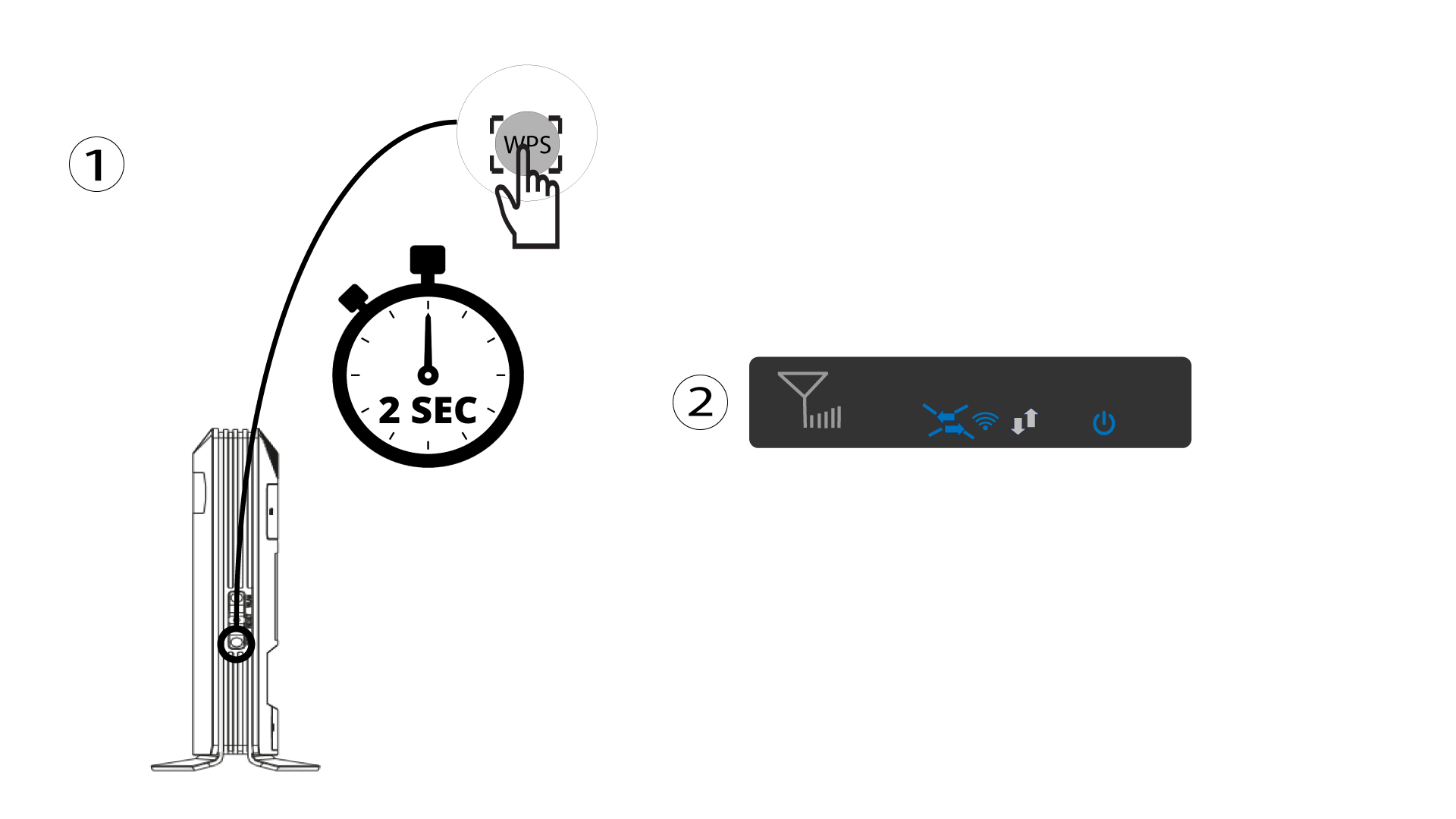
1. Натиснітькнопку WPS
Натисніть і утримуйте кнопку WPS протягом 2 секунд, щоб будь-який сумісний пристрій у вашому домі міг автоматично підключитися до мережі Wi-Fi пристрою « маршрутизатор ». Після активації горизонтальні стрілки почнуть блимати синім кольором.
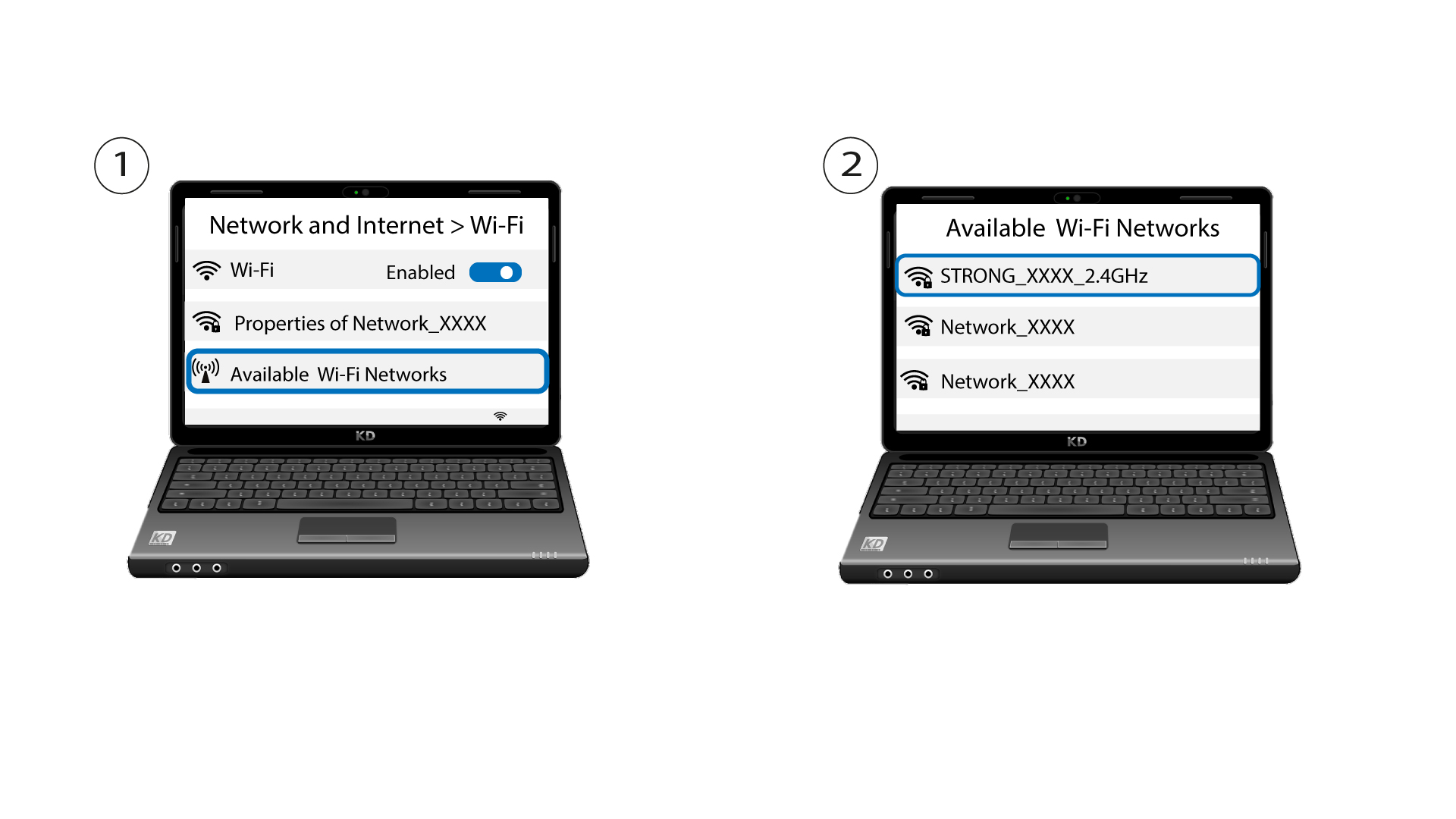
2. Виберітьмережу Wi-Fi зі списку доступних мереж
Перейдіть до налаштувань Wi-Fi на вашому комп’ютері або телефоні та натисніть на назву мережі « маршрутизатор », щоб вибрати її.
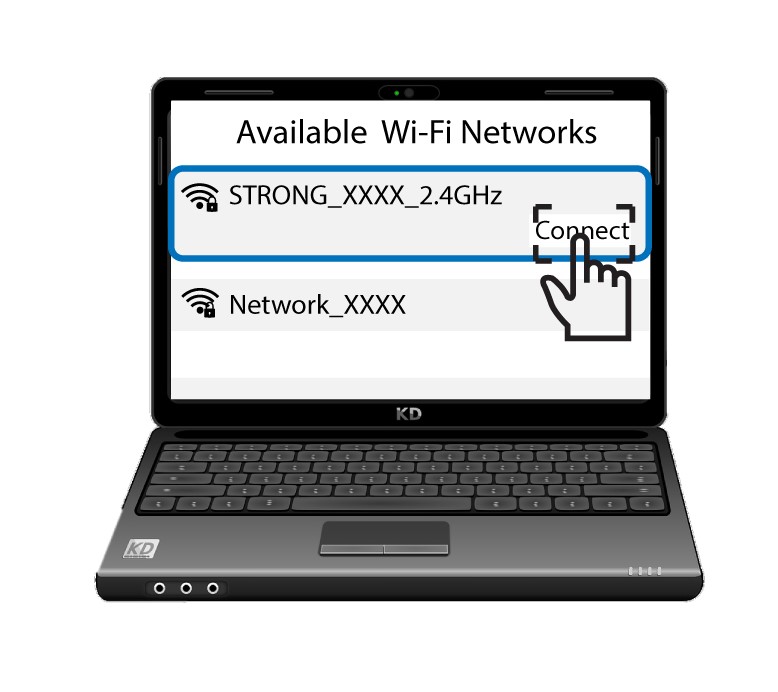
3. Підключітьсядо мережі Wi-Fi
Потім натисніть кнопку «Підключити ».
Як вимкнути Wi-Fi?
Якщо ви бажаєте використовувати пристрій « маршрутизатор », підключивши його безпосередньо до свого пристрою за допомогою кабелю Ethernet, можна вимкнути Wi-Fi.
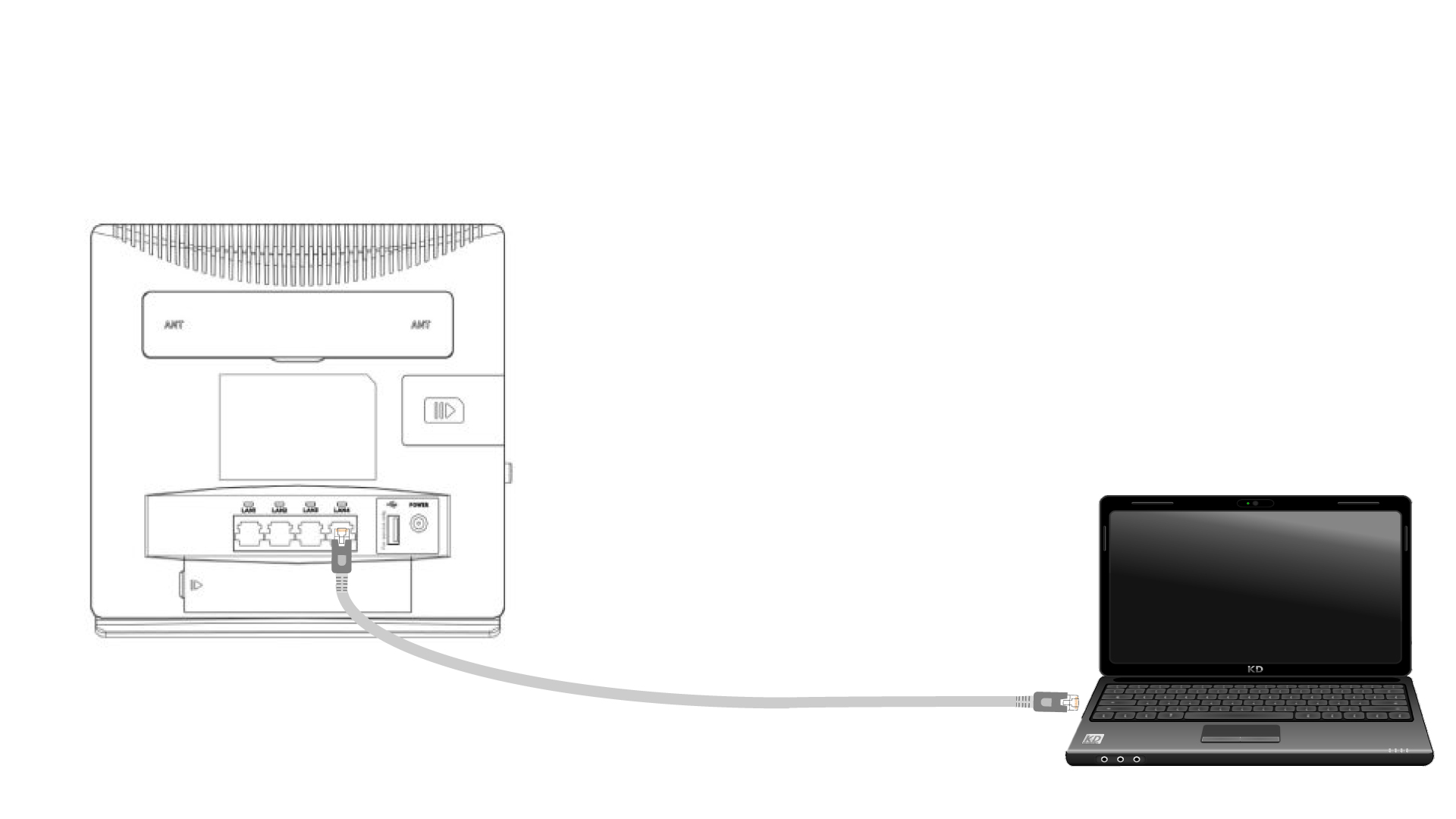
1. Підключітьпристрій « маршрутизатор » за допомогою кабелю Ethernet
Підключіть кабель RJ45 до пристрою « маршрутизатор », щоб отримати доступ до веб-інтерфейсу користувача. Дотримуйтесь наведеної нижче інструкції для підключення до веб-інтерфейсу користувача (після кроку 2):
2. Налаштування Wi-Fi
Потім натисніть «Налаштування пристрою » і виберіть «Налаштування Wi-Fi».
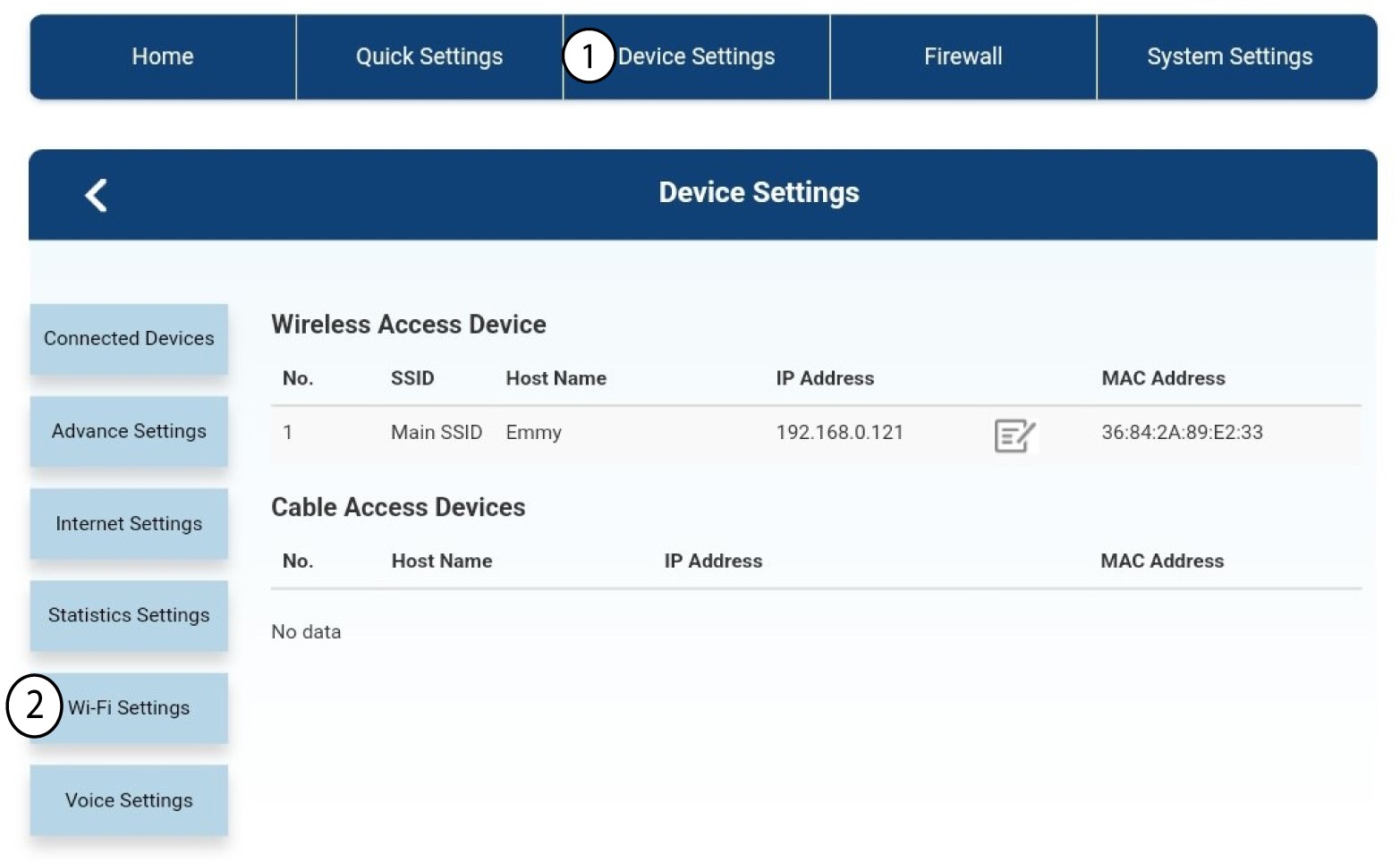
3. ВимкнутиWi-Fi
У налаштуваннях Wi-Fi виберіть «Wi-Fi» ( Switch). Потім встановіть прапорець «Вимкнено » та натисніть кнопку «Застосувати ».
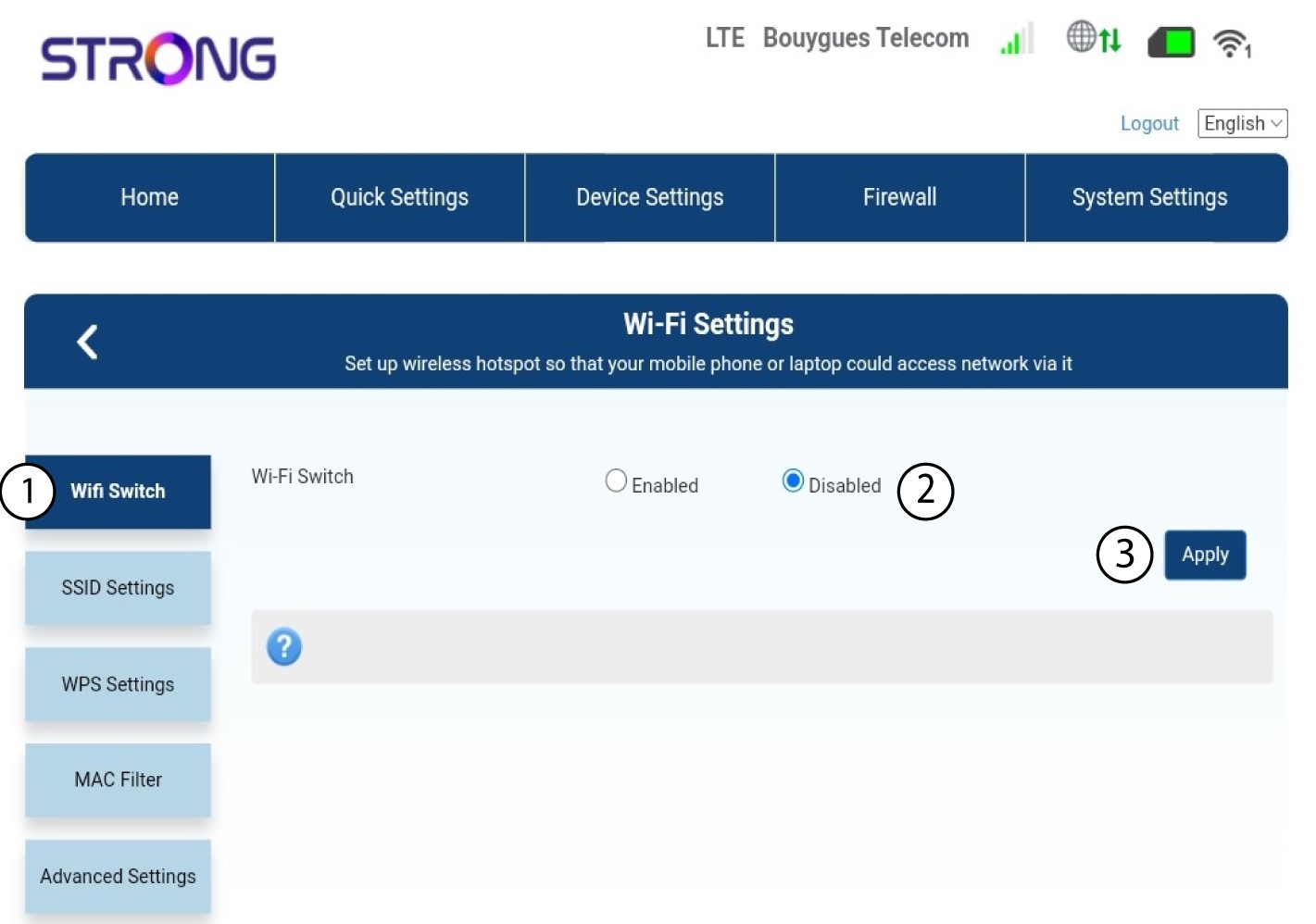
Мережа Wi-Fi маршрутизатора « маршрутизатор » вимкнена. Усі пристрої, які раніше були підключені до мережі, будуть автоматично від’єднані. Щоб знову увімкнути Wi-Fi, потрібно зайти в веб-інтерфейс або відновити заводські налаштування маршрутизатора « маршрутизатор ».