
4G AIRHOME 310 s odnímatelnými 4G anténami
Všechny otázky
Přihlašovací údaje a přístup k webovému uživatelskému rozhraní
Jak se dostanu do webového uživatelského rozhraní?
Chcete-li se přihlásit do webového uživatelského rozhraní, musíte být připojeni k Wi-Fi svého zařízení poté, co do slotu vložíte SIM kartu.
1. Připojte sek Wi-Fi síti routeru
K tomu zadejte do svého zařízení SSID a heslo routeru.

2. Přejdětena IP adresu webového uživatelského rozhraní
Poté zadejte do prohlížeče následující IP adresu: 192.168.0.1
3. Přejděte napřihlašovací stránku
Jakmile se dostanete na stránku s touto IP adresou, klikněte na „Přihlásit se“.

4Zadejtesvé přihlašovací údaje
Musíte zadat uživatelské jméno a heslo.


Po prvním připojení vám důrazně doporučujeme změnit heslo správce, abyste zajistili bezpečnost přístupu k routeru a zabránili neoprávněnému vniknutí.
Jak mohu změnit SSID (název sítě Wi-Fi) a heslo? (Případ 1: Rychlá nastavení)
Ve webovém uživatelském rozhraní máte dvě možnosti, jak změnit SSID a heslo vašeho routeru:
• Pomocí funkce Rychlá nastavení
• Nebo pomocí nastavení Wi-Fi
1. Rychlánastavení
Ve webovém uživatelském rozhraní vám funkce „Rychlá nastavení“ umožňuje změnit údaje o vaší síti: její SSID a heslo.
Chcete-li to provést, klikněte v horní liště na položku „Rychlá nastavení“.

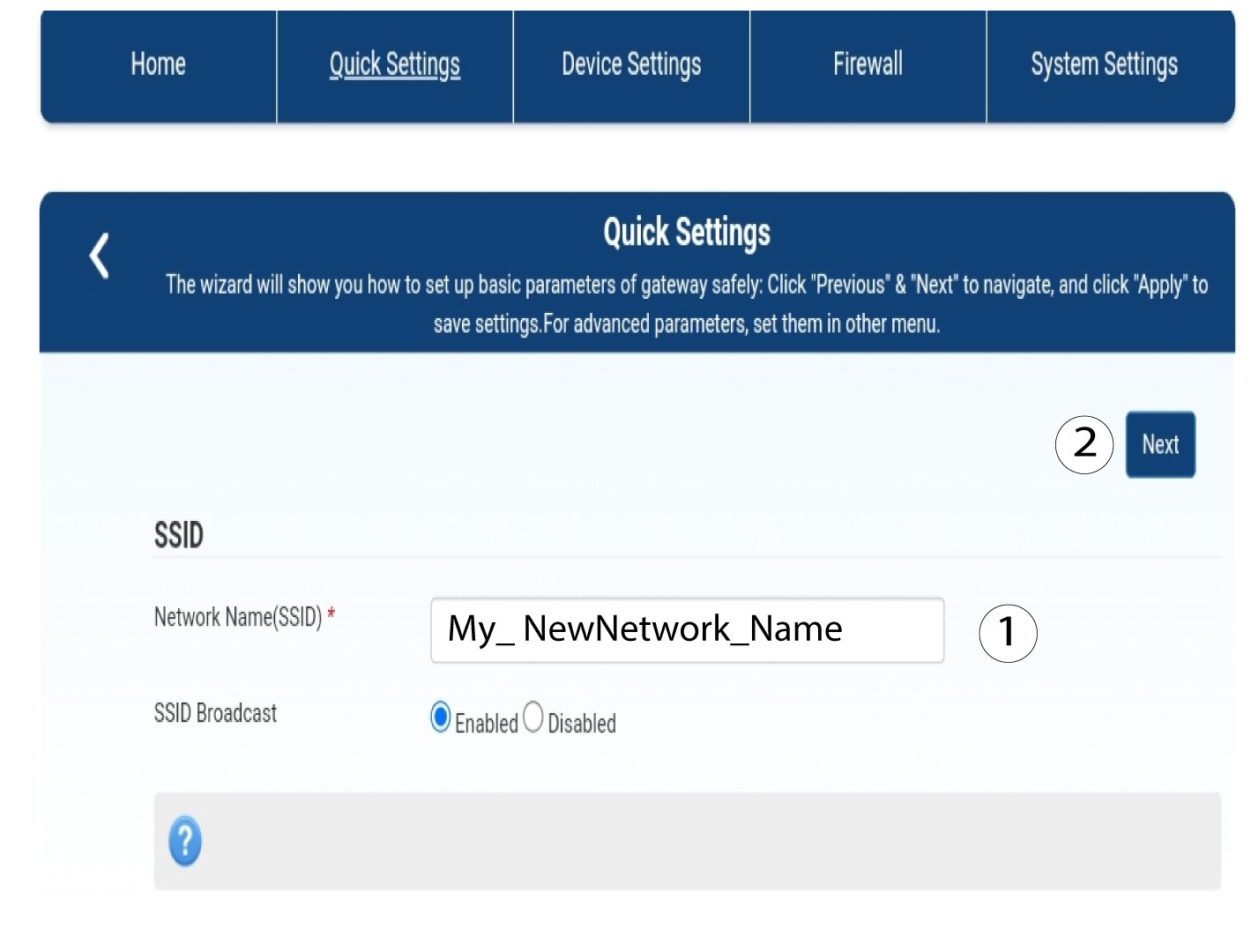
2Zadejtenový název sítě
Poté zadejte nový název sítě a klikněte na tlačítko „Další“.
3Zobrazitheslo k Wi-Fi
Klikněte na „Zobrazit heslo“.
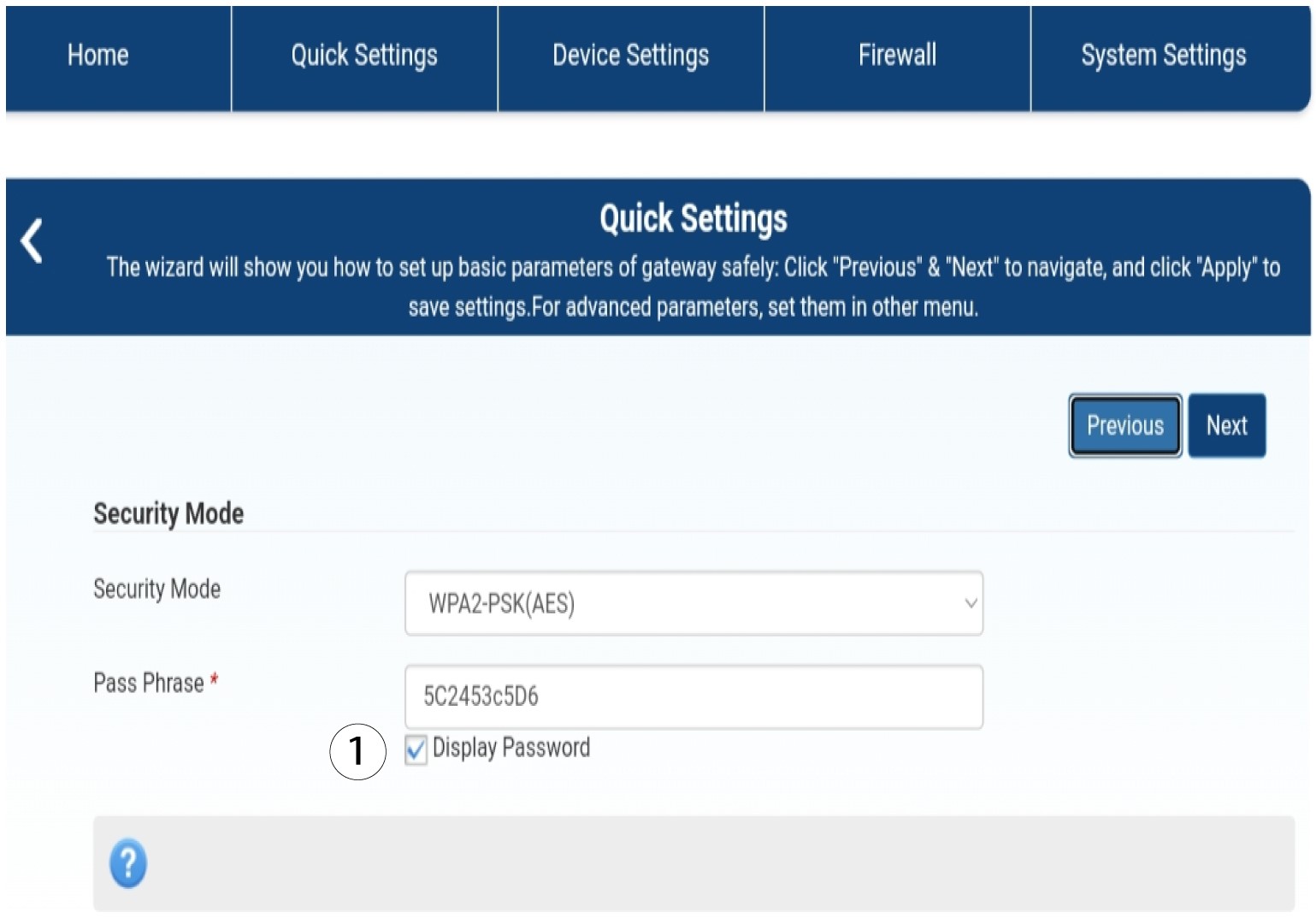
4Zadejtenové heslo
Změňte své heslo. Poté klikněte na tlačítko „Další“.

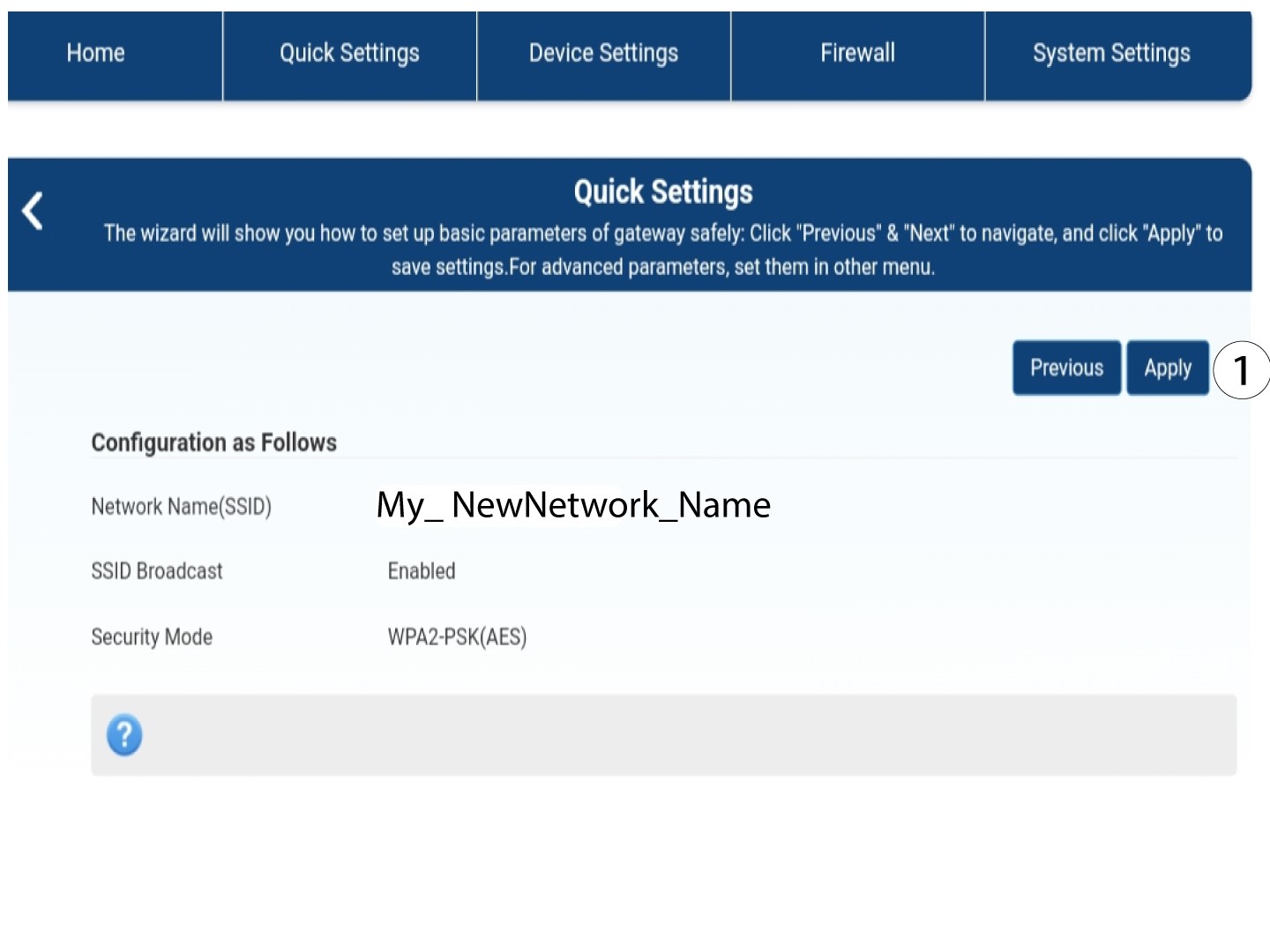
5. Uložtenové síťové údaje
Chcete-li změny uložit, klikněte na tlačítko „Použít“.
6. Zapištesi nové síťové údaje
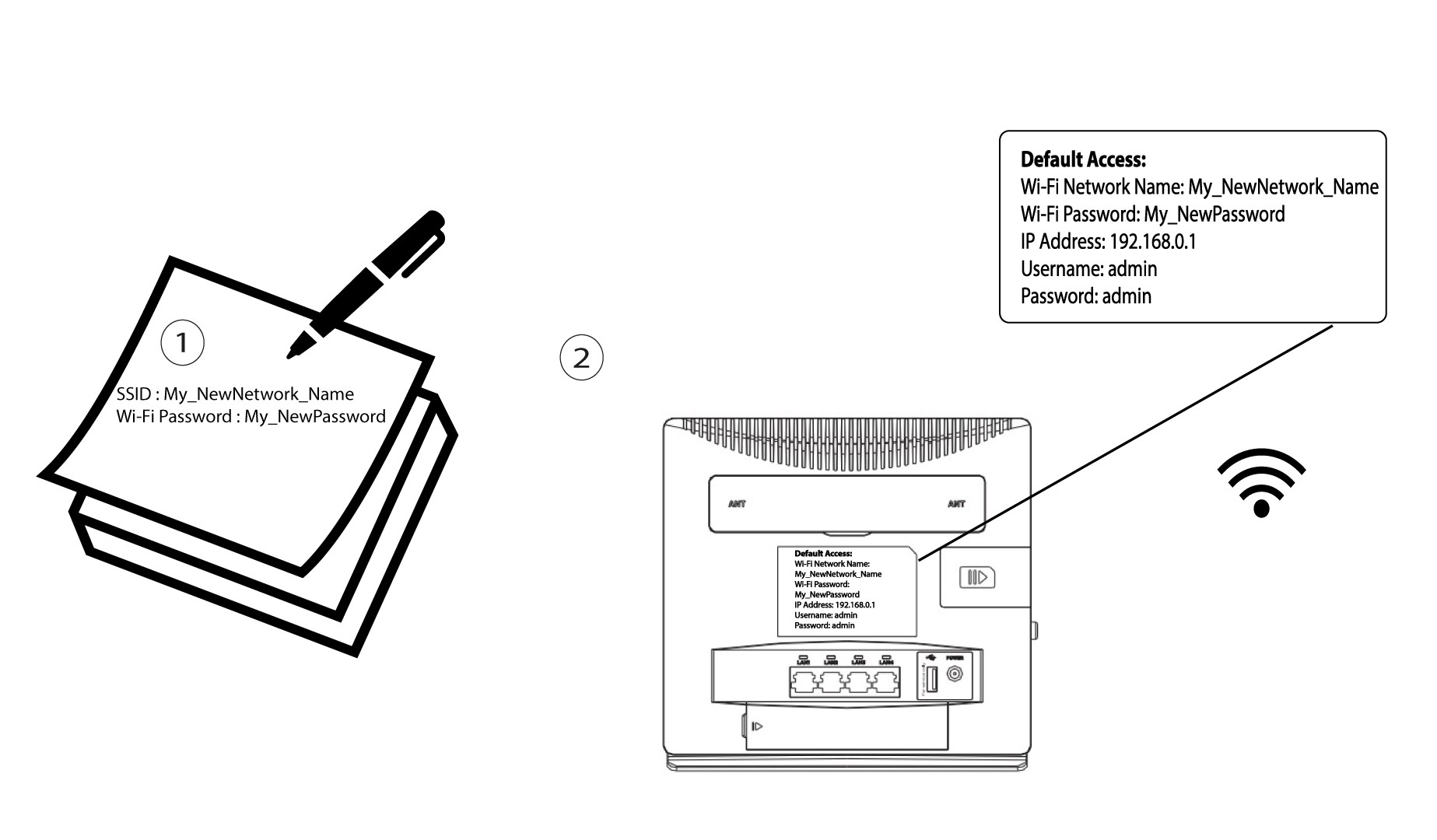
Napište si nové SSID a heslo na papír a přilepte ho na router.
Jak mohu změnit SSID (název sítě Wi-Fi) a heslo? (Případ 2: Nastavení Wi-Fi)
Jak mohu změnit SSID (název sítě Wi-Fi) a heslo? (Případ 1: Rychlá nastavení)
Ve webovém uživatelském rozhraní máte dvě možnosti, jak změnit SSID a heslo vašeho routeru:
• Pomocí funkce Rychlá nastavení
• Nebo pomocí nastavení Wi-Fi.
1. Připojte sek Wi-Fi síti routeru
Chcete-li změnit SSID a heslo, musíte se připojit k síti Wi-Fi svého zařízení. Poté se připojte k webovému uživatelskému rozhraní podle následujícího postupu:
2. Nastavení Wi-Fi
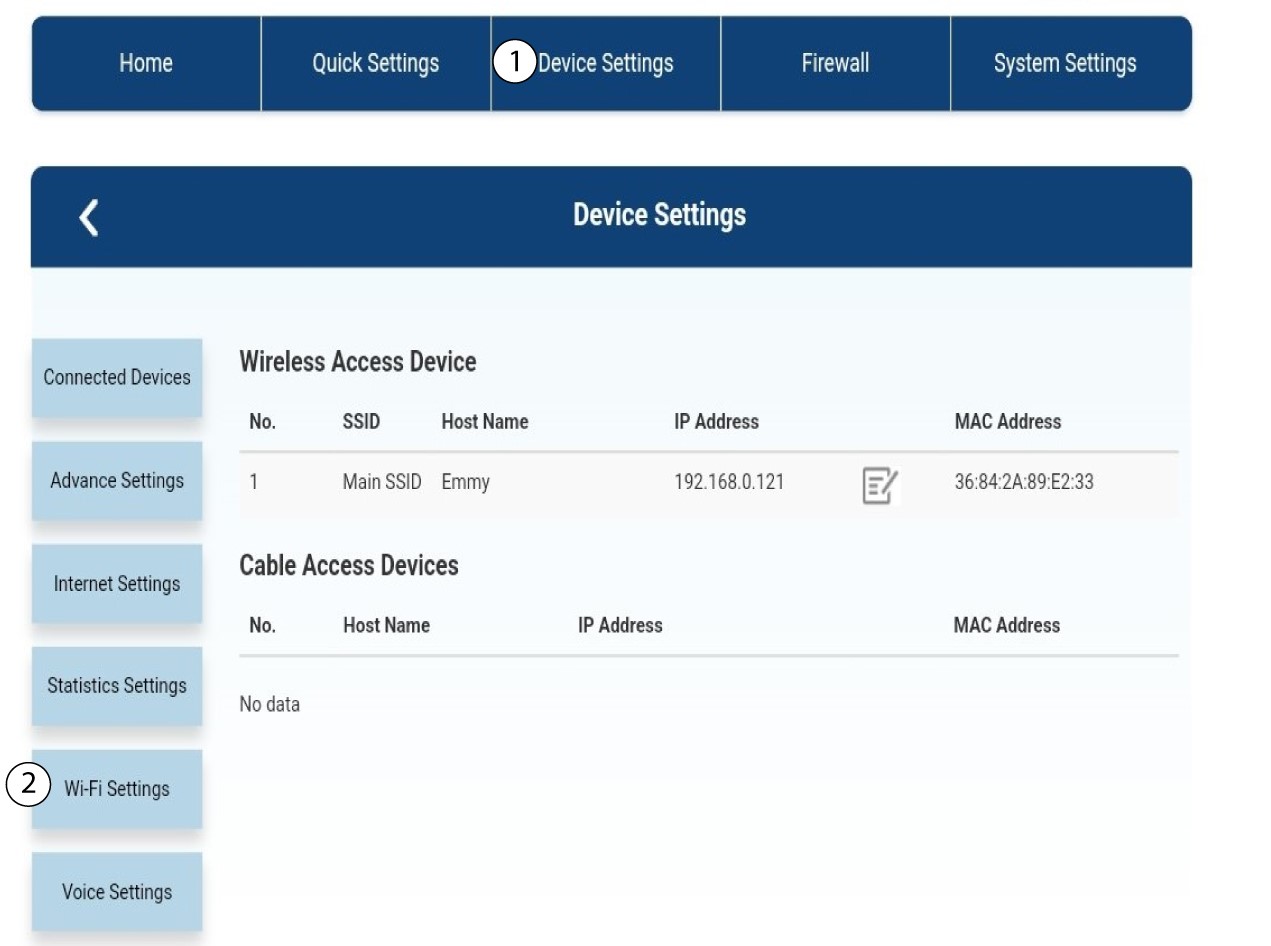
Klikněte na „Nastavení zařízení “ a vyberte „Nastavení Wi-Fi“.
Nastavení 3SSID
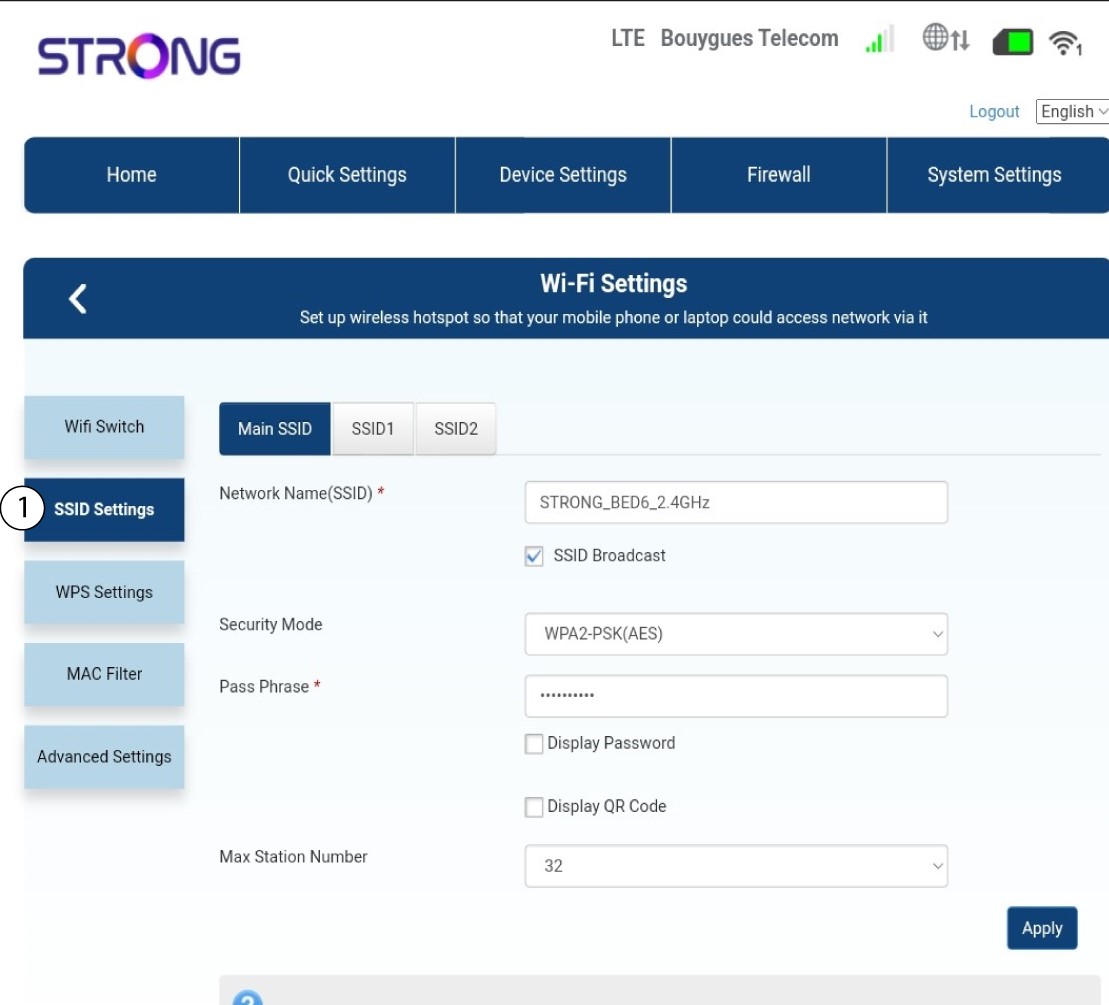
Poté vyberte možnost „Nastavení SSID“.
4. Zadejtenové síťové údaje
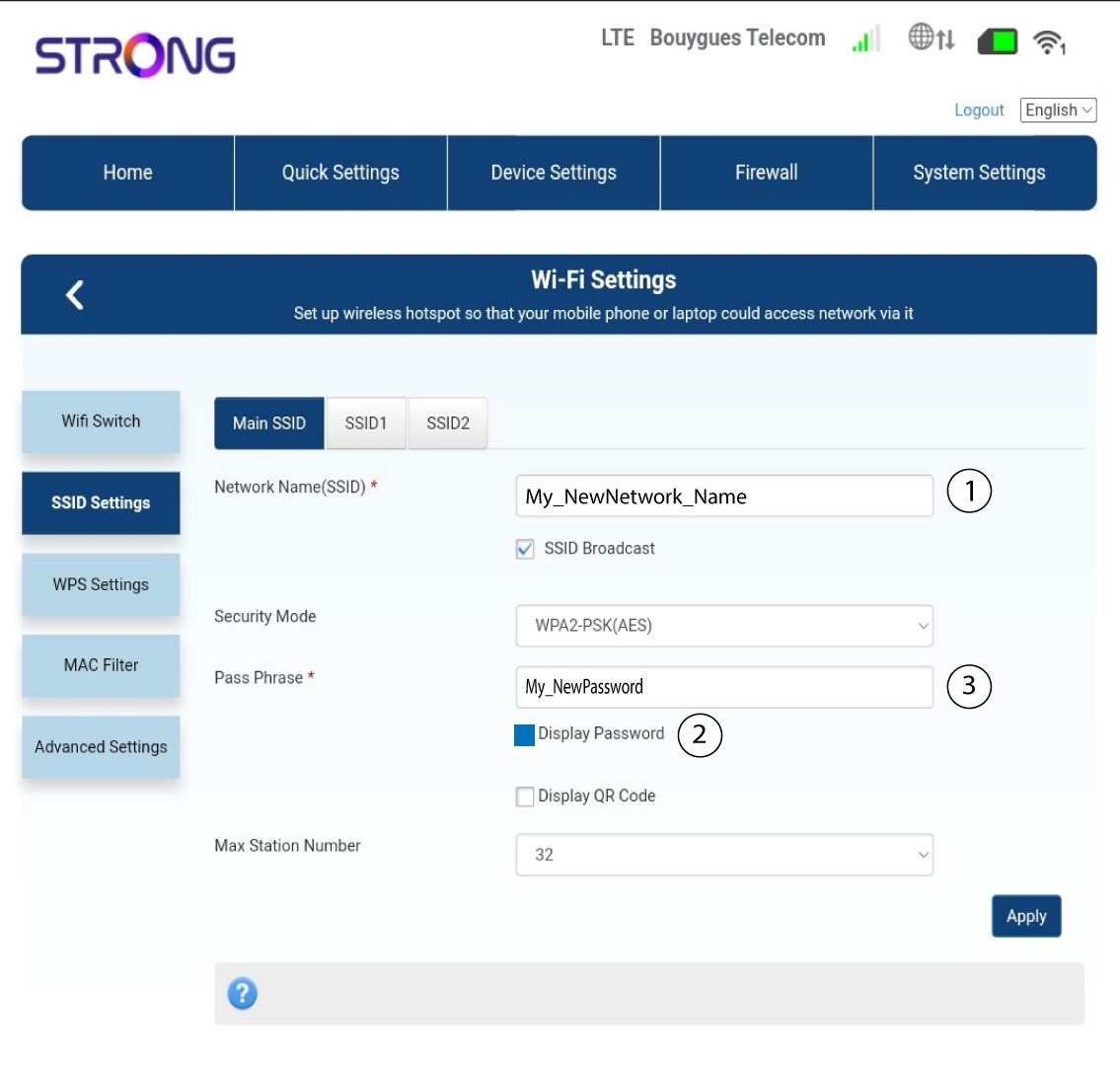
Změňte název zadaný v poli „Název sítě (SSID)“ a zaškrtněte políčko „Zobrazit heslo “ box. Poté změňte heslo zadané v poli „Heslo “.
5. Uložtenové síťové údaje
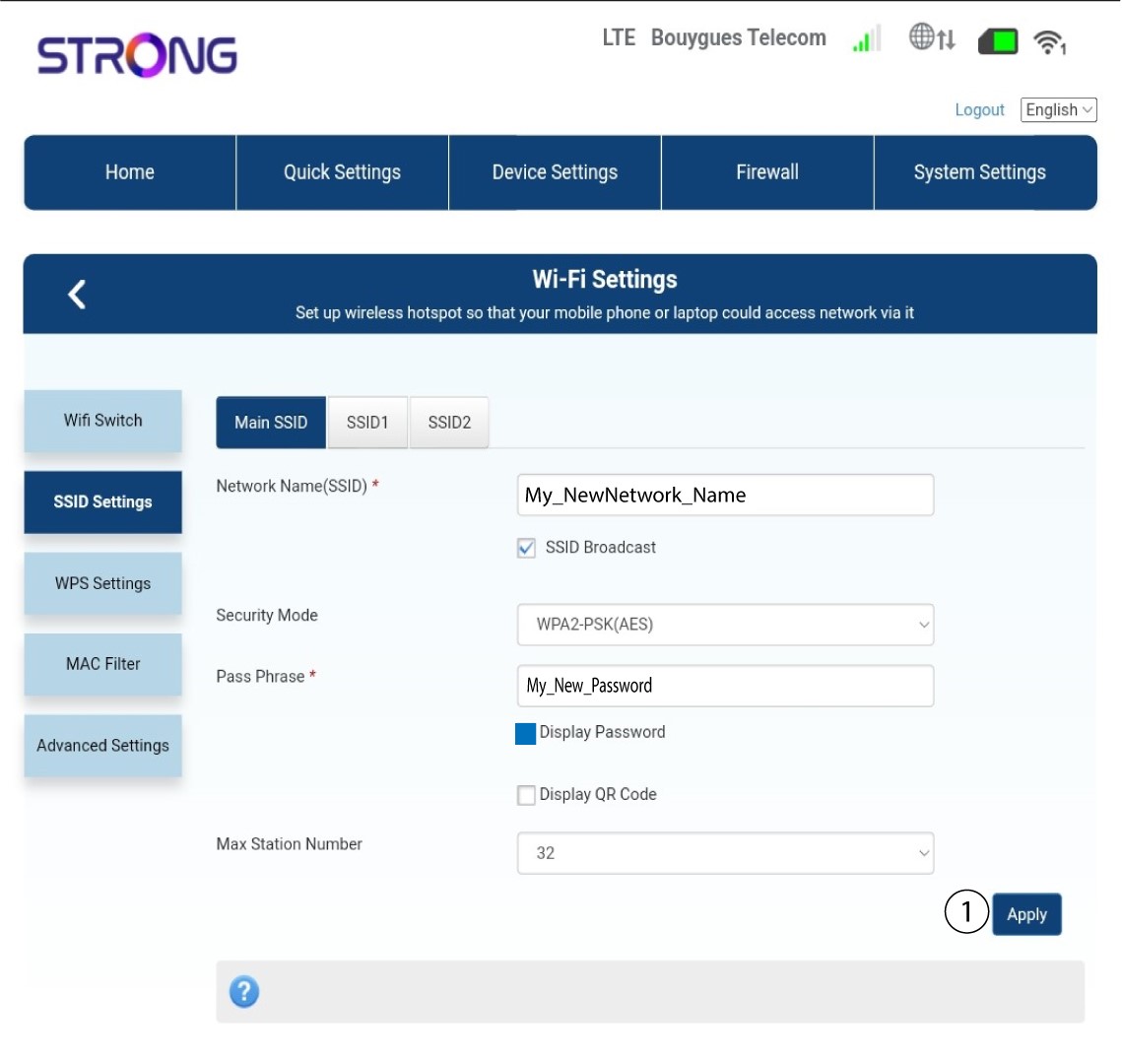
Kliknutím na tlačítko „Použít“ změny uložíte.
6. Zapištesi nové síťové údaje
Napište si nové SSID a heslo na papír a přilepte ho na router.
Jak mohu změnit heslo a uživatelské jméno správce?
1. Otevřetewebové uživatelské rozhraní
Chcete-li se připojit k webovému uživatelskému rozhraní, postupujte podle pokynů uvedených v:
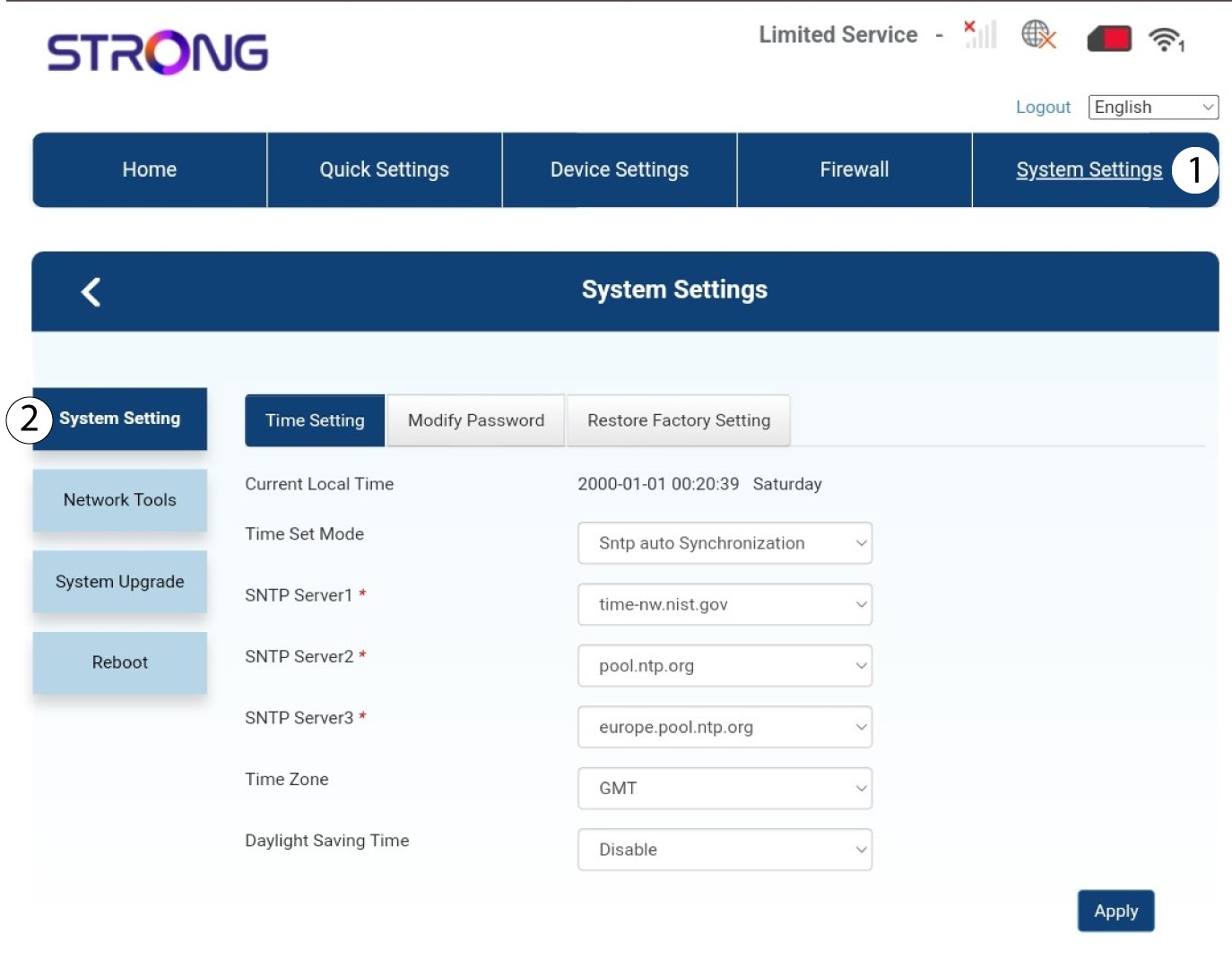
2. Nastavení systému
Jakmile to provedete, klikněte na záložku „Nastavení systému “ a vyberte možnost „Nastavení systému“.
3. Zadejtenové údaje
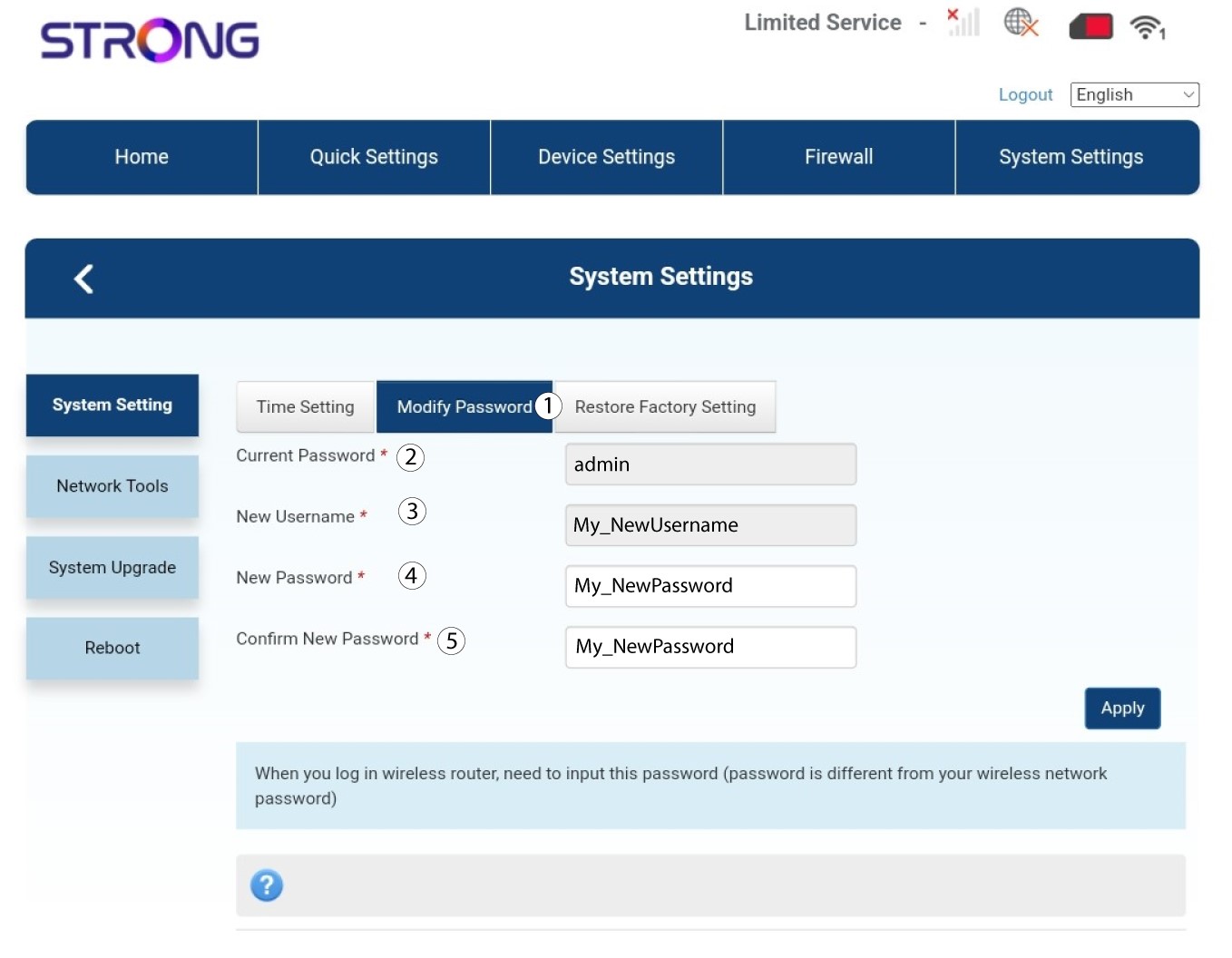
Klikněte na „Změnit heslo“ a zadejte následující údaje:
• Aktuální heslo: Zadejte aktuální heslo.
• Nové uživatelské jméno: Zadejte nové uživatelské jméno.
• Nové heslo: Zadejte nové heslo.
• Potvrzení nového hesla: Zadejte stejné heslo jako v předchozím poli.
4. Uložteúdaje
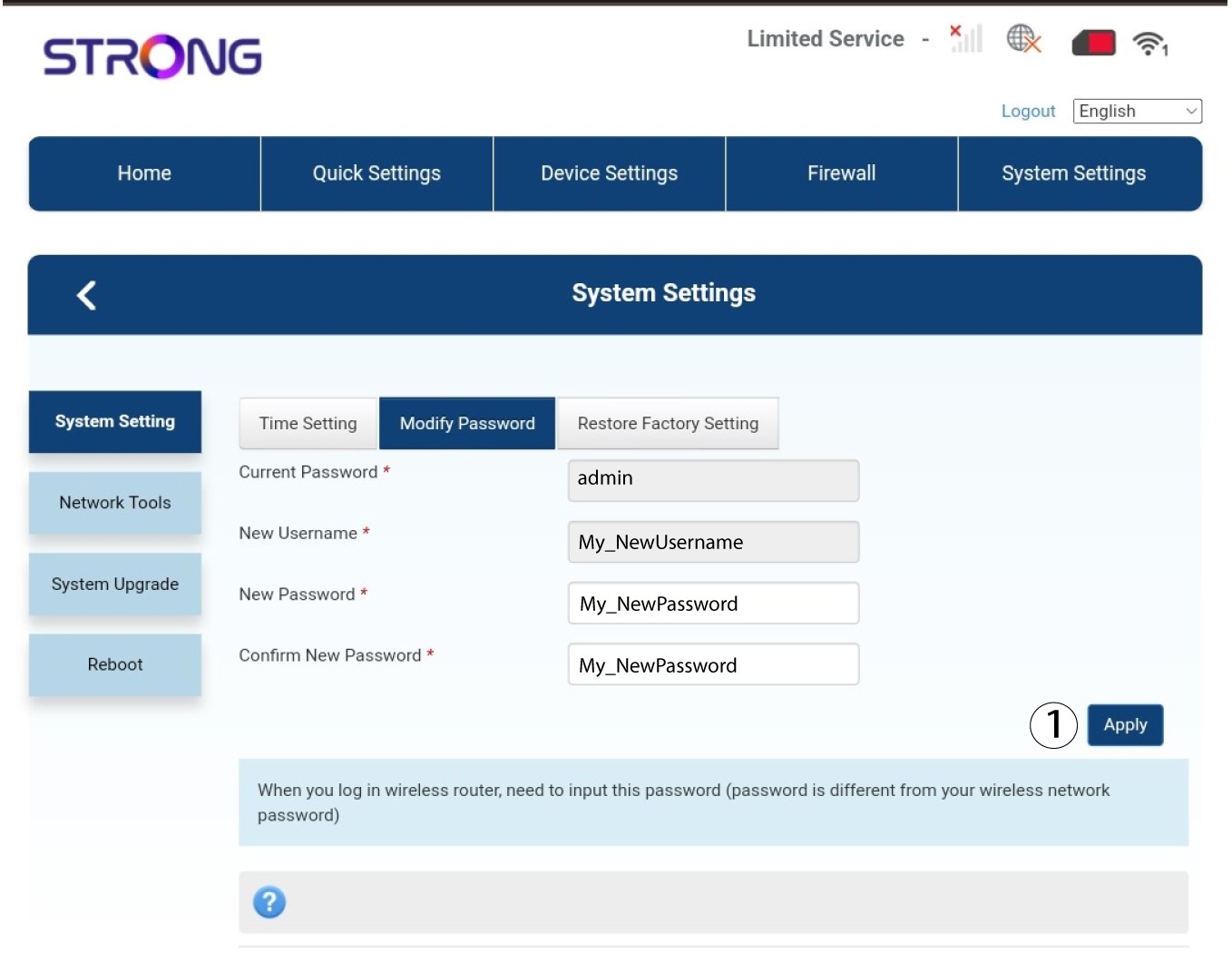
Klikněte na tlačítko „Použít“.
Co mohu dělat v webovém uživatelském rozhraní?
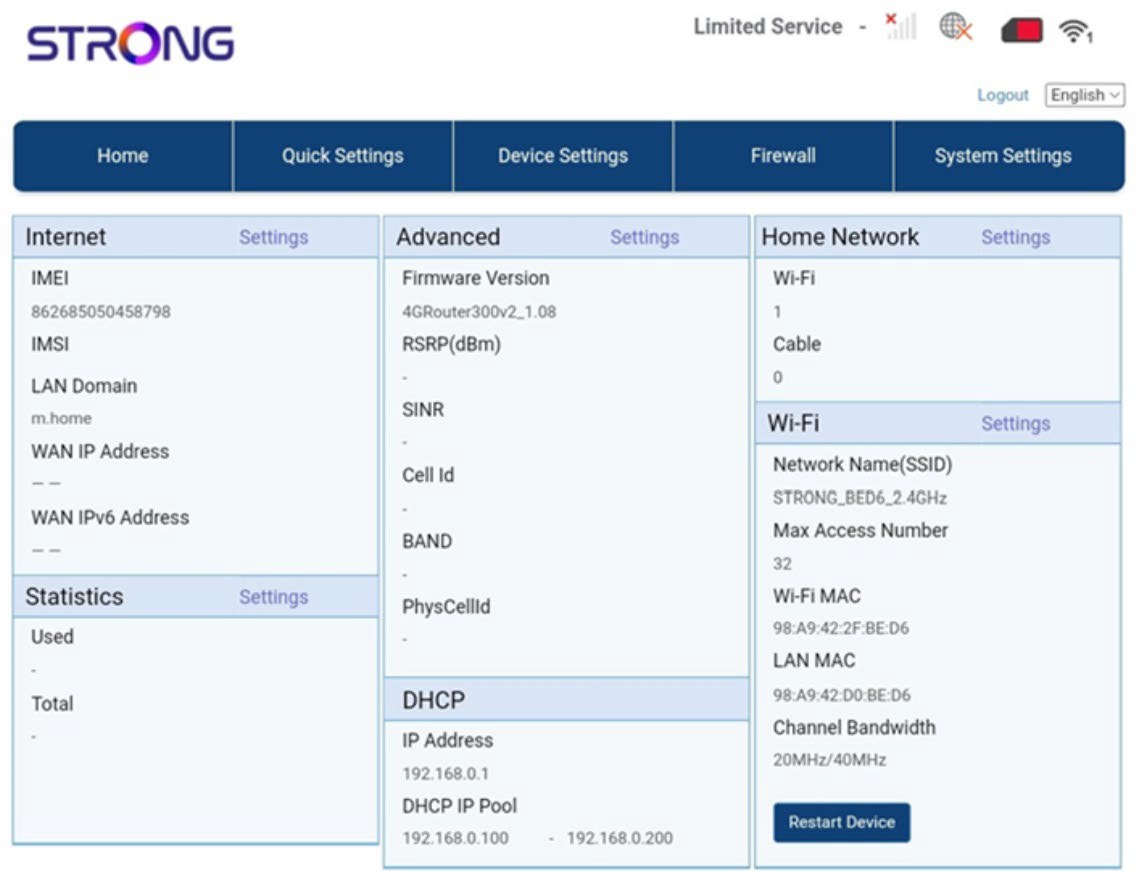
Webové uživatelské rozhraní je rozděleno do 5 sekcí:
• Domovská stránka: zde najdete hlavní informace o vašem routeru, jako je stav připojení k internetu, verze firmwaru, IP adresa, informace o síti Wi-Fi a domácí síti atd.
• Rychlá nastavení: zde můžete upravit SSID a heslo.
• Nastavení zařízení: zde můžete zobrazit počet připojených zařízení, spravovat nastavení IP adres, PIN kódy, nastavení antény, nastavení Wi-Fi, nastavení internetu atd.
• Firewall: zde můžete nastavit bezpečnostní parametry.
• Systémová nastavení: zde můžete provést aktualizaci, restartovat zařízení nebo upravit nastavení.
Kromě toho zde můžete také zobrazit stav sítě Wi-Fi, mobilní sítě a datového připojení.
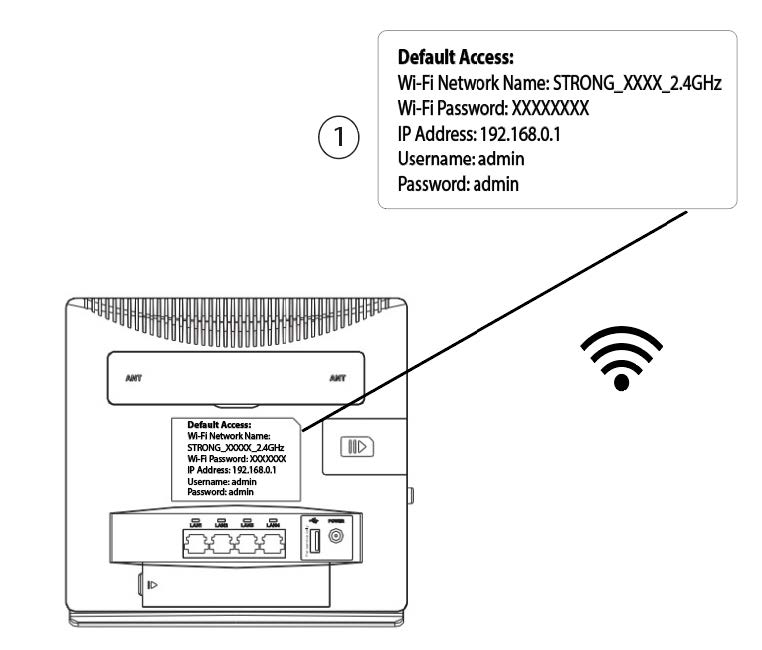
Kde je uvedeno heslo a SSID (název sítě Wi-Fi)?
Chcete-li zjistit heslo svého zařízení, podívejte se na jeho zadní stranu – tam budou uvedeny příslušné informace.
Proč se ve webovém uživatelském rozhraní zobrazuje nápis „Limited Service“?
Existuje několik důvodů, proč je vedle ikony „Síť a web“ uveden text „Omezené služby“.
- Hlavním důvodem může být to, že je vaše SIM karta chráněna PIN kódem, který je třeba zadat v webovém rozhraní zařízení, aby se aktivovala síť.
- Dalším důvodem může být to, že SIM karta není správně vložena a zařízení ji nerozpozná.
- Je také možné, že zařízení vaši SIM kartu sice detekuje, ale automaticky ji nerozpozná. V takovém případě se musíte přihlásit do webového uživatelského rozhraní a zkontrolovat nastavení APN vašeho poskytovatele služeb. Tento postup je popsán v následující části: Jak zkontrolovat a upravit nastavení APN svého poskytovatele služeb?

Proč je na zadní straně routeru QR kód?
Dobrá zpráva: každý router se prodává se štítkem, na kterém jsou uvedeny informace o Wi-Fi síti, jako je název sítě a heslo. Možná jste si všimli, že vedle nich je QR kód. Tento QR kód slouží k usnadnění připojení k Wi-Fi. Stačí otevřít smartphone a naskenovat QR kód – automaticky se tak připojíte k Wi-Fi sítě vašeho zařízení.