
4G AIRHOME 310 s odnímatelnými 4G anténami
Všechny otázky
SIM karta a mobilní síť
Jak mohu změnit PIN kód SIM karty?
1. Připojte sek Wi-Fi síti routeru
Musíte se připojit k webovému uživatelskému rozhraní. Chcete-li to provést, zadejte do svého zařízení SSID a heslo routeru.

2. Přejdětena IP adresu webového uživatelského rozhraní
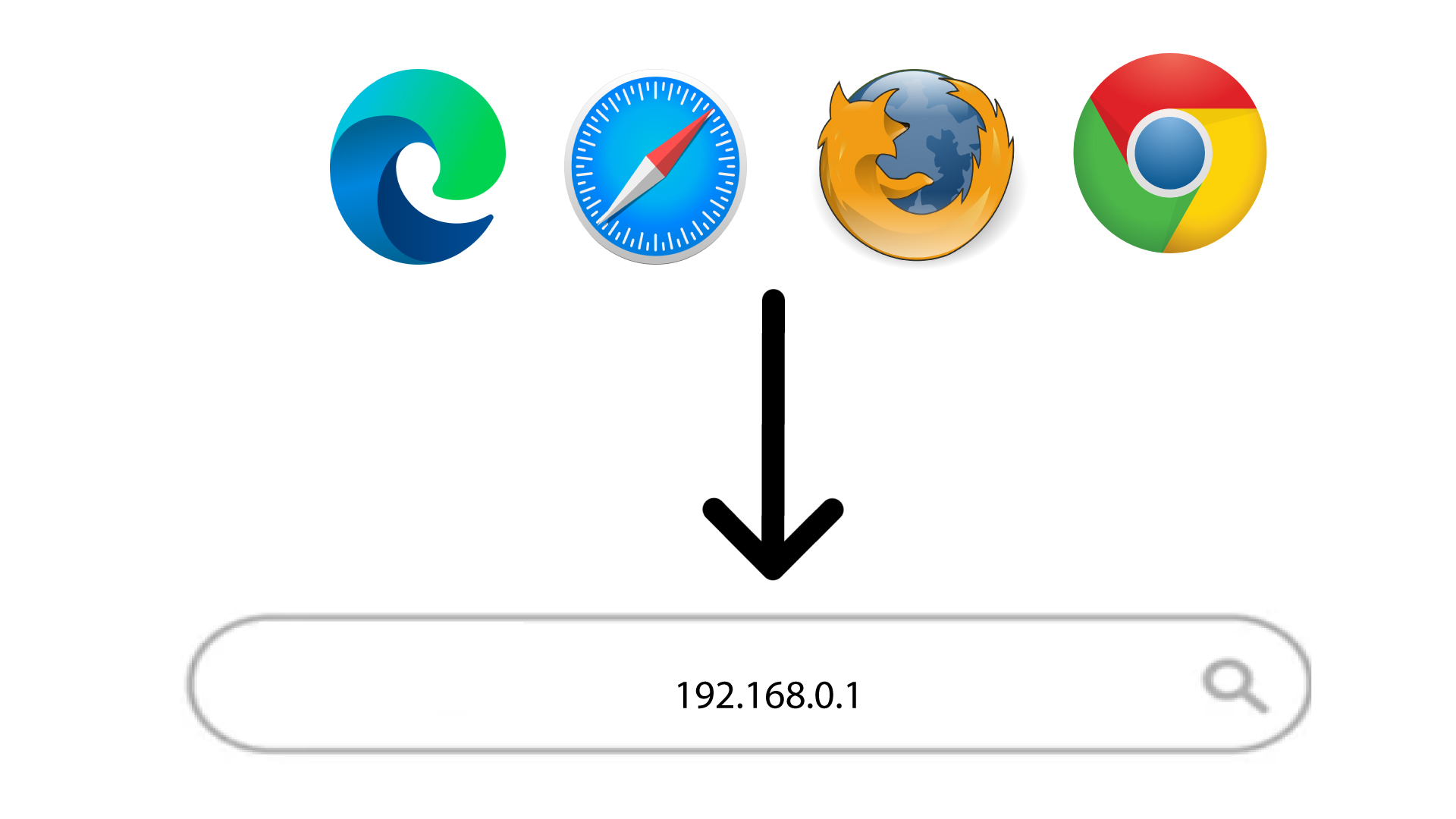
Poté zadejte do prohlížeče následující IP adresu: 192.168.0.1
3Přihlášení
Jakmile se dostanete na stránku s touto IP adresou, klikněte na „Přihlásit se“.

4Zadejtesvé přihlašovací údaje
Musíte zadat uživatelské jméno a heslo. Poté klikněte na „Přihlásit se“.

5. Pokročilánastavení
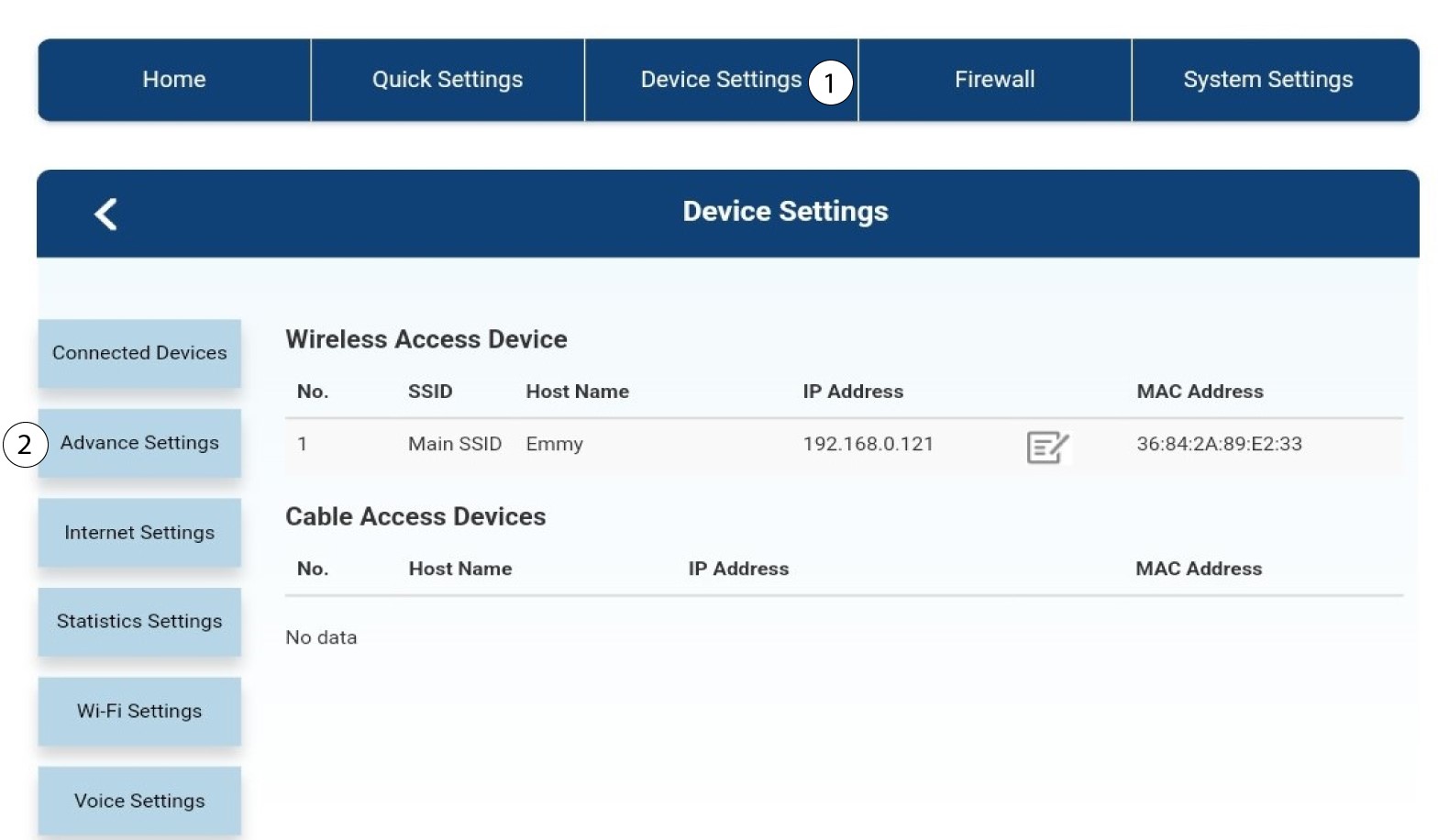
Poté klikněte na „Nastavení zařízení “ a na záložku „Pokročilá nastavení “.
Správa 6Pin
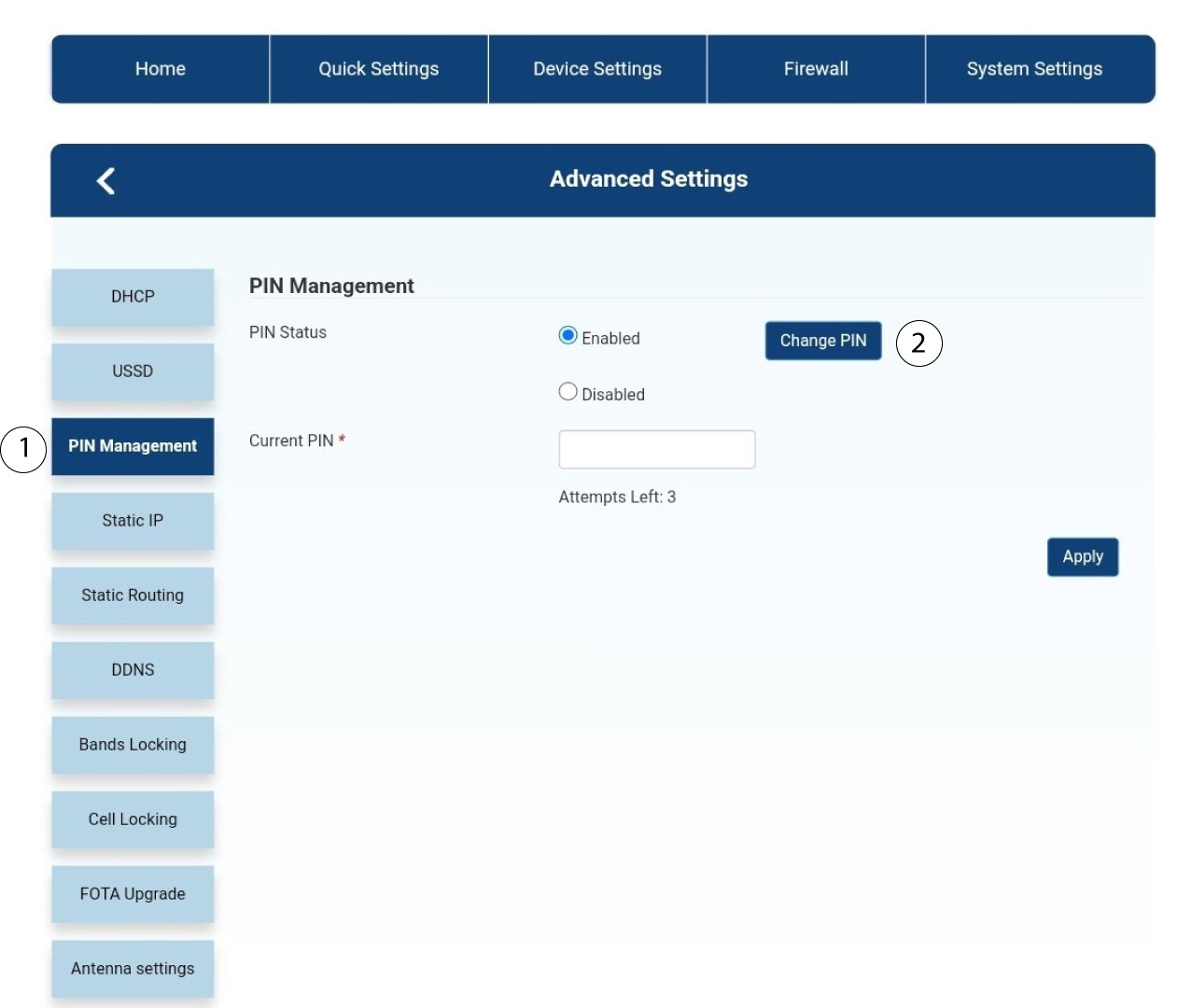
Klikněte na položku „Správa PIN kódu “ a poté na „Změnit PIN kód“.
7Zadejtenový PIN kód
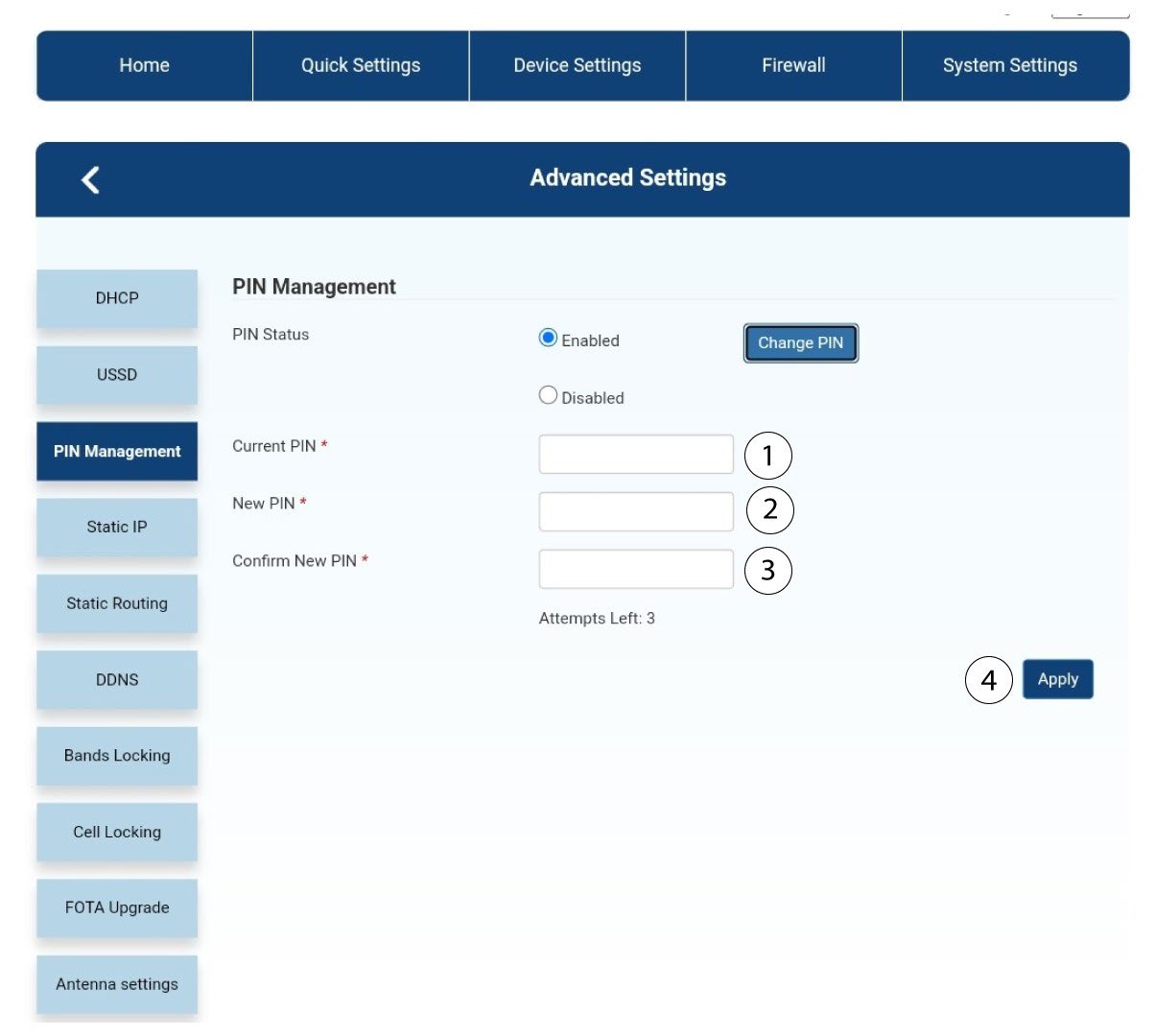
Zadejte následující údaje a klikněte na tlačítko „Použít“:
• Aktuální PIN: zadejte PIN kód vaší SIM karty.
• Nový PIN: zadejte nový PIN kód.
• Potvrzení nového PINu: zadejte stejný PIN jako v předchozím poli.
Jak mohu zkontrolovat a upravit nastavení APN u svého poskytovatele služeb?
Pokud zařízení vaši SIM kartu automaticky nerozpozná, musíte se přihlásit do webového rozhraní, zkontrolovat nastavení APN a v případě potřeby je upravit. Nastavení APN od vašeho poskytovatele služeb najdete přímo na jeho webových stránkách, případně si je můžete vyžádat u jeho zákaznické podpory.

Upozornění: Pokud vaše mobilní síť poskytuje virtuální mobilní operátor (MVNO), obraťte se prosím na jeho zákaznickou podporu, kde získáte potřebné informace o APN.
- MVNO se připojuje k síti jiného mobilního operátora, aby vám zajistilo pokrytí, které závisí na vaší poloze.
1. Připojte sek Wi-Fi síti routeru
Musíte se připojit k webovému uživatelskému rozhraní. Chcete-li to provést, zadejte do svého zařízení SSID a heslo routeru.
2. Přejdětena IP adresu webového uživatelského rozhraní
Poté zadejte do prohlížeče následující IP adresu: 192.168.0.1
3Přihlášení
Jakmile se dostanete na stránku s touto IP adresou, klikněte na „Přihlásit se“.
4Zadejtesvé přihlašovací údaje
Musíte zadat uživatelské jméno a heslo. Poté klikněte na „Přihlásit se“.
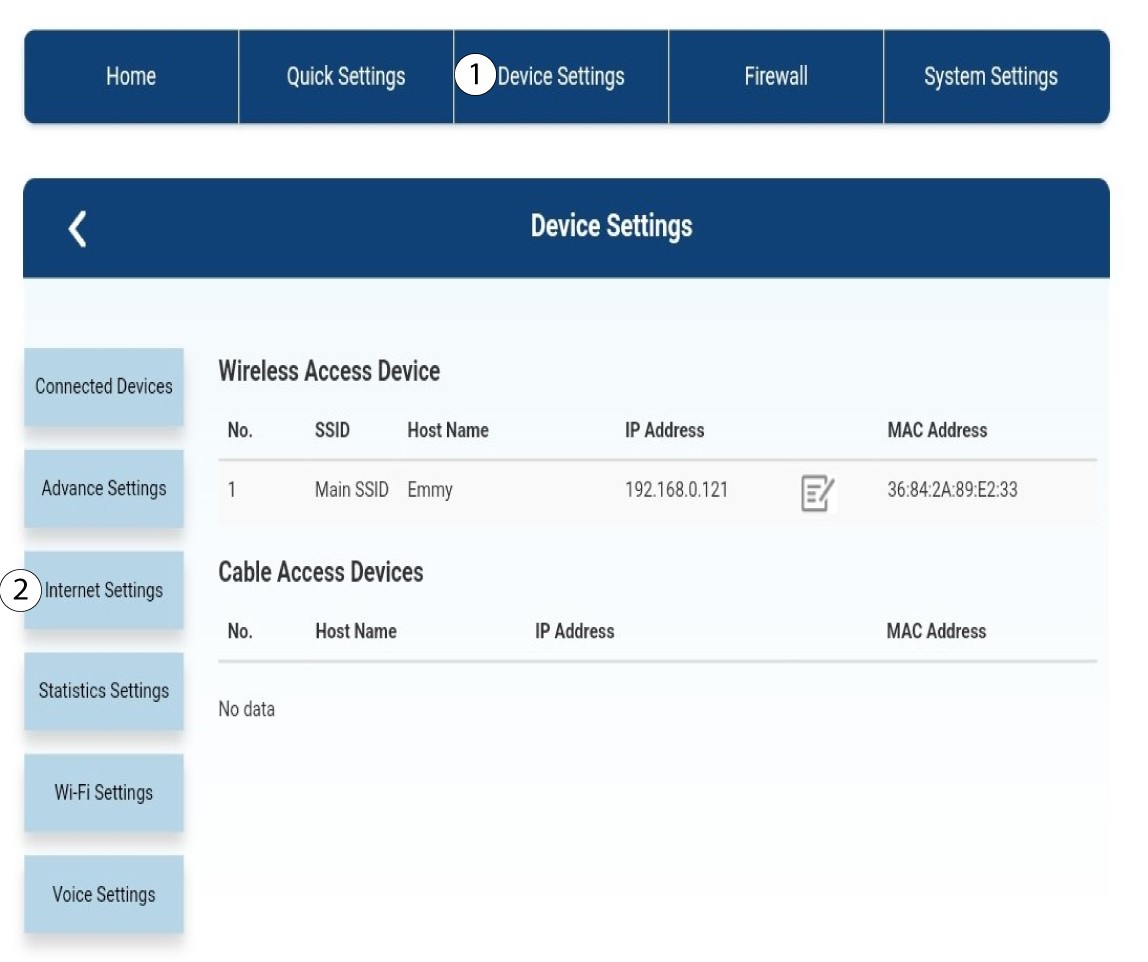
5. Nastavení internetu
Klikněte na „Nastavení zařízení “ a poté na „Nastavení internetu“.
Nastavení 6APN
Klikněte na APN.
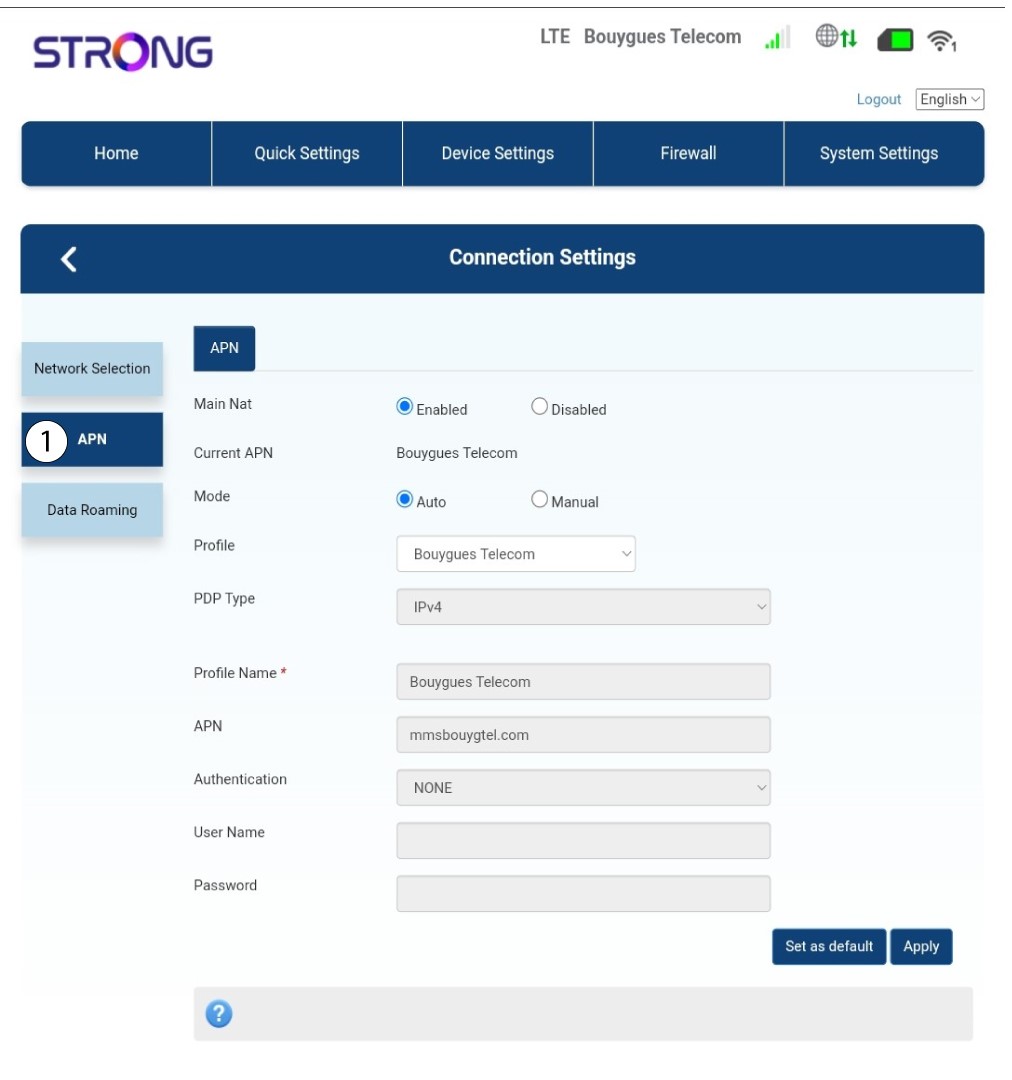
7Vyhledejtenastavení APN svého poskytovatele služeb
Na webových stránkách svého poskytovatele služeb vyhledejte nastavení APN. Je třeba si zapsat následující údaje:
- Jméno
- APN
- Uživatelské jméno
- Heslo
- Typ ověření
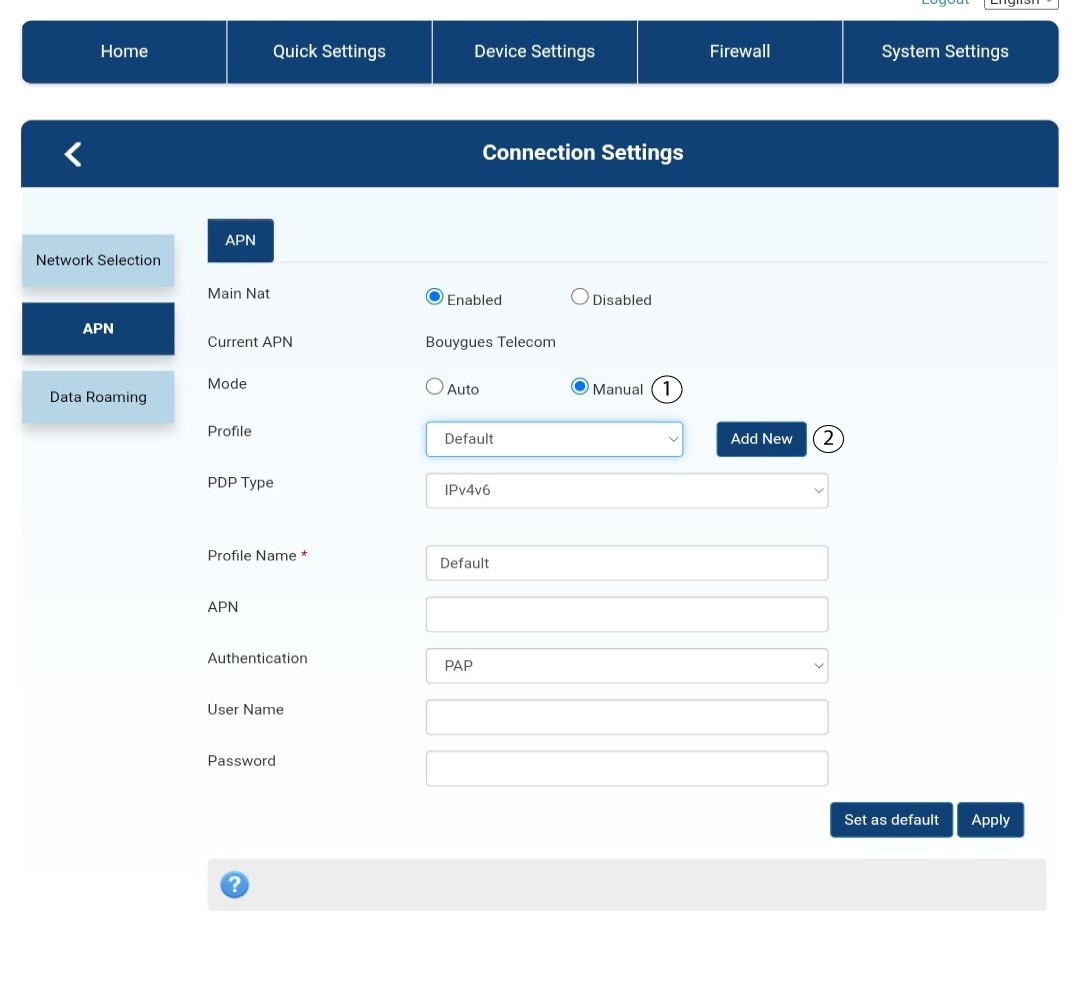
8. Pokud konfigurace není správná, upravteúdaje
Pokud jsou údaje nesprávné, klikněte na Manuál a na tlačítko Přidat nový.
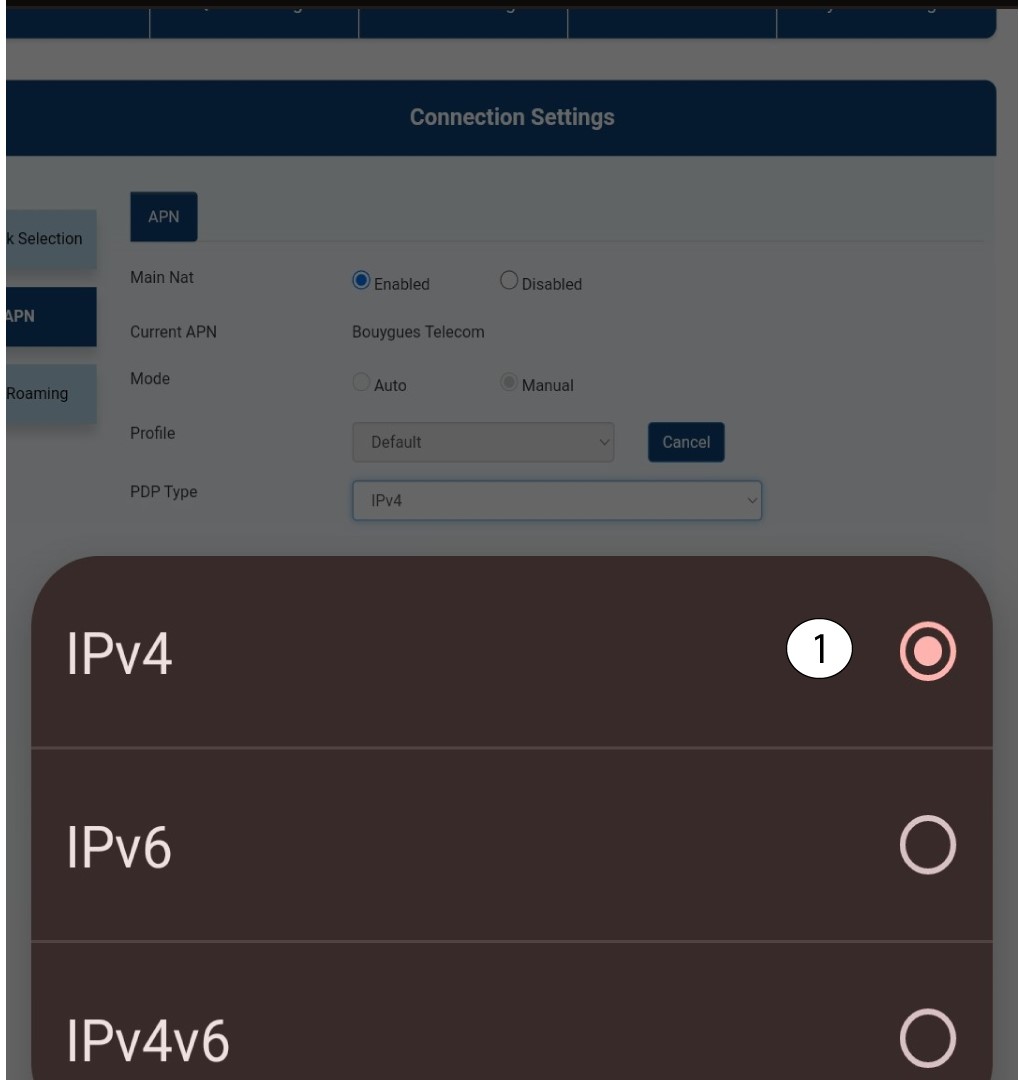
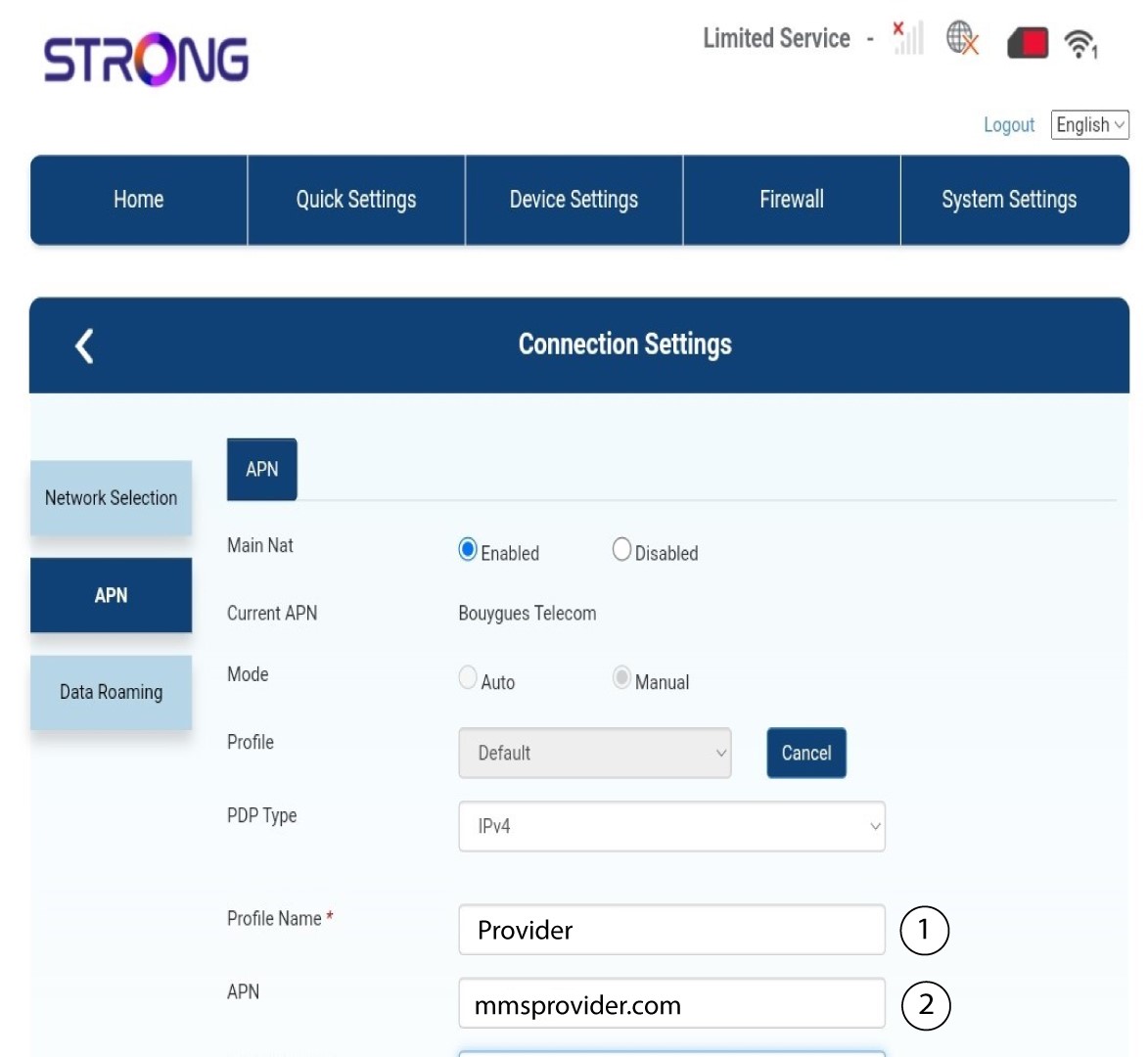
Typ 9PDP
V poli „PDP Type“ vyberte správný typ APN: IPv4, IPv6 nebo IPv4v6. V našem případě je typ PDP IPv4.
10Zadejteúdaje o svém poskytovateli služeb
Do pole „Název profilu“ zadejte název svého poskytovatele služeb (maximálně 14 znaků včetně mezer). Poté do pole „APN“ zadejte adresu APN.
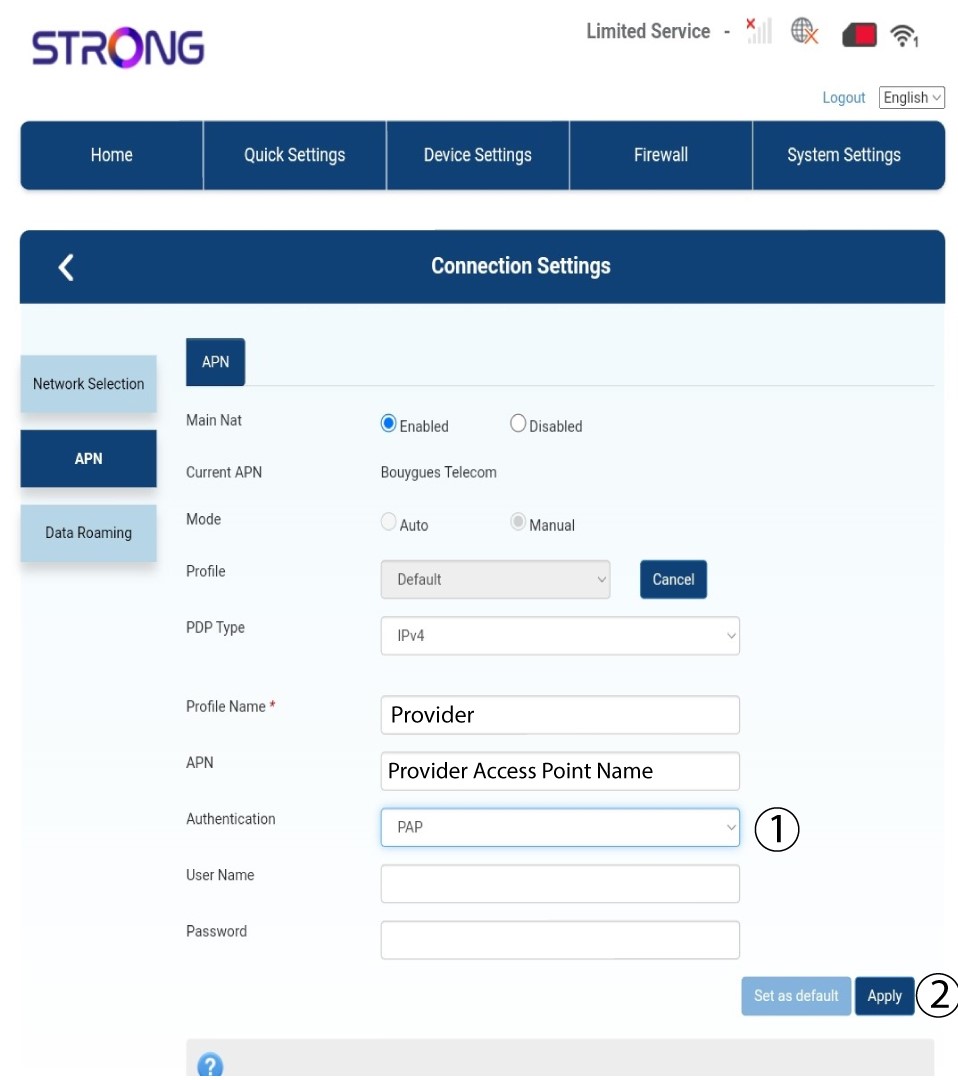
11Typ ověření
Z následujících možností vyberte typ ověřování, který pro váš APN definoval váš poskytovatel, a klikněte na tlačítko „Použít“:
• NONE
• CHAP
• PAP
Jak mohu deaktivovat PIN kód SIM karty?
Než deaktivujete svůj PIN kód, musíte se přihlásit do webového uživatelského rozhraní, abyste mohli poprvé zadat svůj PIN kód a odemknout SIM kartu.
1. Připojte sek Wi-Fi síti routeru
Musíte se připojit k webovému uživatelskému rozhraní. Chcete-li to provést, zadejte do svého zařízení SSID a heslo routeru.
2. Přejdětena IP adresu webového uživatelského rozhraní
Poté zadejte do prohlížeče následující IP adresu: 192.168.0.1
3Přihlášení
Jakmile se dostanete na stránku s touto IP adresou, klikněte na „Přihlásit se“.
4Zadejtesvé přihlašovací údaje
Musíte zadat uživatelské jméno a heslo. Poté klikněte na „Přihlásit se“.
5. Pokročilánastavení
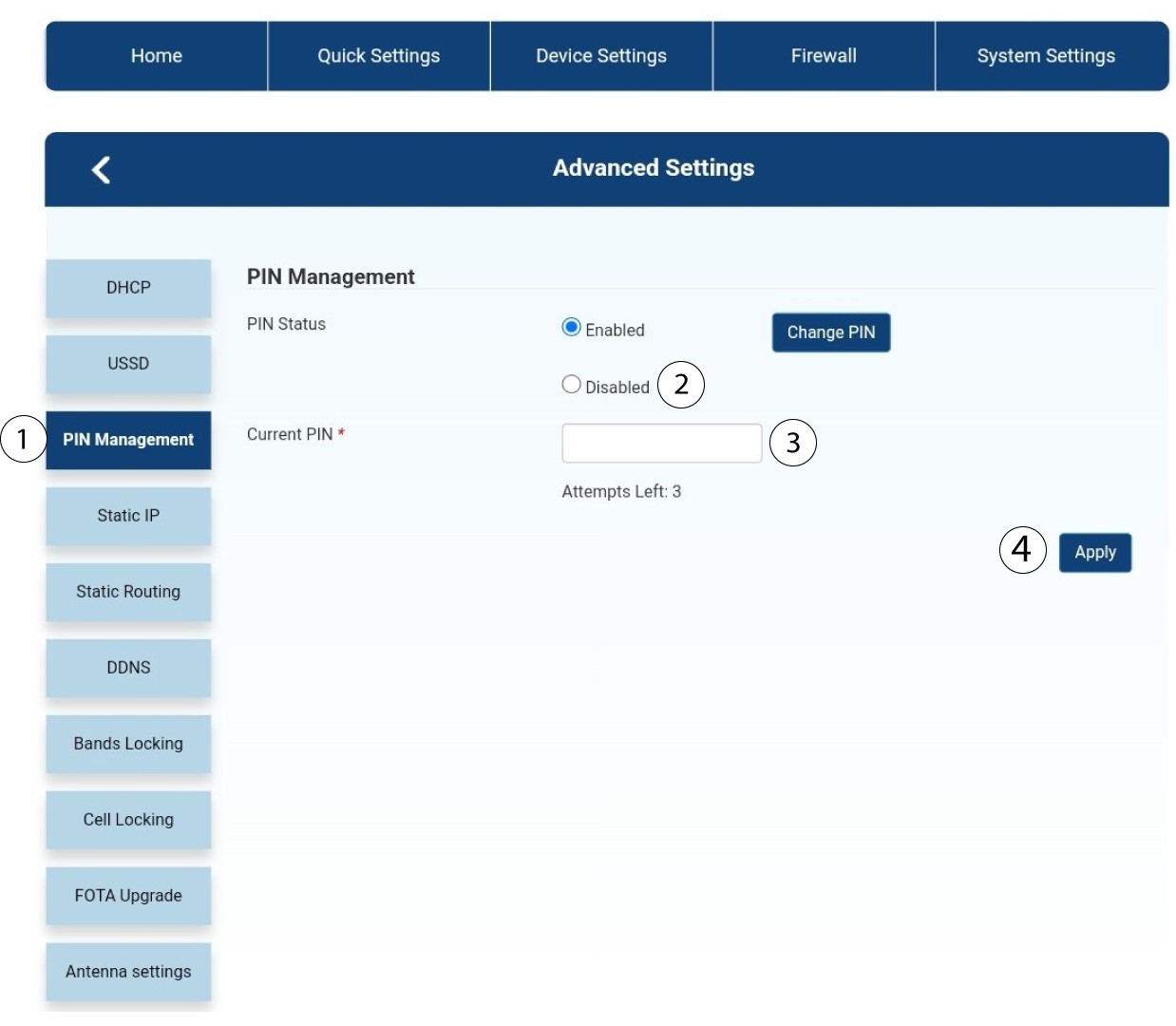
Poté klikněte na „Nastavení zařízení “ a na záložku „Pokročilá nastavení“.
Správa 6PIN
Klikněte na položku „Správa PIN kódu “ a vyberte možnost „Zakázáno“. Poté zadejte aktuální PIN kód a klikněte na tlačítko „Použít“.
Jak zadám PIN kód své SIM karty?
1. Připojte sek Wi-Fi síti routeru
Chcete-li zadat PIN kód SIM karty, musíte se připojit k webovému uživatelskému rozhraní. Za tímto účelem zadejte do svého zařízení SSID a heslo routeru.
2. Přejdětena IP adresu webového uživatelského rozhraní
Poté zadejte do prohlížeče následující IP adresu: 192.168.0.1
3Přihlášení
Jakmile se dostanete na stránku s touto IP adresou, klikněte na „Přihlásit se“.
4Zadejtesvé přihlašovací údaje
Musíte zadat uživatelské jméno a heslo. Poté klikněte na „Přihlásit se“.
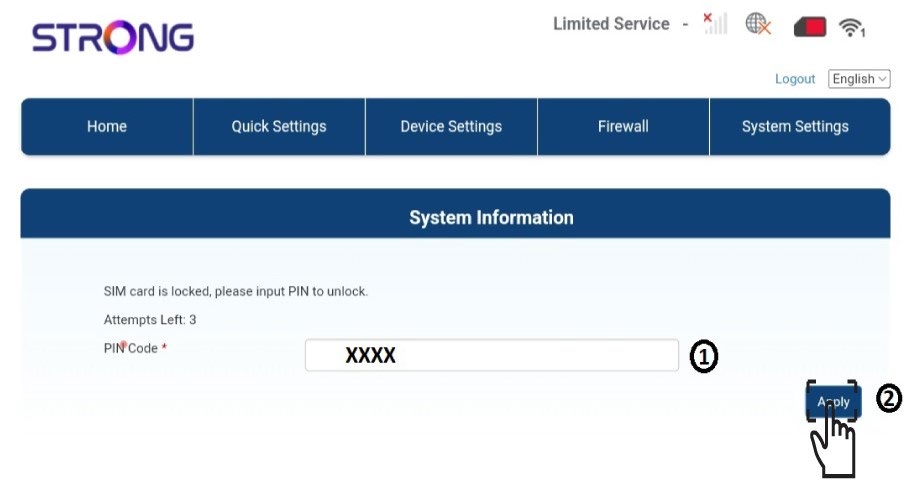
5Zadejtesvůj PIN kód
Zadejte svůj PIN kód do pole a klikněte na „Použít“.
SIMkarta 6je odblokovaná
SIM karta je odblokovaná a její ikona se nyní zbarví zeleně, přičemž vedle ní se zobrazí název sítě.

Co znamená barva ikony SIM karty ve webovém uživatelském rozhraní?
Když jste přihlášeni do webového uživatelského rozhraní, může být ikona SIM karty zelená nebo červená.
- Pokud je ikona červená, znamená to, že SIM karta je buď uzamčena pomocí PIN kódu, nebo nebyla rozpoznána, a v obou případech není k dispozici žádné připojení.

- Pokud je ikona zelená, znamená to, že SIM karta byla rozpoznána, je odemčená a funguje.
Co znamenají jednotlivé stavy SIM karty ve webovém uživatelském rozhraní?
Než se připojíte k webovému uživatelskému rozhraní, ujistěte se, že je SIM karta správně vložena a že jste zadali PIN kód.
Jakmile se dostanete do webového uživatelského rozhraní, můžete si všimnout, že vedle řádku se stavem SIM karty se může zobrazovat několik různých stavů:
• Neplatná SIM karta: SIM karta je vložena a rozpoznána, ale nefunguje z důvodu nesprávného PIN kódu.
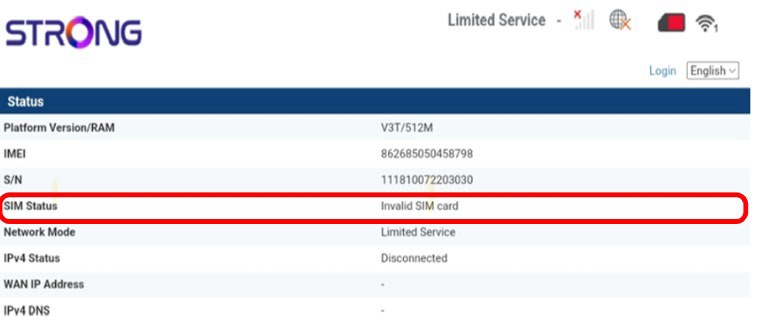
Neurčeno: Zařízení SIM kartu správně nerozpozná, protože není správně vložena.
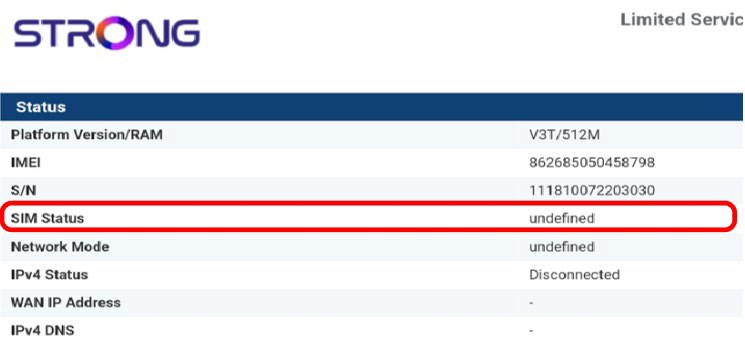
Nebyla detekována SIM karta: SIM karta není správně vložena do zařízení nebo není do slotu vložena žádná SIM karta.
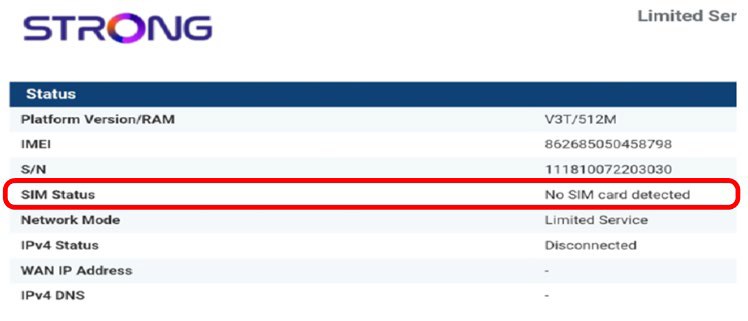
- Pokud je SIM karta uzamčena pomocí PIN kódu, musíte se připojit k webovému uživatelskému rozhraní, zadat tento kód a SIM kartu odemknout.
- Pokud není SIM karta rozpoznána, zkontrolujte prosím, zda při vložení SIM karty do slotu není vidět její zlatá strana.
- Pokud není SIM karta správně zasunuta, vložte ji znovu do slotu a zkontrolujte, zda je SIM karta stále v adaptéru.
Jaký typ SIM karty mohu vložit do svého routeru?
Do slotu pro SIM kartu v routeru 4G LTE Router 300 je nutné vložit SIM kartu standardní velikosti. O velikost SIM karty se nemusíte starat, protože v balení routeru jsou přiloženy adaptéry, které zajistí správnou velikost. SIM kartu je nutné vložit před zapnutím zařízení.
1. Případ1: Nano SIM karta
Jakmile vložíte SIM kartu do adaptéru, přitlačte ji do adaptéru, aby v něm zůstala na místě. Vezměte zařízení do ruky a vložte SIM kartu do slotu ve stejné poloze, jak je znázorněno na schématu níže.
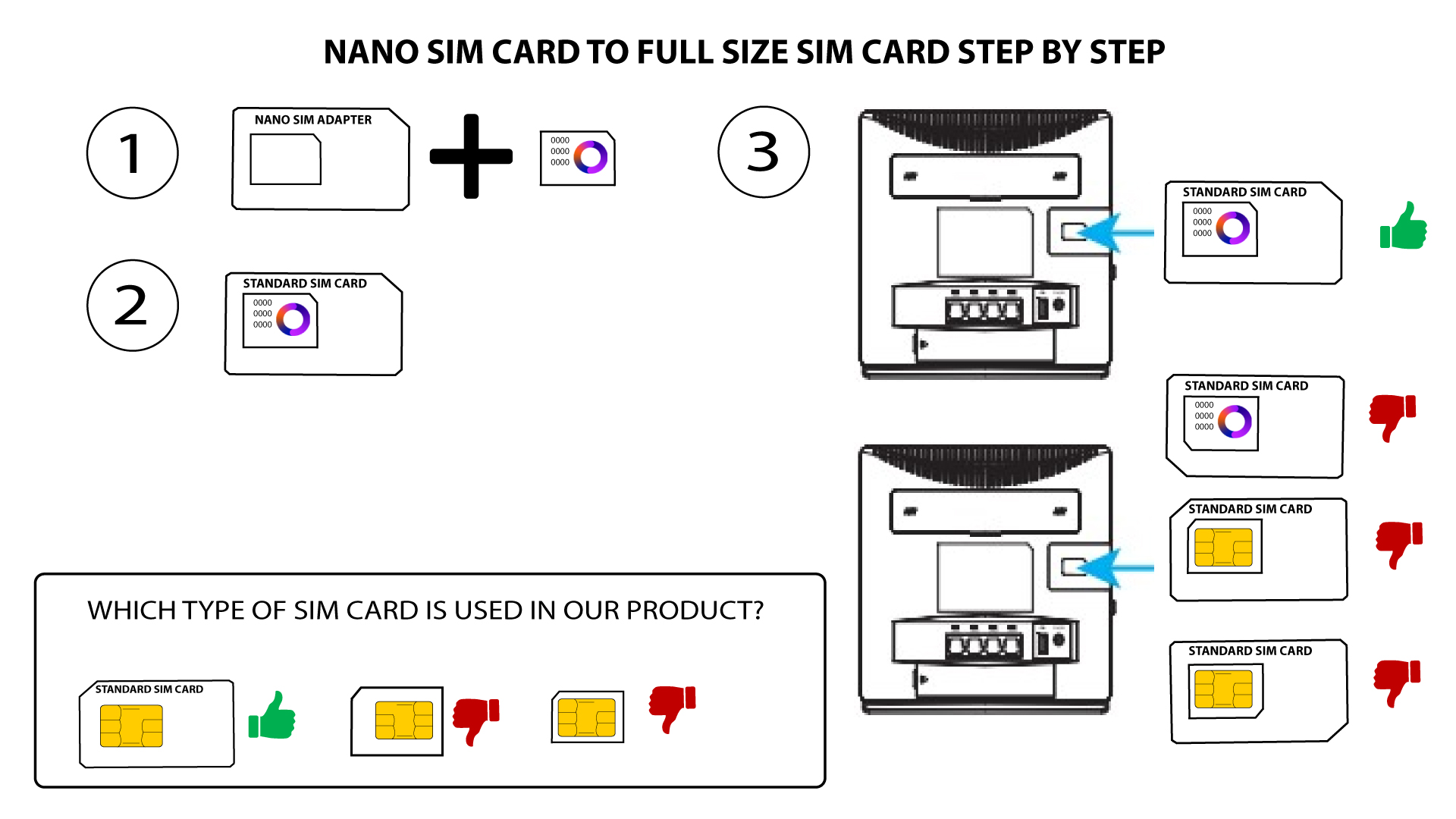
2PŘÍPAD2: Karta Micro SIM
Jakmile vložíte SIM kartu do adaptéru, přitlačte ji do adaptéru, aby v něm zůstala na místě. Vezměte zařízení do ruky a vložte SIM kartu do slotu ve stejné poloze, jak je znázorněno na schématu níže.
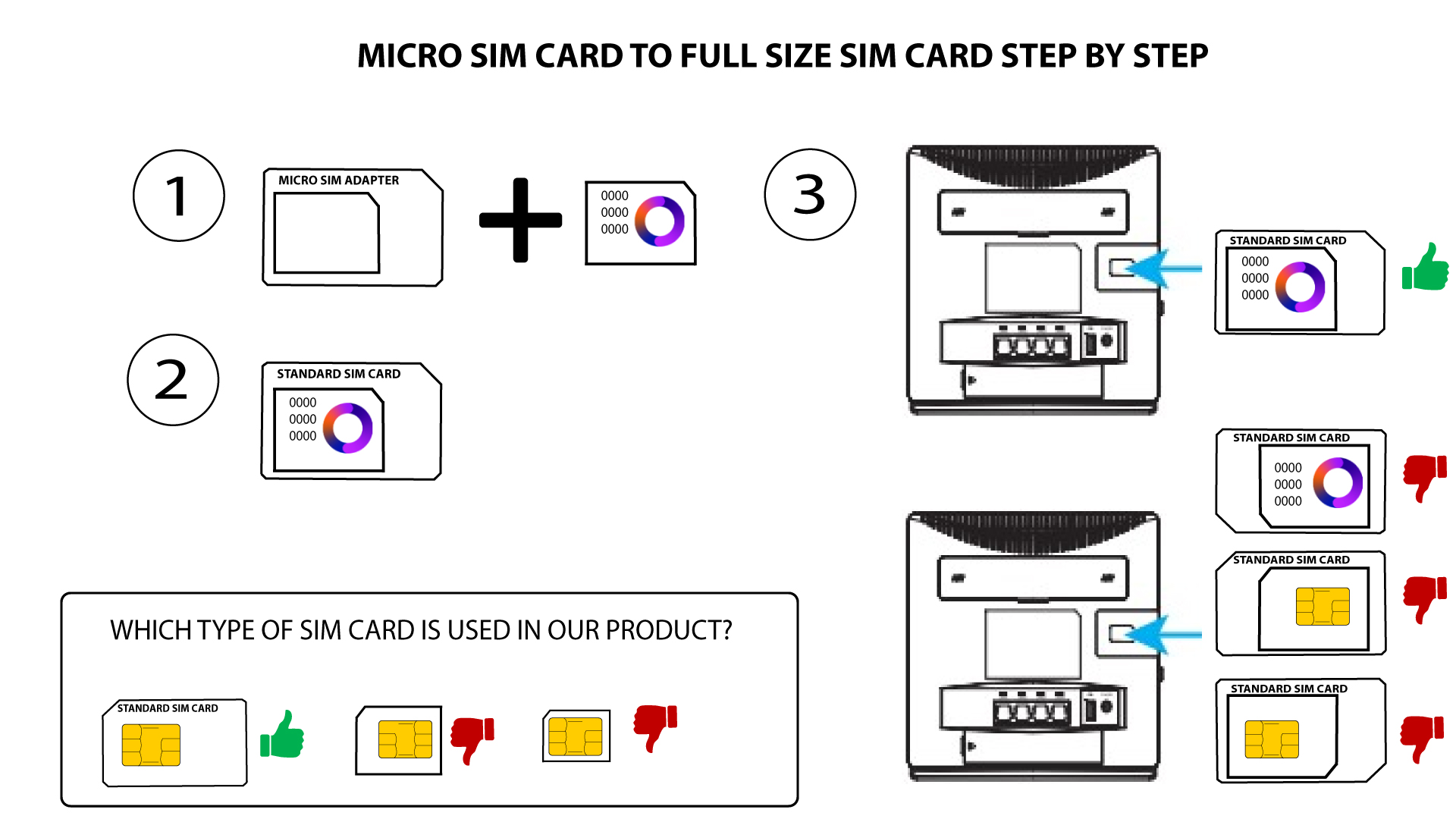
Než SIM kartu vložíte do slotu, ujistěte se, že je správně umístěna v adaptéru.
• Pokud zařízení SIM kartu nerozpozná, zkontrolujte její polohu a zda jste adaptér vložili správným způsobem.
Jaký typ konektoru se používá u našich antén? Je možné pro externí anténu použít konektor SMA?
Anténní konektory routeru 4G LTE Router 300 jsou kompatibilní s SMA.
Chcete-li na router nainstalovat novou 4G anténu, musíte zařízení odpojit ze sítě. Poté odšroubujte anténu, která se nachází na pravé straně při pohledu na zadní stranu zařízení. Jakmile to provedete, přišroubujte na toto místo SMA připojovací kabel vaší nové 4G antény.
Vezměte prosím na vědomí, že levá anténa zařízení umožňuje pouze příjem, zatímco pravá anténa umožňuje jak vysílání, tak příjem.