
Mobilní Wi-Fi 4G AIRSPOT 220 s displejem
Všechny otázky
Přihlašovací údaje a přístup k webovému uživatelskému rozhraní
Jak mohu změnit heslo správce?
1. Otevřetewebové uživatelské rozhraní
Chcete-li se připojit k webovému uživatelskému rozhraní, postupujte podle pokynů uvedených v článku: Jak se dostanu do webového uživatelského rozhraní?
2Změnitheslo
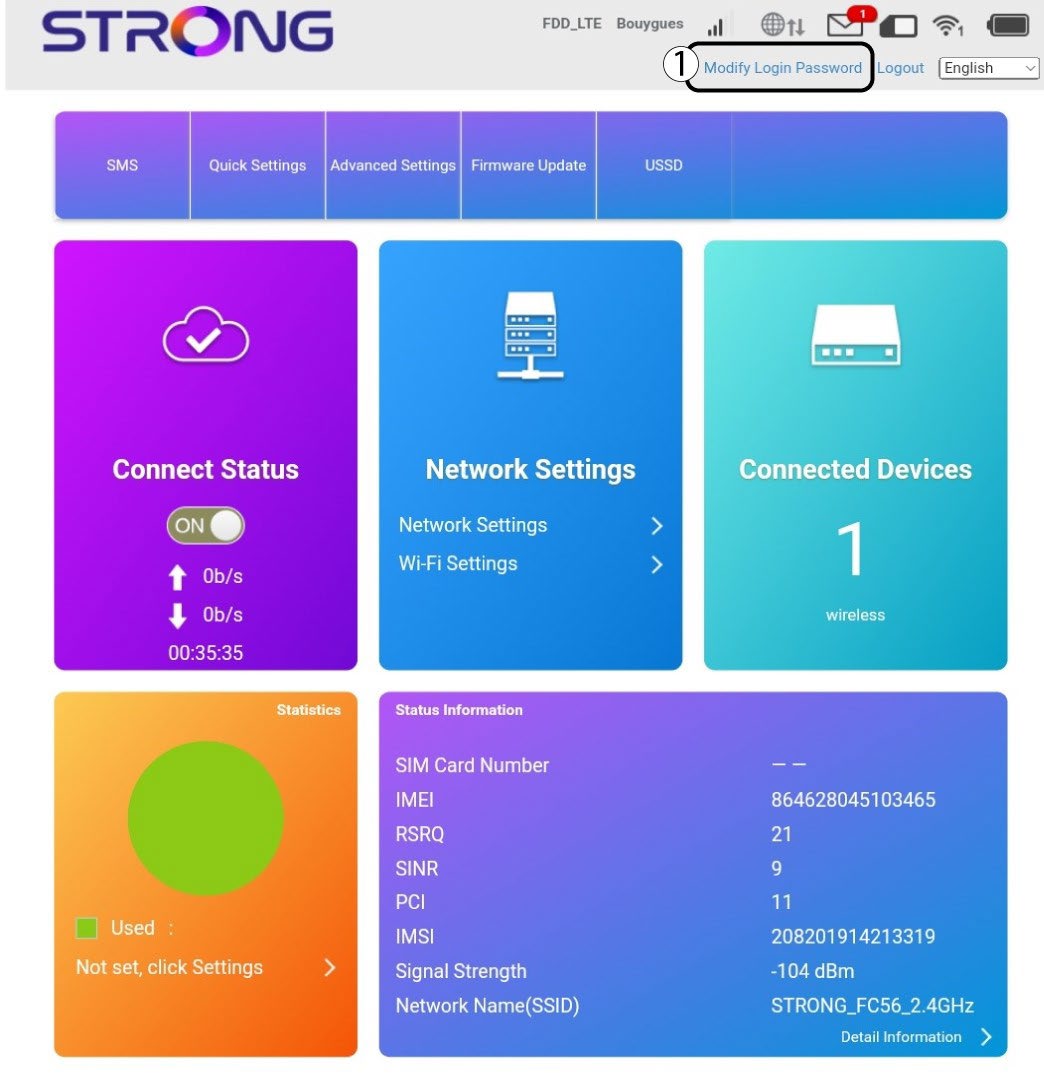
Jakmile to provedete, klikněte v horní liště na položku „Změnit přihlašovací heslo“.
3. Zadejtenové údaje
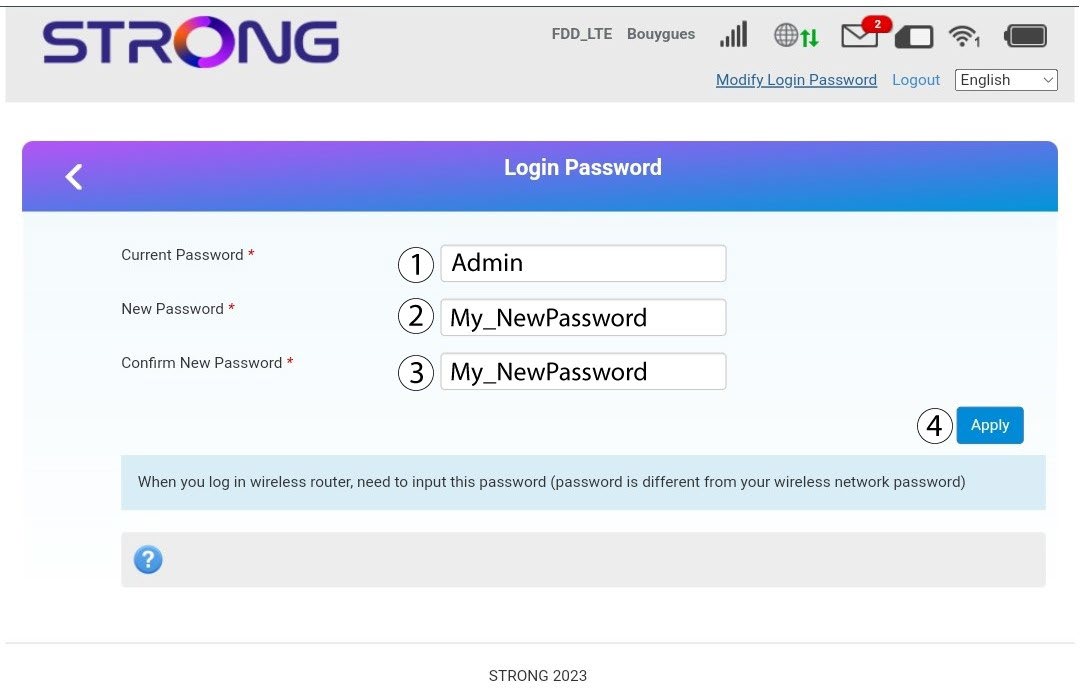
Před kliknutím na tlačítko „Použít“ zadejte následující údaje:
· Aktuální heslo: Zadejte aktuální heslo.
· New Password: Enter the new password. The new password can contain up to 32 characters including numbers, lower case, upper case, and special characters (! # $ * + , - . % : = ? @ [ ] ^ _ { | } ~).
· Potvrďte nové heslo: Zadejte stejné heslo jako v předchozím poli.
4. Uložteúdaje
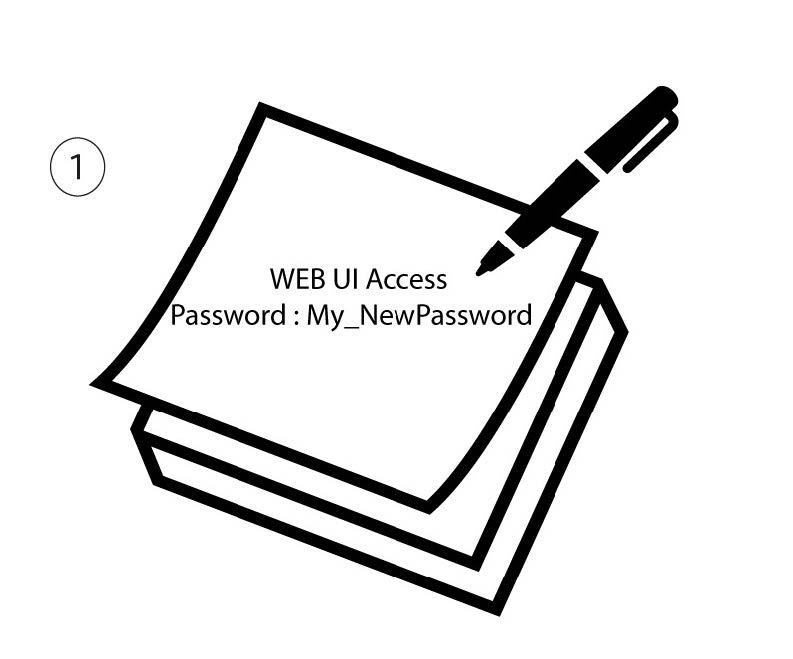
Zapište si nové heslo pro přístup do webového uživatelského rozhraní.
Jak se dostanu do webového uživatelského rozhraní?
Chcete-li se přihlásit do webového uživatelského rozhraní, musíte se připojit k síti Wi-Fi zařízení 4G PORTABLE HOTSPOT 150 WITH A DISPLAY/4G PORTABLE HOTSPOT 150 poté, co do slotu vložíte SIM kartu.
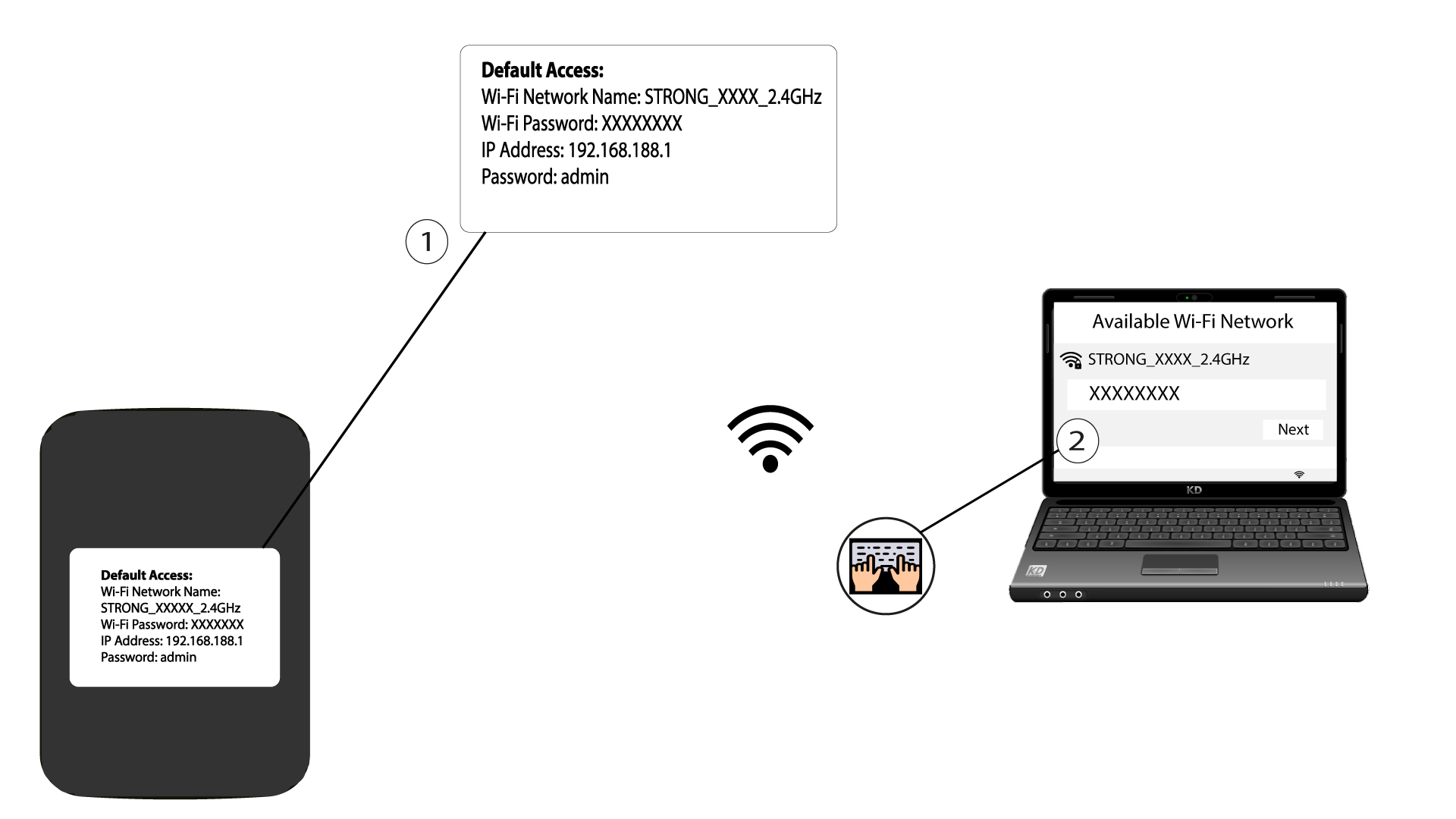
1. Připojte sek Wi-Fi síti routeru
K tomu zadejte do svého zařízení SSID a heslo routeru.
2. Přejdětena IP adresu webového uživatelského rozhraní
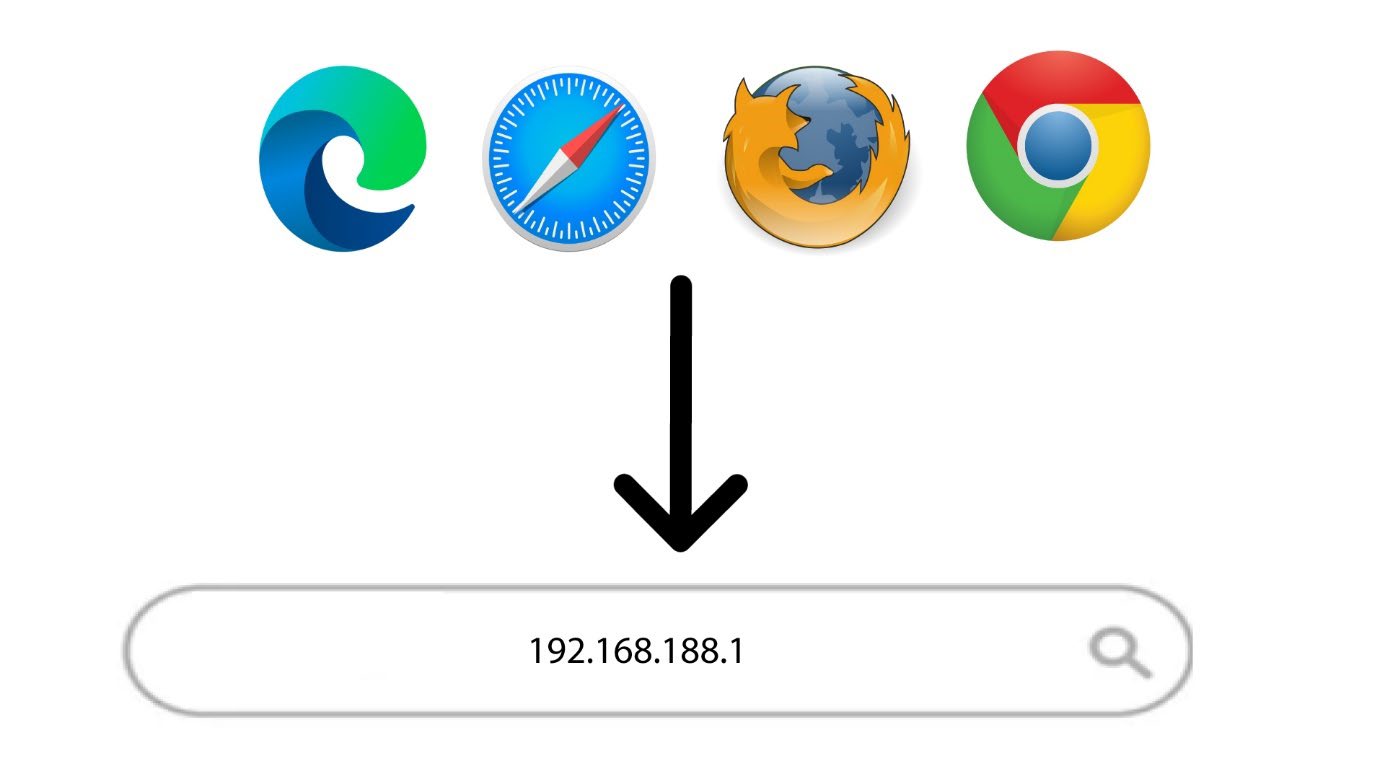
Poté zadejte do prohlížeče následující IP adresu: 192.168.188.1
3. Přejděte napřihlašovací stránku
Jakmile se dostanete na stránku s touto IP adresou, musíte zadat heslo a kliknout na „Přihlásit se“.

4Varovnázpráva
Jakmile se připojíte, zobrazí se vám varovná zpráva týkající se hesla správce.


Upozornění: Po prvním připojení vám důrazně doporučujeme změnit heslo správce, abyste zajistili bezpečnost přístupu k routeru a zabránili neoprávněnému vniknutí.
Jak mohu změnit SSID (název sítě Wi-Fi) a heslo k Wi-Fi?
Ve webovém uživatelském rozhraní máte k dispozici dva způsoby, jak změnit SSID (název sítě Wi-Fi) a heslo k síti Wi-Fi vašeho routeru:
• Pomocí Rychlých nastavení
• Nebo pomocí nastavení Wi-Fi
1 PŘÍPAD1: Rychlá nastavení
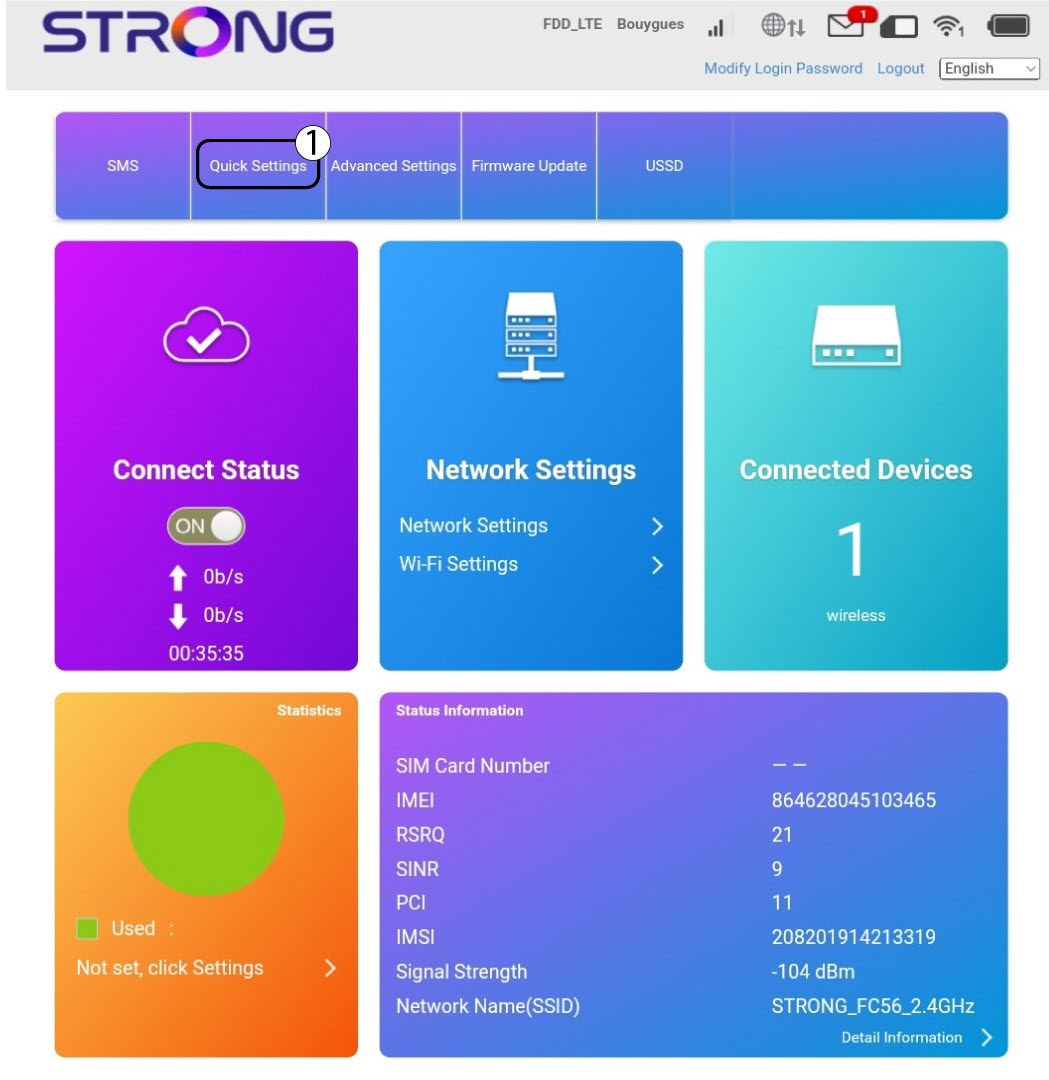
Ve webovém uživatelském rozhraní vám funkce „Rychlá nastavení“ umožňuje změnit údaje o vaší síti: její SSID (název sítě Wi-Fi) a heslo k Wi-Fi.
Chcete-li to provést, klikněte v horní liště na položku „Rychlá nastavení “.
Nastavení 2APN
Klikněte na „Další“.

3SSID
Zadejte nový název sítě a klikněte na tlačítko „Další“.

4Zadejtenové heslo
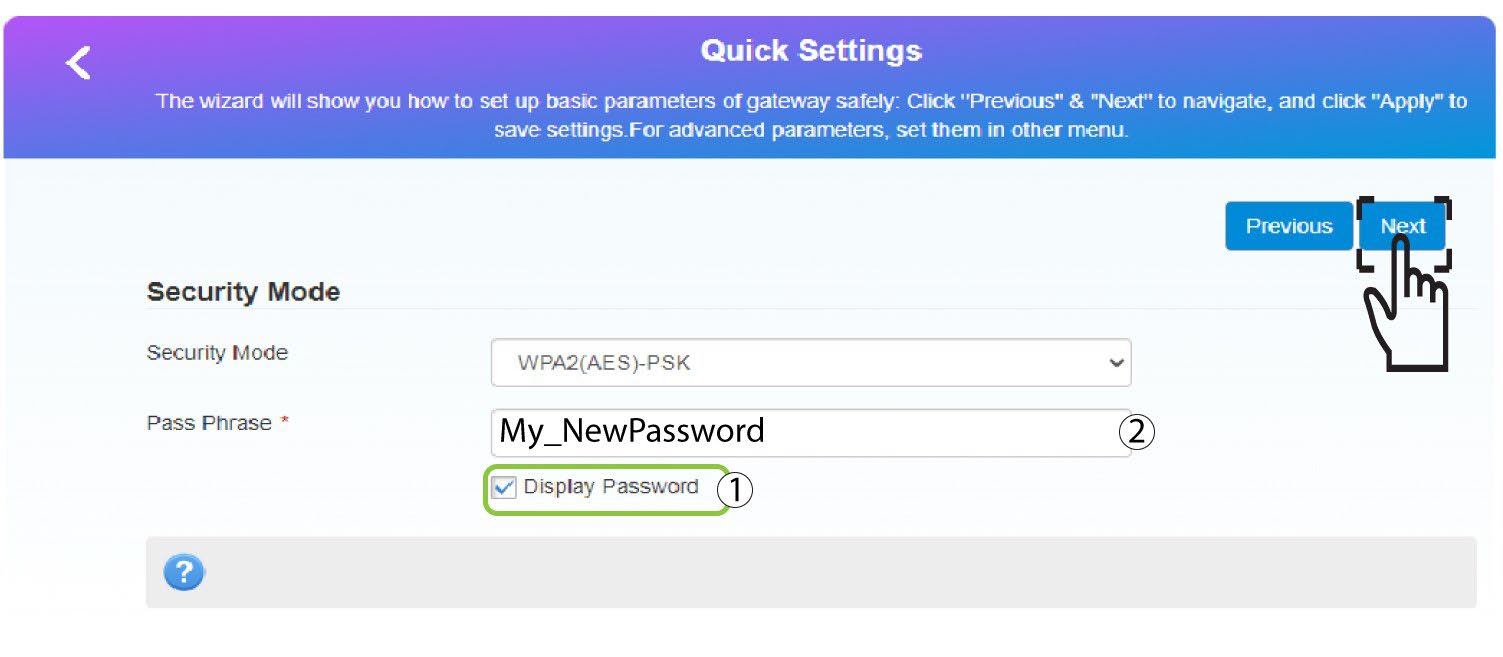
Klikněte na možnost „Zobrazit heslo“, zadejte nové heslo pro síť Wi-Fi a poté klikněte na tlačítko „Další“.
5. Uložtenové síťové údaje
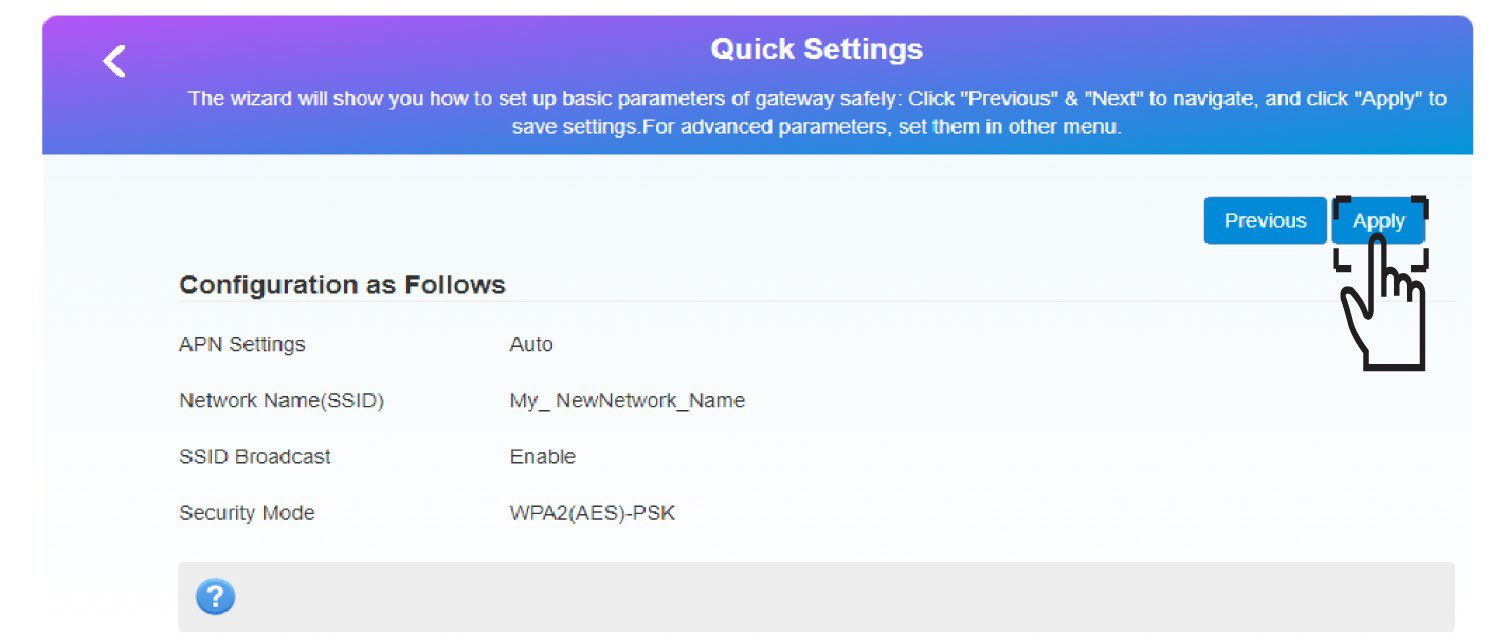
Kliknutím na tlačítko „Použít“ změny uložíte.
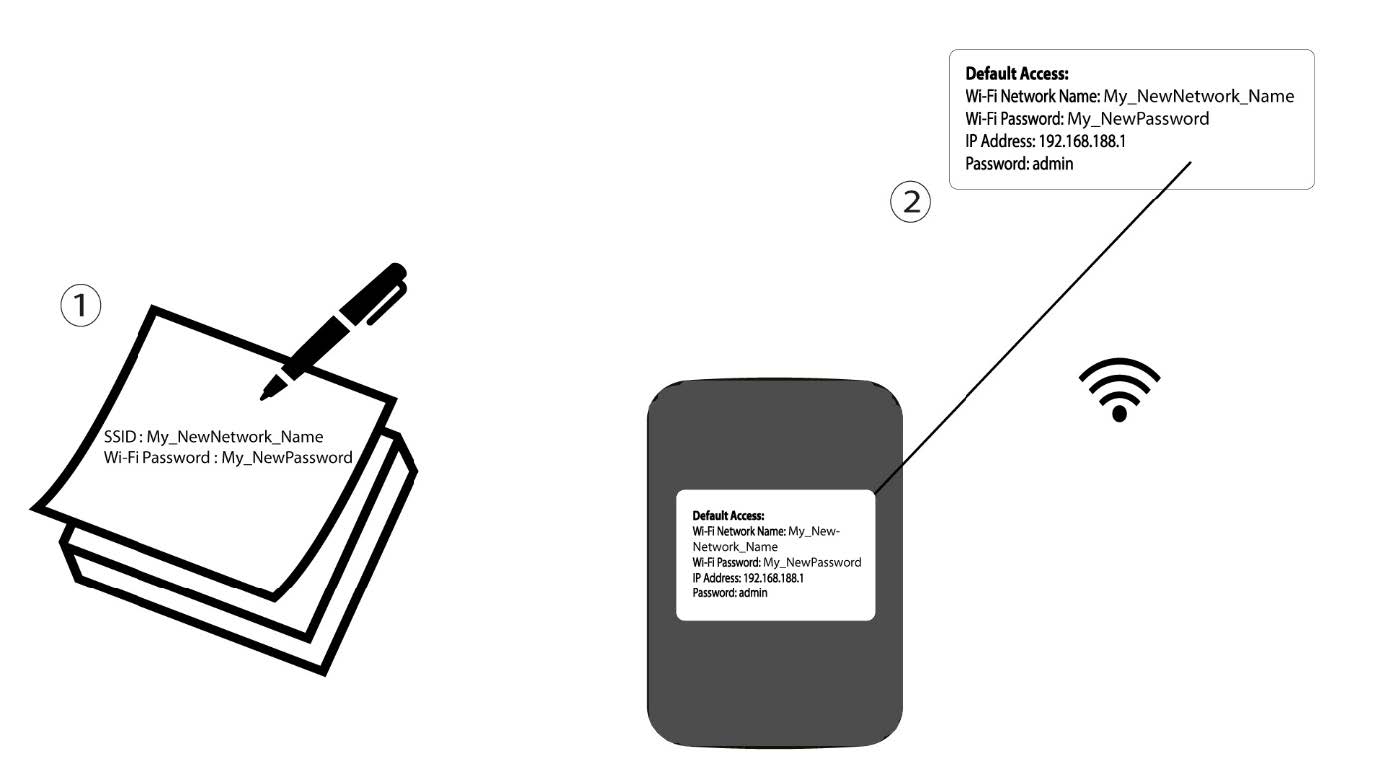
6. Zapištesi nové síťové údaje
Zapište si nové síťové údaje na kus papíru.
1 PŘÍPAD2: Nastavení Wi-Fi
Připojte se k síti Wi-Fi svého routeru.

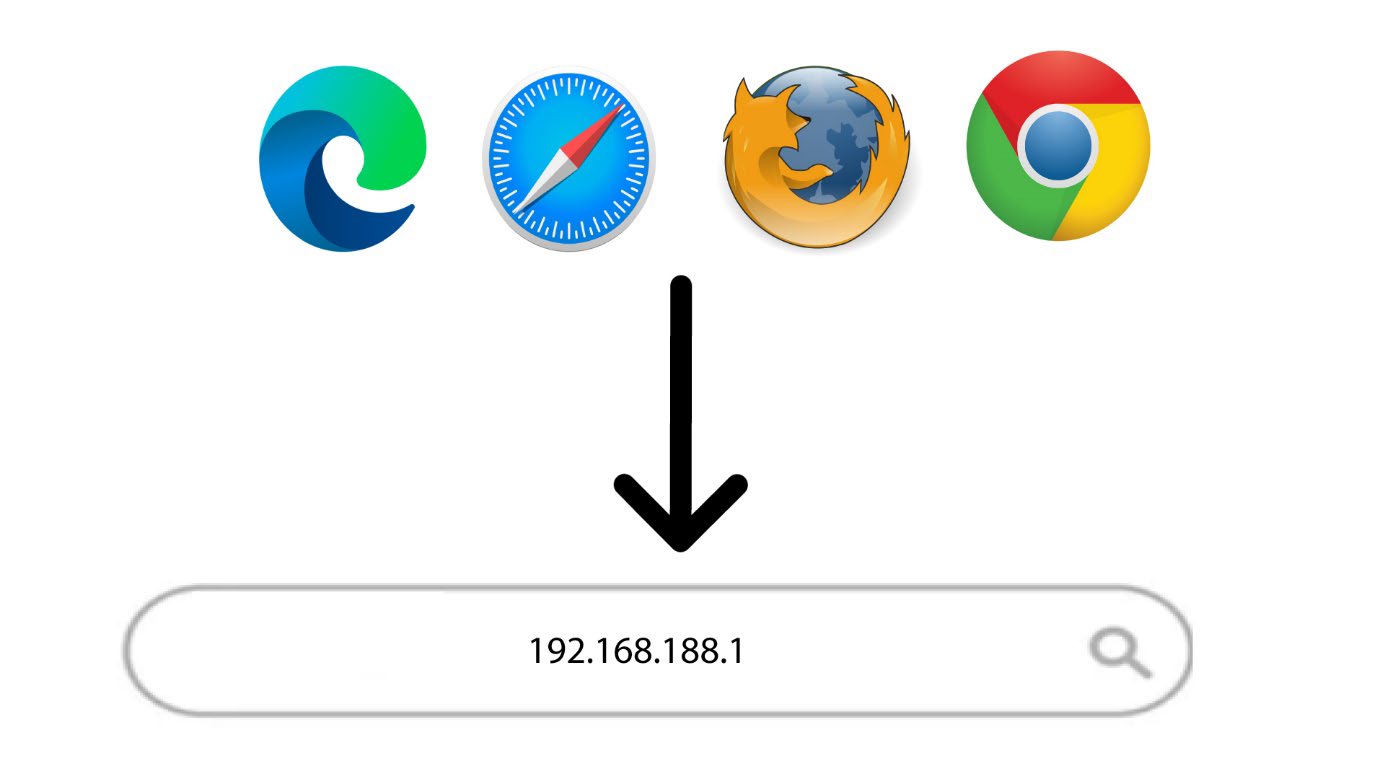
2. Přejdětena IP adresu webového uživatelského rozhraní
Poté zadejte do prohlížeče následující IP adresu: 192.168.188.1.
3Přihlášení
Musíte zadat heslo.

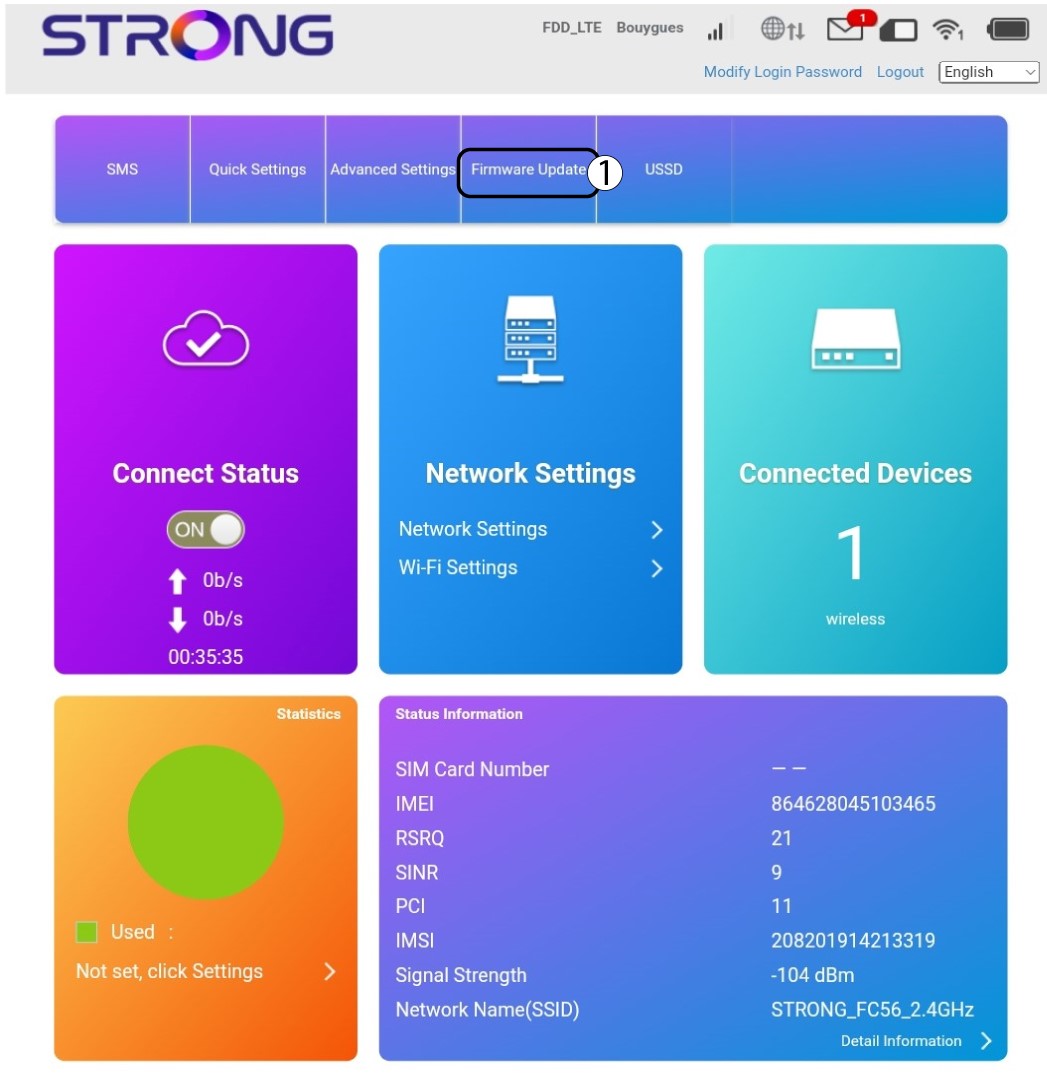
4. Nastavení Wi-Fi
V části „Nastavení sítě“ klikněte na položku „Nastavení Wi-Fi “.
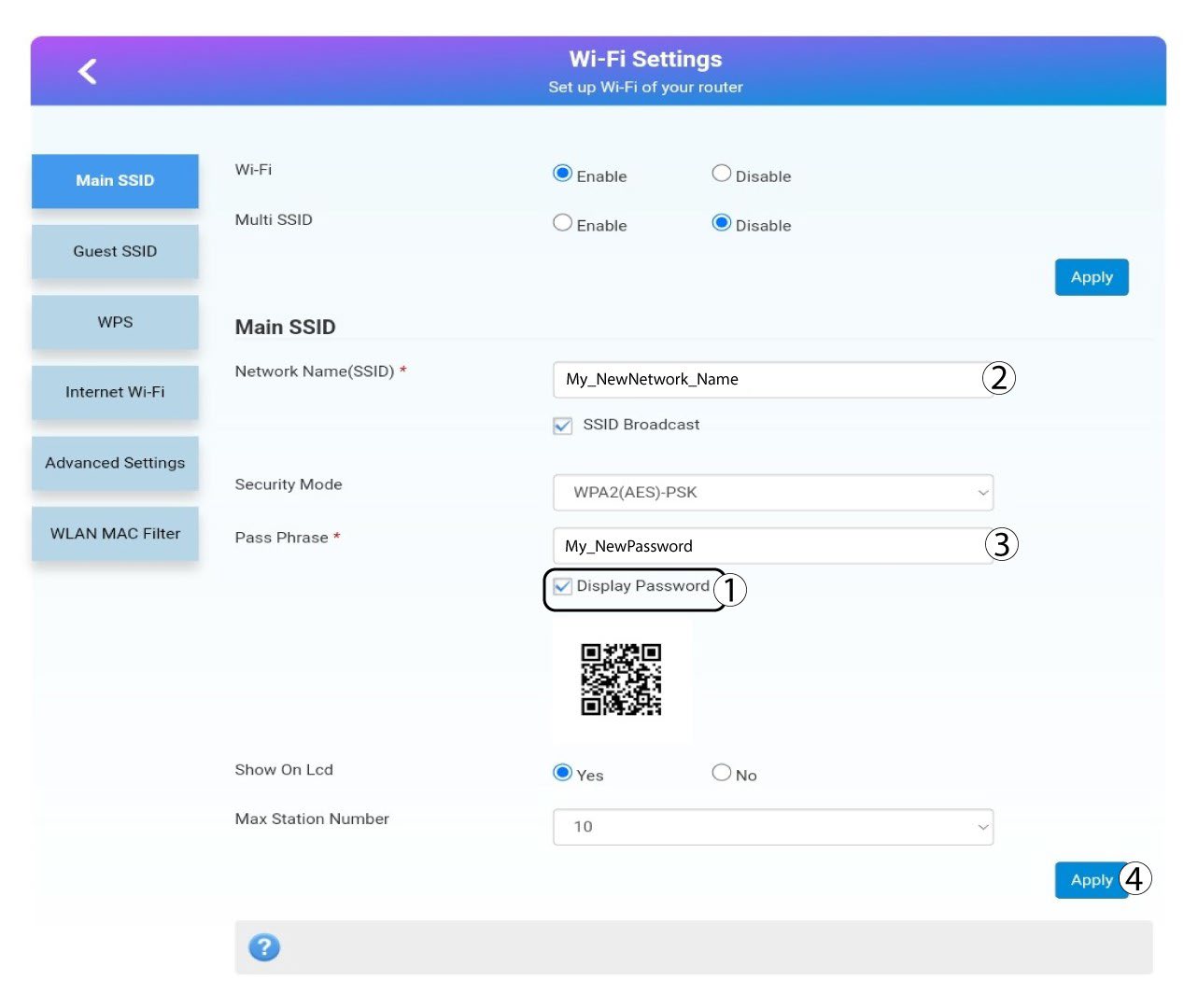
5Změnitheslo
Klikněte na možnost „Zobrazit heslo“ a před kliknutím na tlačítko „Použít“ zadejte následující údaje: a. Zadejte nový název sítě.
b. Zadejte nové heslo k síti Wi-Fi.
6Potvrzení
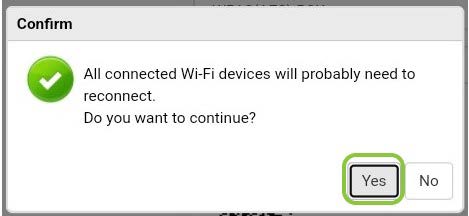
V zobrazeném okně klikněte na „Ano“, aby se změny uložily.
7. Zapištesi nové síťové údaje
Zapište si nové síťové údaje na kus papíru.
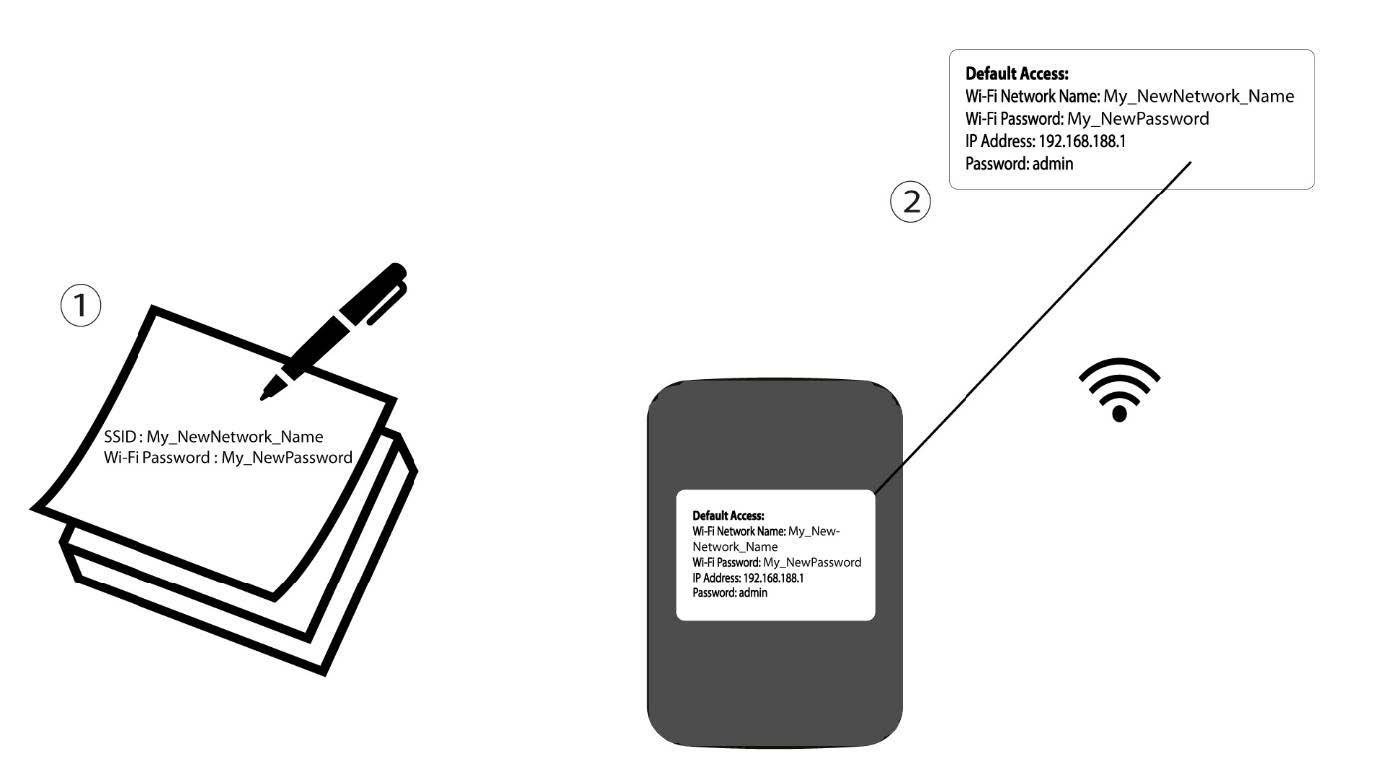
Upozornění: Po změně údajů o síti Wi-Fi dojde k automatickému odpojení všech zařízení, která byla k této síti připojena.
Co mohu dělat v webovém uživatelském rozhraní?
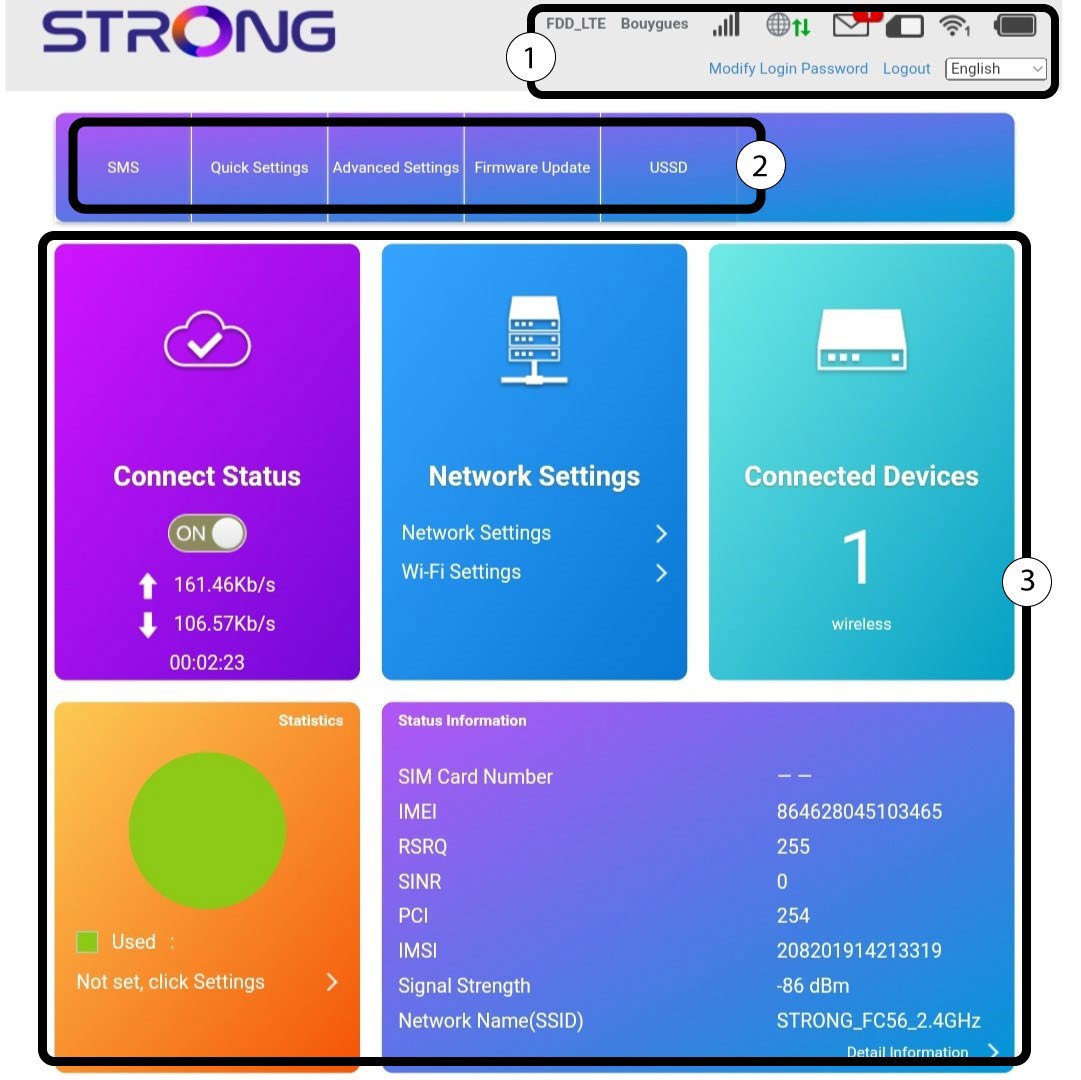
Webové uživatelské rozhraní je rozděleno do několika sekcí:
- První část se nachází nad horním panelem nabídek a obsahuje informace o síti Wi-Fi, stavu SIM karty, pokrytí operátora, počtu zařízení připojených přes ethernet, SMS a možnosti změnit přihlašovací heslo.
- Druhou částí je horní lišta, která obsahuje různá menu:
- SMS: zde můžete prohlížet a mazat SMS zprávy přijaté na SIM kartě použité v zařízení a také odesílat SMS zprávy svým kontaktům.
- Rychlá nastavení: zde můžete upravit své SSID (název sítě Wi-Fi) a heslo k Wi-Fi.
- Pokročilá nastavení: zde můžete nastavit parametry výkonu Wi-Fi, bránu firewall (filtrování portů, mapování portů, přesměrování portů, UPnP, DMZ), zobrazit stav SD karty, IP adresu routeru, aktualizovat software, vybrat pásmo pro připojení k internetu a nastavit SNTP.
- Aktualizace firmwaru: kde lze zařízení aktualizovat.
- USSD: zde můžete například zjistit informace o zbývajícím datovém limitu vašeho tarifu.
Hlavní část uživatelského rozhraní se skládá z 5 nabídek: Stav připojení, Nastavení sítě, Připojená zařízení, Statistiky a Informace o stavu. - Stav připojení: zde můžete odpojit router od sítě 4G a zobrazit rychlost odesílání a stahování vašeho připojení.
- Nastavení sítě: zde můžete konfigurovat nastavení Wi-Fi (hlavní SSID, hostovské SSID, WPS, internetové připojení přes Wi-Fi, pokročilá nastavení, filtr MAC adres pro WLAN) a síťová nastavení (režim připojení, výběr sítě a APN)
- Připojená zařízení: zde si můžete prohlédnout seznam připojených zařízení.
- Statistiky: zde si můžete nastavit upozornění na množství dat spotřebovaných v rámci vašeho tarifu.
Kde je uvedeno heslo a SSID?
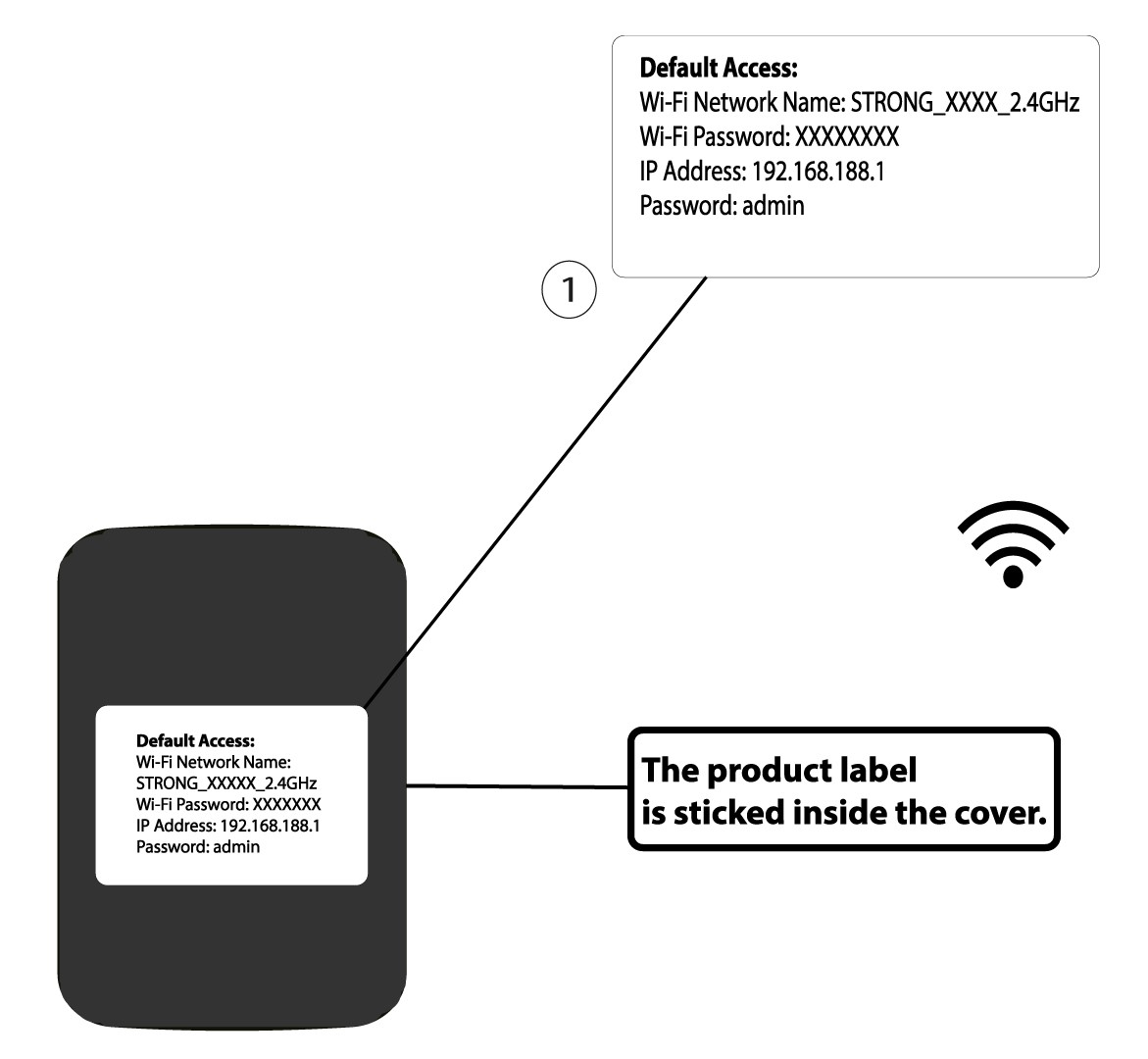
Chcete-li zjistit heslo k Wi-Fi svého zařízení, podívejte se na zadní stranu zařízení, kde jsou tyto údaje uvedeny.
Proč se ve webovém uživatelském rozhraní zobrazuje hlášení „Žádná služba/Omezená služba“?
Proč se ve webovém uživatelském rozhraní zobrazuje hlášení „Žádná služba/Omezená služba“?
Existuje jeden důvod, proč se vedle ikony sítě a webu zobrazuje text „Omezené služby“. Hlavním důvodem může být to, že vaše SIM karta je chráněna PIN kódem, který je třeba zadat v webovém uživatelském rozhraní zařízení, aby se síť aktivovala.

Pokud se zobrazí hlášení „No-Service“, může to být způsobeno tím, že SIM karta není správně vložena a zařízení ji nerozpozná.
Je však také možné, že je SIM karta sice detekována, ale zařízení ji automaticky nerozpozná. V takovém případě se musíte přihlásit do webového rozhraní a zkontrolovat nastavení APN vašeho poskytovatele služeb. Tento postup je vysvětlen v následující části: Jak zkontrolovat a upravit nastavení APN svého poskytovatele služeb?

Proč je na zadní straně routeru QR kód?
QR kód umístěný na zadní straně vašeho routeru slouží k usnadnění připojení k síti Wi-Fi. Pokud otevřete svůj smartphone a naskenujete tento QR kód, budete automaticky připojeni k síti Wi-Fi vašeho zařízení.