
Mobilní Wi-Fi 4G AIRSPOT 220 s displejem
Všechny otázky
SIM karta a mobilní síť
Jak mohu deaktivovat PIN kód SIM karty?
PIN kód vaší SIM karty lze deaktivovat v webovém uživatelském rozhraní.
Postupujte podle níže uvedených pokynů.
1. Připojte sek Wi-Fi síti routeru
Musíte se připojit k webovému uživatelskému rozhraní. Chcete-li to provést, zadejte do svého zařízení SSID (název sítě Wi-Fi) a heslo k Wi-Fi routeru.

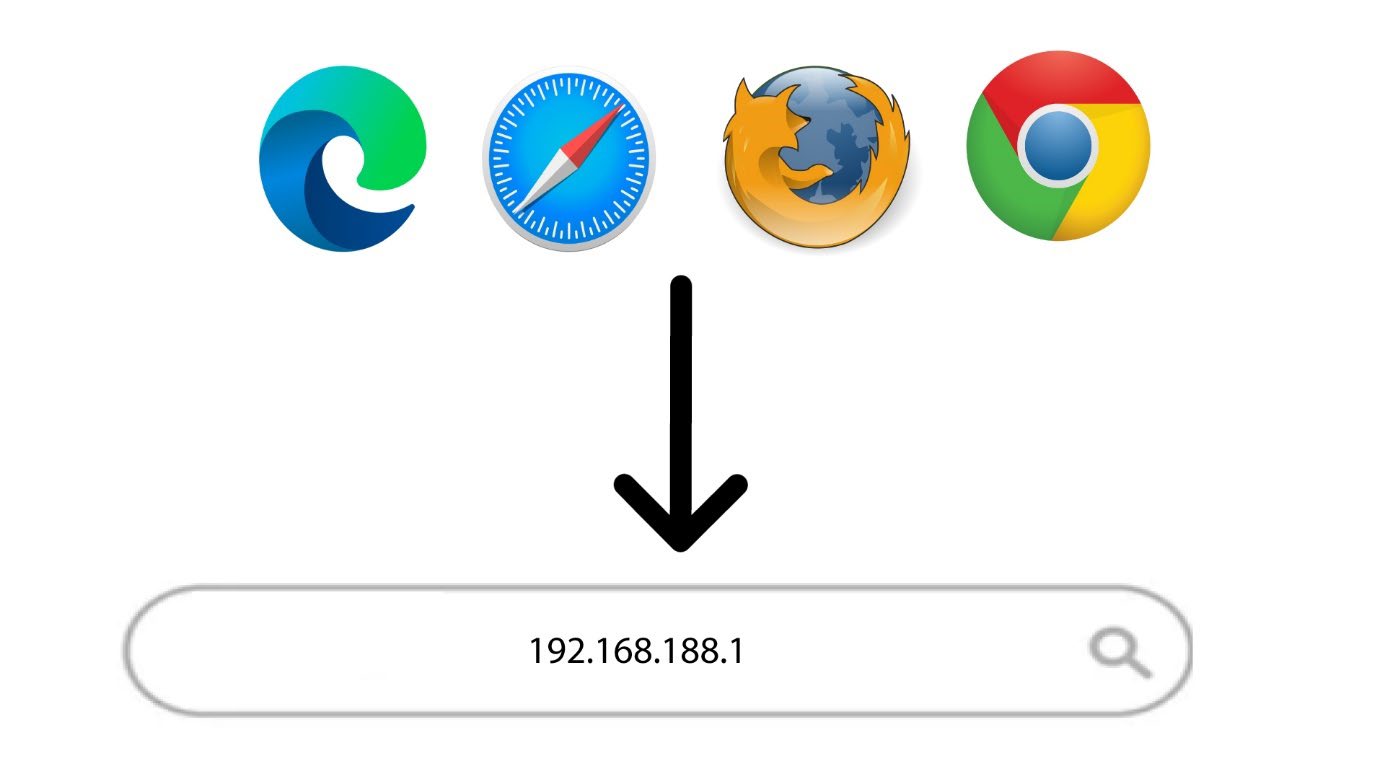
2. Přejdětena IP adresu webového uživatelského rozhraní
Poté zadejte do prohlížeče následující IP adresu: 192.168.188.1
3Přihlášení
Musíte zadat heslo. Poté klikněte na „Přihlásit se“.

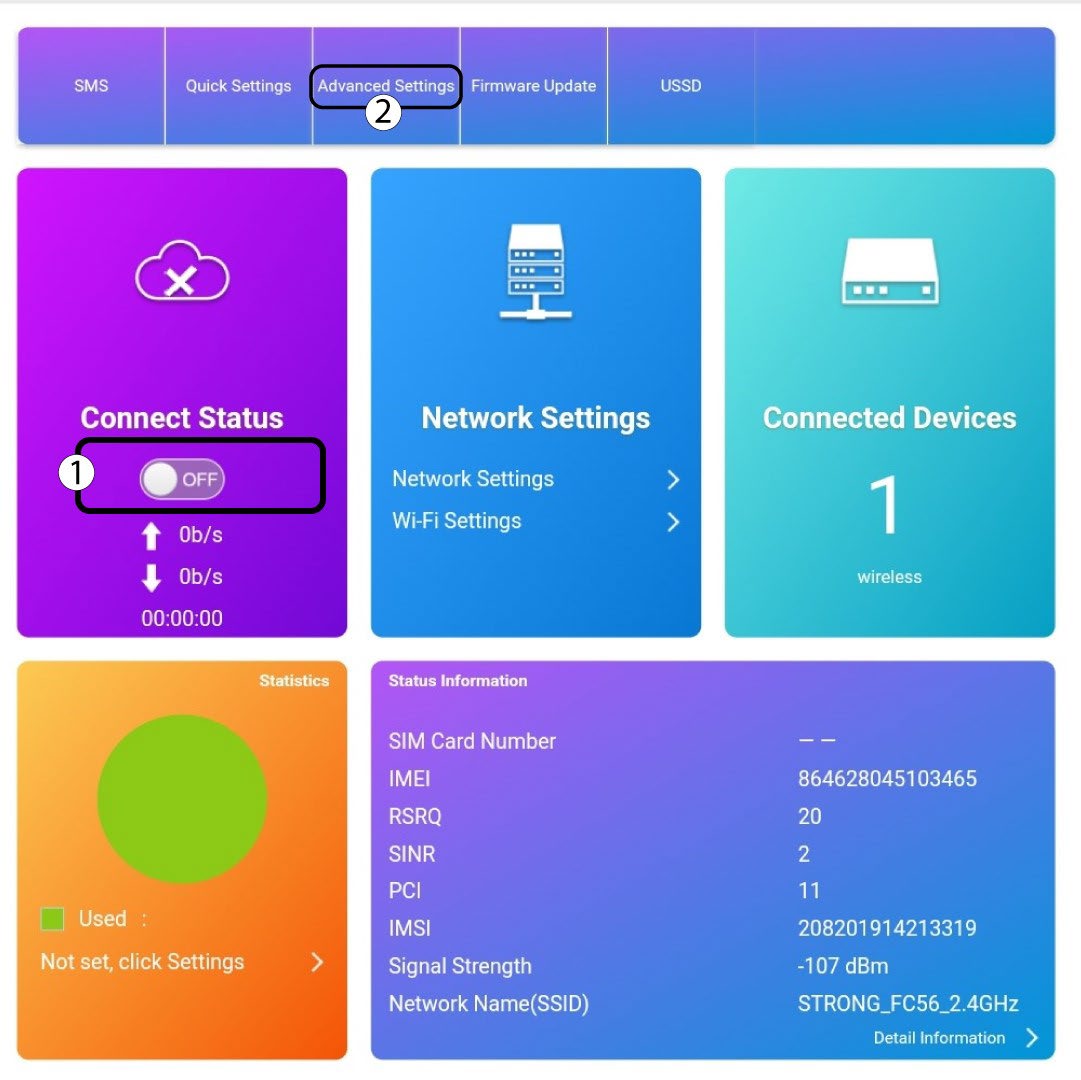
4Stav připojení
Klikněte na přepínač v části „Stav připojení“ a poté klikněte na „Pokročilá nastavení“.
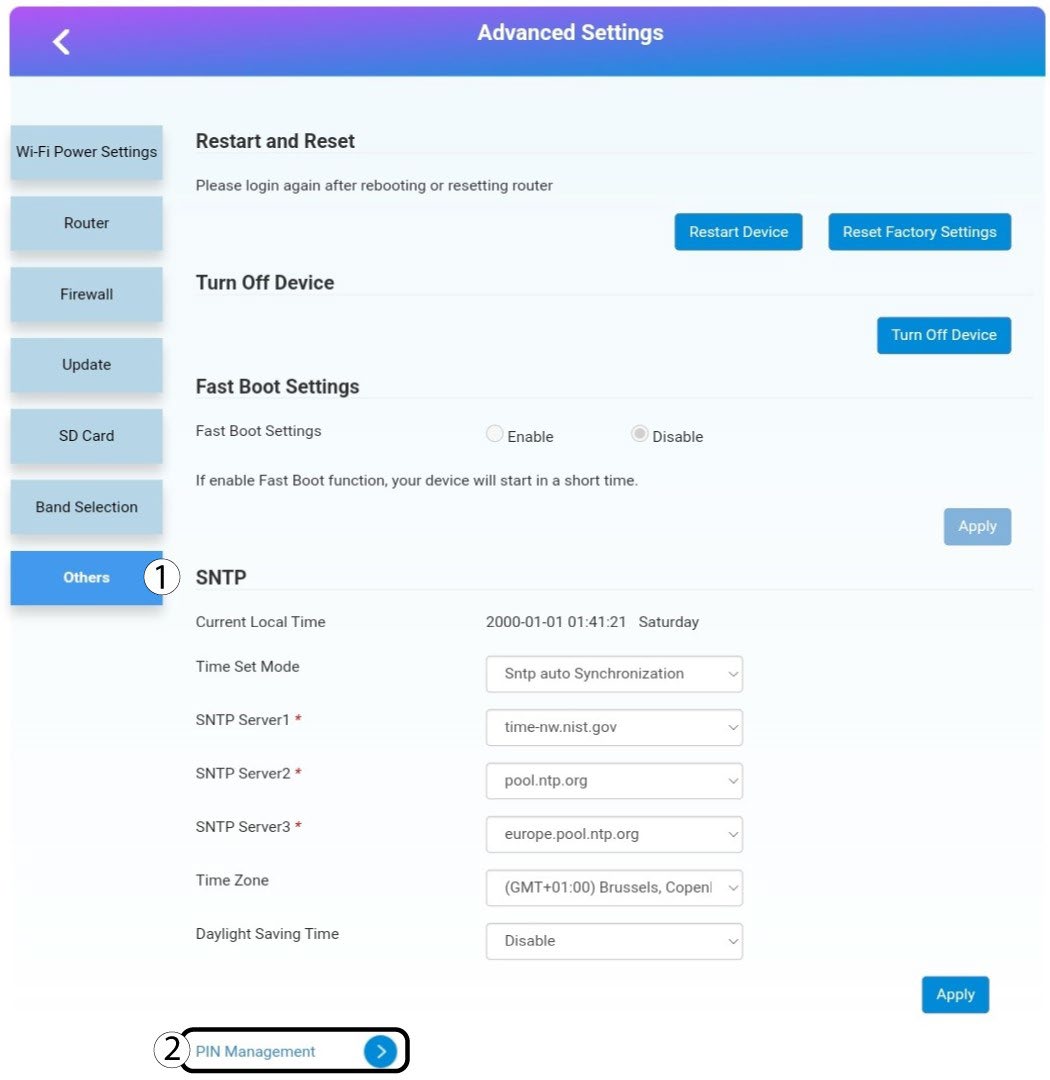
5. Pokročilánastavení
Klikněte na položku „Ostatní“ a „Správa PIN kódů“.
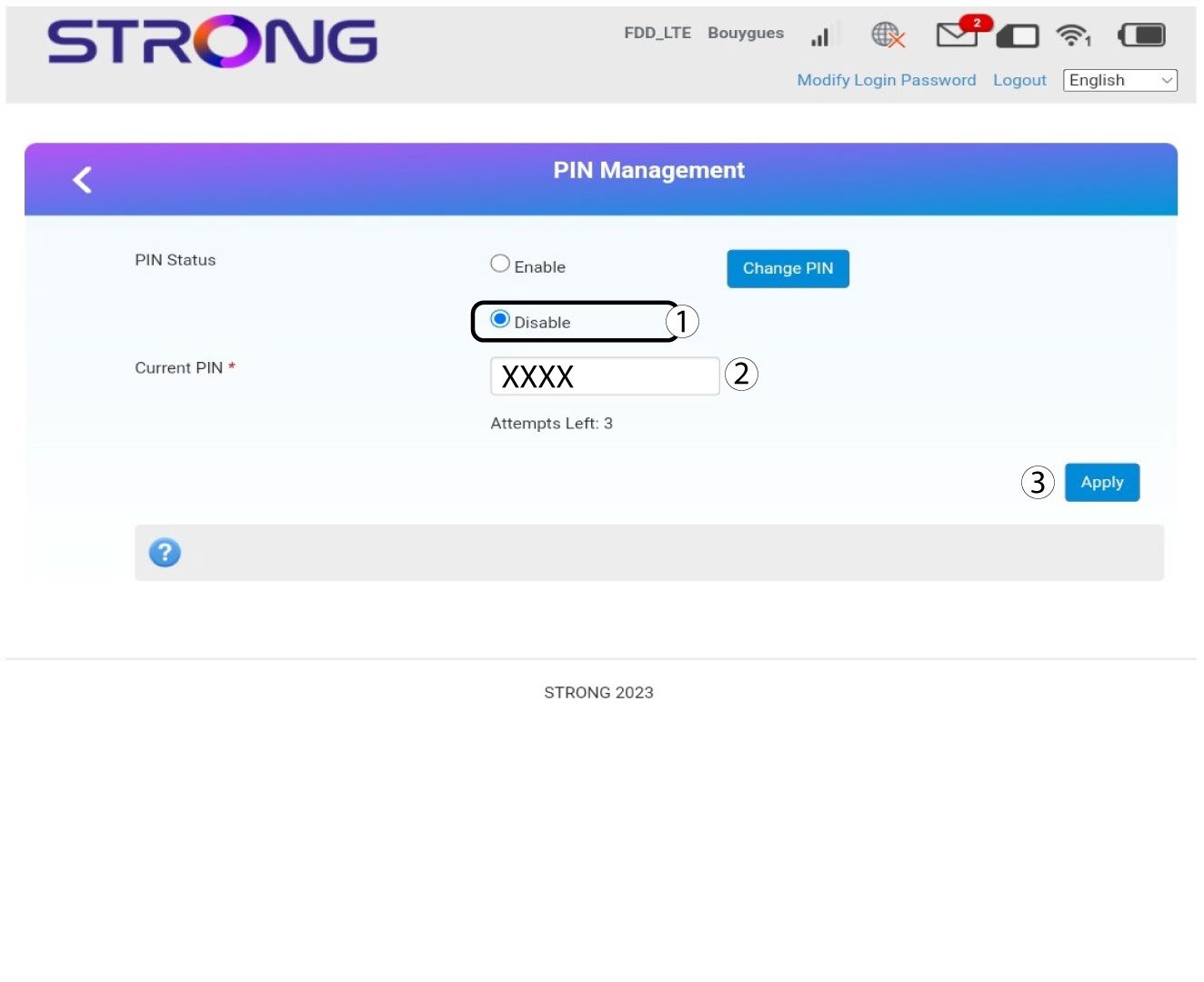
Správa 6PIN
Klikněte na „Zakázat“, zadejte PIN kód a poté klikněte na „Použít“.
Jak mohu změnit PIN kód SIM karty?
PIN kód vaší SIM karty lze změnit ve webovém rozhraní. Postupujte podle níže uvedených pokynů. Nejprve se musíte přihlásit do webového rozhraní.
1. Připojte sek Wi-Fi síti routeru
1. Chcete-li to provést, zadejte do svého zařízení SSID (název sítě Wi-Fi) a heslo k Wi-Fi routeru.
2. Přejdětena IP adresu webového uživatelského rozhraní
Poté zadejte do prohlížeče následující IP adresu: 192.168.188.1
3Přihlášení
Musíte zadat heslo. Poté klikněte na „Přihlásit se“.
4Stav připojení
Klikněte na přepínač v části „Stav připojení“ a poté klikněte na „Pokročilá nastavení“
5. Pokročilánastavení
Klikněte na položku „Ostatní“. Poté klikněte na položku„PINManagement“.
Správa 6Pin
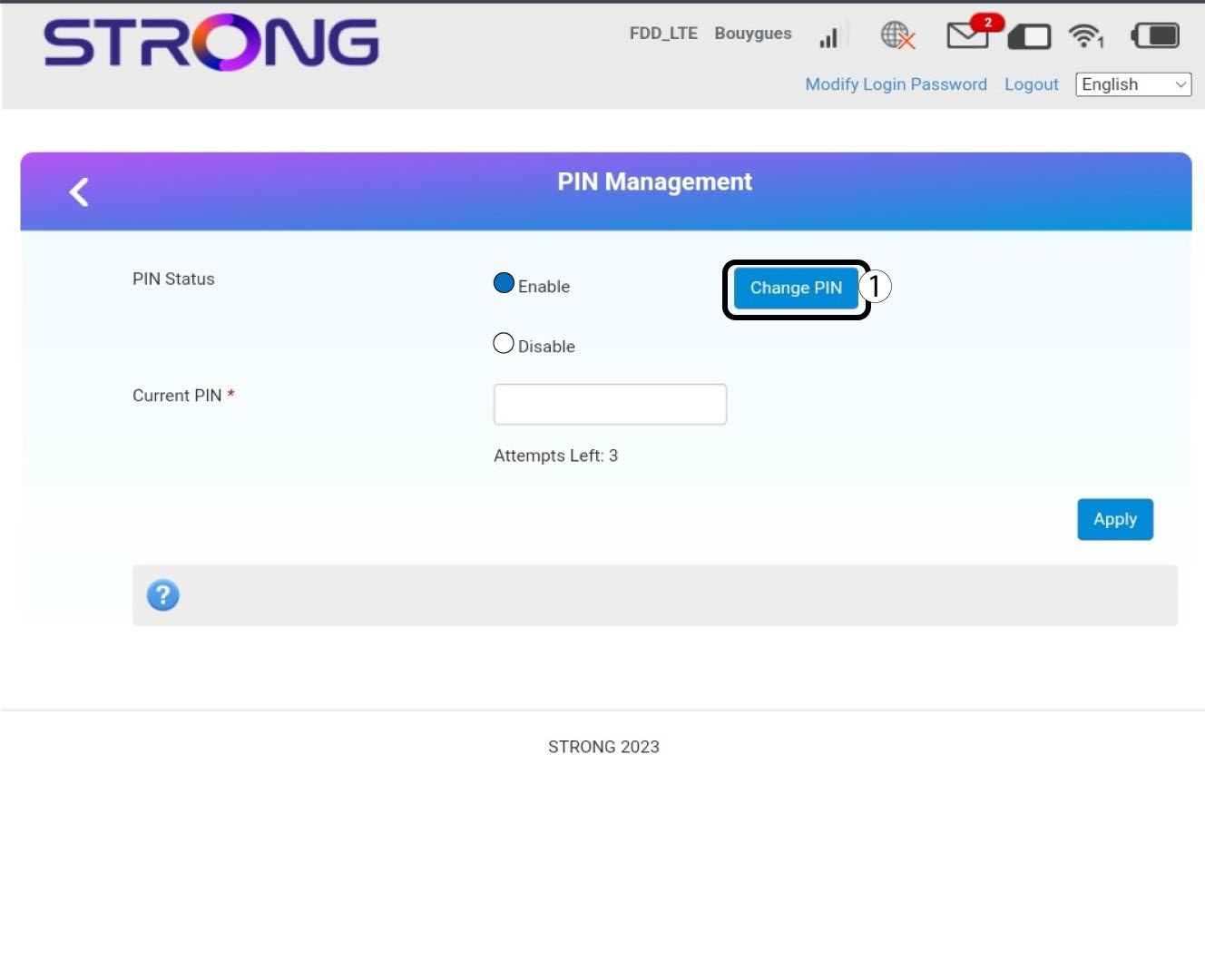
Klikněte na „Změnit PIN“.
7Zadejtenový PIN kód
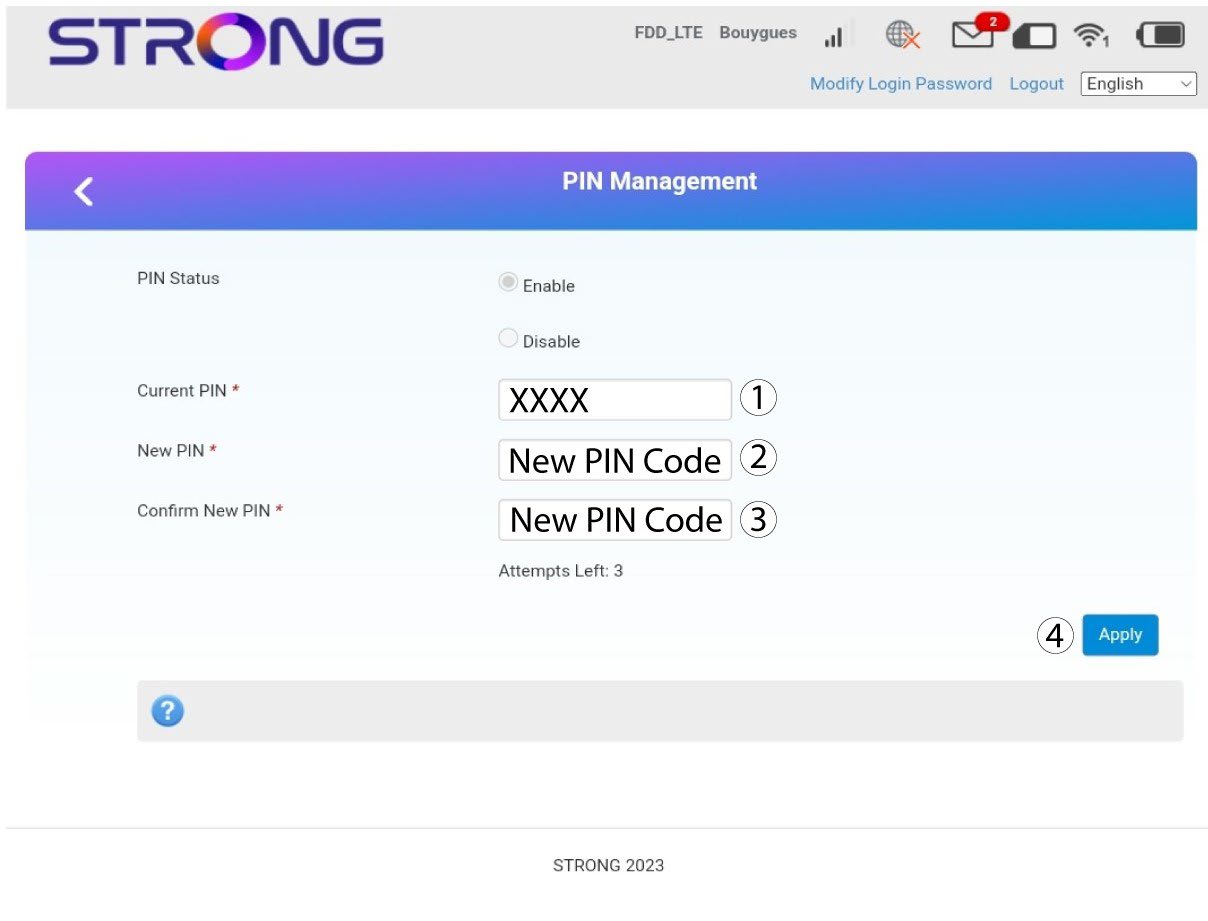
Před kliknutím na tlačítko „Použít“ zadejte následující údaje:
· Aktuální PIN: Zadejte svůj aktuální PIN kód.
· Nový PIN: Zadejte svůj nový PIN kód.
· Potvrzení nového PIN kódu: Zadejte nový PIN kód.
Jak mohu zkontrolovat a upravit nastavení APN u svého poskytovatele služeb?
Pokud zařízení vaši SIM kartu automaticky nerozpozná, musíte se přihlásit do webového rozhraní, zkontrolovat nastavení APN a v případě potřeby je upravit. Nastavení APN od vašeho poskytovatele služeb najdete přímo na jeho webových stránkách, případně si je můžete vyžádat u jeho technické podpory.
1. Připojte sek Wi-Fi síti routeru
Musíte se připojit k webovému uživatelskému rozhraní. Chcete-li to provést, zadejte do svého zařízení SSID (název sítě Wi-Fi) a heslo k Wi-Fi routeru.
2. Přejdětena IP adresu webového uživatelského rozhraní
Poté zadejte do prohlížeče následující IP adresu: 192.168.188.1
3Zadejtesvé přihlašovací údaje
Musíte zadat heslo. Poté klikněte na „Přihlásit se“.
4. Nastavení internetu
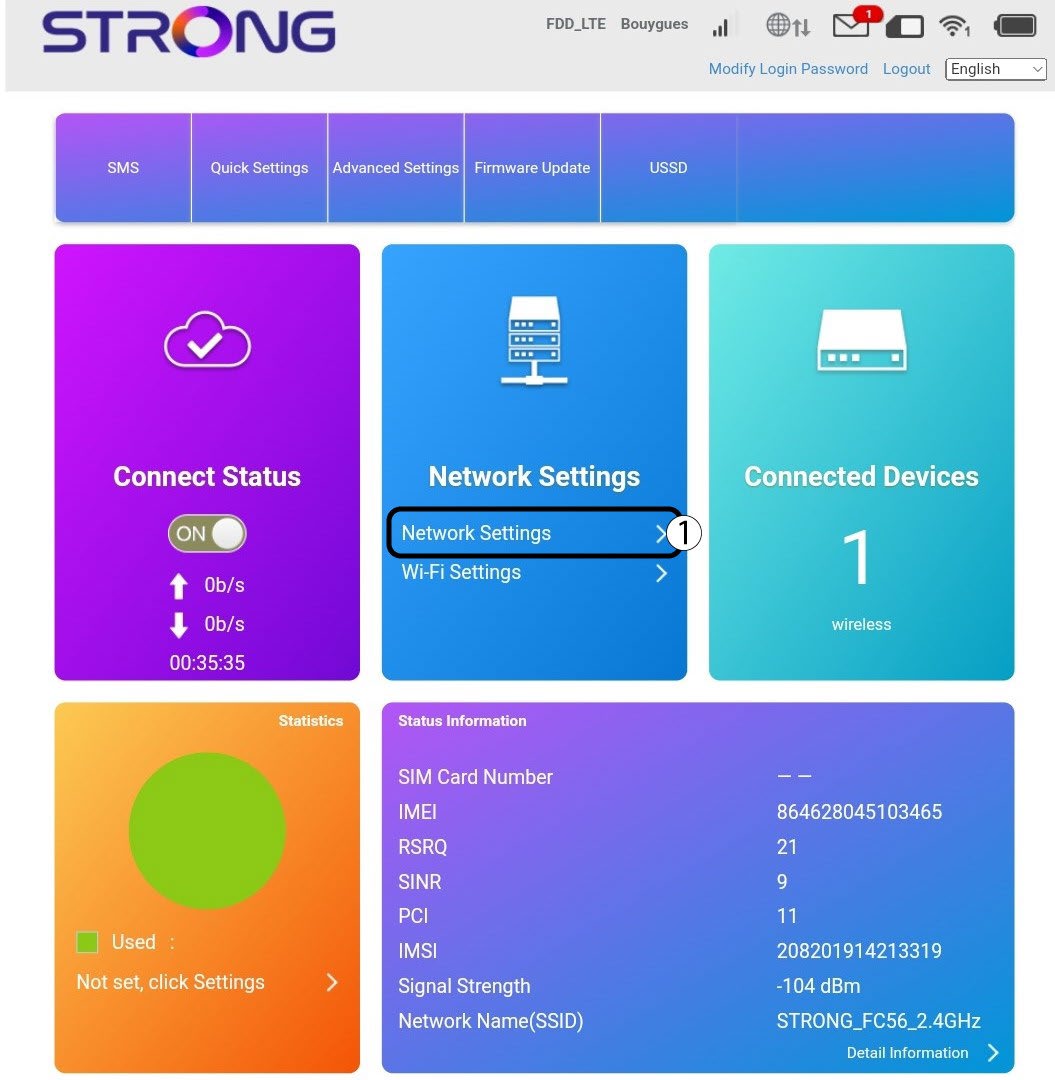
Klikněte na „Nastavení sítě“.
5Vyhledejtenastavení APN svého poskytovatele služeb
Na webových stránkách svého poskytovatele služeb vyhledejte nastavení APN. Je třeba si zapsat následující údaje:
- Jméno
- APN
- Uživatelské jméno
- Heslo
- Typ ověření
6. Pokud konfigurace není správná, upravteúdaje
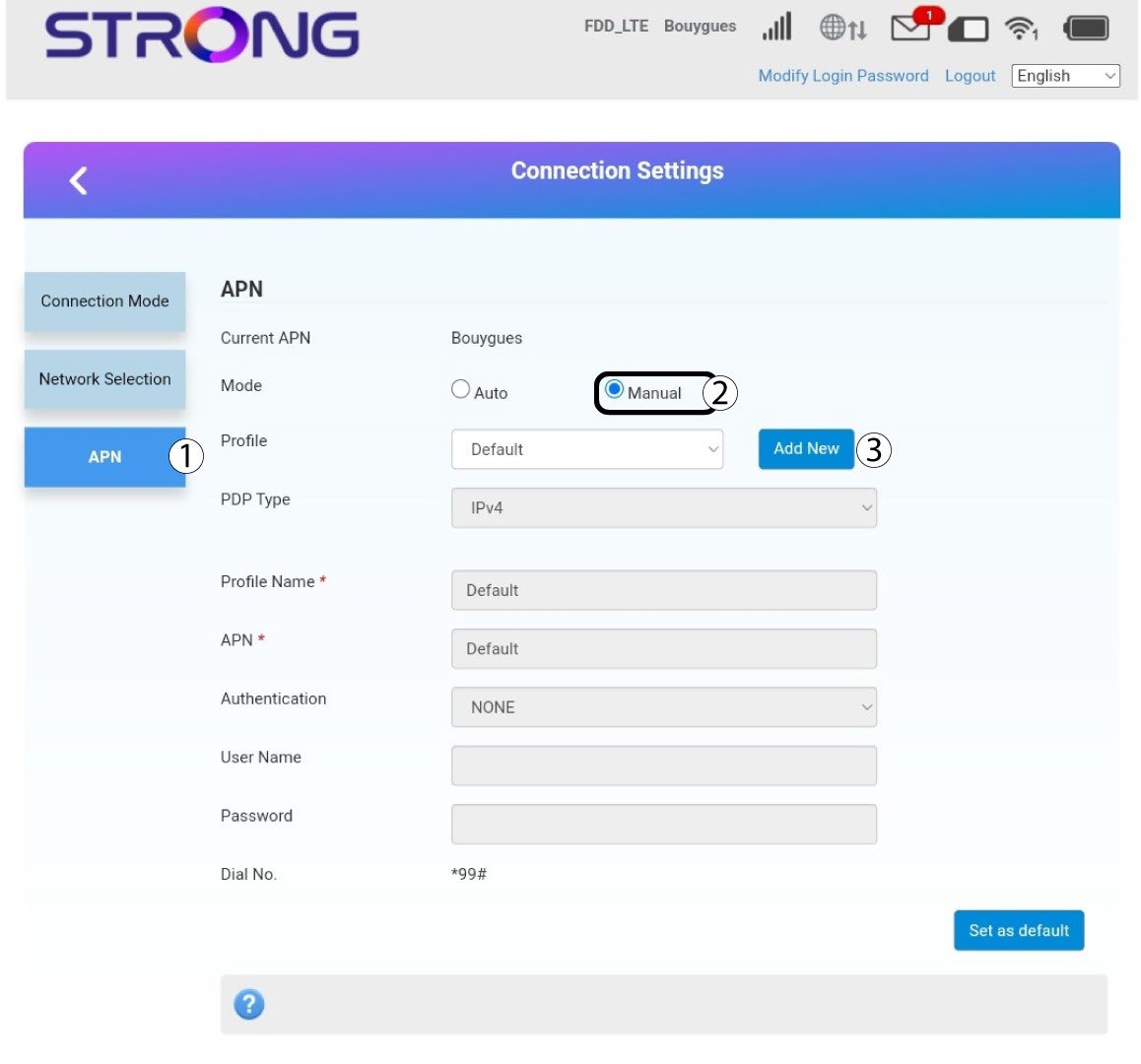
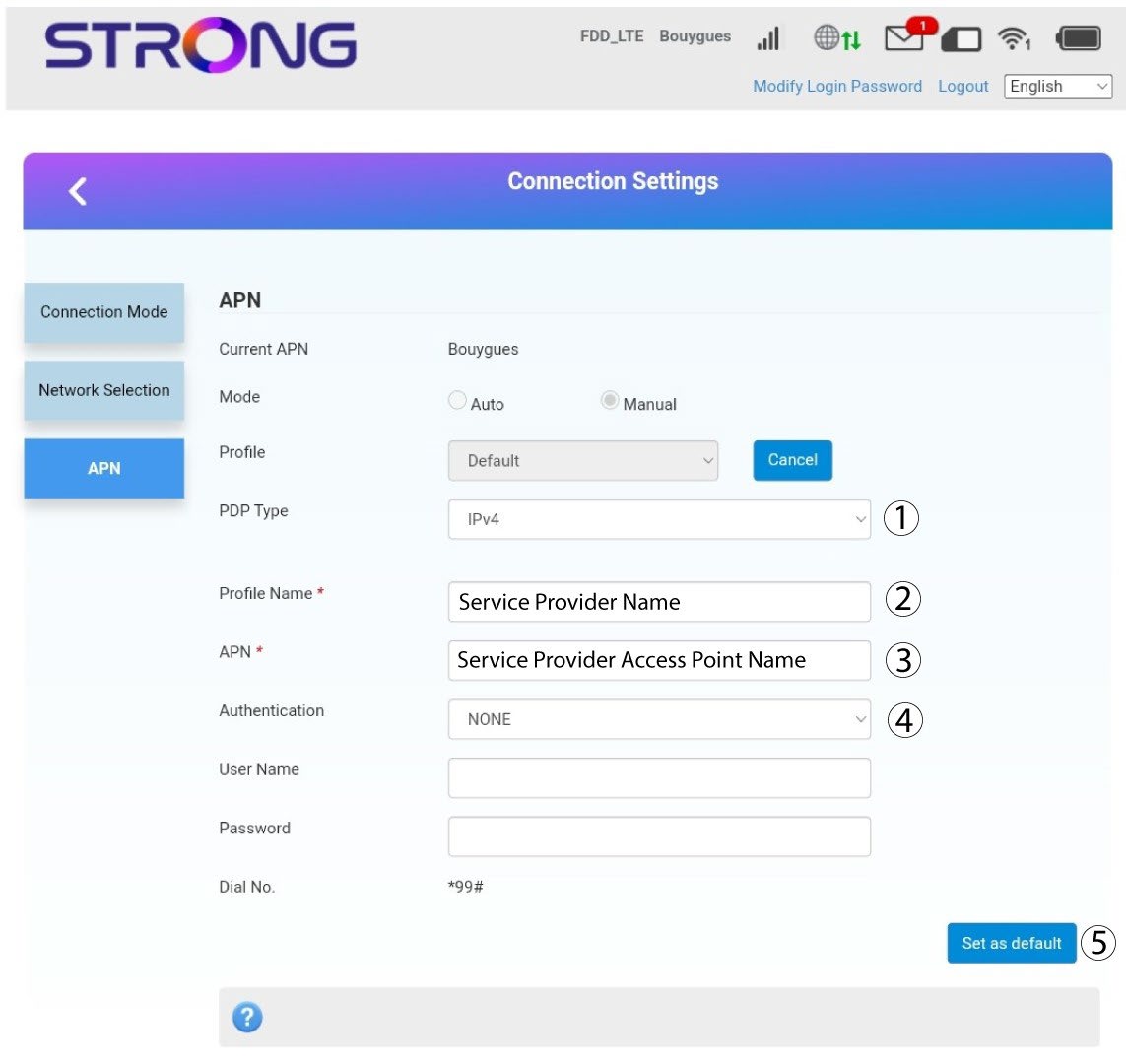
Pokud jsou údaje nesprávné, klikněte na „APN“ a poté Manuál na možnost Přidat nový.
Typ 7PDP
Před kliknutím na tlačítko „Nastavit jako výchozí“ zadejte následující údaje:
· Typ PDP: jako hodnotu typu PDP vyberte IPv4.
· Název profilu: zadejte název svého poskytovatele služeb.
· APN: zadejte adresu APN.
· Typ ověřování: Vyberte typ ověřování, který pro váš APN definoval váš poskytovatel, z následujících možností (NONE, CHAP, PAP)
Jak zadám PIN kód své SIM karty?
1. Připojte sek Wi-Fi síti routeru
Chcete-li zadat PIN kód SIM karty, musíte se připojit k webovému uživatelskému rozhraní. Za tímto účelem zadejte do svého zařízení SSID (název sítě Wi-Fi) a heslo k Wi-Fi routera.
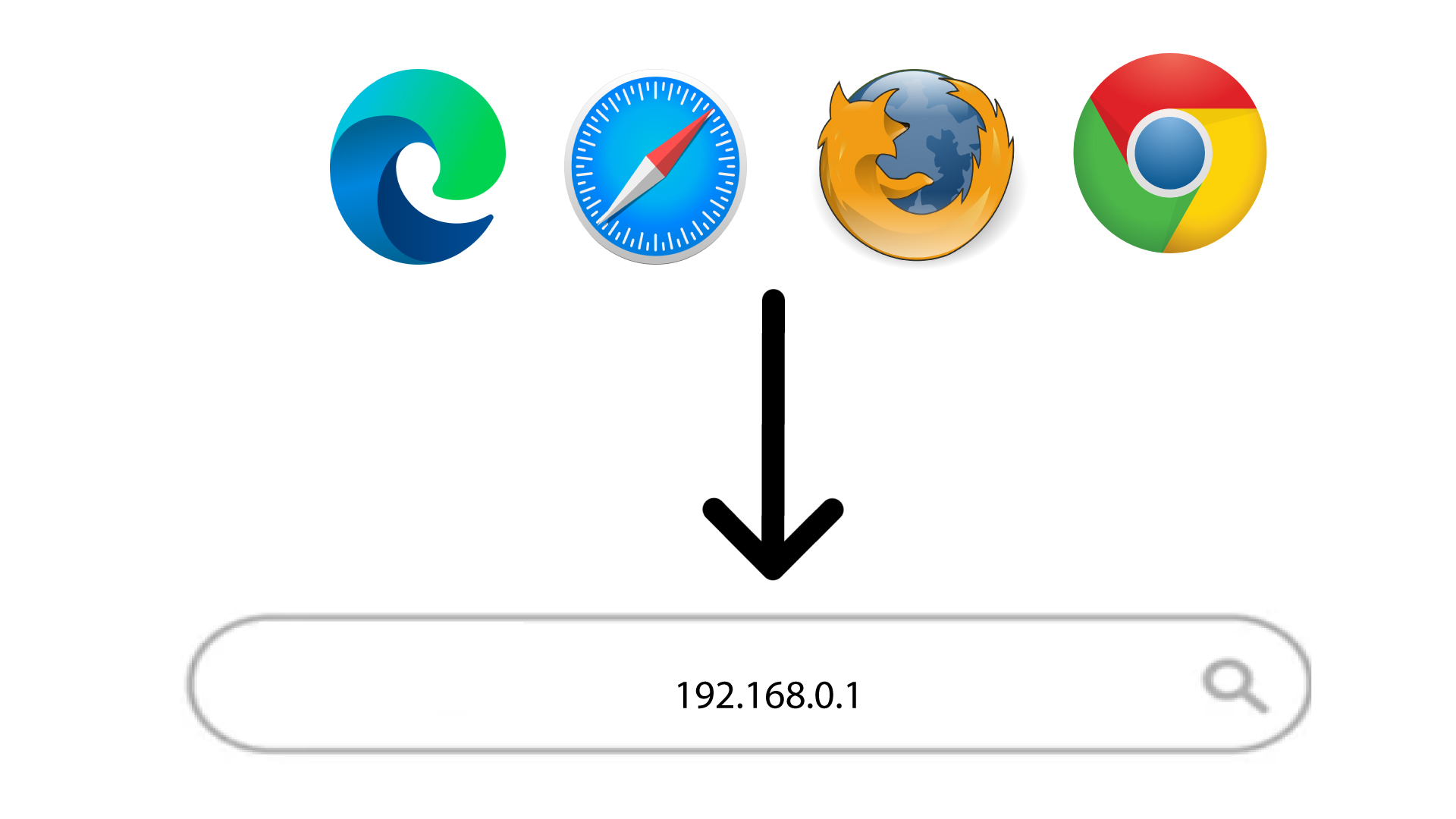
2. Přejdětena IP adresu webového uživatelského rozhraní
Poté zadejte do prohlížeče následující IP adresu: 192.168.188.1
3Přihlášení
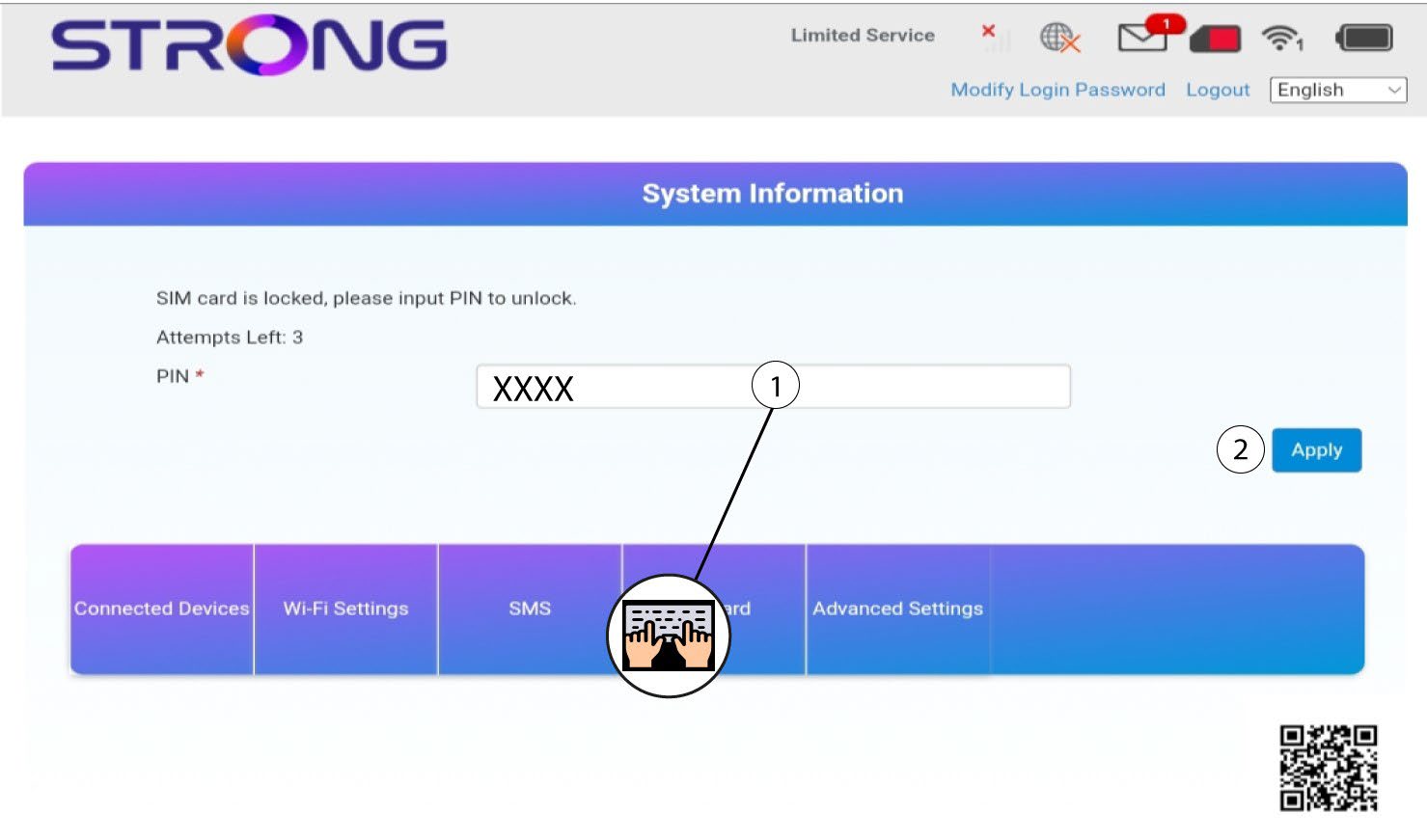
Jakmile se dostanete na stránku s touto IP adresou, musíte zadat heslo a kliknout na „Přihlásit se“.
4ZadejtePIN kód
Zadejte PIN kód SIM karty a klikněte na „Použít“.
Po vložení SIM karty do routeru nemám připojení k internetu, proč?
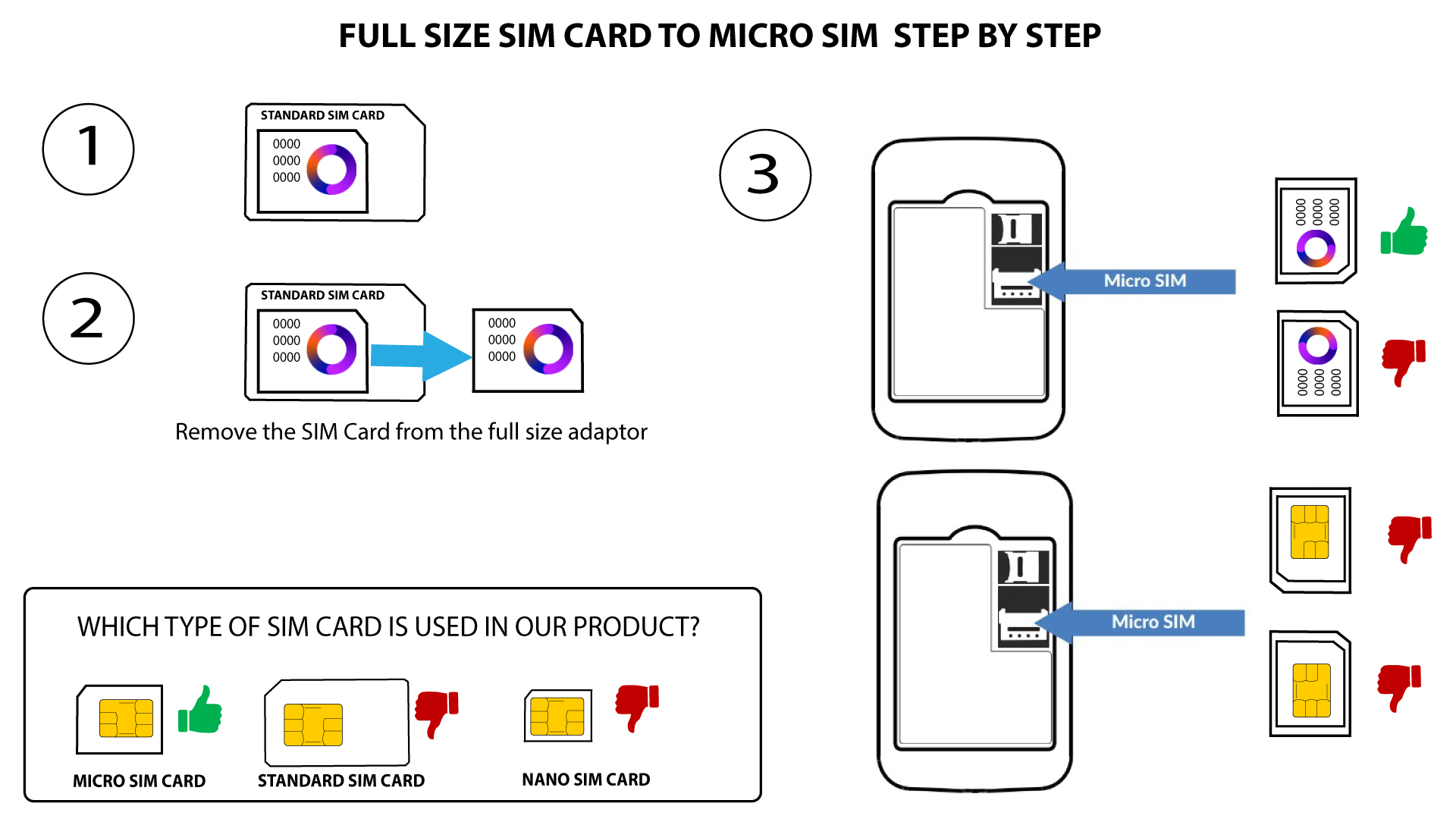
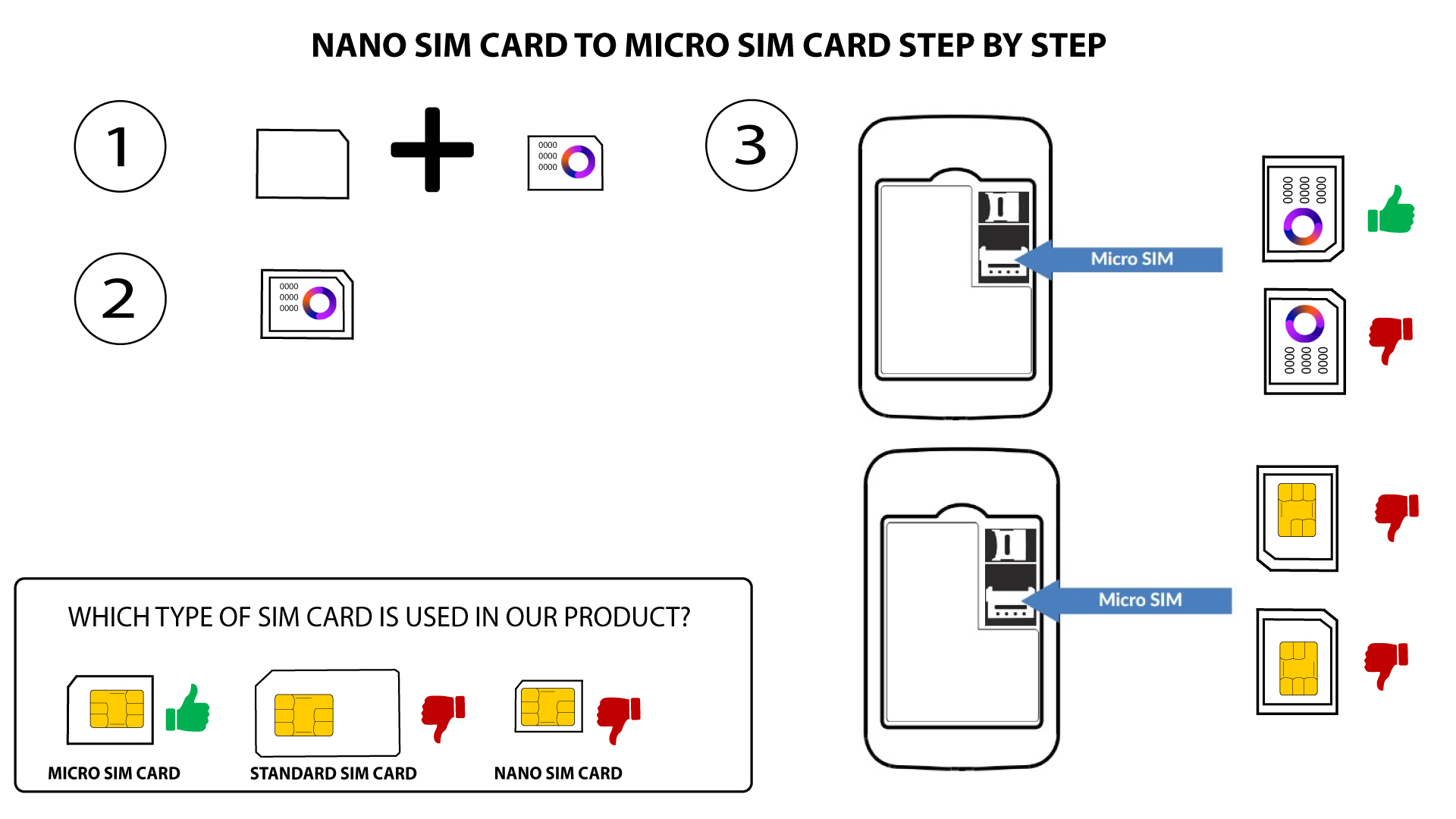
Existuje mnoho důvodů, které mohou vysvětlovat, proč po vložení SIM karty nefunguje připojení k internetu. Prvním z nich může být nesprávné vložení SIM karty. Zkontrolujte prosím její polohu podle schématu, které znázorňuje postup vložení.
PŘÍPAD 1: SIM karta standardní velikosti na micro
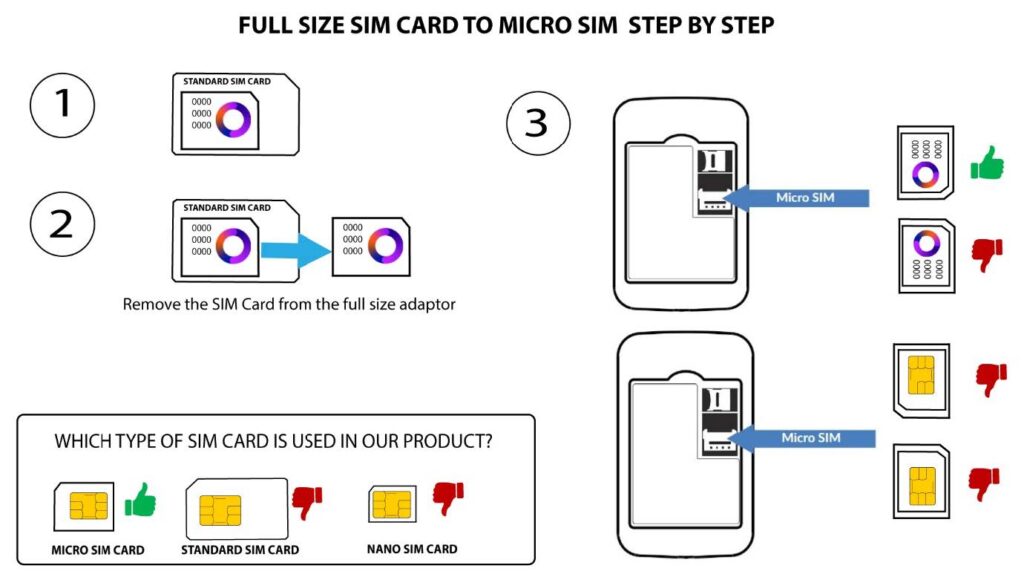
PŘÍPAD 2: Z karty Nano SIM na kartu Micro SIM
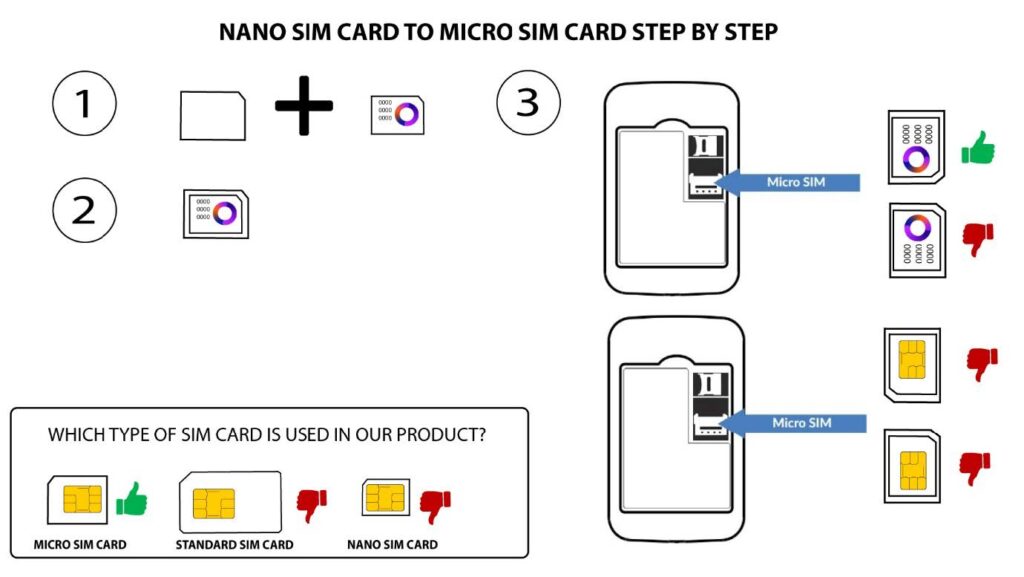
Dalším důvodem může být to, že je vaše SIM karta uzamčena kódem PIN. Chcete-li ji odemknout
, musíte se přihlásit do webového rozhraní a zadat kód PIN. Postupujte prosím podle pokynů na stránce
, které jsou popsány v následující části: Jak zadám kód PIN své SIM karty?
A konečně je také možné, že zařízení vaši SIM kartu sice detekuje, ale automaticky ji nerozpozná (
). V takovém případě se musíte přihlásit do webového rozhraní
a zkontrolovat nastavení APN u svého poskytovatele služeb. Tento postup je popsán v následující části: Jak zkontrolovat a upravit nastavení APN u svého poskytovatele služeb (
)?
Co znamená barva ikony SIM karty ve webovém uživatelském rozhraní?
Pokud jste přihlášeni do webového uživatelského rozhraní, může být ikona SIM karty bílá nebo červená.
Pokud je ikona červená, znamená to, že SIM karta je buď uzamčena pomocí PIN kódu, nebo nebyla rozpoznána, a v obou případech není k dispozici žádné připojení.

Pokud je ikona bílá, znamená to, že SIM karta byla rozpoznána, je odemčená a funguje.

Co znamenají jednotlivé stavy SIM karty v webovém uživatelském rozhraní a na displeji zařízení?

Upozornění: Před připojením k webovému uživatelskému rozhraní se ujistěte, že je SIM karta správně vložena a že je PIN deaktivován nebo zadán.
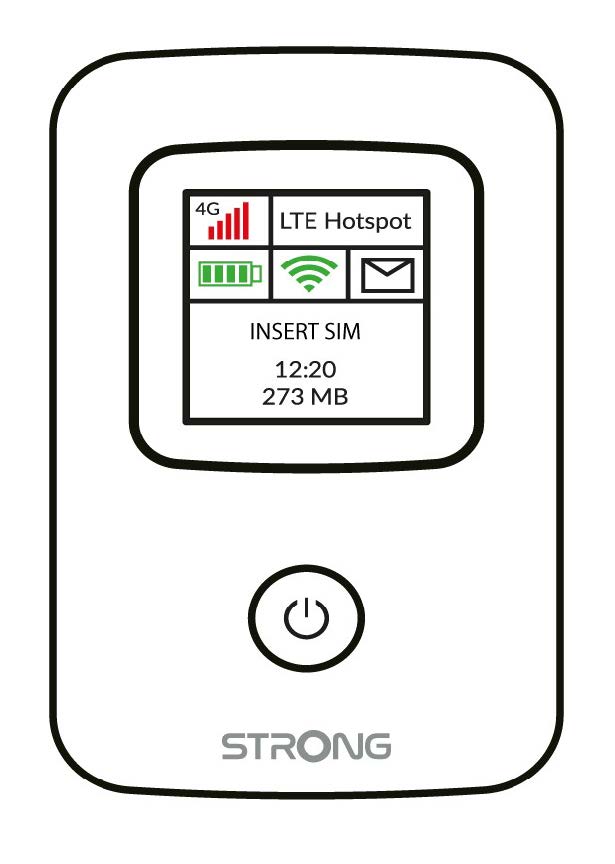
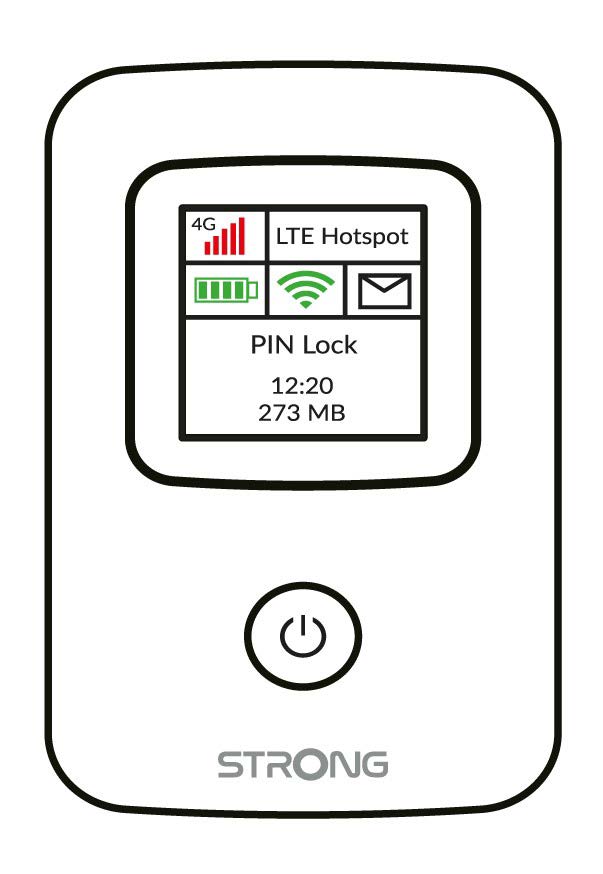
Stav své SIM karty můžete zkontrolovat na displeji zařízení 4G PORTABLE HOTSPOT 150:
Vložte SIM kartu: SIM karta není správně vložena do zařízení nebo v přihrádce není žádná SIM karta.
- Zablokování PIN kódem: SIM karta je vložena a rozpoznána, ale nefunguje kvůli PIN kódu.
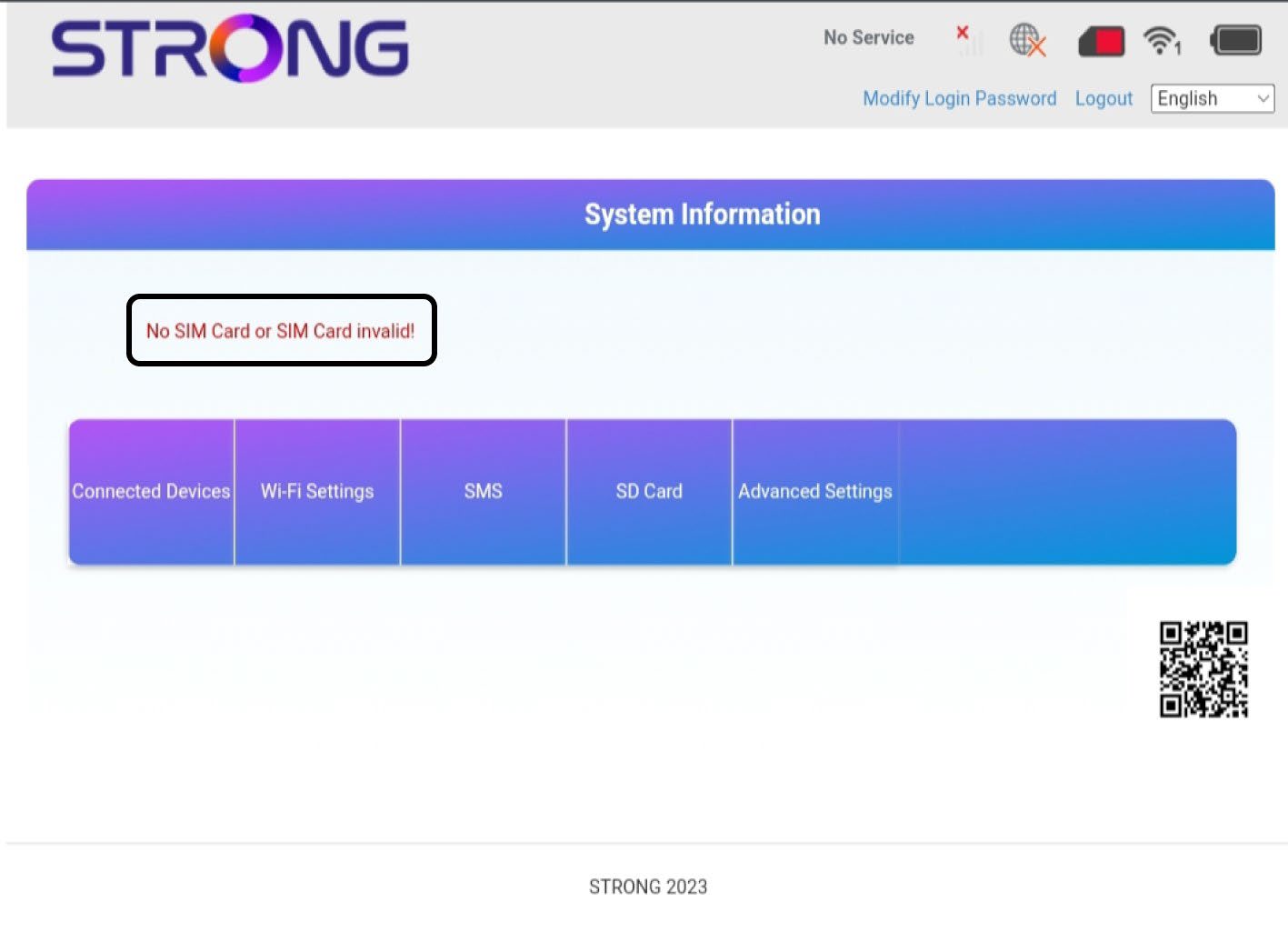
Jakmile se dostanete do webového uživatelského rozhraní, můžete si všimnout, že vedle řádku se stavem SIM karty může být zobrazeno několik různých stavů:
Chybí SIM karta nebo je SIM karta neplatná: SIM karta je vložena a zařízení ji rozpozná, ale nefunguje kvůli PIN kódu. SIM karta není správně vložena do zařízení nebo v slotu není žádná SIM karta.
Normální stav: SIM karta je správně vložena do zařízení a odemčena. Zobrazí se úvodní stránka webového uživatelského rozhraní.

- Pokud je SIM karta uzamčena pomocí PIN kódu, musíte se připojit k webovému uživatelskému rozhraní, zadat tento kód a SIM kartu odemknout.
- Pokud není SIM karta rozpoznána, zkontrolujte prosím, zda při vložení SIM karty do slotu není vidět její zlatá strana.
- Pokud není SIM karta správně zasunuta, vložte ji znovu do slotu a zkontrolujte, zda je SIM karta stále v adaptéru.
Jaký typ SIM karty mohu vložit do svého routeru?
Do slotu pro SIM kartu zařízení 4G PORTABLE HOTSPOT 150/4G PORTABLE HOTSPOT 150 WITH A DISPLAY je nutné vložit kartu micro-SIM. Nemusíte se obávat velikosti své SIM karty, protože v balení routeru jsou přiloženy adaptéry, které zajistí správnou velikost. SIM kartu je nutné vložit před zapnutím zařízení.
1. Případ1: Převod standardní SIM karty na micro SIM kartu
Jakmile vložíte SIM kartu do adaptéru, přitlačte ji do adaptéru, aby v něm zůstala na místě. Vezměte zařízení do ruky a vložte SIM kartu do slotu ve stejné poloze, jak je znázorněno na schématu níže.
2. Případ2: Převod karty Nano SIM na kartu Micro SIM
Jakmile vložíte SIM kartu do adaptéru, přitlačte ji do adaptéru, aby v něm pevně držela. Vezměte zařízení do ruky a vložte SIM kartu do slotu ve stejné poloze, jaká je znázorněna na schématu níže.
Upozornění: Před zasunutím do slotu se ujistěte, že je SIM karta správně zasunuta do adaptéru.
- Pokud zařízení vaši SIM kartu nerozpozná, zkontrolujte prosím její umístění a zda jste adaptér vložili správným způsobem