
5G AIRHOME 1050 | Wi-Fi 6
Alle spørgsmål
Adgangskoder og adgang til webgrænsefladen
Hvordan får jeg adgang til webgrænsefladen?
For at få adgang til webgrænsefladen skal du være forbundet til enhedens Wi-Fi, efter at du har sat SIM-kortet i kortsporet.
1. Opret forbindelsetil routerens Wi-Fi-netværk
For at gøre dette skal du indtaste routerens SSID (Wi-Fi-netværksnavn) og Wi-Fi-adgangskode på din enhed:

2Gåtil IP-adressen for webgrænsefladen
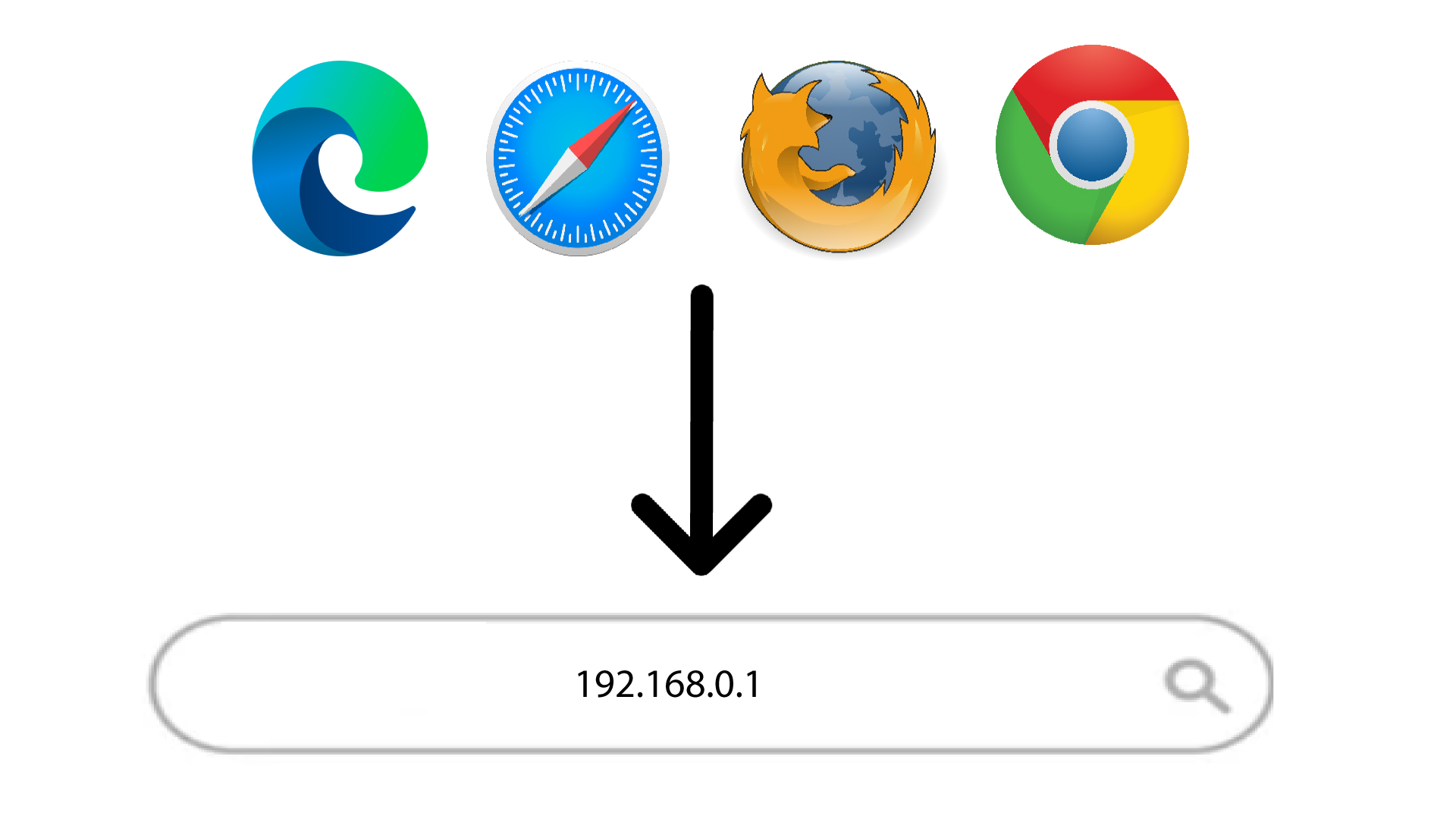
Indtast derefter følgende IP-adresse i din browser: 192.168.0.1
3Finddine loginoplysninger
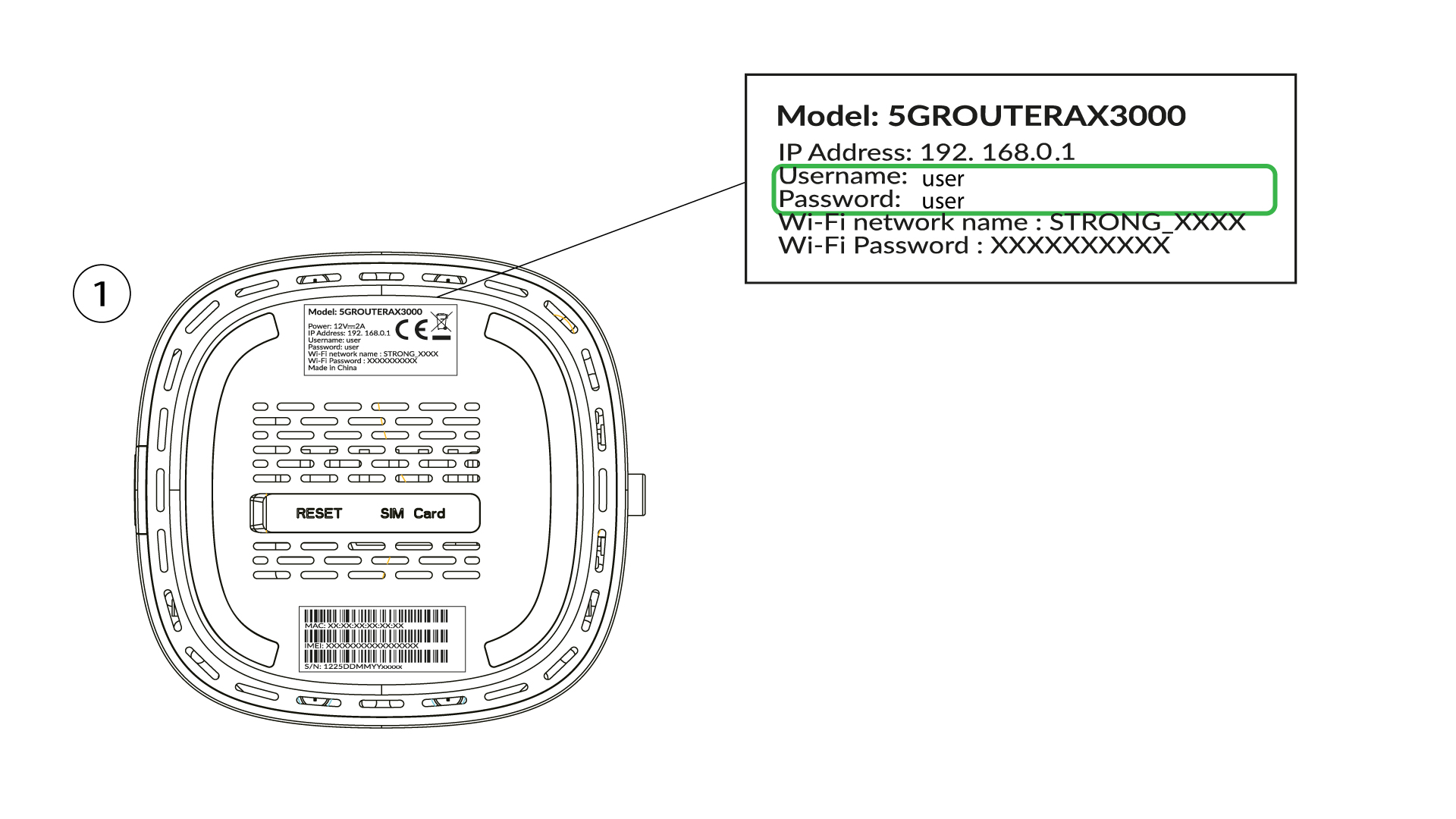
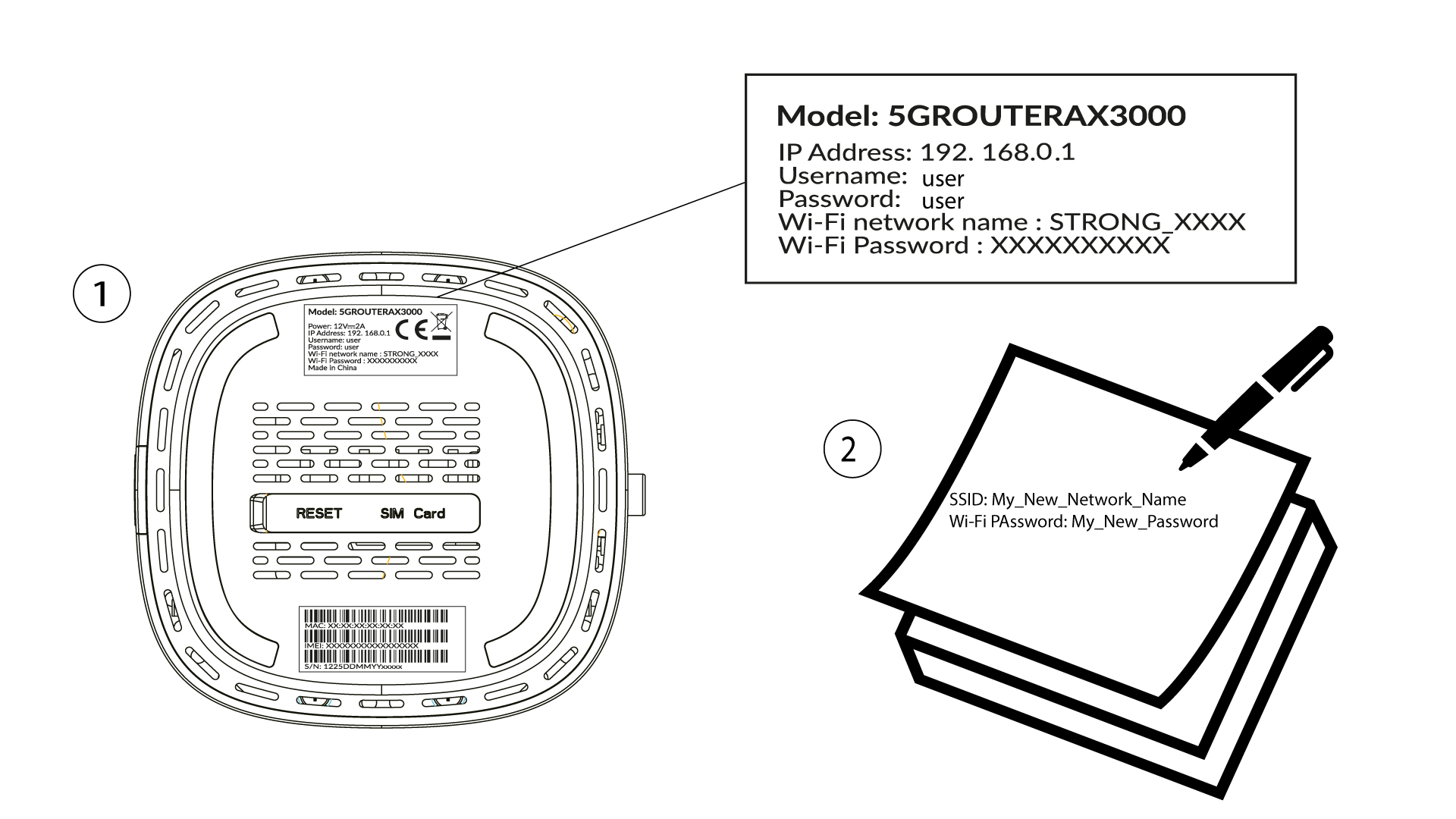
Du kan finde dine loginoplysninger på etiketten bag på din enhed.
4Indtastdine loginoplysninger
Du skal indtaste brugernavn og adgangskode og klikke på »Login« ( se det forrige trin for at finde dine loginoplysninger).

5Skiftadministratoradgangskode
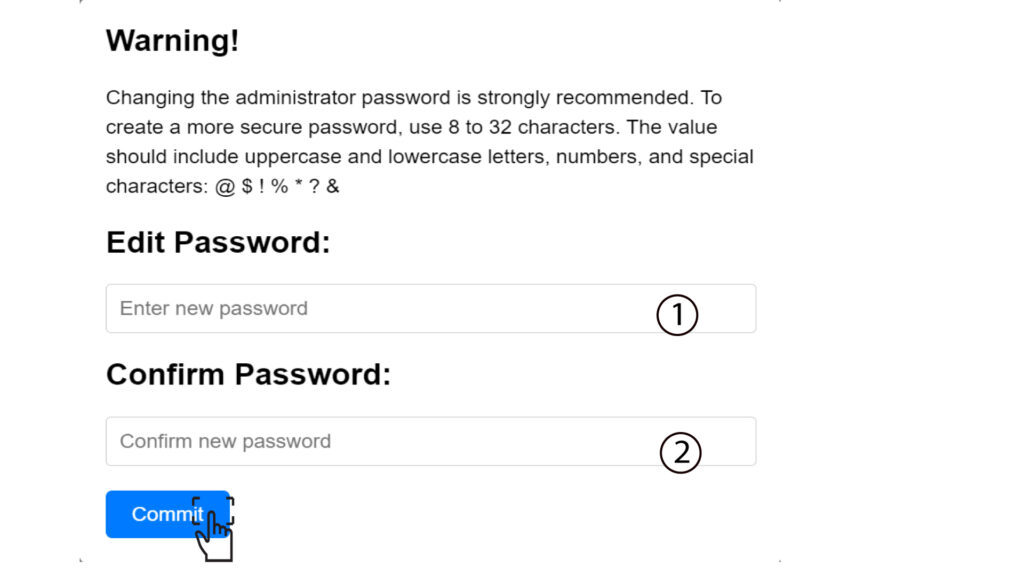
I det pop op-vindue, der vises, skal du oprette en ny administratoradgangskode efter din første tilslutning. For at gøre dette skal du indtaste følgende oplysninger, inden du klikker på »Commit«:
- Rediger adgangskode: Indtast en adgangskode på mellem 8 og 32 tegn, der indeholder store bogstaver, små bogstaver, tal og mindst ét specialtegn (@, $, !, %, *, ?, &)
- Bekræft adgangskode: Indtast den samme adgangskode.
6. Indtastde nye loginoplysninger
Skriv venligst den nye administratoradgangskode og brugernavnet ned på et stykke papir:
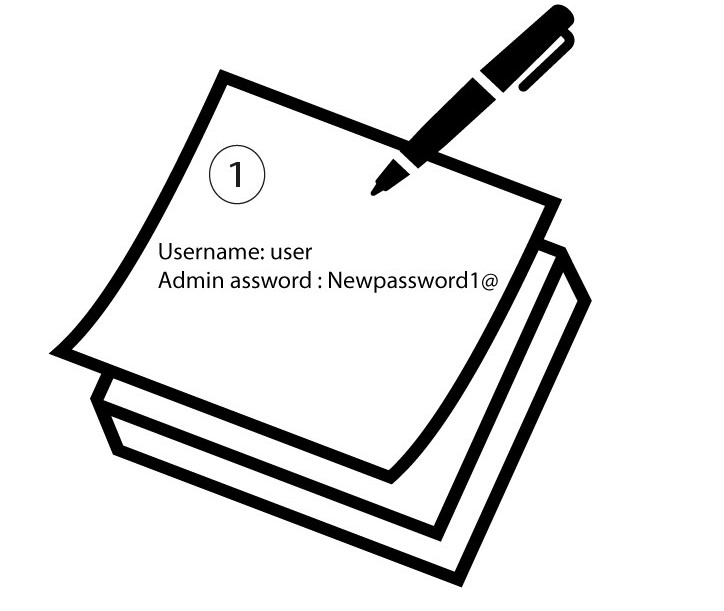

Advarsel: Hvis standardadgangskoden til administrationen er indstillet til »user«, skal du ændre den efter den første opkobling for at sikre adgangen til routeren og forhindre hacking. Når du har indstillet den nye adgangskode, skal du skrive den ned.
Hvordan ændrer jeg SSID’et (Wi-Fi-netværksnavnet) og Wi-Fi-adgangskoden?
Hvordan ændrer jeg SSID og adgangskode?
5G-routeren AX 3000 er en dual-band-router, hvor du kan redigere indstillingerne for dit 2,4 GHz- og 5 GHz-Wi-Fi- Mesh -netværk.
1 Opret forbindelsetil enheden
For at ændre SSID’et (Wi-Fi-netværksnavnet) og Wi-Fi-adgangskoden skal du være forbundet til din enheds Wi-Fi-netværk.
2Åbnwebgrænsefladen
Indtast derefter følgende IP-adresse: 192.168.0.1 i din browser.
3Login
Du skal indtaste brugernavn og adgangskode ( bemærk, at du efter den første login skal oprette din egen personlige administratoradgangskode, hvilket betyder, at den adgangskode, der står på produktets etiket, ikke længere vil fungere). Klik derefter på »Login«.
4. Wi-Fi-konfiguration
Klik på »Hurtig opsætning « i den øverste bjælke, og gå til Wi-Fi-konfigurationen.
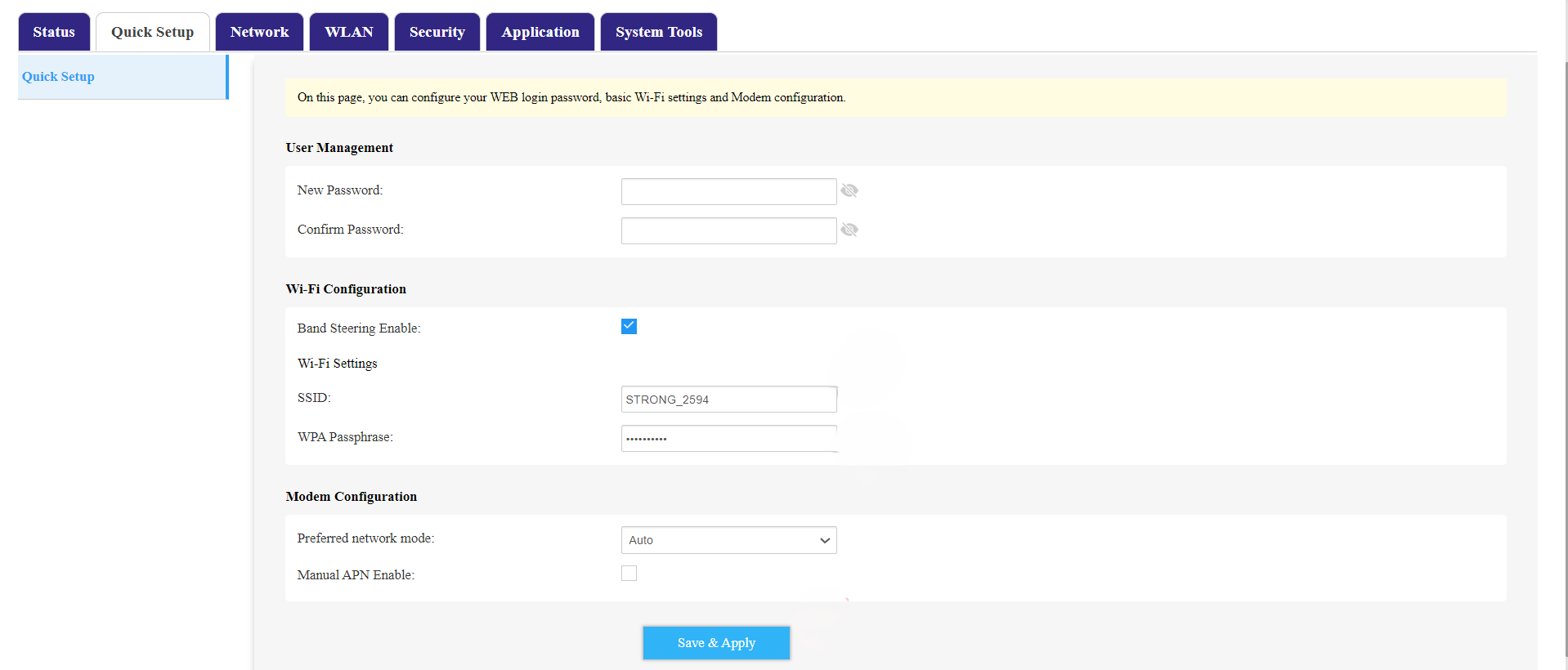
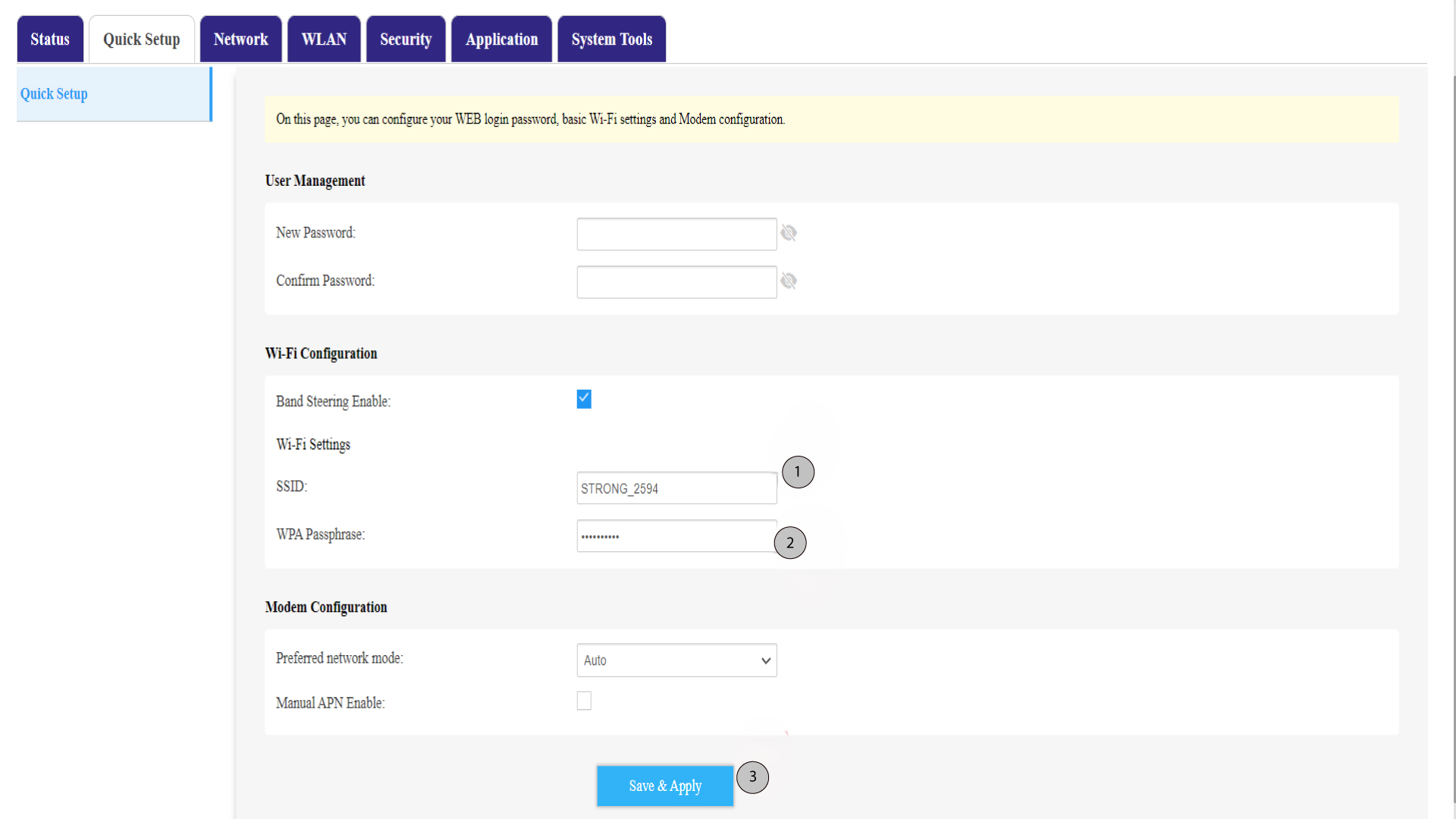
5. SkiftSSID og adgangskode
Rediger det navn, der er indtastet i feltet »SSID «. Klik derefter på øjeikonet for at få vist adgangskoden, og rediger den adgangskode, der er indtastet i feltet »WPA-adgangskode «. Klik derefter på »Gem og anvend« for at gemme ændringerne.
6Skrivdet nye netværksnavn og den nye adgangskode ned
Skriv dit nye SSID (Wi-Fi-netværksnavn) og din Wi-Fi-adgangskode ned på et stykke papir, og sæt det fast på routeren med tape.
Hvordan ændrer jeg administratoradgangskoden?
Advarsel: Vær opmærksom på, at det ikke er muligt at ændre administratorens brugernavn. Du kan kun ændre adgangskoden.
1 Opret forbindelsetil enheden
For at opdatere administratoradgangskoden skal du oprette forbindelse til din enheds Wi-Fi-netværk.
2Åbnwebgrænsefladen
Indtast derefter følgende IP-adresse: 168.0.1 i din browser.
3Login
Du skal indtaste brugernavn og adgangskode. Klik derefter på »Log ind«.
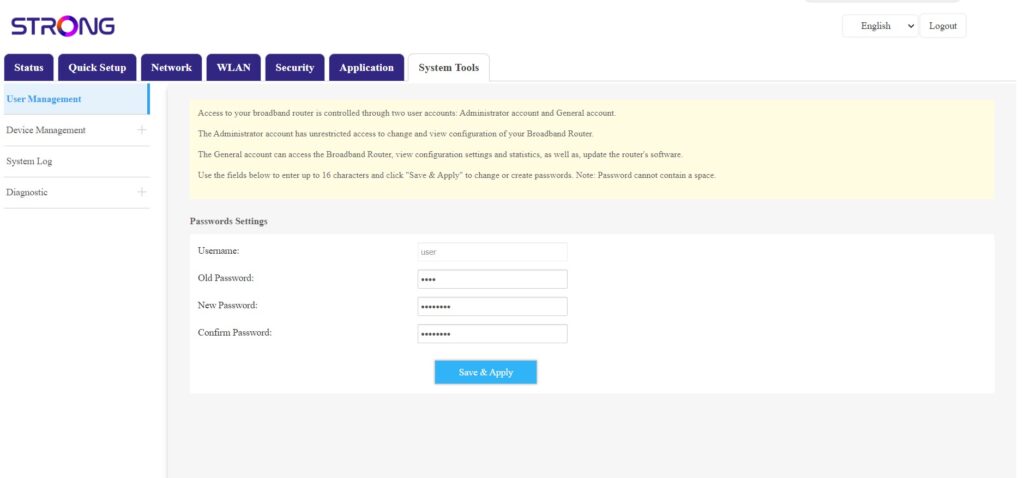
4Brugeradministration
Når dette er gjort, skal du klikke på »Systemværktøjer« og »Brugeradministration«
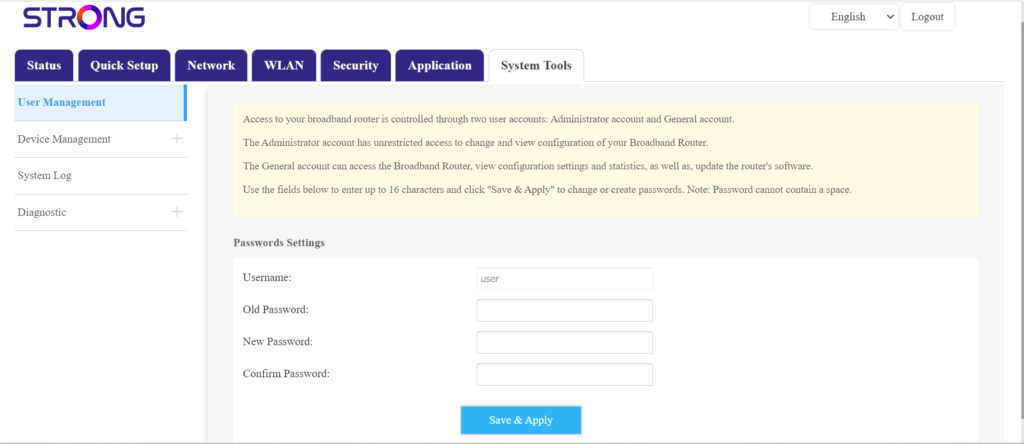
5Skiftadgangskode
Indtast følgende oplysninger i felterne, inden du klikker på »Gem og anvend«:
- Gammel adgangskode: Indtast den nuværende adgangskode, som du brugte til at logge ind på webgrænsefladen.
- Ny adgangskode: Indtast en ny adgangskode for at oprette forbindelse til webgrænsefladen.
- Bekræft adgangskode: Indtast den samme adgangskode som i feltet »Ny adgangskode«.
Jeg har glemt administratoradgangskoden; hvordan kan jeg logge ind på webgrænsefladen?
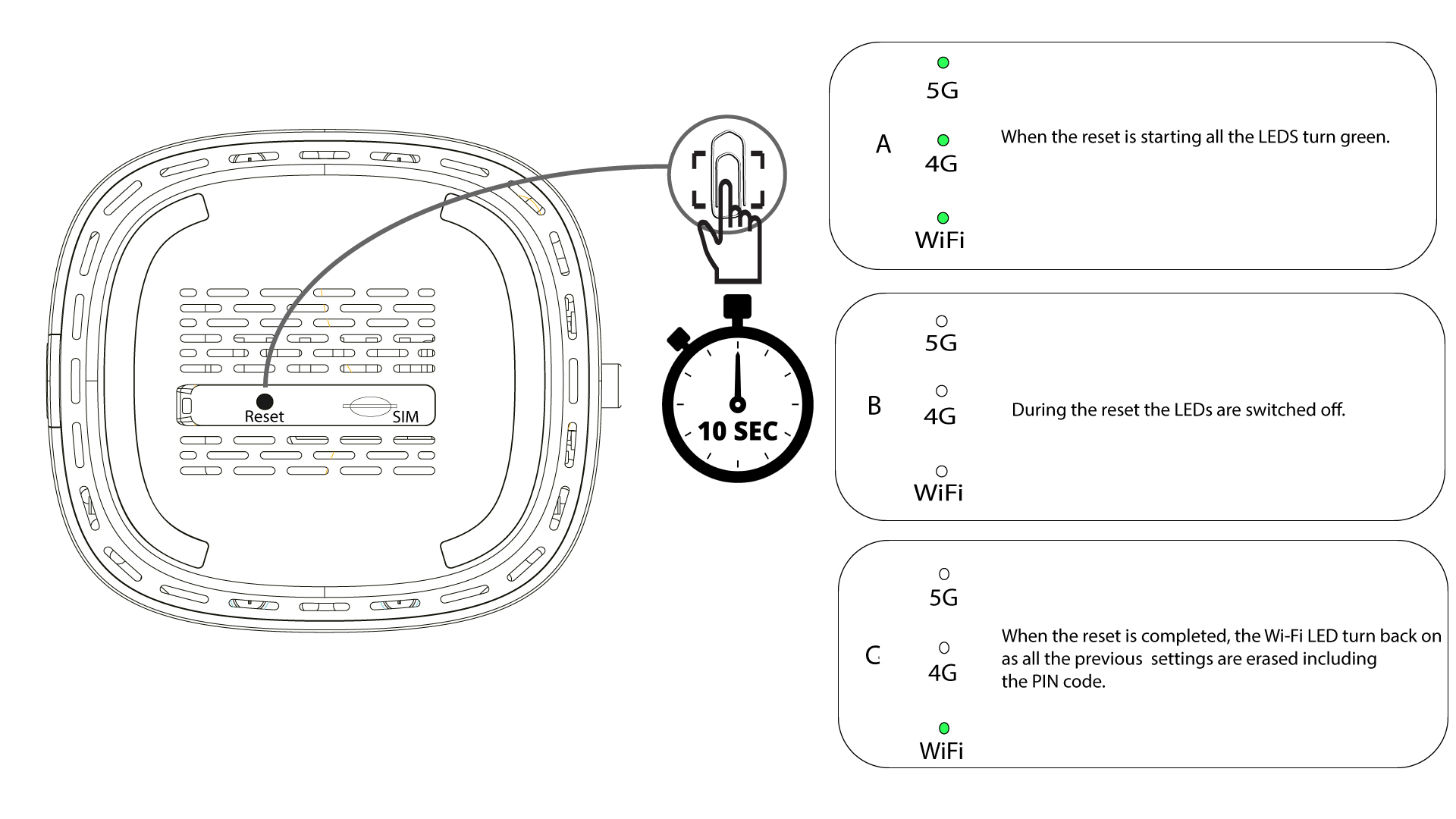
Hvis du oprettede din personlige administratoradgangskode efter den første opkobling og glemte at skrive den ned – eller endda har glemt den helt – kan du nulstille routeren til fabriksindstillingerne og oprette en ny.
1. Eksempel1: SIM-kort i fuld størrelse
For at gøre dette skal du stikke en papirclips ind i hullet for at trykke på reset-knappen. Hold reset-knappen nede i 10 sekunder. LED’erne vil switch slukke og tænde igen.
Hvad kan jeg gøre i webgrænsefladen?
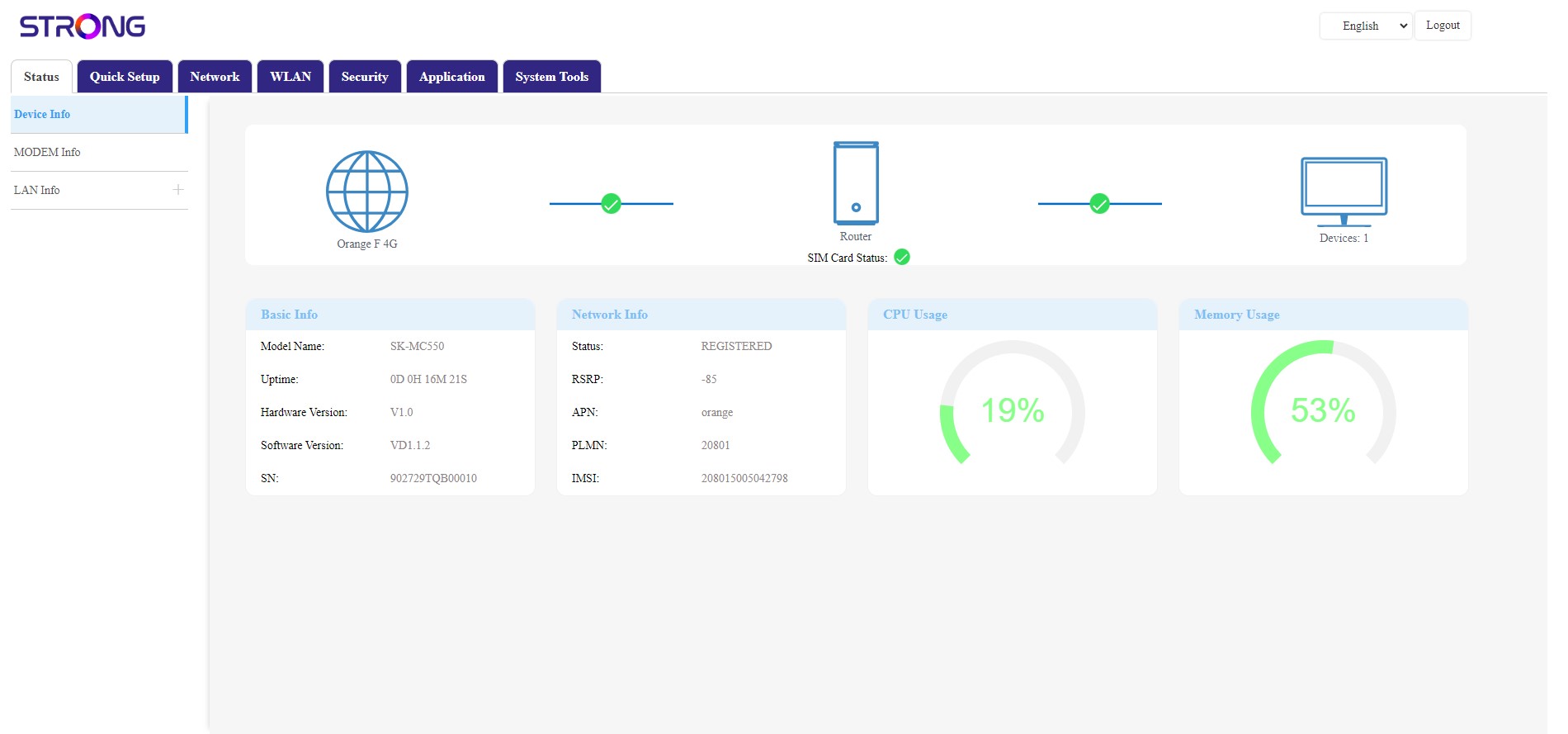
Webgrænsefladen er opdelt i 7 sektioner:
- Status: Her kan du se oplysninger om enheden, PIN-koden samt internet-, LAN- og trådløse forbindelser.
- Hurtig opsætning: Her kan du ændre Wi-Fi-adgangskoden og netværksnavnet samt konfigurere modemet.
- Netværk: Her kan du vælge uplink-tilstand, konfigurere APN, ændre eller indtaste PIN-koden, indstille WAN og LAN, administrere trafikken, konfigurere taleindstillingerne og indstille hastighedsbegrænsningen.
- WLAN: Her kan du vælge mellem 2,4 GHz- og 5 GHz-netværk, oprette flere SSID’er, konfigurere WPS, administrere internetadgangen for forskellige MAC-adresser, planlægge Wi-Fi-aktivering og oprette en Mesh.
- Sikkerhed: Her kan du konfigurere en firewall, DoS-indstillinger, URL-/MAC-filtre, IP-filtre samt forældrekontrol og tjenestekontrol.
- App: Her kan du konfigurere DNZ, DDNS, VPN, UPnP-indstillinger og USB-enheder.
- Systemværktøjer: Her kan du ændre loginoplysningerne, genstarte enheden, opdatere firmwaren, gemme og gendanne en sikkerhedskopi, nulstille til fabriksindstillingerne, styre LED’erne, få adgang til logfilerne og køre diagnostiske tests.
Hvor står SSID’et (Wi-Fi-netværksnavnet) og Wi-Fi-adgangskoden?
For at finde adgangskoden til din enhed kan du kigge på undersiden af enheden – oplysningerne står skrevet der.