
5G AIRHOME 1050 | Wi-Fi 6
Alle spørgsmål
SIM-kort og mobilnetværk
Hvordan ændrer jeg PIN-koden til SIM-kortet?
Du skal først åbne webgrænsefladen. Se venligst følgende afsnit for at finde ud af, hvordan du gør: Hvordan åbner jeg webgrænsefladen?
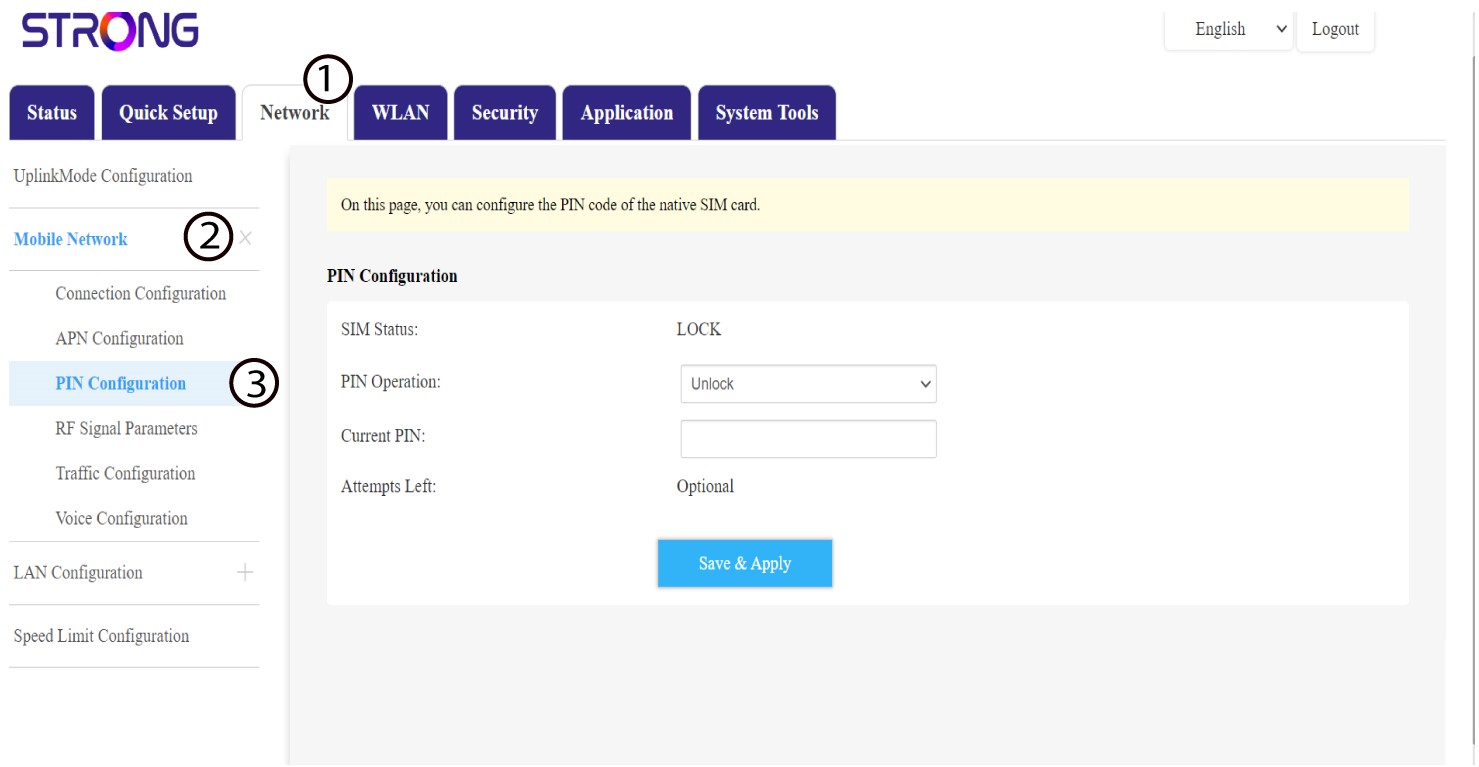
1PIN-konfiguration
Klik på »Netværk« i den øverste bjælke, derefter på »Mobilnetværk« og til sidst på »PIN-konfiguration«.
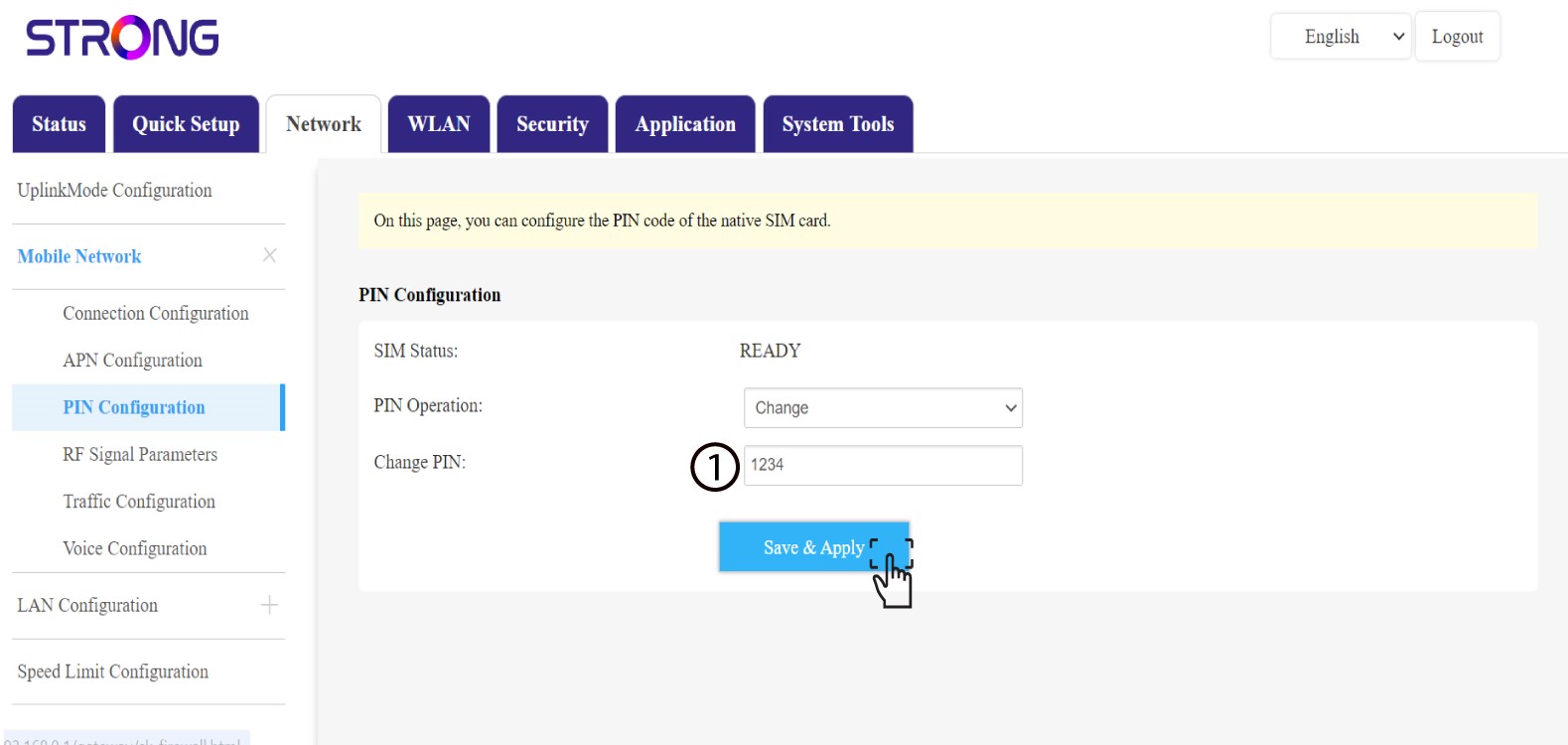
2SkiftPIN-kode
Indtast nu din nye PIN-kode i afsnittet »Skift PIN « og klik på »Gem og anvend«.
Hvordan kan jeg kontrollere og redigere APN-indstillingerne fra min udbyder?
Hvis enheden ikke automatisk genkender dit SIM-kort, skal du logge ind på webgrænsefladen for at kontrollere APN-indstillingerne og redigere dem, hvis det er nødvendigt. Du kan finde din udbyders APN-indstillinger direkte på udbyderens hjemmeside, eller du kan anmode om dem hos udbyderens kundeservice.
1 Opret forbindelsetil din routers Wi-Fi-netværk
Du skal oprette forbindelse til webgrænsefladen. For at gøre dette skal du indtaste routerens SSID (Wi-Fi-netværksnavn) og Wi-Fi-adgangskode på din enhed:

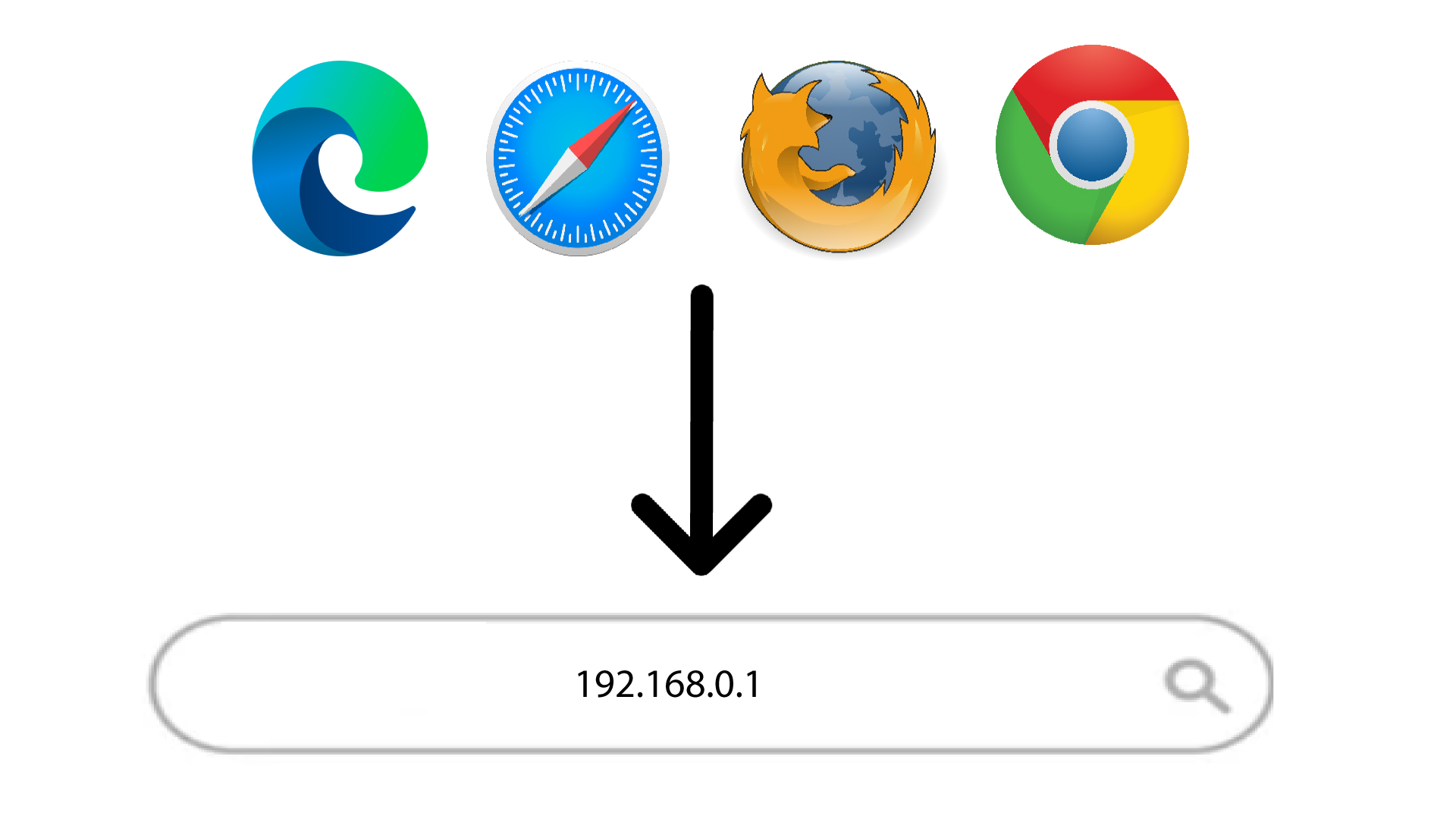
2Gåtil IP-adressen for webgrænsefladen
Indtast derefter følgende IP-adresse i din browser: 192.168.0.1
3Loginside
Du skal indtaste brugernavn og adgangskode. Klik derefter på »Login«. For yderligere oplysninger om login kan du læse vejledningen til login.

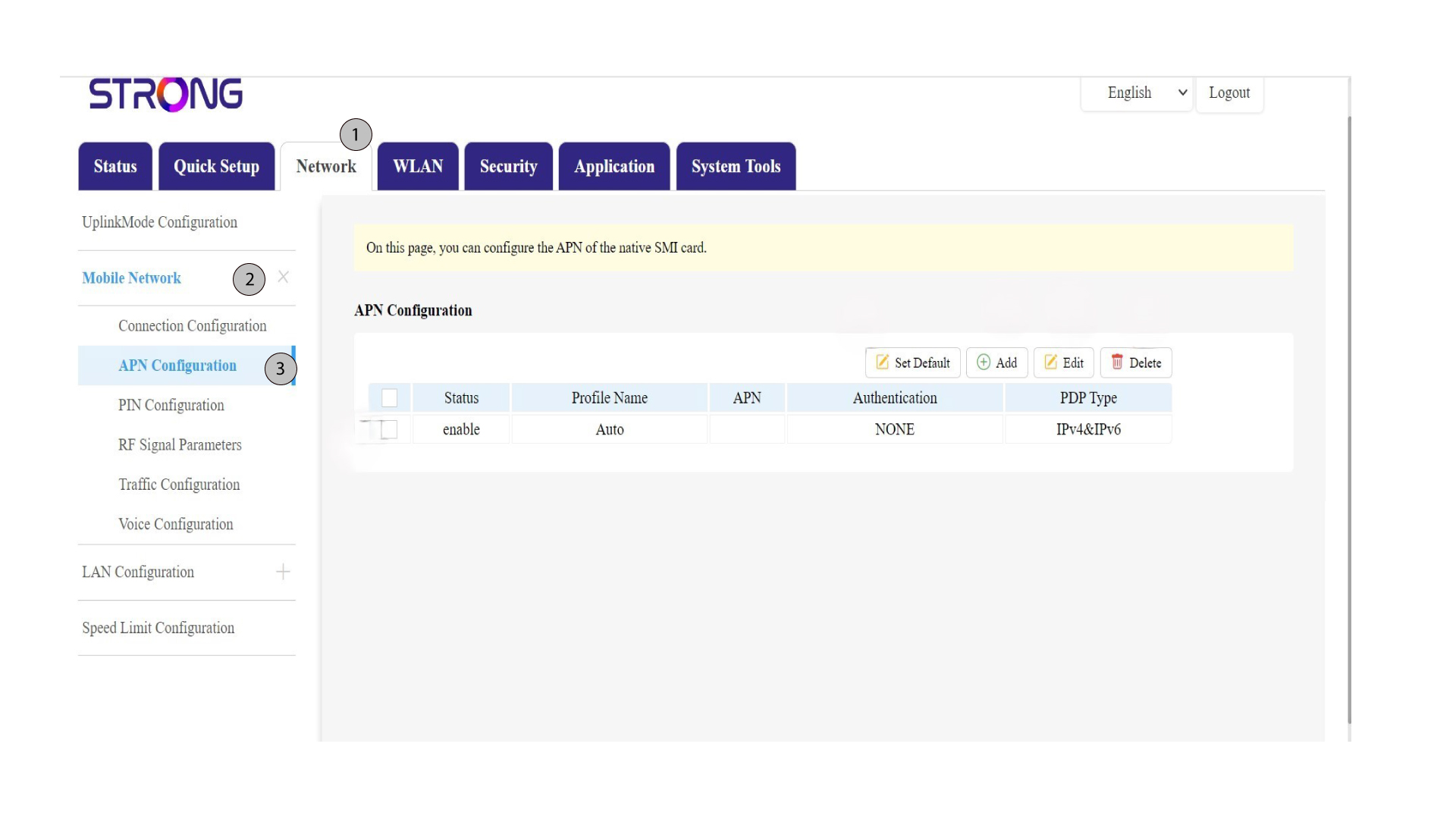
4APN-konfiguration
Klik på »Netværk« i den øverste bjælke, vælg derefter afsnittet »Mobilnetværk«, og vælg afsnittet »APN-konfiguration «.
5Kontrolleroplysningerne
Se følgende oplysninger:
Status |
Profilnavn |
APN |
Godkendelse |
PDP-type |
6Kontrollerdin udbyders APN-indstillinger
Find APN-indstillingerne på din udbyders hjemmeside. Du skal notere følgende oplysninger:
- Navn
- APN
- Brugernavn
- Adgangskode
- Godkendelsestype
7Tilføjen ny APN
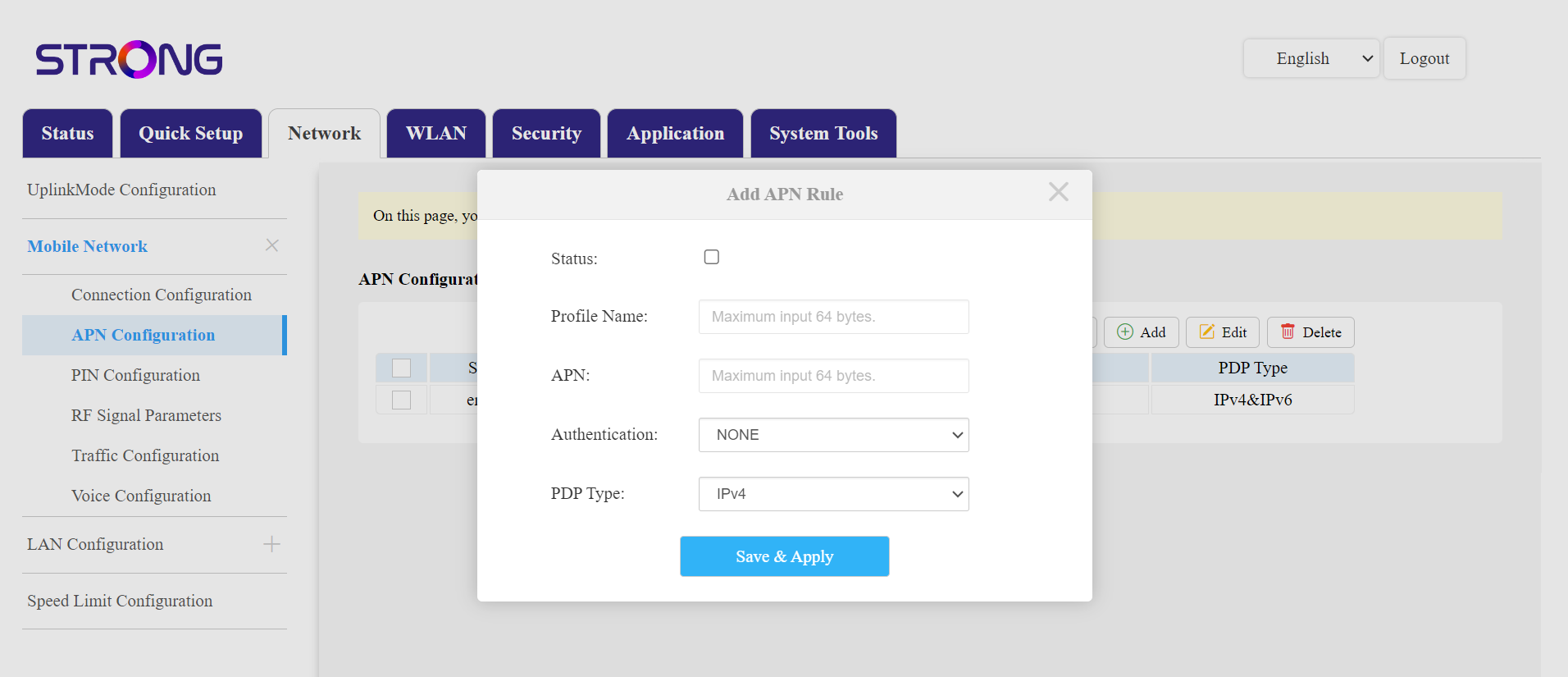
Hvis oplysningerne er forkerte, skal du klikke på knappen »Tilføj« og indtaste følgende oplysninger, inden du klikker på »Gem og anvend«:
- Godkendelsestype: Vælg INGEN, CHAP, PAP eller PAP&CHAP
- Profilnavn: Indtast navnet på din tjenesteudbyder (maks. 14 tegn, inklusive mellemrum).
- APN: Indtast APN-adressen.
- PDP-type: Vælg APN-type: IPv4, IPv6 eller IPv4 og IPv6.
- Se lovteksten på boks.
Du kan nulstille din APN-konfiguration ved hjælp af indstillingen »Indstil standard«, redigere en eksisterende konfiguration og slette en konfiguration ved hjælp af de tilhørende indstillinger.
Hvordan deaktiverer jeg PIN-koden til SIM-kortet?
Du skal først åbne webgrænsefladen. Se venligst følgende afsnit for at finde ud af, hvordan du gør: Hvordan åbner jeg webgrænsefladen?
1PIN-konfiguration
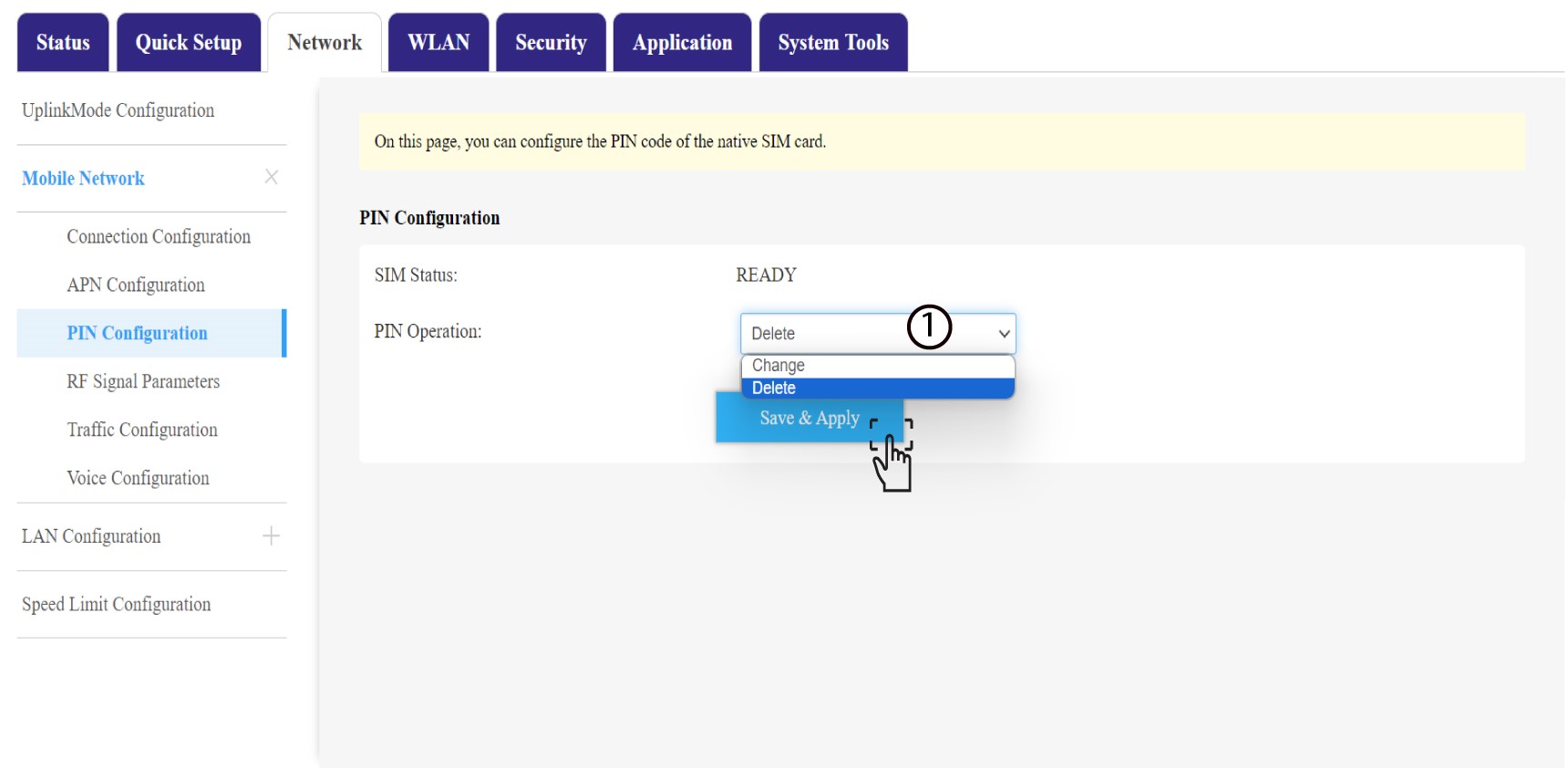
Klik på »Netværk« i den øverste bjælke, derefter på »Mobilnetværk« og til sidst på »PIN-konfiguration«.
2SkiftPIN-kode
Vælg nu »Slet« i afsnittet »PIN-betjening «, og klik på »Gem og anvend«.
Hvordan indtaster jeg min SIM-PIN-kode?
For at indtaste din SIM-PIN-kode skal du oprette forbindelse til webgrænsefladen.
1 Opret forbindelsetil din routers Wi-Fi-netværk
For at gøre dette skal du indtaste routerens SSID (Wi-Fi-netværksnavn) og Wi-Fi-adgangskode på din enhed:
2. Gåtil IP-adressen for webgrænsefladen
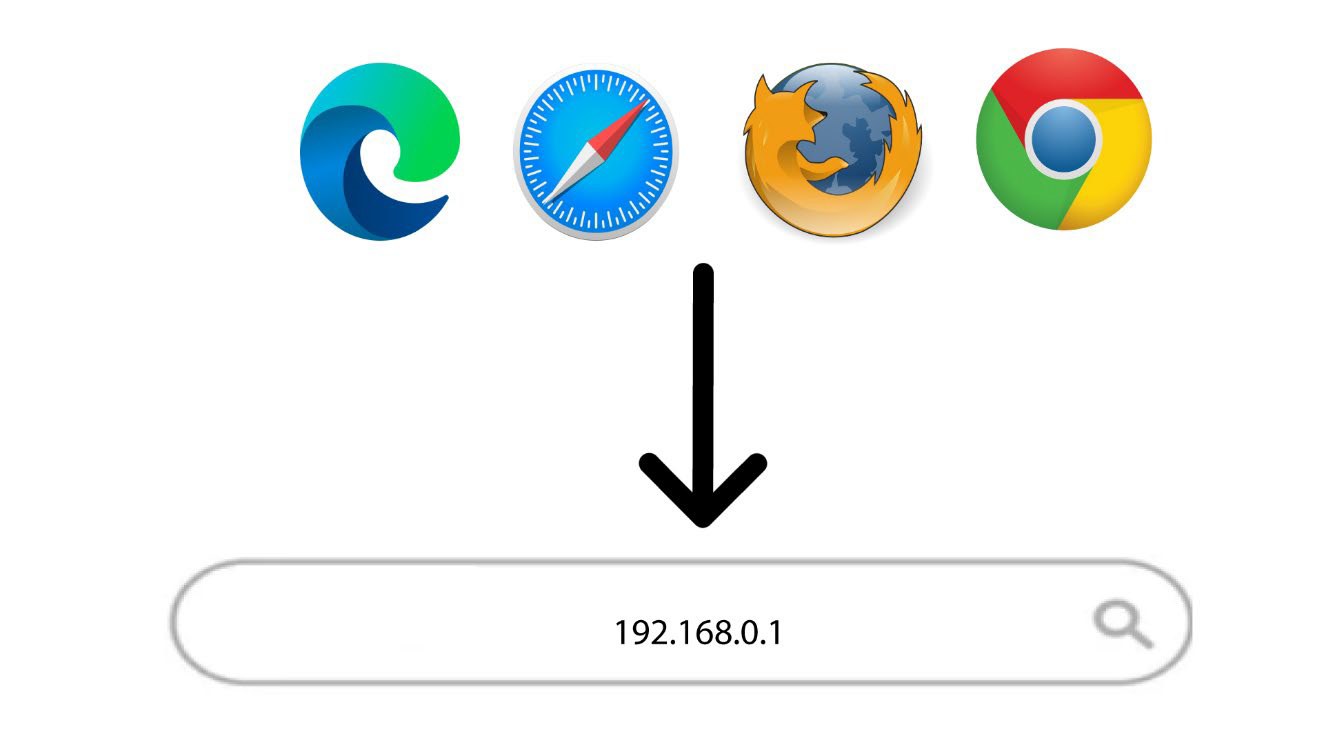
Indtast derefter følgende IP-adresse i din browser: 192.168.0.1
3Loginside
Du skal indtaste brugernavn og adgangskode ( oplysningerne står på produktetiketten, der sidder på undersiden af produktet; sørg for at notere den nye administratoradgangskode, du opretter efter din første login). Klik derefter på »Login«.
4Indtastdine loginoplysninger
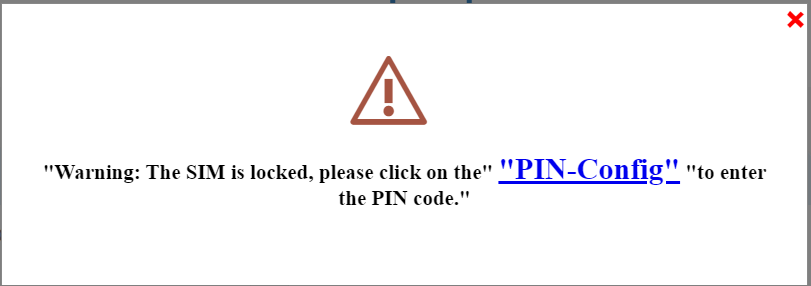
Når du logger ind på webgrænsefladen for første gang, vises der en advarselsmeddelelse, hvor du bliver bedt om at indtaste PIN-koden ved at klikke på forbindelsesknappen.
5Indtastdin PIN-kode
Gå derefter til »Netværk« i den øverste bjælke, vælg afsnittet »Mobilnetværk«, og klik på »PIN-konfiguration«.
Indtast din PIN-kode i feltet, og klik på »Send«.
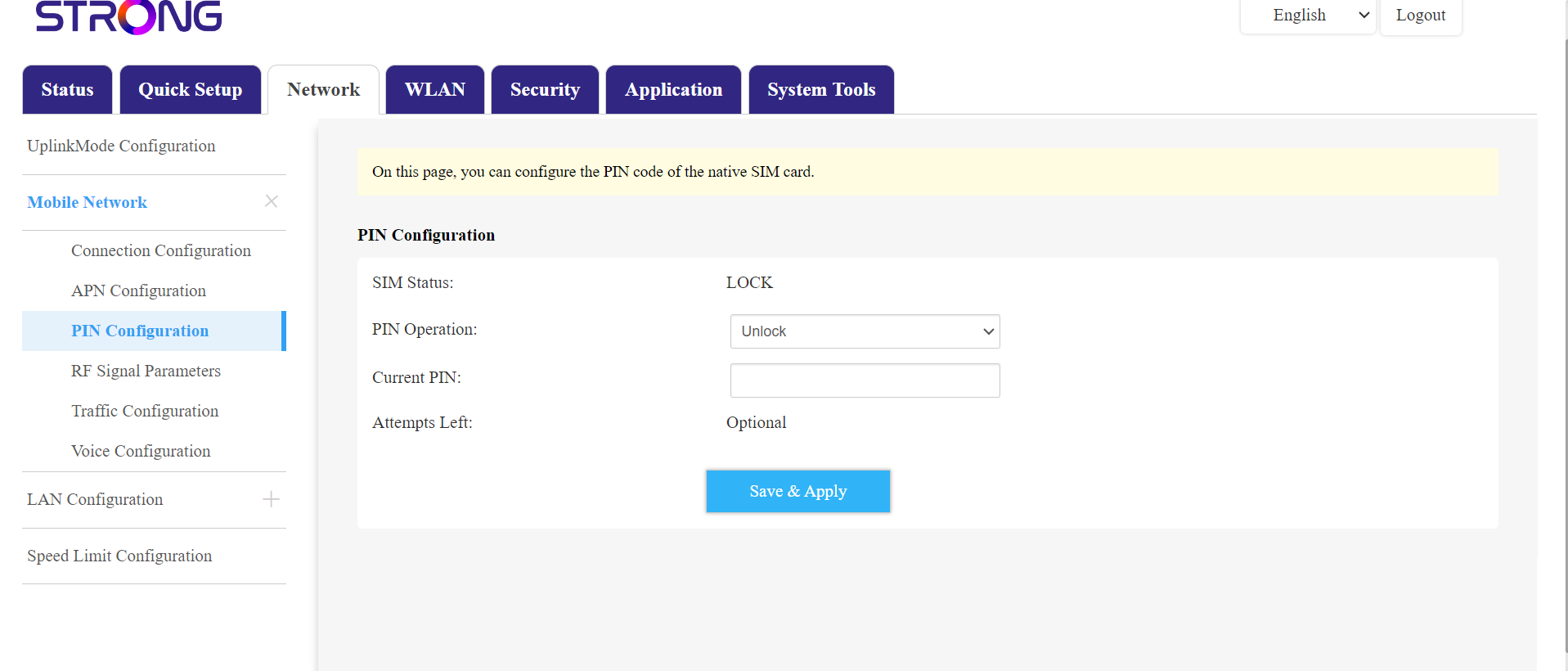
6SIM-korteter ulåst
SIM-kortet er låst op, og ikonet for det bliver nu grønt med netværksnavnet ved siden af.
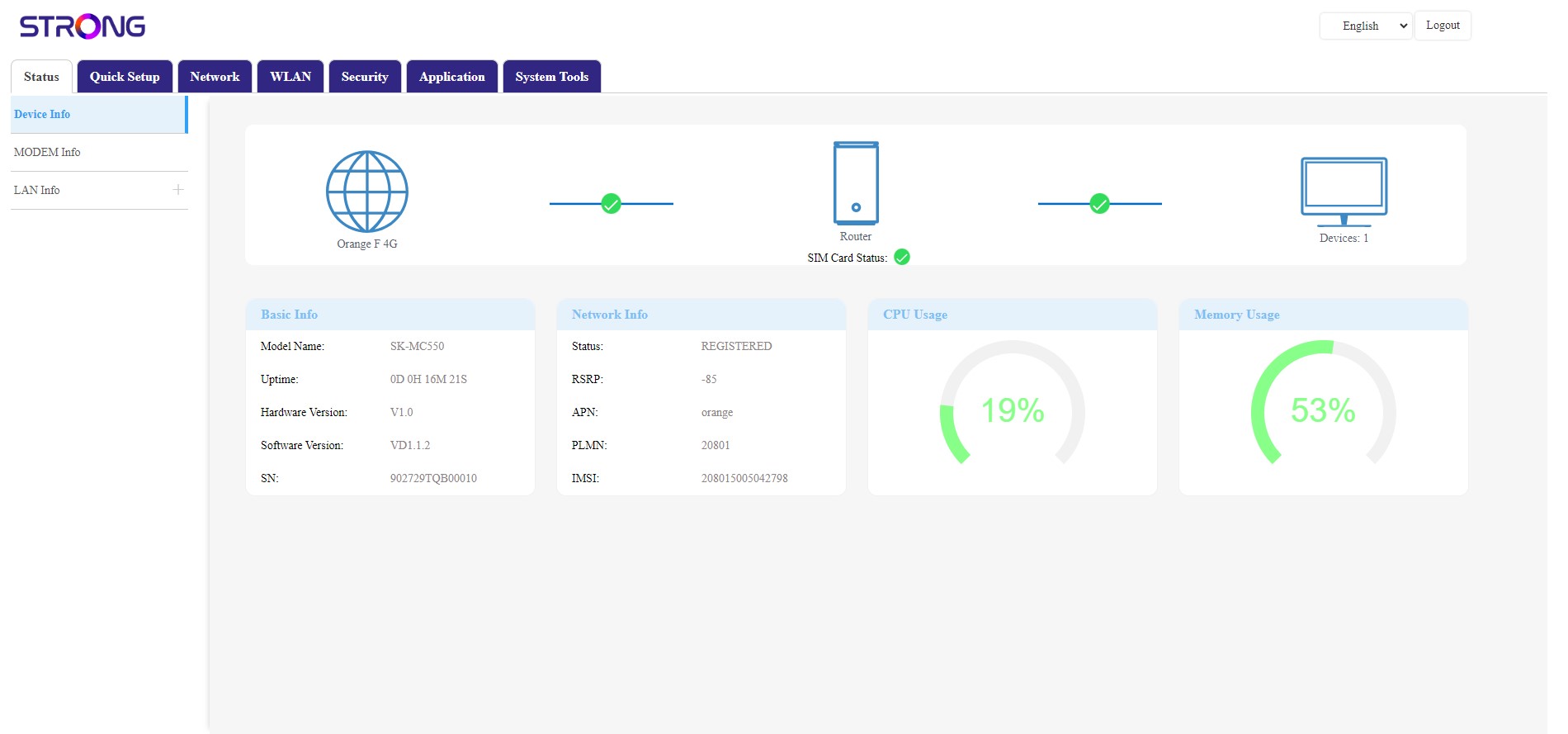
Jeg har ikke internet, efter at jeg har sat mit SIM-kort i routeren. Hvorfor?

Der er mange årsager til, at din internetforbindelse ikke fungerer, efter at du har sat SIM-kortet i.
Den første årsag kan være, at SIM-kortet ikke er sat korrekt i. Kontroller venligst SIM-kortets placering ved at se på skitsen, der viser, hvordan det skal sættes i.
1Nano-SIM-kort
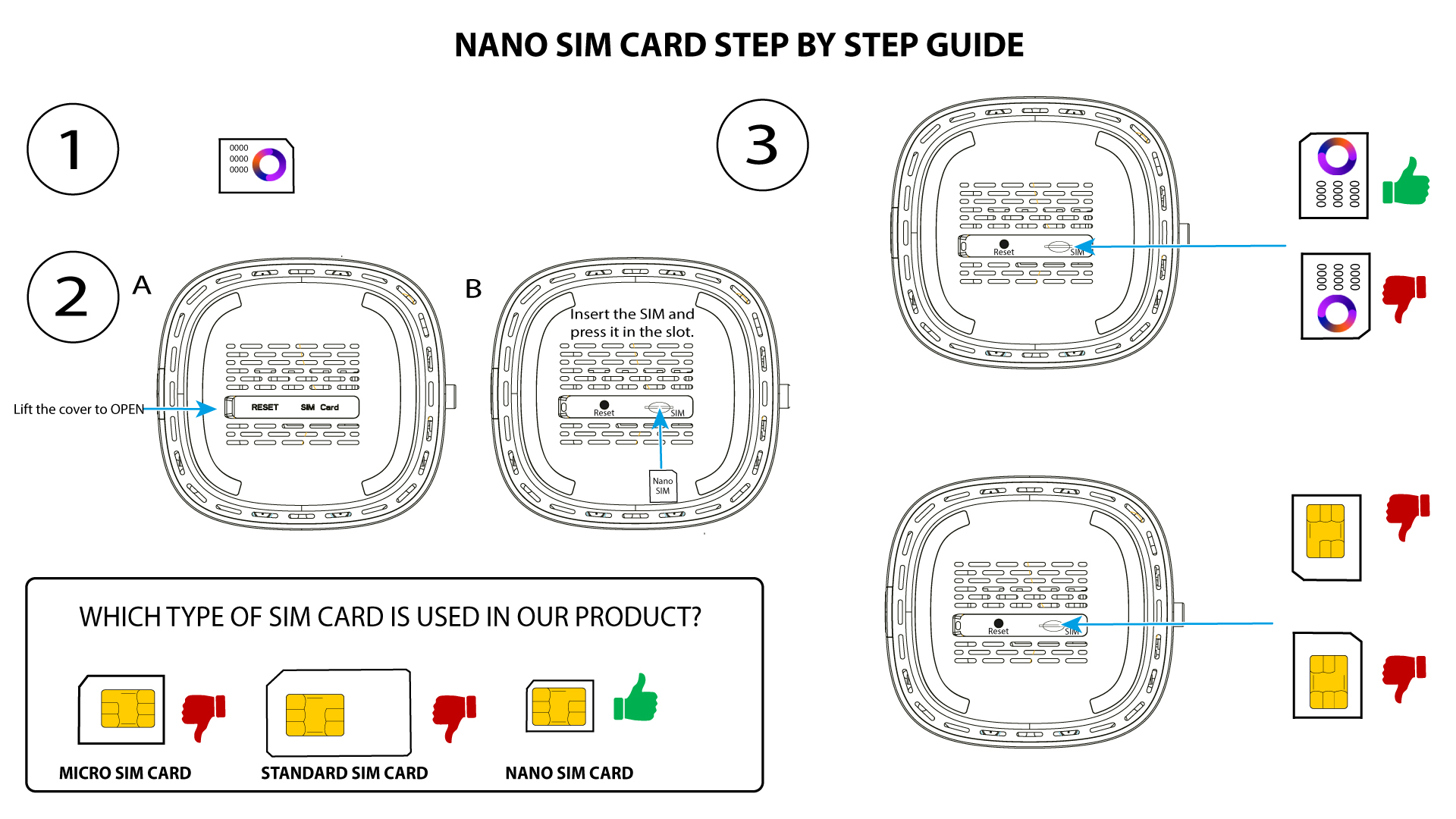
- En anden årsag kan være, at dit SIM-kort er låst med en PIN-kode. For at låse det op skal du logge ind på webgrænsefladen og indtaste PIN-koden. Følg venligst fremgangsmåden beskrevet i det følgende afsnit: Hvordan indtaster jeg min SIM-PIN-kode?
- Endelig er det også muligt, at dit SIM-kort bliver registreret, men ikke automatisk genkendt af enheden. I dette tilfælde skal du logge ind på webgrænsefladen og kontrollere APN-indstillingerne for din udbyder. Denne fremgangsmåde beskrives i det følgende afsnit: Hvordan kontrollerer og redigerer jeg APN-indstillingerne for min udbyder?
Hvad betyder de forskellige SIM-kortstatusser i webgrænsefladen?
Advarsel: Inden du opretter forbindelse til webgrænsefladen, skal du sikre dig, at dit SIM-kort er sat korrekt i, og at PIN-koden er deaktiveret eller indtastet.
Når du er inde i webgrænsefladen, vil du se, at der kan vises forskellige statusangivelser ved siden af linjen med SIM-kortstatus:
Tilfælde 1: SIM-kortet er ikke isat eller genkendes ikke, og der er ingen forbindelse til mobilnetværket.
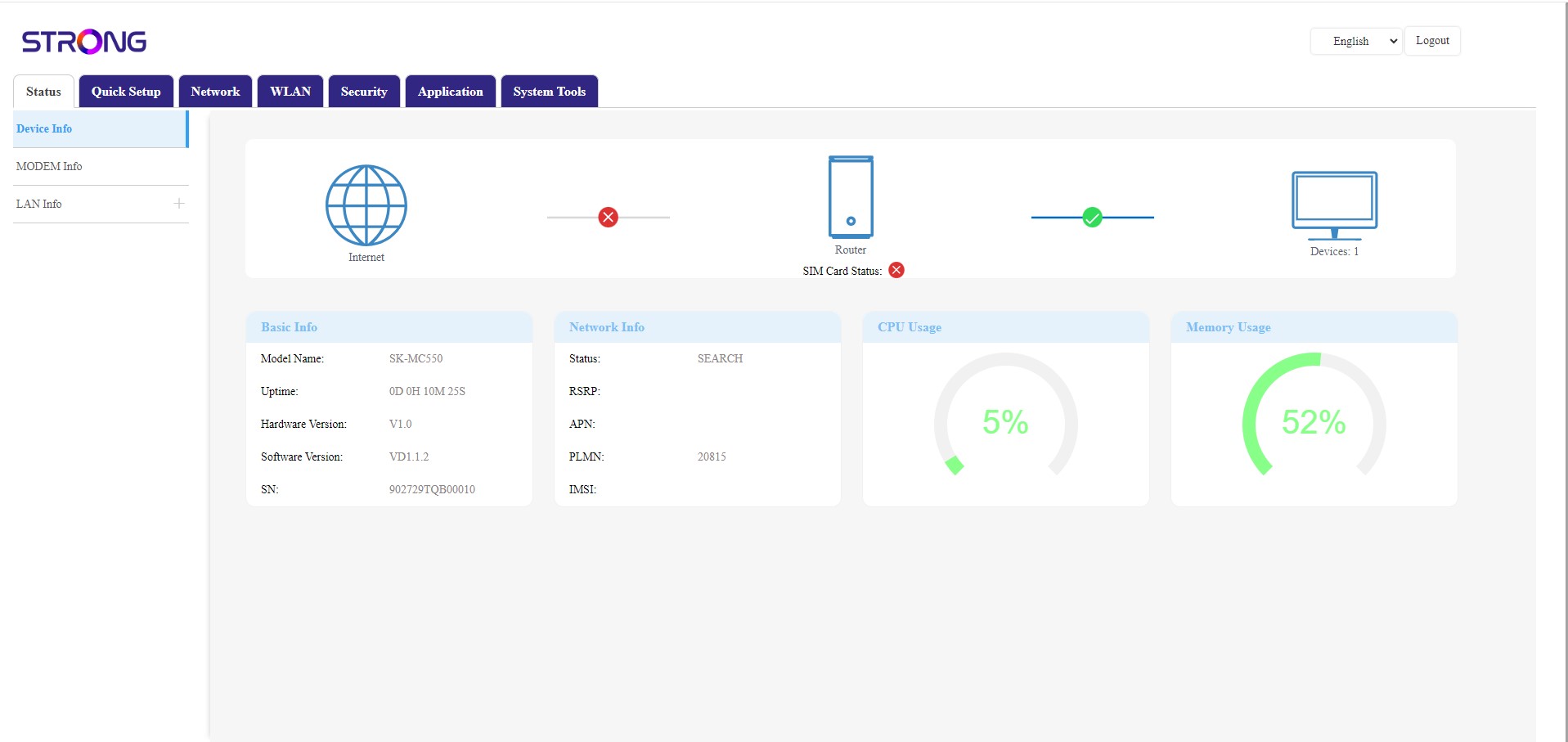
Tilfælde 2: SIM-kortet er sat korrekt i og genkendes, men der er ingen forbindelse til mobilnetværket, enten fordi SIM-kortet er låst med en PIN-kode, eller fordi du muligvis skal vente på, at netværket genkendes (hvis netværket ikke genkendes efter kort tids ventetid, skal du kontrollere APN-indstillingerne og indtaste oplysningerne for din udbyder).
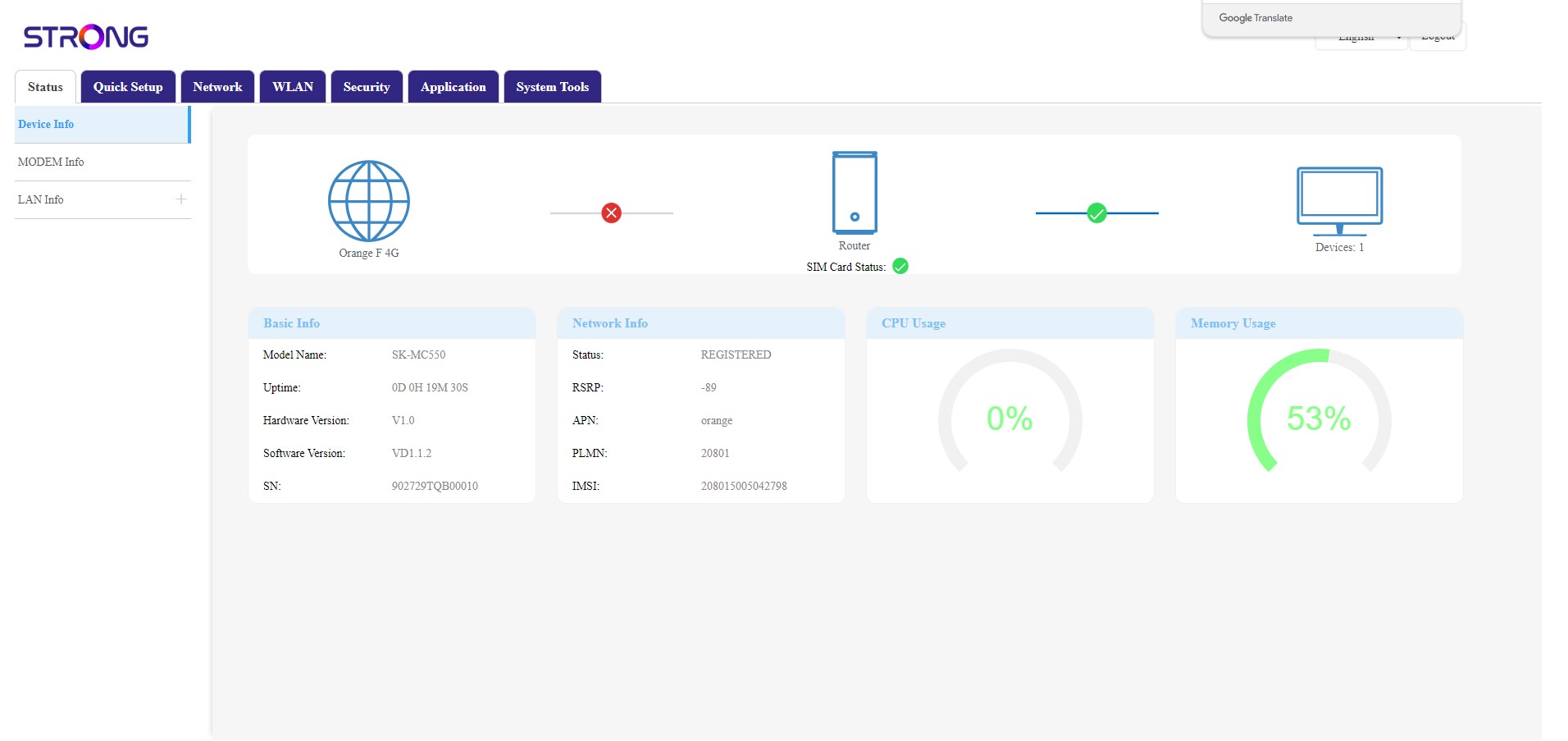
Eksempel 3: SIM-kortet er sat korrekt i, og PIN-koden er indtastet. Forbindelsen fungerer.
- Hvis SIM-kortet er låst med en PIN-kode, skal du logge ind på webgrænsefladen for at indtaste koden og låse SIM-kortet op.
- Hvis SIM-kortet ikke genkendes, skal du kontrollere, at den gyldne side ikke er synlig, når SIM-kortet er sat i kortåbningen.
- Hvis SIM-kortet ikke sidder korrekt, skal du sætte det på plads i kortsporet igen og kontrollere, at SIM-kortet stadig sidder i adapteren.
Hvilken type SIM-kort kan jeg sætte i min router?
Der skal indsættes et nano-SIM-kort i SIM-kortåbningen på 5G-routeren AX3000.
Tag enheden i hånden, og sæt SIM-kortet i kortsporet i samme position som vist på skitsen nedenfor.
1. Eksempel1: Nano-SIM-kort
Hvis enheden ikke genkender dit SIM-kort, skal du kontrollere, om det sidder korrekt, og om du har sat SIM-kortet rigtigt i.