
5G AIRHOME 1050 | Wi-Fi 6
Alle spørgsmål
Nulstilling, genstart og firmwareopdatering
Hvordan nulstiller jeg min router til fabriksindstillingerne?
Nogle gange kan det forekomme, at din enhed ikke fungerer korrekt, og at du ikke har adgang til internettet. I så fald anbefaler vi, at du nulstiller enheden til fabriksindstillingerne og derefter opdaterer den, hvis det er nødvendigt.
Der er to måder at gøre det på: Du kan nulstille enheden ved at trykke på nulstillingsknappen eller via webgrænsefladen.
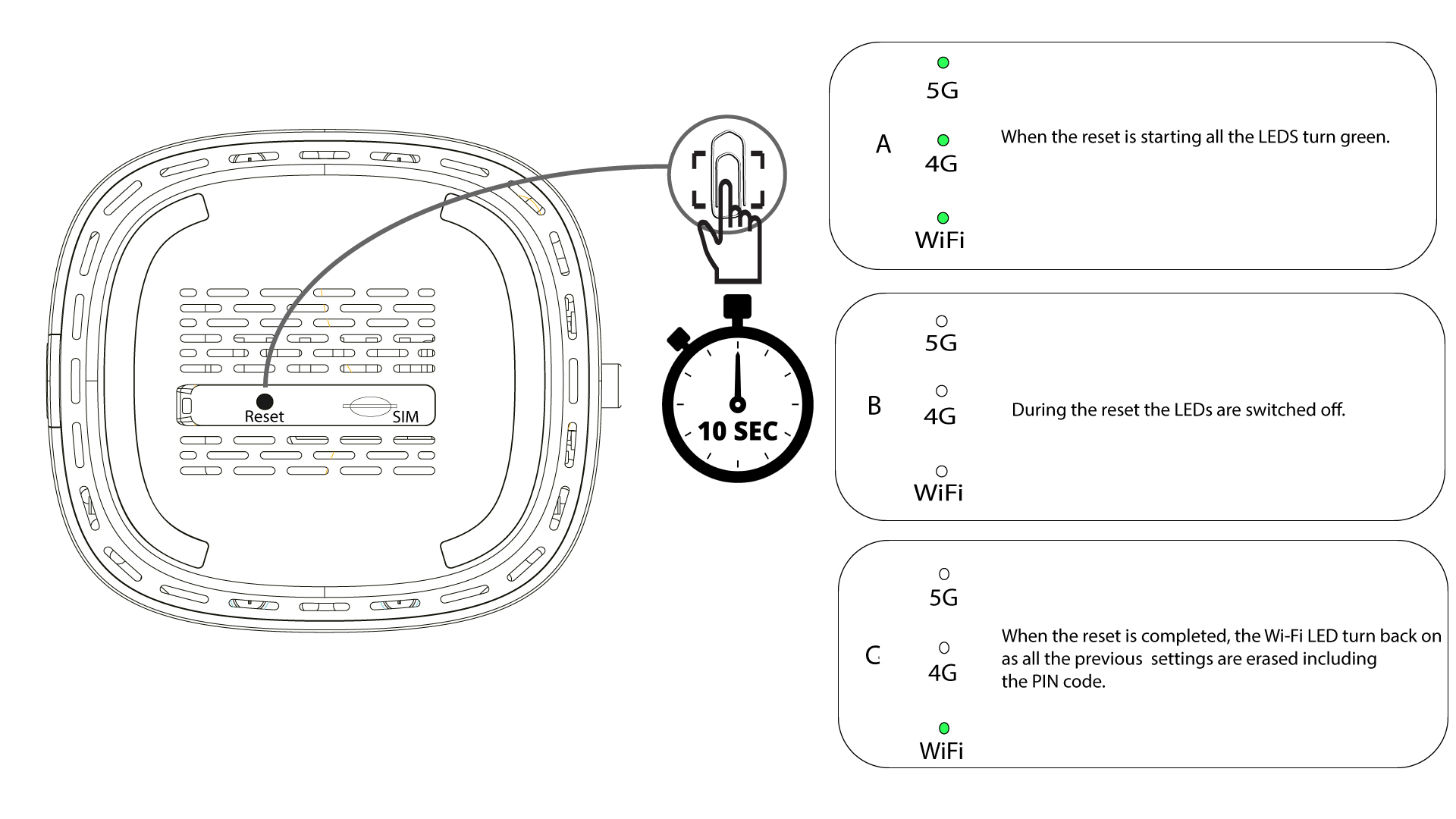
1TILFÆLDE1: Nulstillingsknap.
For at gøre dette skal du stikke en papirclips ind i hullet for at trykke på reset-knappen. Hold reset-knappen nede i 10 sekunder. LED’erne vil switch slukke og tænde igen.
1TILFÆLDE2: Nulstilling via webgrænsefladen
Du skal oprette forbindelse til din enheds Wi-Fi-netværk.

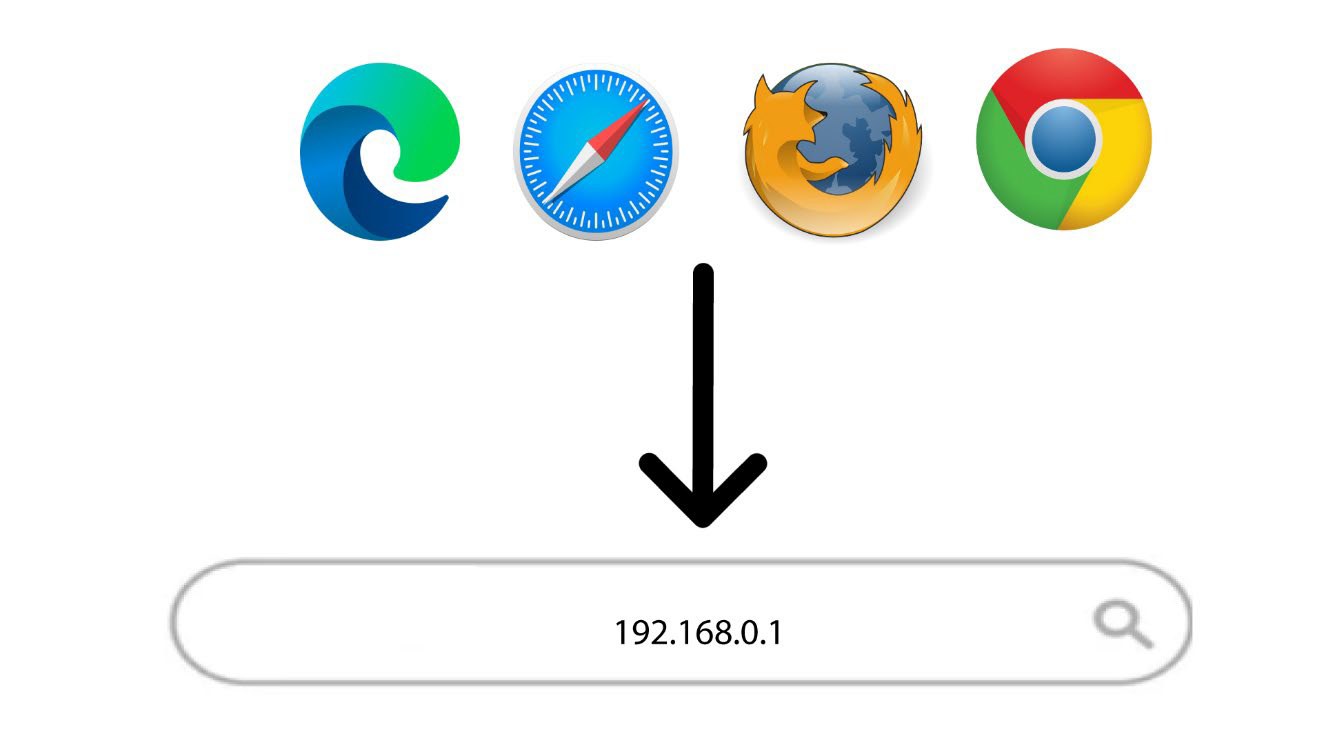
2Gåtil IP-adressen for webgrænsefladen
Indtast derefter følgende IP-adresse: 192.168.0.1 i din browser.
3Loginside
Du skal indtaste brugernavnet (user) og adgangskoden (user), før du klikker på »Login«.

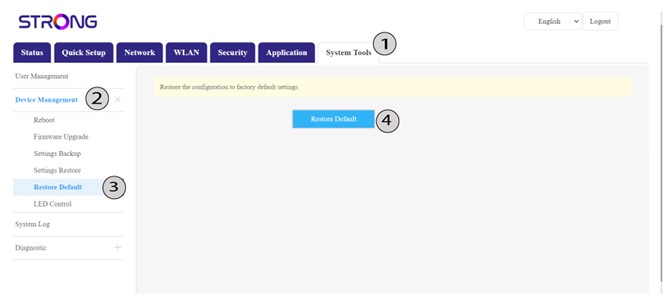
4Enhedsadministration
Klik derefter på »Systemværktøjer« og »Enhedsadministration«. Klik derefter på »Gendan standardindstillinger« og igen på »Gendan standardindstillinger «.
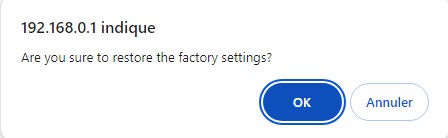
5Bekræftnulstillingen
Klik på OK i den pop op-meddelelse, der vises.
Hvordan opdaterer jeg enhedens firmware (onlineopgradering)?
Når du er logget ind på webgrænsefladen, skal du kontrollere, hvilken firmwareversion din enhed bruger, ved hjælp af onlineopgraderingsfunktionen i webgrænsefladen. På den måde installeres den nyeste firmwareversion.
Hvis du har en anden version, skal du følge vejledningen nedenfor for at opdatere din firmware.
1. Opret forbindelsetil Wi-Fi’et
For at opdatere enhedens firmware skal du oprette forbindelse til enhedens Wi-Fi-netværk.
2Gåtil IP-adressen for webgrænsefladen
Indtast derefter følgende IP-adresse: 192.168.0.1 i din browser.
3Loginside
Klik derefter på »Log ind«.
4. Firmwareopgradering
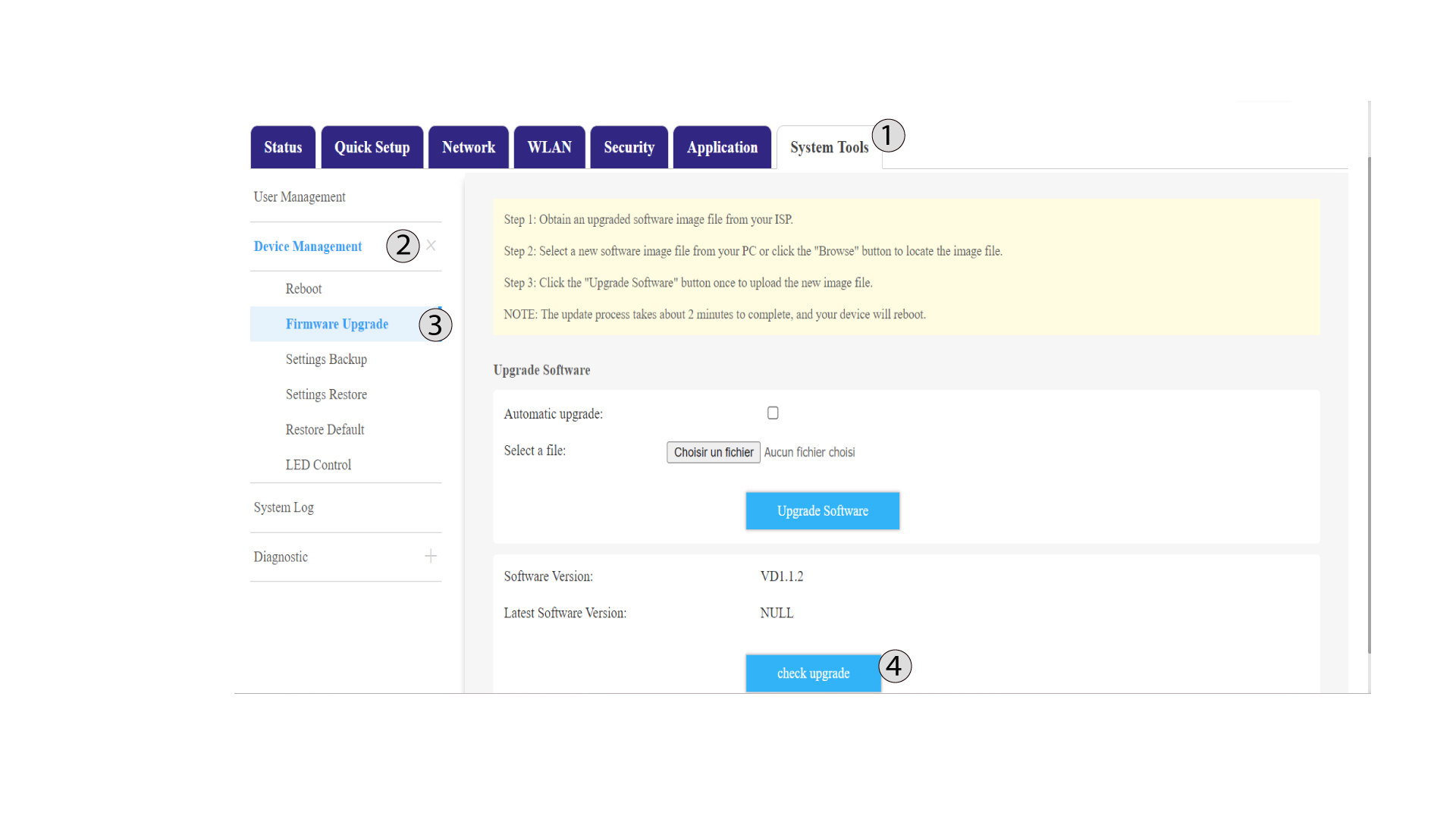
Klik på »Systemværktøjer«, vælg »Enhedsadministration« og gå til »Firmwareopdatering«.
5check-opgradering
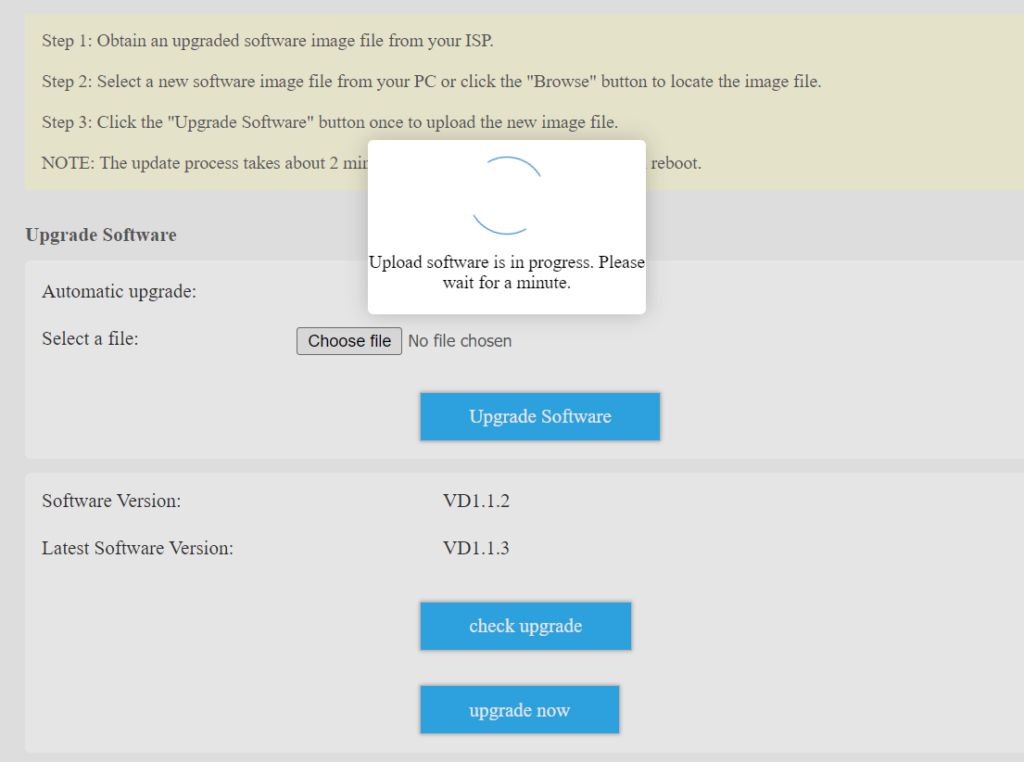
Klik på afkrydsnings boks en ved siden af »Automatisk opgradering « og derefter på knappen »Tjek for opgradering«. Hvis der findes en ny version, vises knappen »Opgrader nu«.
Klik på knappen »Opgrader nu«, og vent, indtil opgraderingsprocessen er afsluttet.
Hvordan opdaterer jeg firmwaren på min enhed (manuel opdatering)?
Når du er logget ind på webgrænsefladen, skal du kontrollere, hvilken firmwareversion din enhed bruger, ved hjælp af onlineopgraderingsfunktionen i webgrænsefladen. På den måde installeres den nyeste firmwareversion.
Hvis du har en anden version, skal du følge vejledningen nedenfor for at opdatere din firmware.
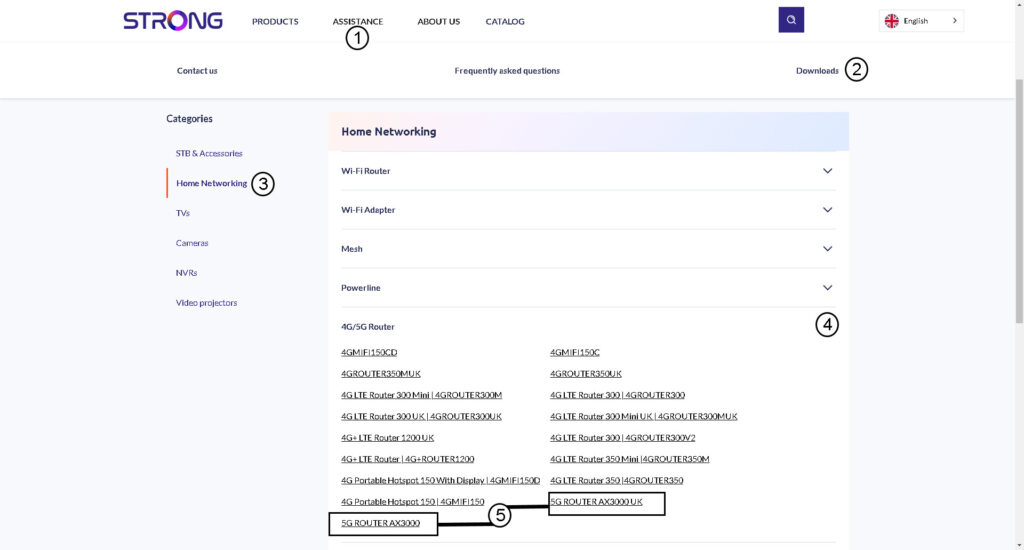
1Gåtil downloadsiden på vores hjemmeside.
Gå venligst til vores downloadside.
- Klik på »Support og downloads«.
- Vælg »Netværk« og »4G/5G-router«.
- Klik på produktnavnet for at gå til download-siden.
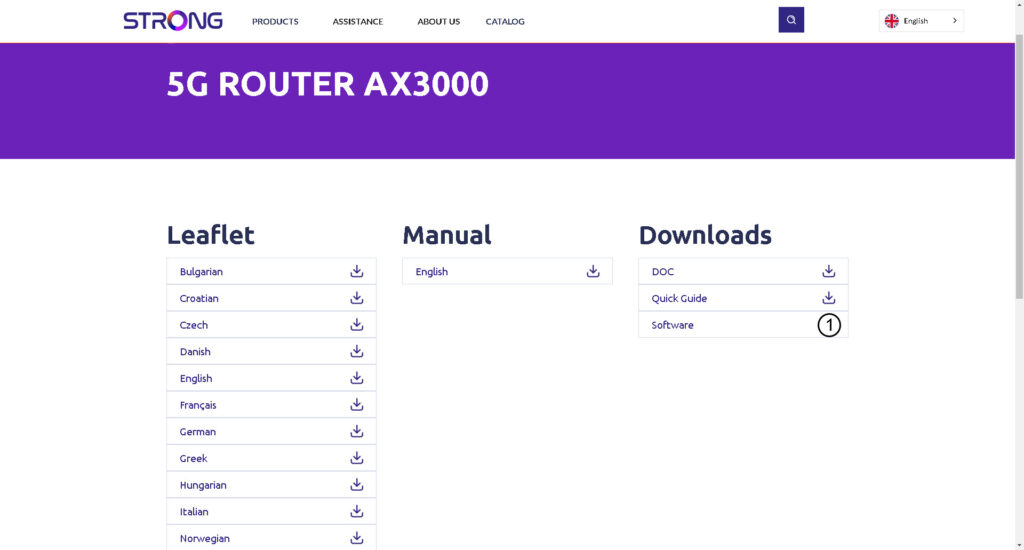
2Downloadkonfigurationsfilen
Klik på download-ikonet ved siden af softwaren.
3 Opret forbindelsetil Wi-Fi’et
For at opdatere enhedens firmware skal du oprette forbindelse til enhedens Wi-Fi-netværk.
4Gåtil IP-adressen for webgrænsefladen
Indtast derefter følgende IP-adresse: 192.168.0.1 i din browser.
5Login-side
Klik derefter på »Log ind«.
6. Firmwareopgradering
Klik på »Systemværktøjer«, vælg »Enhedsadministration« og gå til »Firmwareopdatering«.
- Klik derefter på »Vælg fil«, vælg firmwarefilen, og klik derefter på »Opdater software«.
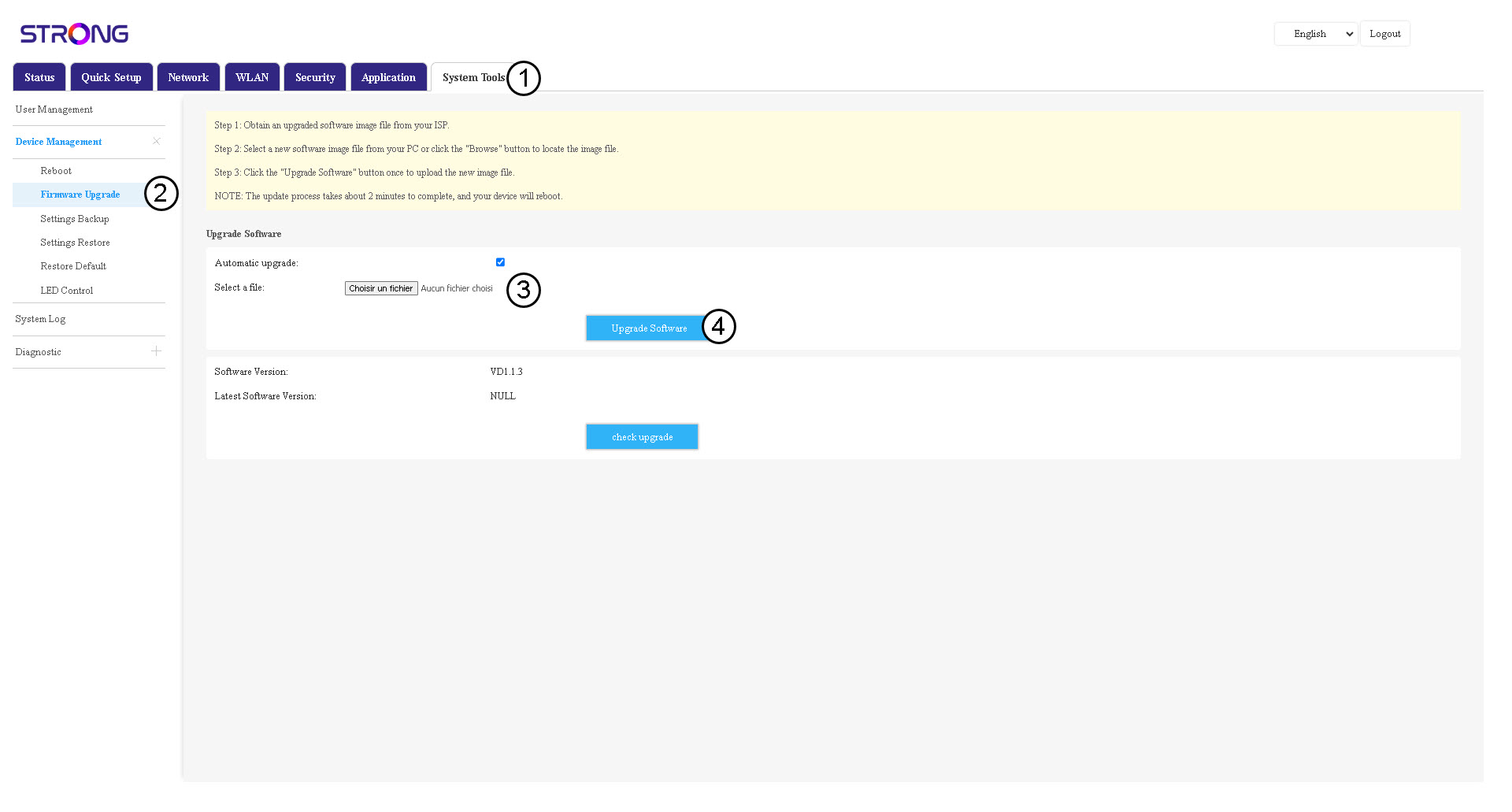

Bemærk, at routeren genstarter automatisk, når opdateringen er gennemført. Du bliver nødt til at oprette forbindelse til Wi-Fi-netværket og webgrænsefladen igen.