ATRIA Wi-Fi 5 Mesh 2100 UK add-on)
Alle Fragen
ATRIA Wi-Fi 5 Mesh 2100 UK add-on)
Wie kann ich eine statische IP-Adresse für mein Atria- Mesh -2100-Gerät festlegen bzw. zuweisen?
Es kann sinnvoll sein, für Ihren „ mesh “-Controller eine statische IP-Adresse festzulegen, um in der Atria-App „ Mesh “ einen einfacheren Zugriff auf die Web-Benutzeroberfläche in Ihrem Netzwerk zu erhalten.
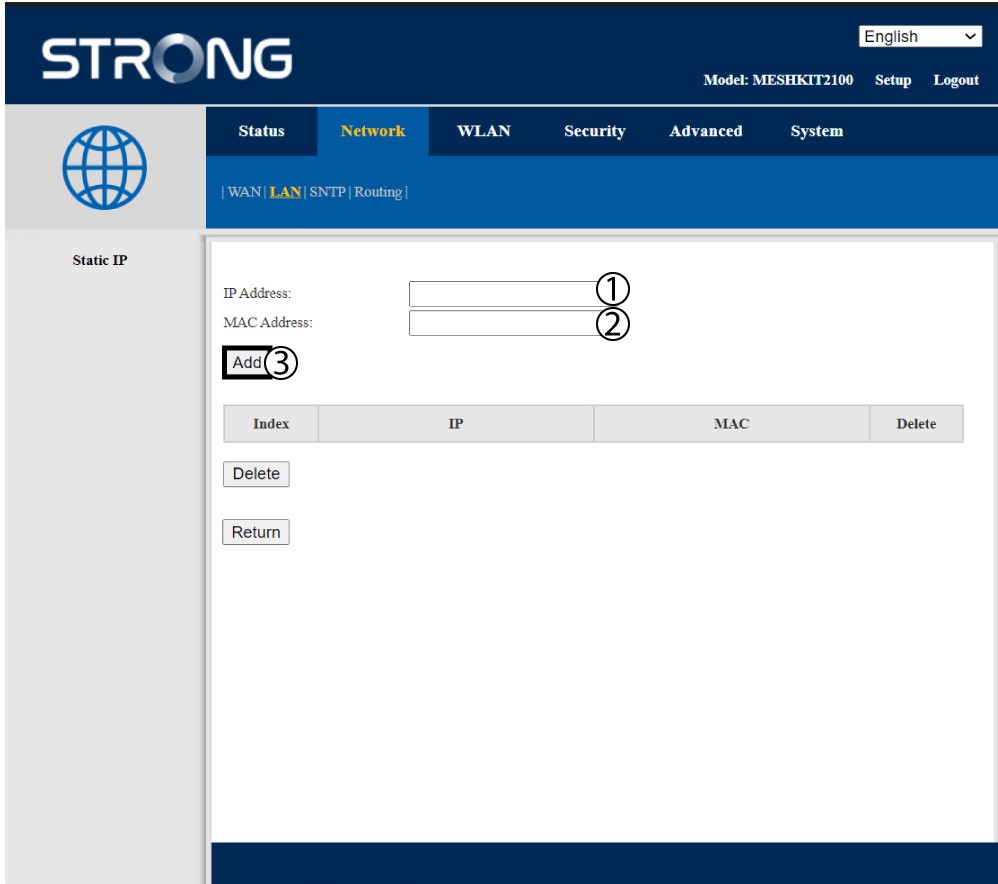
Außerdem können Sie in der Web-Benutzeroberfläche den an Ihr mesh -Netzwerk angeschlossenen Geräten eigene IP-Adressen zuweisen.
1Fall1: Einrichten einer statischen IP-Adresse für den „ mesh “-Controller in der Atria-App „ Mesh “
Laden Sie die Smartphone-App„ATRIA MESH “ im App Store oder im Google Play Store herunter.

2Verbindungzum WLAN
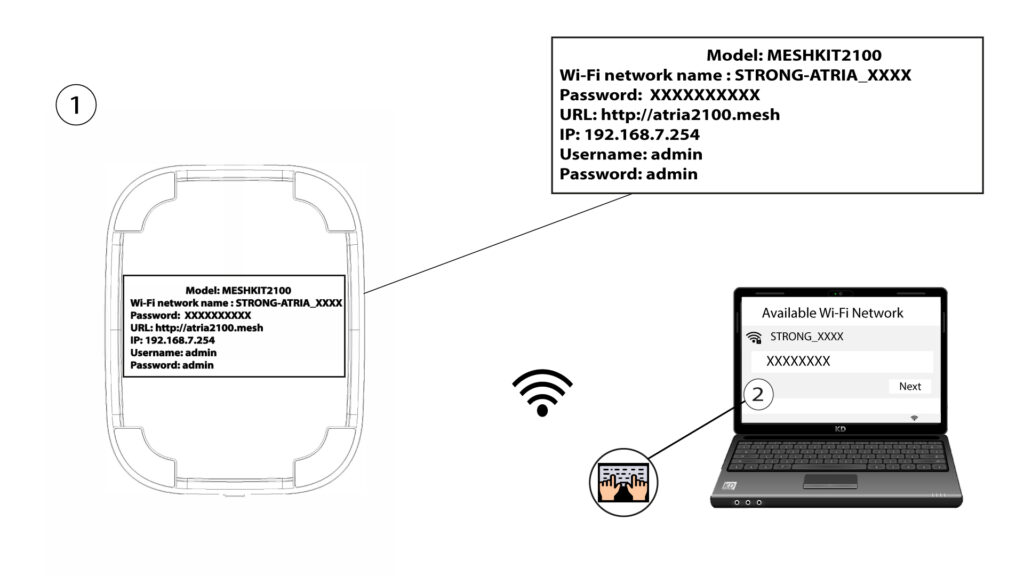
Stellen Sie eine Verbindung zum WLAN Ihres „ mesh “-Geräts her.
3Qualifikationen
Dann müssen Sie mit Ihrem Smartphone eine Verbindung zum WLAN des „ Mesh “ herstellen und sich anschließend mit Ihren Zugangsdaten in der App anmelden. Diese lauten„admin“ und„admin“, sofern Sie sie nicht geändert haben.

4MeinNetzwerk
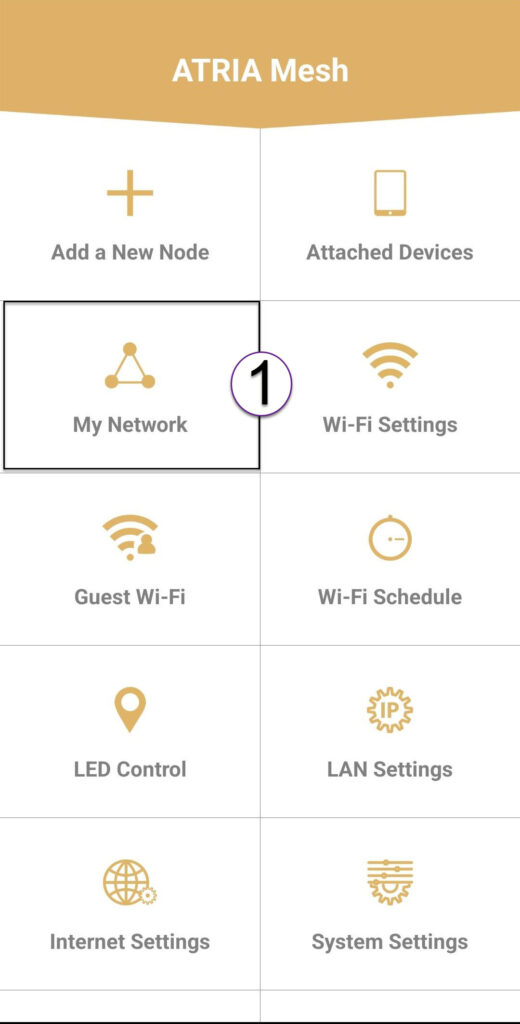
Klicken Sie auf „Mein Netzwerk“.
5 „Mesh “-Agent
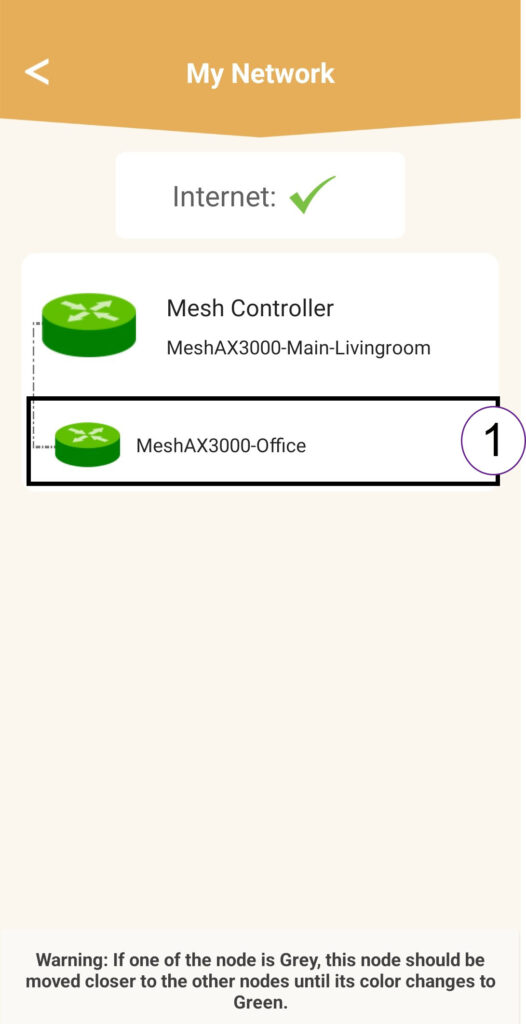
Klicken Sie in der Liste auf den Namen des „ Mesh “-Agenten.
6IP-Adresse
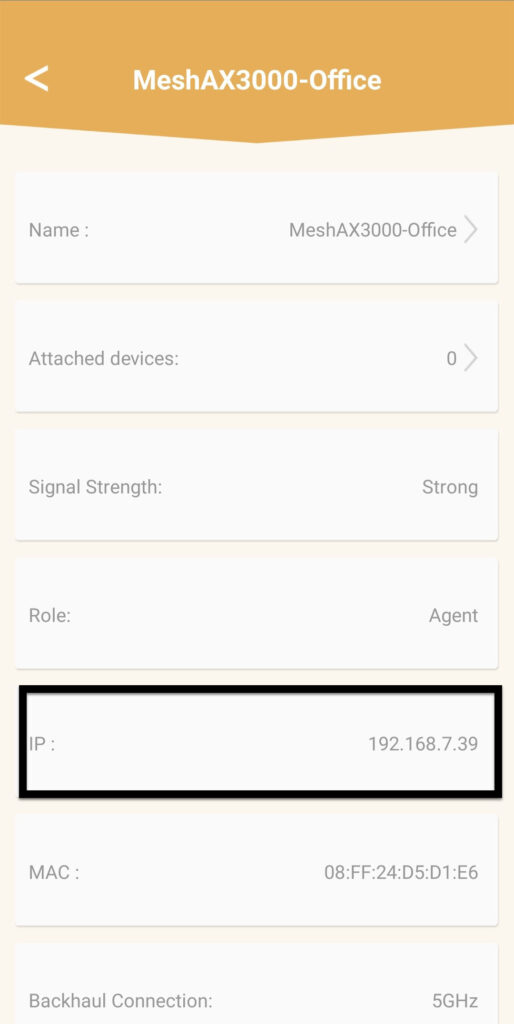
Ermitteln Sie dessen IP-Adresse und MAC-Adresse.
7. Notieren Siesich die neuen Informationen
Notieren Sie sich die IP-Adresse und die MAC-Adresse.
8. Internet-Einstellungen
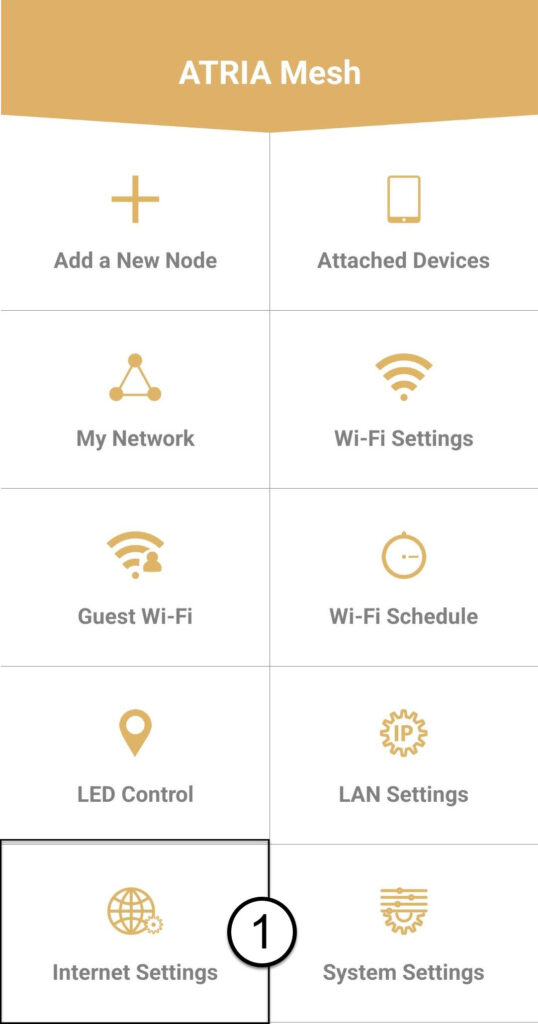
Klicken Sie auf „Internet-Einstellungen“.
9Statisch
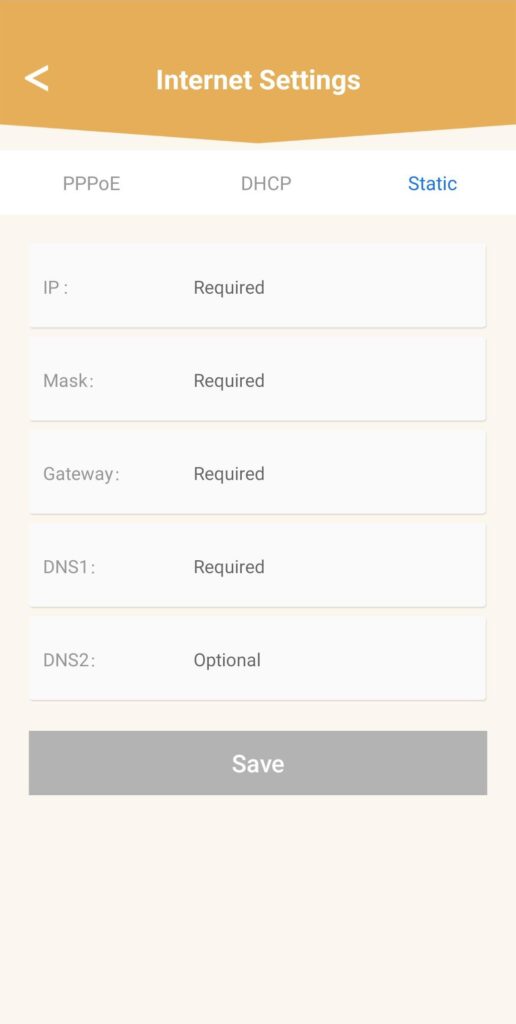
Wählen Sie „Statische IP-Adresse“ aus. Geben Sie die folgenden Informationen ein, bevor Sie auf „Speichern“ klicken:
- IP: Geben Sie die IP-Adresse des Agenten ein
- Maske: Das Feld wird automatisch mit dem entsprechenden Wert ausgefüllt.
- Gateway: Das Feld wird automatisch mit dem entsprechenden Wert ausgefüllt
- DNS1: Geben Sie die primäre DNS-Adresse ein (diese Information finden Sie in der Web-Benutzeroberfläche unter „Netzwerk > LAN“ -> „ Handbuch -DNS aktivieren“).
- DNS2: Geben Sie die sekundäre DNS-Adresse ein (diese Information finden Sie in der Web-Benutzeroberfläche unter „Netzwerk > LAN“ -> „ Handbuch -DNS aktivieren“).
1Fall2: Weisen Sie Ihren „ mesh “-Agenten/Geräten in der Web-Benutzeroberfläche eine dedizierte IP-Adresse zu
Verbinden Sie sich dazu mit dem WLAN Ihres „ mesh “-Netzwerks.
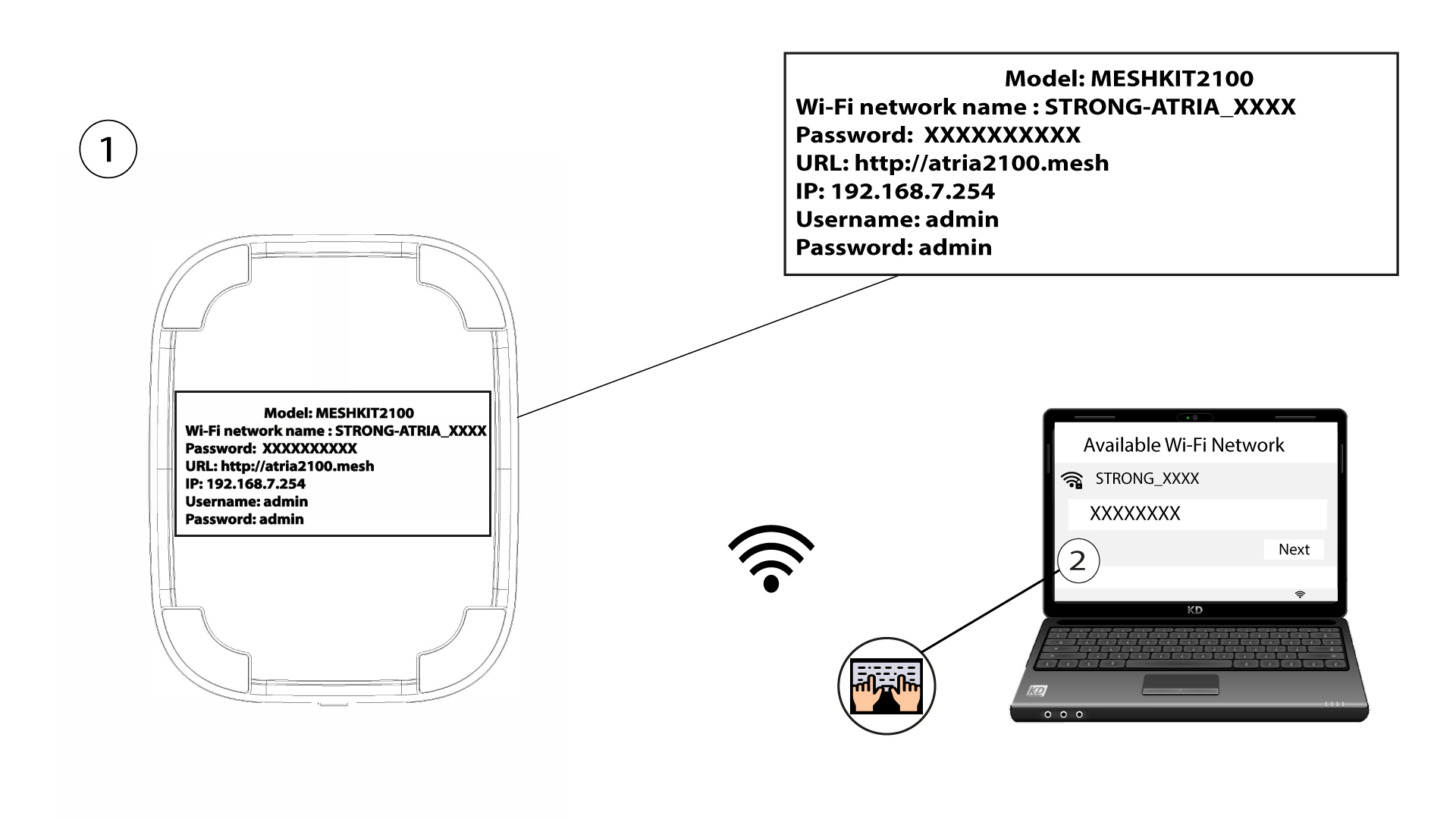
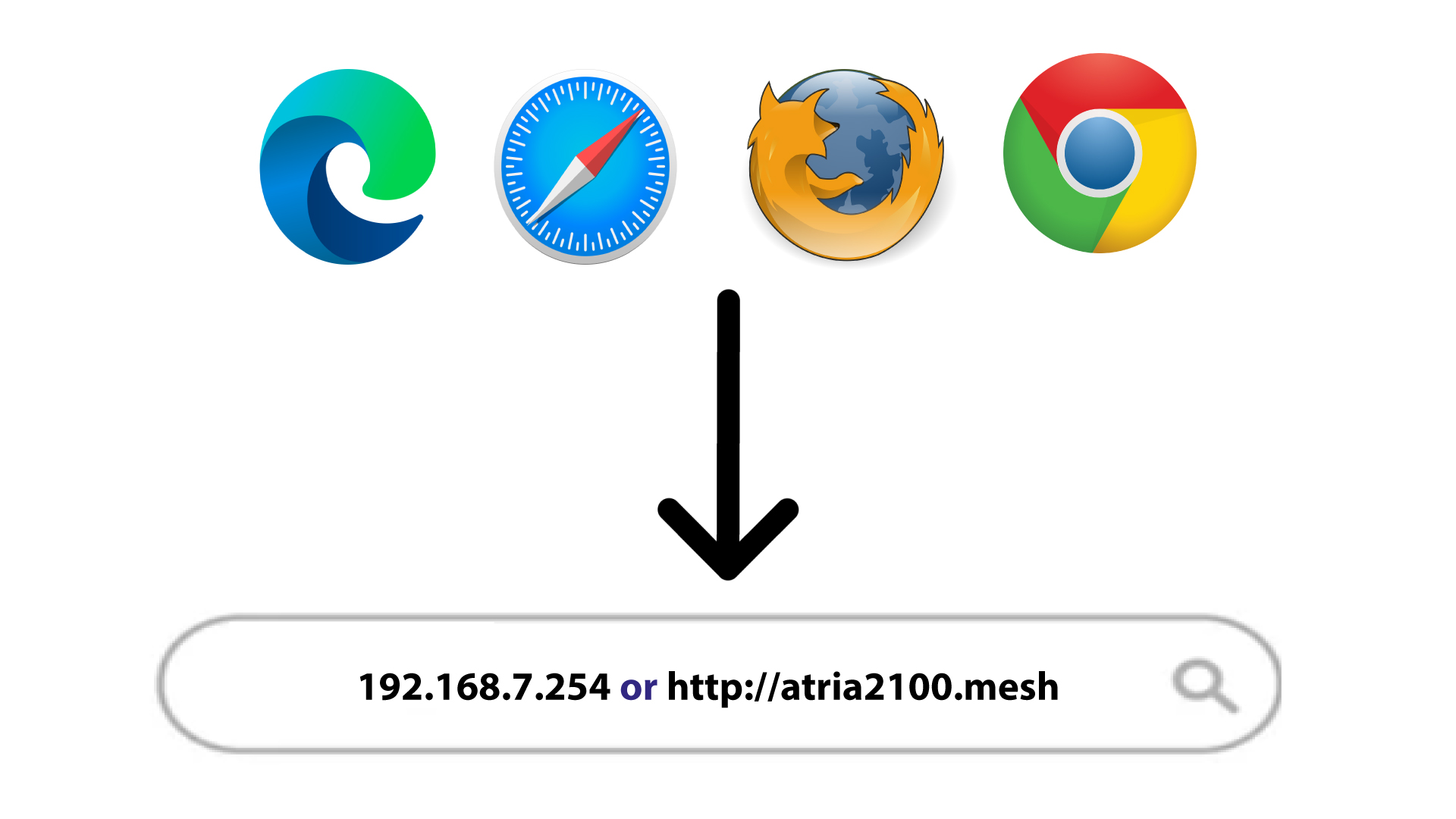
2IP-Adresseder Web-Benutzeroberfläche in Ihrem Browser
Rufen Sie die IP-Adresse des Hauptgeräts unter mesh auf.
3LAN-Infos
Klicken Sie auf „Status“ und „LAN-Info“. Suchen Sie in der angezeigten Liste das Gerät „ mesh “ – dessen Name beginnt mit „Agent“.
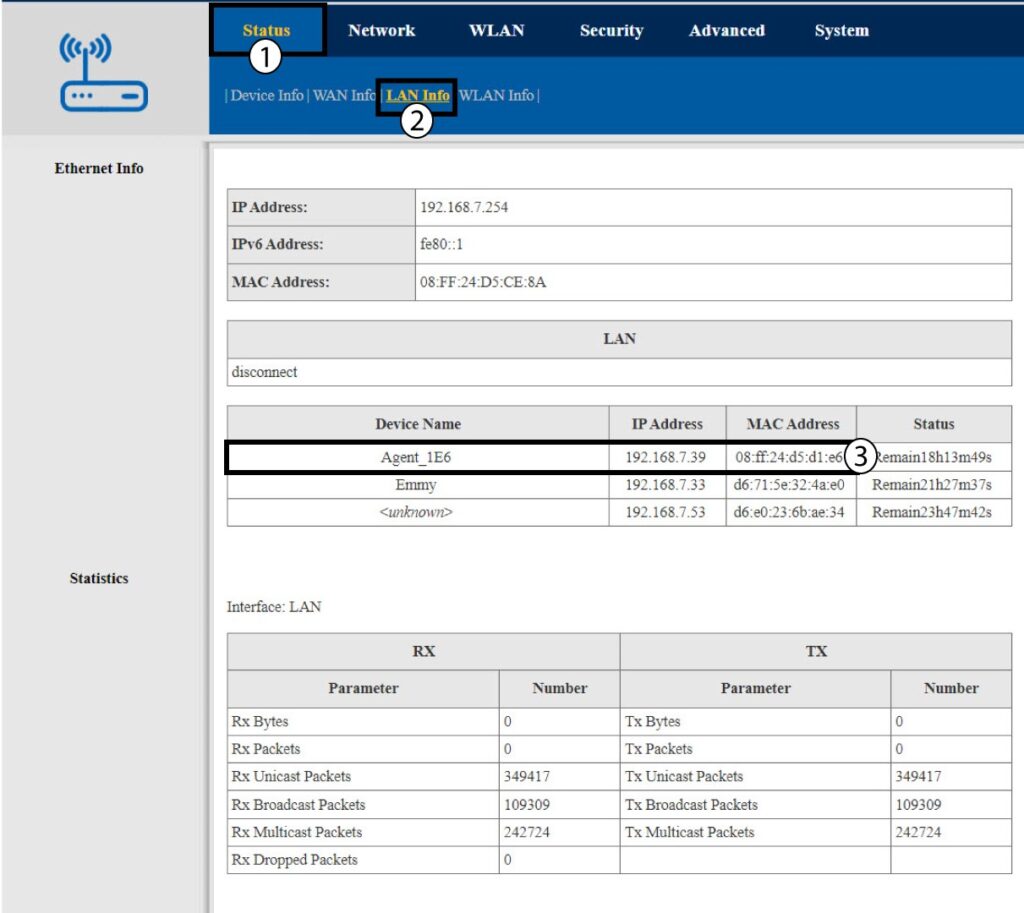
4. Notieren Siesich die neuen Informationen
Notieren Sie sich die IP-Adresse und die MAC-Adresse des Agenten.
5. StatischeIP-Adresse
Klicken Sie auf „Netzwerk und LAN“. Klicken Sie anschließend auf „Statische IP-Adresse“.
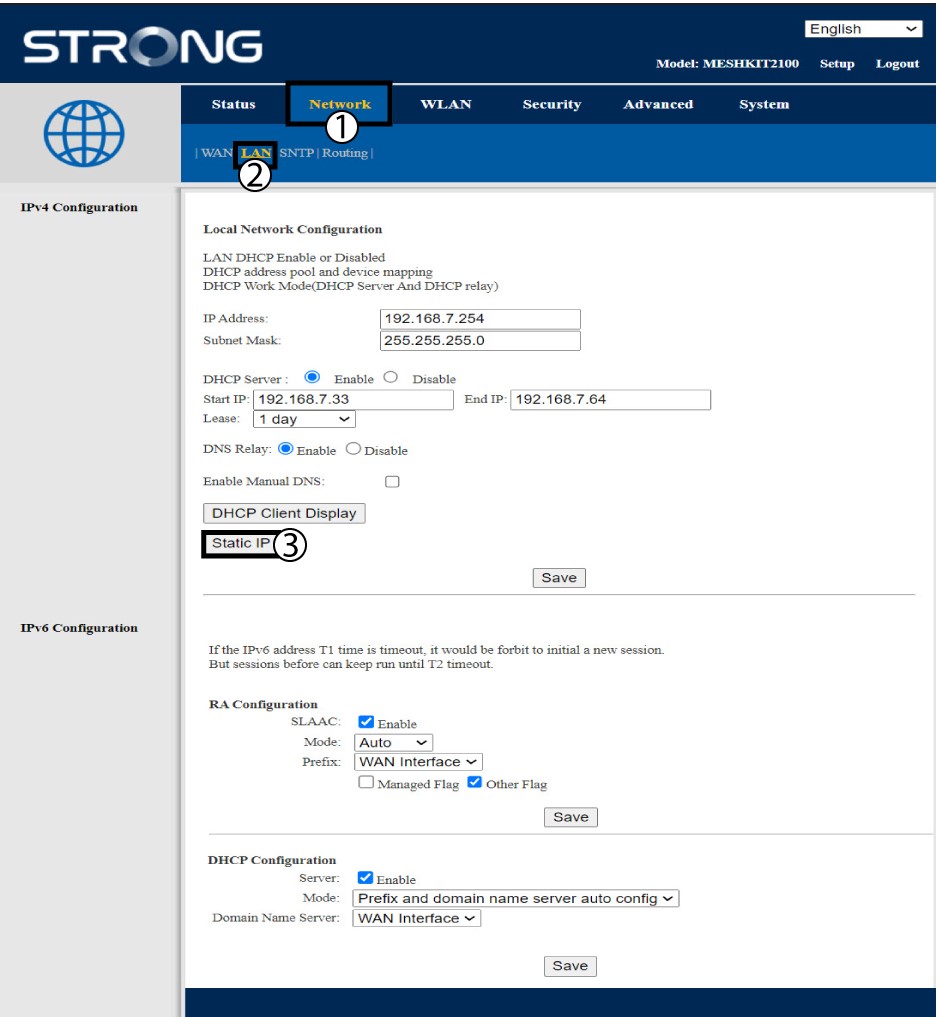
6. IP-Adresse und MAC-Adresse hinzufügen
Geben Sie die IP-Adresse und die MAC-Adresse ein, bevor Sie auf „Hinzufügen“ klicken.