
5G AIRHOME 1050 | Wi-Fi 6
Todas las preguntas
Tarjeta SIM y red móvil
¿Cómo puedo cambiar el código PIN de la tarjeta SIM?
En primer lugar, debes acceder a la interfaz de usuario web. Para ello, consulta la siguiente sección: ¿Cómo puedo acceder a la interfaz de usuario web?
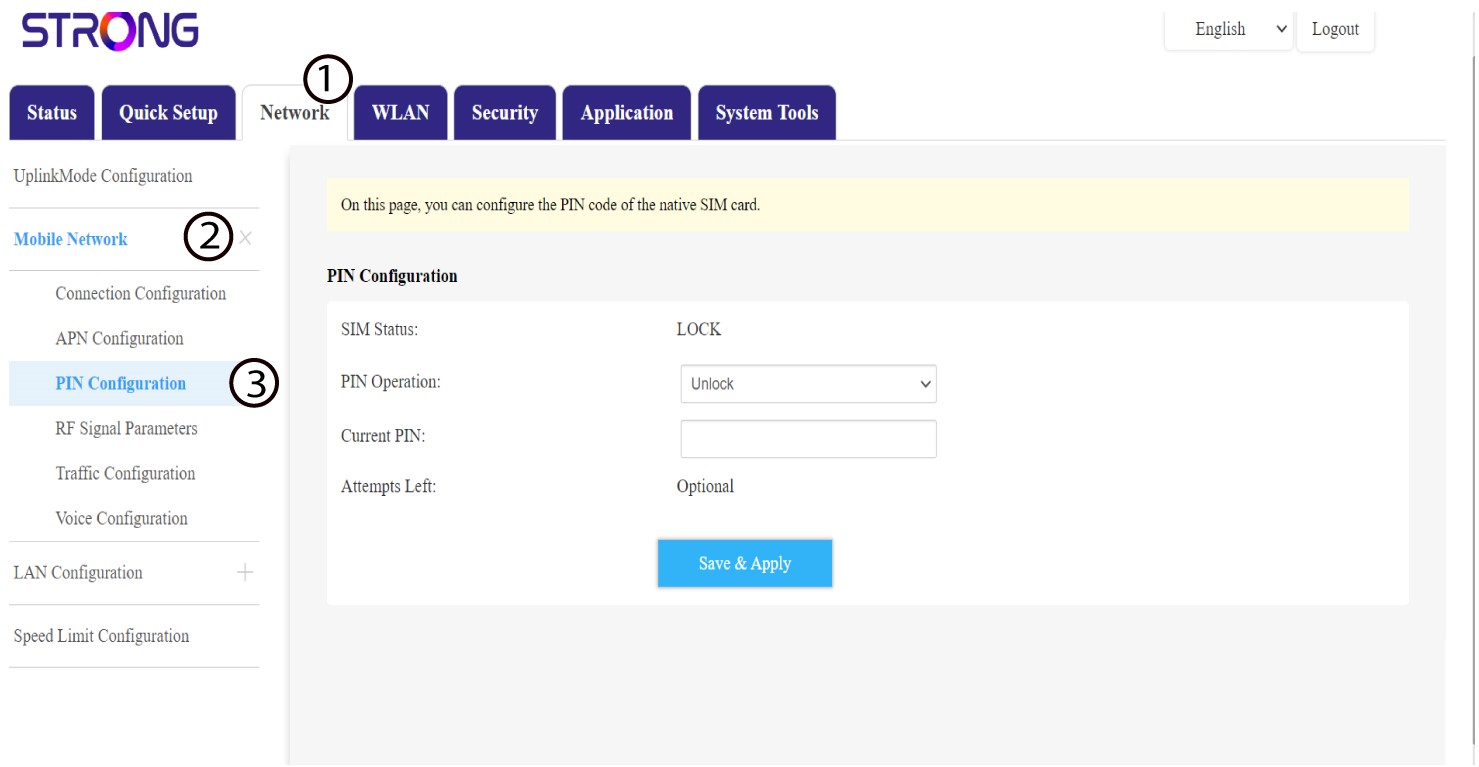
Configuración de 1PIN
Haz clic en «Red » en la barra superior, luego en «Red móvil » y, a continuación, en «Configuración del PIN».
2. Cambiarel PIN
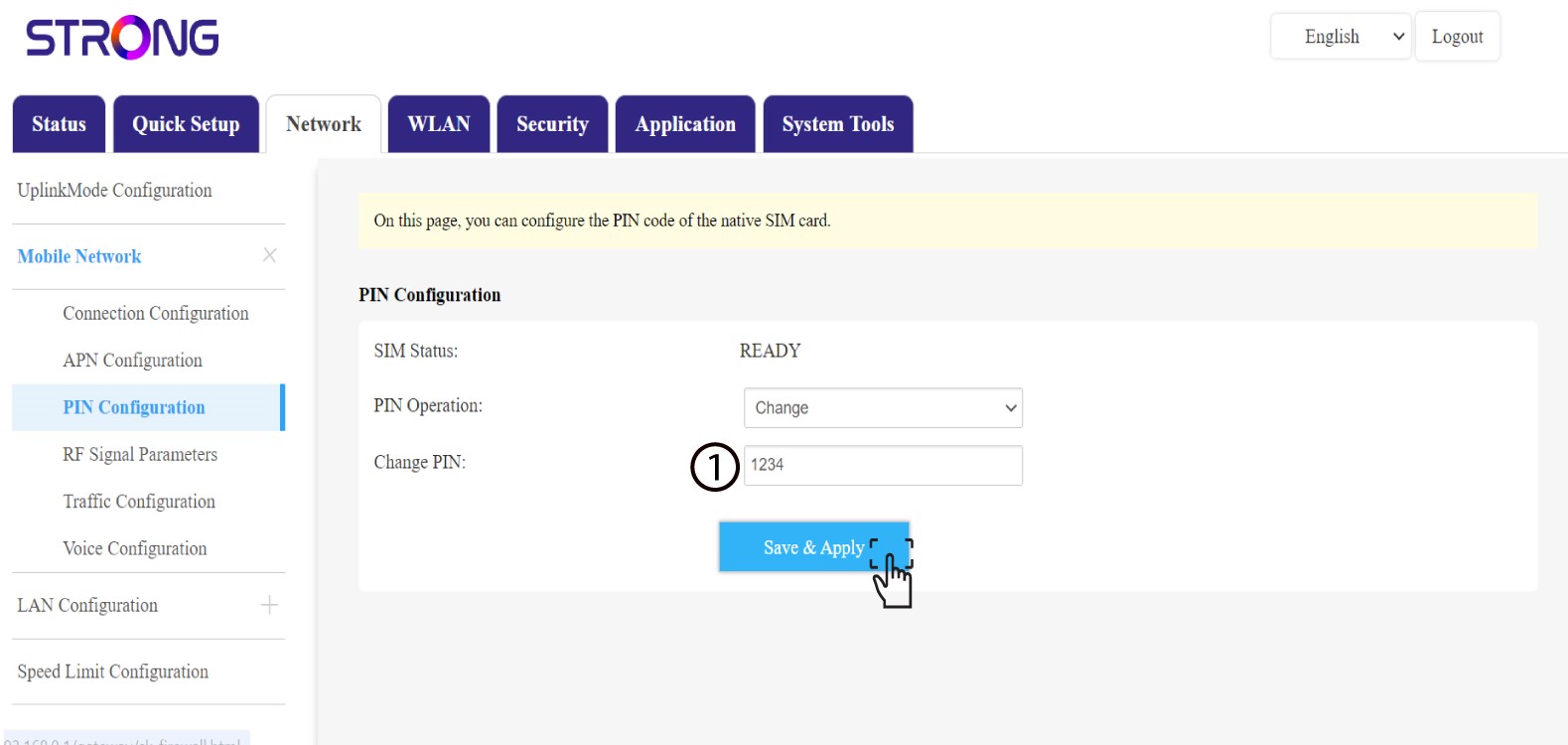
Ahora, en la sección «Cambiar PIN », introduce tu nuevo código PIN y haz clic en «Guardar y aplicar».
¿Cómo puedo consultar y modificar la configuración del APN de mi operador?
Si el dispositivo no reconoce automáticamente tu tarjeta SIM, debes iniciar sesión en la interfaz de usuario web para comprobar la configuración del APN y modificarla, si es necesario. La configuración del APN de tu proveedor de servicios se puede consultar directamente en su página web, o bien puedes solicitarla al servicio de atención al cliente de tu proveedor de servicios.
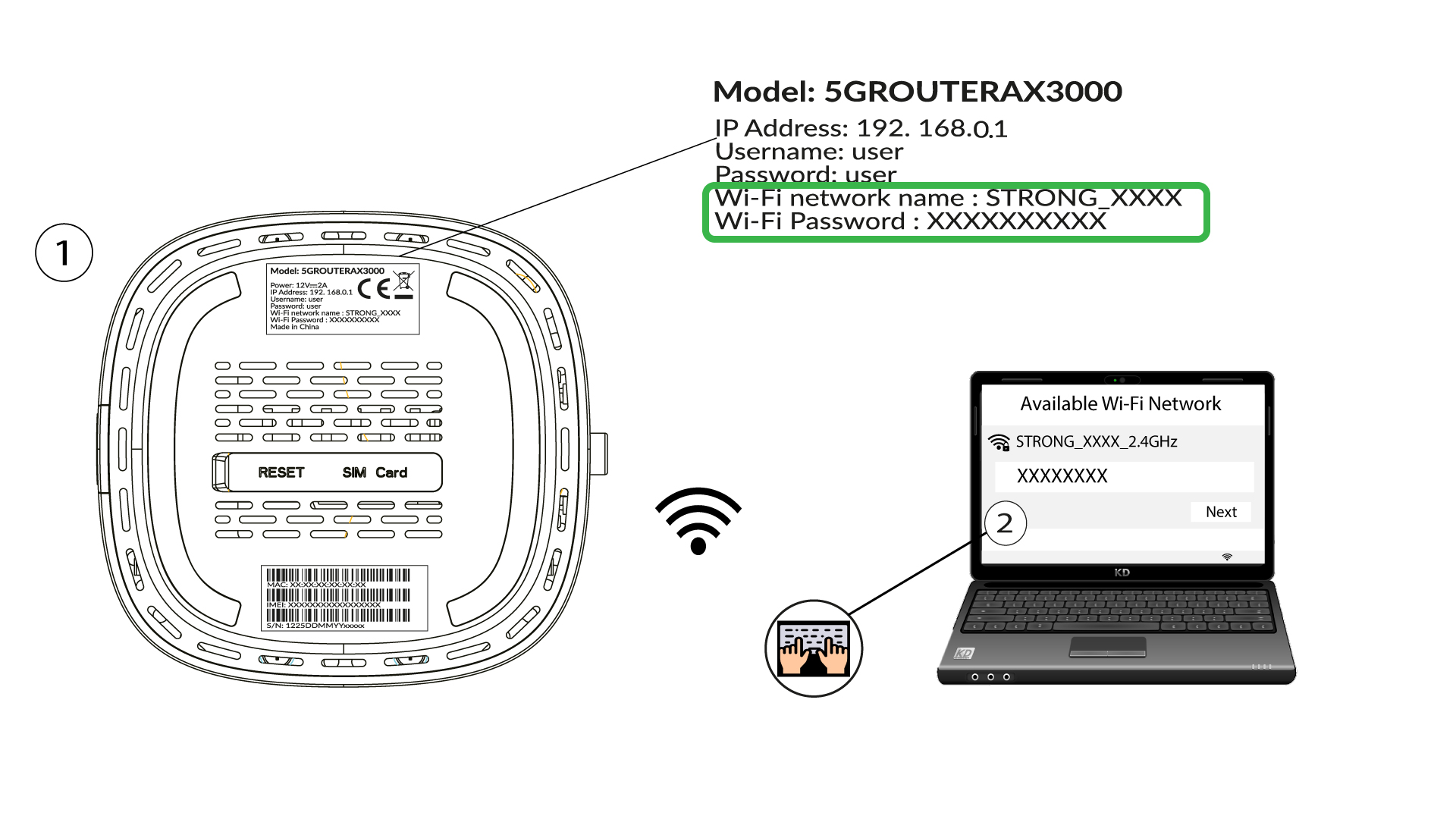
1. Conéctatea la red Wi-Fi de tu router
Debes conectarte a la interfaz de usuario web. Para ello, introduce el SSID (nombre de la red Wi-Fi) y la contraseña Wi-Fi del router en tu dispositivo:
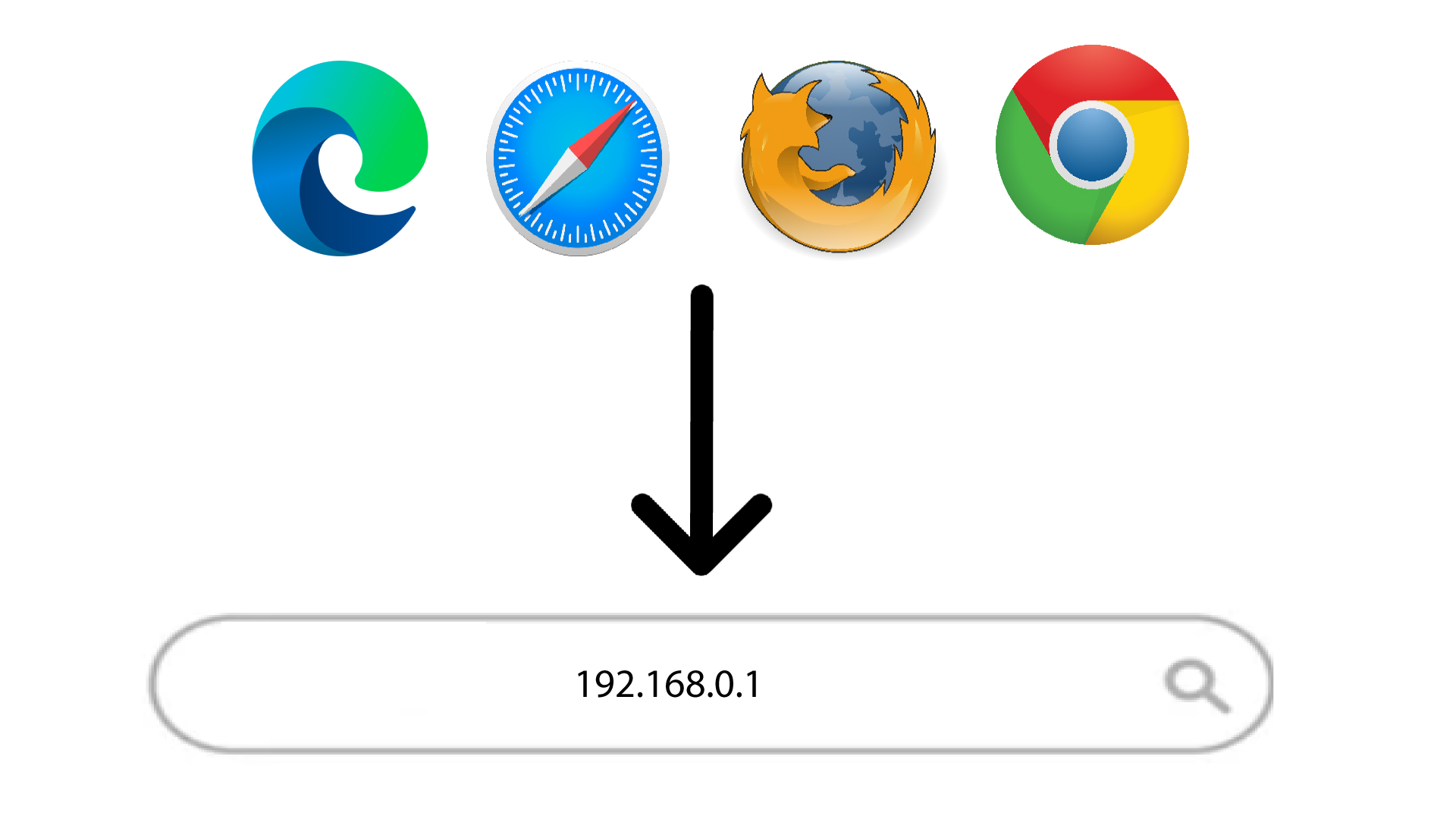
2. Accedea la dirección IP de la interfaz de usuario web
A continuación, introduce la siguiente dirección IP en tu navegador: 192.168.0.1
3. Página de inicio de sesión
Debes introducir el nombre de usuario y la contraseña. A continuación, haz clic en «Iniciar sesión». Para obtener más información sobre el inicio de sesión, consulta el procedimiento de inicio de sesión.

Configuración de 4APN
Haz clic en «Red» en la barra superior, luego en la sección «Red móvil » y selecciona la sección «Configuración del APN ».
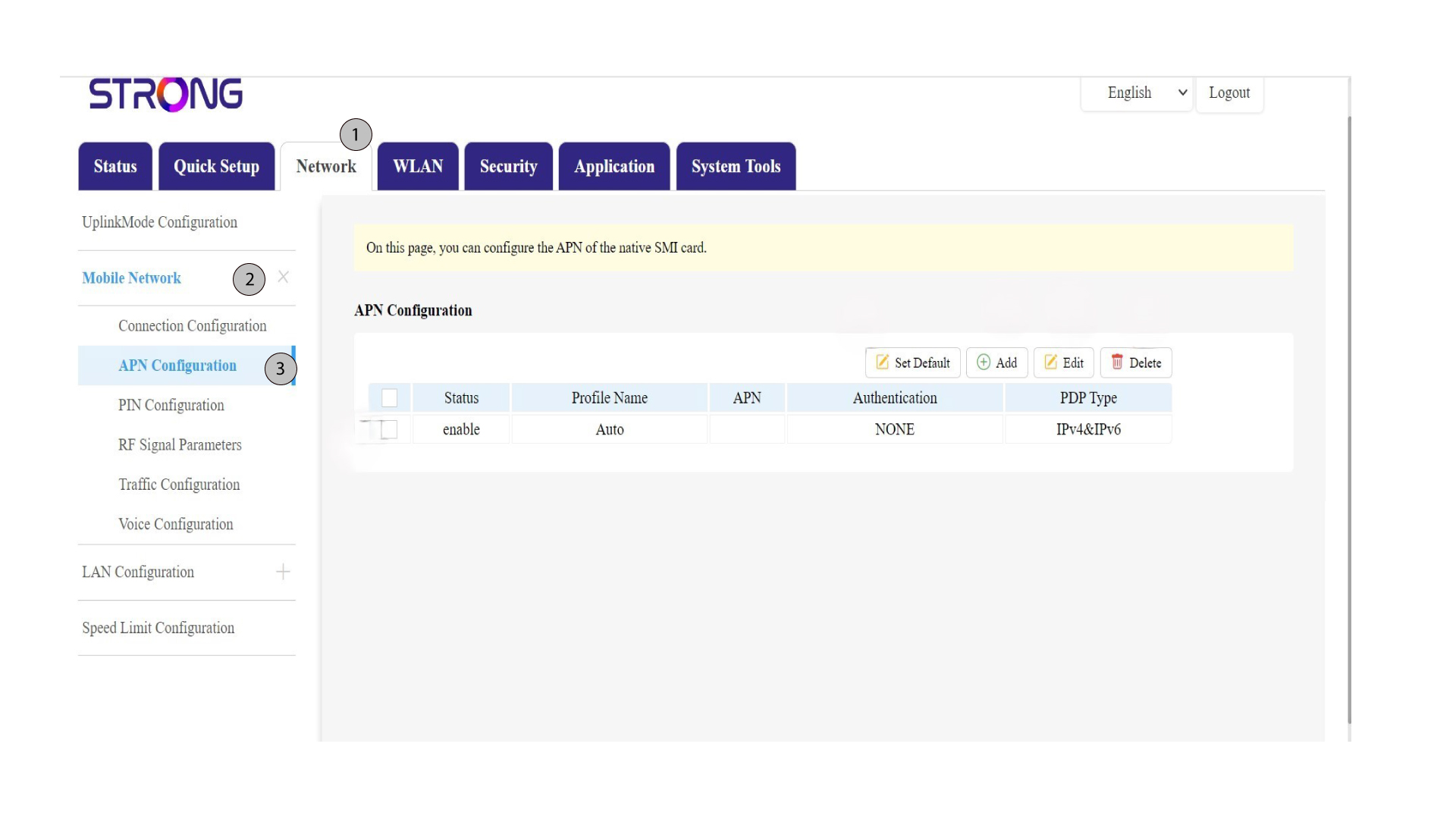
5. Verificarla información
Consulta la siguiente información:
Estado |
Nombre del perfil |
APN |
Autenticación |
Tipo de PDP |
6. Compruebala configuración del APN de tu operador
Busca la configuración del APN en la página web de tu proveedor de servicios. Tienes que anotar la siguiente información:
- Nombre
- APN
- Nombre de usuario
- Contraseña
- Tipo de autenticación
7. Añadirun nuevo APN
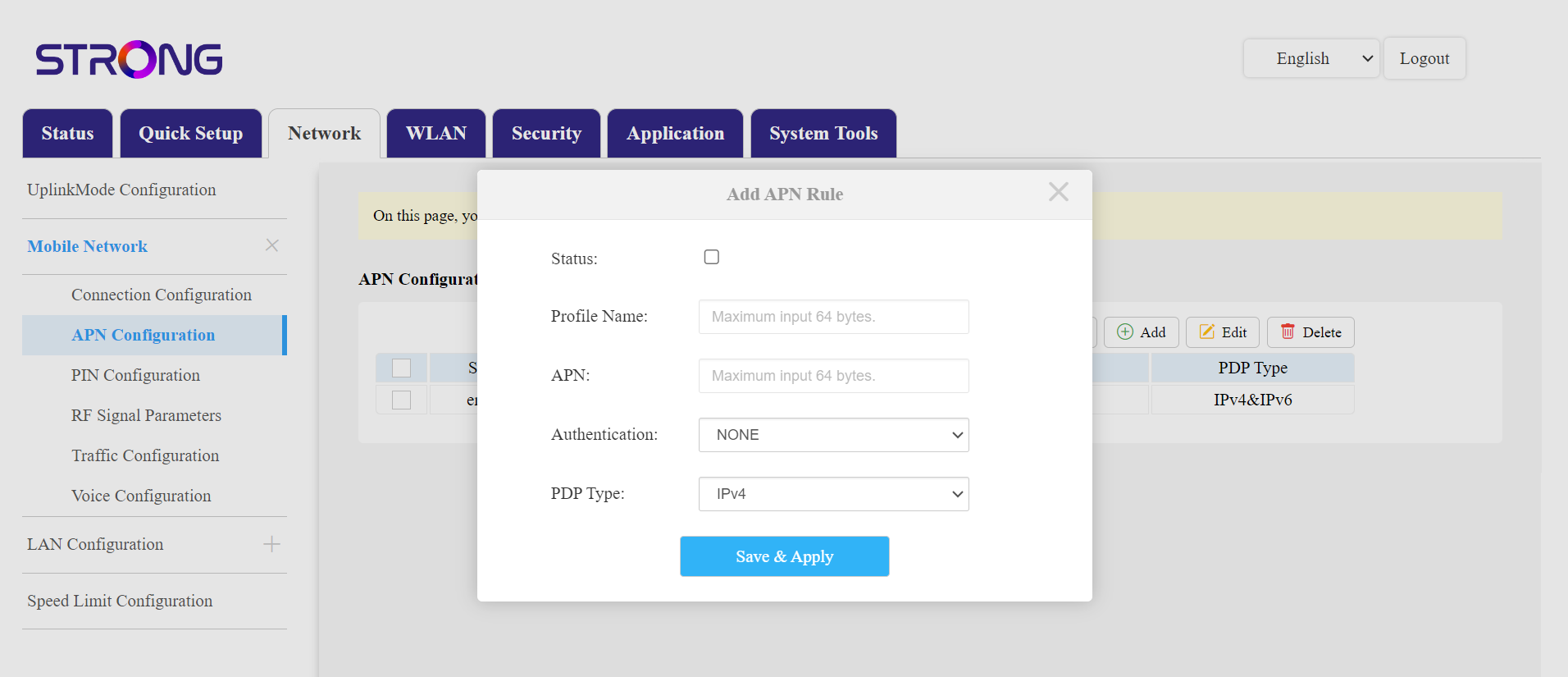
Si la información es incorrecta, haz clic en el botón «Añadir» e introduce los siguientes datos antes de hacer clic en «Guardar y aplicar»:
- Tipo de autenticación: Selecciona «NINGUNA», «CHAP», «PAP» o «PAP y CHAP»
- Nombre del perfil: Introduce el nombre de tu proveedor de servicios (máximo 14 caracteres, incluidos los espacios).
- APN: Introduce la dirección APN.
- Tipo de PDP: selecciona el tipo de APN: IPv4, IPv6 o IPv4 e IPv6.
- Consulta el Estatuto box.
Puedes restablecer la configuración del APN con la opción «Establecer valores predeterminados», editar una configuración existente y eliminar una configuración con las opciones correspondientes.
¿Cómo desactivo el código PIN de la tarjeta SIM?
En primer lugar, debes acceder a la interfaz de usuario web. Para ello, consulta la siguiente sección: ¿Cómo puedo acceder a la interfaz de usuario web?
Configuración de 1PIN
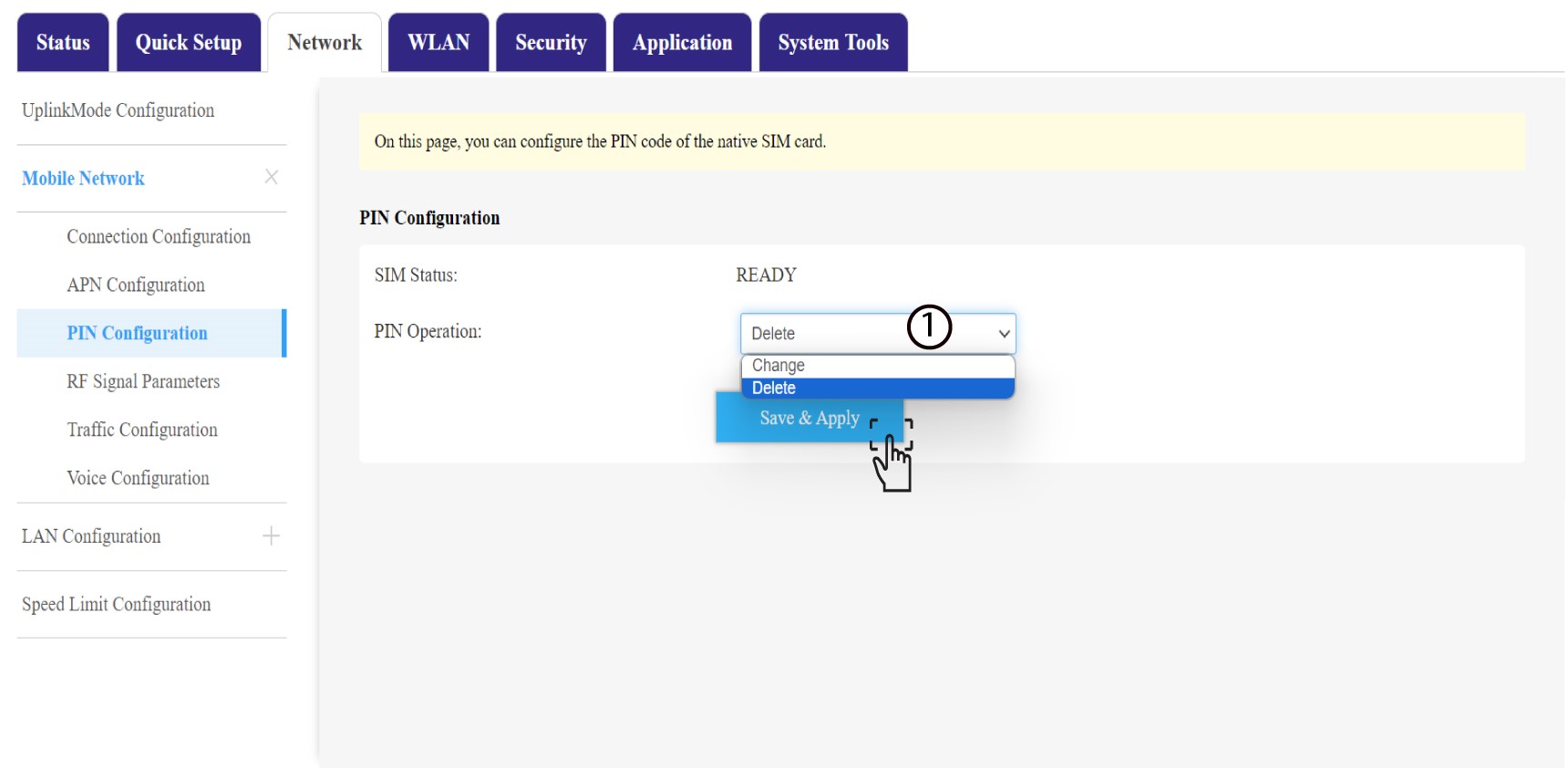
Haz clic en «Red » en la barra superior, luego en «Red móvil » y, a continuación, en «Configuración del PIN».
2. Cambiarel PIN
Ahora, en la sección «Operaciones con el PIN », selecciona «Eliminar » y haz clic en «Guardar y aplicar».
¿Cómo introduzco el código PIN de mi tarjeta SIM?
Para introducir el código PIN de tu tarjeta SIM, debes conectarte a la interfaz de usuario web.
1. Conéctatea la red Wi-Fi de tu router
Para ello, introduce el SSID (nombre de la red Wi-Fi) y la contraseña Wi-Fi del router en tu dispositivo:
2. Accedea la interfaz de usuario web mediante la dirección IP
A continuación, introduce la siguiente dirección IP en tu navegador: 192.168.0.1

3. Página de inicio de sesión
Debes introducir el nombre de usuario y la contraseña ( esta información figura en la etiqueta situada debajo del producto; por favor, anota la nueva contraseña de administrador que hayas establecido tras tu primera conexión). A continuación, haz clic en «Iniciar sesión».
4. Introducetus datos de acceso
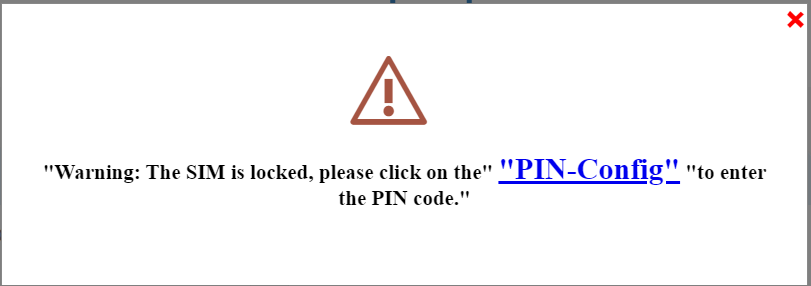
Cuando te conectes a la interfaz de usuario web por primera vez, aparecerá un mensaje de advertencia en el que se te pedirá que introduzcas el código PIN haciendo clic en el botón de conexión.
5. Introducetu código PIN
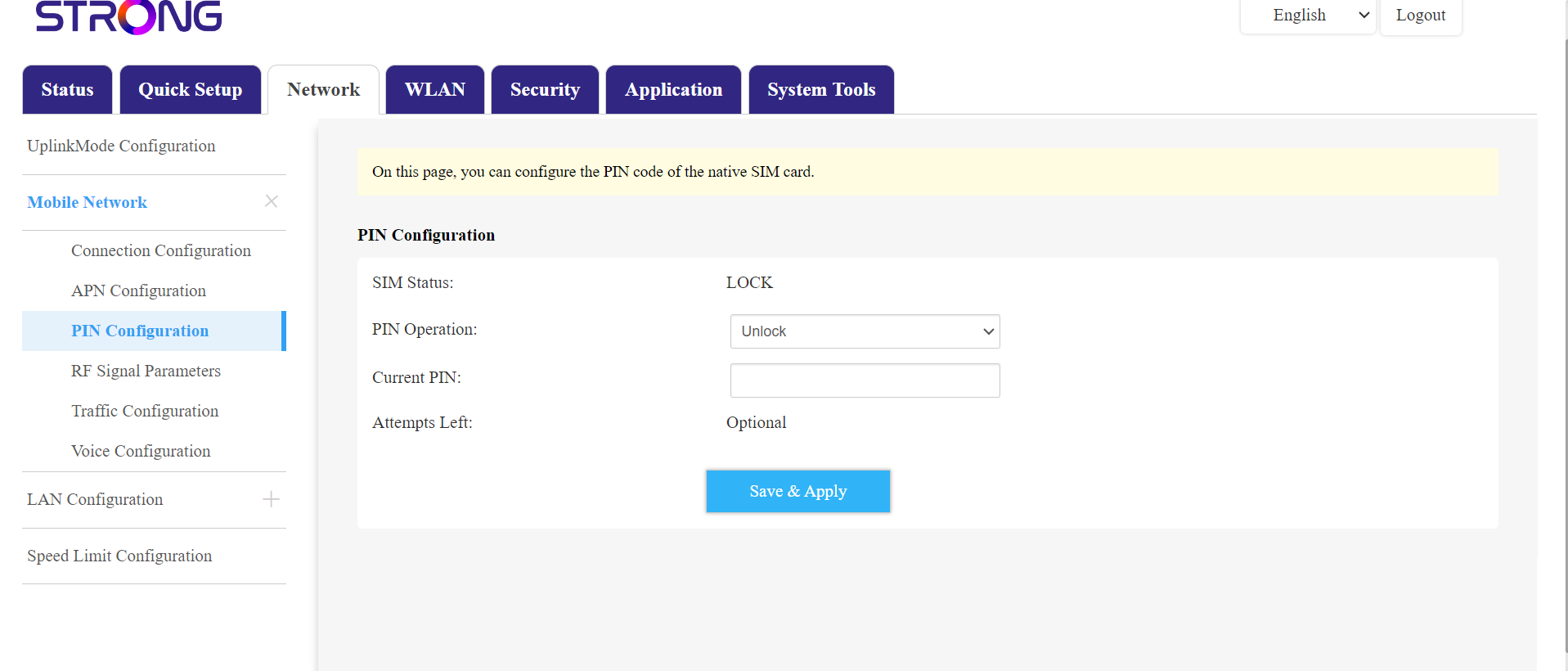
A continuación, ve a «Red» en la barra superior y, dentro de la sección «Red móvil», haz clic en «Configuración del PIN».
Introduce tu código PIN en el campo correspondiente y haz clic en «Enviar».
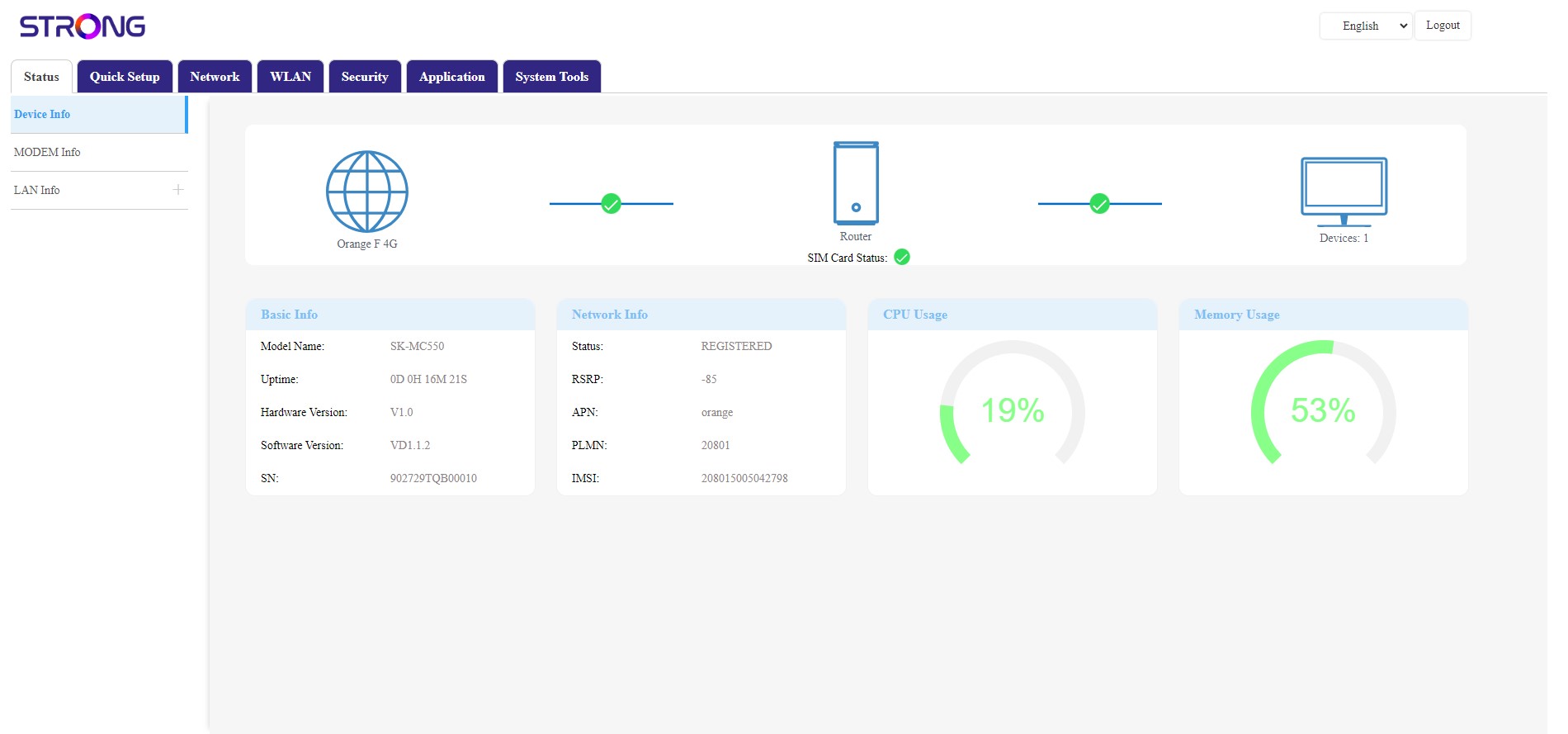
La tarjeta SIM 6está desbloqueada
La tarjeta SIM está desbloqueada y su icono ahora se muestra en verde, con el nombre de la red junto a él.
No tengo conexión a Internet después de haber introducido mi tarjeta SIM en el router, ¿por qué?

Hay muchas razones que pueden explicar por qué tu conexión a Internet no funciona tras insertar la tarjeta SIM.
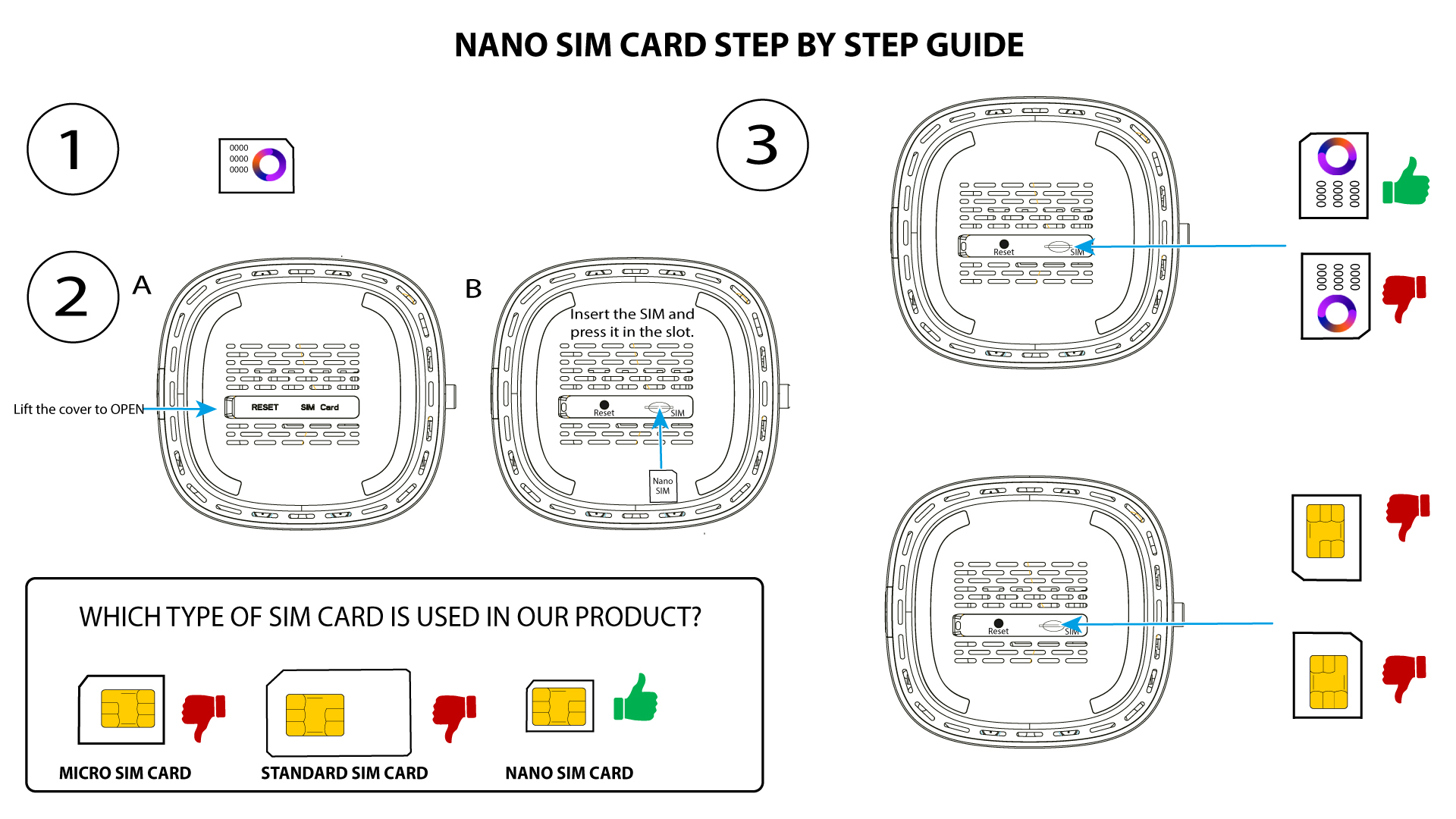
La primera causa podría ser que la tarjeta SIM no esté bien insertada; comprueba la posición de la tarjeta SIM consultando el esquema que muestra el procedimiento de inserción.
1 tarjeta SIM nano
- Otra razón puede ser que tu tarjeta SIM esté bloqueada con un código PIN. Para desbloquearla, debes conectarte a la interfaz de usuario web e introducir el código PIN. Sigue el procedimiento que se describe en la siguiente sección: ¿Cómo introduzco el código PIN de mi tarjeta SIM?
- Por último, también es posible que el dispositivo detecte tu tarjeta SIM, pero no la reconozca automáticamente. En ese caso, debes conectarte a la interfaz de usuario web y comprobar la configuración del APN de tu proveedor de servicios. Este procedimiento se explica en la siguiente sección: ¿Cómo puedo comprobar y modificar la configuración del APN de mi proveedor de servicios?
¿Qué significan los distintos estados de las tarjetas SIM en la interfaz de usuario web?
Advertencia: Antes de conectarte a la interfaz de usuario web, asegúrate de que la tarjeta SIM esté correctamente insertada y de que el PIN esté desactivado o se haya introducido.
Una vez que estés en la interfaz de usuario web, verás que pueden aparecer varios estados junto a la línea de estado de la tarjeta SIM:
Caso 1: La tarjeta SIM no está insertada o no se detecta y no hay conexión a la red móvil.
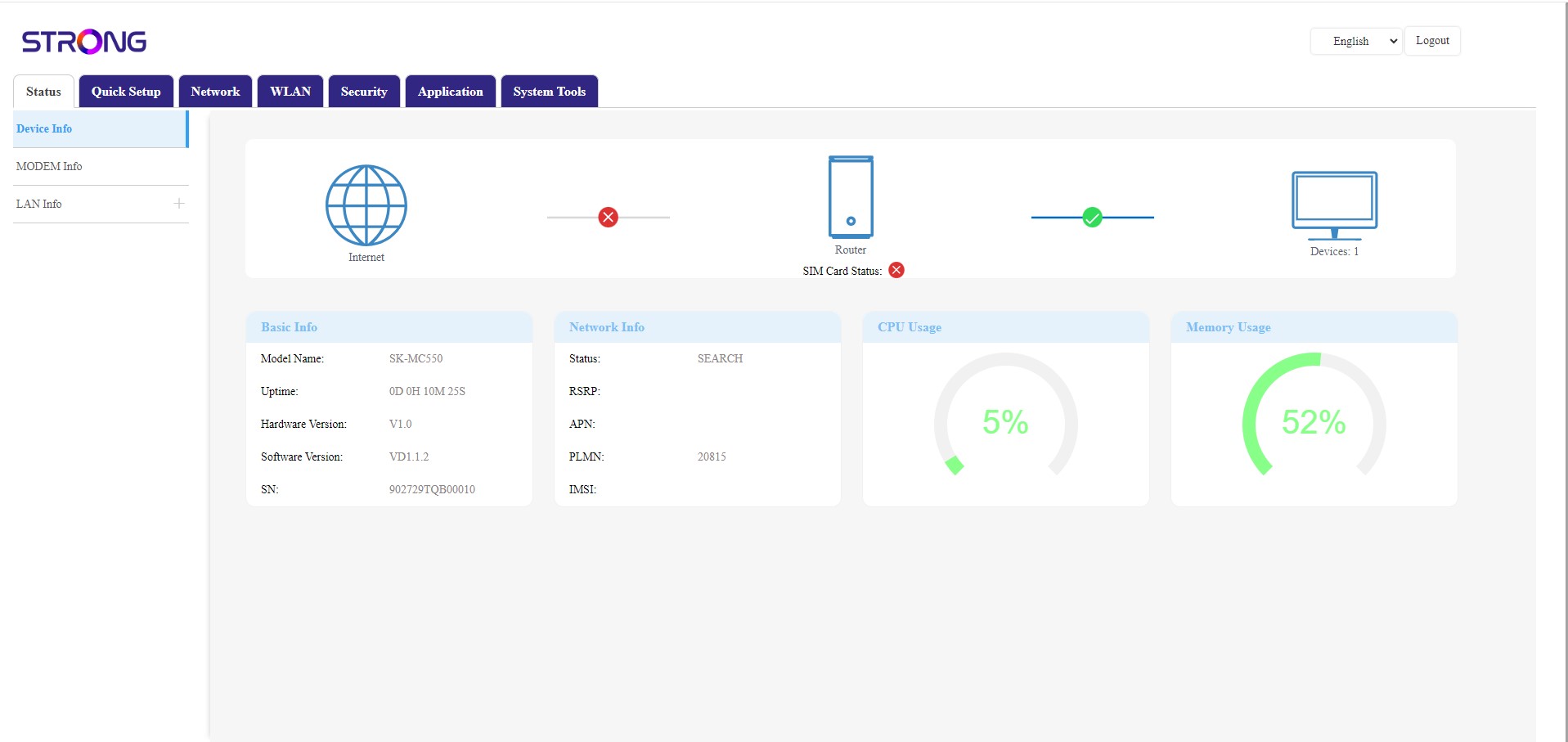
Caso 2: La tarjeta SIM está correctamente insertada y se detecta, pero no hay conexión a la red móvil porque la tarjeta SIM está bloqueada con un código PIN o porque es posible que tengas que esperar a que se detecte la red (si la red no se detecta tras esperar un breve periodo de tiempo, comprueba la configuración del APN e introduce los datos de tu proveedor de servicios).
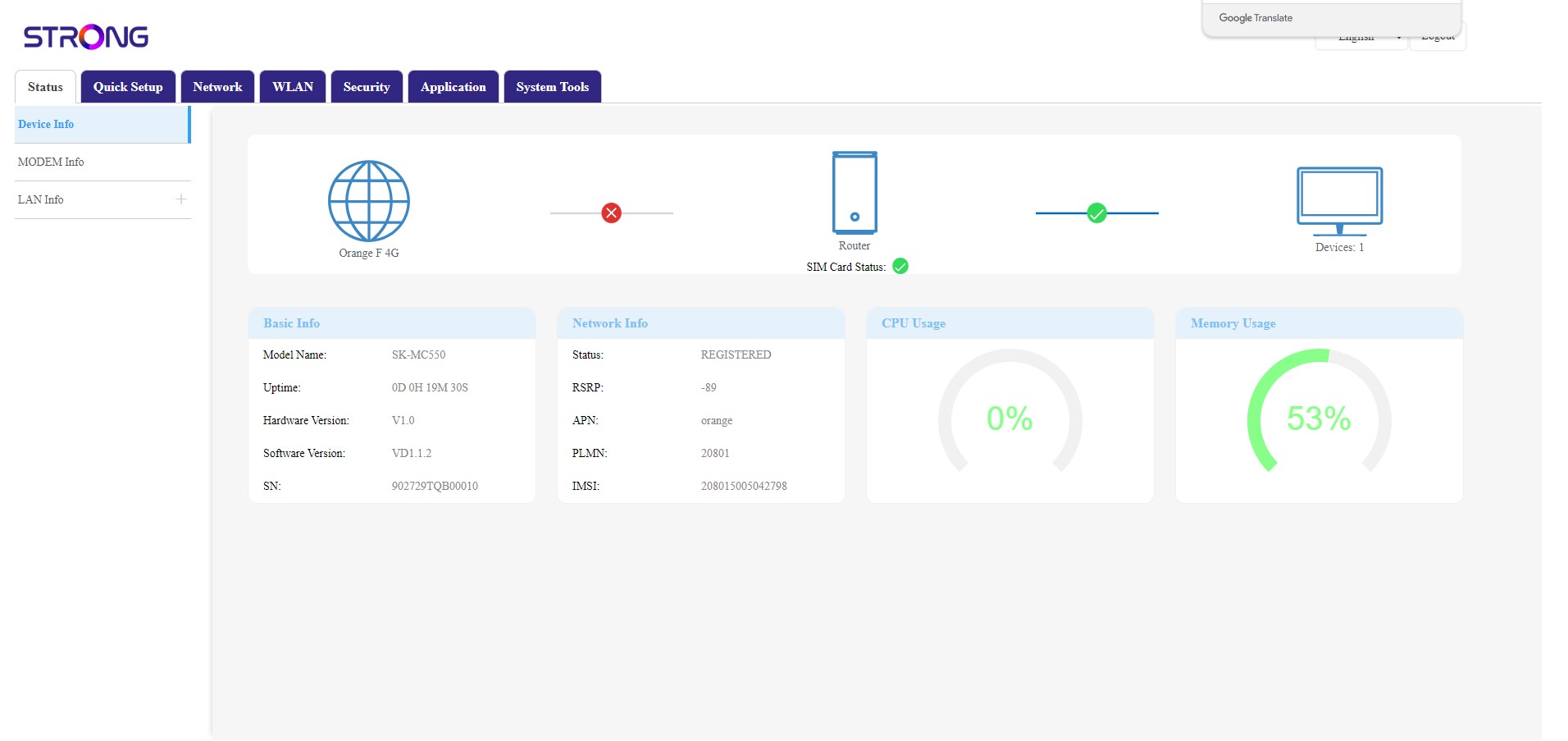
Caso 3: La tarjeta SIM está bien insertada y se ha introducido el código PIN. La conexión funciona.
- Si la tarjeta SIM está bloqueada con un código PIN, debes conectarte a la interfaz de usuario web para introducirlo y desbloquear la tarjeta SIM.
- Si no se detecta la tarjeta SIM, comprueba que la parte dorada no quede a la vista cuando la insertes en la ranura.
- Si la tarjeta SIM no está bien colocada, vuelve a colocarla en la ranura y comprueba que la tarjeta SIM siga estando en el adaptador.
¿Qué tipo de tarjeta SIM puedo introducir en mi router?
Es necesario insertar una tarjeta SIM nano en la ranura para tarjetas SIM del router 5G AX3000.
Coge el dispositivo y introduce la tarjeta SIM en la ranura, colocándola en la misma posición que se indica en el esquema siguiente.
1. Caso1: Tarjeta Nano SIM
Si el dispositivo no detecta tu tarjeta SIM, comprueba su posición y si la has insertado correctamente.