
5G AIRHOME 1050 | Wi-Fi 6
Todas las preguntas
Restablecimiento, reinicio y actualización del firmware
¿Cómo puedo restablecer la configuración de fábrica de mi router?
En ocasiones, es posible que tu dispositivo no funcione correctamente y que no tengas acceso a Internet. En ese caso, te recomendamos que restablezcas la configuración de fábrica del dispositivo y que, a continuación, lo actualices si es necesario.
Tienes dos formas de hacerlo: puedes restablecer el dispositivo pulsando el botón de reinicio o a través de la interfaz de usuario web.
1CASO1: Botón de reinicio.
Para ello, introduce un clip en el orificio para pulsar el botón de reinicio. Mantén pulsado el botón de reinicio durante 10 segundos. Los LED se apagarán switch y volverán a encenderse.
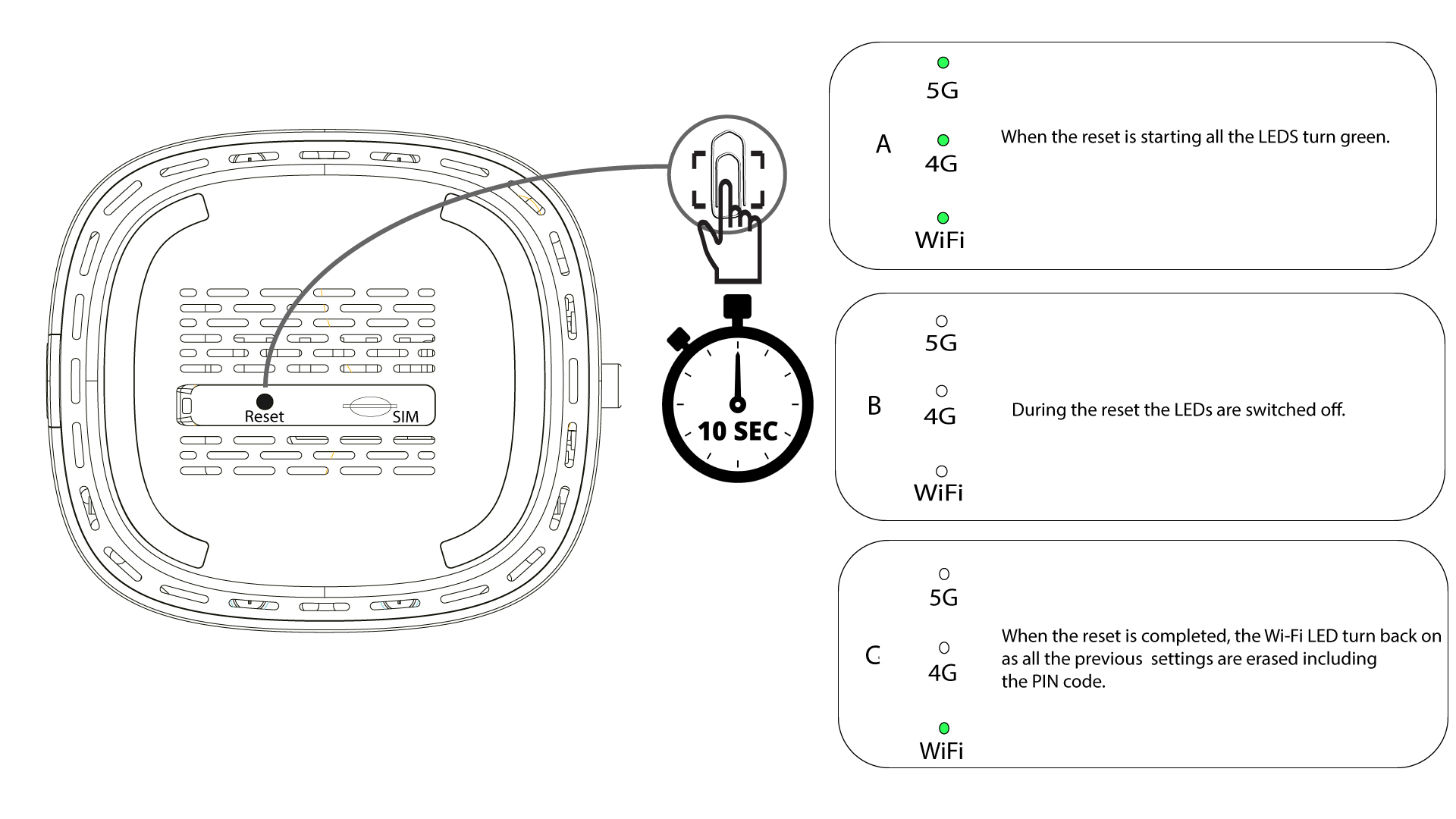
1CASO2: Restablecimiento en la interfaz de usuario web
Debes conectarte a la red Wi-Fi de tu dispositivo.
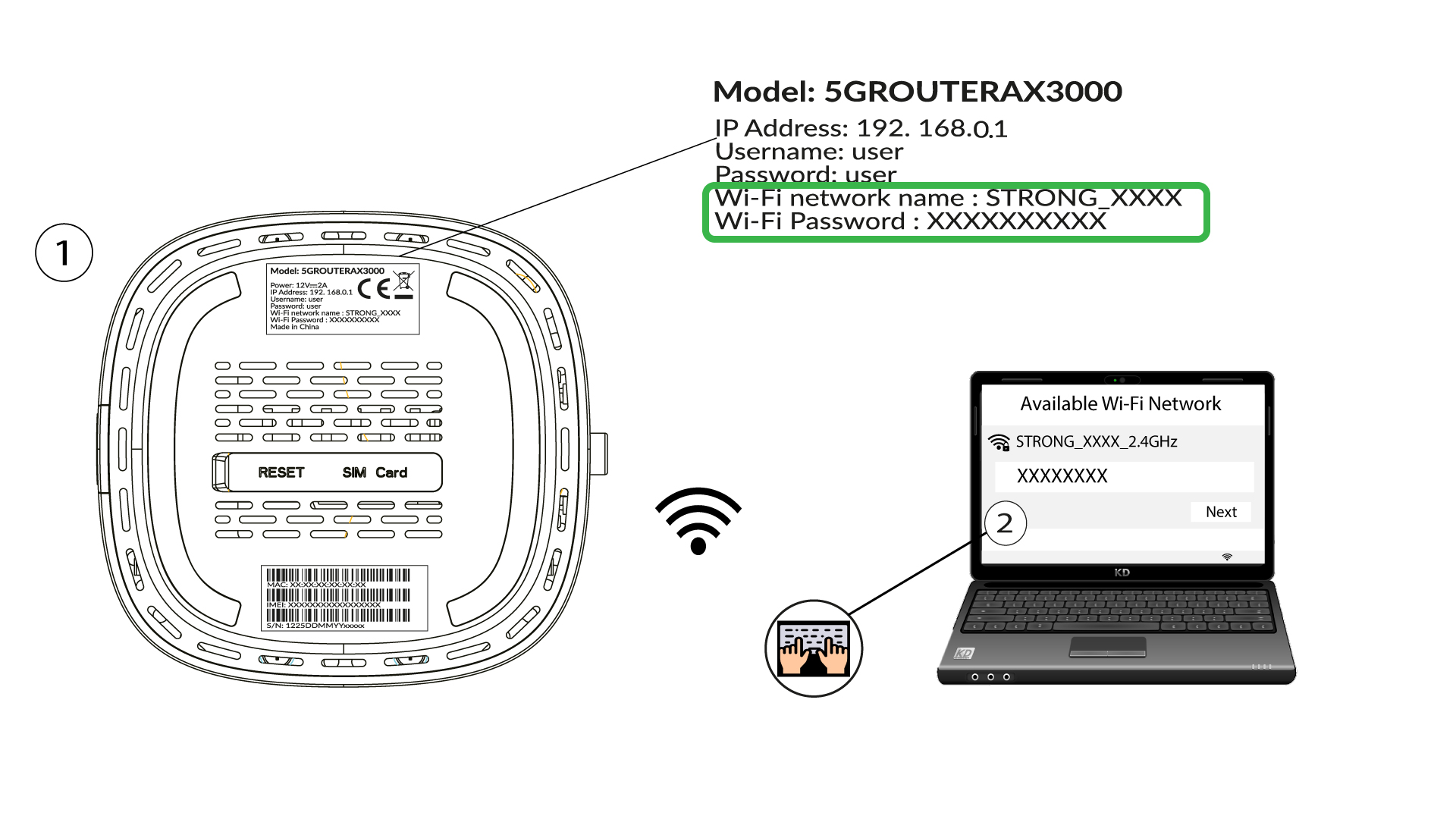
2. Accedea la dirección IP de la interfaz de usuario web
A continuación, introduce la siguiente dirección IP en tu navegador: 192.168.0.1.

3. Página de inicio de sesión
Debes introducir el nombre de usuario (user) y la contraseña (user) antes de hacer clic en «Iniciar sesión».

4. Gestión de dispositivos
A continuación, haz clic en «Herramientas del sistema» y en «Administración de dispositivos». Después , haz clic en «Restablecer valores predeterminados» y , de nuevo, en «Restablecer valores predeterminados ».
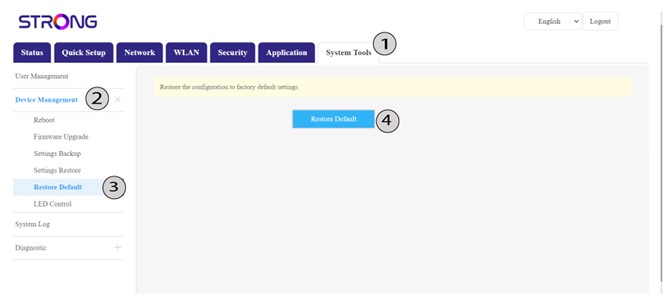
5. Confirmael restablecimiento
Haz clic en «Aceptar» en el mensaje emergente que aparece.
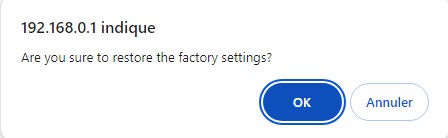
¿Cómo actualizo el firmware del dispositivo (actualización en línea)?
Cuando estés conectado a la interfaz de usuario web, debes comprobar la versión del firmware que utiliza tu dispositivo mediante la opción de actualización en línea de dicha interfaz. Al hacerlo, se instalará la última versión del firmware.
Si tienes una versión diferente, consulta el procedimiento que se indica a continuación para actualizar el firmware.
1. Conéctatea la red Wi-Fi
Para actualizar el firmware del dispositivo, debes conectarte a la red Wi-Fi de tu dispositivo.
2. Accedea la dirección IP de la interfaz de usuario web
A continuación, introduce la siguiente dirección IP en tu navegador: 192.168.0.1.
3. Página de inicio de sesión
A continuación, haz clic en «Iniciar sesión».
4. Actualización del firmware
Haz clic en «Herramientas del sistema», selecciona «Gestión de dispositivos » y ve a «Actualización de firmware».
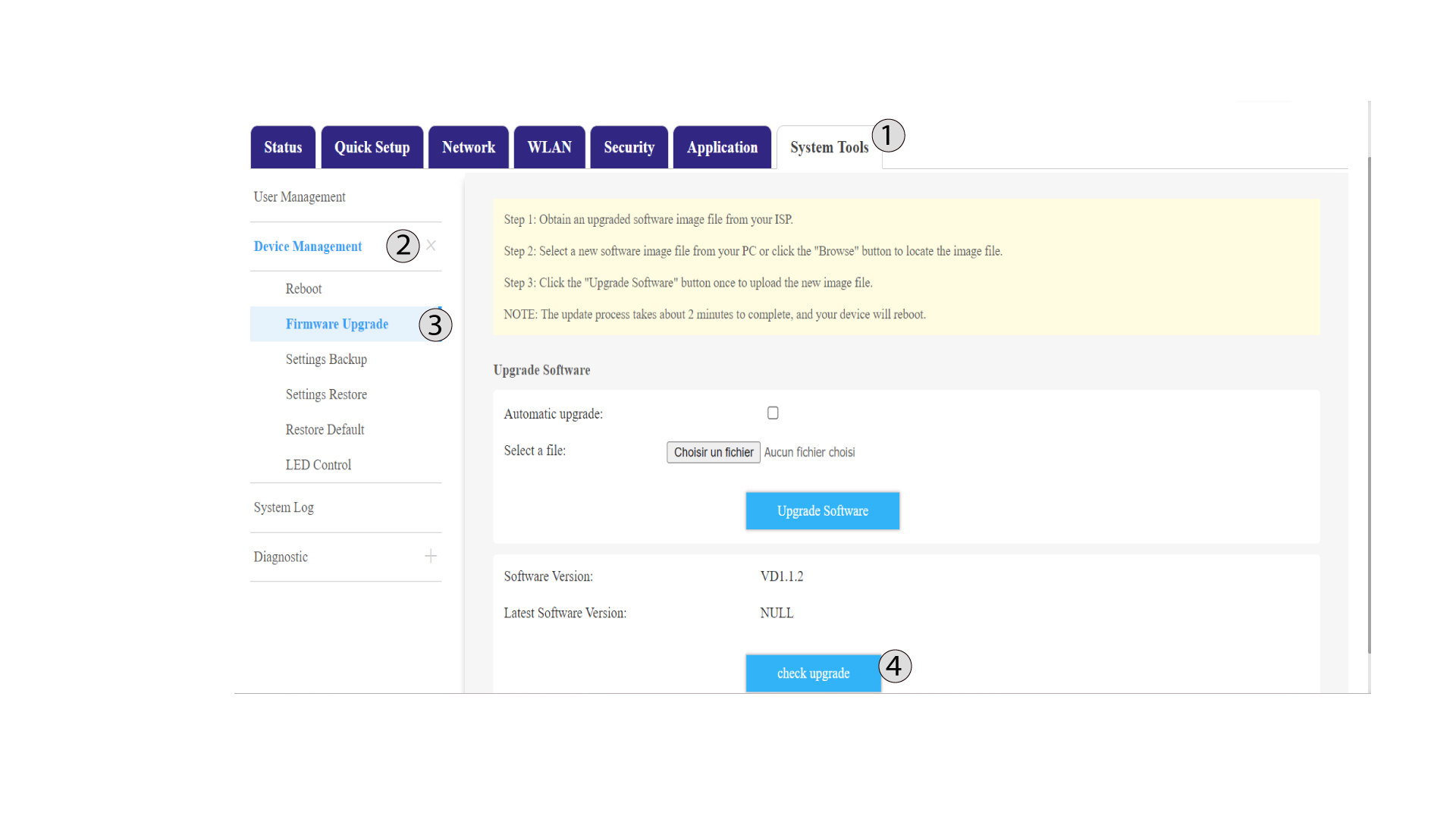
Actualización de 5check
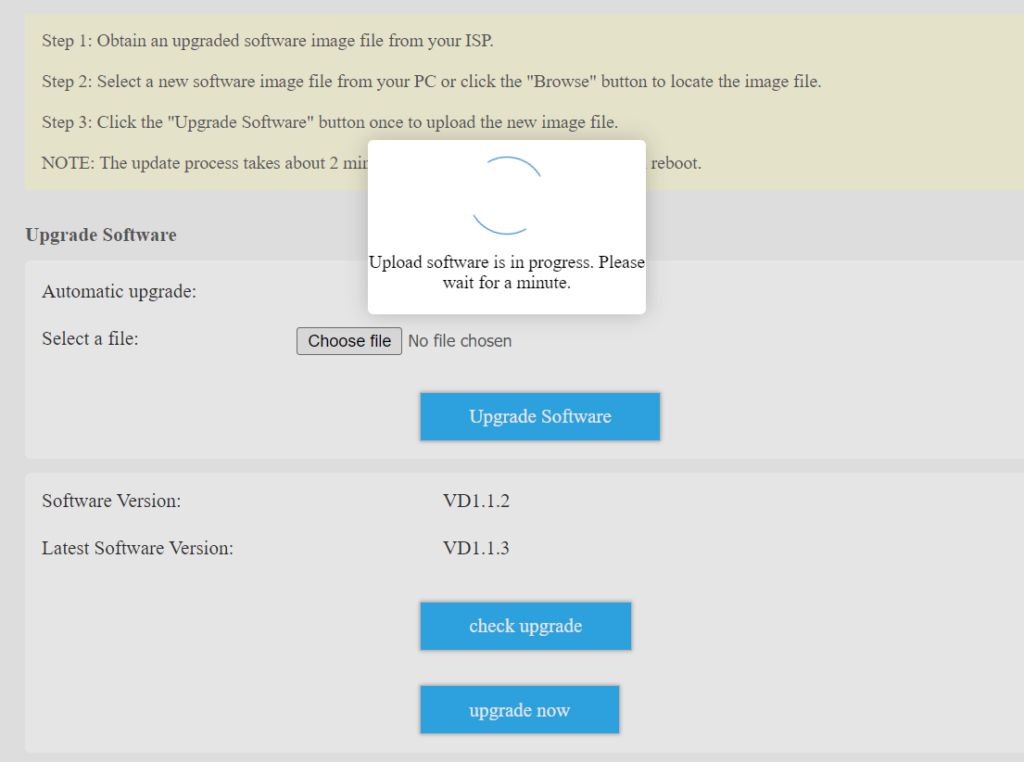
Marca la casilla « box » situada junto a «Actualización automática » y, a continuación, haz clic en el botón «Comprobar actualizaciones». Si hay una nueva versión, aparecerá el botón «Actualizar ahora».
Haz clic en el botón «Actualizar ahora » y espera a que finalice el proceso de actualización.
¿Cómo actualizo el firmware de mi dispositivo (actualización manual)?
Cuando estés conectado a la interfaz de usuario web, debes comprobar la versión del firmware que utiliza tu dispositivo mediante la opción de actualización en línea de dicha interfaz. Al hacerlo, se instalará la última versión del firmware.
Si tienes una versión diferente, consulta el procedimiento que se indica a continuación para actualizar el firmware.
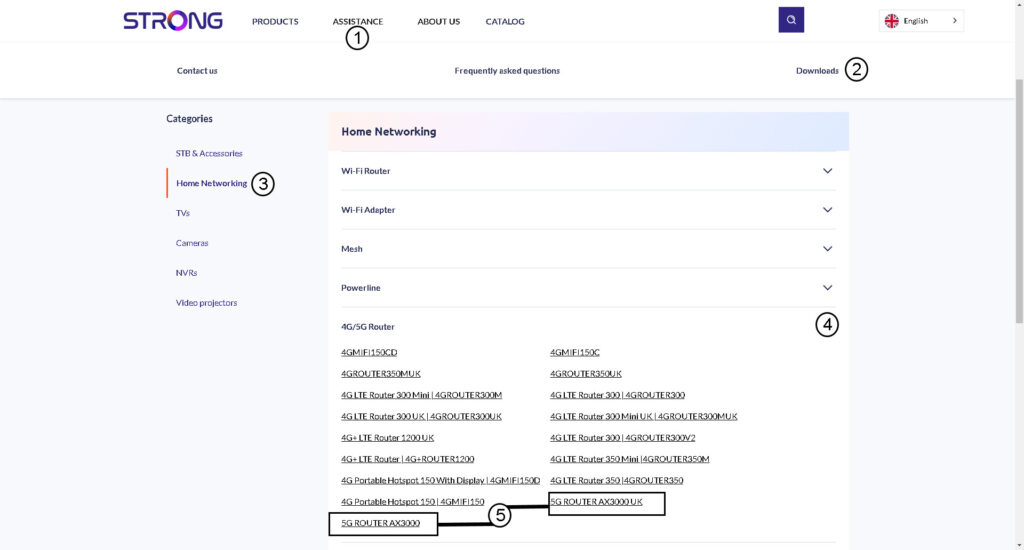
1. Accedea la página de descargas de nuestra web.
Accede a nuestra página de descargas.
- Haz clic en «Soporte y descargas».
- Selecciona «Redes» y «Router 4G/5G».
- Haz clic en el nombre del producto para acceder a su página de descarga.
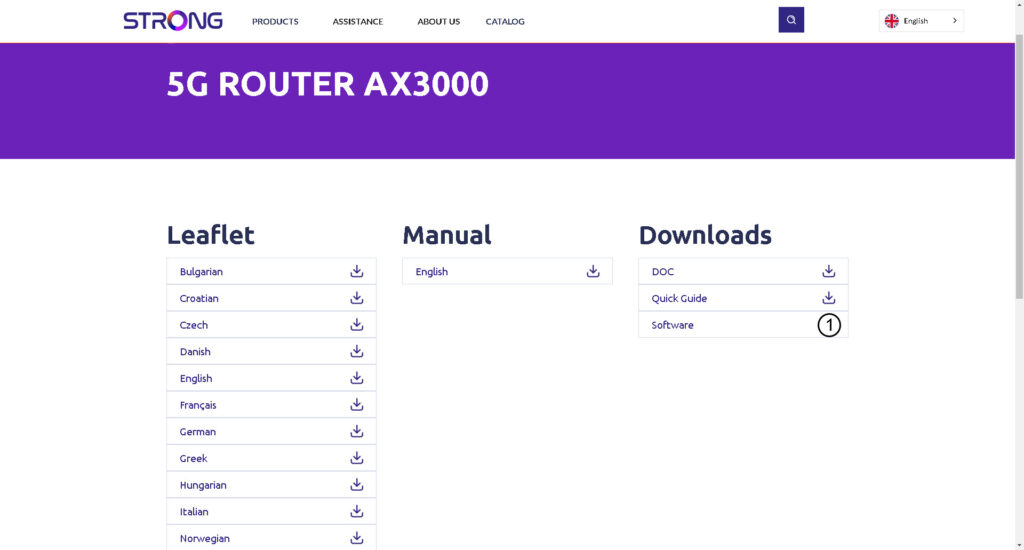
2. Descargael archivo de configuración
Haz clic en el icono de descarga situado junto al software.
3. Conéctatea la red Wi-Fi
Para actualizar el firmware del dispositivo, debes conectarte a la red Wi-Fi de tu dispositivo.
4. Accedea la dirección IP de la interfaz de usuario web
A continuación, introduce la siguiente dirección IP en tu navegador: 192.168.0.1.
5. Página de inicio de sesión
A continuación, haz clic en «Iniciar sesión».
6. Actualización del firmware
Haz clic en «Herramientas del sistema», selecciona «Gestión de dispositivos » y ve a «Actualización de firmware».
- A continuación, haz clic en «Elegir archivo» y selecciona el archivo de firmware antes de hacer clic en «Actualizar software».
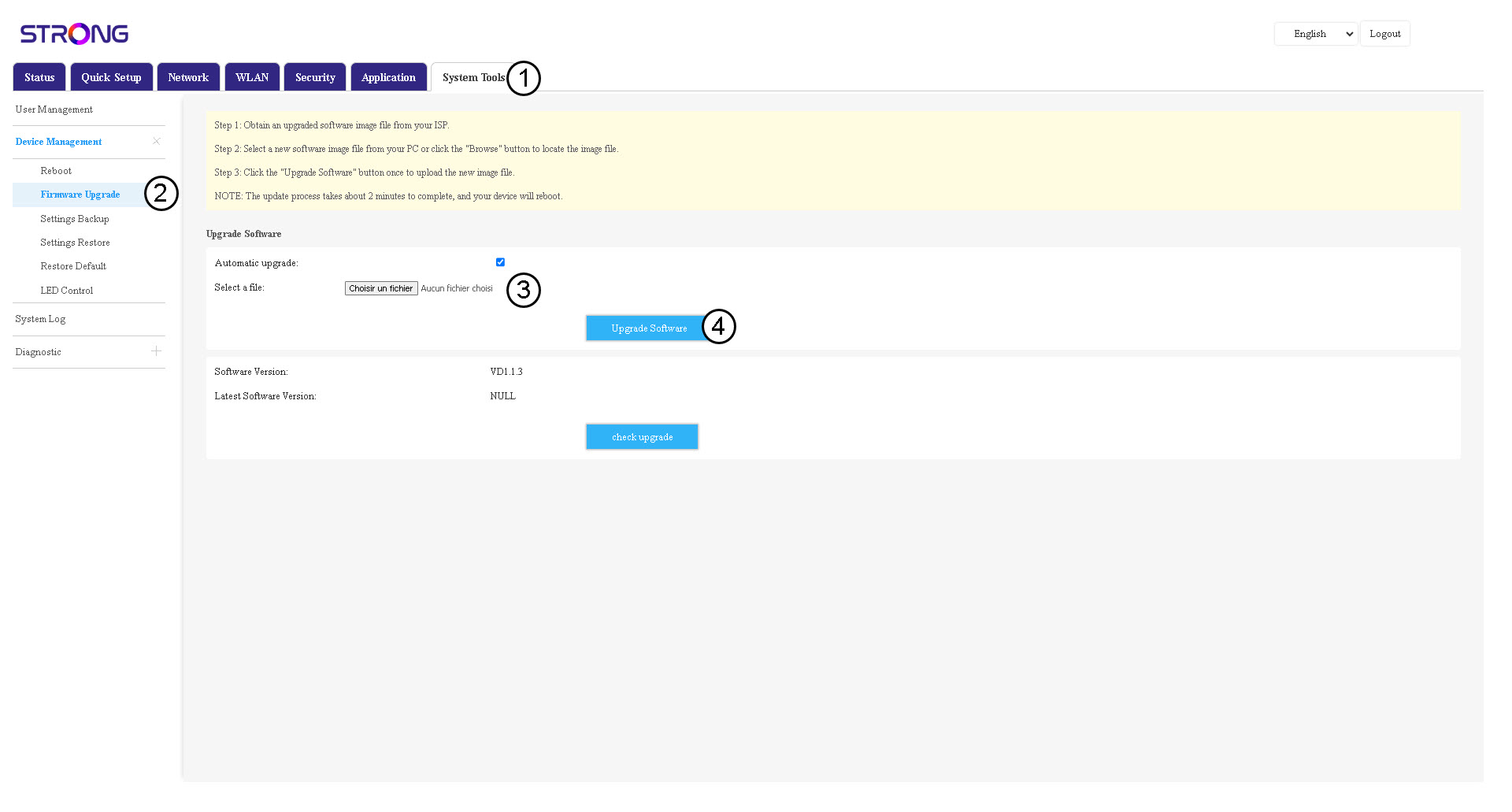

Ten en cuenta que, una vez actualizado el router, este se reiniciará automáticamente. Tendrás que volver a conectarte a la red Wi-Fi y a la interfaz de usuario web.