
Punto de acceso Wi-Fi 4G AIRSPOT 220 con pantalla
Todas las preguntas
Tarjeta SIM y red móvil
¿Cómo puedo desactivar el código PIN de la tarjeta SIM?
Es posible desactivar el código PIN de tu tarjeta SIM a través de la interfaz de usuario web.
Para ello, sigue los pasos que se indican a continuación.
1. Conéctatea la red Wi-Fi del router
Debes conectarte a la interfaz de usuario web. Para ello, introduce el SSID (nombre de la red Wi-Fi) y la contraseña Wi-Fi del router en tu dispositivo.

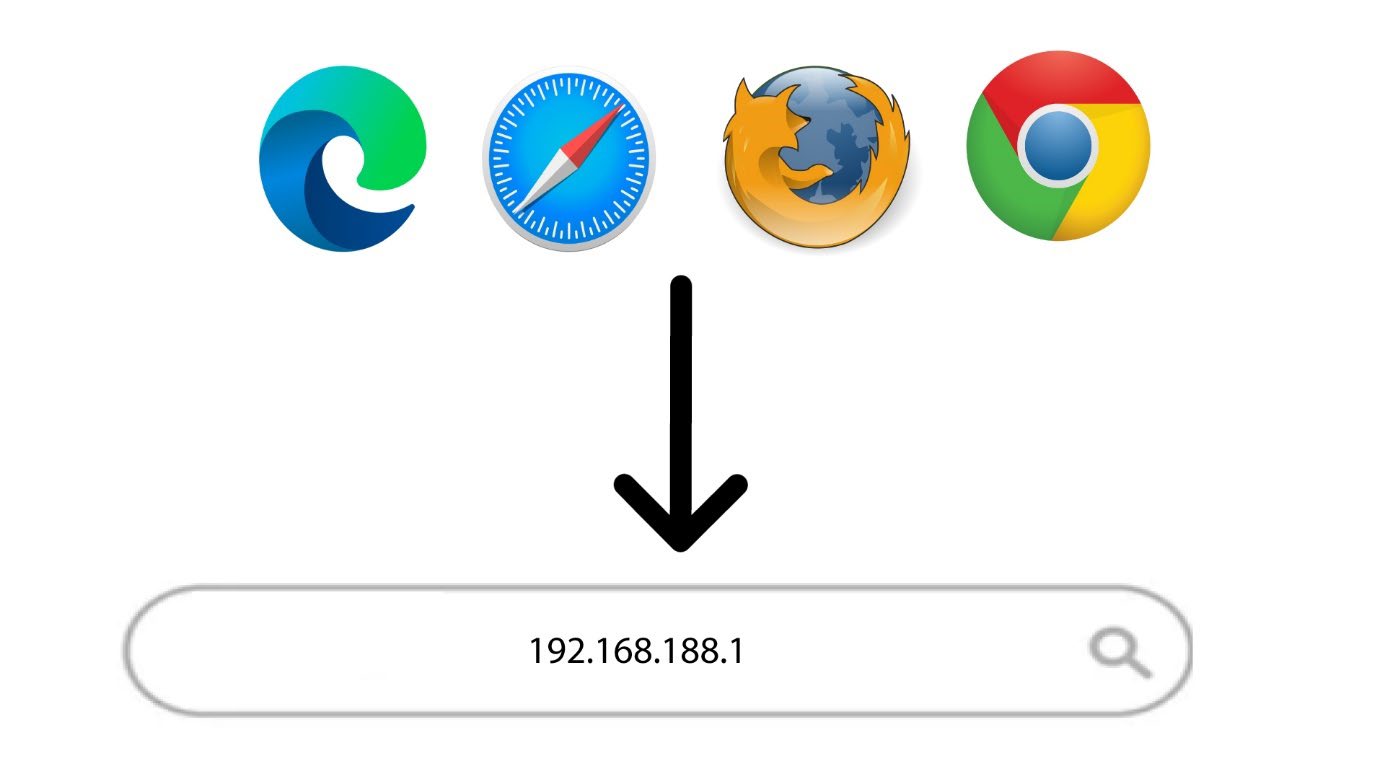
2. Accedea la dirección IP de la interfaz de usuario web
A continuación, introduce la siguiente dirección IP en tu navegador: 192.168.188.1
3Iniciarsesión
Debes introducir la contraseña. A continuación, haz clic en «Iniciar sesión».

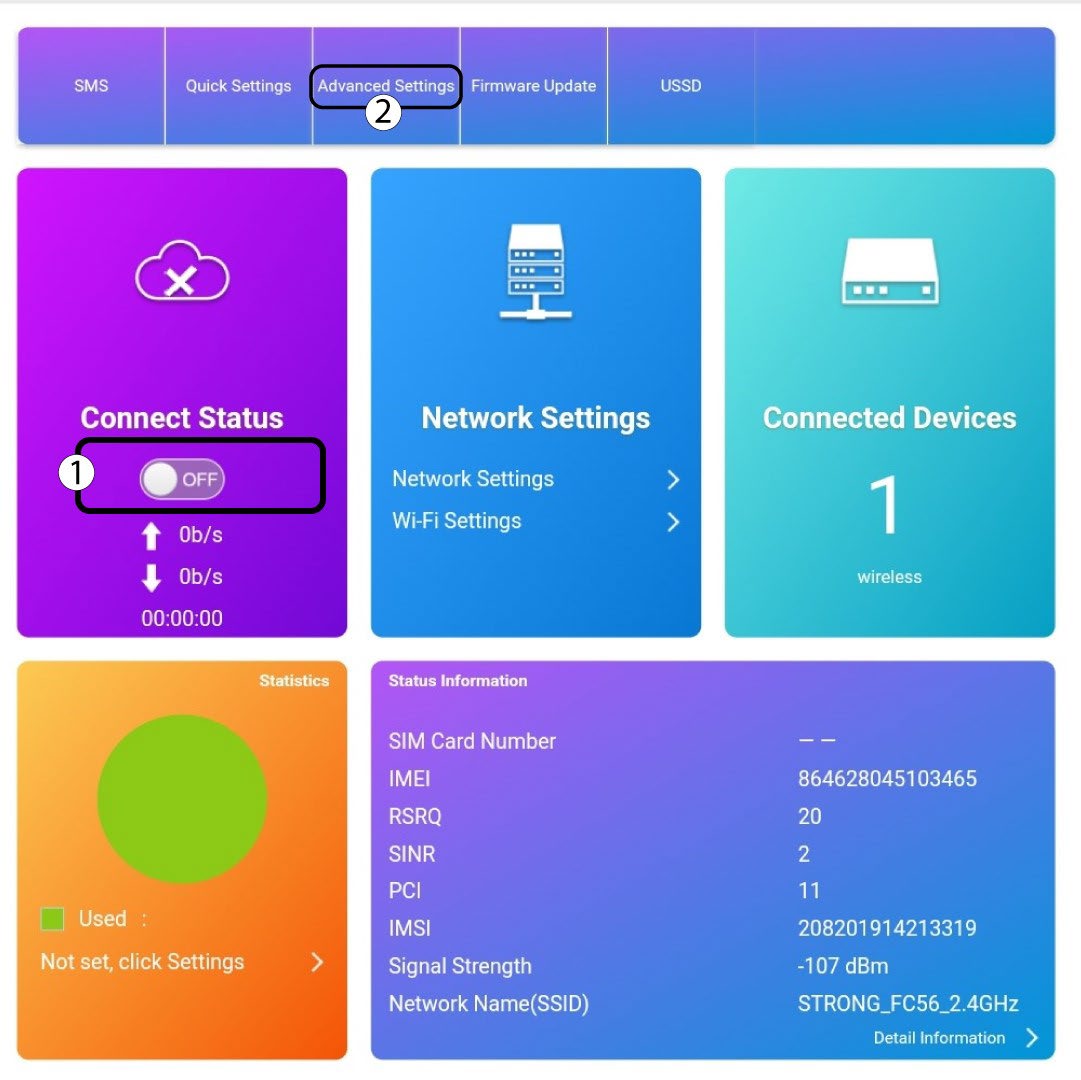
4. Estado de la conexión
Haz clic en el botón de activación o desactivación de la sección «Estado de la conexión» y, a continuación, haz clic en «Configuración avanzada».
5. Configuración avanzada
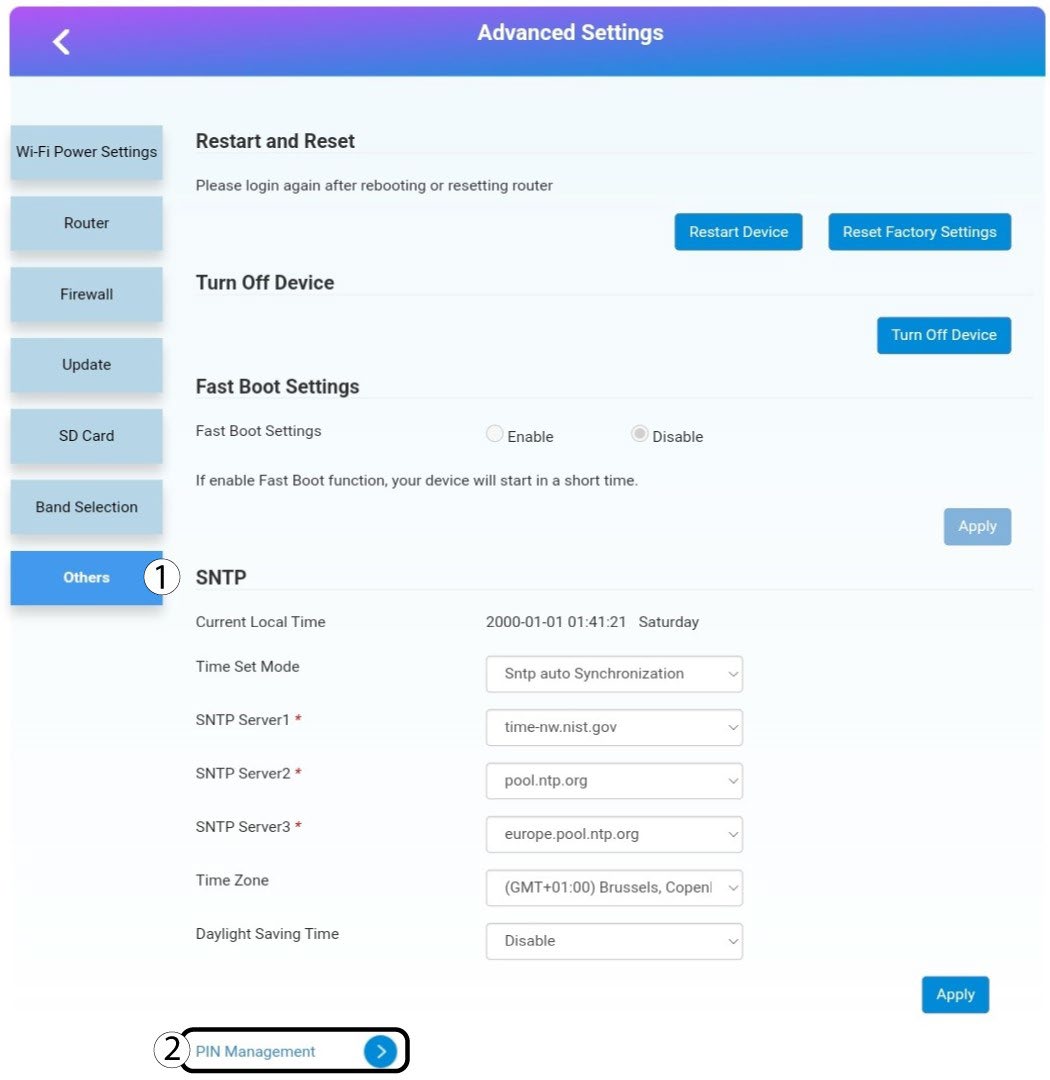
Haz clic en «Otros» y «Gestión de PIN».
Gestión de 6PIN
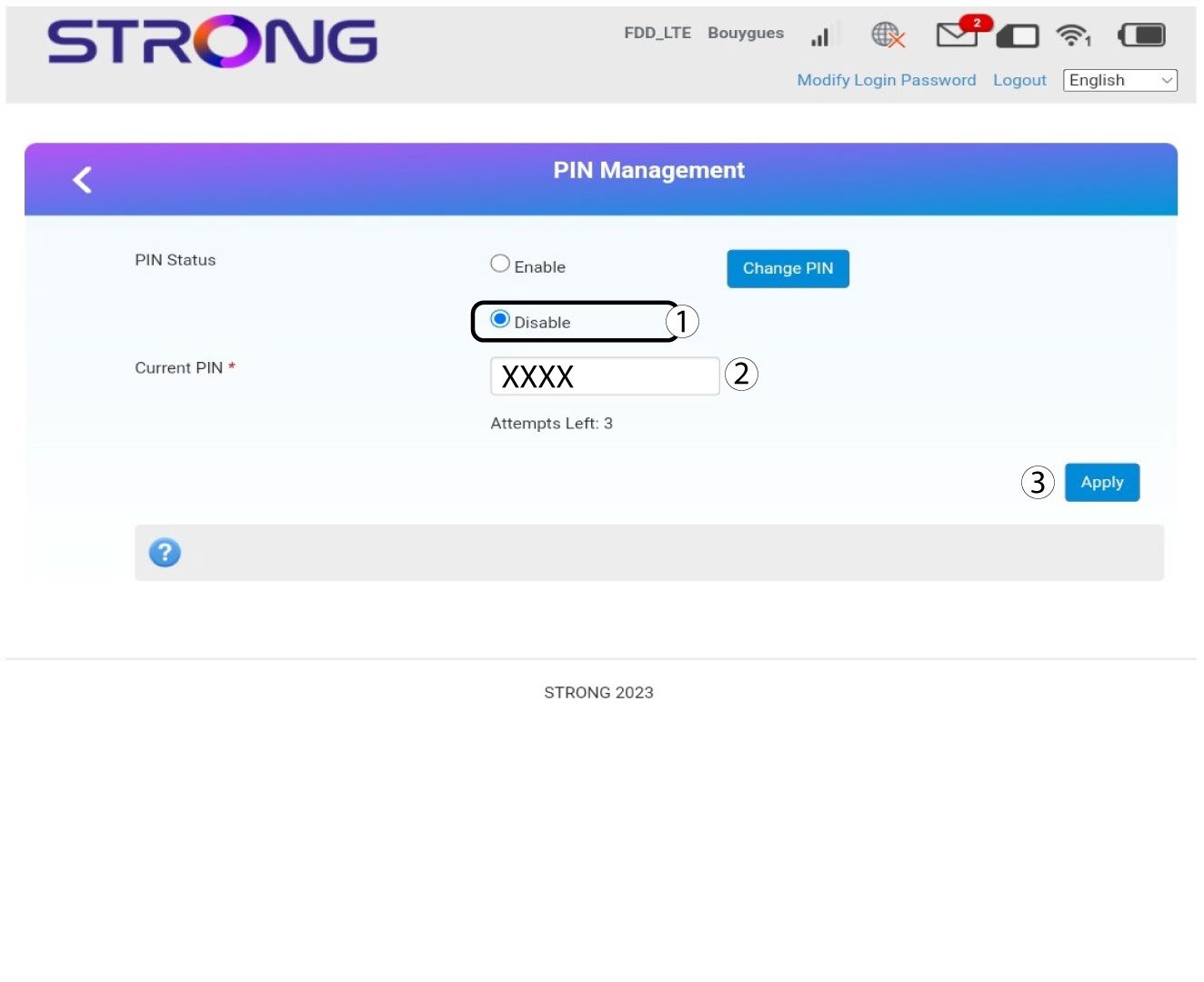
Haz clic en «Desactivar», introduce el código PIN y, a continuación, haz clic en «Aplicar».
¿Cómo puedo cambiar el código PIN de la tarjeta SIM?
Es posible cambiar el código PIN de tu tarjeta SIM en la interfaz de usuario web. Para ello, sigue los pasos que se indican a continuación. Debes conectarte a la interfaz de usuario web.
1. Conéctatea la red Wi-Fi del router
1. Para ello, introduce el SSID (nombre de la red Wi-Fi) y la contraseña Wi-Fi del router en tu dispositivo.
2. Accedea la dirección IP de la interfaz de usuario web
A continuación, introduce la siguiente dirección IP en tu navegador: 192.168.188.1
3Iniciarsesión
Debes introducir la contraseña. A continuación, haz clic en «Iniciar sesión».
4. Estado de la conexión
Haz clic en el botón de activación o desactivación de la sección «Estado de la conexión» y, a continuación, haz clic en «Configuración avanzada».
5. Configuración avanzada
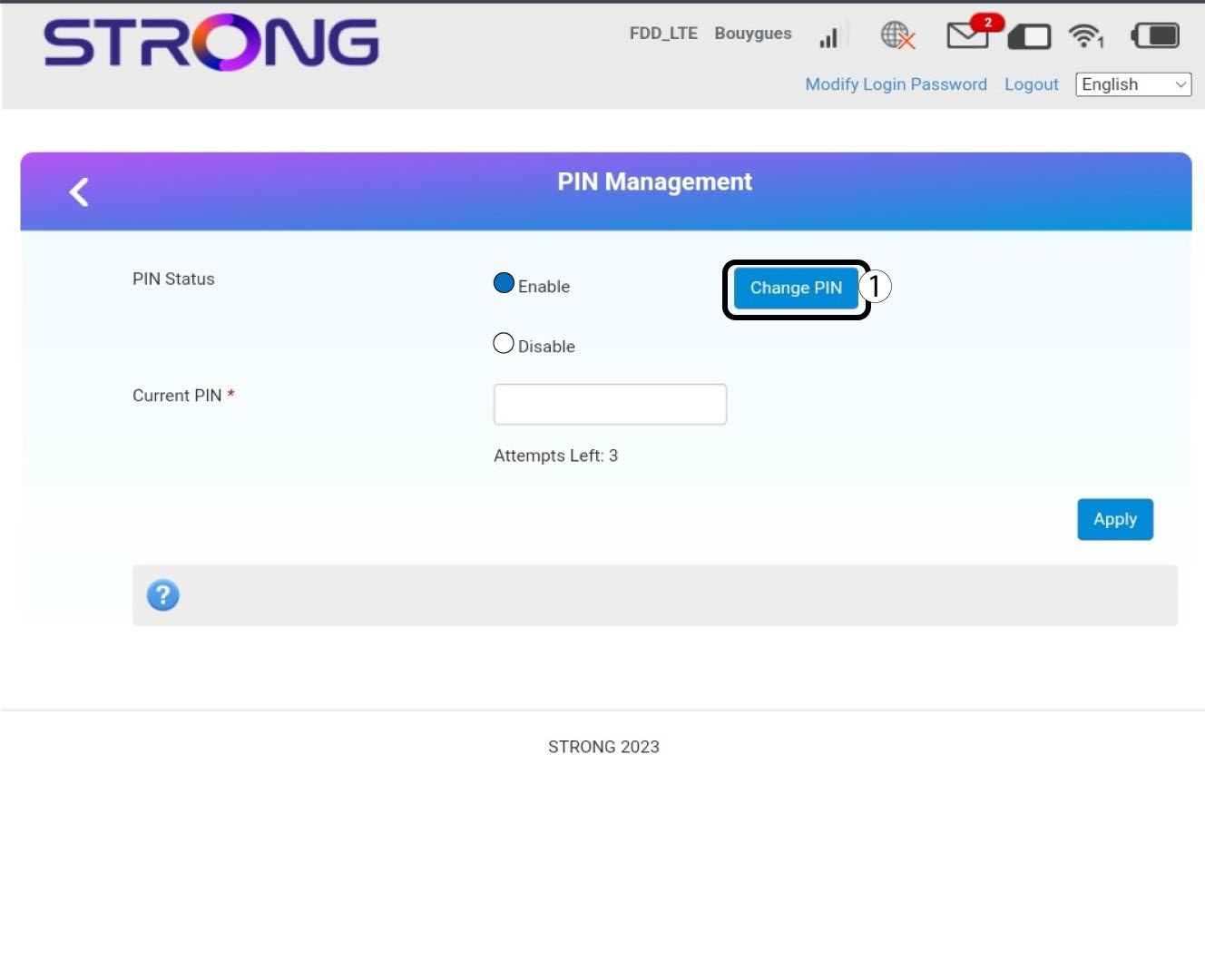
Haz clic en «Otros». A continuación , haz clic en«PINManagement».
Gestión de 6 pines
Haz clic en «Cambiar PIN».
7. Introduceel nuevo código PIN
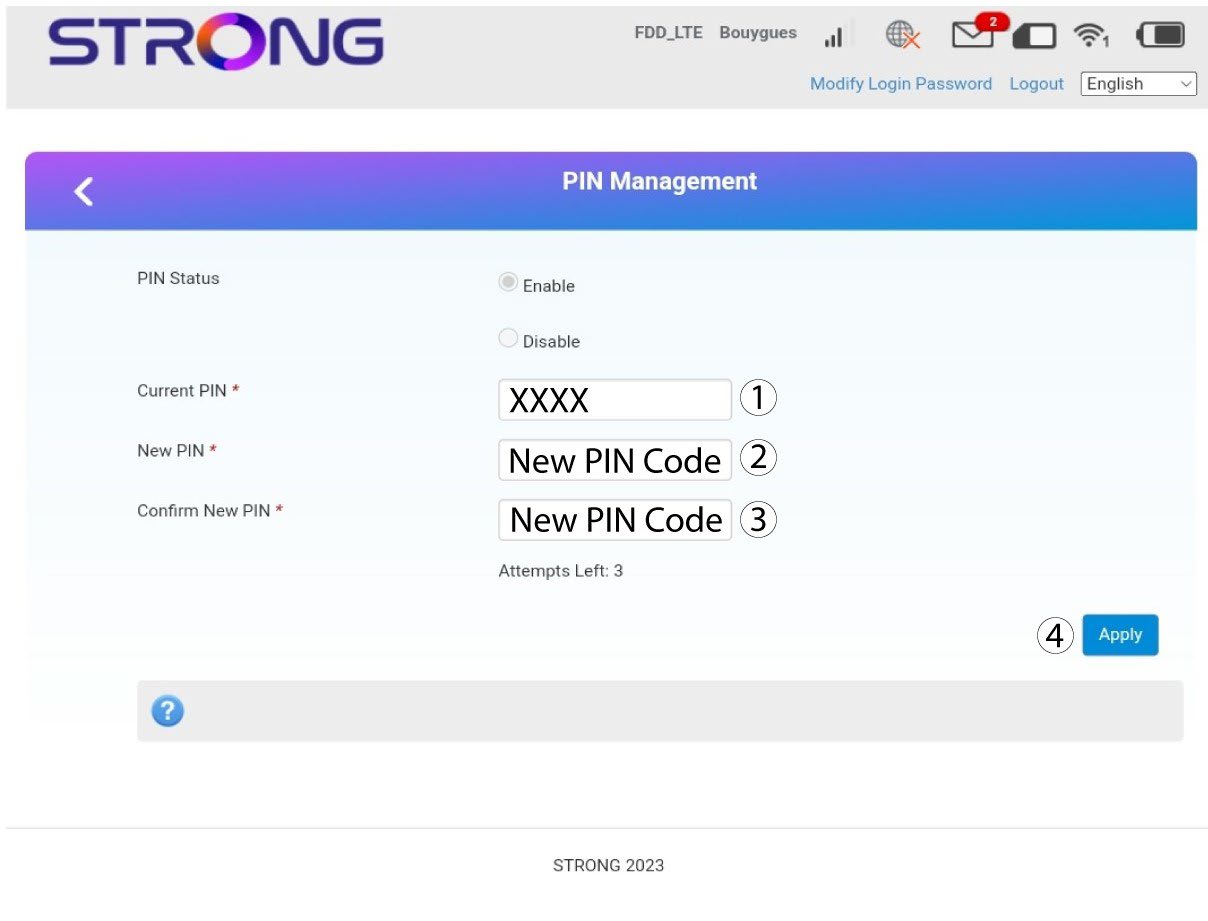
Introduce los siguientes datos antes de hacer clic en «Aplicar»:
· PIN actual: Introduce tu código PIN actual.
· Nuevo PIN: Introduce tu nuevo código PIN.
· Confirmar el nuevo PIN: Introduce el nuevo código PIN.
¿Cómo puedo consultar y modificar la configuración del APN de mi operador?
Si el dispositivo no reconoce automáticamente tu tarjeta SIM, debes iniciar sesión en la interfaz de usuario web para comprobar la configuración del APN y modificarla, si es necesario. Puedes consultar la configuración del APN de tu proveedor de servicios directamente en su página web o solicitarla al servicio de atención al cliente de tu proveedor.
1. Conéctatea la red Wi-Fi del router
Debes conectarte a la interfaz de usuario web. Para ello, introduce el SSID (nombre de la red Wi-Fi) y la contraseña Wi-Fi del router en tu dispositivo.
2. Accedea la dirección IP de la interfaz de usuario web
A continuación, introduce la siguiente dirección IP en tu navegador: 192.168.188.1
3. Introducetus datos de acceso
Debes introducir la contraseña. A continuación, haz clic en «Iniciar sesión».
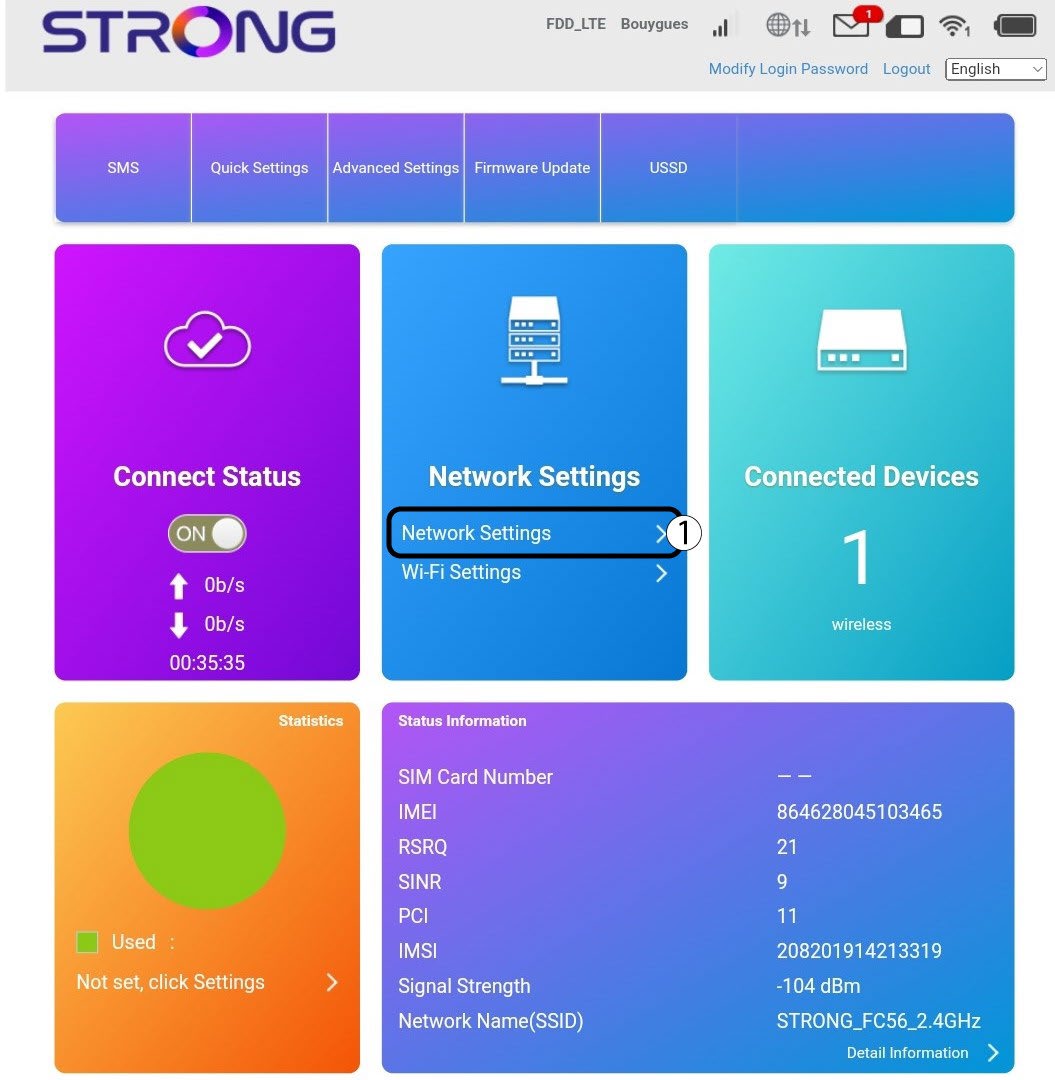
4. Configuración de Internet
Haz clic en «Configuración de red».
5. Buscalos ajustes de APN de tu proveedor de servicios
Busca la configuración del APN en la página web de tu proveedor de servicios. Tienes que anotar la siguiente información:
- Nombre
- APN
- Nombre de usuario
- Contraseña
- Tipo de autenticación
6. Modificala información si la configuración no es correcta.
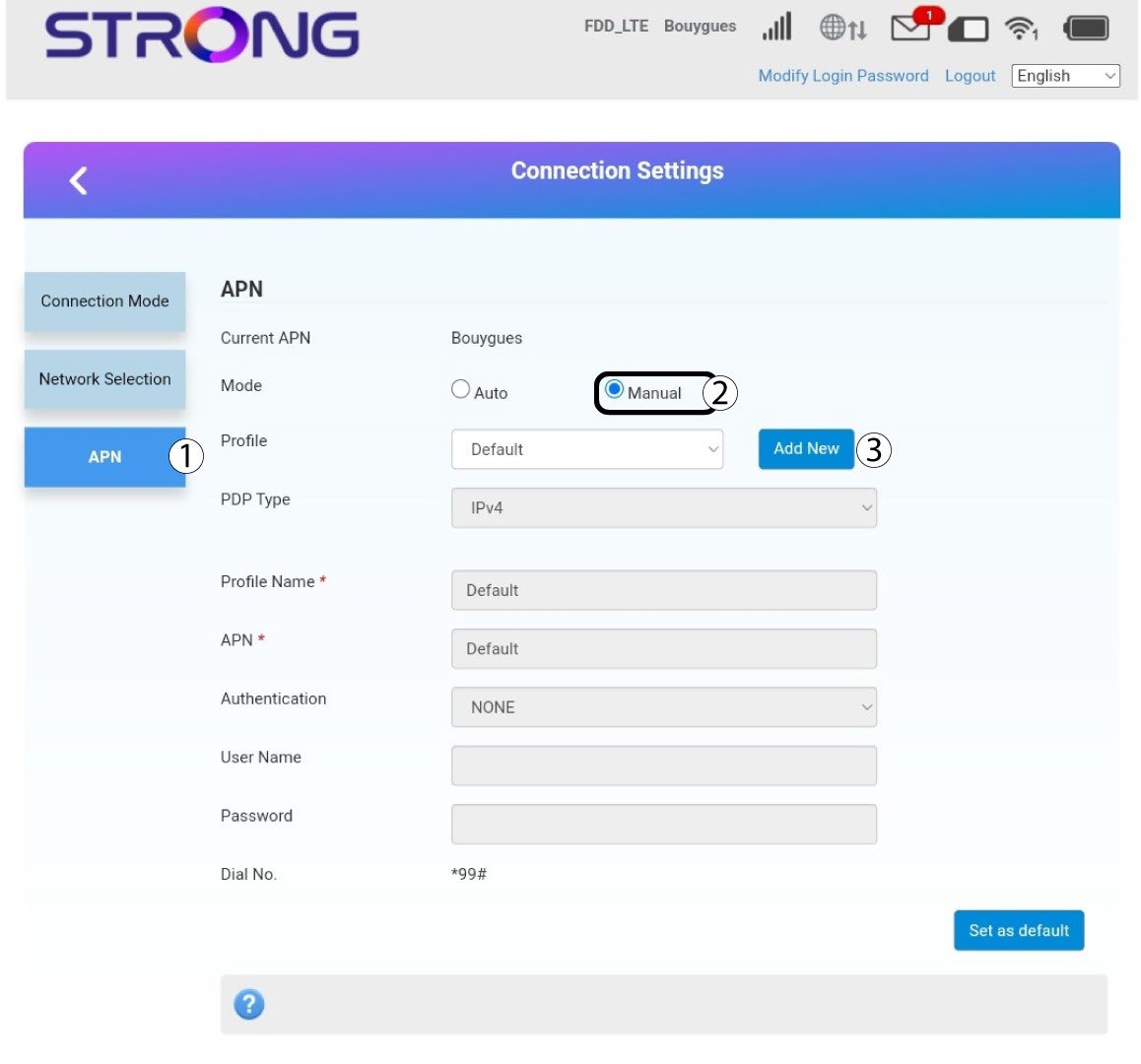
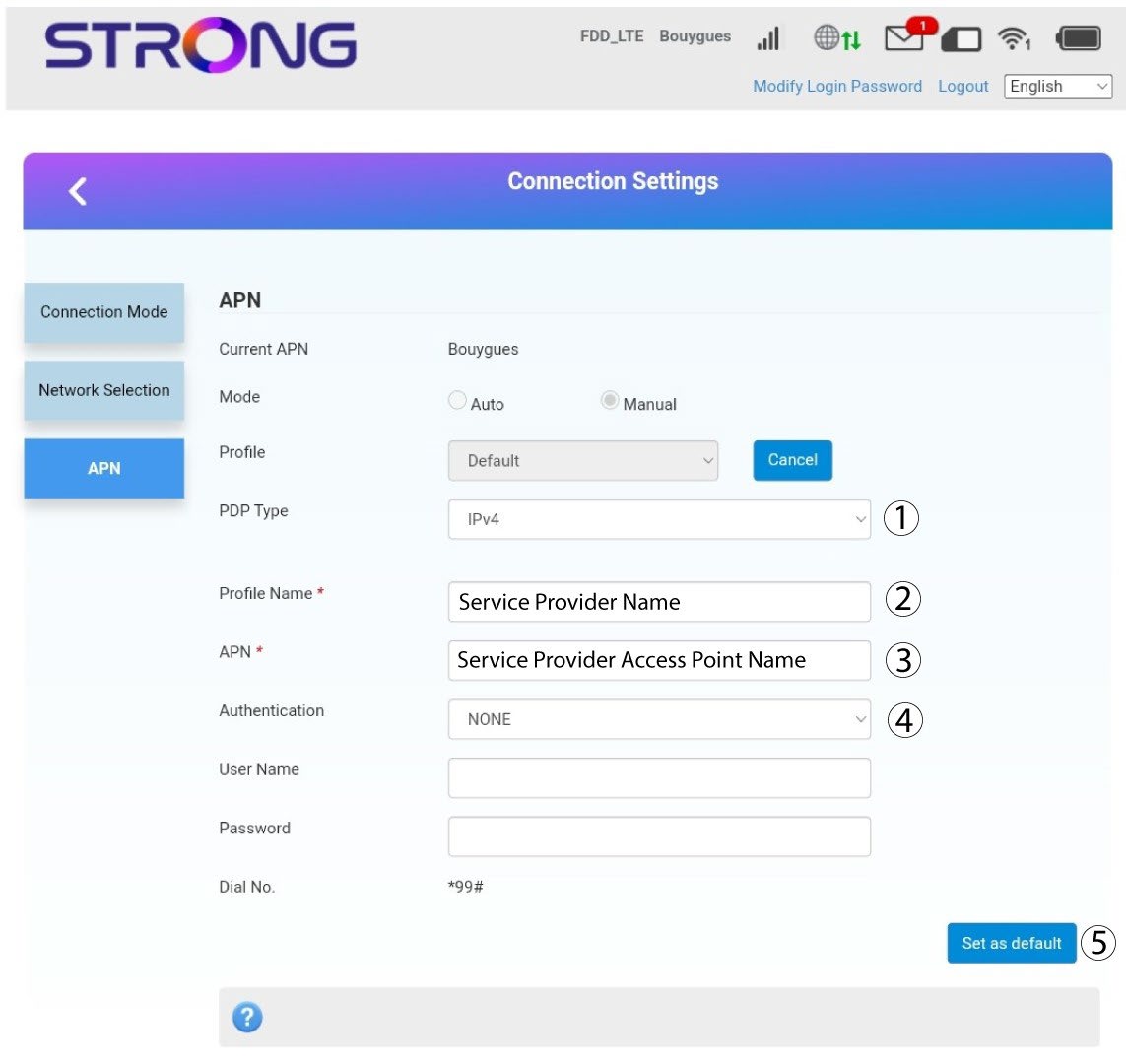
Si la información es incorrecta, haz clic en «APN», luego en «Manual » y, a continuación, en «Añadir nuevo».
Tipo 7PDP
Introduce la siguiente información antes de hacer clic en «Establecer como predeterminado»:
· Tipo de PDP: selecciona «IPv4» como valor del tipo de PDP.
· Nombre del perfil: introduce el nombre de tu proveedor de servicios.
· APN: introduce la dirección APN.
· Tipo de autenticación: Selecciona el tipo de autenticación definido por tu proveedor para tu APN entre los siguientes valores (NINGUNO, CHAP, PAP)
¿Cómo introduzco el código PIN de mi tarjeta SIM?
1. Conéctatea la red Wi-Fi del router
Para introducir el código PIN de tu tarjeta SIM, debes conectarte a la interfaz de usuario web. Para ello, introduce el SSID (nombre de la red Wi-Fi) y la contraseña Wi-Fi del router en tu dispositivo.
2. Accedea la dirección IP de la interfaz de usuario web
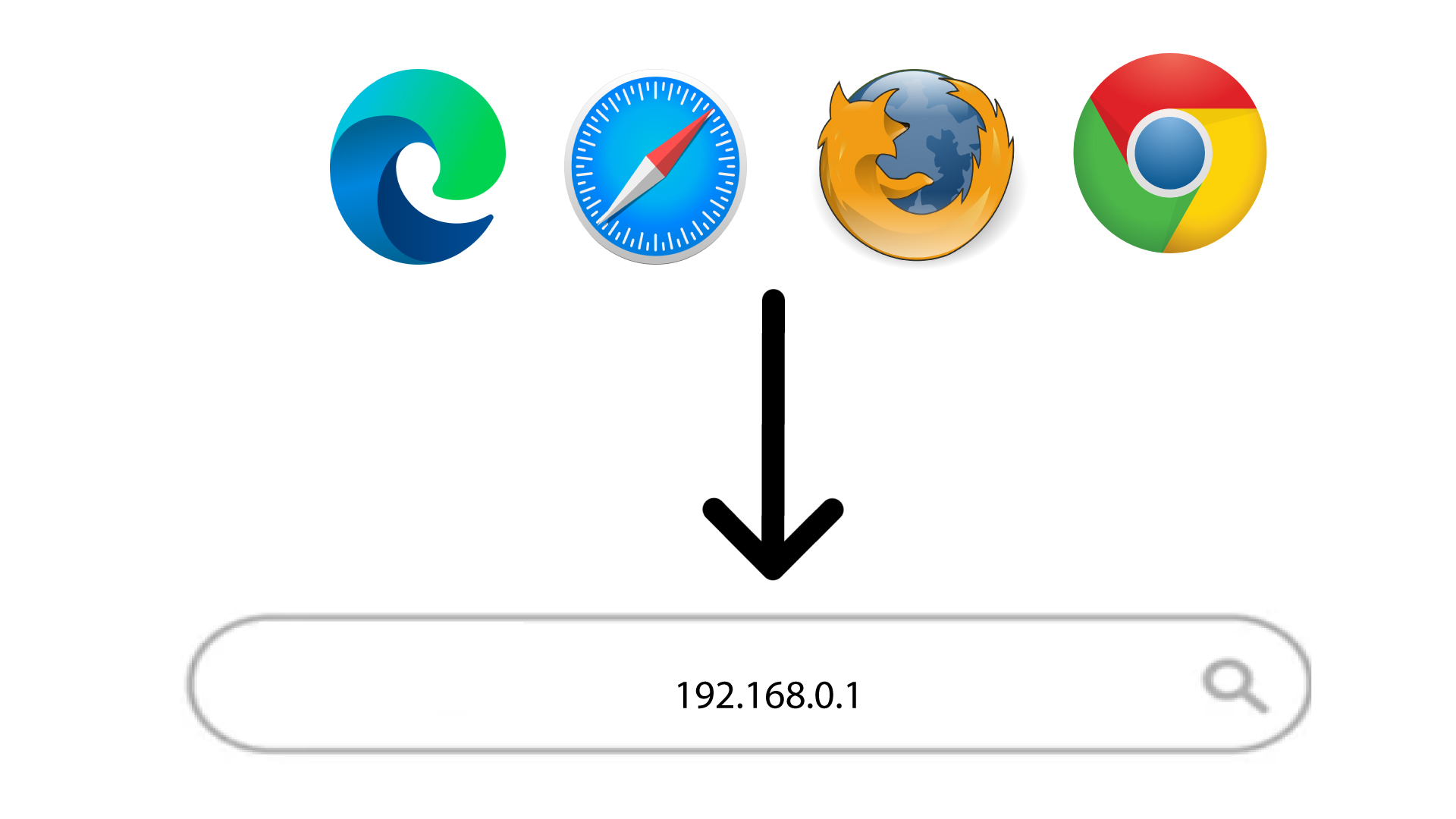
A continuación, introduce la siguiente dirección IP en tu navegador: 192.168.188.1
3Iniciarsesión
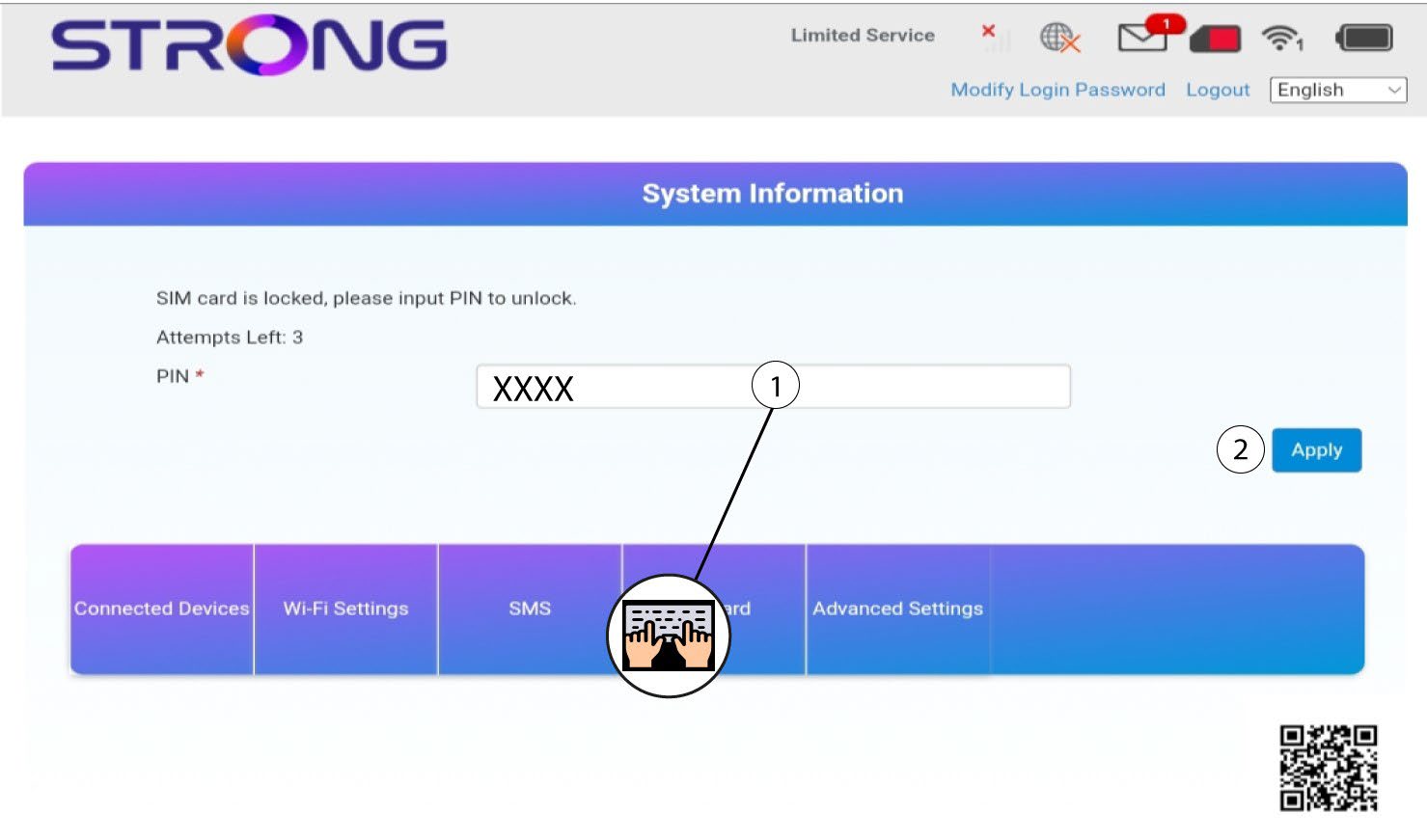
Una vez que hayas accedido a la dirección IP, debes introducir la contraseña y hacer clic en «Iniciar sesión».
4. Introduceel código PIN
Introduce el código PIN de tu tarjeta SIM y haz clic en «Aplicar».
No tengo conexión a Internet después de haber introducido mi tarjeta SIM en el router, ¿por qué?
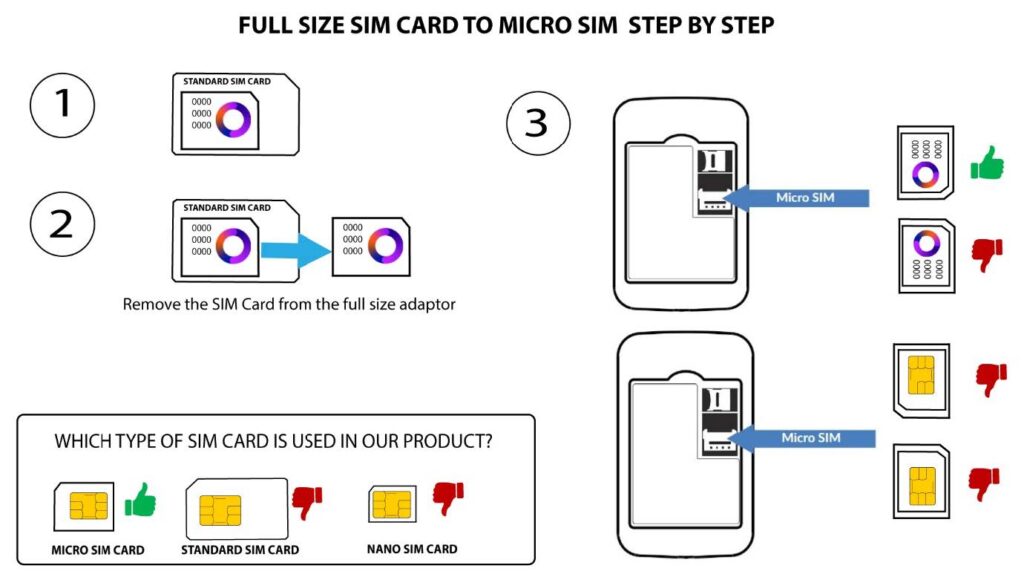
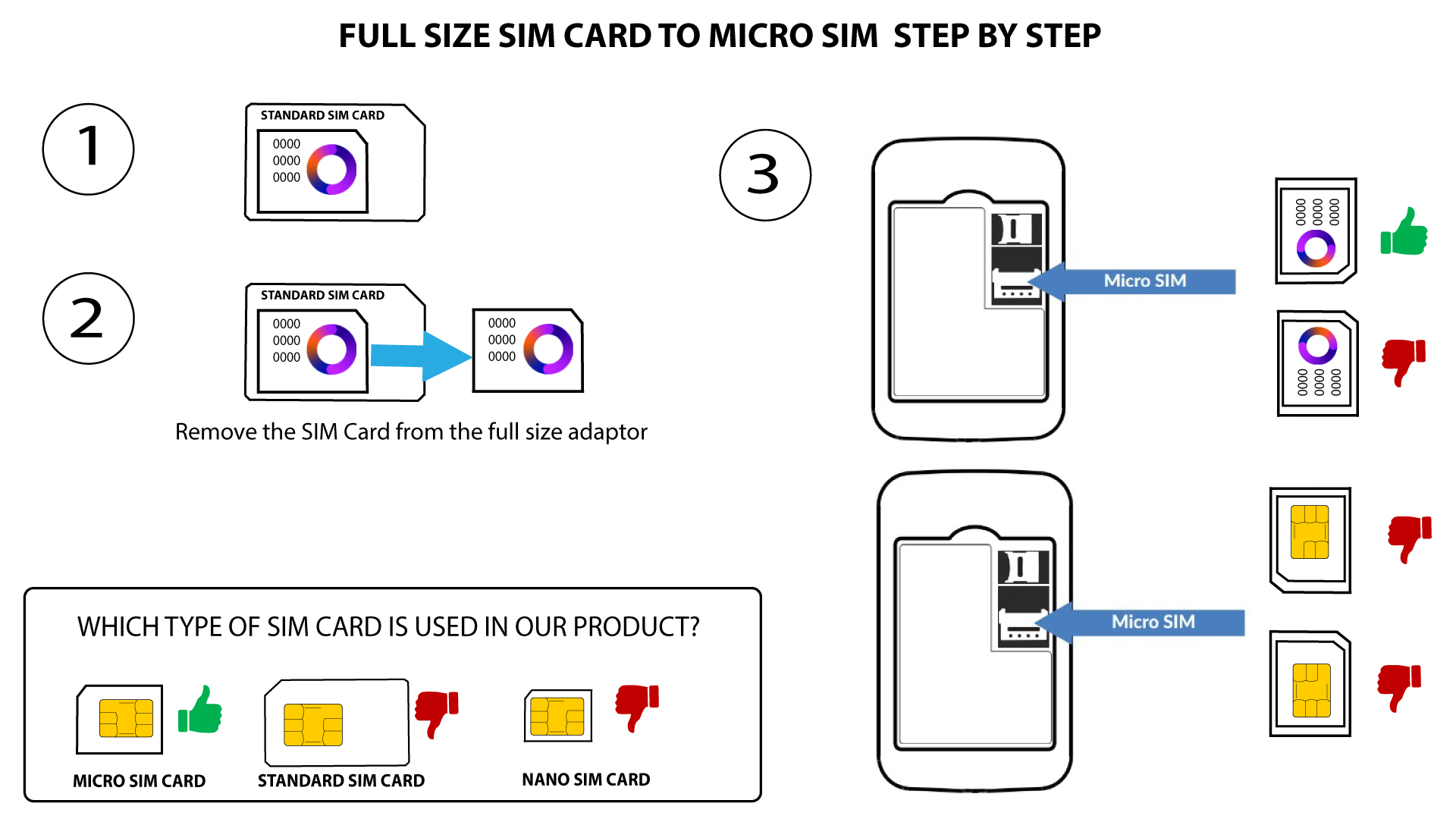
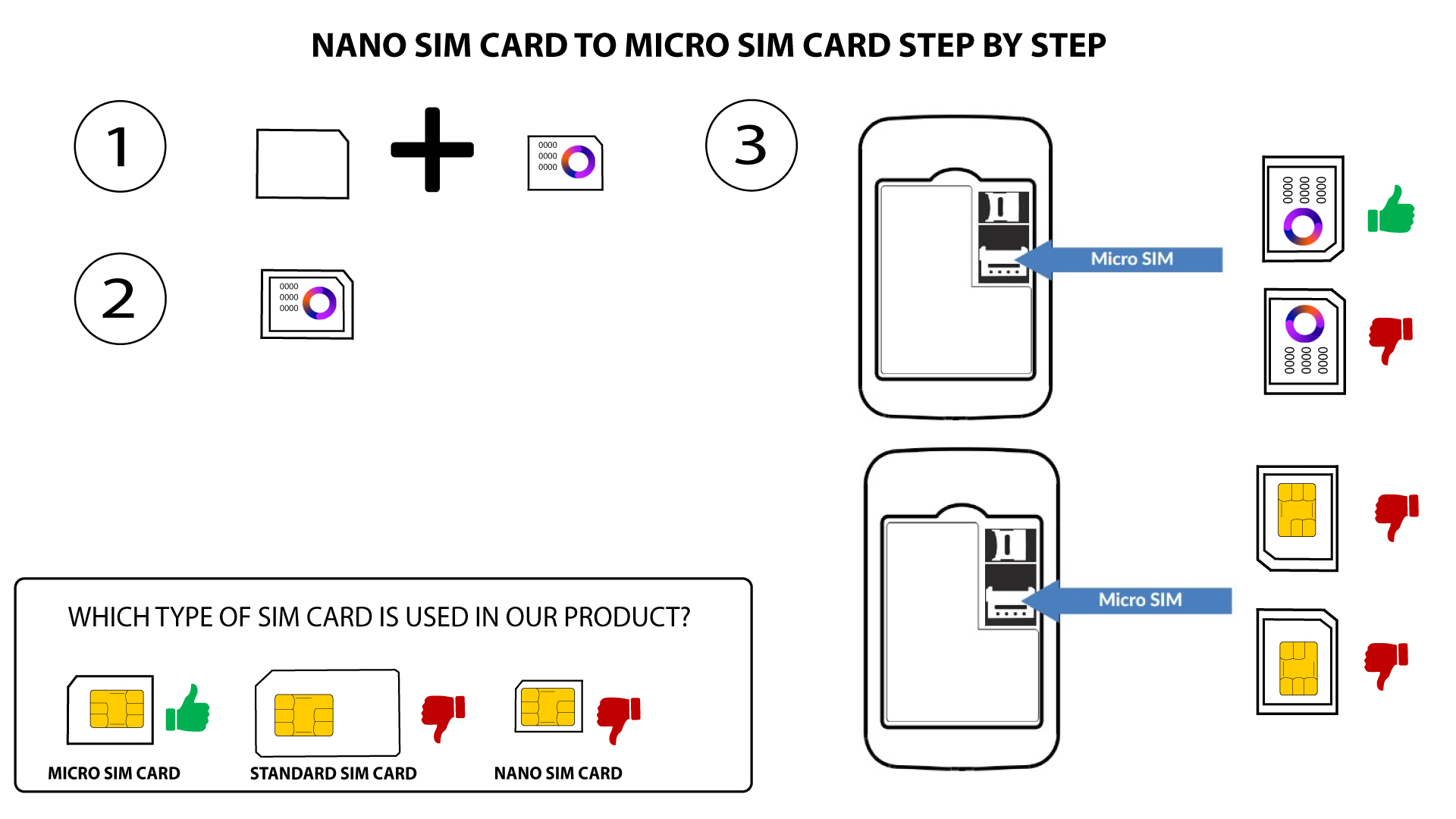
Hay muchas razones que pueden explicar por qué tu conexión a Internet no funciona tras insertar la tarjeta SIM. La primera puede ser que la tarjeta SIM no esté bien insertada; comprueba su posición consultando el esquema que muestra el procedimiento de inserción.
CASO 1: De tarjeta SIM de tamaño normal a micro
CASO 2: De tarjeta nano SIM a tarjeta micro SIM
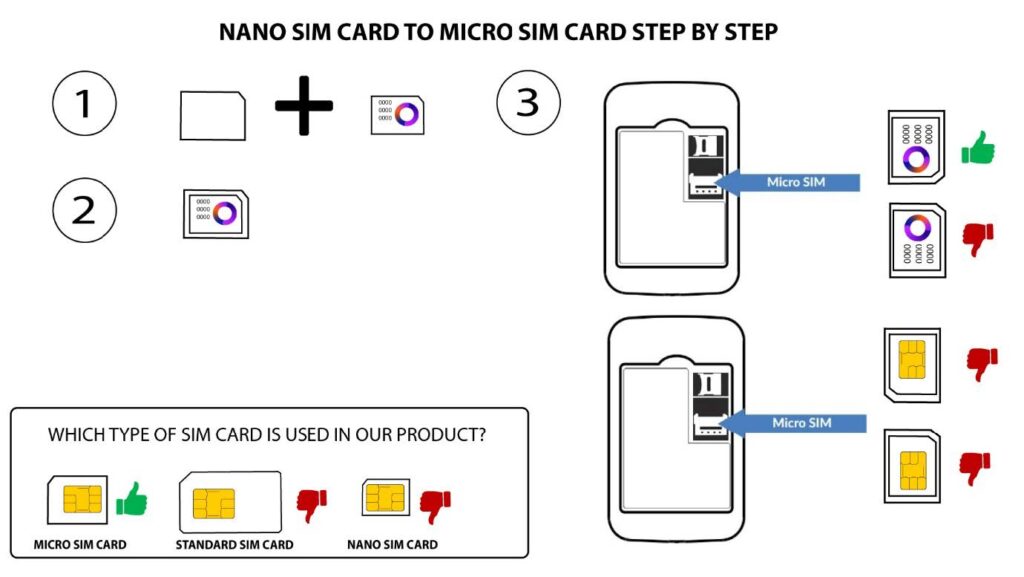
Otra razón puede ser que tu tarjeta SIM esté bloqueada con un PIN. Para desbloquearla
, debes conectarte a la interfaz de usuario web e introducir el código PIN. Sigue el procedimiento que se describe en
en la siguiente sección: «¿Cómo introduzco el código PIN de mi tarjeta SIM?».
Por último, también es posible que el dispositivo detecte tu tarjeta SIM, pero no la reconozca automáticamente
. En ese caso, debes conectarte a la interfaz de usuario web
y comprobar la configuración del APN de tu proveedor de servicios. Este procedimiento se explica
en la siguiente sección: ¿Cómo puedo comprobar y modificar la configuración del APN de
mi proveedor de servicios?
¿Qué significa el color del icono de la tarjeta SIM en la interfaz de usuario web?
Cuando has iniciado sesión en la interfaz de usuario web, el icono de la tarjeta SIM puede aparecer en blanco o en rojo.
Si el icono es rojo, significa que la tarjeta SIM está bloqueada por el código PIN o que no se ha detectado, y que, en ambos casos, no hay conexión.

Si el icono es blanco, significa que la tarjeta SIM se ha detectado, está desbloqueada y funciona correctamente.

¿Qué significan los distintos estados de la tarjeta SIM que aparecen en la interfaz de usuario web y en la pantalla del dispositivo?

Advertencia: Antes de conectarte a la interfaz de usuario web, asegúrate de que la tarjeta SIM esté correctamente insertada y de que el PIN esté desactivado o introducido.
Puedes consultar el estado de tu tarjeta SIM en la pantalla del 4G PORTABLE HOTSPOT 150:
Insertar la tarjeta SIM: La tarjeta SIM no está bien insertada en el dispositivo o no hay ninguna tarjeta SIM en la ranura.
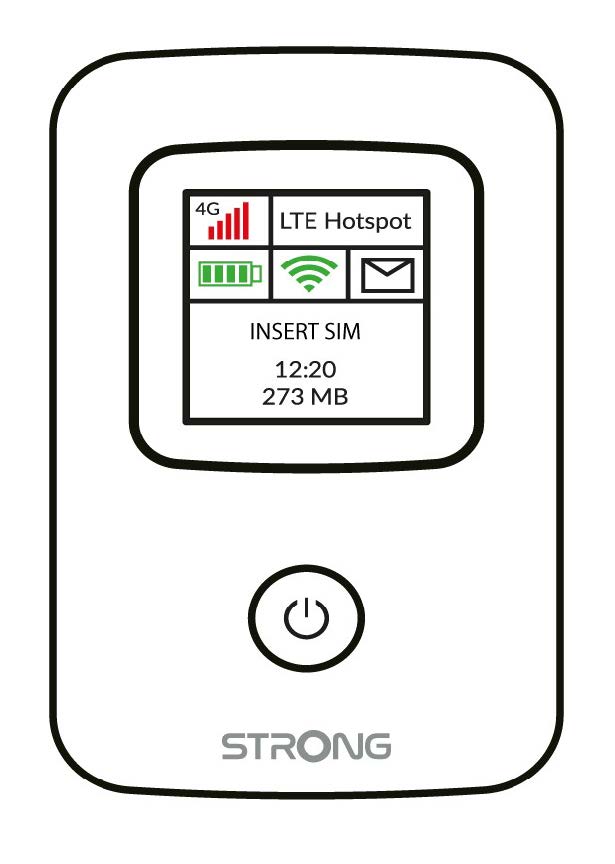
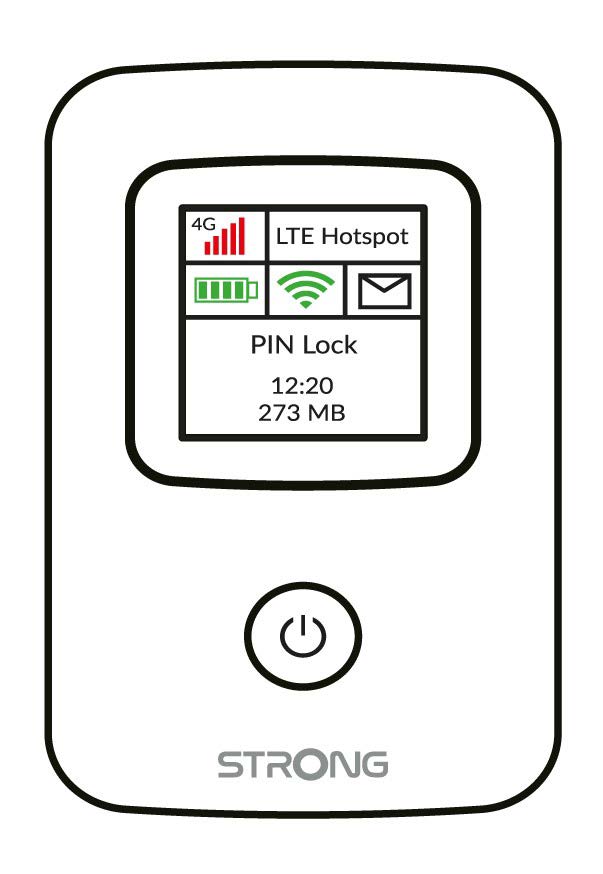
- Bloqueo por PIN: La tarjeta SIM está insertada y se ha detectado, pero no funciona debido al código PIN.
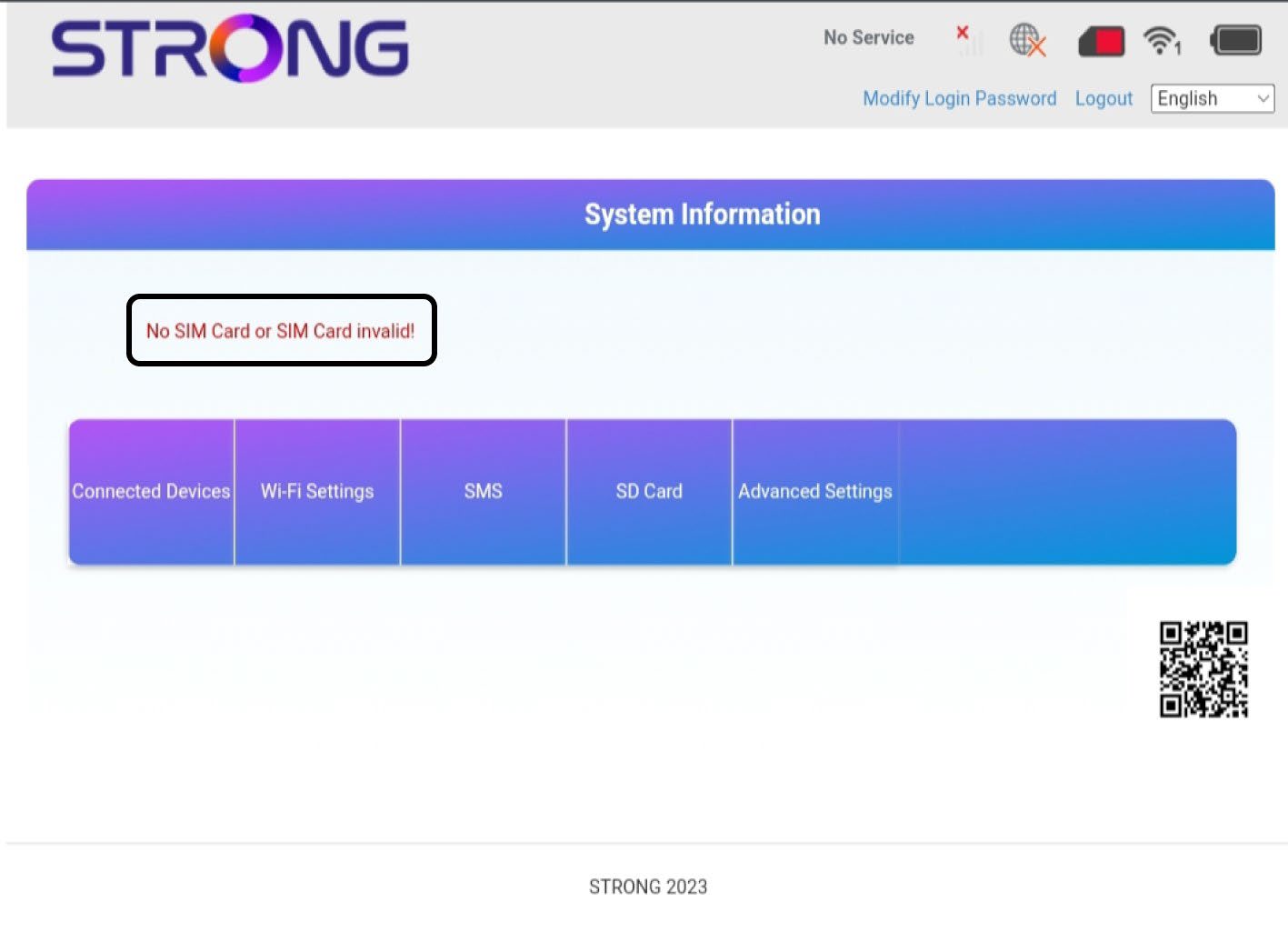
Una vez que estés en la interfaz de usuario web, verás que pueden aparecer varios estados junto a la línea de estado de la tarjeta SIM:
No hay tarjeta SIM o la tarjeta SIM no es válida: La tarjeta SIM está insertada y se detecta, pero no funciona debido al código PIN. La tarjeta SIM no está correctamente insertada en el dispositivo o no hay ninguna tarjeta SIM insertada en la ranura.
Normal: La tarjeta SIM está correctamente insertada en el dispositivo y desbloqueada. Se puede ver la página principal de la interfaz de usuario web.

- Si la tarjeta SIM está bloqueada con un código PIN, debes conectarte a la interfaz de usuario web para introducirlo y desbloquear la tarjeta SIM.
- Si no se detecta la tarjeta SIM, comprueba que la parte dorada no quede a la vista cuando la insertes en la ranura.
- Si la tarjeta SIM no está bien colocada, vuelve a colocarla en la ranura y comprueba que la tarjeta SIM siga estando en el adaptador.
¿Qué tipo de tarjeta SIM puedo introducir en mi router?
Debes insertar una tarjeta micro-SIM en la ranura para tarjetas SIM del 4G PORTABLE HOTSPOT 150/4G PORTABLE HOTSPOT 150 CON PANTALLA. No tienes que preocuparte por el tamaño de tu tarjeta SIM, ya que en el paquete del router se incluyen adaptadores para ajustarla al tamaño adecuado. Debes insertar la tarjeta SIM antes de encender el dispositivo.
1. Caso1: De tarjeta SIM de tamaño normal a tarjeta micro-SIM
Una vez que hayas colocado la tarjeta SIM en el adaptador, manténla presionada contra el adaptador para que quede bien fijada. Coge el dispositivo con la mano e inserta la tarjeta SIM en la ranura, en la misma posición que se muestra en el esquema siguiente.
2. Caso2: De tarjeta SIM nano a tarjeta SIM micro
Una vez que hayas colocado la tarjeta SIM en el adaptador, manténla presionada contra el adaptador para que quede bien fijada. Coge el dispositivo con la mano e inserta la tarjeta SIM en la ranura en la misma posición que se muestra en el esquema siguiente.
Advertencia: Asegúrate de que la tarjeta SIM esté bien colocada en el adaptador antes de introducirla en la ranura.
- Si el dispositivo no detecta tu tarjeta SIM, comprueba su posición y si has insertado el adaptador correctamente.