
FALKY SOLAR BATTERY Caméra
Toutes les questions
LED, boutons et ports
La batterie se décharge trop vite / Le panneau solaire ne se recharge pas
L'autonomie de 6 mois de la batterie est mesurée dans des conditions optimales. Les principales causes d'une décharge plus rapide sont les suivantes :
- Enregistrement « Toute la journée » activé — Accédez à « Enregistrement des événements » ( switch ) (Paramètres > Gestion de l'enregistrement) pour n'enregistrer que lorsqu'un mouvement est détecté.
- Mode « Full Color » activé — La vision nocturne infrarouge consomme moins d'énergie que les LED à lumière blanche.
- Sensibilité de détection élevée — réduisez la sensibilité ou sélectionnez « Détection humaine par IA » uniquement ( switch ).
Configurez une alerte de batterie faible à 20 % dans Réglages (⚙) > Gestion de la batterie pour recevoir une notification avant que l'Caméra e ne s'éteigne.
Le panneau solaire ne se recharge pas : vérifiez que le câble est branché sur le port solaire dédié (et non sur le port USB-C), que le panneau est exposé directement au soleil et qu'il n'est pas à l'ombre (même une ombre partielle réduit considérablement le rendement), et que la surface du panneau est propre. En hiver, rechargez l'appareil via USB-C si le niveau de la batterie baisse.
Conseils : La LED d'indication de charge (petit trou situé sur le panneau latéral) s'allume en rouge lors de la recharge via USB-C ou un panneau solaire, et passe au bleu lorsque la batterie est complètement chargée.
Que signifient les différentes couleurs des LED ?
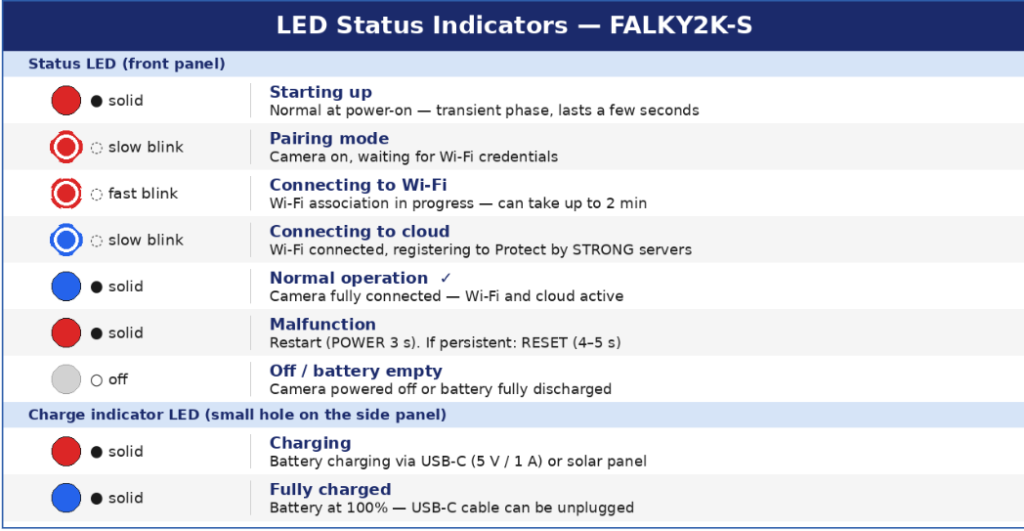
La LED d'état suit une séquence spécifique lors du démarrage : rouge fixe (démarrage) → clignotement rouge lent (mode d'appairage) → clignotement rouge rapide (connexion Wi-Fi) → clignotement bleu lent (connexion au cloud) → bleu fixe (pleinement opérationnel). La phase de clignotement bleu est normale et signifie que la connexion Wi-Fi est établie, mais que l'enregistrement sur le cloud est toujours en cours.
Conseils : la LED d'état peut être désactivée pour une installation plus discrète : Paramètres (⚙) > Indicateur réseau > Désactiver. L'Caméra continue de fonctionner normalement.