
FALKY SOLAR BATTERY Caméra
Toutes les questions
Caméra, NVR et enregistrement
Comment configurer la dissuasion active (sirène, gyrophare, réponse automatique) ?
Dissuasion manuelle (immédiate, à la demande) :
- Sirène : Affichage en direct > Page 2 > Bouton « Sirène ». Appuyez pour démarrer, appuyez à nouveau pour arrêter.
- Lumière blanche : Vue en direct > Page 2 > Bouton « Lumière ». Permet d'éclairer manuellement la zone.
- Avertissement sonore + stroboscope : Vue en direct > Page 2 > Bouton « Avertissement sonore et stroboscope ». Déclenche simultanément un avertissement sonore et un stroboscope LED rapide.
Dissuasion automatique dès la détection (aucune intervention manuelle requise) :
Accédez à Paramètres (⚙) > Gestion des alarmes > Liaison des alertes. Configurez l'Caméra pour qu'elle déclenche automatiquement les voyants LED, la sirène ou l'alerte sonore + stroboscopique dès qu'une détection a lieu. Vous pouvez définir un planning pour limiter l'activation à certaines heures (par exemple, uniquement la nuit).
Conseils : pour dissuader les intrus la nuit, la configuration recommandée est la suivante : « Détection humaine par IA » activée + « Liaison d’alerte » réglée sur « Avertissement sonore + stroboscope ». Cela garantit que l’ Caméra e ne réagit qu’en cas de présence humaine confirmée.
Comment configurer l'Caméra e pour la première fois ?
- Chargez entièrement la batterie avant l'installation à l'extérieur : branchez le câble USB-C fourni à un chargeur USB standard de 5 V / 1 A (non fourni). Le voyant LED de charge s'allume en rouge pendant la charge et passe au bleu une fois celle-ci terminée (environ 5 à 7 heures à partir d'une batterie complètement déchargée).
- Insérez une carte microSD si vous souhaitez effectuer un enregistrement local (classe 10, 256 Go max., FAT32 — non fournie). Éteignez d’abord l’ Caméra (maintenez la touche POWER enfoncée pendant 3 secondes), insérez la carte, puis rallumez l’appareil.
- Téléchargez l'application « Protect by STRONG » et créez un compte gratuit. Validez votre adresse e-mail.
- Accordez toutes les autorisations demandées : Notifications (essentielles), Microphone (interphone), Bluetooth et Localisation (uniquement pour le couplage).
- Dans l'application, appuyez sur + ou sur « Ajouter un appareil ». Allumez l'Caméra (maintenez le bouton POWER enfoncé pendant 3 secondes). Maintenez le bouton RESET enfoncé pendant 4 à 5 secondes jusqu'à ce que la LED d'état clignote lentement en rouge : le mode d'appairage est activé.
- Sélectionnez votre réseau Wi-Fi 2,4 GHz, saisissez le mot de passe, puis confirmez. L'application établit automatiquement la connexion (entre 30 secondes et 2 minutes).
Avertissement : le FALKY2K-S prend en charge UNIQUEMENT le Wi-Fi 2,4 GHz (Wi-Fi 6 / 802.11ax). Il ne se connectera PAS aux réseaux 5 GHz. SSID et mot de passe : 24 caractères maximum chacun.
Conseils : vous pouvez également scanner le code QR imprimé sur l'étiquette « Caméra » (appuyez sur l'icône du code QR dans l'application), ou utiliser l'appairage via Bluetooth ( Caméra , WIFI+BT) si votre téléphone dispose d'une fonction Bluetooth.
Comment connecter l'Caméra à un nouveau réseau Wi-Fi ?
Pour changer de réseau Wi-Fi, il faut procéder à un nouvel appairage complet :
- Dans l'application, accédez à Caméra Paramètres (⚙) > Informations sur l'appareil > Supprimer l'appareil.
- Sur l'Caméra, maintenez le bouton RESET enfoncé pendant 4 à 5 secondes jusqu'à ce que la LED clignote lentement en rouge.
- Suivez la procédure d'appairage (voir « Comment configurer l'Caméra pour la première fois ? ») en utilisant les nouvelles informations d'identification Wi-Fi.
Avertissement : vous devez vous trouver physiquement à un endroit où les zones de couverture de l'ancien et du nouveau réseau Wi-Fi se chevauchent, ou bien l'Caméra e doit déjà se trouver à portée du nouveau réseau avant de commencer.
« Carte SD non détectée » / Comment fonctionne l'enregistrement ?
Si la carte n'est pas détectée : éteignez l'Caméra (maintenez la touche POWER enfoncée pendant 3 secondes), retirez la carte puis réinsérez-la fermement, puis rallumez l'appareil. Vérifiez que la carte est de classe 10 au minimum, d'une capacité maximale de 256 Go et formatée en FAT32 (et non en exFAT ou NTFS). N'insérez ni ne retirez jamais la carte lorsque l'appareil est sous tension.
Deux modes d'enregistrement dans « Paramètres » (⚙) > « Gestion de l'enregistrement » :
- Enregistrement des événements (par défaut, recommandé) : l'enregistrement ne s'effectue que lorsqu'un événement est détecté. Fortement recommandé en cas d'alimentation par batterie.
- Enregistrement en continu : enregistrement 24 h/24, 7 j/7. Nécessite une alimentation permanente par USB-C ou par énergie solaire — la batterie se décharge rapidement sans source d'alimentation externe.
Conseils : La formule gratuite dans le cloud enregistre automatiquement des extraits de 6 secondes par événement pendant 30 jours. Même sans carte microSD, vous disposez toujours de courtes séquences vidéo attestant des événements récents.
Vision nocturne : mode infrarouge ou mode couleur ? Lequel choisir ?
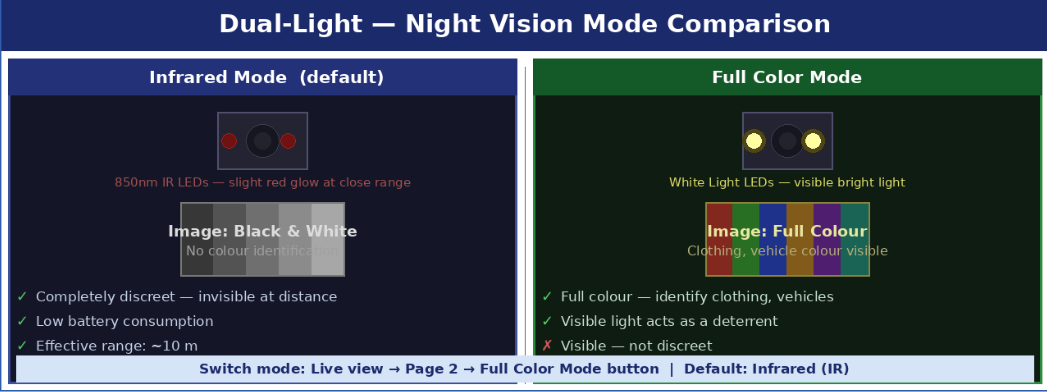
Le FALKY2K-S dispose de deux systèmes de vision nocturne indépendants. Le mode par défaut (infrarouge) est recommandé pour la plupart des installations. Switch au mode « Full Color » lorsque l'identification en couleur est votre priorité.
Le mode IR s'active automatiquement la nuit — aucune configuration n'est nécessaire. Le mode Couleur doit être activé manuellement : Affichage en direct > Page 2 (balayez vers la gauche) > bouton « Mode Couleur ».
Avertissement : les LED « White Light » en mode « Full Color » sont très lumineuses et bien visibles ; elles éclairent la zone et attirent l’attention de toute personne se trouvant dans le champ de vision de l’ Caméra. N’utilisez pas le mode « Full Color » si une surveillance discrète est requise.
L'Caméra e est hors ligne / Comment puis-je le réinitialiser ?
- Redémarrez l'Caméra: maintenez le bouton POWER enfoncé pendant 3 secondes pour l'éteindre, attendez 10 secondes, puis maintenez à nouveau le bouton POWER enfoncé pendant 3 secondes pour le rallumer. Attendez que la LED d'état s'allume en bleu fixe.
- Redémarrez votre routeur domestique/ box Internet.
- Si l'appareil est toujours hors ligne après le redémarrage : maintenez le bouton RESET enfoncé pendant 4 à 5 secondes (la LED clignote en rouge), puis effectuez à nouveau l'appairage de l'Caméra (voir « Comment configurer l'Caméra pour la première fois ? »).
- Si l'Caméra e apparaît toujours dans l'application : accédez à Paramètres (⚙) > Informations sur l'appareil > Supprimer l'appareil pour le supprimer manuellement avant de le rajouter.
Avertissement : une réinitialisation aux paramètres d'usine (appuyer sur RESET pendant 4 à 5 secondes) efface TOUS les paramètres, y compris les identifiants Wi-Fi.
L'interphone ne fonctionne pas / Aucun son ne sort de l'Caméra
- Autorisation d'accès au microphone manquante : dans les Paramètres du téléphone > Applications > Protect by STRONG > Autorisations, activez l'option « Microphone ». Sans cela, vous ne pourrez pas parler via l'Caméra.
- Haut-parleur désactivé : Caméra Paramètres (⚙) > Paramètres audio — vérifiez que le haut-parleur est activé. Lorsque le haut-parleur est désactivé, l'interphone, la sirène et les avertissements sonores ne fonctionnent pas.
- Le microphone est désactivé sur Caméra: vérifiez que l'option « Paramètres audio > Microphone » est activée.
- N'oubliez pas : l'interphone fonctionne en semi-duplex : maintenez le bouton enfoncé pour parler, relâchez-le pour écouter. Vous ne pouvez pas parler et écouter en même temps.
Le chargement de la vue en direct prend plusieurs secondes / Caméra est hors ligne
Un délai de 2 à 5 secondes avant le démarrage du flux vidéo est tout à fait normal. Le FALKY2K-S passe en mode veille PIR profonde entre deux détections afin d'optimiser l'autonomie de la batterie, et a besoin de quelques secondes pour se réactiver lorsque vous ouvrez la vue en direct.
Si la vue en direct ne se charge jamais ou affiche un écran noir :
- Vérifiez l'état de l'Caméra ation sur l'écran d'accueil de l'application. Si le message « hors ligne » s'affiche, cela signifie que l'Caméra a perdu sa connexion Wi-Fi : redémarrez-la (éteignez-la puis rallumez-la).
- Vérifiez que la connexion Internet de votre téléphone fonctionne correctement.
- Fermez de force l'application « Protect by STRONG », puis relancez-la.
- Si l'Caméra e affiche en permanence « hors ligne » après un redémarrage, appuyez sur RESET et procédez à un nouvel appairage (voir « Comment configurer l'Caméra pour la première fois ? »).
Conseils : L'interphone du FALKY2K-S fonctionne en semi-duplex (à la manière d'un talkie-walkie) : maintenez le bouton enfoncé pour parler, relâchez-le pour écouter. Une seule personne peut parler à la fois.