
4G AIRHOME 310 avec antennes 4G amovibles
Toutes les questions
Identifiants et accès à l'interface utilisateur Web
Comment puis-je accéder à l'interface utilisateur Web ?
Pour accéder à l'interface utilisateur Web, vous devez être connecté au réseau Wi-Fi de votre appareil après avoir inséré la carte SIM dans son emplacement.
1. Connectez-vousau réseau Wi-Fi du routeur
Pour ce faire, saisissez le SSID et le mot de passe du routeur sur votre appareil.

2Accédezà l'interface utilisateur Web via l'adresse IP
Ensuite, saisissez l'adresse IP suivante dans votre navigateur : 192.168.0.1
3Accéder àla page de connexion
Une fois que vous avez accédé à l'adresse IP, cliquez sur « Connexion ».

4. Saisissezvos identifiants
Vous devez saisir votre nom d'utilisateur et votre mot de passe.


Après votre première connexion, nous vous recommandons vivement de modifier le mot de passe administrateur afin de sécuriser l'accès au routeur et d'éviter toute tentative de piratage.
Comment modifier le SSID (nom du réseau Wi-Fi) et le mot de passe ? (Cas n° 1 : Paramètres rapides)
Dans l'interface utilisateur Web, vous disposez de deux méthodes pour modifier le SSID et le mot de passe de votre routeur :
• Via les « Paramètres rapides »
• Ou via les « Paramètres Wi-Fi »
1 Réglages rapides
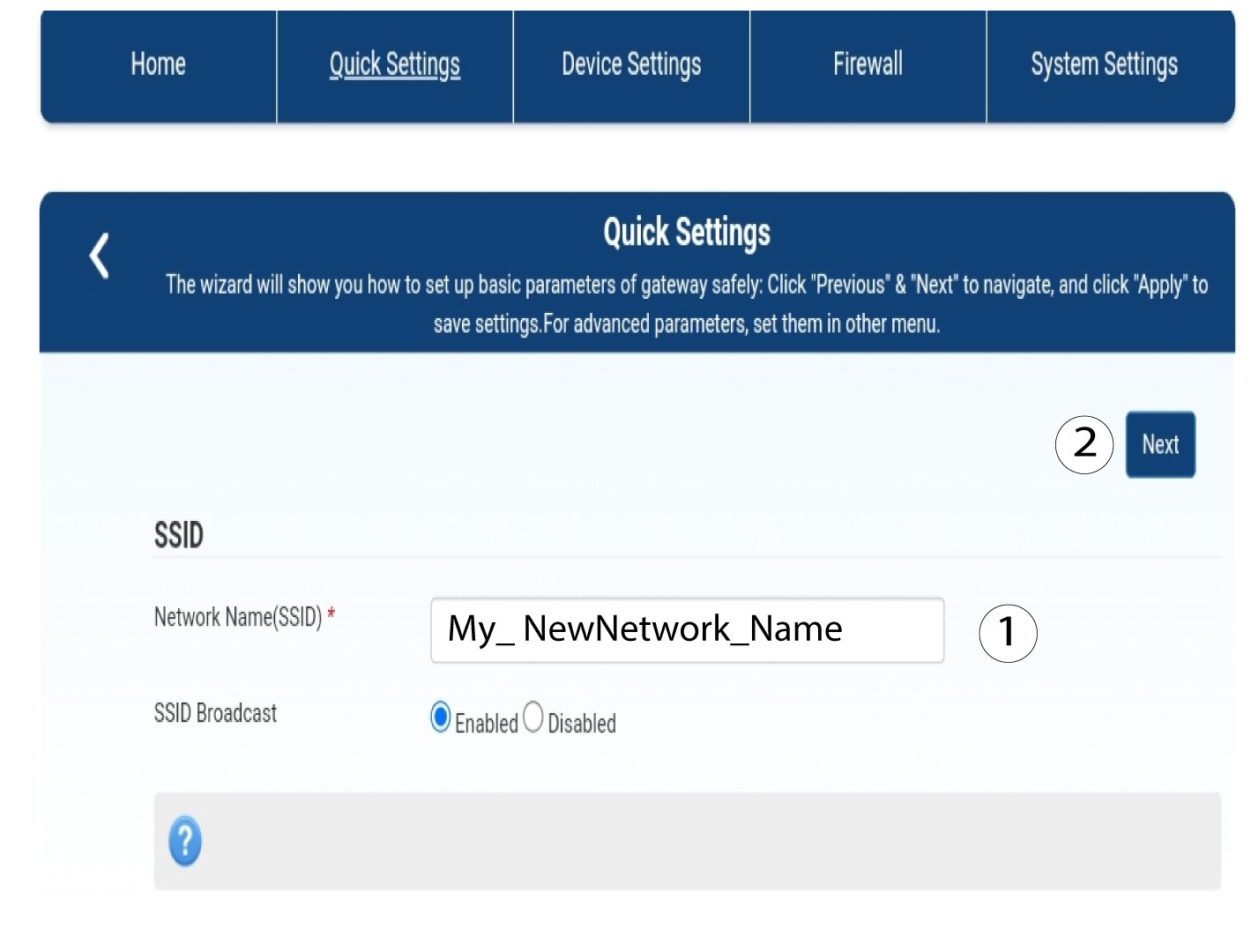
Dans l'interface utilisateur Web, les « Paramètres rapides » vous permettent de modifier les informations relatives à votre réseau : son SSID et son mot de passe.
Pour cela, cliquez sur « Paramètres rapides » dans la barre supérieure.

2Saisissezle nouveau nom du réseau
Saisissez ensuite le nom de votre nouveau réseau, puis cliquez sur « Suivant ».
3Afficherle mot de passe Wi-Fi
Cliquez sur « Afficher le mot de passe ».
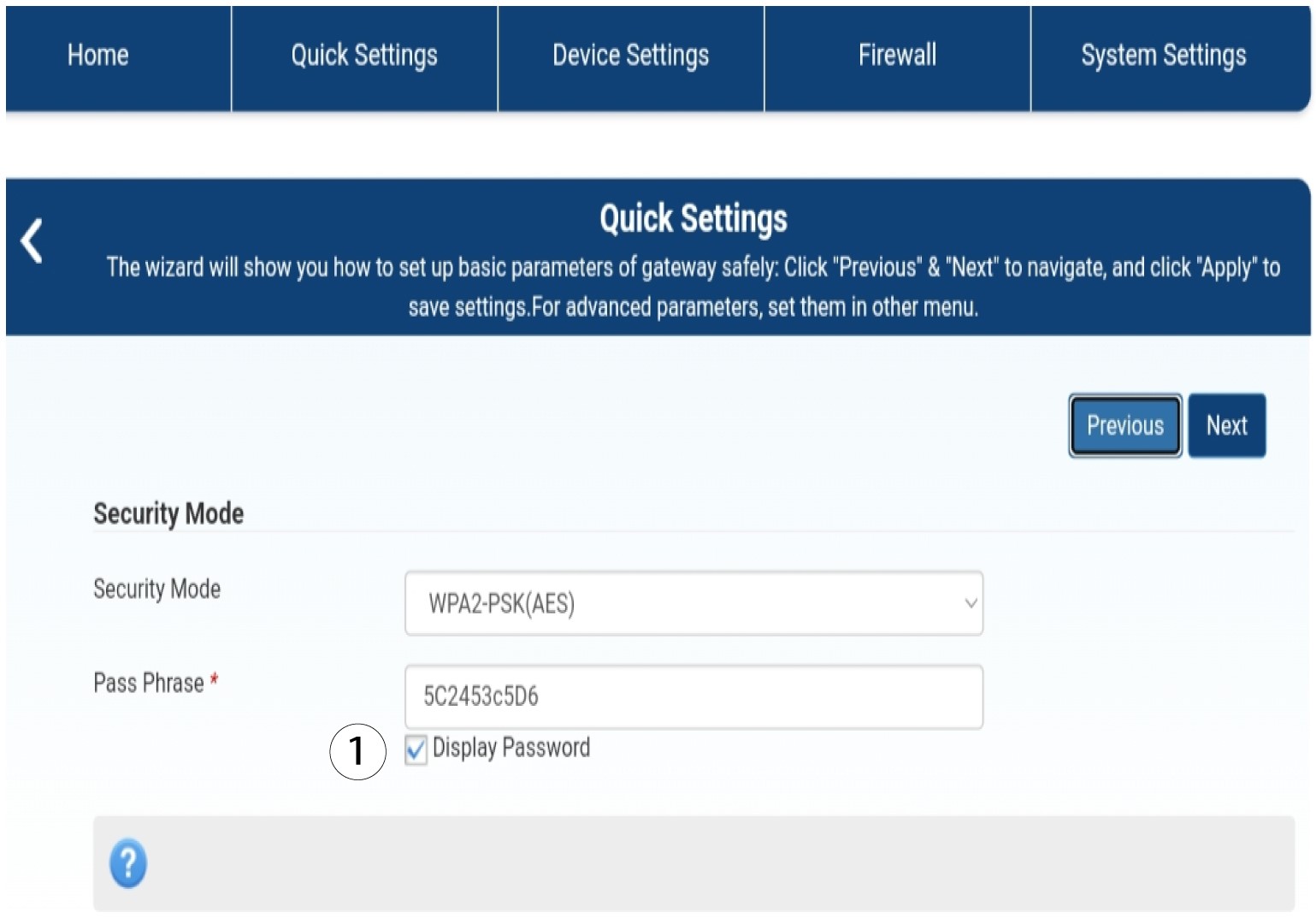
4. Saisissezle nouveau mot de passe
Modifiez votre mot de passe. Cliquez ensuite sur « Suivant ».

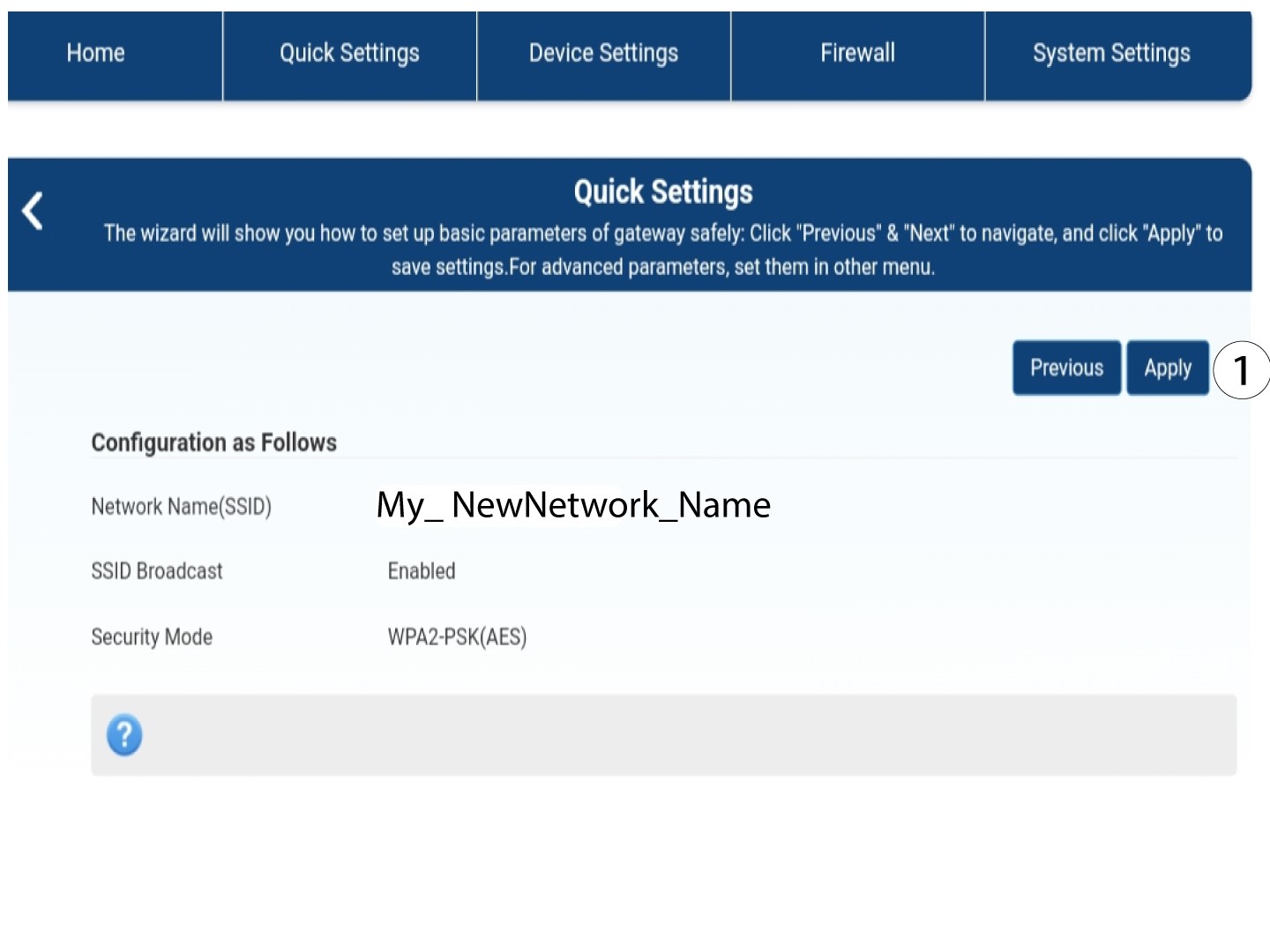
5. Enregistrerles nouvelles informations réseau
Pour enregistrer les modifications, cliquez sur « Appliquer ».
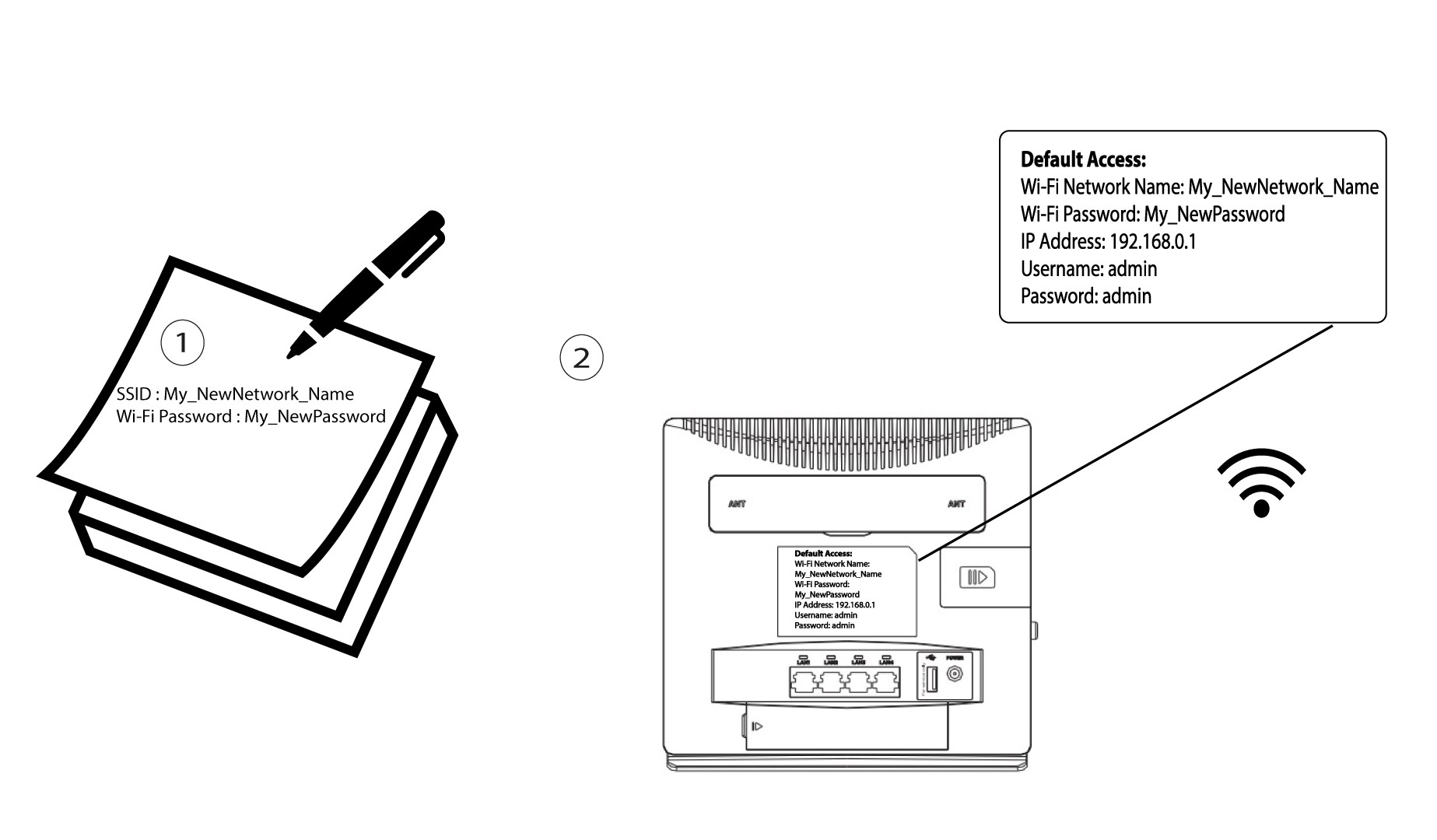
6. Notezles nouvelles informations relatives au réseau
Notez votre nouveau SSID et votre mot de passe sur un bout de papier et collez-le sur le routeur.
Comment modifier le SSID (nom du réseau Wi-Fi) et le mot de passe ? (Cas n° 2 : Paramètres Wi-Fi)
Comment modifier le SSID (nom du réseau Wi-Fi) et le mot de passe ? (Cas n° 1 : Paramètres rapides)
Dans l'interface utilisateur Web, vous disposez de deux méthodes pour modifier le SSID et le mot de passe de votre routeur :
• Via les « Paramètres rapides »
• Ou via les « Paramètres Wi-Fi ».
1. Connectez-vousau réseau Wi-Fi du routeur
Pour modifier le SSID et le mot de passe, vous devez vous connecter au réseau Wi-Fi de votre appareil. Connectez-vous ensuite à l'interface utilisateur Web en suivant la procédure suivante :
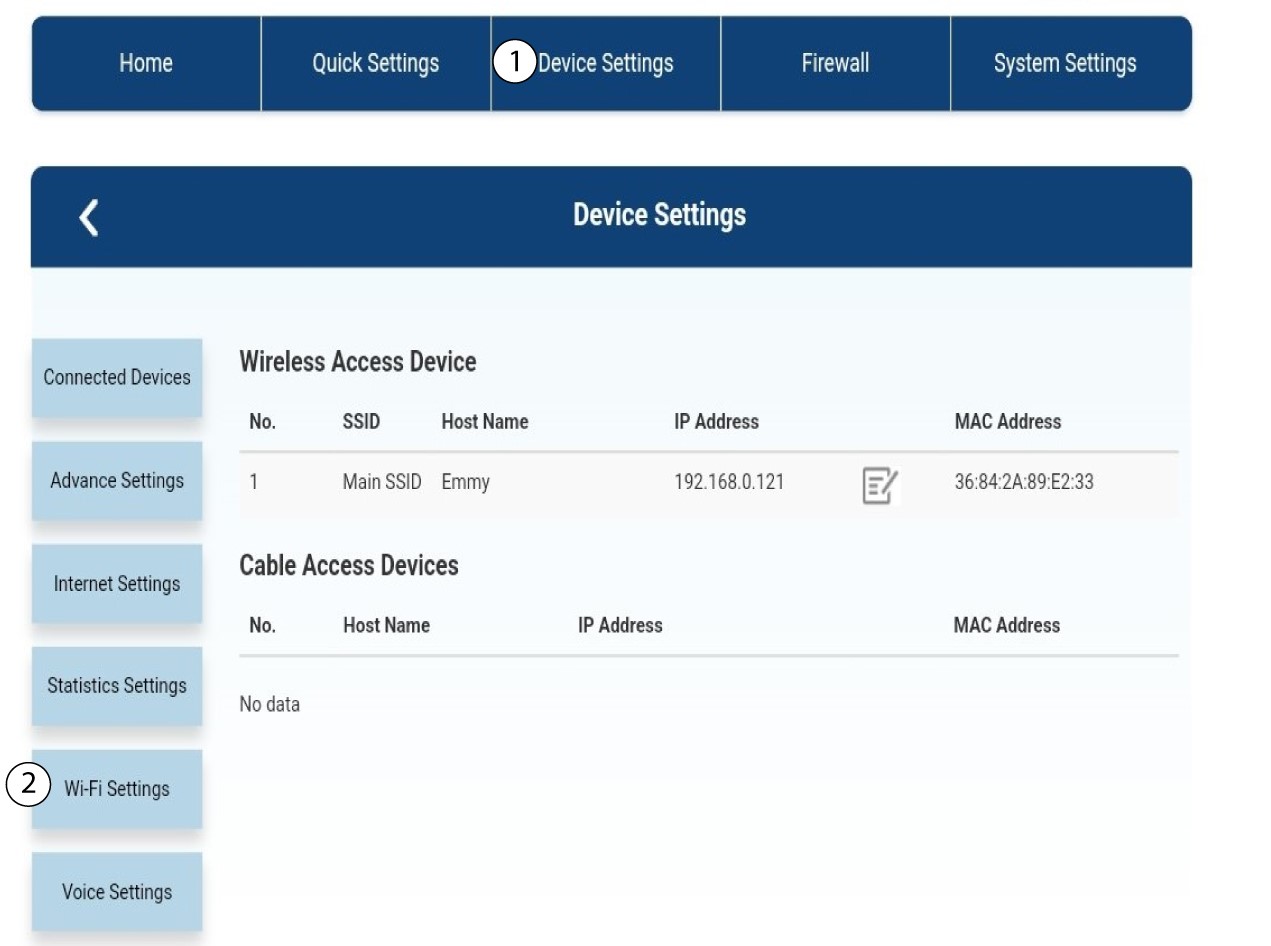
2. Paramètres Wi-Fi
Cliquez sur « Paramètres de l'appareil », puis sélectionnez « Paramètres Wi-Fi ».
Paramètres 3SSID
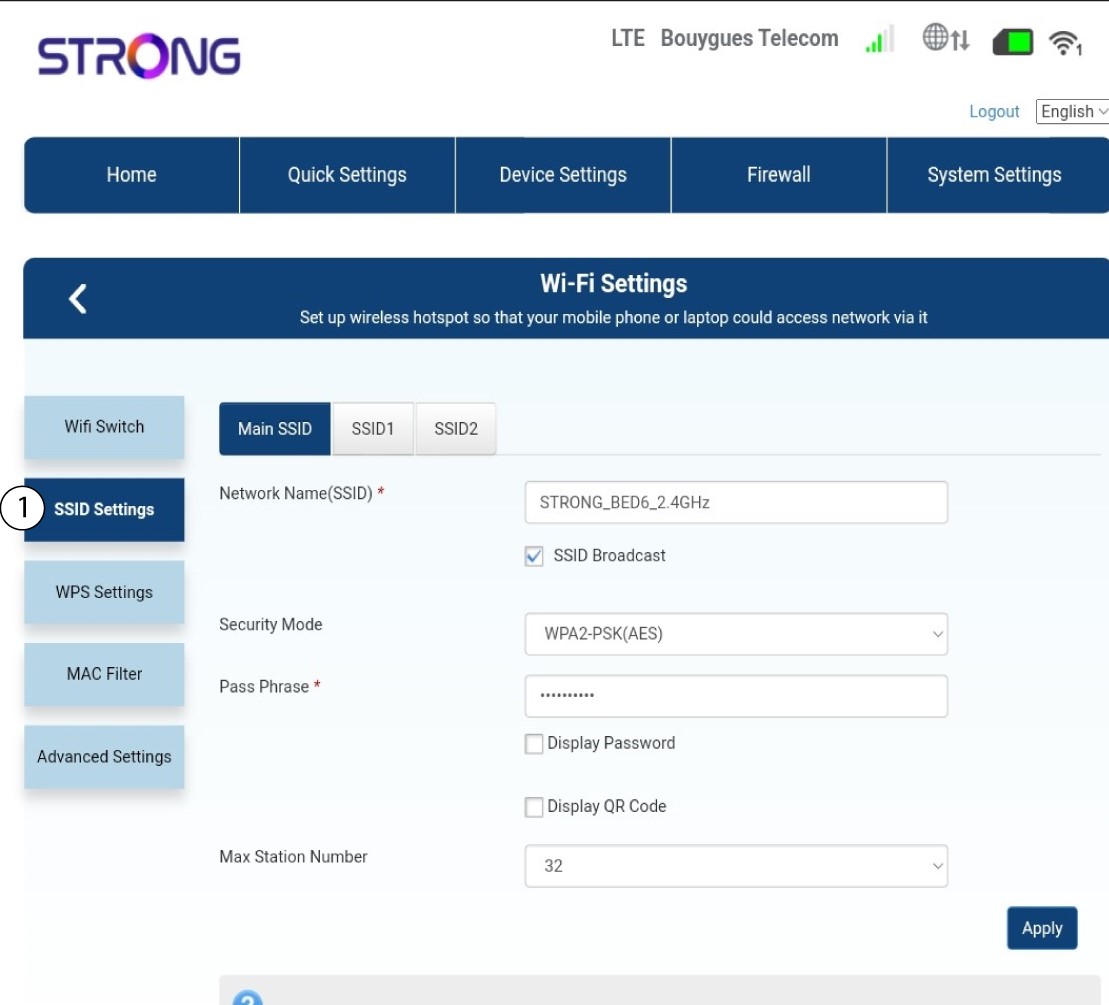
Sélectionnez ensuite « Paramètres SSID ».
4. Saisissezles informations relatives à votre nouveau réseau
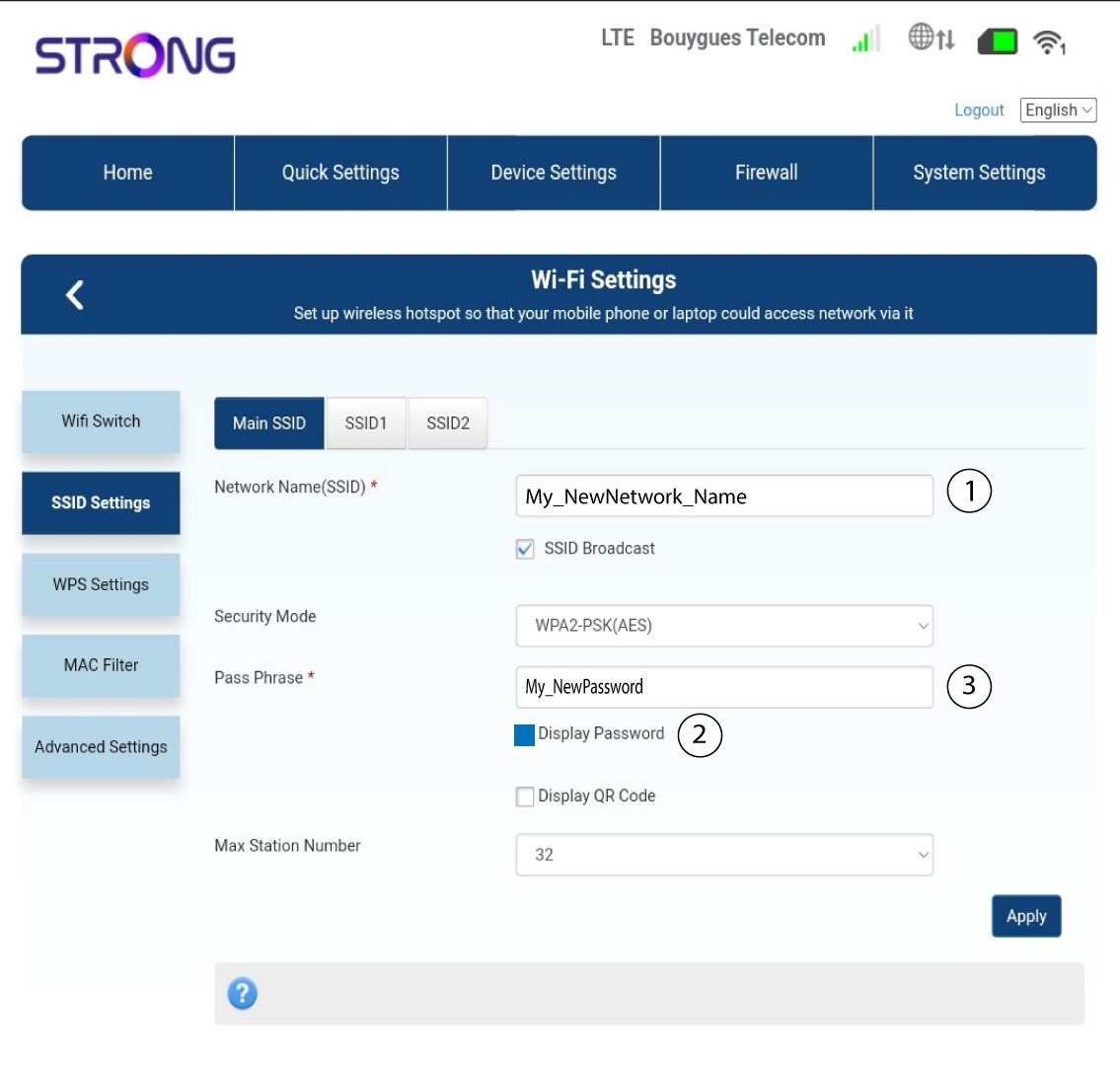
Modifiez le nom saisi dans le champ « Nom du réseau (SSID) » et cochez la case « Afficher le mot de passe » box. Modifiez ensuite le mot de passe saisi dans le champ « Phrase de passe ».
5. Enregistrerles nouvelles informations réseau
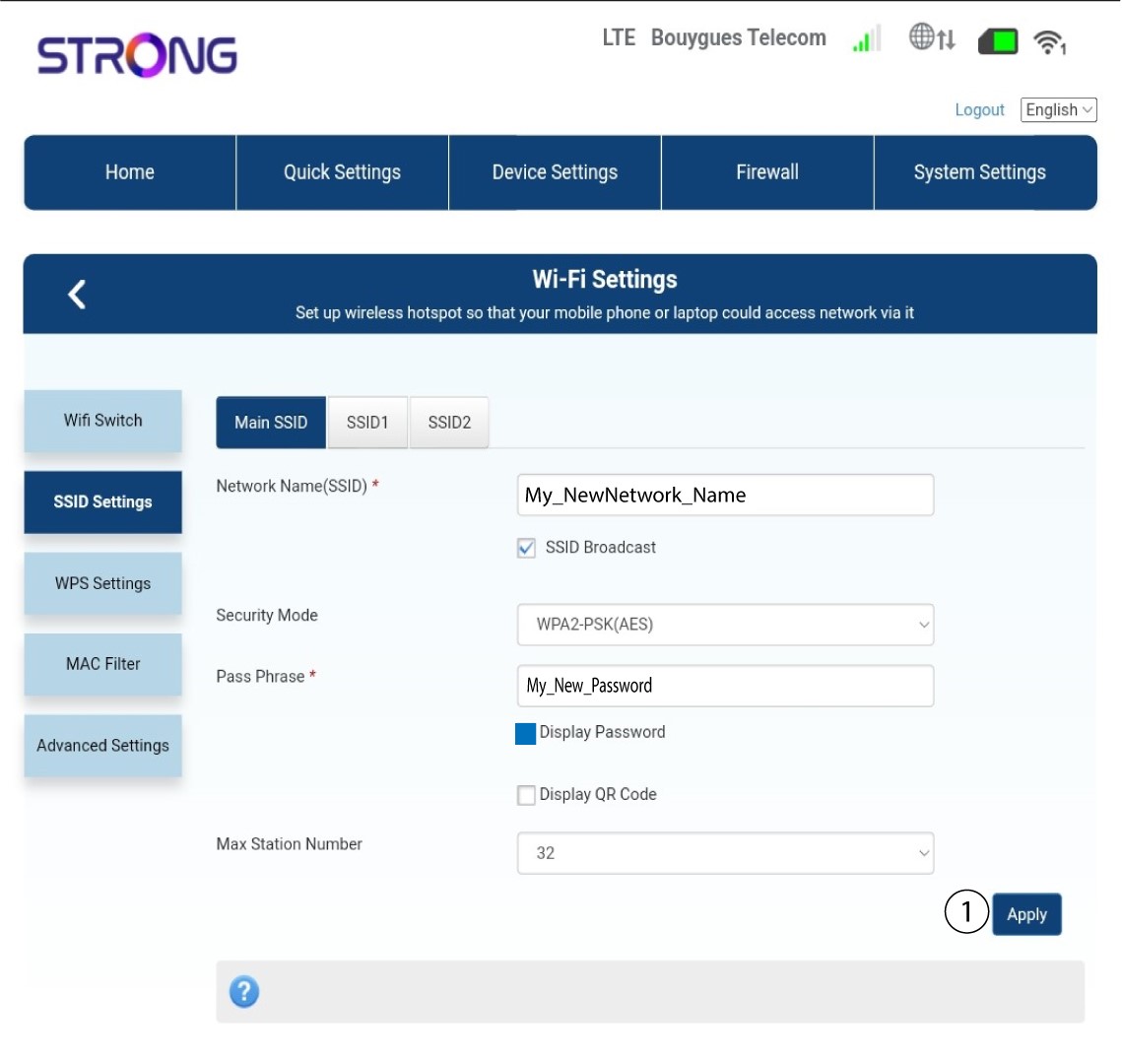
Cliquez sur « Appliquer » pour enregistrer les modifications.
6. Notezles nouvelles informations relatives au réseau
Notez votre nouveau SSID et votre mot de passe sur un bout de papier et collez-le sur le routeur.
Comment puis-je modifier le mot de passe et le nom d'utilisateur de l'administrateur ?
1. Accéder àl'interface utilisateur Web
Pour vous connecter à l'interface utilisateur Web, veuillez suivre les instructions fournies dans :
2. Paramètres système
Une fois cette opération effectuée, cliquez sur l'onglet « Paramètres système » et sélectionnez « Paramètres système ».
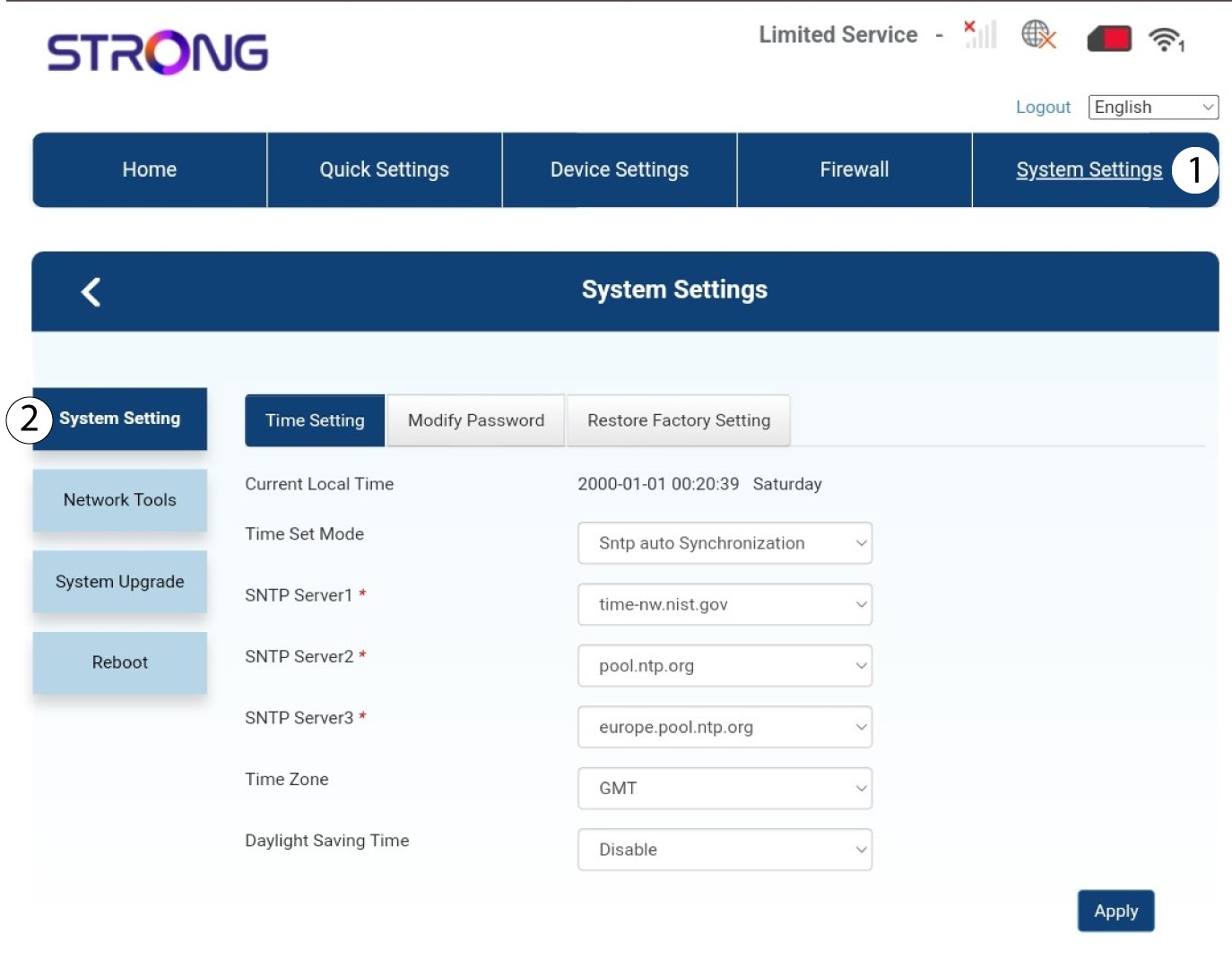
3. Saisissezles nouvelles informations
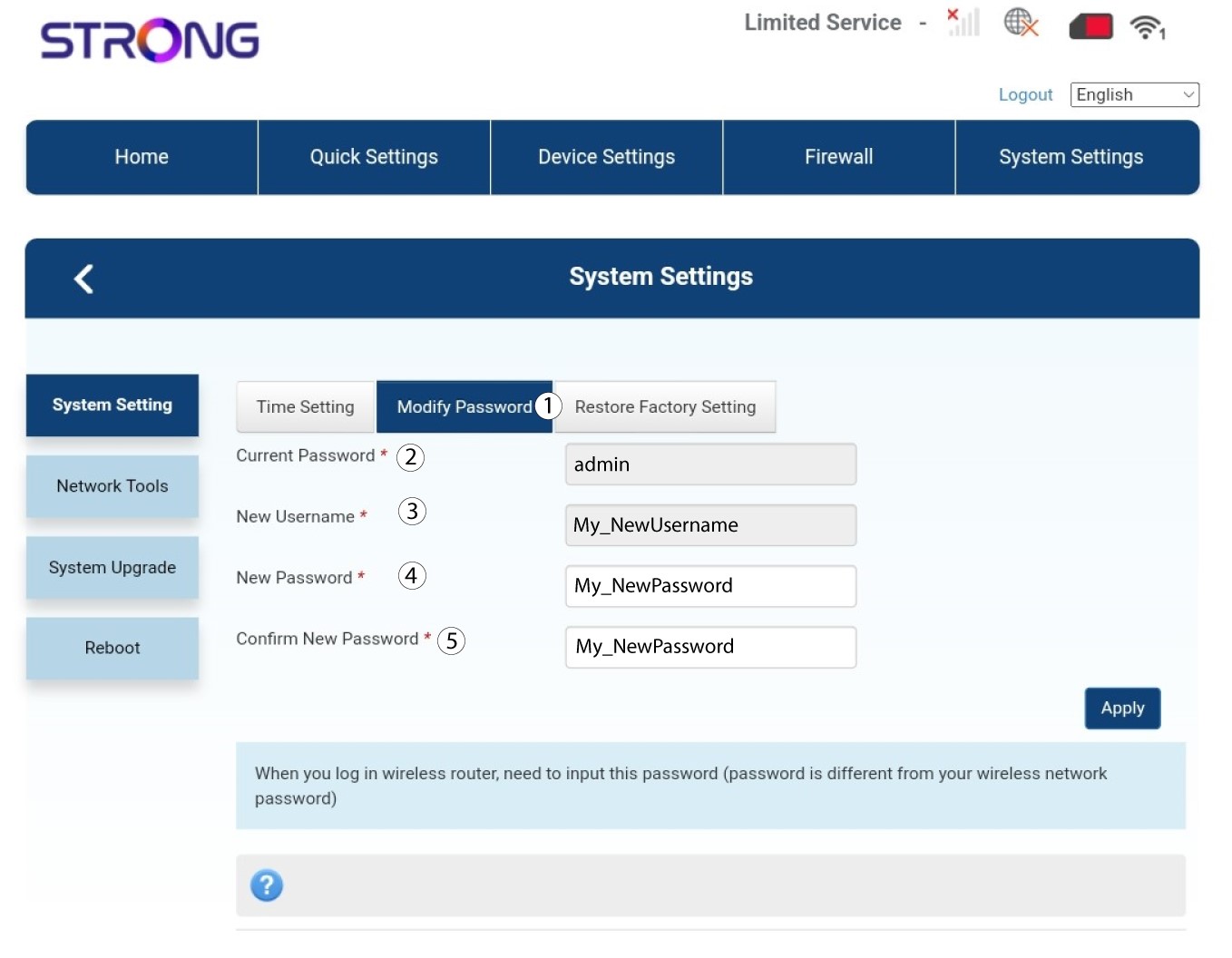
Cliquez sur « Modifier le mot de passe » et saisissez les informations suivantes :
• Mot de passe actuel: saisissez le mot de passe actuel.
• Nouveau nom d'utilisateur : saisissez le nouveau nom d'utilisateur.
• Nouveau mot de passe : saisissez le nouveau mot de passe.
• Confirmer le nouveau mot de passe : saisissez le même mot de passe que dans le champ précédent.
4. Enregistrerles informations
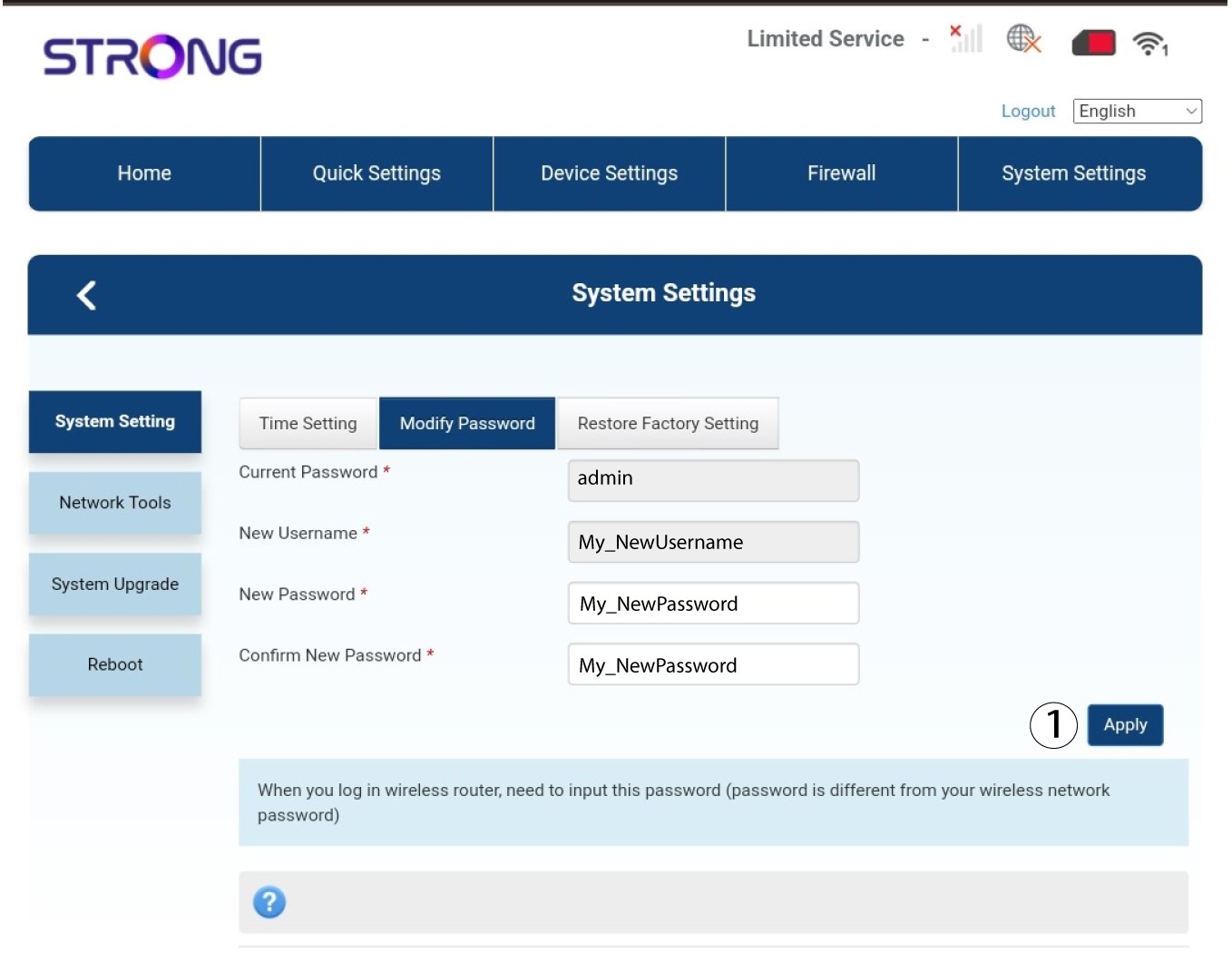
Cliquez sur « Appliquer ».
Que puis-je faire dans l'interface utilisateur Web ?
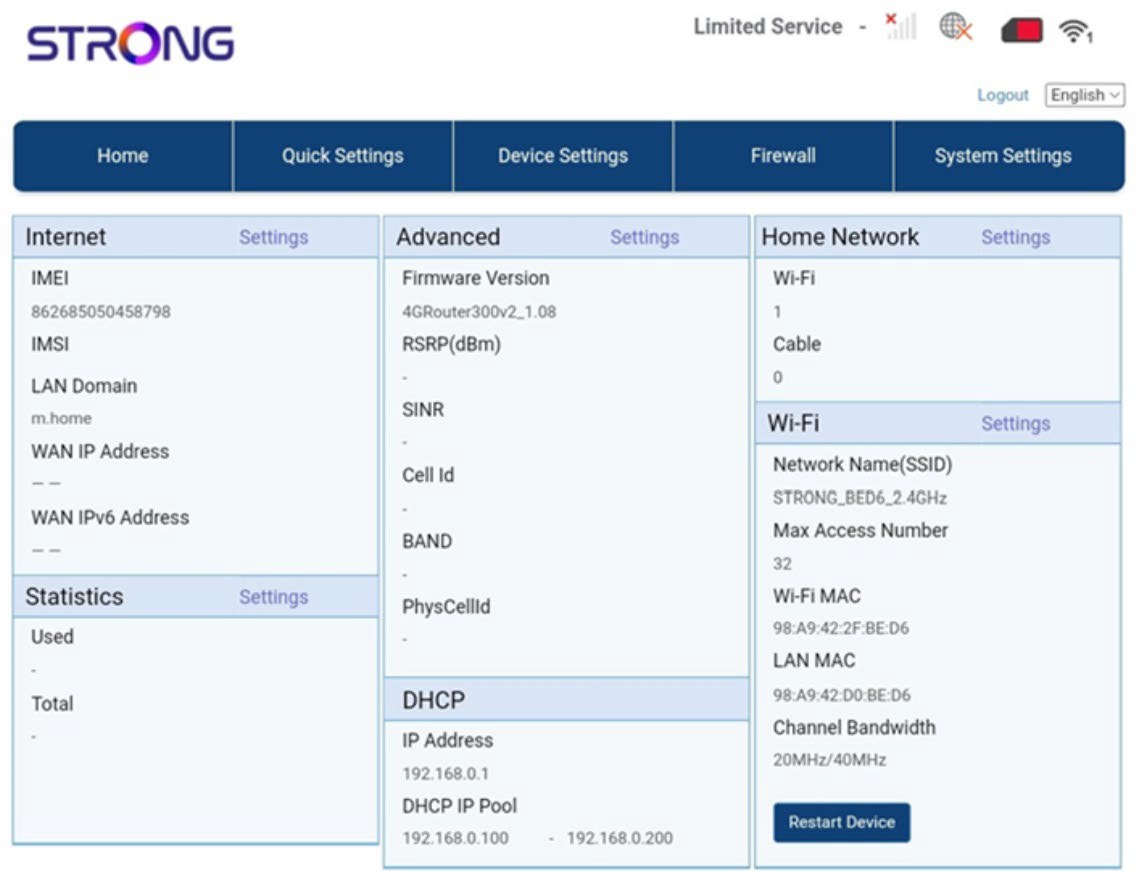
L'interface utilisateur Web est divisée en 5 sections :
• Accueil : vous pouvez y consulter les principales informations concernant votre routeur, notamment l'état de la connexion Internet, la version du micrologiciel, l'adresse IP, les informations relatives au réseau Wi-Fi et au réseau domestique, etc.
• Paramètres rapides : vous permet de modifier votre SSID et votre mot de passe.
• Paramètres des appareils : vous permet de consulter le nombre d’appareils connectés, de gérer les paramètres d’adresse IP, les codes PIN, les paramètres d’antenne, les paramètres Wi-Fi, les paramètres Internet, etc.
• Pare-feu : vous permet de configurer les paramètres de sécurité.
• Paramètres système : vous permet de mettre à jour, de redémarrer ou de modifier vos paramètres.
De plus, vous pouvez également consulter l’état du réseau Wi-Fi, du réseau mobile et des données.
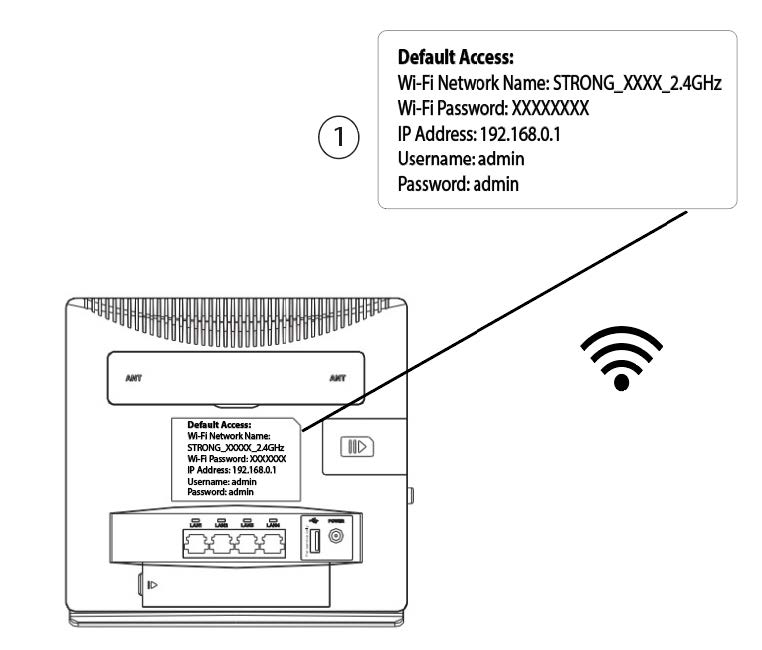
Où se trouvent le mot de passe et le SSID (nom du réseau Wi-Fi) ?
Pour trouver le mot de passe de votre appareil, vous pouvez consulter l'arrière de celui-ci : cette information y est indiquée.
Pourquoi l'expression « Service limité » apparaît-elle dans l'interface utilisateur Web ?
Il y a plusieurs raisons pour lesquelles la mention « Service limité » figure à côté de l'icône « Réseau » et de l'icône « Web ».
- La raison principale pourrait être que votre carte SIM est protégée par un code PIN qu'il faut saisir dans l'interface utilisateur Web de l'appareil pour activer le réseau.
- Une autre raison peut être que la carte SIM n'est pas correctement insérée et n'est donc pas détectée par l'appareil.
- Il est également possible que votre carte SIM soit détectée mais non reconnue automatiquement par l'appareil. Dans ce cas, vous devez vous connecter à l'interface utilisateur Web et vérifier les paramètres APN de votre opérateur. Cette procédure est expliquée dans la section suivante : Comment vérifier et modifier les paramètres APN de mon opérateur ?

Pourquoi y a-t-il un code QR à l'arrière du routeur ?
Bonne nouvelle : chaque routeur est vendu avec un autocollant sur lequel figurent les informations relatives au réseau Wi-Fi, telles que le nom du réseau et son mot de passe. Vous avez peut-être remarqué un code QR à côté. Ce code QR est conçu pour faciliter votre connexion au Wi-Fi. En effet, si vous sortez votre smartphone et que vous scannez le code QR, vous serez automatiquement connecté au réseau Wi-Fi de votre appareil.