
4G AIRHOME 310 avec antennes 4G amovibles
Toutes les questions
Réinitialisation, redémarrage et mise à jour du micrologiciel
Comment réinitialiser mon routeur aux paramètres d'usine ?
Il peut arriver que votre appareil ne fonctionne pas correctement et que vous n'ayez pas accès à Internet. Dans ce cas, nous vous recommandons de réinitialiser votre appareil à ses paramètres d'usine, puis de mettre à jour son micrologiciel si nécessaire.
Vous disposez de deux méthodes pour cela : vous pouvez réinitialiser l'appareil en appuyant sur le bouton de réinitialisation ou via l'interface utilisateur Web.
CAS 1 : Bouton de réinitialisation.
Pour ce faire, insérez un trombone dans l'orifice afin d'appuyer sur le bouton de réinitialisation. Maintenez le bouton de réinitialisation enfoncé pendant 10 secondes. Les LED s'éteindront switch puis se rallumeront.
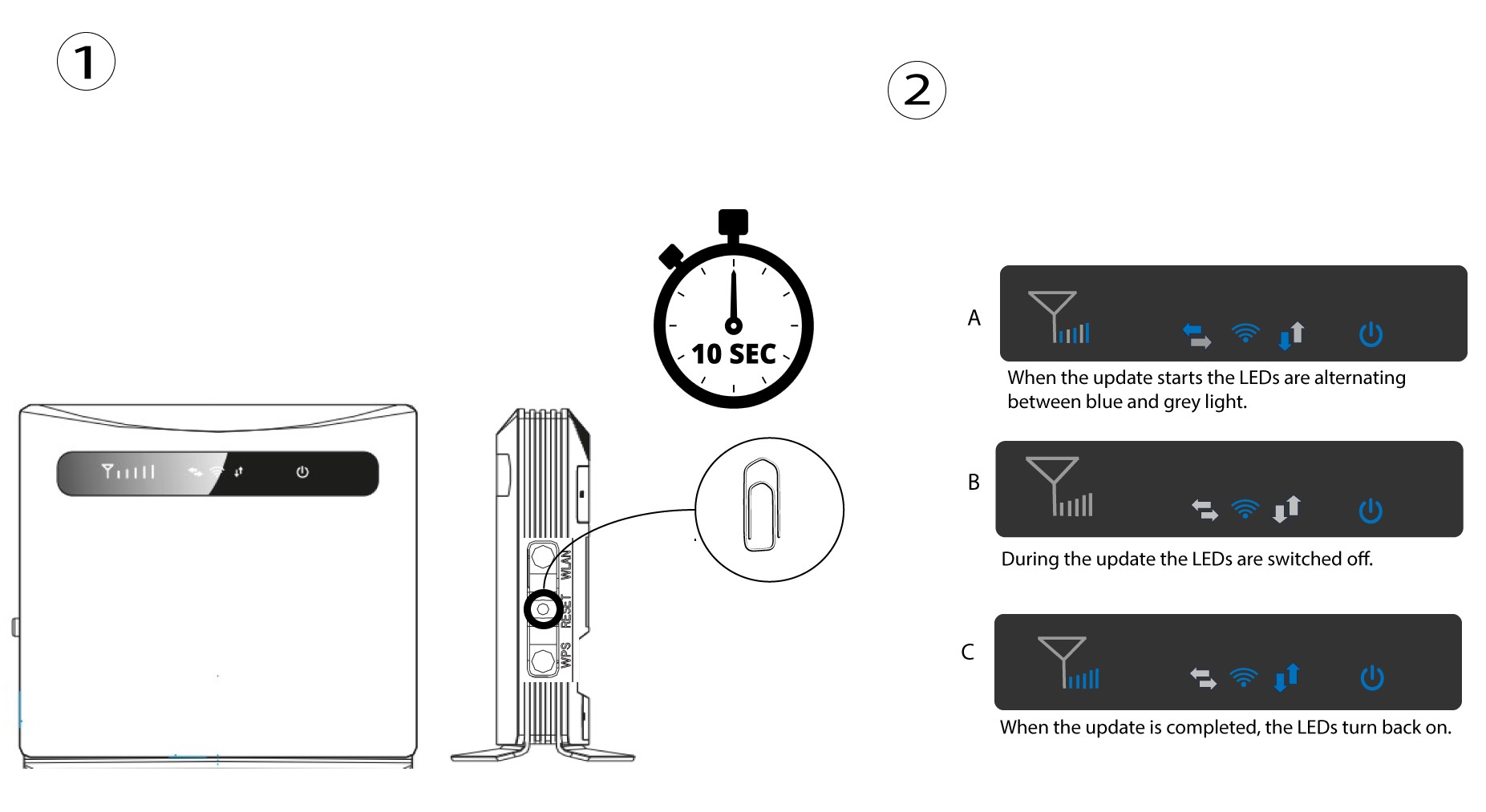
1Casn° 2 : réinitialisation via l'interface utilisateur Web
Vous devez vous connecter au réseau Wi-Fi de votre appareil et suivre les étapes décrites dans la procédure ci-dessous :

2. Paramètres système
Ensuite, cliquez sur « Paramètres système » et sélectionnez « Paramètres système ».
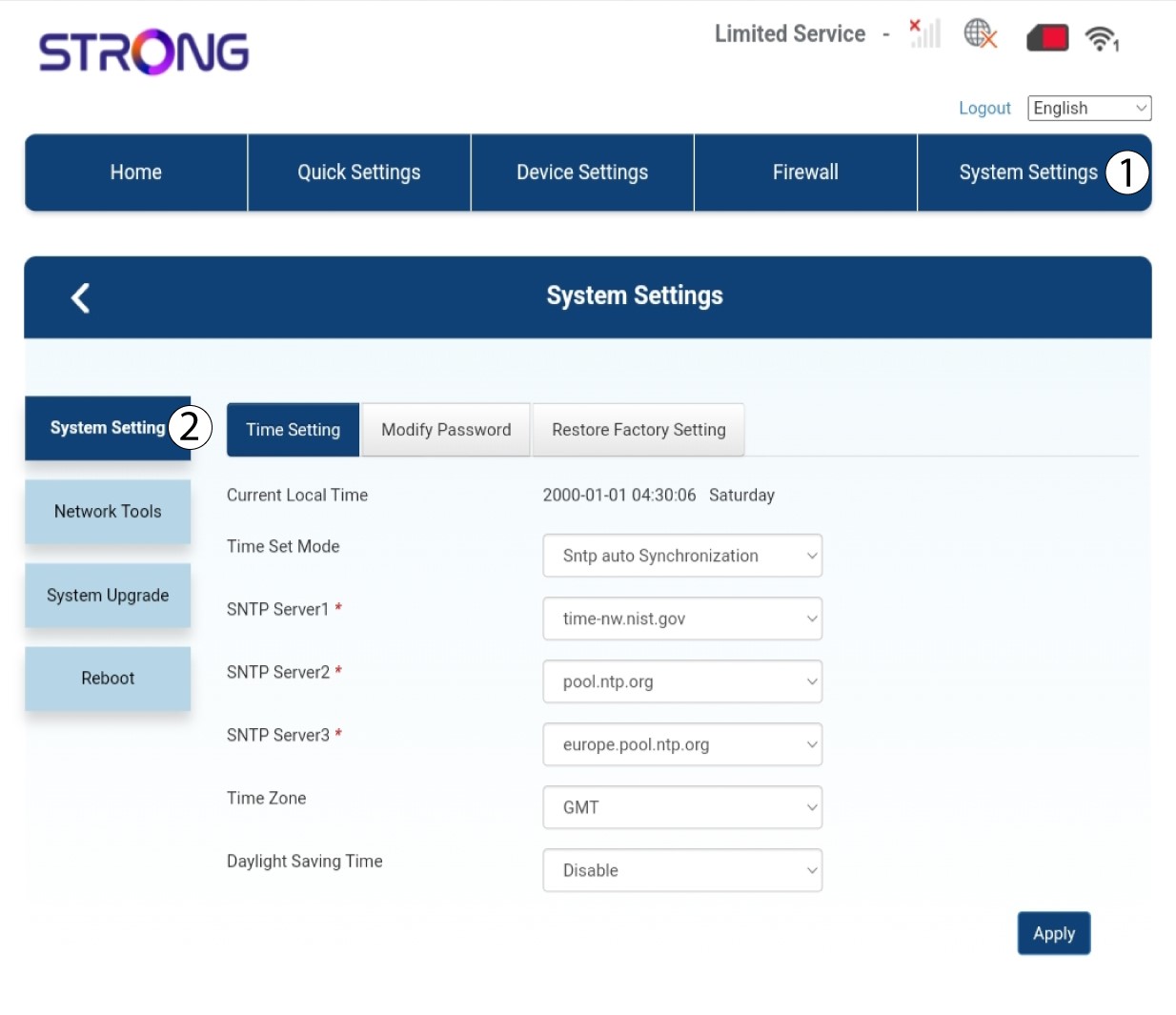
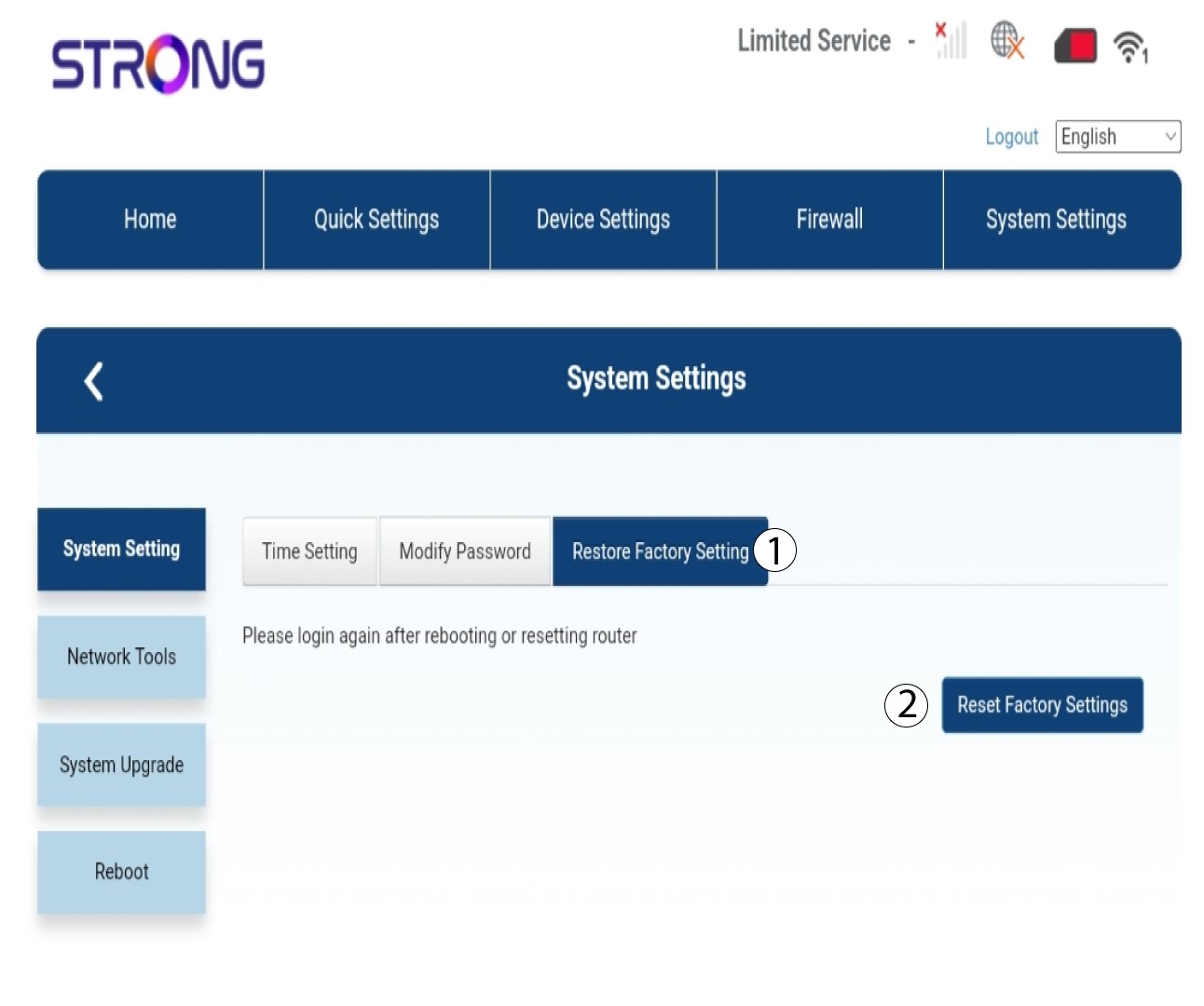
3. Réinitialisationaux paramètres d'usine
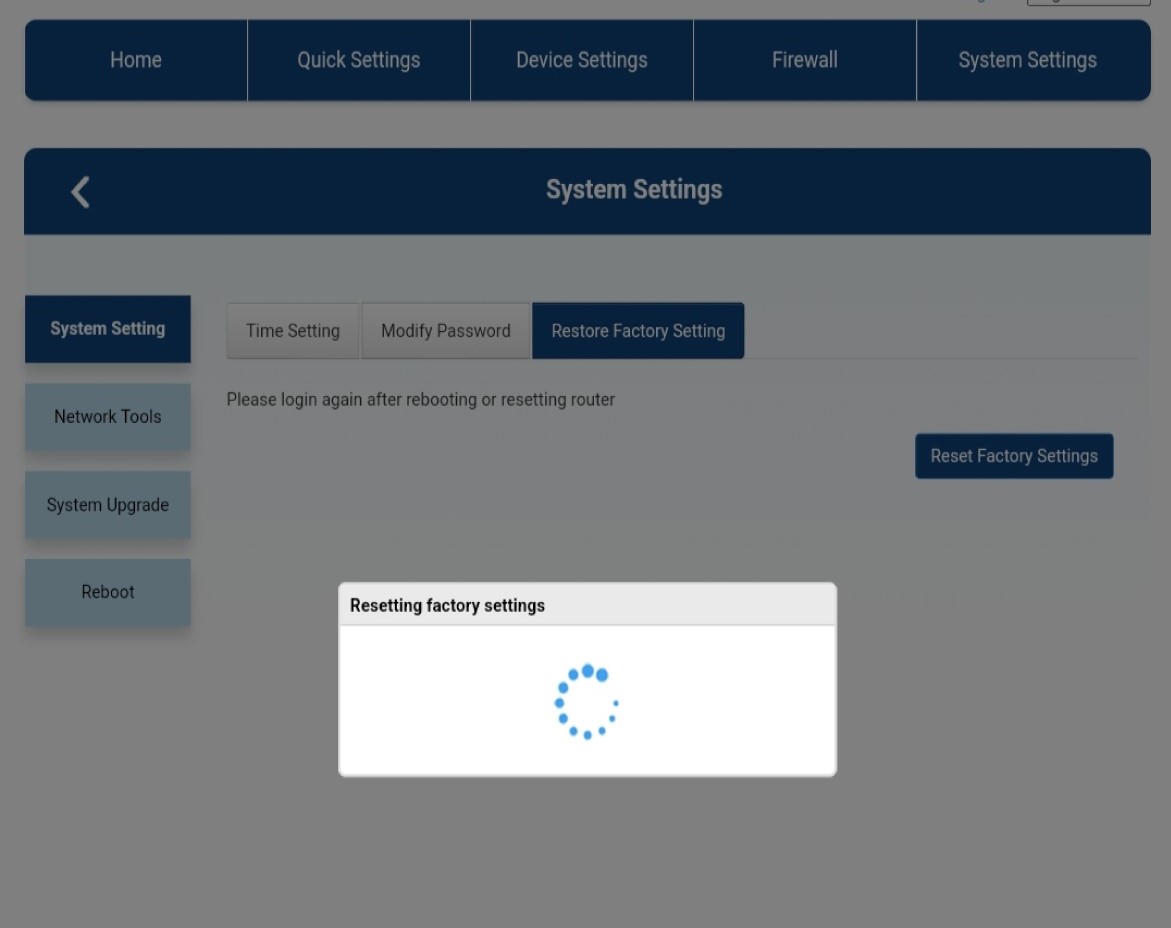
Cliquez sur « Restaurer les paramètres d'usine », puis sur « Réinitialiser les paramètres d'usine ».
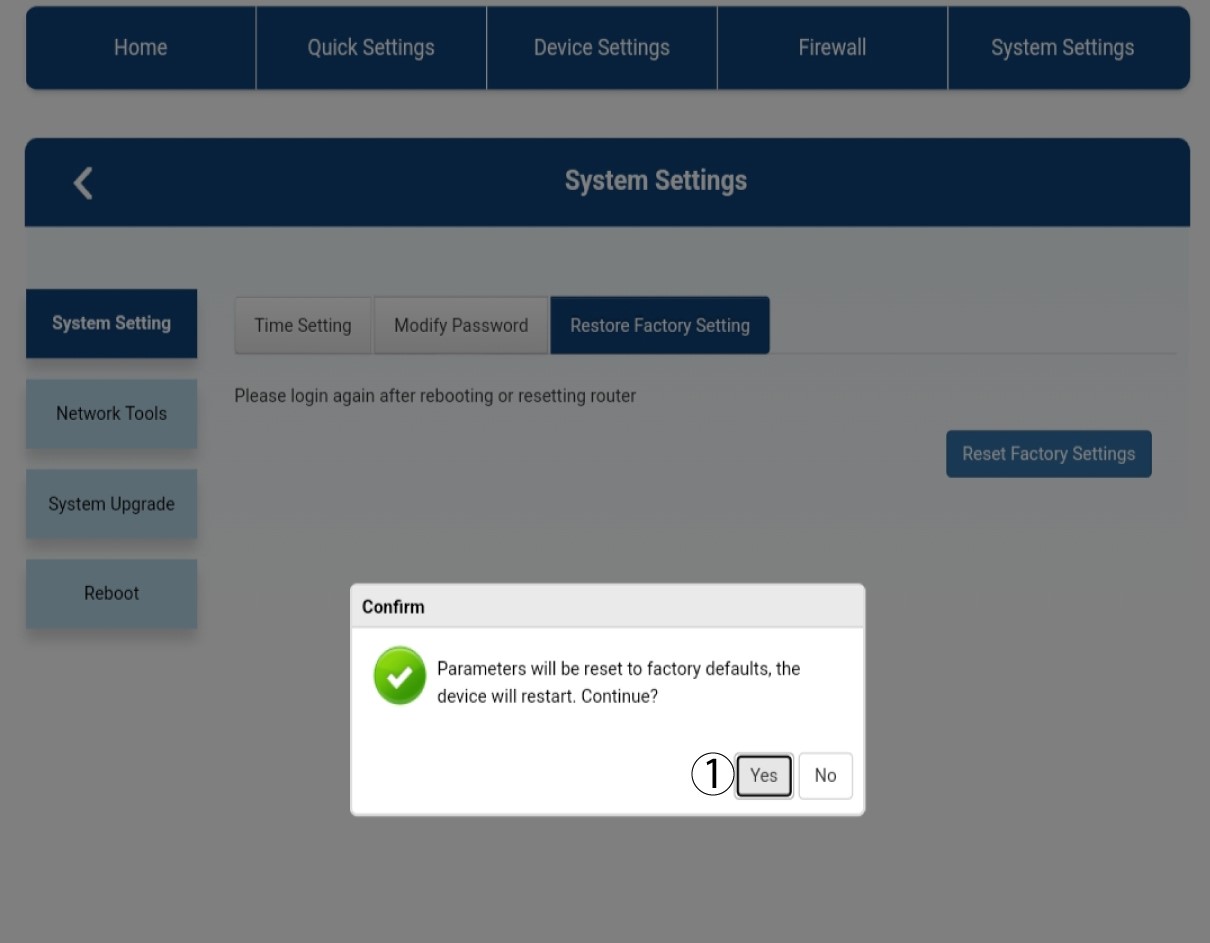
4Message contextuel
Cliquez sur « Oui » dans la fenêtre contextuelle qui s'affiche.
5. Attendezque le processus soit terminé
Une nouvelle fenêtre contextuelle s'affiche pendant la réinitialisation de l'appareil à ses paramètres d'usine.
Comment mettre à jour le micrologiciel de l'appareil ?
Une fois connecté à l'interface utilisateur Web, vous devez vérifier la version du micrologiciel utilisée par votre appareil à l'aide de l'option de mise à jour en ligne disponible dans l'interface utilisateur Web. Cela permettra d'installer la dernière version du micrologiciel.
Si vous disposez d'une version différente, veuillez suivre la procédure ci-dessous pour mettre à jour votre micrologiciel.
1Connexionà l'interface utilisateur Web
Pour vous connecter à l'interface utilisateur Web, veuillez suivre la procédure suivante :
2. Paramètres avancés
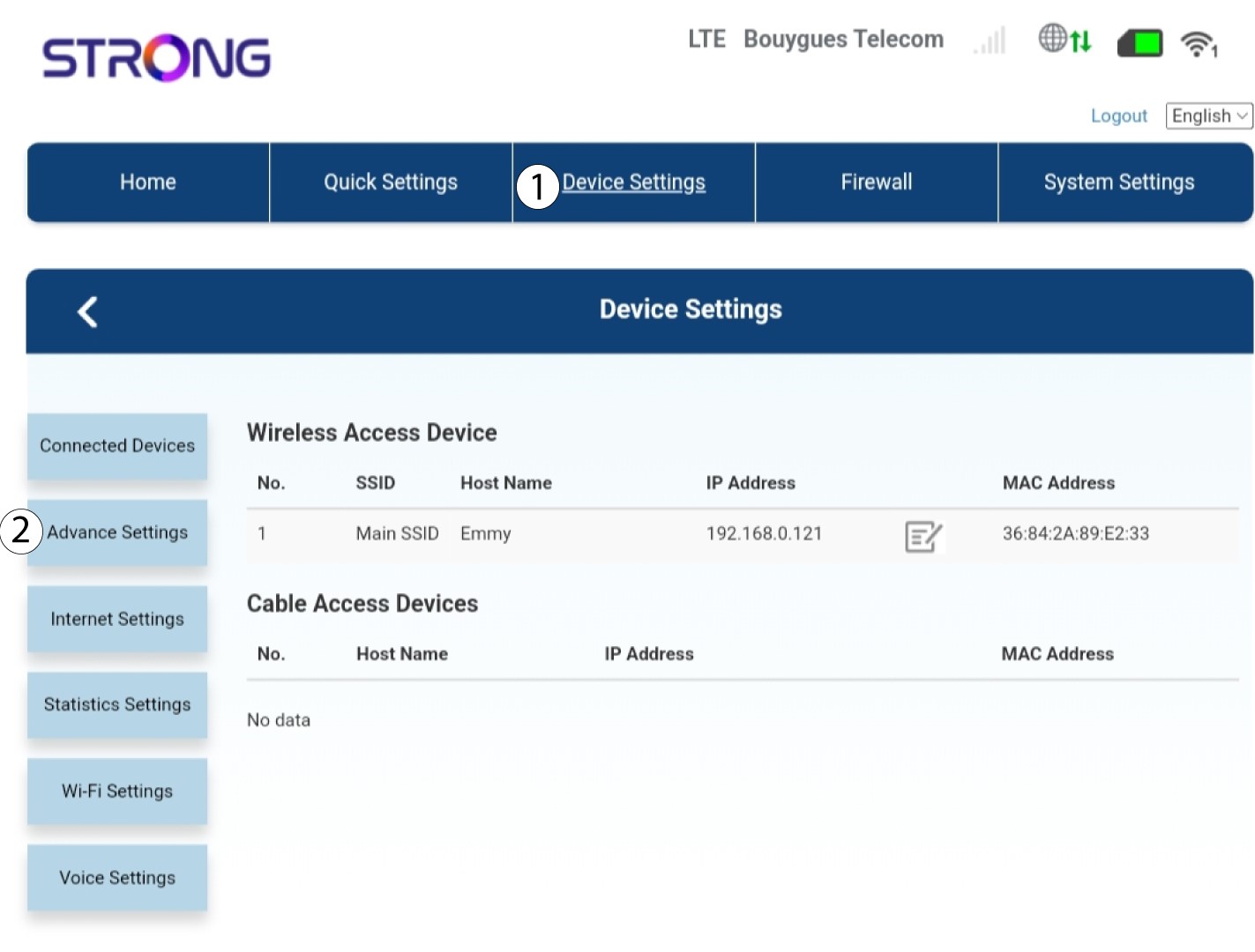
Cliquez sur « Paramètres de l'appareil », puis sélectionnez « Paramètres avancés ».
Mise à jour 3FOTA
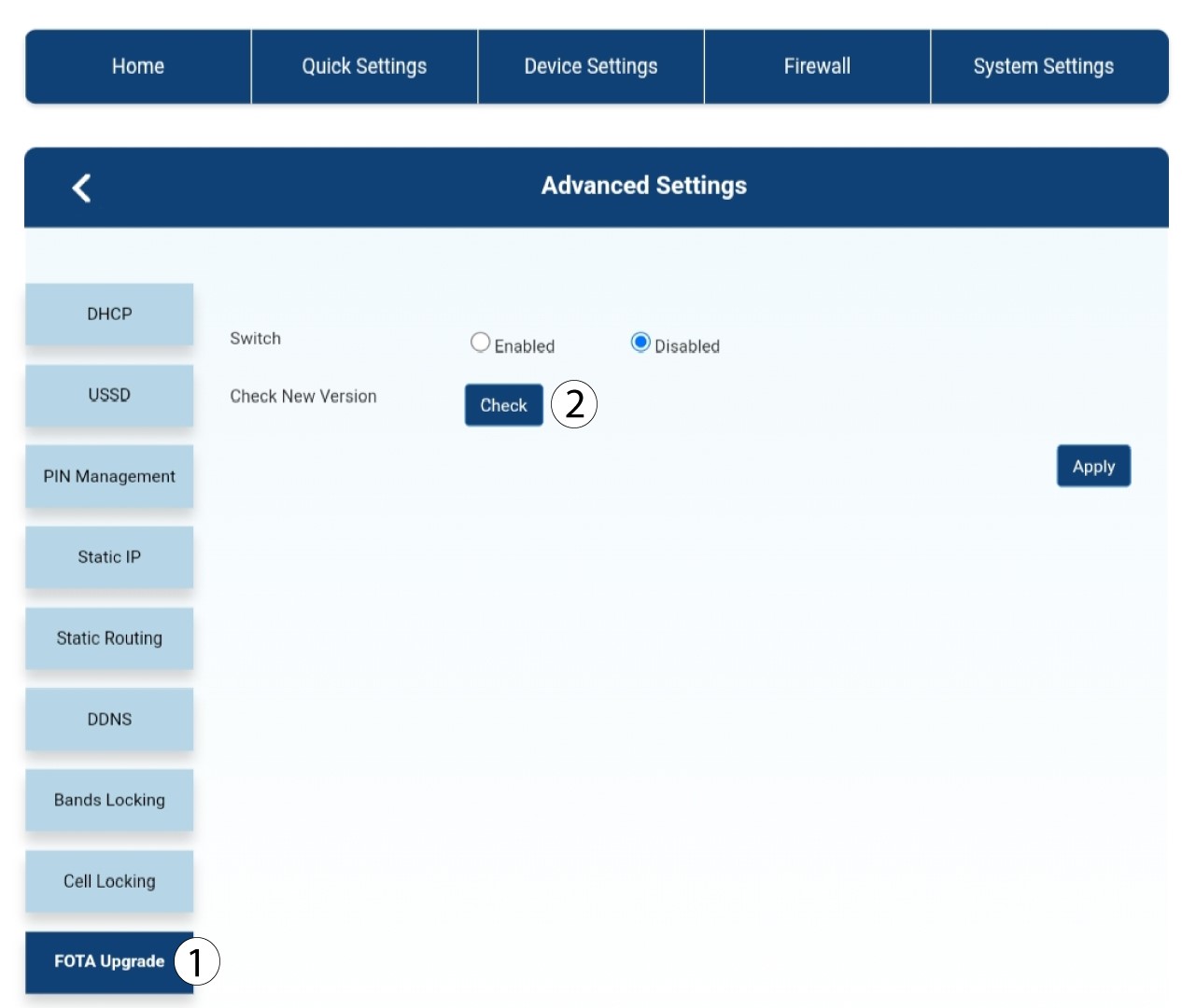
Dans les « Paramètres avancés », cliquez sur « Mise à jour FOTA » puis sur « Vérifier ».
4Message de notification de mise à jour
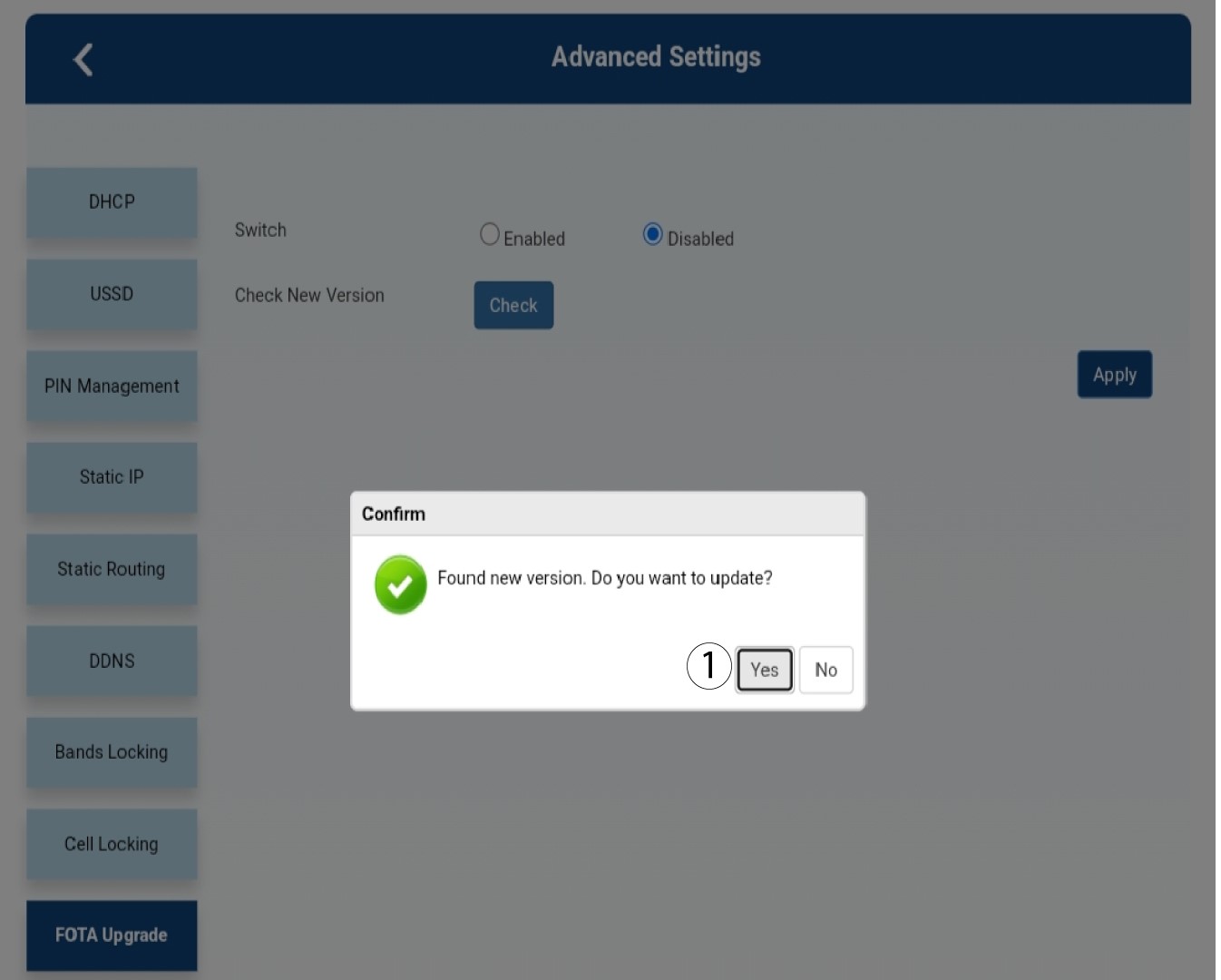
Un message s'affiche dans une fenêtre contextuelle ; cliquez sur « Oui ».

Vous devez attendre que la mise à jour soit terminée. Pendant la mise à jour, les LED des appareils s'allument en bleu et la lumière bleue se déplace de gauche à droite, d'une icône à l'autre. Une fois la mise à jour terminée, les icônes reprennent leur couleur initiale. La mise à jour peut durer jusqu'à 5 minutes.