
4G AIRHOME 310 avec antennes 4G amovibles
Toutes les questions
Carte SIM et réseau mobile
Comment modifier le code PIN de la carte SIM ?
1. Connectez-vousau réseau Wi-Fi du routeur
Vous devez vous connecter à l'interface utilisateur Web. Pour ce faire, saisissez le SSID et le mot de passe du routeur sur votre appareil.

2Accédezà l'interface utilisateur Web via l'adresse IP
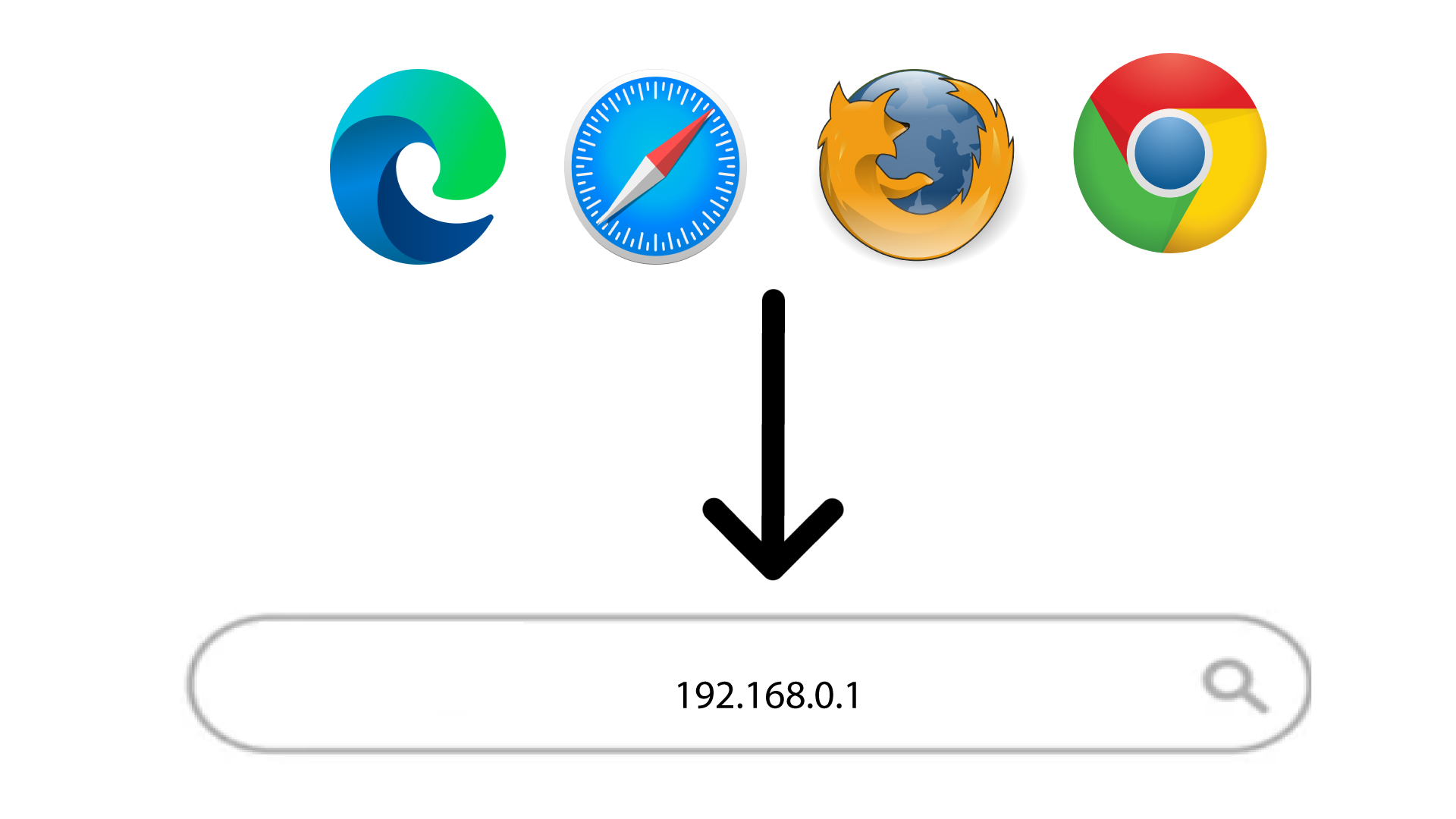
Ensuite, saisissez l'adresse IP suivante dans votre navigateur : 192.168.0.1
3Connexion
Une fois que vous avez accédé à l'adresse IP, cliquez sur « Connexion ».

4. Saisissezvos identifiants
Vous devez saisir votre nom d'utilisateur et votre mot de passe. Cliquez ensuite sur « Connexion ».

5. Paramètres avancés
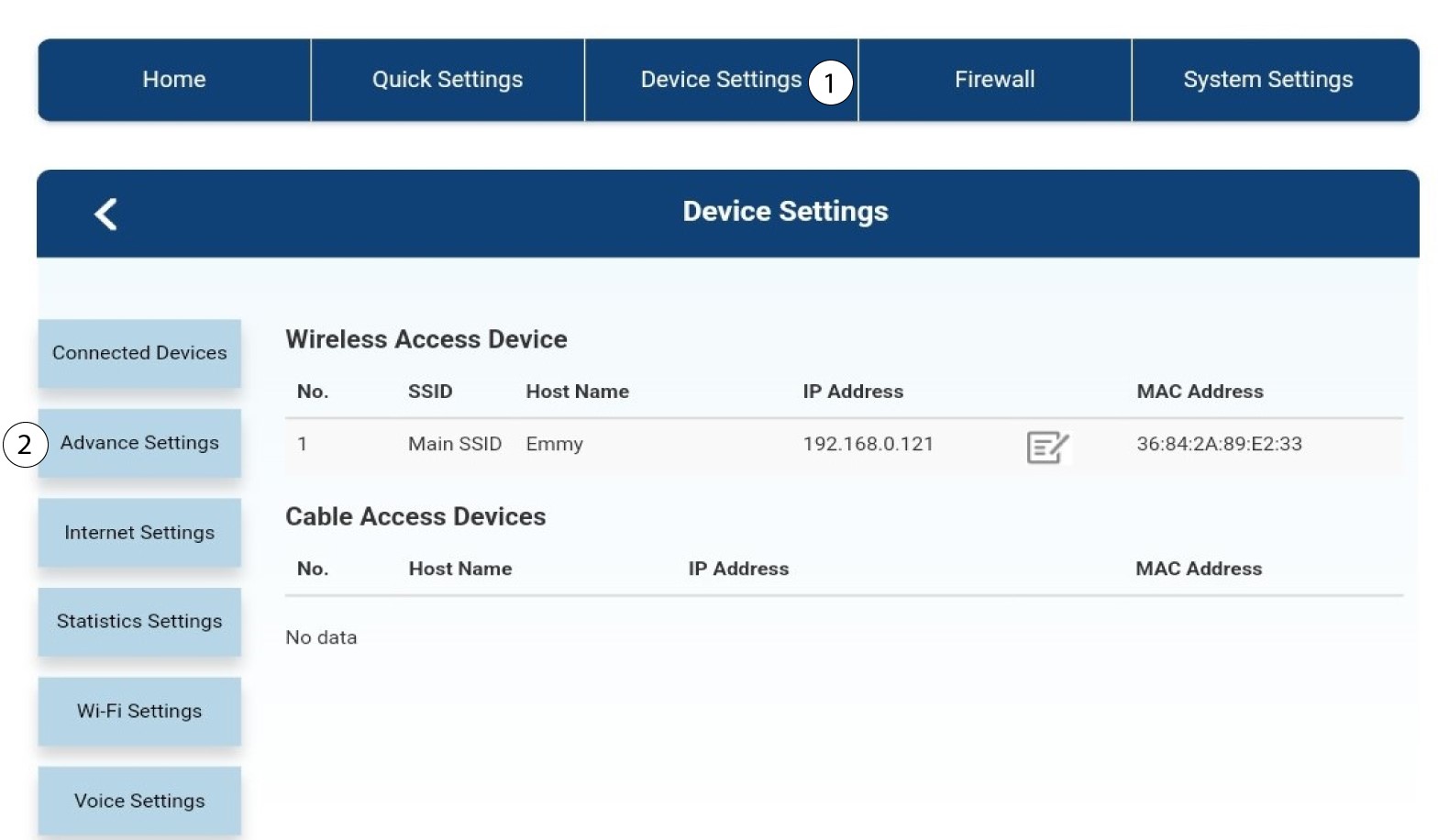
Ensuite, cliquez sur « Paramètres de l'appareil », puis sur l'onglet « Paramètres avancés ».
Gestion des connecteurs à 6 broches
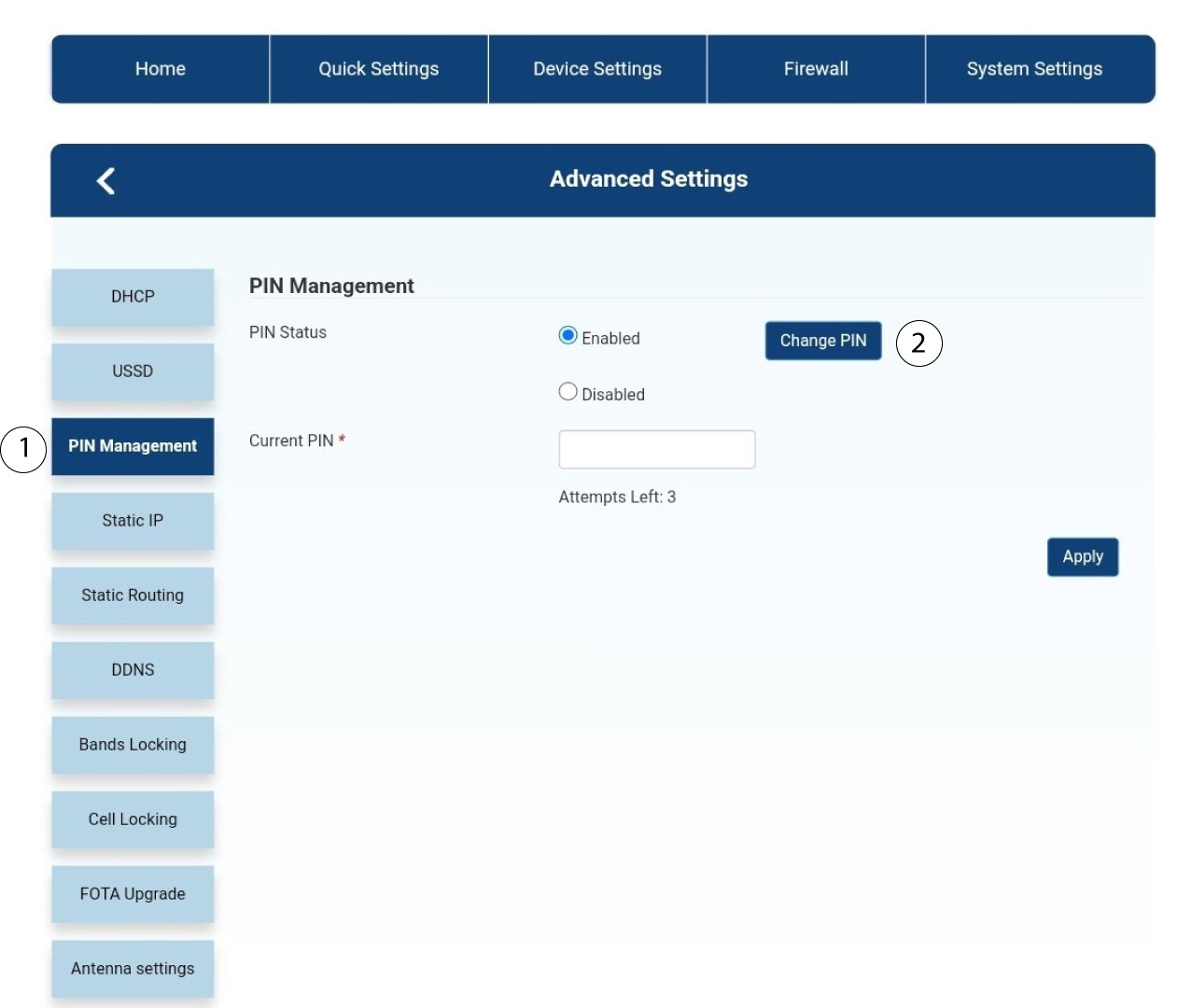
Cliquez sur « Gestion du code PIN » puis sur « Modifier le code PIN ».
7. Saisissezle nouveau code PIN
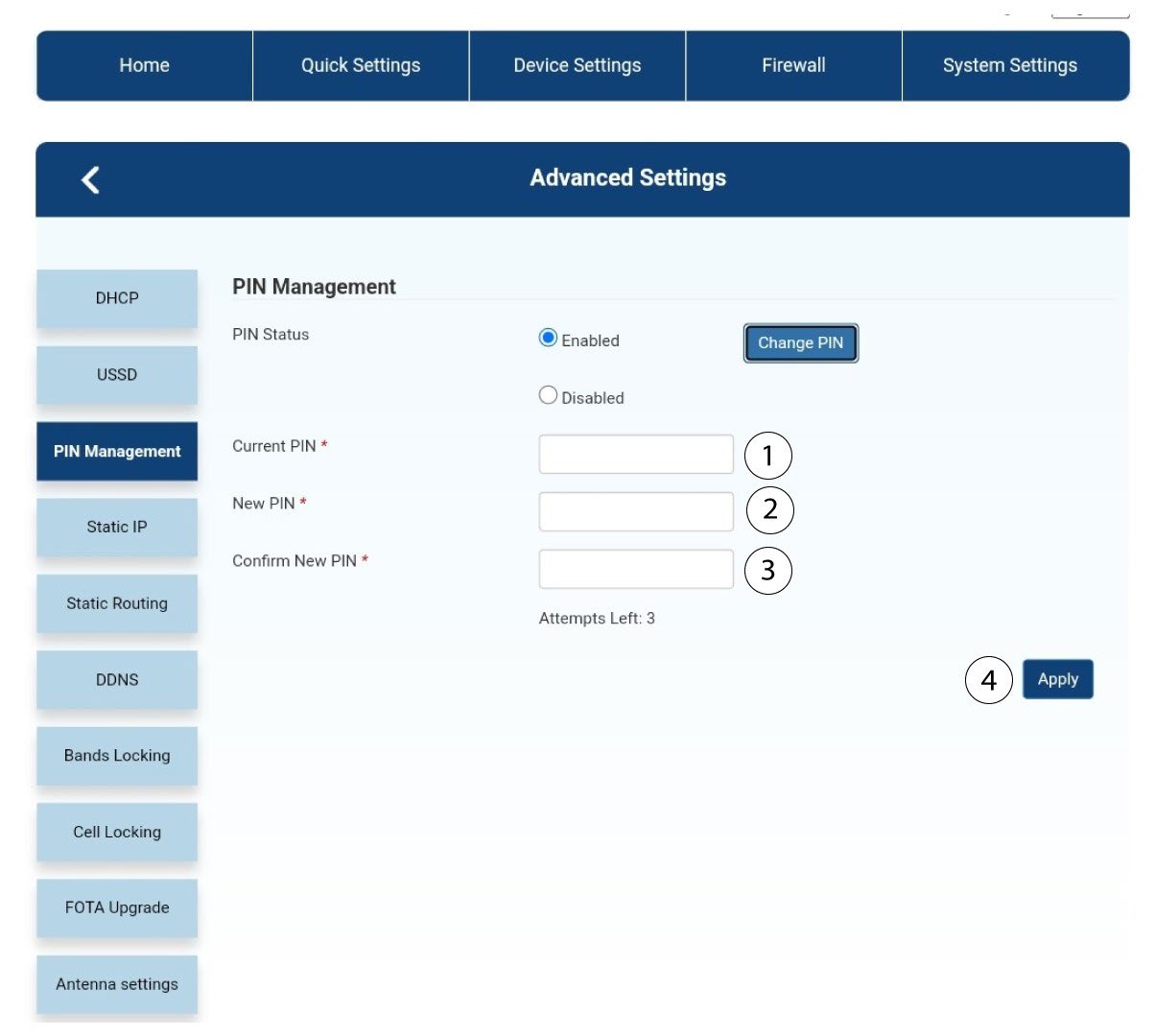
Saisissez les informations suivantes, puis cliquez sur « Appliquer » :
• Code PIN actuel: saisissez le code PIN de votre carte SIM.
• Nouveau code PIN: saisissez le nouveau code PIN.
• Confirmer le nouveau code PIN: saisissez le même code PIN que dans le champ précédent.
Comment puis-je vérifier et modifier les paramètres APN de mon opérateur ?
Si votre carte SIM n'est pas reconnue automatiquement par l'appareil, vous devez vous connecter à l'interface utilisateur Web pour vérifier les paramètres APN et les modifier, si nécessaire. Vous pouvez trouver les paramètres APN de votre opérateur directement sur son site Web, ou les demander au service d'assistance de votre opérateur.

Avertissement : si votre réseau mobile est fourni par un opérateur de réseau mobile virtuel (MVNO), veuillez contacter son service d'assistance pour obtenir les informations relatives à l'APN.
- Un MVNO se connecte au réseau d'un autre opérateur de téléphonie mobile pour vous fournir une couverture, qui dépend de votre localisation.
1. Connectez-vousau réseau Wi-Fi du routeur
Vous devez vous connecter à l'interface utilisateur Web. Pour ce faire, saisissez le SSID et le mot de passe du routeur sur votre appareil.
2Accédezà l'interface utilisateur Web via l'adresse IP
Ensuite, saisissez l'adresse IP suivante dans votre navigateur : 192.168.0.1
3Connexion
Une fois que vous avez accédé à l'adresse IP, cliquez sur « Connexion ».
4. Saisissezvos identifiants
Vous devez saisir votre nom d'utilisateur et votre mot de passe. Cliquez ensuite sur « Connexion ».
5. Paramètres Internet
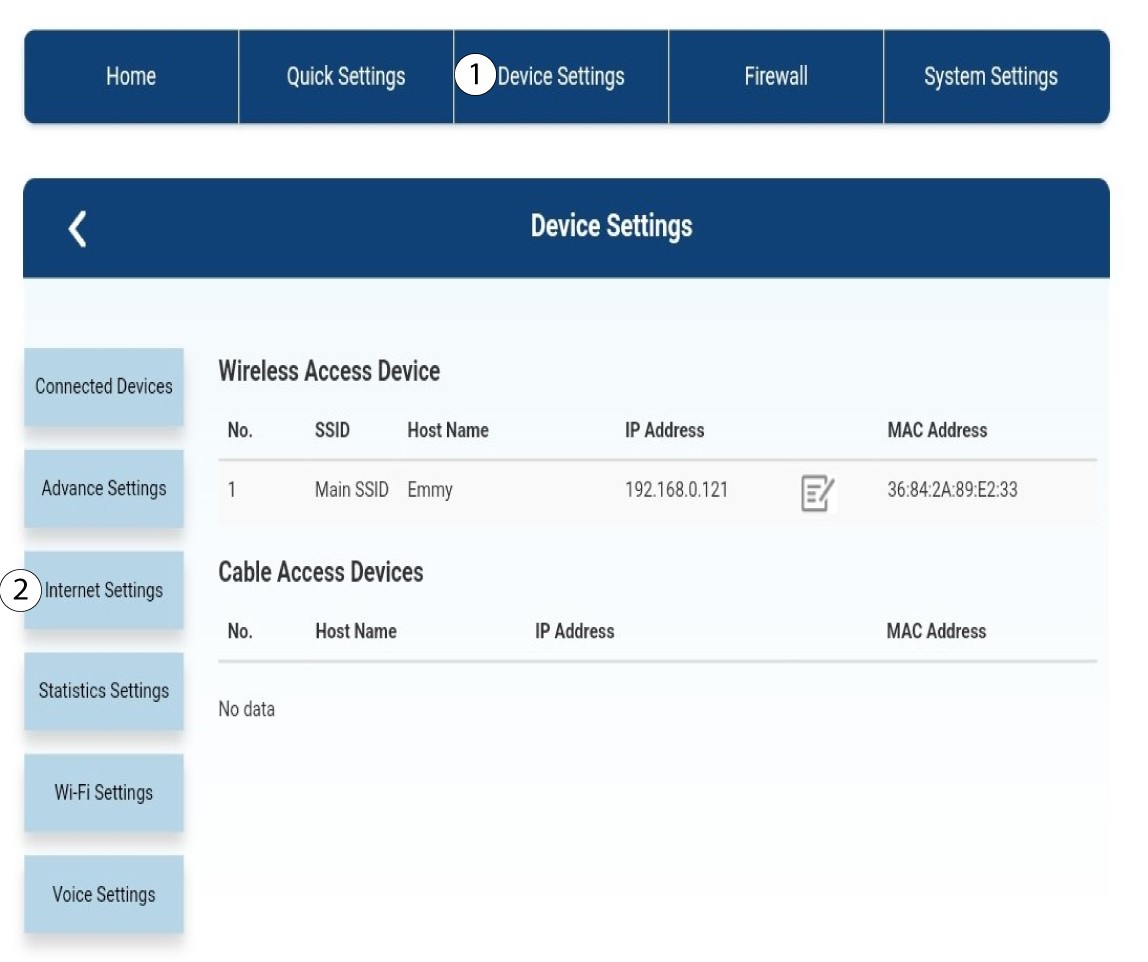
Cliquez sur « Paramètres de l'appareil », puis sur « Paramètres Internet ».
Paramètres 6APN
Cliquez sur « APN ».
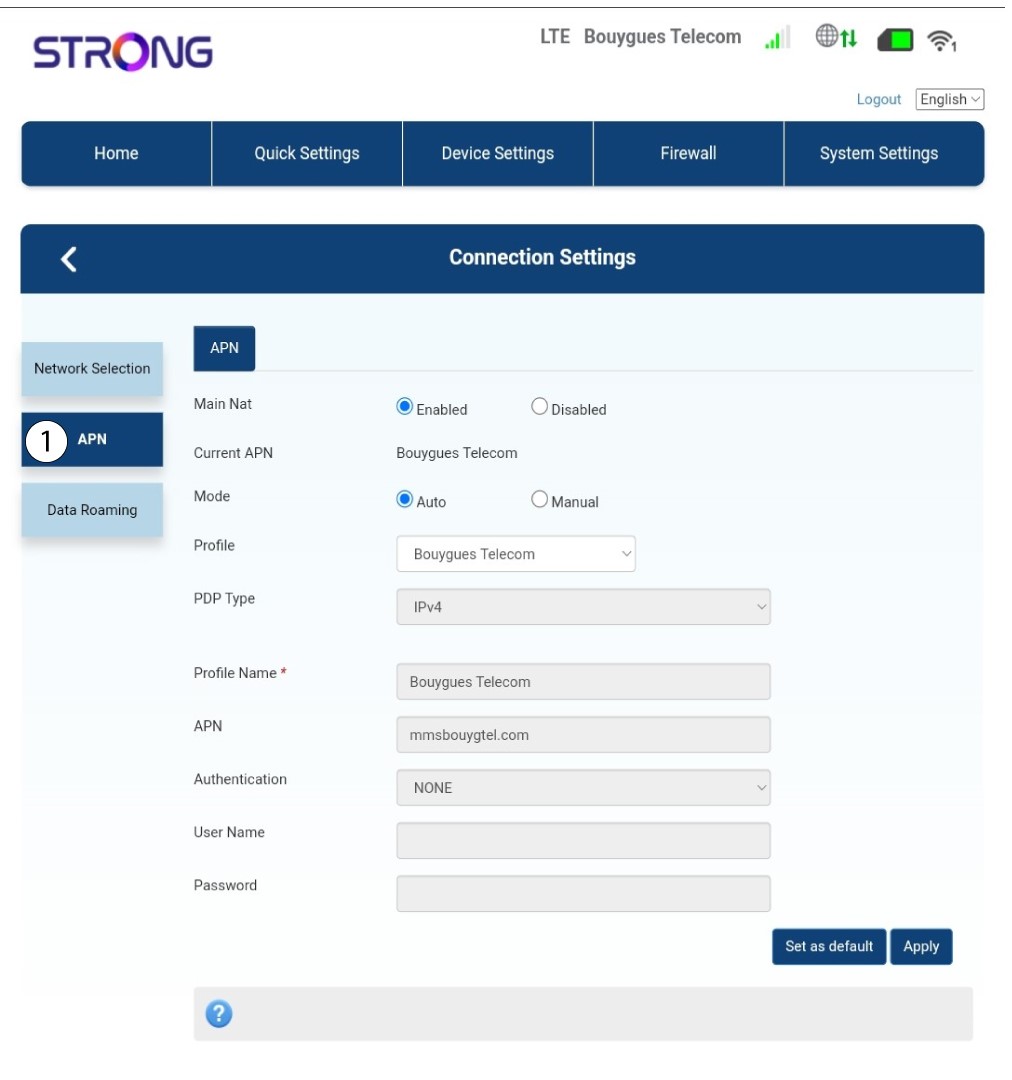
7Recherchezles paramètres APN de votre opérateur
Recherchez les paramètres APN sur le site Web de votre opérateur. Vous devez noter les informations suivantes :
- Nom
- APN
- Nom d'utilisateur
- Mot de passe
- Type d'authentification
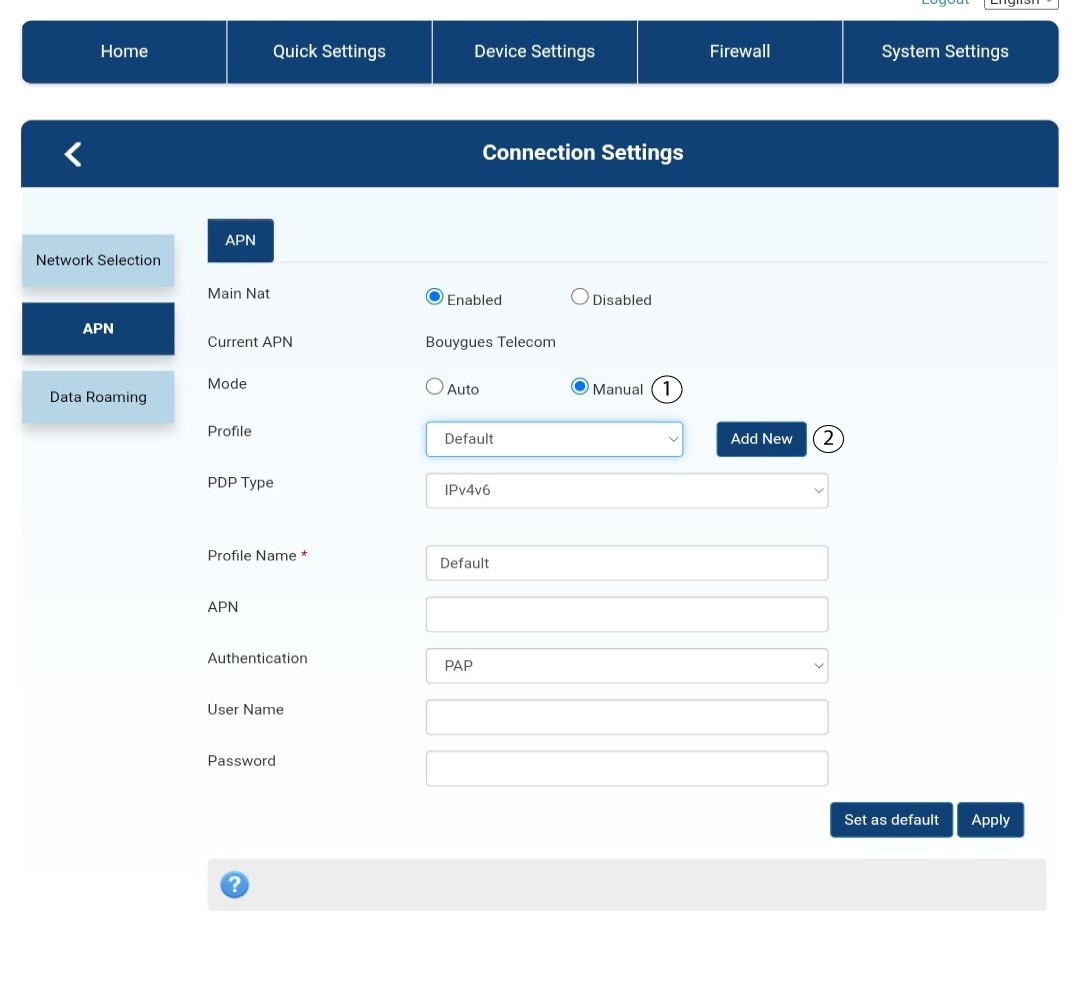
8Modifiezles informations si la configuration n'est pas correcte
Si les informations sont erronées, cliquez sur « Manuel », puis sur « Ajouter un nouvel élément ».
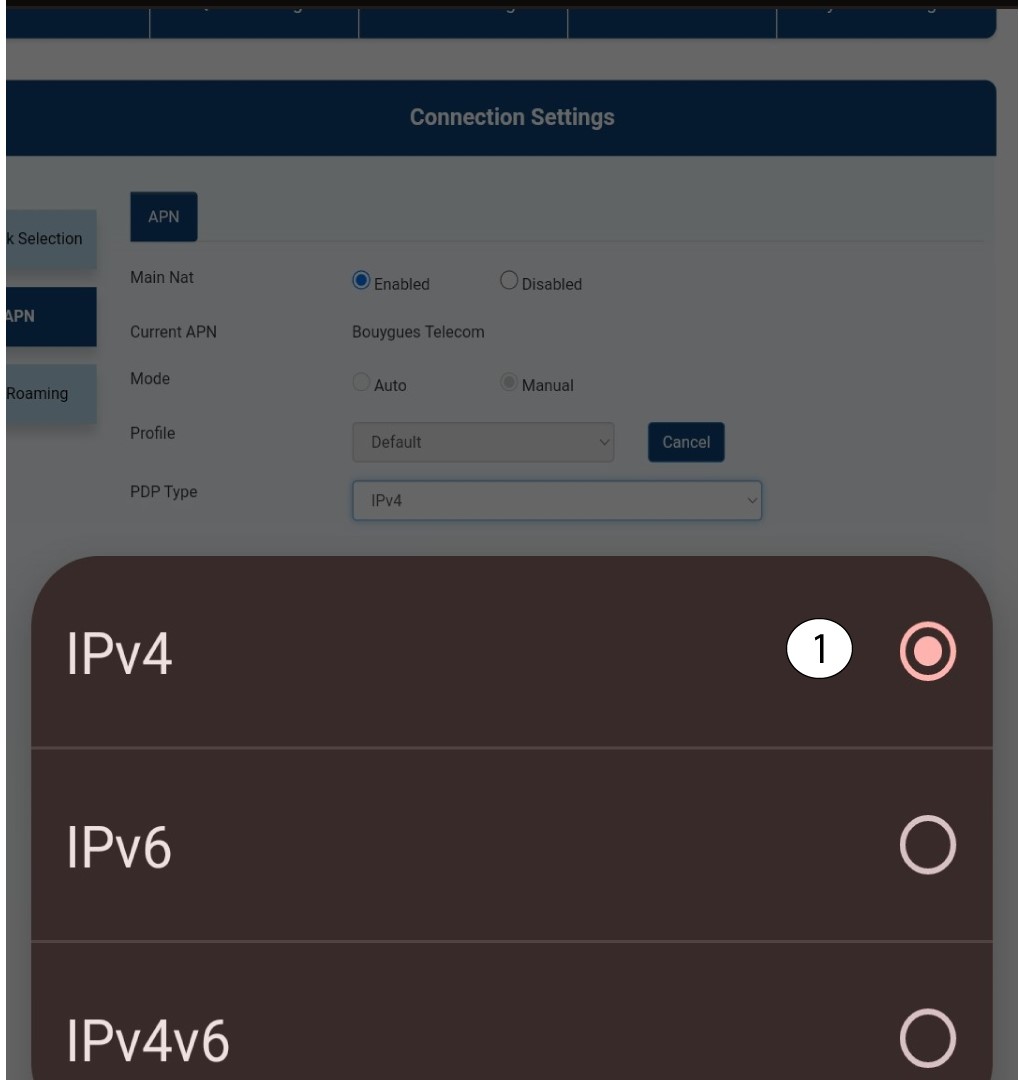
Type 9PDP
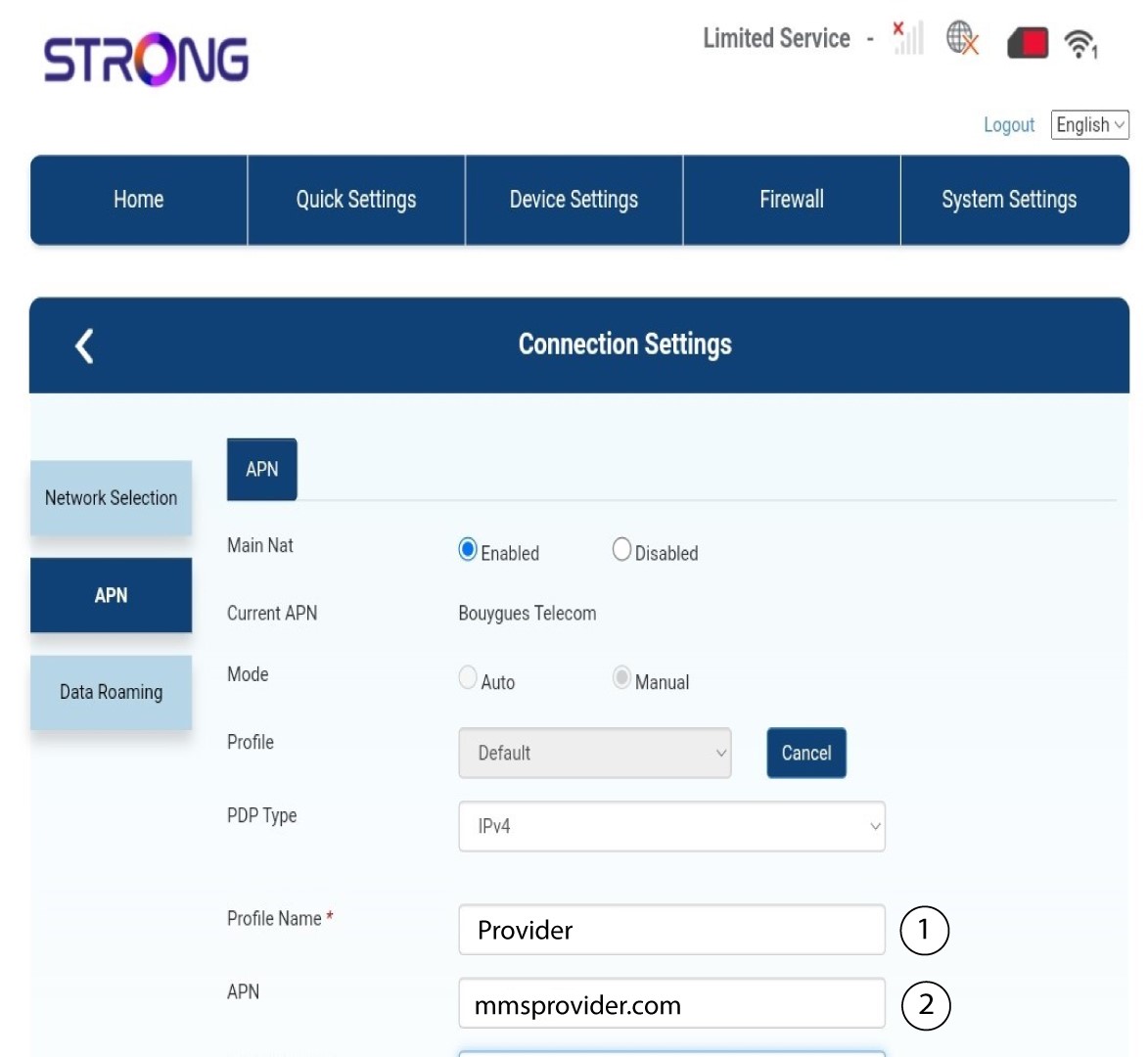
Dans le champ « Type de PDP », sélectionnez le type d'APN approprié parmi IPv4, IPv6 ou IPv4v6. Dans notre cas, le type de PDP est IPv4.
10. Saisissezles informations relatives à votre fournisseur d'accès
Saisissez le nom de votre opérateur dans le champ « Nom du profil » (limité à 14 caractères, espaces compris). Saisissez ensuite l'adresse APN dans le champ « APN ».
11Type d'authentification
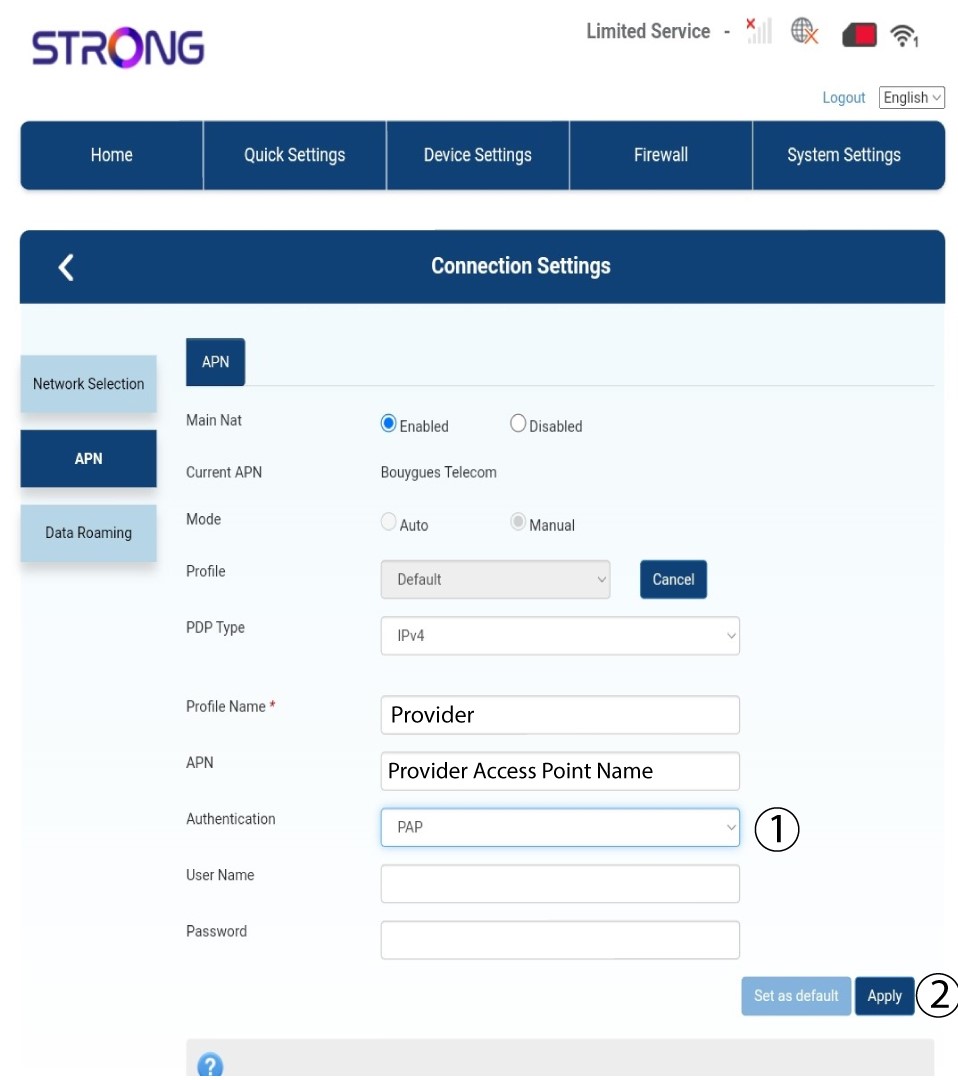
Sélectionnez le type d'authentification défini par votre fournisseur pour votre APN parmi les valeurs suivantes, puis cliquez sur « Appliquer »:
• NONE
• CHAP
• PAP
Comment désactiver le code PIN de la carte SIM ?
Avant de désactiver votre code PIN, vous devez vous connecter à l'interface utilisateur Web afin de saisir votre code PIN pour la première fois et de déverrouiller la carte SIM.
1. Connectez-vousau réseau Wi-Fi du routeur
Vous devez vous connecter à l'interface utilisateur Web. Pour ce faire, saisissez le SSID et le mot de passe du routeur sur votre appareil.
2Accédezà l'interface utilisateur Web via l'adresse IP
Ensuite, saisissez l'adresse IP suivante dans votre navigateur : 192.168.0.1
3Connexion
Une fois que vous avez accédé à l'adresse IP, cliquez sur « Connexion ».
4. Saisissezvos identifiants
Vous devez saisir votre nom d'utilisateur et votre mot de passe. Cliquez ensuite sur « Connexion ».
5. Paramètres avancés
Ensuite, cliquez sur « Paramètres de l'appareil », puis sur l'onglet « Paramètres avancés ».
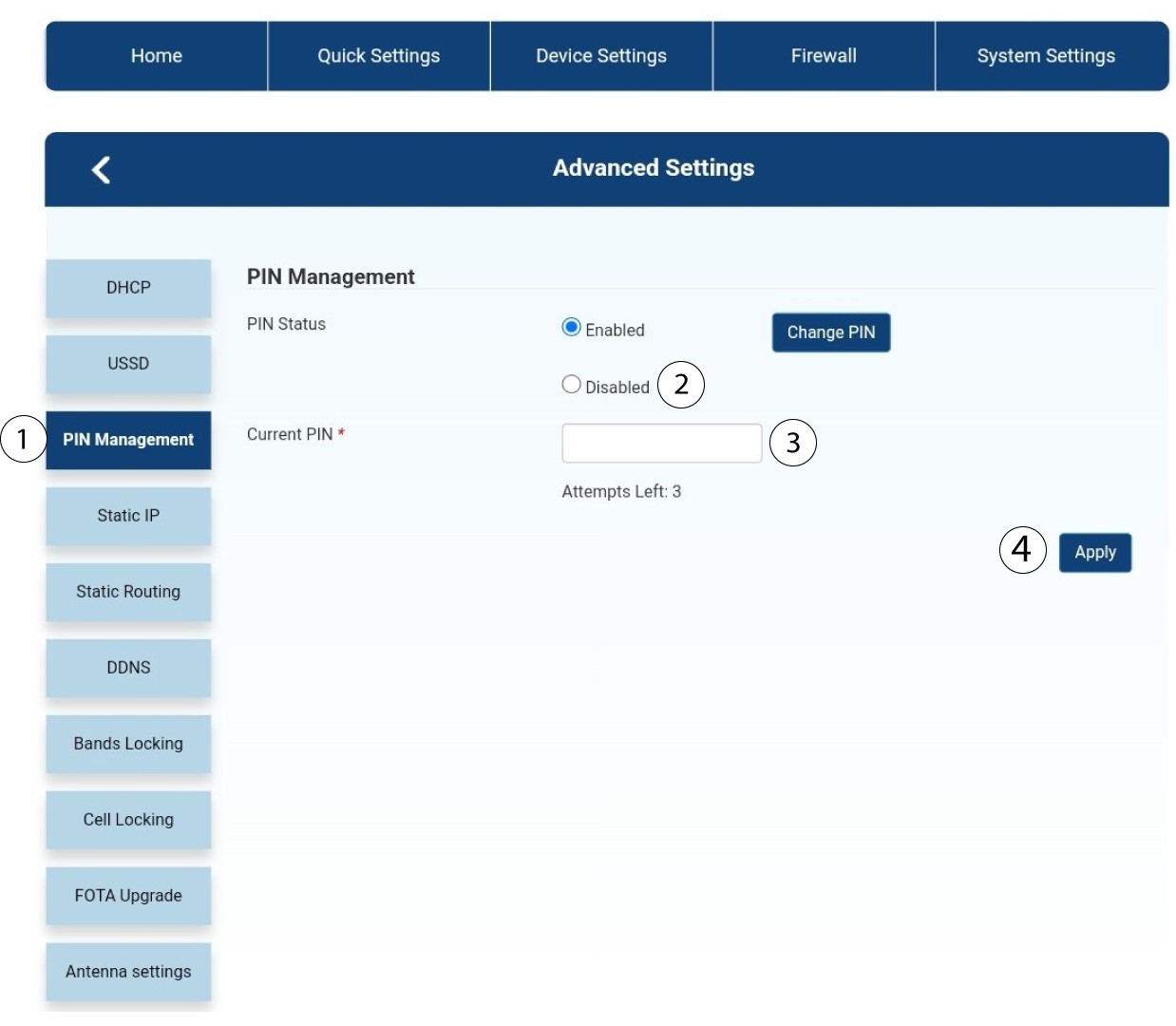
Gestion 6PIN
Cliquez sur « Gestion du code PIN » et sélectionnez « Désactivé ». Saisissez ensuite le code PIN actuel, puis cliquez sur « Appliquer ».
Comment saisir le code PIN de ma carte SIM ?
1. Connectez-vousau réseau Wi-Fi du routeur
Pour saisir le code PIN de votre carte SIM, vous devez vous connecter à l'interface utilisateur Web. Pour ce faire, saisissez le SSID et le mot de passe du routeur sur votre appareil.
2Accédezà l'interface utilisateur Web via l'adresse IP
Ensuite, saisissez l'adresse IP suivante dans votre navigateur : 192.168.0.1
3Connexion
Une fois que vous avez accédé à l'adresse IP, cliquez sur « Connexion ».
4. Saisissezvos identifiants
Vous devez saisir votre nom d'utilisateur et votre mot de passe. Cliquez ensuite sur « Connexion ».
5. Saisissezvotre code PIN
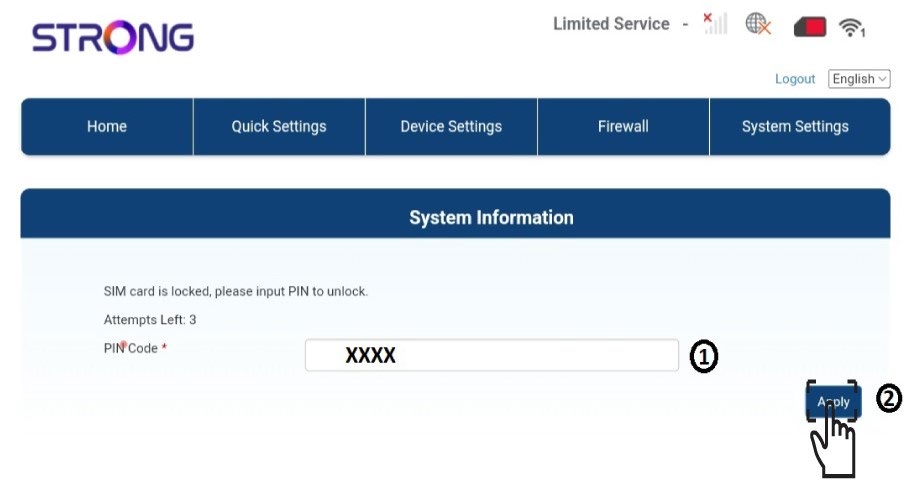
Saisissez votre code PIN dans le champ prévu à cet effet, puis cliquez sur « Appliquer ».
La carte SIM 6est débloquée
La carte SIM est débloquée, et son icône s'affiche désormais en vert, avec le nom du réseau à côté.

Que signifie la couleur de l'icône de la carte SIM dans l'interface utilisateur Web ?
Lorsque vous êtes connecté à l'interface utilisateur Web, l'icône de la carte SIM peut être verte ou rouge.
- Si l'icône est rouge, cela signifie soit que la carte SIM est verrouillée en raison du code PIN, soit qu'elle n'est pas détectée, et qu'il n'y a pas de connexion dans les deux cas.

- Si l'icône est verte, cela signifie que votre carte SIM est détectée, débloquée et qu'elle fonctionne.
Que signifient les différents statuts des cartes SIM dans l'interface utilisateur Web ?
Avant de vous connecter à l'interface utilisateur Web, assurez-vous que votre carte SIM est correctement insérée et que le code PIN a été saisi.
Une fois dans l'interface utilisateur Web, vous remarquerez que plusieurs messages peuvent s'afficher à côté de la ligne indiquant l'état de la carte SIM :
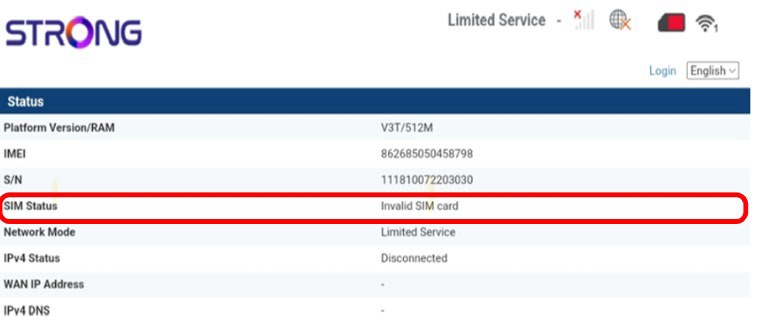
• Carte SIM non valide : la carte SIM est insérée et détectée, mais ne fonctionne pas en raison du code PIN.
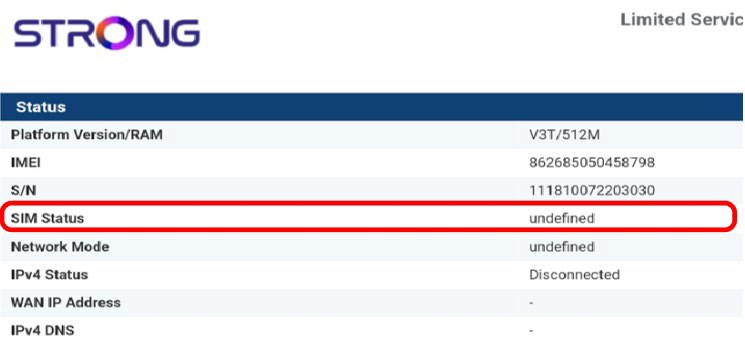
Indéfini : la carte SIM n'est pas reconnue correctement par l'appareil car elle n'est pas correctement positionnée.
Aucune carte SIM détectée: la carte SIM n'est pas correctement insérée dans l'appareil, ou aucune carte SIM n'est insérée dans le logement prévu à cet effet.
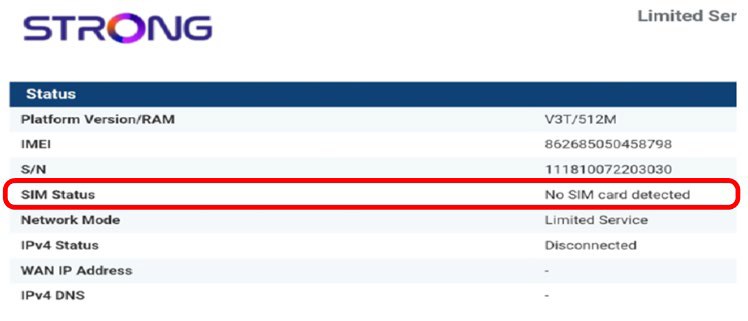
- Si la carte SIM est verrouillée par un code PIN, vous devez vous connecter à l'interface utilisateur Web pour le saisir et déverrouiller la carte SIM.
- Si la carte SIM n'est pas détectée, veuillez vérifier que la face dorée n'est pas visible lorsque la carte SIM est insérée dans le logement.
- Si la carte SIM n'est pas correctement positionnée, replacez-la dans son emplacement et vérifiez qu'elle se trouve toujours dans l'adaptateur.
Quel type de carte SIM puis-je insérer dans mon routeur ?
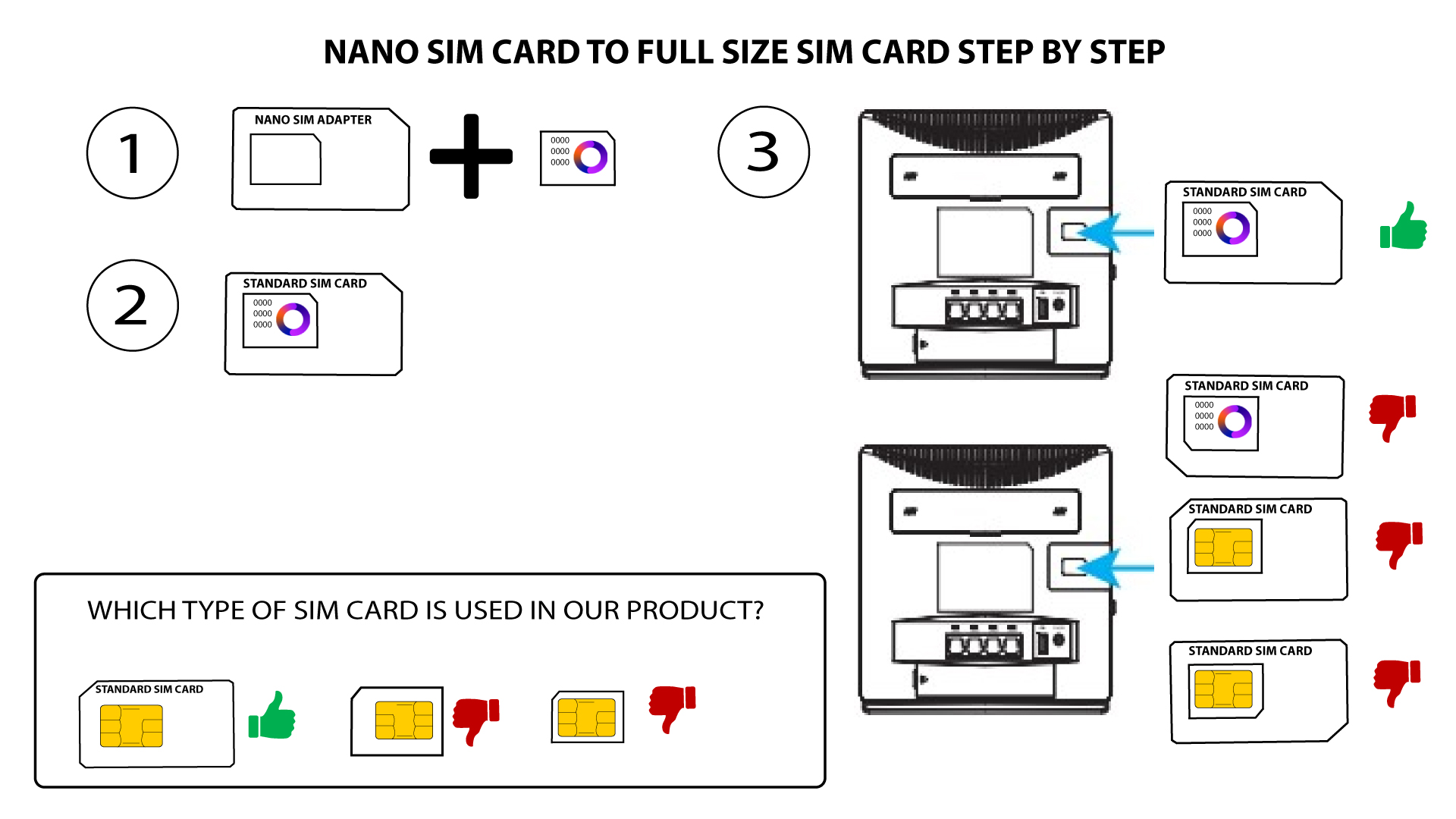
Une carte SIM standard doit être insérée dans le logement prévu à cet effet du routeur 4G LTE Router 300. Vous n'avez pas à vous soucier de la taille de votre carte SIM, car des adaptateurs sont fournis dans l'emballage du routeur pour vous permettre d'utiliser la bonne taille. Vous devez insérer votre carte SIM avant de mettre l'appareil sous tension.
1Casn° 1 : carte Nano SIM
Une fois la carte SIM insérée dans l'adaptateur, appuyez fermement sur celle-ci pour la maintenir en place. Prenez l'appareil en main et insérez la carte SIM dans la fente en respectant la position indiquée sur le schéma ci-dessous.
2CASN° 2 : Carte Micro SIM
Une fois la carte SIM insérée dans l'adaptateur, appuyez fermement sur celle-ci pour la maintenir en place. Prenez l'appareil en main et insérez la carte SIM dans la fente en respectant la position indiquée sur le schéma ci-dessous.
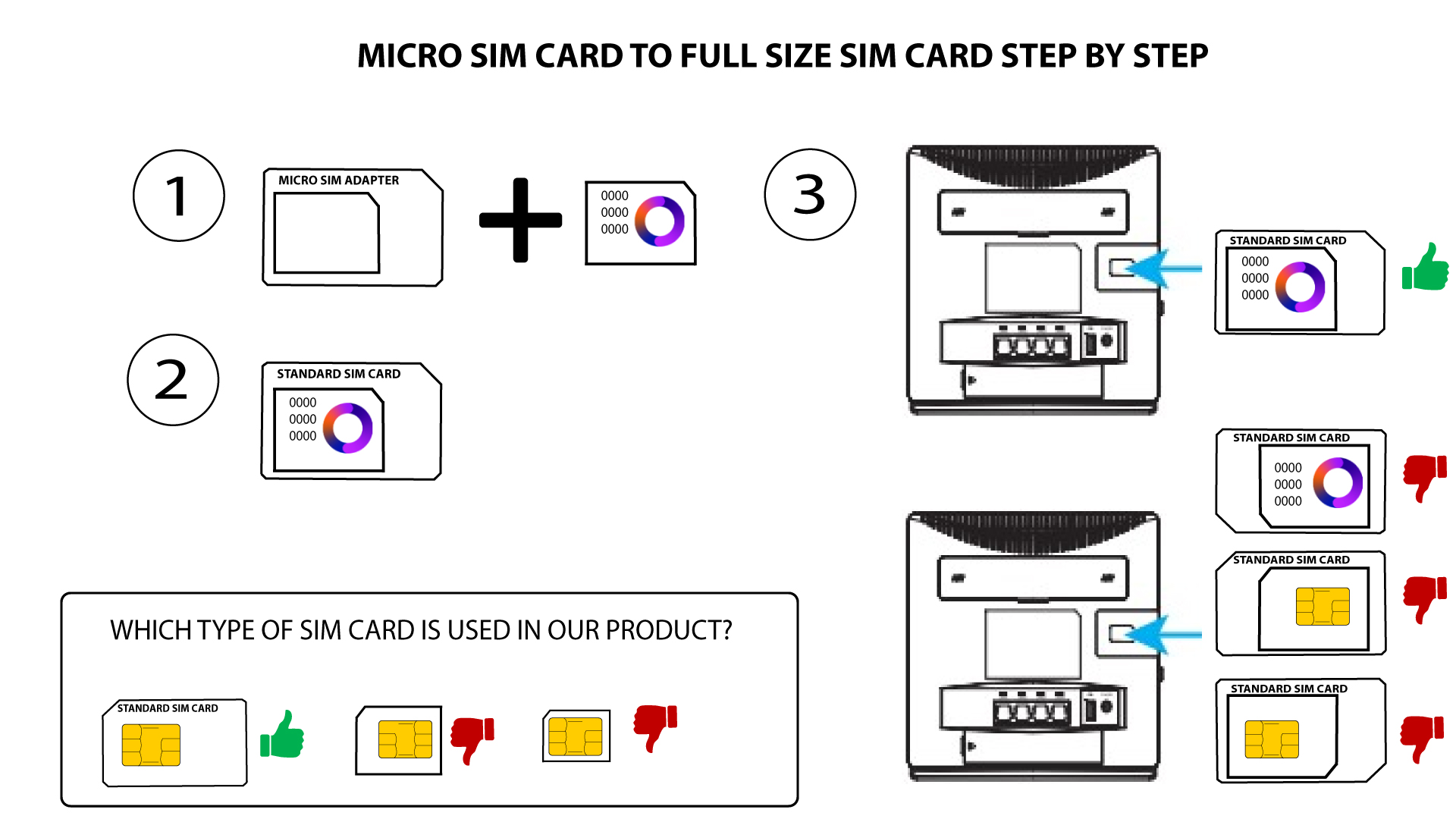
Assurez-vous que votre carte SIM est correctement positionnée dans l'adaptateur avant de l'insérer dans le logement.
• Si votre carte SIM n'est pas détectée par l'appareil, veuillez vérifier sa position et vous assurer que vous avez inséré l'adaptateur dans le bon sens.
Quel type de connecteur est utilisé pour nos antennes ? Est-il possible d'utiliser un connecteur SMA pour une antenne externe ?
Les connecteurs d'antenne du routeur 4G LTE 300 sont compatibles avec la norme SMA.
Pour installer une nouvelle antenne 4G sur le routeur, vous devez débrancher l'appareil. Vous devez ensuite dévisser l'antenne située sur le côté droit lorsque vous regardez l'arrière de l'appareil. Une fois cette opération effectuée, vous devez visser le câble de connexion SMA de votre nouvelle antenne 4G à cet emplacement.
Veuillez noter que l’antenne de gauche de l’appareil permet uniquement la réception, tandis que celle de droite permet à la fois la transmission et la réception.