
5G AIRHOME 1050 | Wi-Fi 6
Toutes les questions
Carte SIM et réseau mobile
Comment modifier le code PIN de la carte SIM ?
Vous devez d'abord accéder à l'interface utilisateur Web. Pour ce faire, veuillez vous reporter à la section suivante : Comment accéder à l'interface utilisateur Web ?
Configuration 1PIN
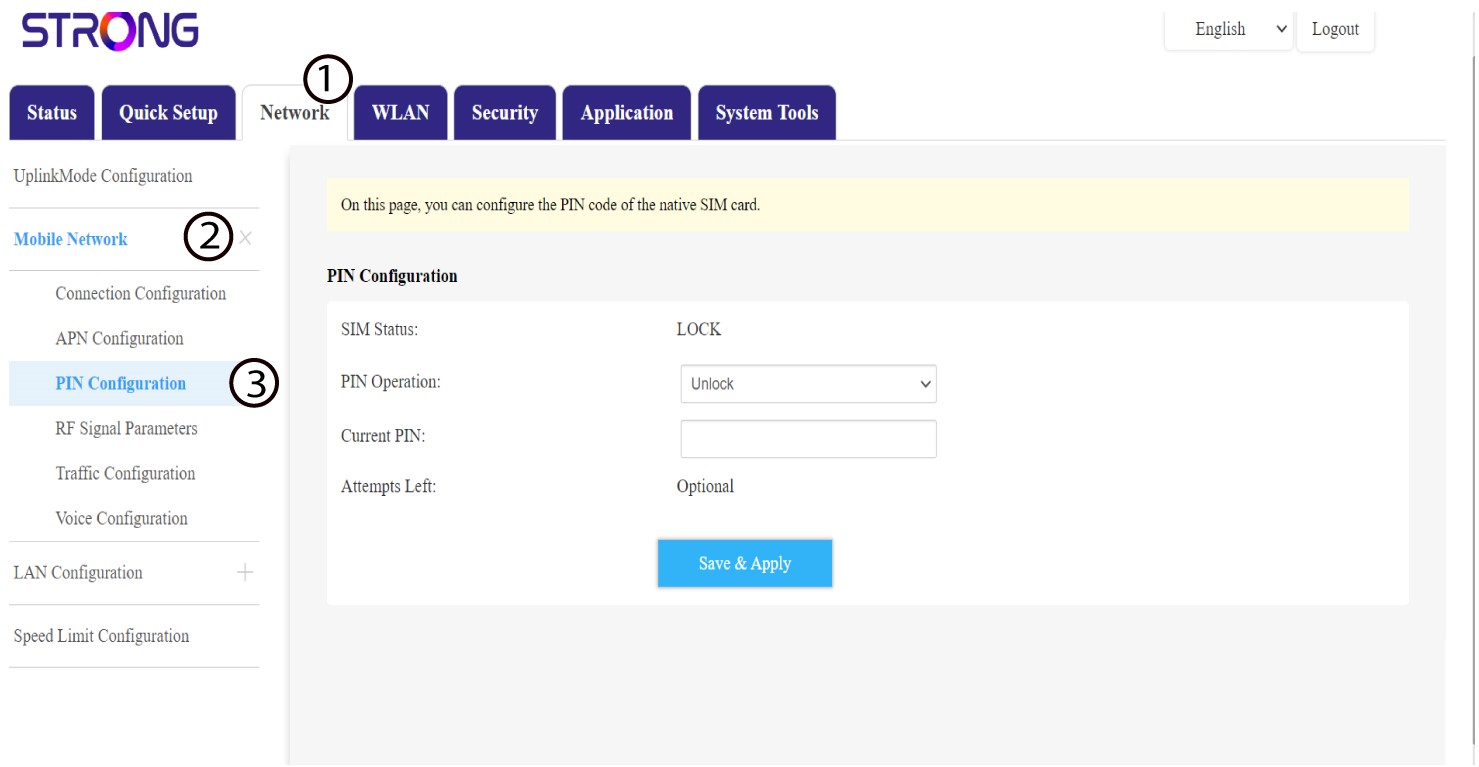
Cliquez sur « Réseau » dans la barre supérieure, puis sur « Réseau mobile » et enfin sur « Configuration du code PIN ».
2Modifierle code PIN
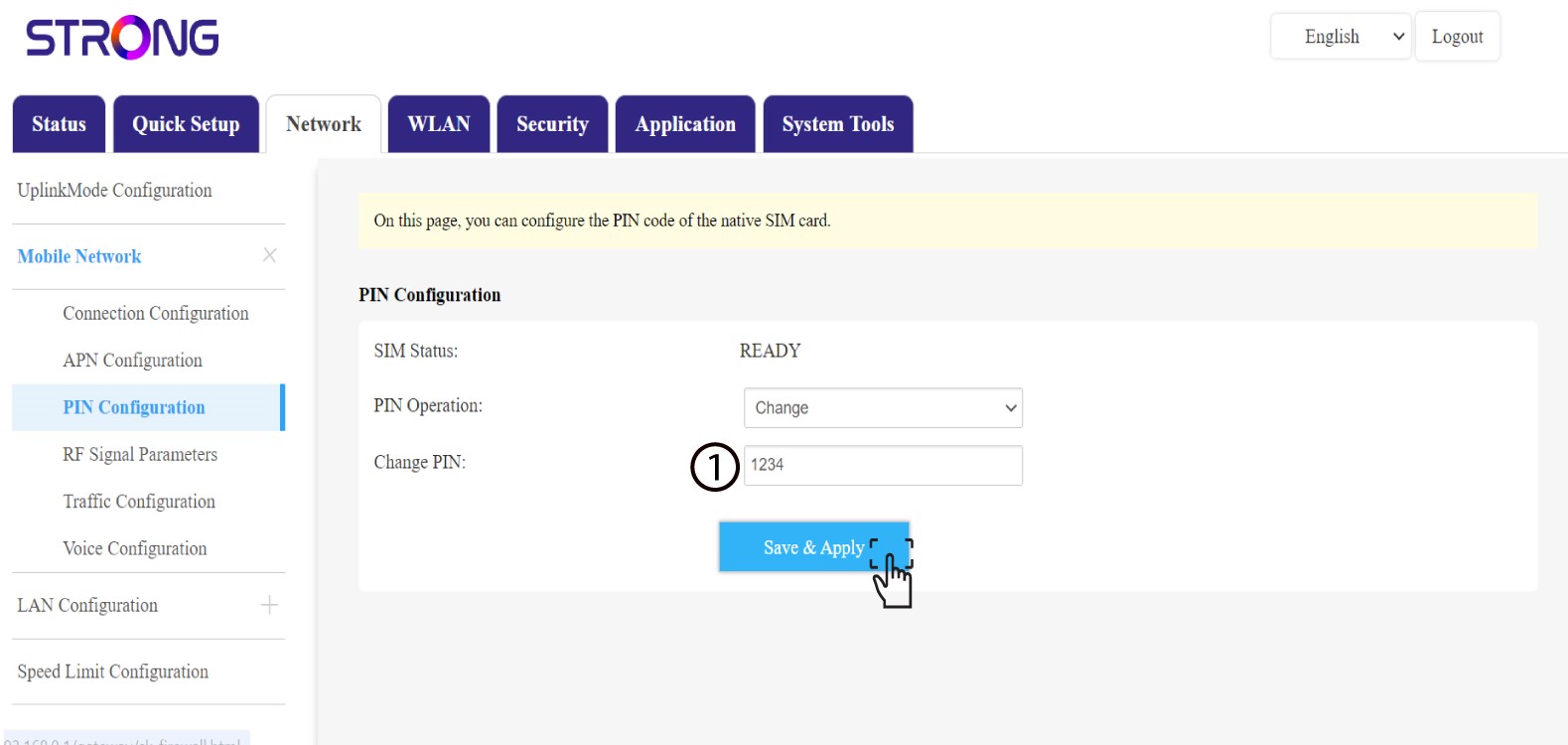
Dans la section « Modifier le code PIN », saisissez votre nouveau code PIN, puis cliquez sur « Enregistrer et appliquer ».
Comment puis-je vérifier et modifier les paramètres APN de mon opérateur ?
Si votre carte SIM n'est pas reconnue automatiquement par l'appareil, vous devez vous connecter à l'interface utilisateur Web pour vérifier les paramètres APN et les modifier, si nécessaire. Vous pouvez trouver les paramètres APN de votre opérateur directement sur son site Web, ou les demander au service d'assistance de votre opérateur.
1. Connectez-vousau réseau Wi-Fi de votre routeur
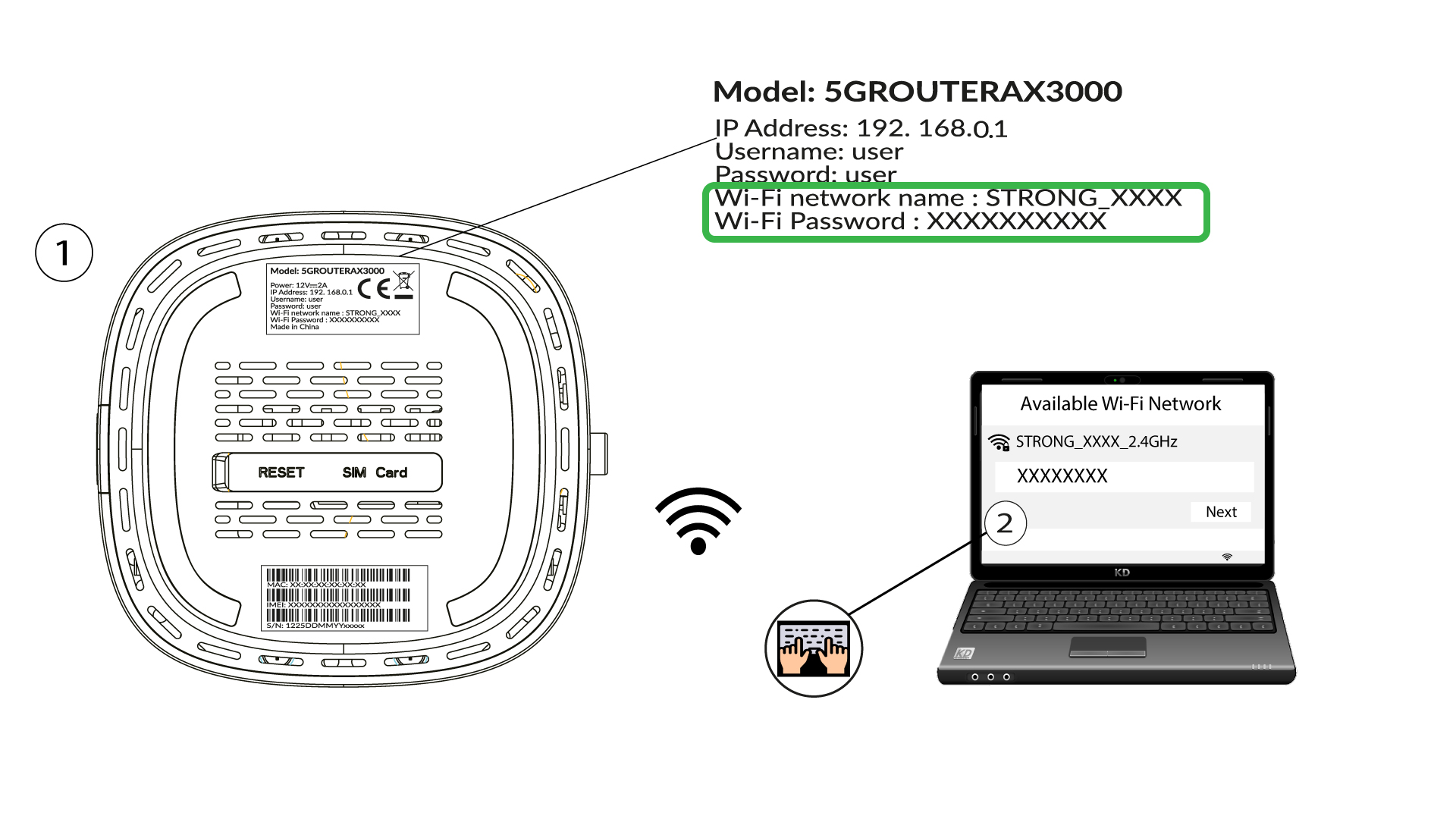
Vous devez vous connecter à l'interface utilisateur Web. Pour ce faire, saisissez le SSID (nom du réseau Wi-Fi) et le mot de passe Wi-Fi du routeur sur votre appareil :
2Accédezà l'interface utilisateur Web via l'adresse IP
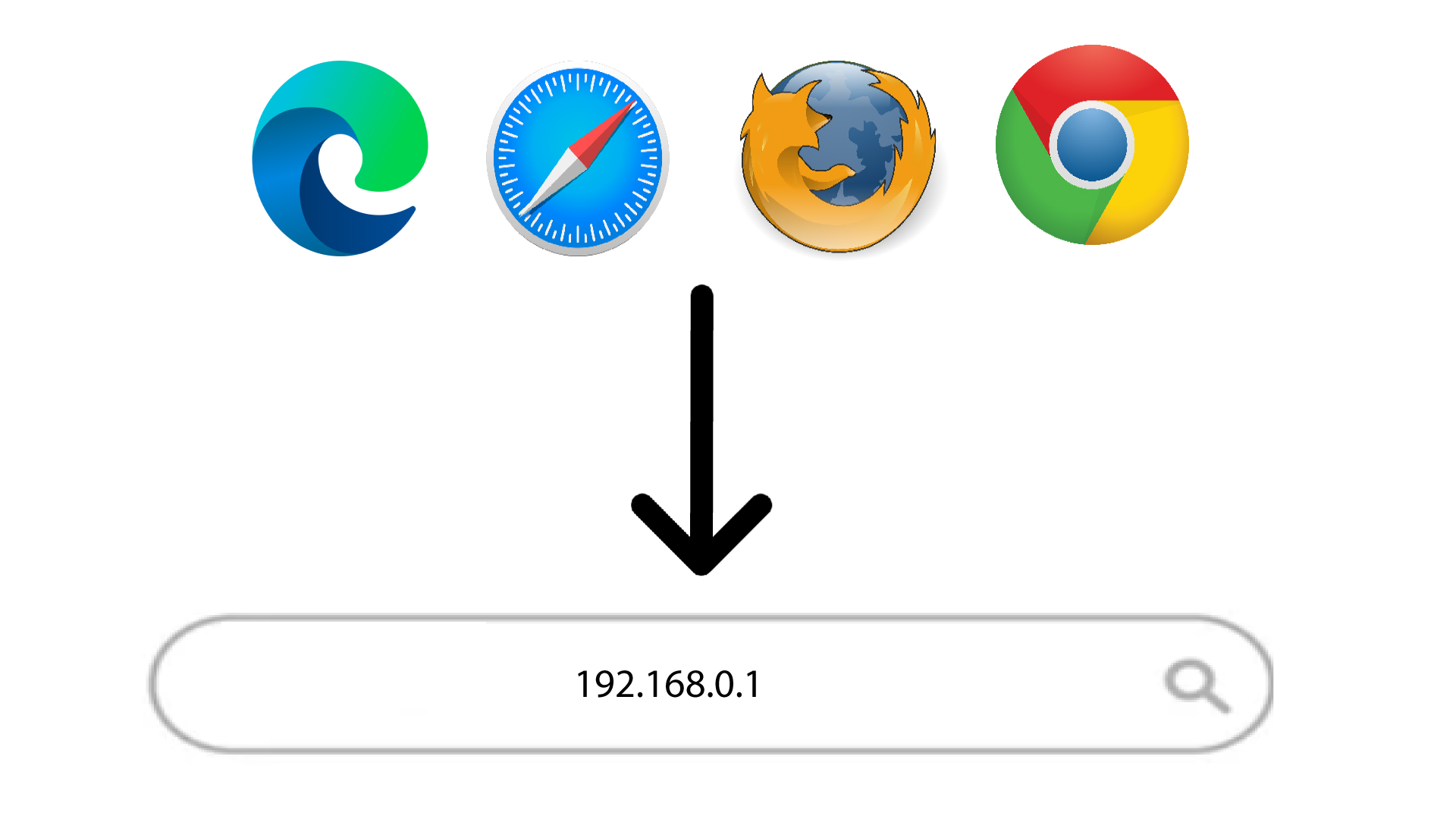
Ensuite, saisissez l'adresse IP suivante dans votre navigateur : 192.168.0.1
3Page de connexion
Vous devez saisir votre nom d'utilisateur et votre mot de passe. Cliquez ensuite sur « Connexion ». Pour plus d'informations sur la connexion, veuillez vous reporter à la procédure de connexion.

Configuration 4APN
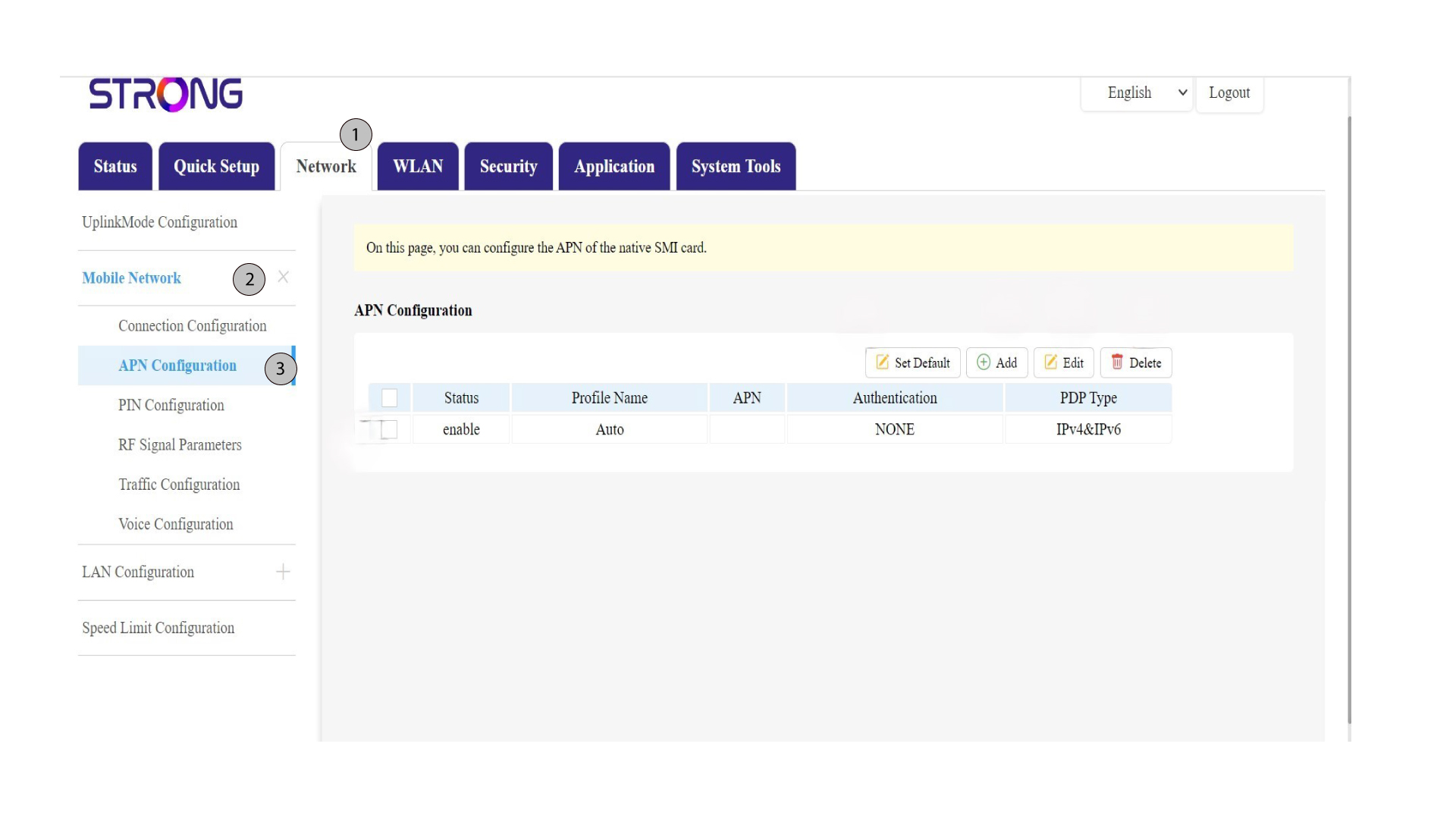
Cliquez sur « Réseau » dans la barre supérieure, puis sur la section « Réseau mobile » et sélectionnez la section « Configuration de l'APN ».
5. Vérifierles informations
Vérifiez les informations suivantes :
Statut |
Nom du profil |
APN |
Authentification |
Type de PDP |
6. Vérifiezles paramètres APN de votre opérateur
Recherchez les paramètres APN sur le site Web de votre opérateur. Vous devez noter les informations suivantes :
- Nom
- APN
- Nom d'utilisateur
- Mot de passe
- Type d'authentification
7. Ajouterun nouvel APN
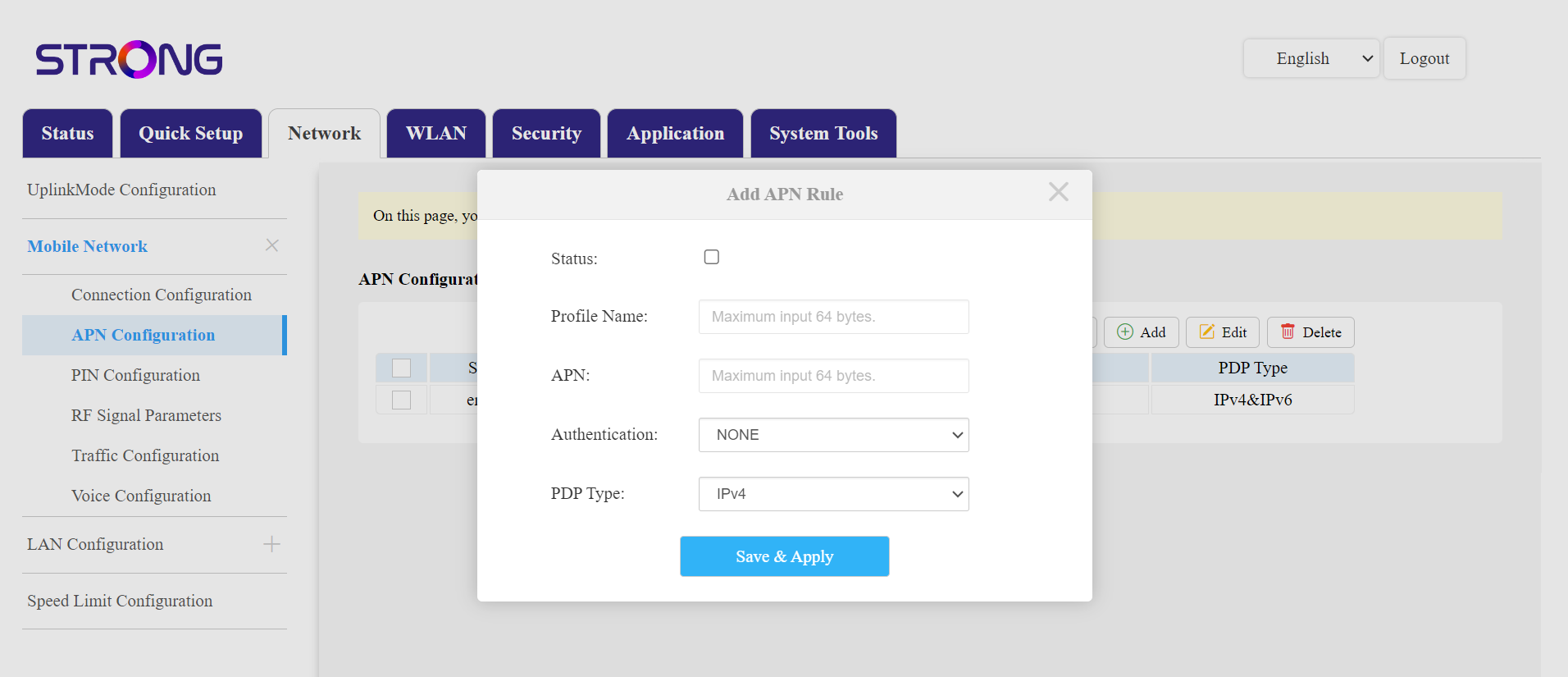
Si les informations sont incorrectes, cliquez sur le bouton « Ajouter » et saisissez les informations suivantes avant de cliquer sur « Enregistrer et appliquer » :
- Type d'authentification: sélectionnez « AUCUN », « CHAP », « PAP » ou « PAP&CHAP »
- Nom du profil : saisissez le nom de votre fournisseur de services (limité à 14 caractères, espaces compris).
- APN : Saisissez l'adresse APN.
- Type PDP: sélectionnez le type d'APN : IPv4, IPv6 ou IPv4&IPv6.
- Consultez le Statut box.
Vous pouvez réinitialiser la configuration de votre APN à l'aide de l'option « Rétablir les paramètres par défaut », modifier une configuration existante ou en supprimer une à l'aide des options correspondantes.
Comment désactiver le code PIN de la carte SIM ?
Vous devez d'abord accéder à l'interface utilisateur Web. Pour ce faire, veuillez vous reporter à la section suivante : Comment accéder à l'interface utilisateur Web ?
Configuration 1PIN
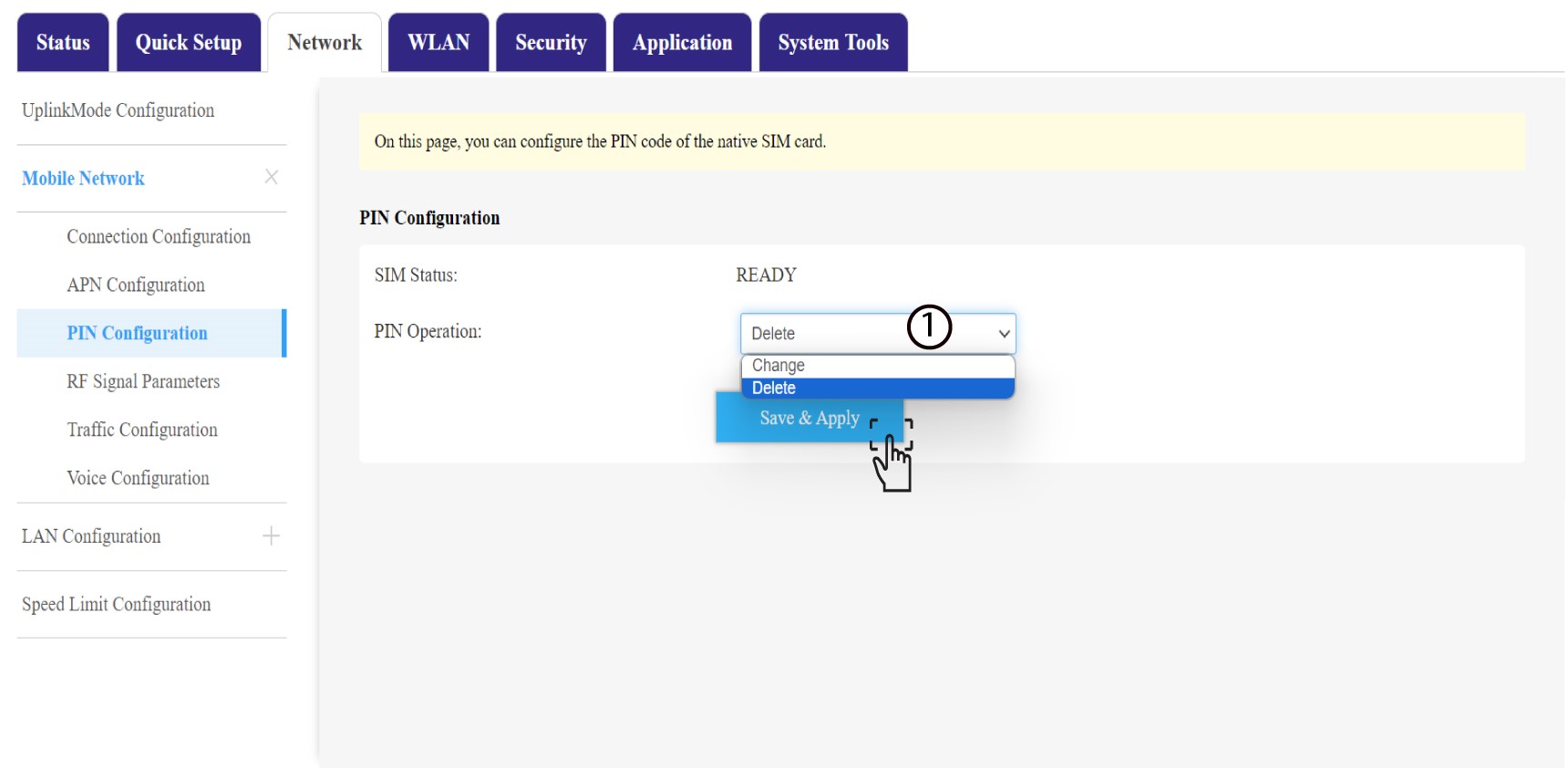
Cliquez sur « Réseau » dans la barre supérieure, puis sur « Réseau mobile » et enfin sur « Configuration du code PIN ».
2Modifierle code PIN
Dans la section « Opérations avec le code PIN », sélectionnez « Supprimer », puis cliquez sur « Enregistrer et appliquer ».
Comment saisir le code PIN de ma carte SIM ?
Pour saisir le code PIN de votre carte SIM, vous devez vous connecter à l'interface utilisateur Web.
1. Connectez-vousau réseau Wi-Fi de votre routeur
Pour ce faire, saisissez le SSID (nom du réseau Wi-Fi) et le mot de passe Wi-Fi du routeur sur votre appareil :
2. Accéderà l'interface utilisateur Web via l'adresse IP
Ensuite, saisissez l'adresse IP suivante dans votre navigateur : 192.168.0.1

3Page de connexion
Vous devez saisir le nom d'utilisateur et le mot de passe ( ces informations figurent sur l'étiquette située sous l'appareil ; veuillez noter le nouveau mot de passe administrateur que vous aurez défini après votre première connexion). Cliquez ensuite sur « Connexion ».
4. Saisissezvos identifiants
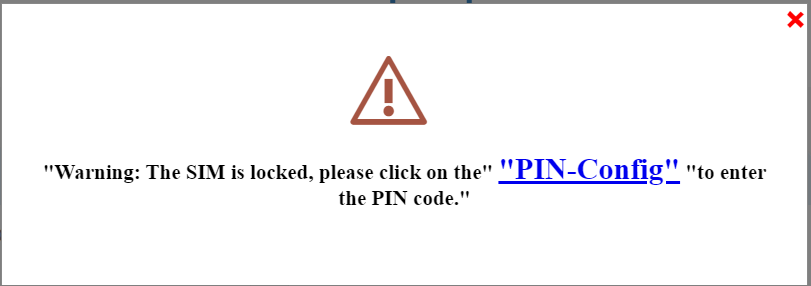
Lorsque vous vous connectez à l'interface utilisateur Web pour la première fois, un message d'avertissement s'affiche, vous invitant à saisir le code PIN en cliquant sur le bouton de connexion.
5. Saisissezvotre code PIN
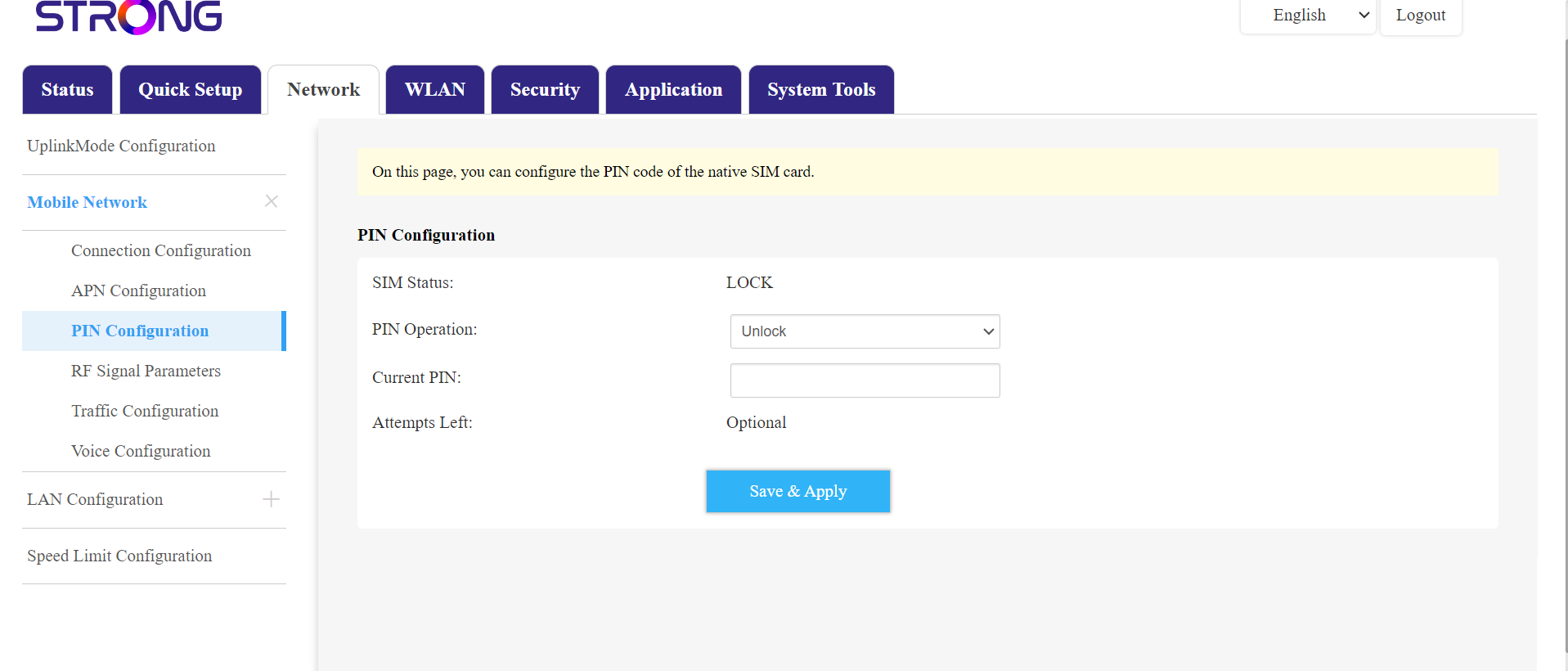
Rendez-vous ensuite dans « Réseau » dans la barre supérieure, puis dans la section « Réseau mobile » et cliquez sur « Configuration du code PIN ».
Saisissez votre code PIN dans le champ prévu à cet effet, puis cliquez sur « Valider ».
La carte SIM 6est débloquée
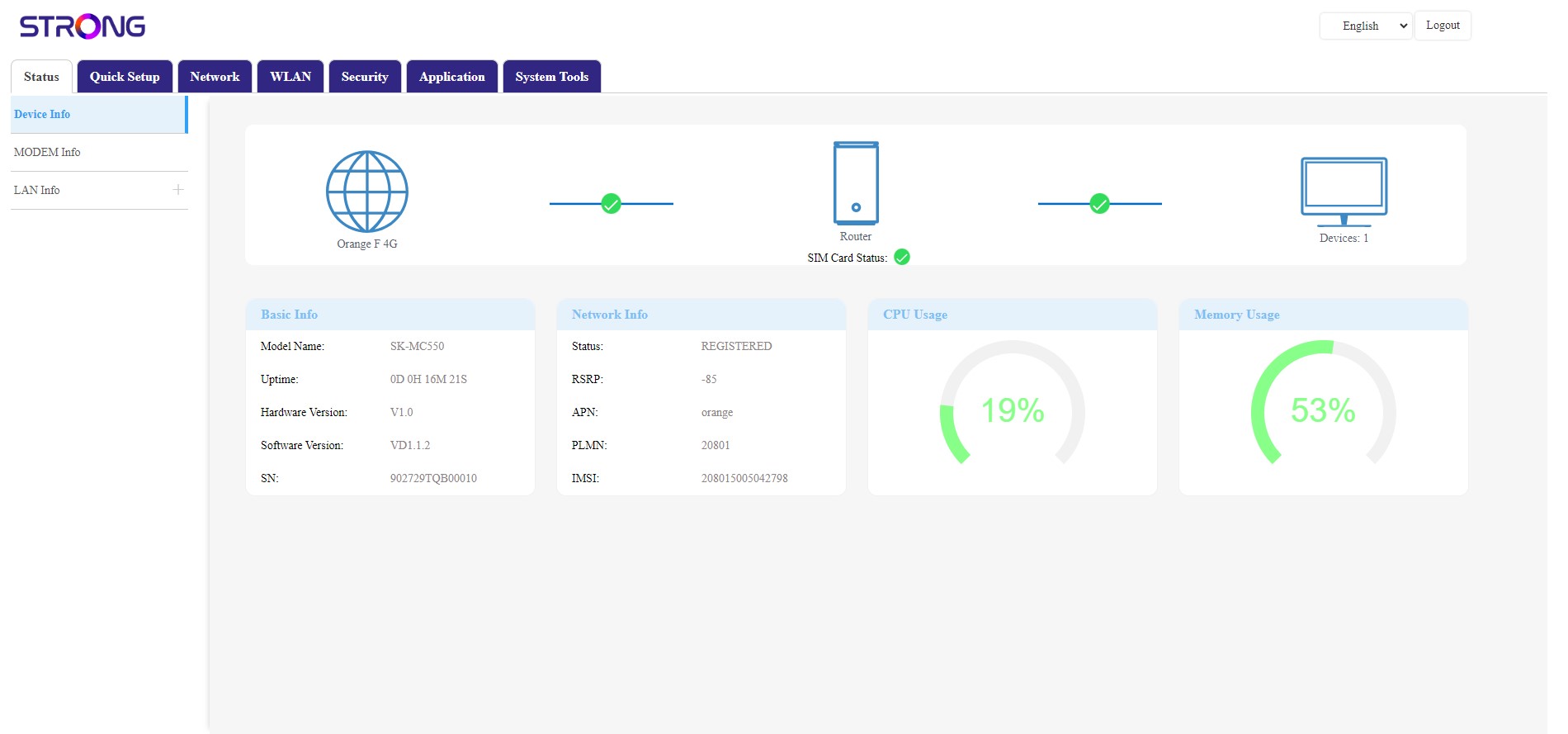
La carte SIM est débloquée, et son icône s'affiche désormais en vert, avec le nom du réseau à côté.
Je n'ai pas accès à Internet après avoir inséré ma carte SIM dans le routeur, pourquoi ?

Il existe de nombreuses raisons pouvant expliquer pourquoi votre connexion Internet ne fonctionne pas après avoir inséré la carte SIM.
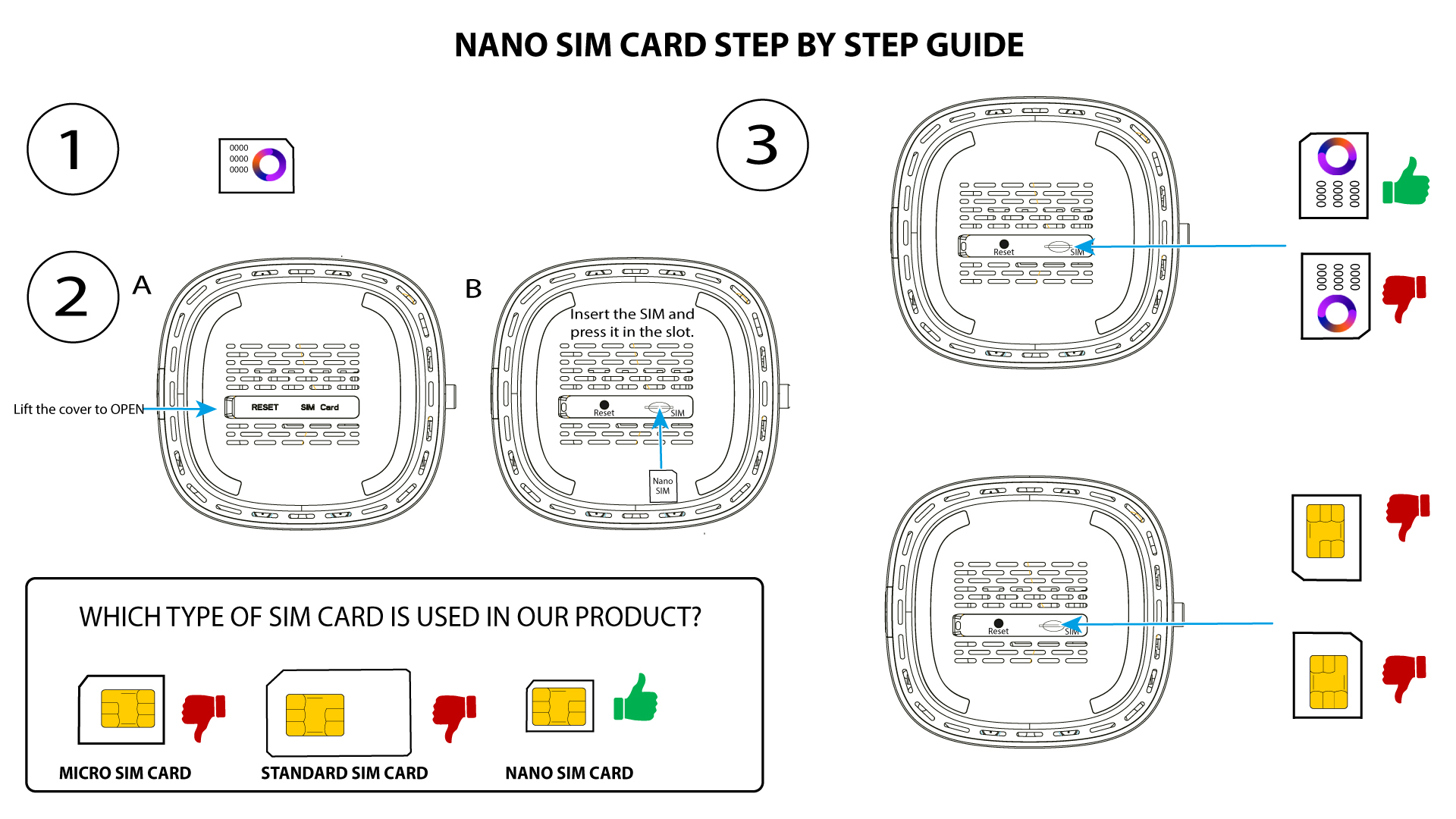
La première cause possible est que la carte SIM n'est pas correctement insérée. Veuillez vérifier la position de la carte SIM en vous référant au schéma illustrant la procédure d'insertion.
1carte SIM Nano
- Une autre raison peut être que votre carte SIM est verrouillée par un code PIN. Pour la déverrouiller, vous devez vous connecter à l'interface utilisateur Web et saisir le code PIN. Veuillez suivre la procédure décrite dans la section suivante : Comment saisir le code PIN de ma carte SIM ?
- Enfin, il est également possible que votre carte SIM soit détectée mais qu'elle ne soit pas automatiquement reconnue par l'appareil. Dans ce cas, vous devez vous connecter à l'interface utilisateur Web et vérifier les paramètres APN de votre opérateur. Cette procédure est expliquée dans la section suivante : Comment vérifier et modifier les paramètres APN de mon opérateur ?
Que signifient les différents statuts des cartes SIM dans l'interface utilisateur Web ?
Avertissement : avant de vous connecter à l'interface utilisateur Web, assurez-vous que votre carte SIM est correctement insérée et que le code PIN est désactivé ou saisi.
Une fois dans l'interface utilisateur Web, vous remarquerez que plusieurs statuts peuvent s'afficher à côté de la ligne indiquant l'état de la carte SIM :
Cas n° 1 : la carte SIM n'est pas insérée ou n'est pas détectée, et il n'y a pas de connexion au réseau mobile.
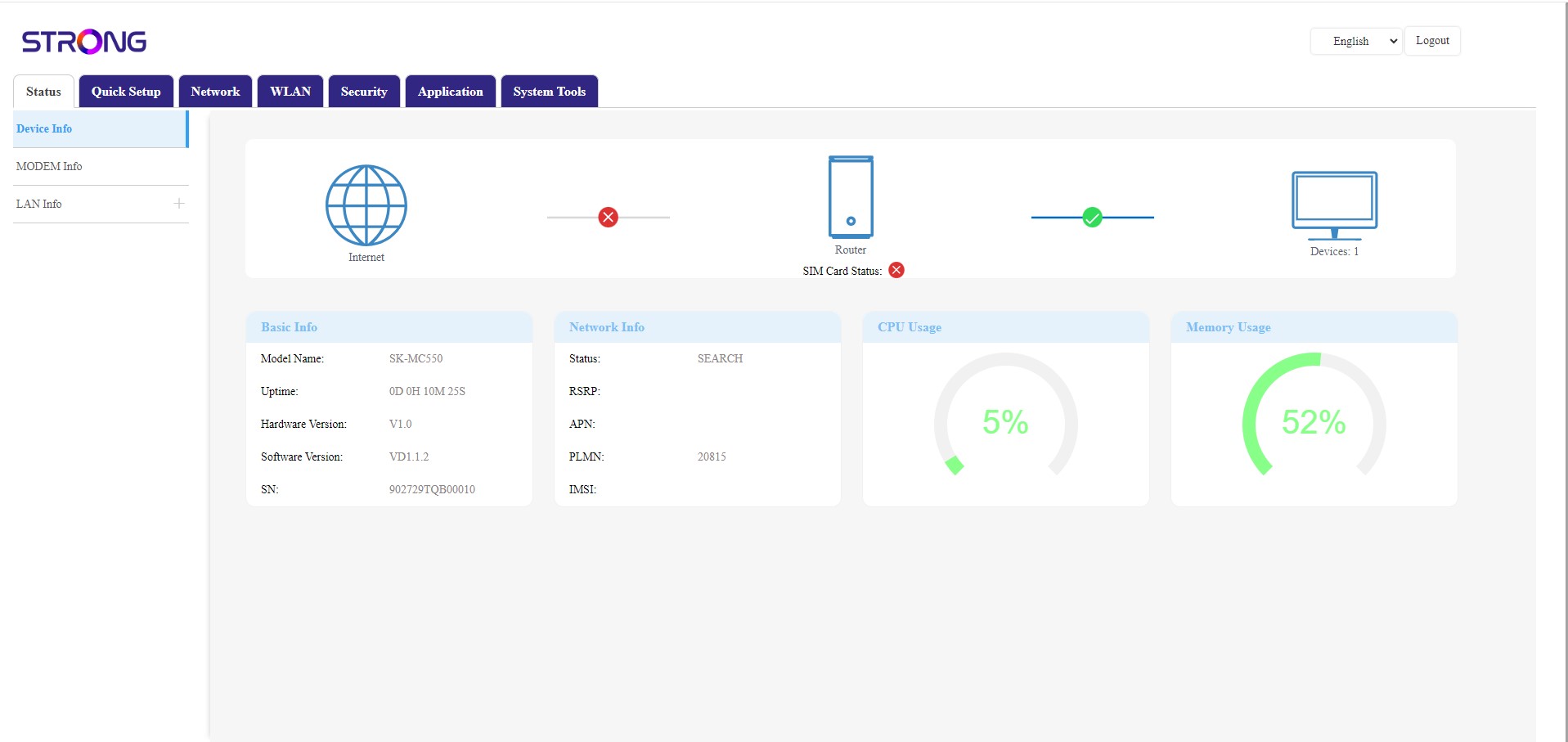
Cas n° 2 : La carte SIM est correctement insérée et détectée, mais aucune connexion au réseau mobile n'est établie, soit parce que la carte SIM est verrouillée par un code PIN, soit parce qu'il faut attendre que le réseau soit détecté (si le réseau n'est pas détecté après un court délai, veuillez vérifier les paramètres APN et saisir les informations relatives à votre opérateur).
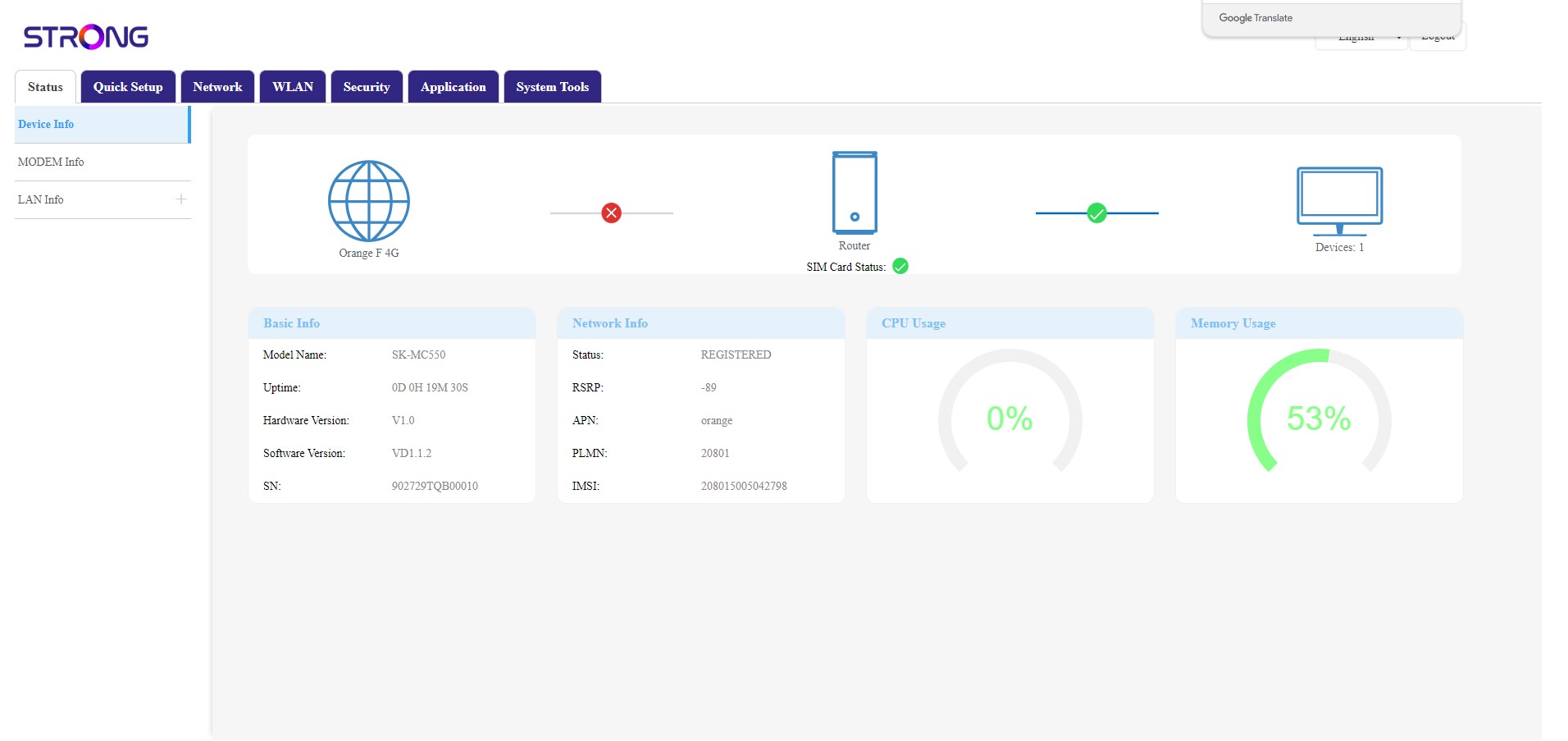
Cas n° 3 : La carte SIM est correctement insérée et le code PIN a été saisi. La connexion fonctionne.
- Si la carte SIM est verrouillée par un code PIN, vous devez vous connecter à l'interface utilisateur Web pour le saisir et déverrouiller la carte SIM.
- Si la carte SIM n'est pas détectée, veuillez vérifier que la face dorée n'est pas visible lorsque la carte SIM est insérée dans le logement.
- Si la carte SIM n'est pas correctement positionnée, replacez-la dans son emplacement et vérifiez qu'elle se trouve toujours dans l'adaptateur.
Quel type de carte SIM puis-je insérer dans mon routeur ?
Une carte SIM nano doit être insérée dans le logement pour carte SIM du routeur 5G AX3000.
Prenez l'appareil en main et insérez la carte SIM dans le logement en respectant la position indiquée sur le schéma ci-dessous.
1Casn° 1 : carte Nano SIM
Si votre carte SIM n'est pas détectée par l'appareil, veuillez vérifier son positionnement et vous assurer que vous l'avez correctement insérée.