
5G AIRHOME 1050 | Wi-Fi 6
Toutes les questions
Réinitialisation, redémarrage et mise à jour du micrologiciel
Comment réinitialiser mon routeur aux paramètres d'usine ?
Il peut arriver que votre appareil ne fonctionne pas correctement et que vous n'ayez pas accès à Internet. Dans ce cas, nous vous recommandons de réinitialiser votre appareil à ses paramètres d'usine, puis de le mettre à jour si nécessaire.
Vous disposez de deux méthodes pour cela : vous pouvez réinitialiser l'appareil en appuyant sur le bouton de réinitialisation ou via l'interface utilisateur Web.
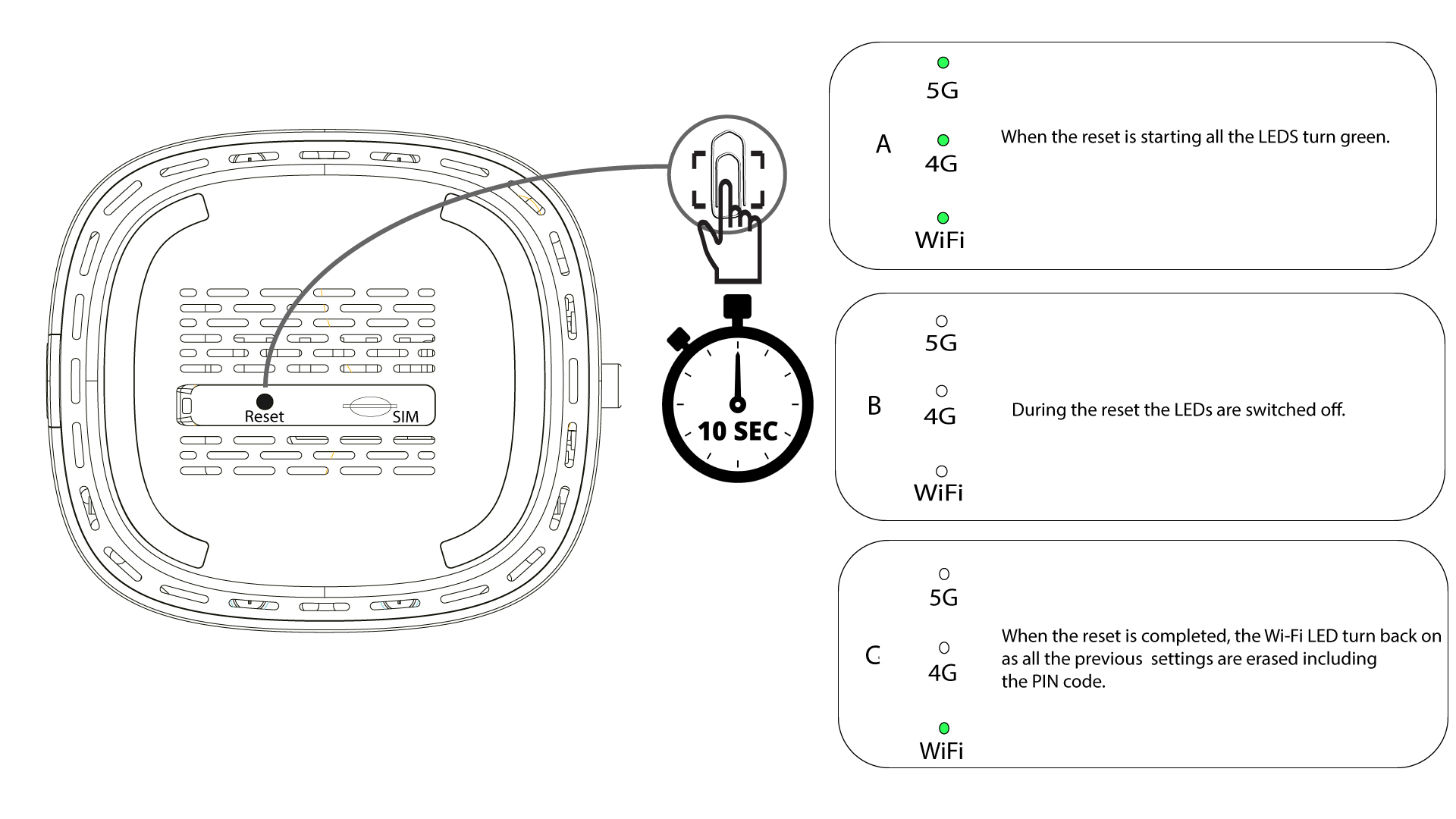
1 CASN° 1 : Bouton de réinitialisation.
Pour ce faire, insérez un trombone dans l’orifice afin d’appuyer sur le bouton de réinitialisation. Maintenez le bouton de réinitialisation enfoncé pendant 10 secondes. Les LED s’éteindront switch puis se rallumeront.
1 CASN° 2 : Réinitialisation via l'interface utilisateur Web
Vous devez vous connecter au réseau Wi-Fi de votre appareil.
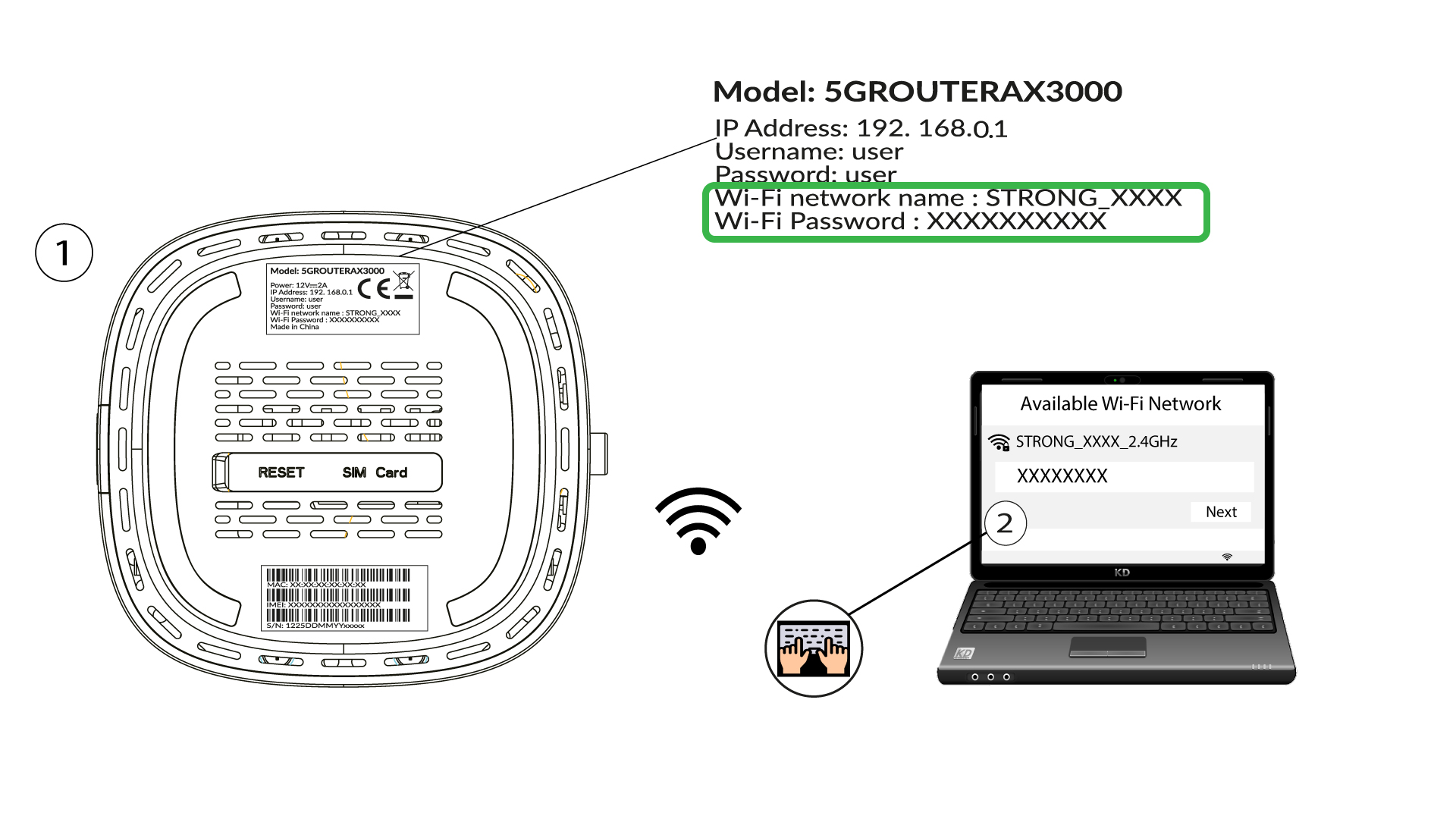
2Accédezà l'interface utilisateur Web via l'adresse IP
Ensuite, saisissez l'adresse IP suivante : 192.168.0.1 dans votre navigateur.

3Page de connexion
Vous devez saisir votre nom d'utilisateur (user) et votre mot de passe (user) avant de cliquer sur « Connexion ».

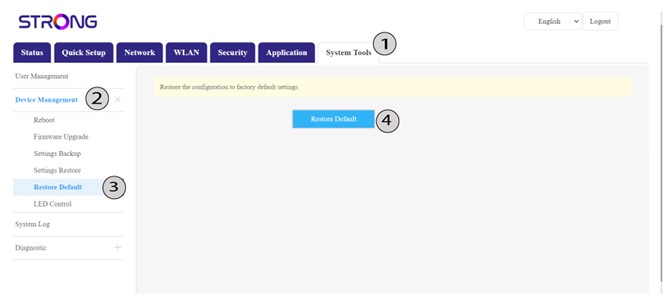
4. Gestion des appareils
Cliquez ensuite sur « Outils système » , puis sur « Gestion des périphériques ». Cliquez ensuite sur « Restaurer les paramètres par défaut », puis à nouveau sur « Restaurer les paramètres par défaut ».
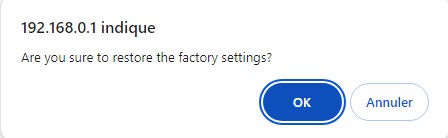
5. Validerla réinitialisation
Cliquez sur « OK » dans la fenêtre contextuelle qui s'affiche.
Comment mettre à jour le micrologiciel de l'appareil (mise à jour en ligne) ?
Une fois connecté à l'interface utilisateur Web, vous devez vérifier la version du micrologiciel utilisée par votre appareil à l'aide de l'option de mise à jour en ligne disponible dans l'interface utilisateur Web. Cela permettra d'installer la dernière version du micrologiciel.
Si vous disposez d'une version différente, veuillez suivre la procédure ci-dessous pour mettre à jour votre micrologiciel.
1. Connectez-vousau Wi-Fi
Pour mettre à jour le micrologiciel de l'appareil, vous devez vous connecter au réseau Wi-Fi de celui-ci.
2Accédezà l'interface utilisateur Web via l'adresse IP
Ensuite, saisissez l'adresse IP suivante : 192.168.0.1 dans votre navigateur.
3Page de connexion
Cliquez ensuite sur « Connexion ».
4. Mise à jour du micrologiciel
Cliquez sur « Outils système », sélectionnez « Gestion des périphériques », puis accédez à la section « Mise à jour du micrologiciel ».
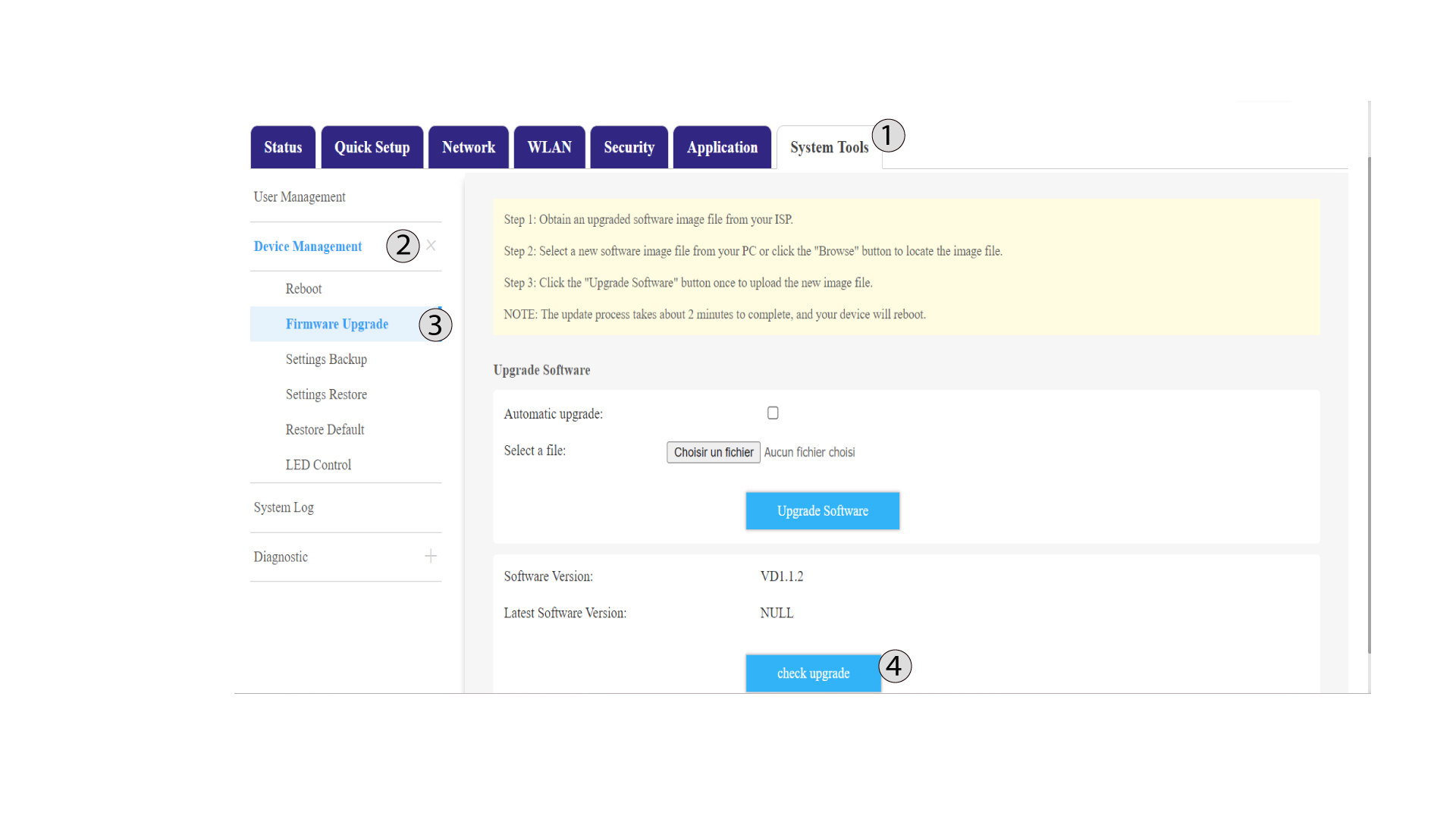
Mise à jour de 5check
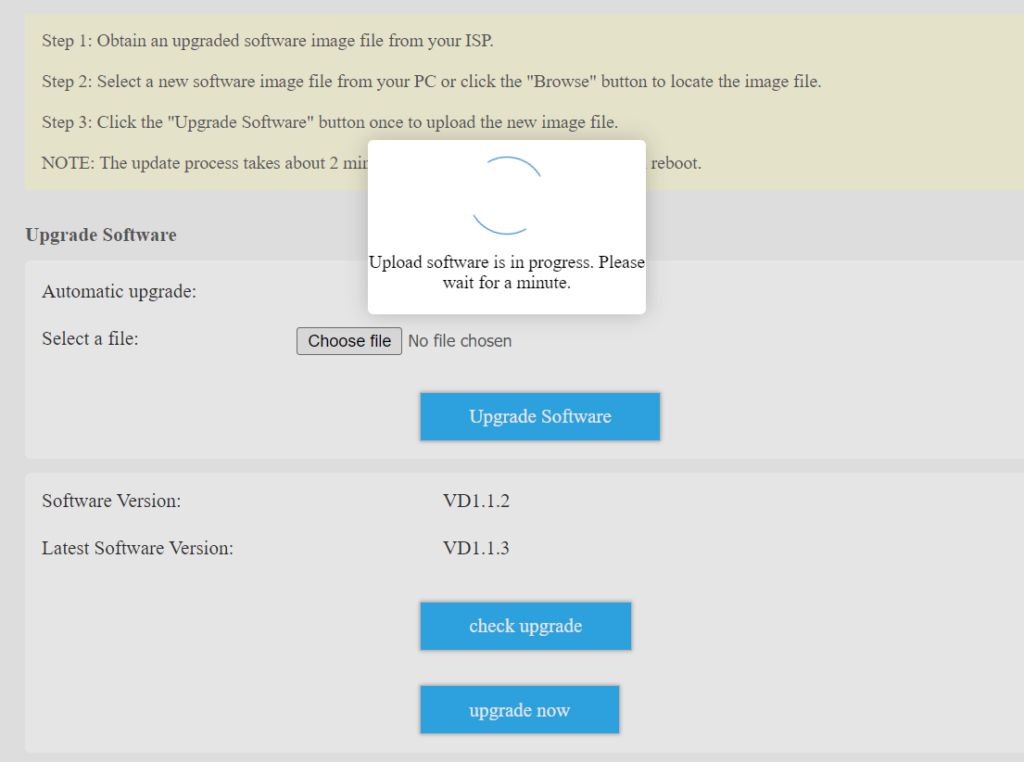
Cliquez sur la case à cocher « box » située à côté de « Mise à jour automatique », puis sur le bouton « Vérifier les mises à jour ». S'il existe une nouvelle version, le bouton « Mettre à jour maintenant » s'affichera.
Cliquez sur le bouton « Mettre à jour maintenant » et attendez que le processus de mise à jour soit terminé.
Comment mettre à jour le micrologiciel de mon appareil (mise à jour manuelle) ?
Une fois connecté à l'interface utilisateur Web, vous devez vérifier la version du micrologiciel utilisée par votre appareil à l'aide de l'option de mise à jour en ligne disponible dans l'interface utilisateur Web. Cela permettra d'installer la dernière version du micrologiciel.
Si vous disposez d'une version différente, veuillez suivre la procédure ci-dessous pour mettre à jour votre micrologiciel.
1. Rendez-voussur la page de téléchargement de notre site web.
Rendez-vous sur notre page de téléchargement.
- Cliquez sur « Assistance et téléchargements ».
- Sélectionnez « Réseau » puis « Routeur 4G/5G ».
- Cliquez sur le nom du produit pour accéder à sa page de téléchargement.
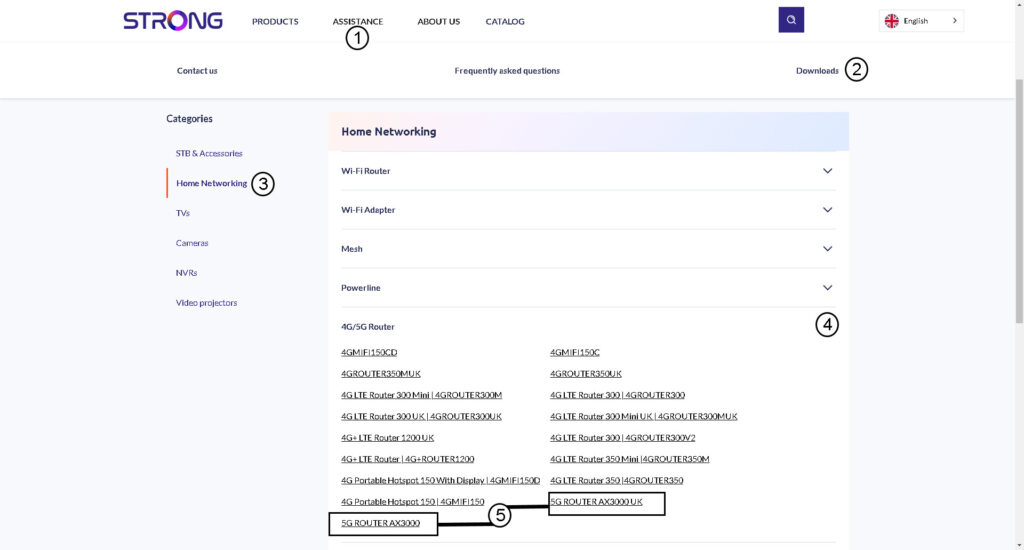
2Téléchargerle fichier de configuration
Cliquez sur l'icône de téléchargement située à côté du logiciel.
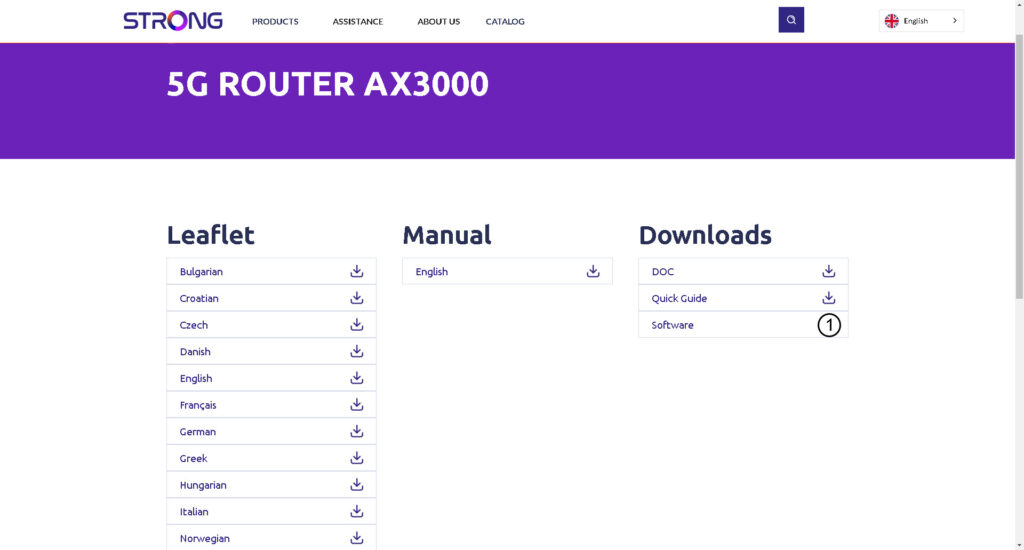
3. Se connecterau Wi-Fi
Pour mettre à jour le micrologiciel de l'appareil, vous devez vous connecter au réseau Wi-Fi de celui-ci.
4. Accédezà l'adresse IP de l'interface utilisateur Web
Ensuite, saisissez l'adresse IP suivante : 192.168.0.1 dans votre navigateur.
5Page de connexion
Cliquez ensuite sur « Connexion ».
6. Mise à jour du micrologiciel
Cliquez sur « Outils système », sélectionnez « Gestion des périphériques », puis accédez à la section « Mise à jour du micrologiciel ».
- Cliquez ensuite sur « Choisir un fichier » et sélectionnez le fichier du micrologiciel avant de cliquer sur « Mettre à jour le logiciel ».
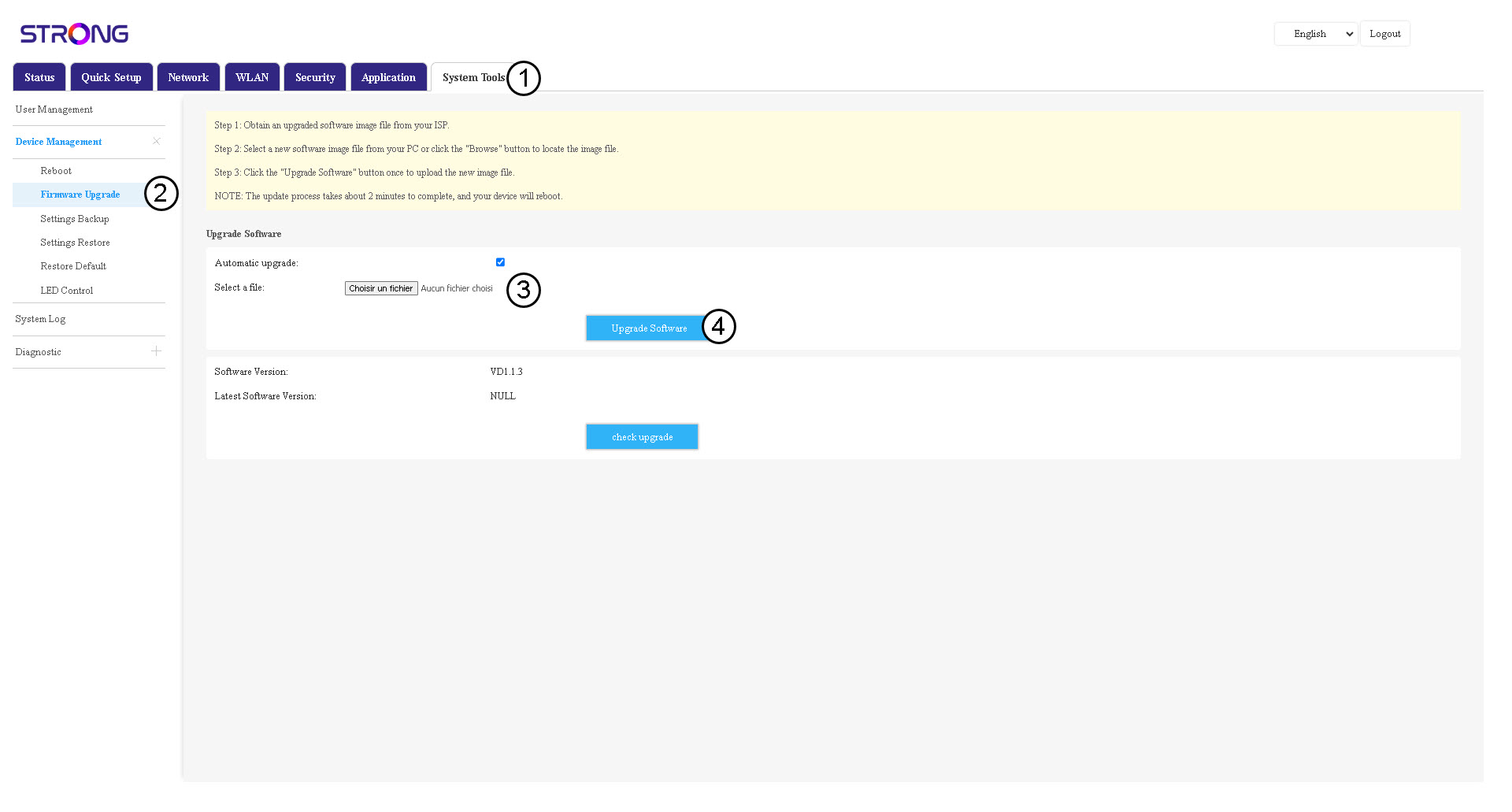

Veuillez noter qu'une fois la mise à jour effectuée, le routeur redémarrera automatiquement. Vous devrez vous reconnecter au réseau Wi-Fi et à l'interface utilisateur Web.