
4G AIRHOME 310 s odvojivim 4G antenama
Sva pitanja
SIM kartica i mobilna mreža
Kako mogu promijeniti PIN kod SIM kartice?
1. Spojite se na Wi-Fi mrežu usmjerivača
Morate se spojiti na web sučelje. Da biste to učinili, unesite SSID i lozinku usmjerivača u svoj uređaj.

2. Pregledajte IP adresu web sučelja
Zatim u preglednik unesite sljedeću IP adresu: 192.168.0.1
3 Prijava
Nakon što ste pronašli IP adresu, kliknite Prijava .

4 Unesite svoje vjerodajnice
Morate unijeti korisničko ime i lozinku . Zatim kliknite Prijava .

5 Napredne postavke
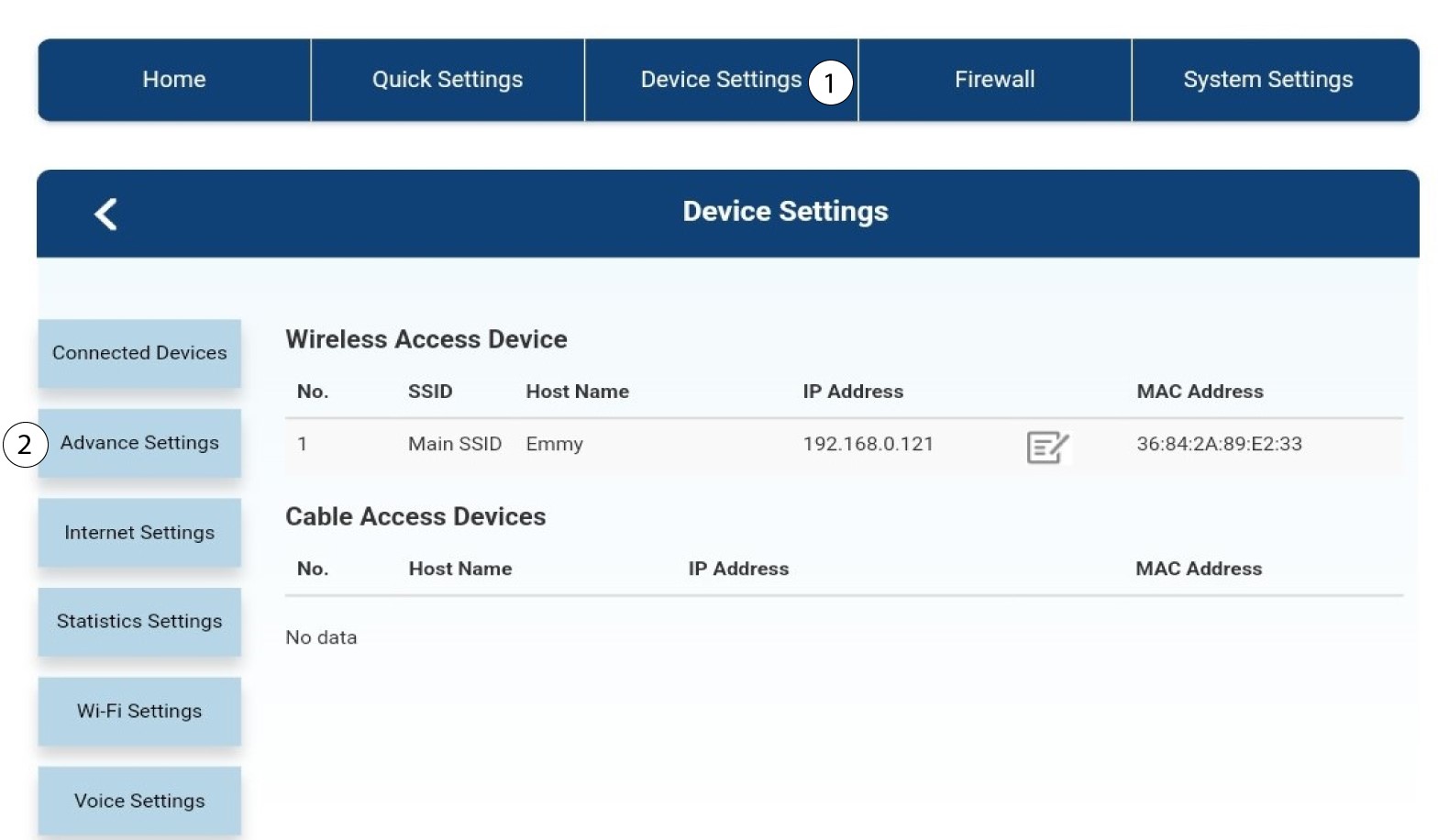
Zatim kliknite na Postavke uređaja i na karticu Napredne postavke .
Upravljanje sa 6 pinova
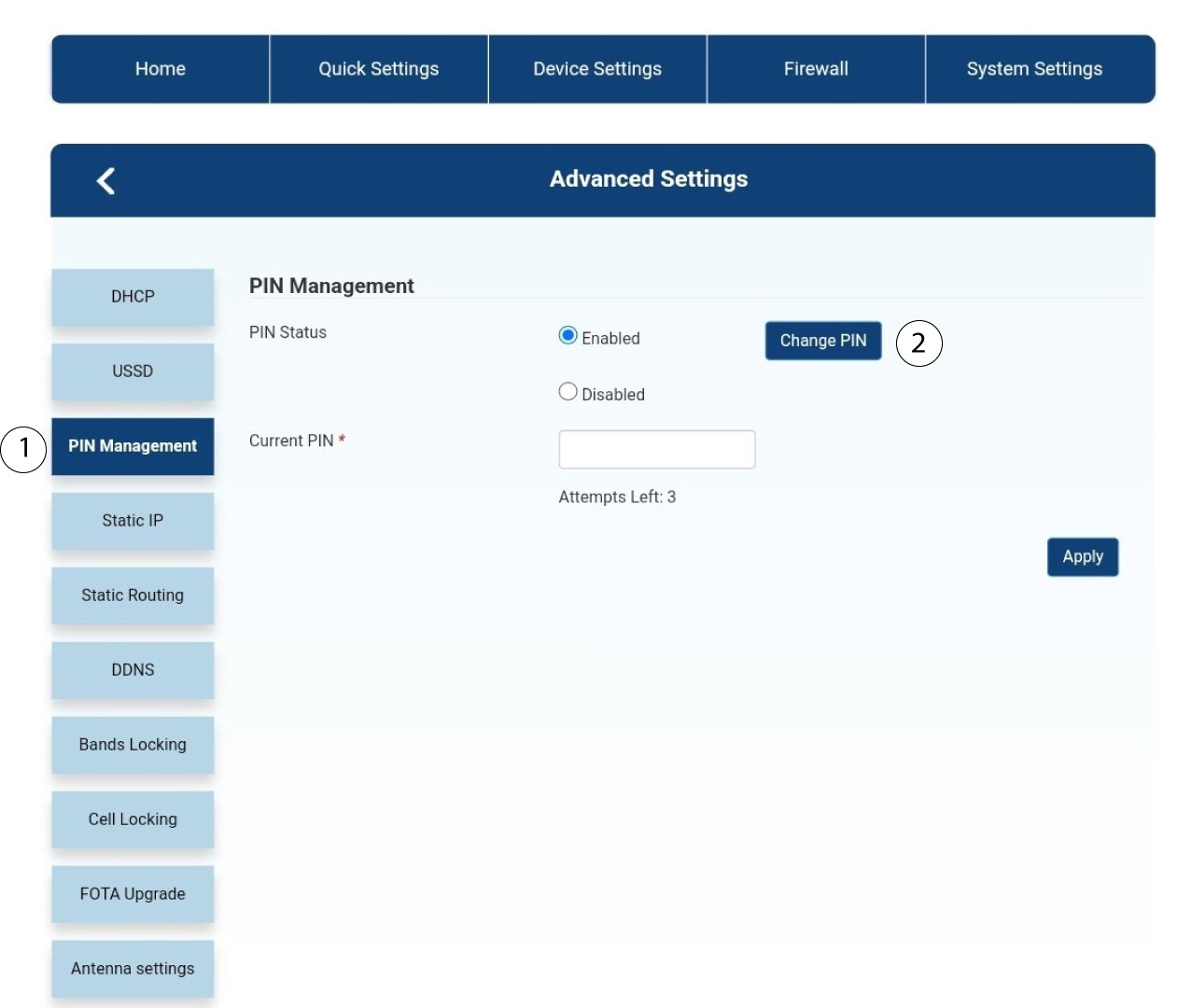
Kliknite Upravljanje PIN-om i Promijeni PIN .
7 Unesite novi PIN kod
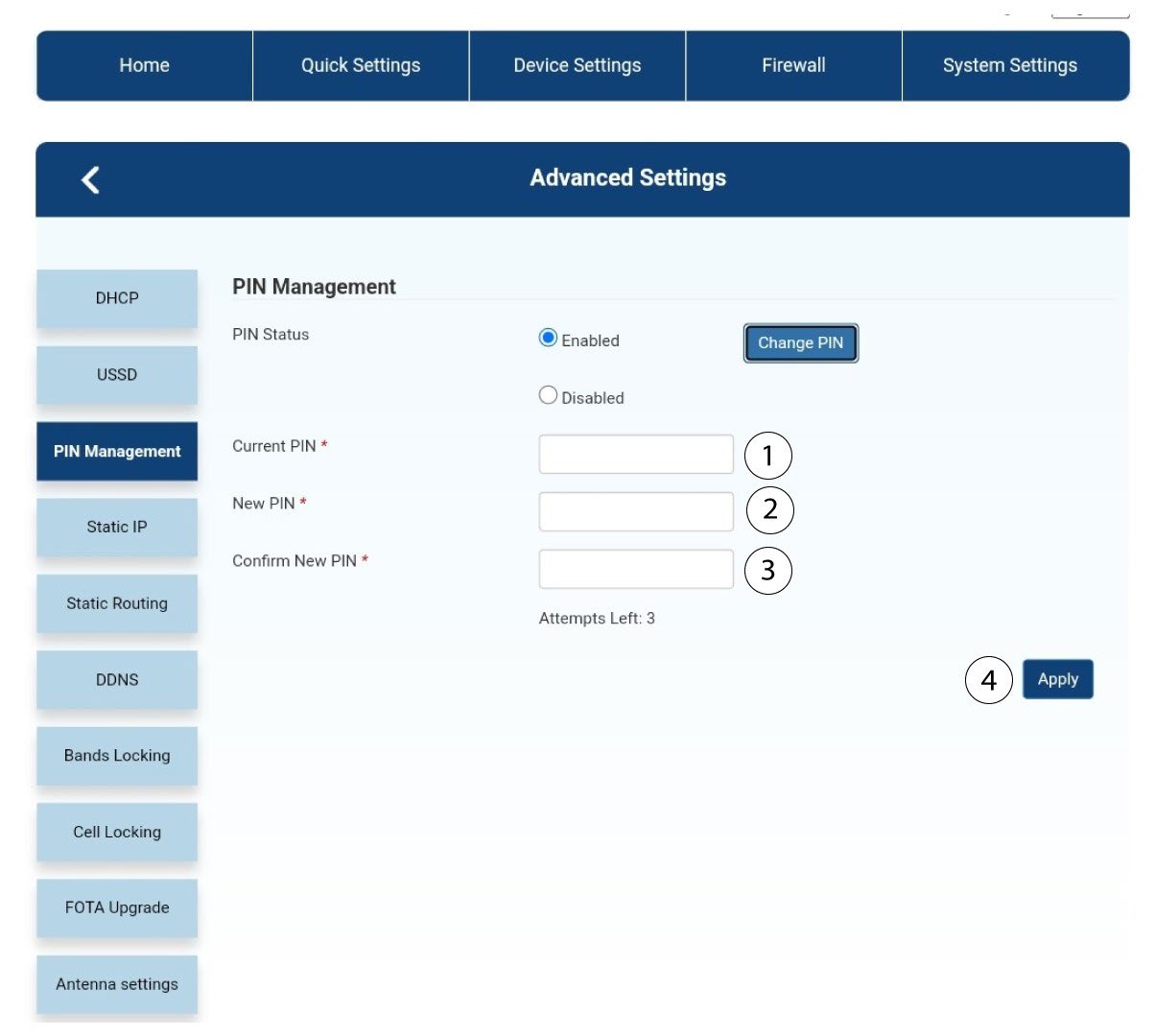
Unesite sljedeće podatke i kliknite Primijeni:
• Trenutni PIN : unesite PIN kod svoje SIM kartice.
• Novi PIN : Unesite novi PIN kod.
• Potvrdi novi PIN : Unesite isti PIN kao u prethodno polje.
Kako mogu provjeriti i urediti postavke APN-a svog davatelja usluga?
Kada uređaj ne prepoznaje vašu SIM karticu automatski, morate se prijaviti u web sučelje kako biste provjerili postavke APN-a i uredili ih po potrebi. Postavke APN-a vašeg davatelja usluga možete pronaći izravno na njegovoj web stranici ili ih možete zatražiti od službe za podršku vašeg davatelja usluga.

Upozorenje: Ako vašu mobilnu mrežu pruža mobilni virtualni mrežni operater (MVNO), obratite se njihovoj službi za podršku kako biste dobili povezane informacije o APN-u.
- MVNO se povezuje s mrežom drugog mobilnog operatera kako bi vam osigurao pokrivenost, što ovisi o vašoj lokaciji.
1. Spojite se na Wi-Fi mrežu usmjerivača
Morate se spojiti na web sučelje. Da biste to učinili, unesite SSID i lozinku usmjerivača u svoj uređaj.
2. Pregledajte IP adresu web sučelja
Zatim u preglednik unesite sljedeću IP adresu: 192.168.0.1
3 Prijava
Nakon što ste pronašli IP adresu, kliknite Prijava .
4 Unesite svoje vjerodajnice
Morate unijeti korisničko ime i lozinku . Zatim kliknite Prijava .
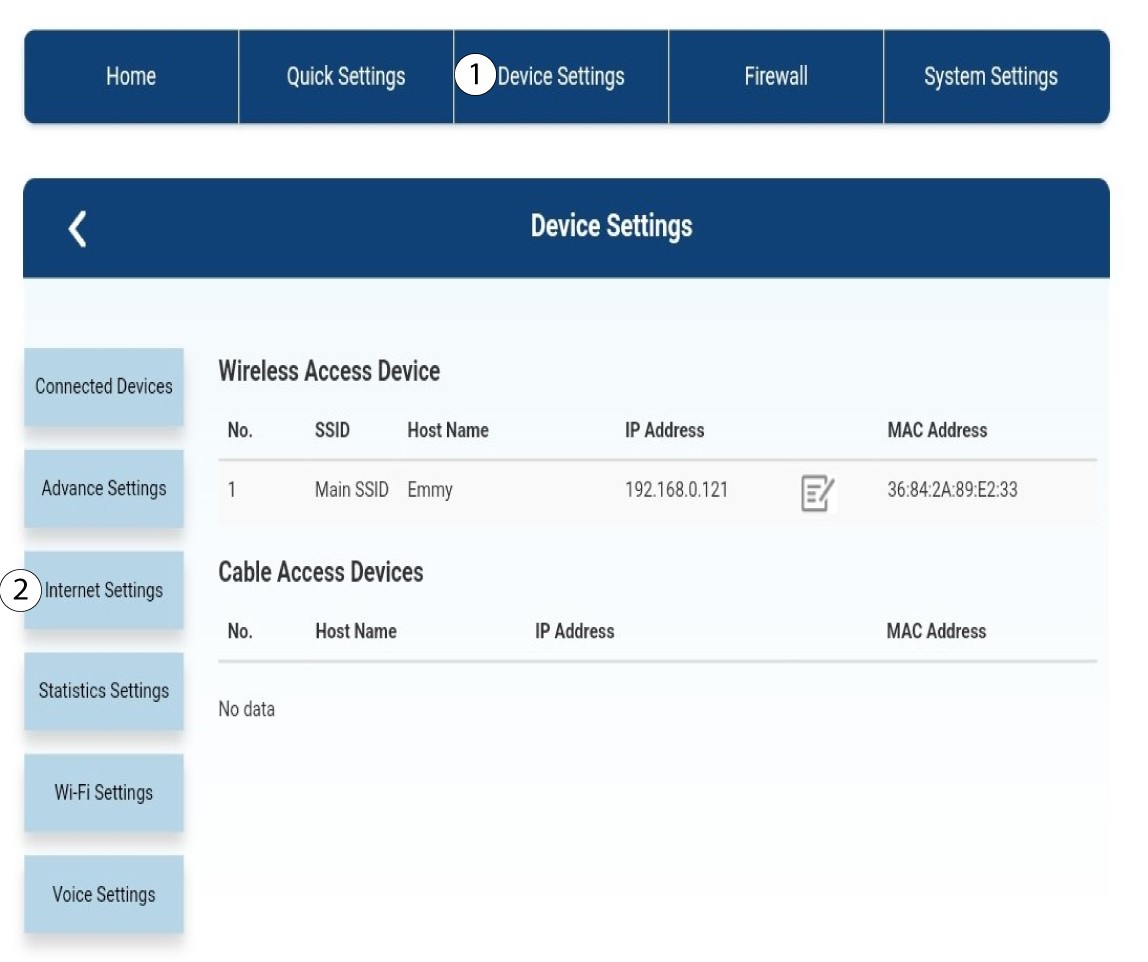
5 internetskih postavki
Kliknite Postavke uređaja , a zatim Postavke interneta .
6 postavki APN-a
Kliknite APN .
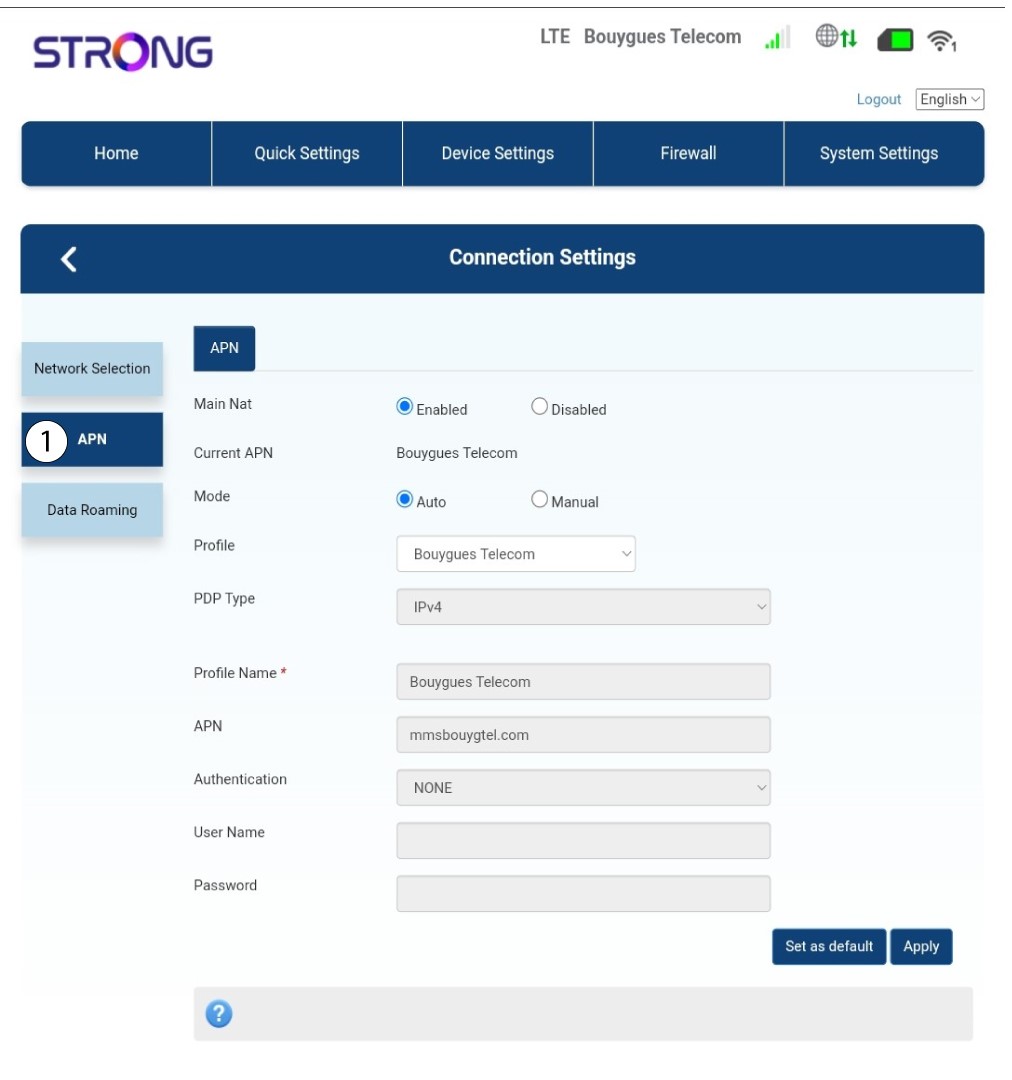
7 Potražite postavke APN-a svog davatelja usluga
Potražite postavke APN-a na web stranici svog davatelja usluga. Morate zapisati sljedeće podatke:
- Ime
- APN
- Korisničko ime
- Lozinka
- Vrsta autentifikacije
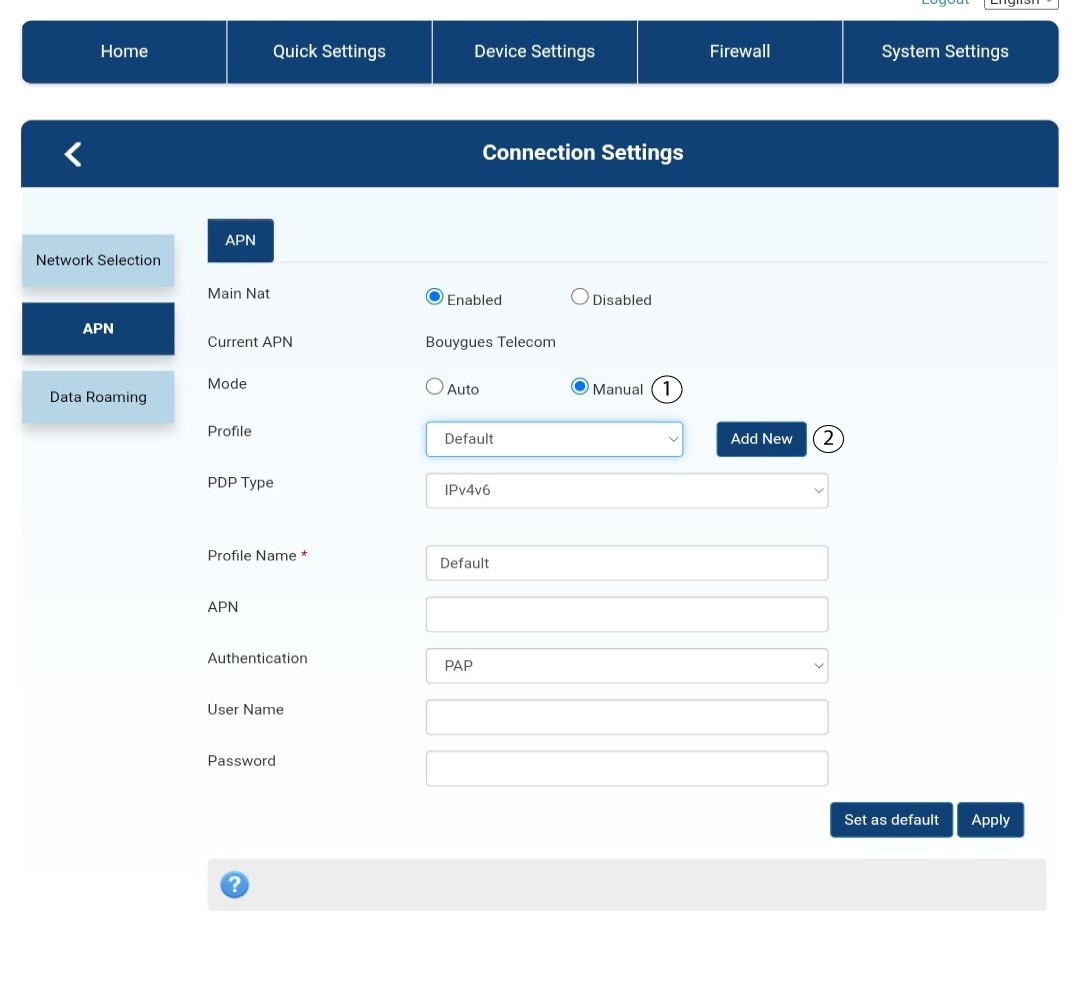
8 Uredite podatke ako konfiguracija nije ispravna
Ako su podaci netočni, kliknite Ručno i Dodaj novo .
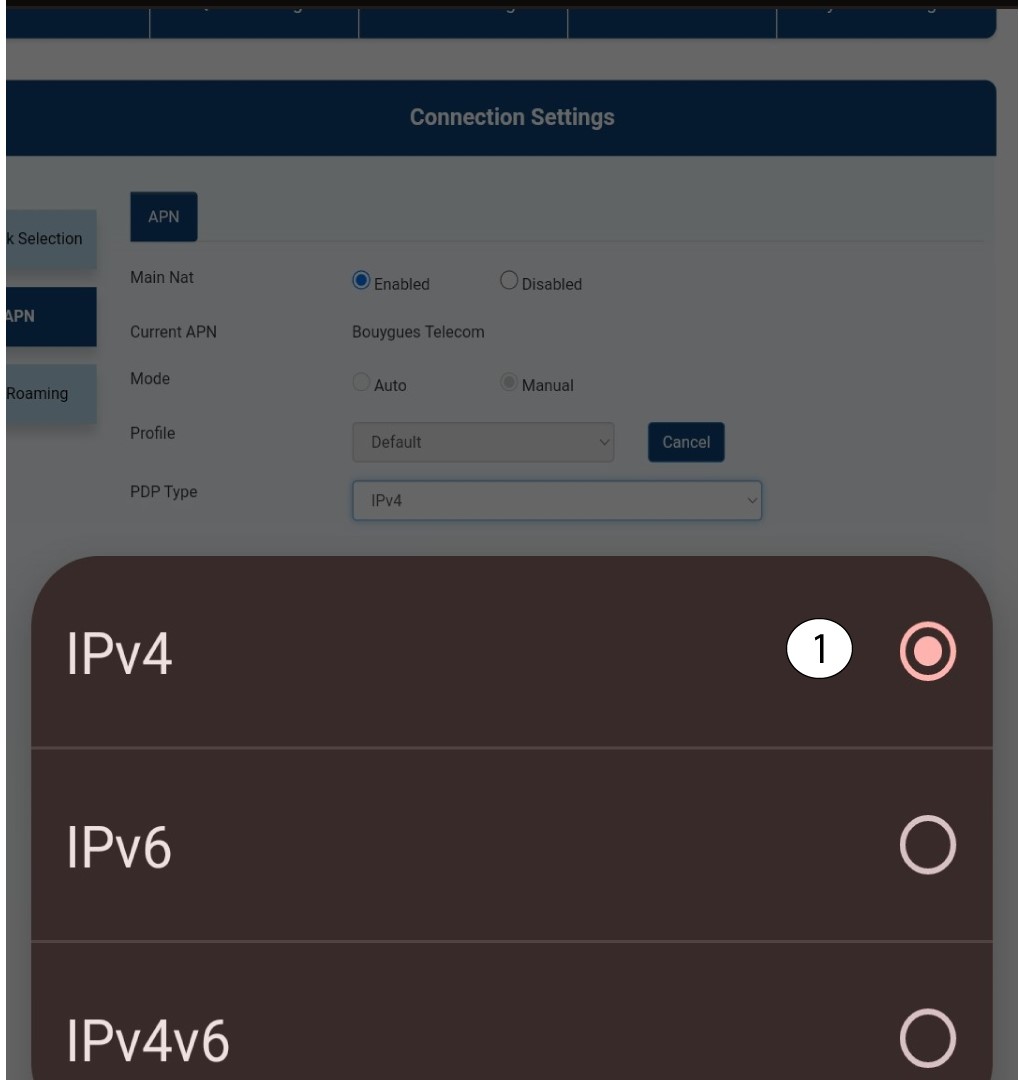
9 vrsta PDP-a
U polju Vrsta PDP-a odaberite ispravnu vrstu APN-a između IPv4, IPv6 ili IPv4v6 . U našem slučaju, vrsta PDP-a je IPv4.
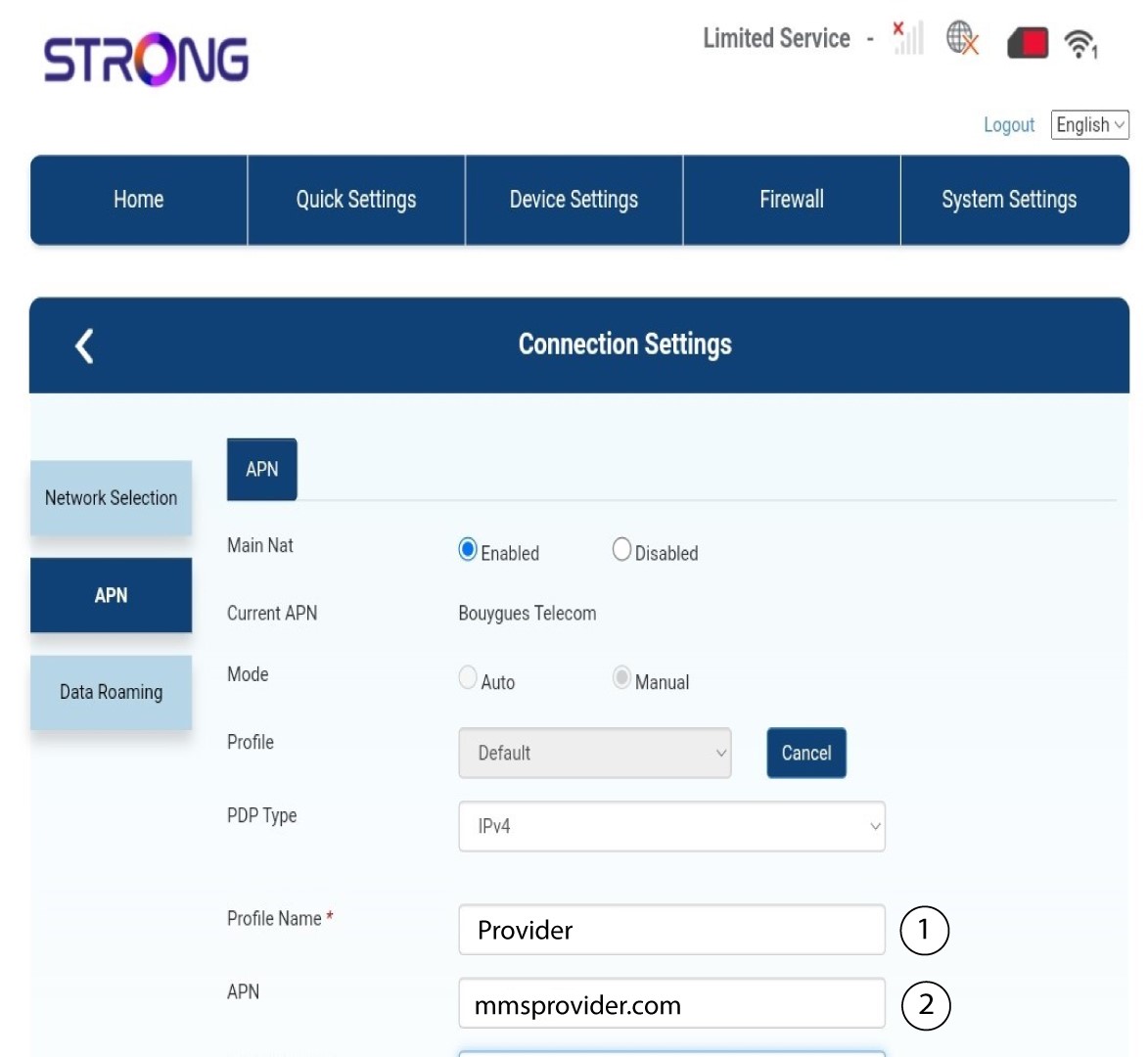
10 Unesite podatke o svom davatelju usluga
Unesite naziv svog davatelja usluga u Naziv profila (ograničeno na 14 znakova, uključujući razmake). Zatim unesite APN adresu u polje APN .
11 Vrsta autentifikacije
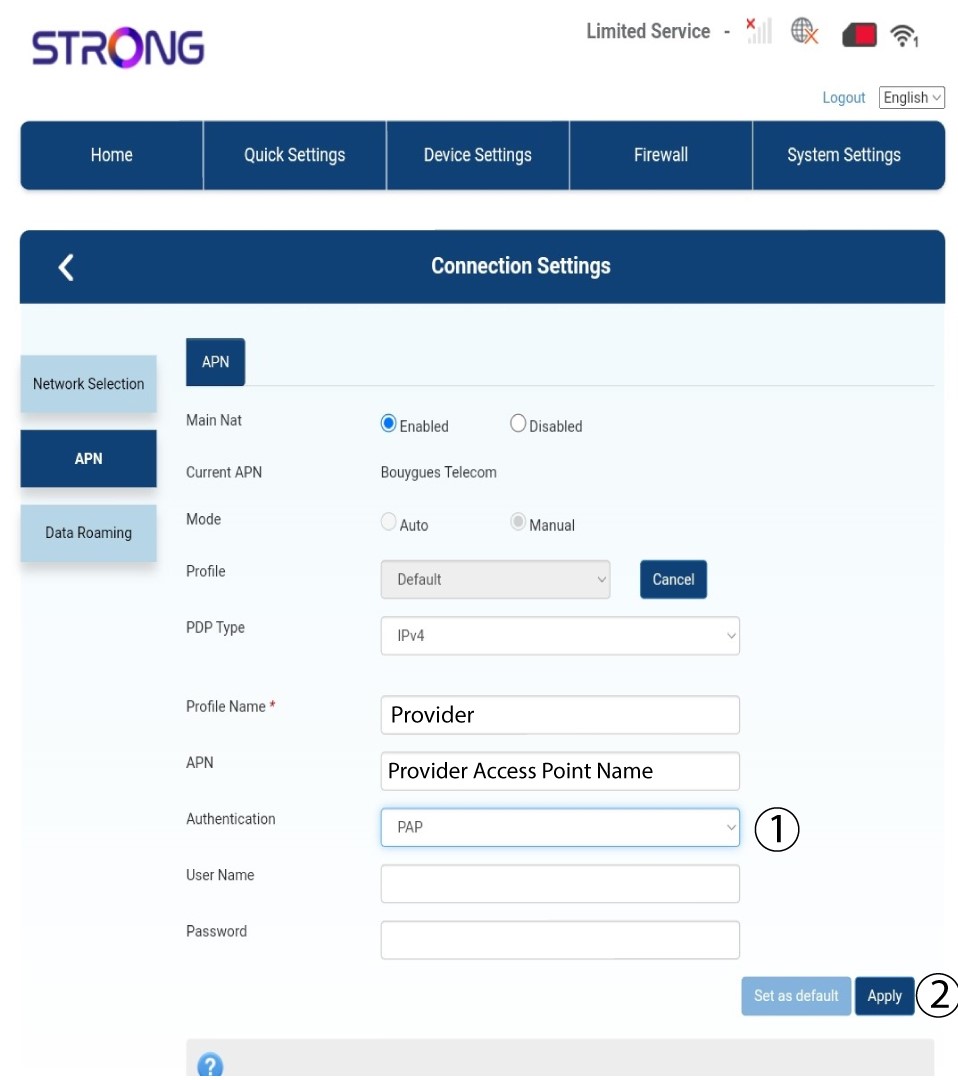
Odaberite vrstu autentifikacije koju je definirao vaš davatelj usluga za vaš APN između sljedećih vrijednosti i kliknite Primijeni :
• NIJEDAN
• POGLAVLJE
• PAP
Kako deaktivirati PIN kod SIM kartice?
Prije deaktivacije PIN koda morate se povezati s web sučeljem kako biste prvi put unijeli PIN kod i otključali SIM karticu.
1. Spojite se na Wi-Fi mrežu usmjerivača
Morate se spojiti na web sučelje. Da biste to učinili, unesite SSID i lozinku usmjerivača u svoj uređaj.
2. Pregledajte IP adresu web sučelja
Zatim u preglednik unesite sljedeću IP adresu: 192.168.0.1
3 Prijava
Nakon što ste pronašli IP adresu, kliknite Prijava .
4 Unesite svoje vjerodajnice
Morate unijeti korisničko ime i lozinku . Zatim kliknite Prijava .
5 Napredne postavke
Zatim kliknite na Postavke uređaja i na karticu Napredne postavke .
Upravljanje 6 PIN-ova
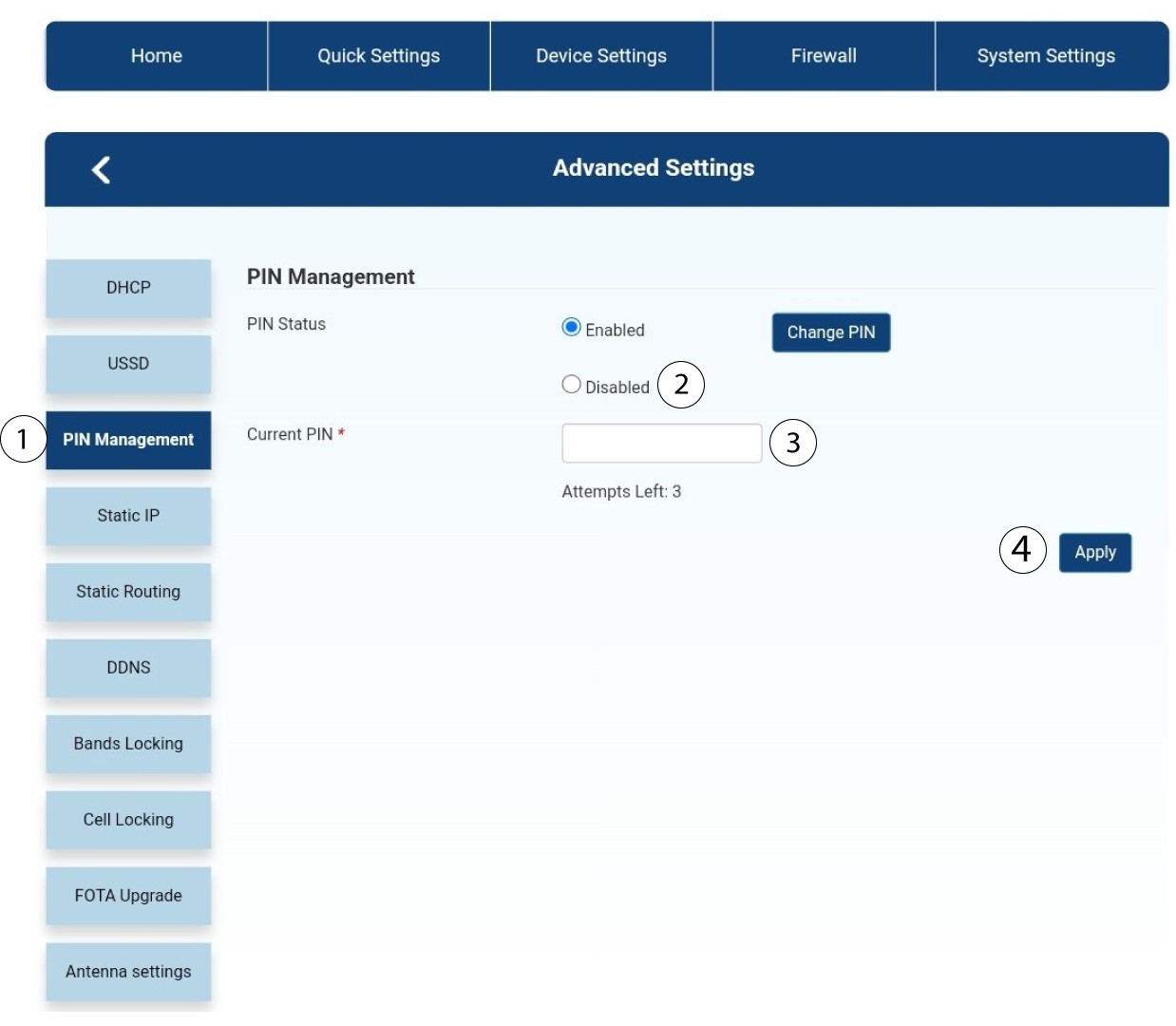
Kliknite Upravljanje PIN-om i odaberite Onemogućeno . Zatim unesite trenutni PIN kod i kliknite Primijeni.
Kako da unesem PIN kod svoje SIM kartice?
1. Spojite se na Wi-Fi mrežu usmjerivača
Za unos PIN-a SIM kartice morate se povezati s web-sučeljem. Da biste to učinili, unesite SSID i lozinku usmjerivača u svoj uređaj.
2. Pregledajte IP adresu web sučelja
Zatim u preglednik unesite sljedeću IP adresu: 192.168.0.1
3 Prijava
Nakon što ste pronašli IP adresu, kliknite Prijava .
4 Unesite svoje vjerodajnice
Morate unijeti korisničko ime i lozinku . Zatim kliknite Prijava .
5 Unesite svoj PIN kod
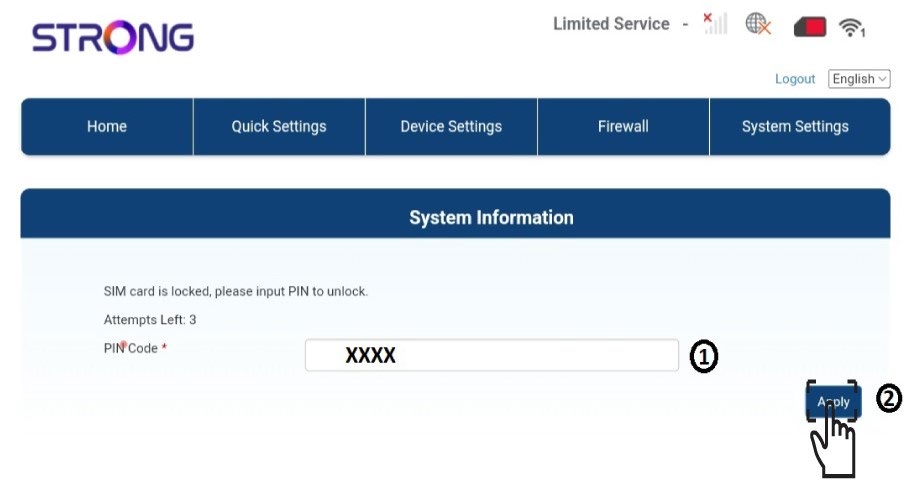
Unesite svoj PIN kod u polje i kliknite Primijeni .
6 SIM kartica je otključana
SIM kartica je otključana, a njezina ikona sada postaje zelena, a pokraj nje se nalazi naziv mreže.

Što znači boja ikone SIM kartice u web sučelju?
Kada ste prijavljeni na web sučelje, ikona SIM kartice može biti zelena ili crvena.
- Ako je ikona crvena, to znači da je SIM kartica zaključana zbog PIN koda ili nije prepoznata te da u svakom slučaju nema veze.

- Ako je ikona zelena, vaša SIM kartica je prepoznata, otključana i radi.
Što znače različiti statusi SIM kartica u web sučelju?
Prije spajanja na web sučelje, provjerite je li SIM kartica ispravno umetnuta i je li unesen PIN.
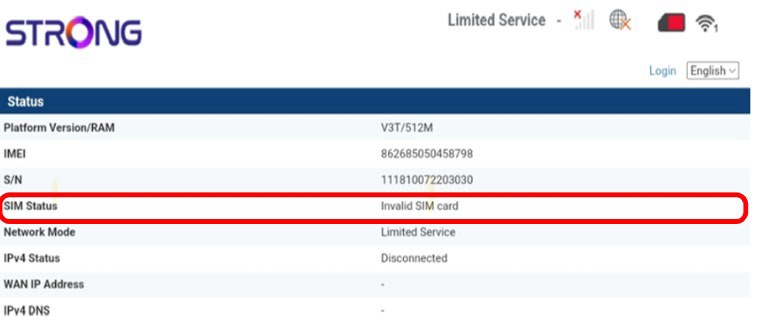
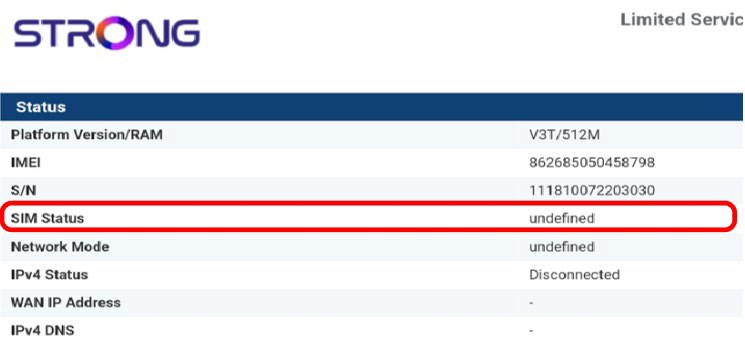
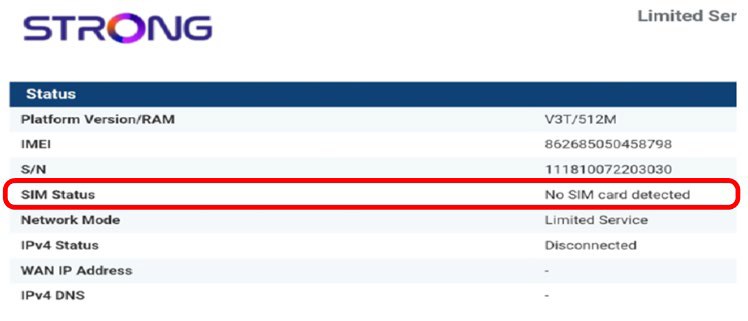
Nakon što ste u web sučelju, možete primijetiti da se pored statusne linije SIM kartice može ispisati nekoliko statusa:
• Nevažeća SIM kartica: SIM kartica je umetnuta i prepoznata, ali ne radi zbog PIN koda.
Nedefinirano: Uređaj ne prepoznaje SIM karticu jer nije pravilno postavljena.
Nije otkrivena SIM kartica : SIM kartica nije pravilno umetnuta u uređaj ili u utoru nema SIM kartice.
- Ako je SIM kartica zaključana PIN kodom, morate se povezati s web sučeljem kako biste ga unijeli i otključali SIM karticu.
- Ako SIM kartica nije prepoznata, provjerite da zlatna strana nije vidljiva kada je SIM kartica umetnuta u utor.
- Ako SIM kartica nije pravilno postavljena, vratite je u utor i provjerite je li SIM kartica još uvijek u adapteru.
Koju vrstu SIM kartice mogu umetnuti u svoj ruter?
SIM kartica pune veličine mora biti umetnuta u utor za SIM karticu 4G LTE Routera 300. Ne morate brinuti o veličini svoje SIM kartice jer se u pakiranju usmjerivača nalaze adapteri za odgovarajuću veličinu. SIM karticu morate umetnuti prije uključivanja uređaja.
1 Slučaj 1: Nano SIM kartica
Nakon što stavite SIM karticu u adapter, nastavite pritiskati SIM karticu u adapteru kako biste je zadržali. Uzmite uređaj u ruku i umetnite SIM karticu u utor na isti način kao što je prikazano na shemi ispod.
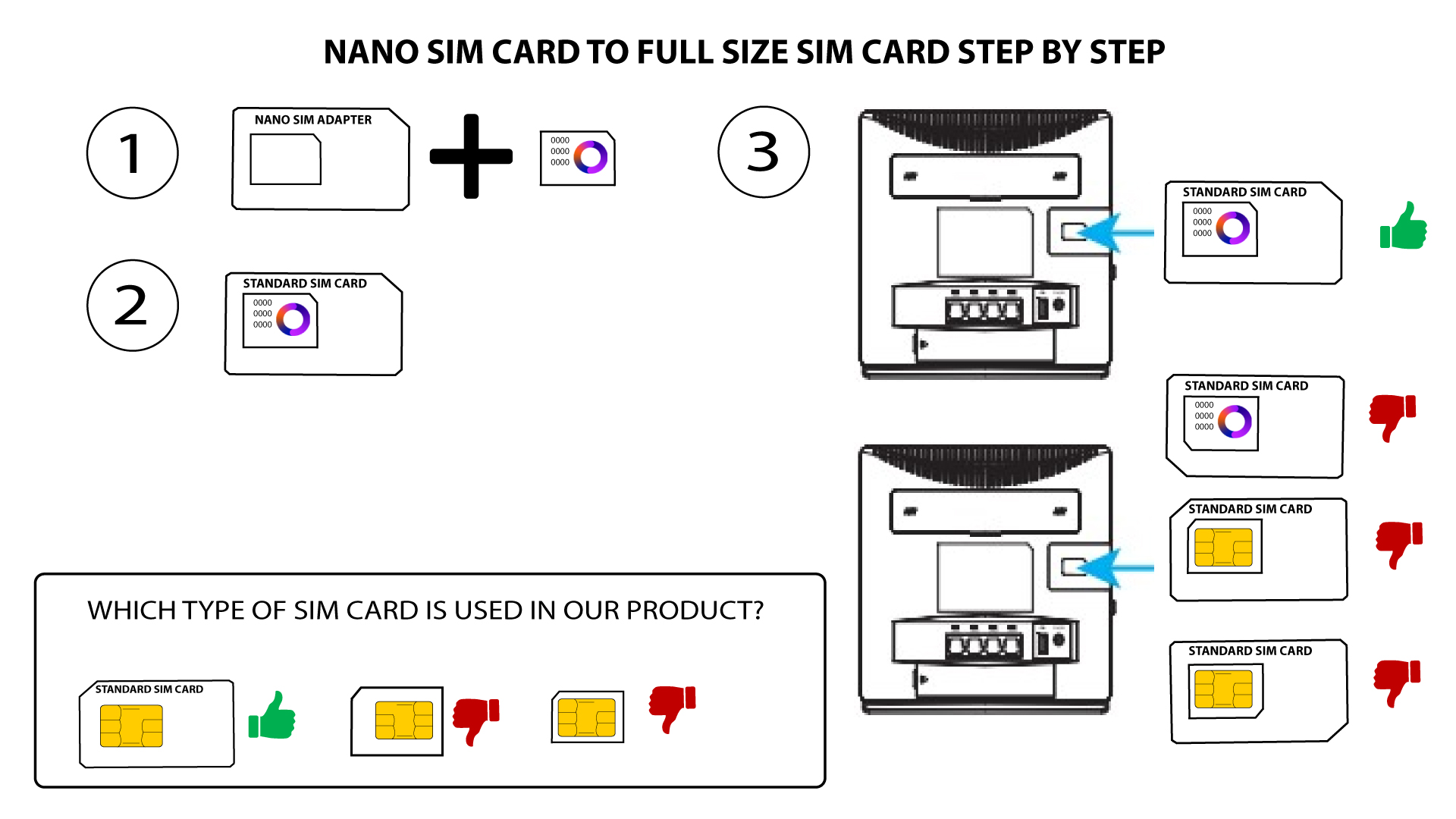
2 SLUČAJ 2: Mikro SIM kartica
Nakon što stavite SIM karticu u adapter, nastavite pritiskati SIM karticu u adapteru kako biste je zadržali. Uzmite uređaj u ruku i umetnite SIM karticu u utor na isti način kao što je prikazano na shemi ispod.
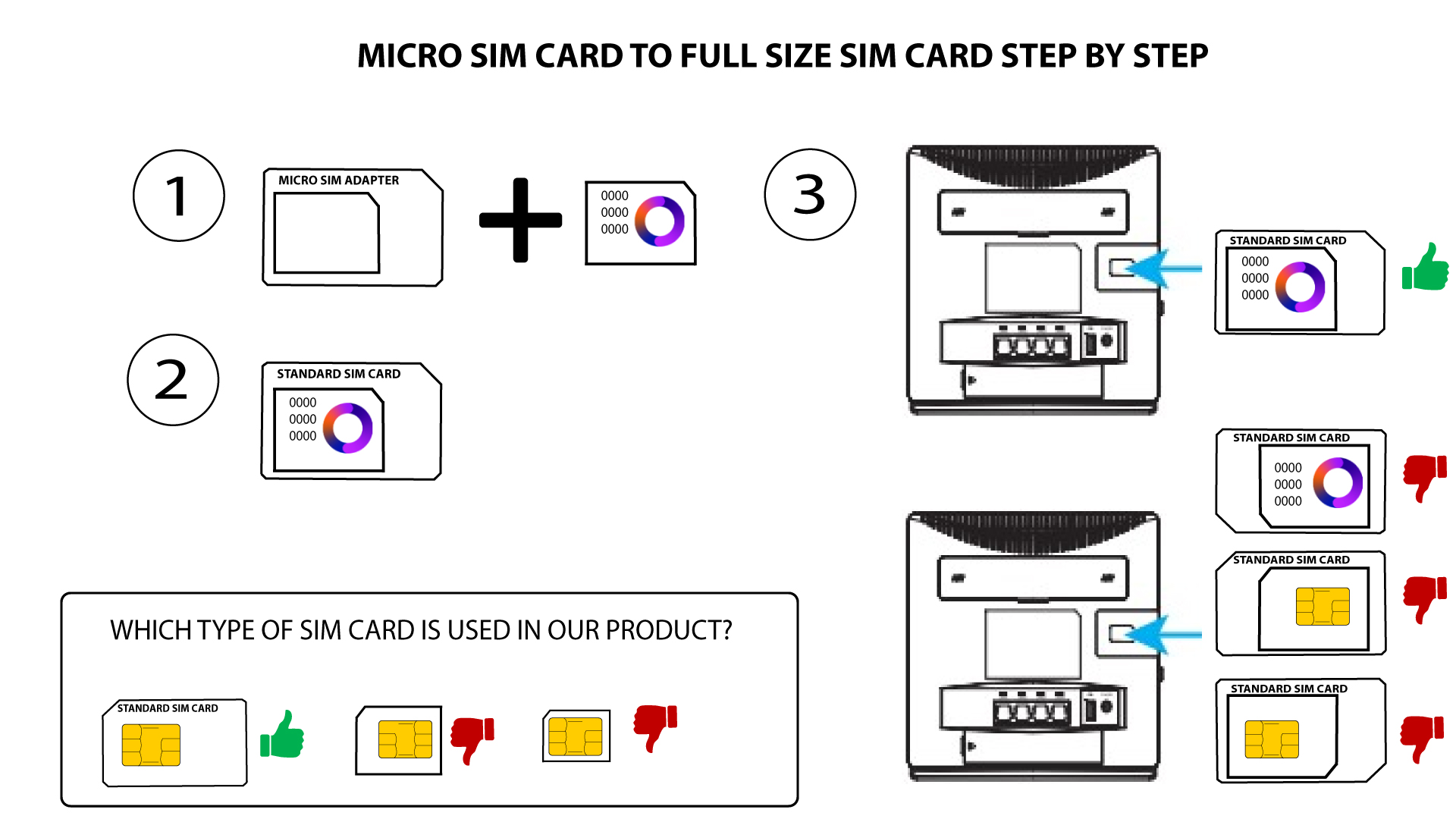
Prije umetanja SIM kartice u utor provjerite je li ispravno postavljena u adapter.
• Ako uređaj ne prepozna vašu SIM karticu, provjerite njezin položaj i jeste li ispravno umetnuli adapter.
Koji tip konektora se koristi za naše antene? Je li moguće koristiti SMA konektor za vanjsku antenu?
Antenski konektori 4G LTE Routera 300 kompatibilni su sa SMA.
Za instalaciju nove 4G antene na ruter, morate isključiti uređaj iz struje. Zatim morate odvrnuti antenu koja se nalazi na desnoj strani gledajući stražnju stranu uređaja. Nakon što to učinite, morate zavrnuti SMA priključni kabel vaše nove 4G antene na to mjesto.
Imajte na umu da lijeva antena uređaja omogućuje samo prijem, dok desna antena omogućuje i odašiljanje i prijem.