
5G AIRHOME 1050 | Wi-Fi 6
Sva pitanja
SIM kartica i mobilna mreža
Kako mogu promijeniti PIN kod SIM kartice?
Prvo morate pristupiti web sučelju. Da biste to učinili, pogledajte sljedeći odjeljak: Kako pristupiti web sučelju?
1 konfiguracija PIN-a
Kliknite Mreža u gornjoj traci, zatim Mobilna mreža i zatim Konfiguracija PIN-a .
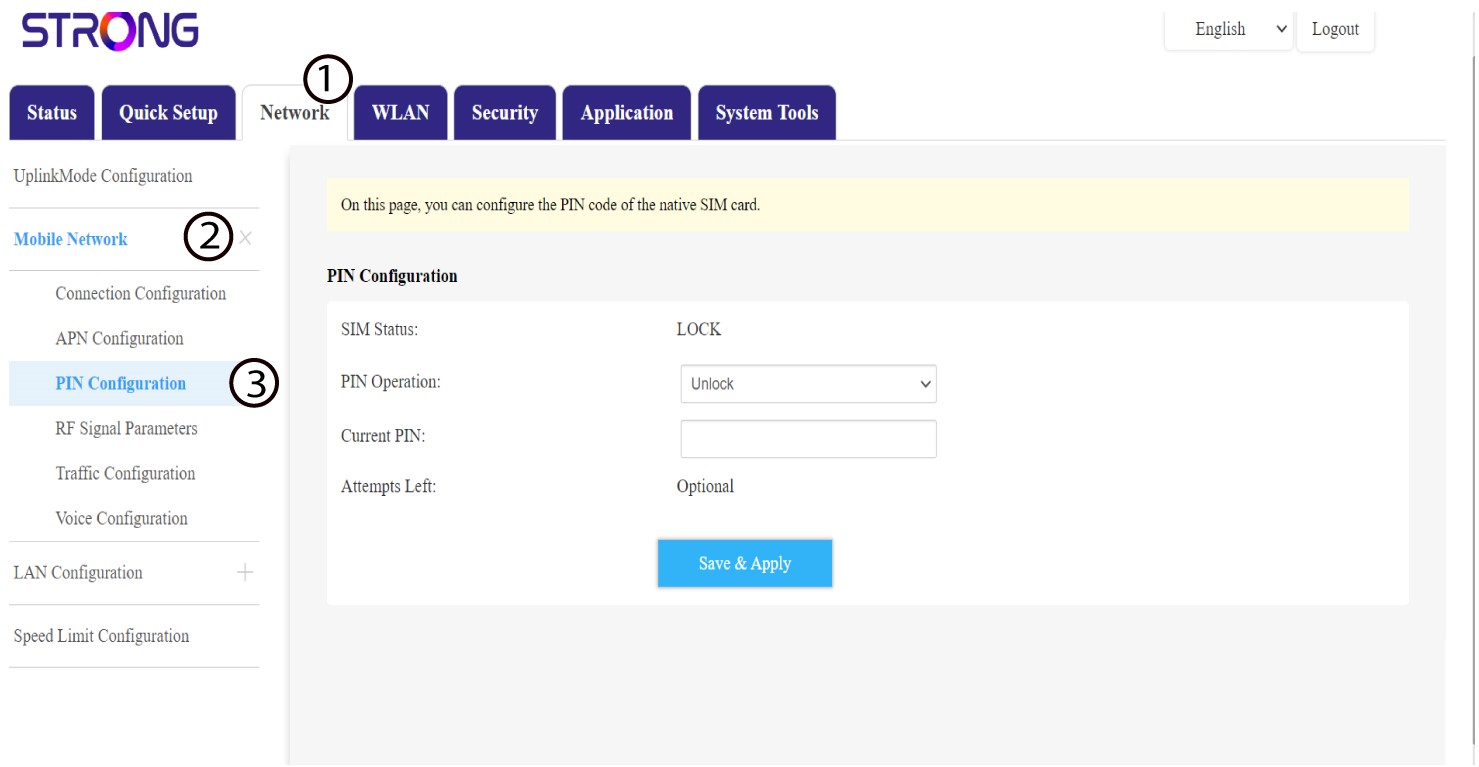
2 Promjena PIN-a
Sada u odjeljku Promjena PIN- a unesite svoj novi PIN kod i kliknite Spremi i primijeni .
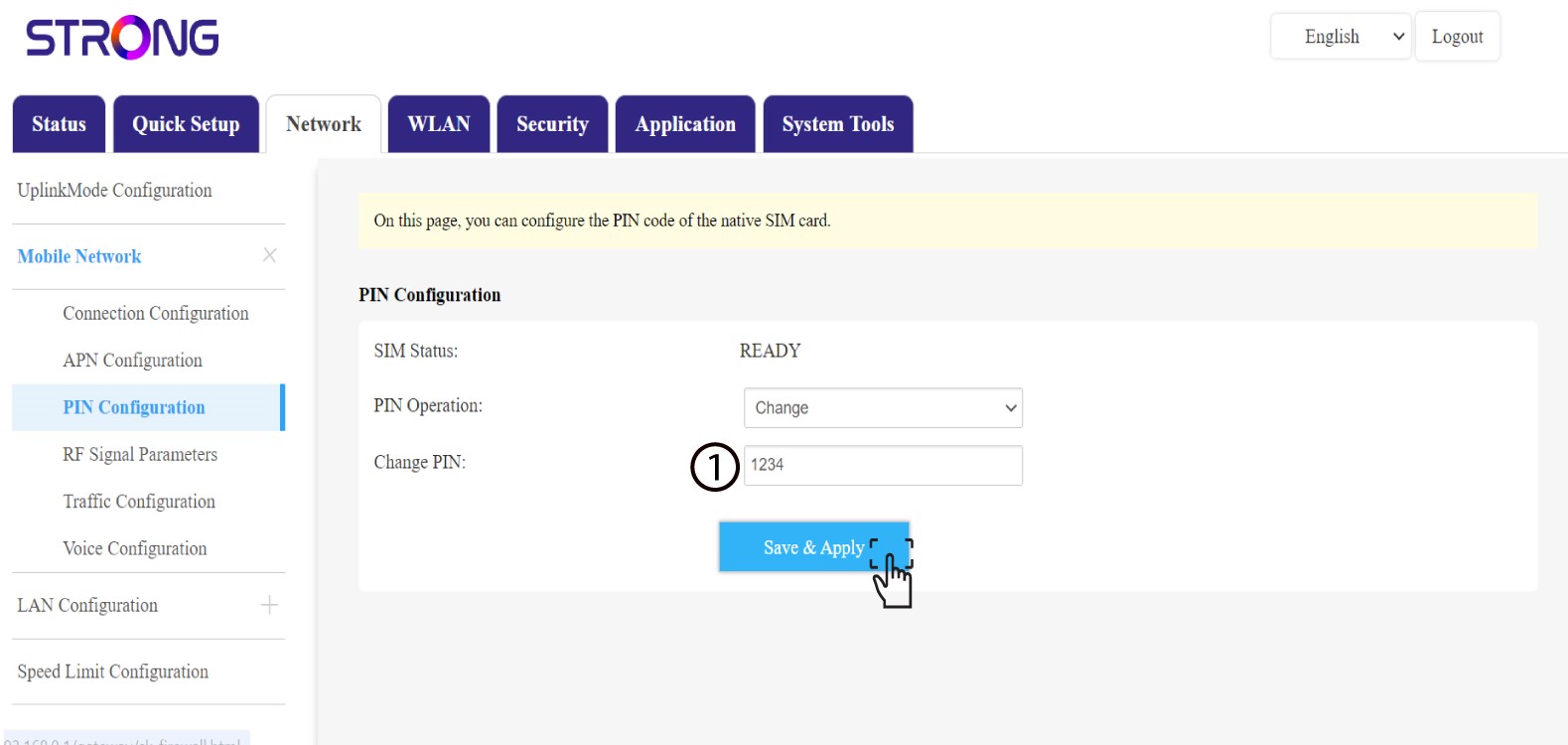
Kako mogu provjeriti i urediti postavke APN-a svog davatelja usluga?
Kada uređaj ne prepoznaje vašu SIM karticu automatski, morate se prijaviti u web sučelje kako biste provjerili postavke APN-a i uredili ih po potrebi. Postavke APN-a vašeg davatelja usluga možete pronaći izravno na njegovoj web stranici ili ih možete zatražiti od službe za podršku vašeg davatelja usluga.
1. Spojite se na Wi-Fi mrežu svog usmjerivača
Morate se povezati s web-sučeljem. Da biste to učinili, unesite SSID (naziv Wi-Fi mreže) i lozinku za Wi-Fi usmjerivač u svoj uređaj:

2. Pregledajte IP adresu web sučelja
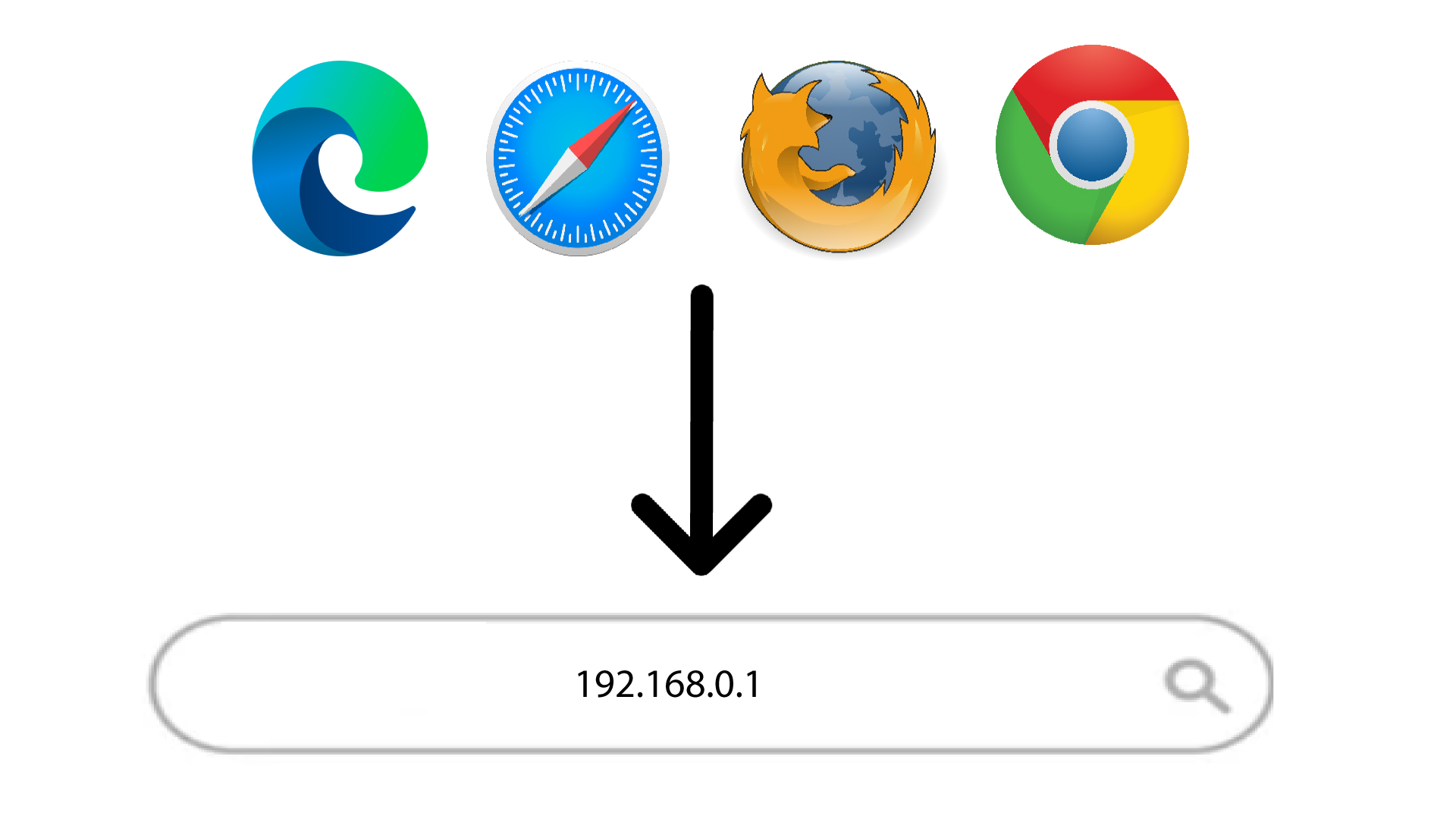
Zatim u preglednik unesite sljedeću IP adresu: 192.168.0.1
3 Stranica za prijavu
Morate unijeti korisničko ime i lozinku . Zatim kliknite Prijava . Za više informacija o prijavama pogledajte postupak prijave.

4 Konfiguracija APN-a
U gornjoj traci kliknite Mreža , zatim u odjeljku Mobilna mreža odaberite odjeljak Konfiguracija APN-a .
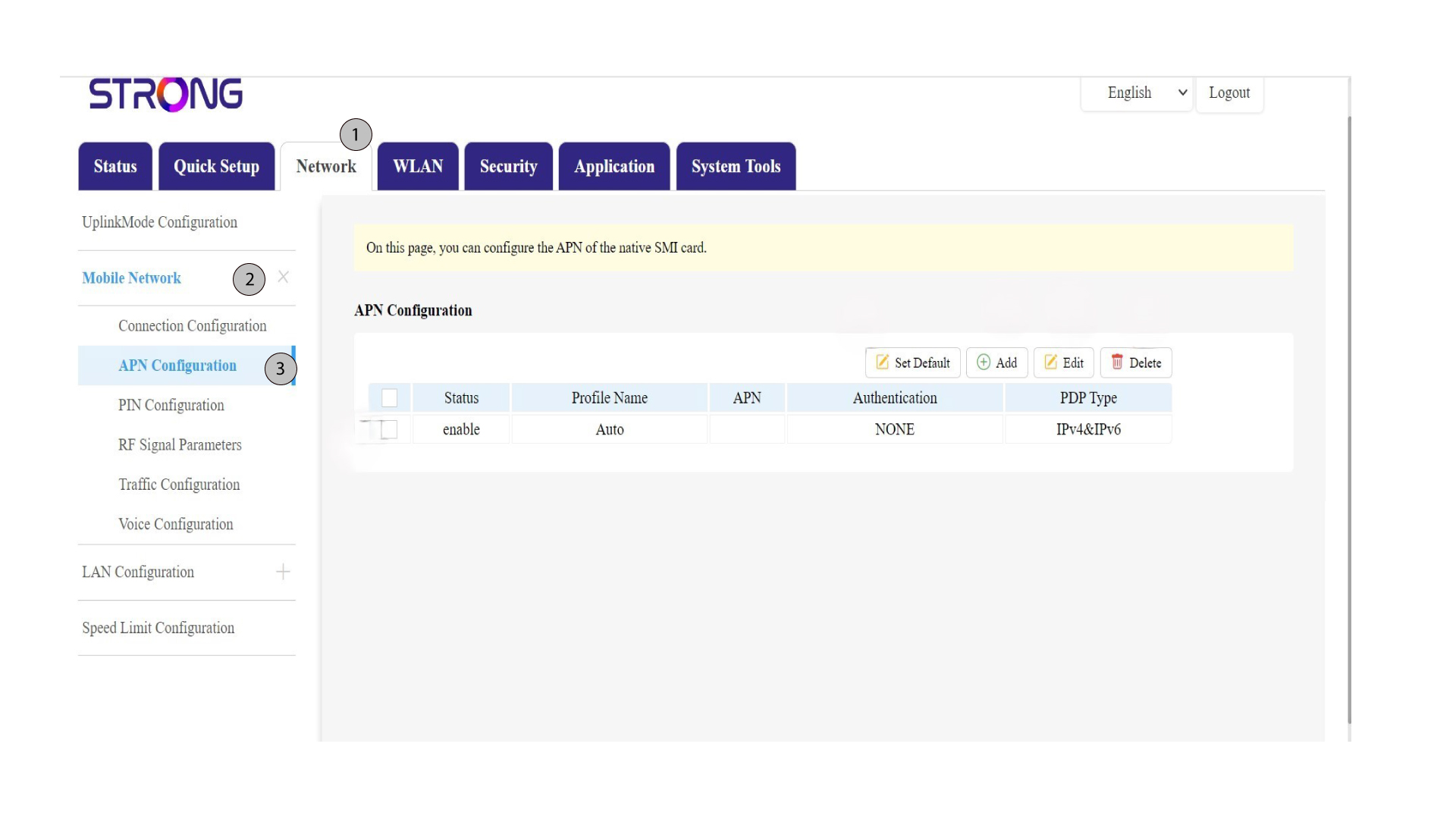
5 Provjerite informacije
Provjerite sljedeće podatke:
Status |
Naziv profila |
APN |
Autentifikacija |
Vrsta PDP-a |
6. Provjerite postavke APN-a svog davatelja usluga
Potražite postavke APN-a na web stranici svog davatelja usluga. Morate zapisati sljedeće podatke:
- Ime
- APN
- Korisničko ime
- Lozinka
- Vrsta autentifikacije
7 Dodajte novi APN
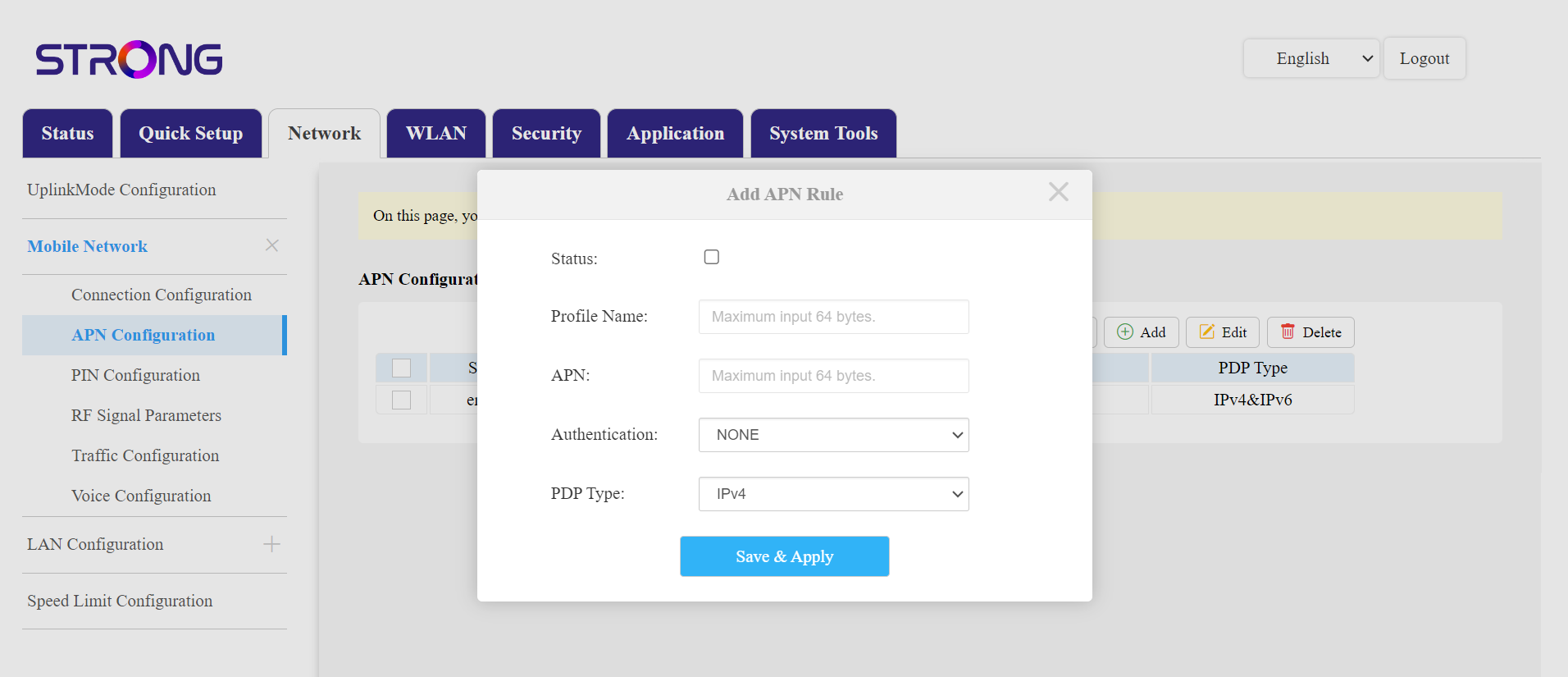
Ako su podaci netočni, kliknite prekidač Dodaj i unesite sljedeće podatke prije Spremi i primijeni :
- Vrsta autentifikacije : Odaberite NEMA, CHAP, PAP ili PAP i CHAP
- Naziv profila: Unesite naziv svog pružatelja usluga (ograničeno na 14 znakova, uključujući razmake).
- APN: Unesite APN adresu.
- Vrsta PDP-a , odaberite vrstu APN-a: IPv4, IPv6 ili IPv4 i IPv6 .
- Označite okvir Statut.
Konfiguraciju APN-a možete resetirati opcijom Postavi zadano, urediti postojeću i izbrisati konfiguraciju odgovarajućim opcijama.
Kako deaktivirati PIN kod SIM kartice?
Prvo morate pristupiti web sučelju. Da biste to učinili, pogledajte sljedeći odjeljak: Kako pristupiti web sučelju?
1 konfiguracija PIN-a
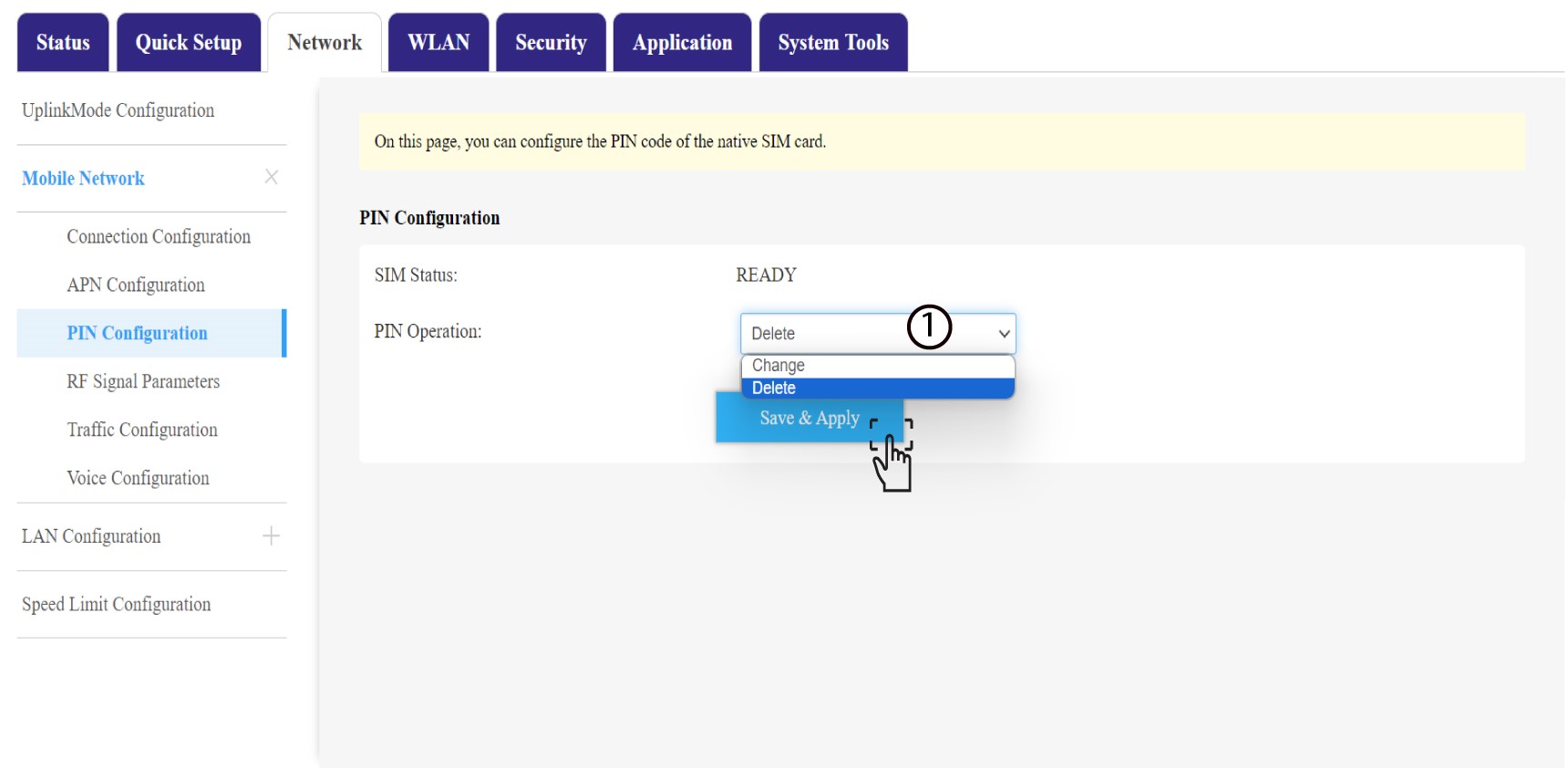
Kliknite Mreža u gornjoj traci, zatim Mobilna mreža i zatim Konfiguracija PIN-a .
2 Promjena PIN-a
Sada u odjeljku Operacija PIN-a odaberite Izbriši i kliknite Spremi i primijeni .
Kako da unesem PIN kod svoje SIM kartice?
Za unos PIN koda SIM kartice morate se povezati s web sučeljem.
1. Spojite se na Wi-Fi mrežu svog usmjerivača
Da biste to učinili, unesite SSID (naziv Wi-Fi mreže) i lozinku za Wi-Fi usmjerivač u svoj uređaj:
2 Pregledajte IP adresu web sučelja
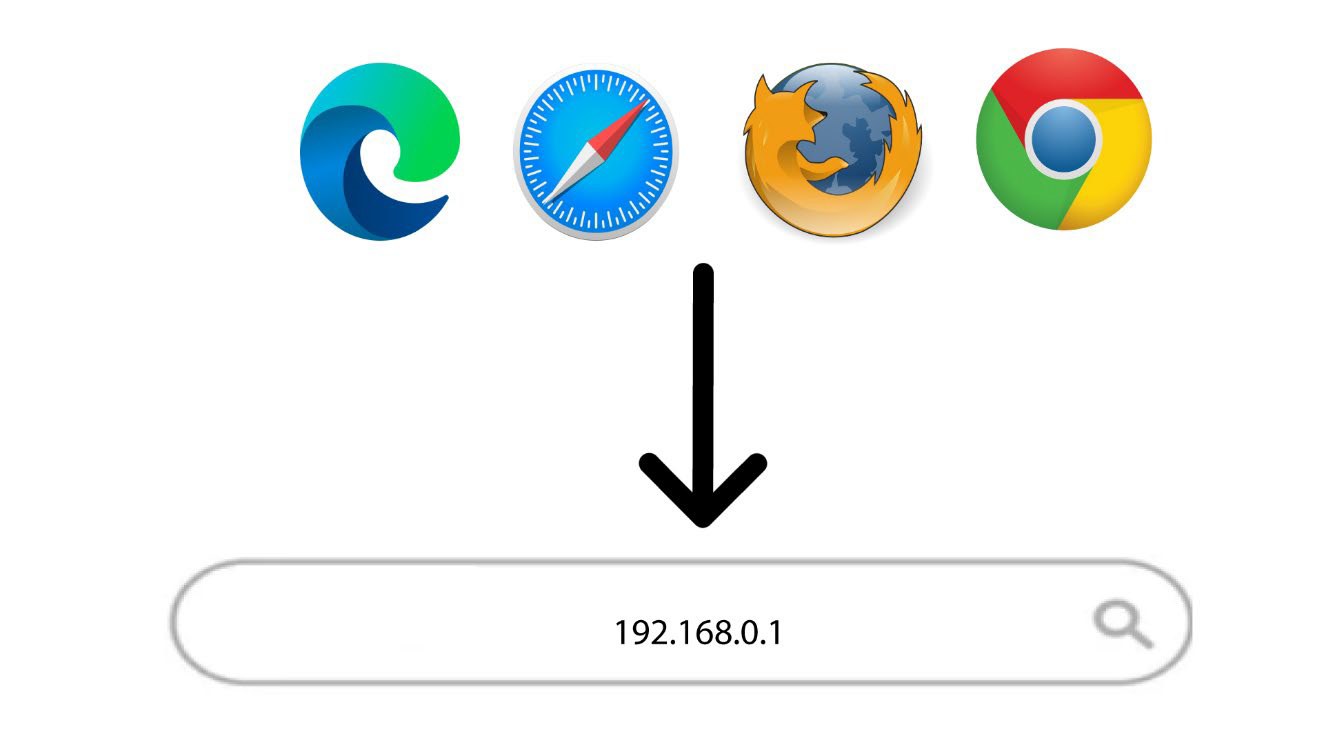
Zatim u preglednik unesite sljedeću IP adresu: 192.168.0.1
3 Stranica za prijavu
Morate unijeti korisničko ime i lozinku (informacije su napisane na naljepnici proizvoda koja se nalazi ispod proizvoda, zapišite novu administratorsku lozinku koju ste postavili nakon prvog povezivanja). Zatim kliknite Prijava.
4 Unesite svoje vjerodajnice
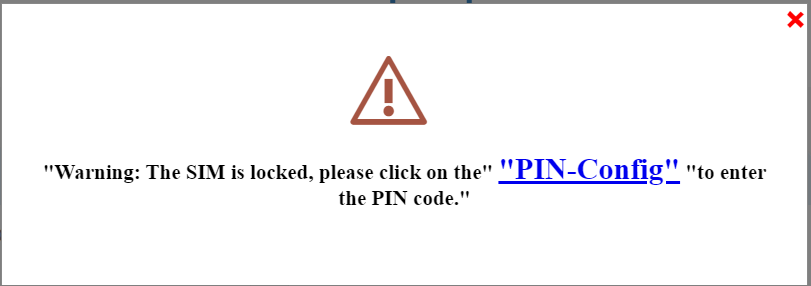
Kada se prvi put spojite na web sučelje, vidjet ćete poruku upozorenja koja vas poziva da unesete PIN kod klikom na gumb za povezivanje.
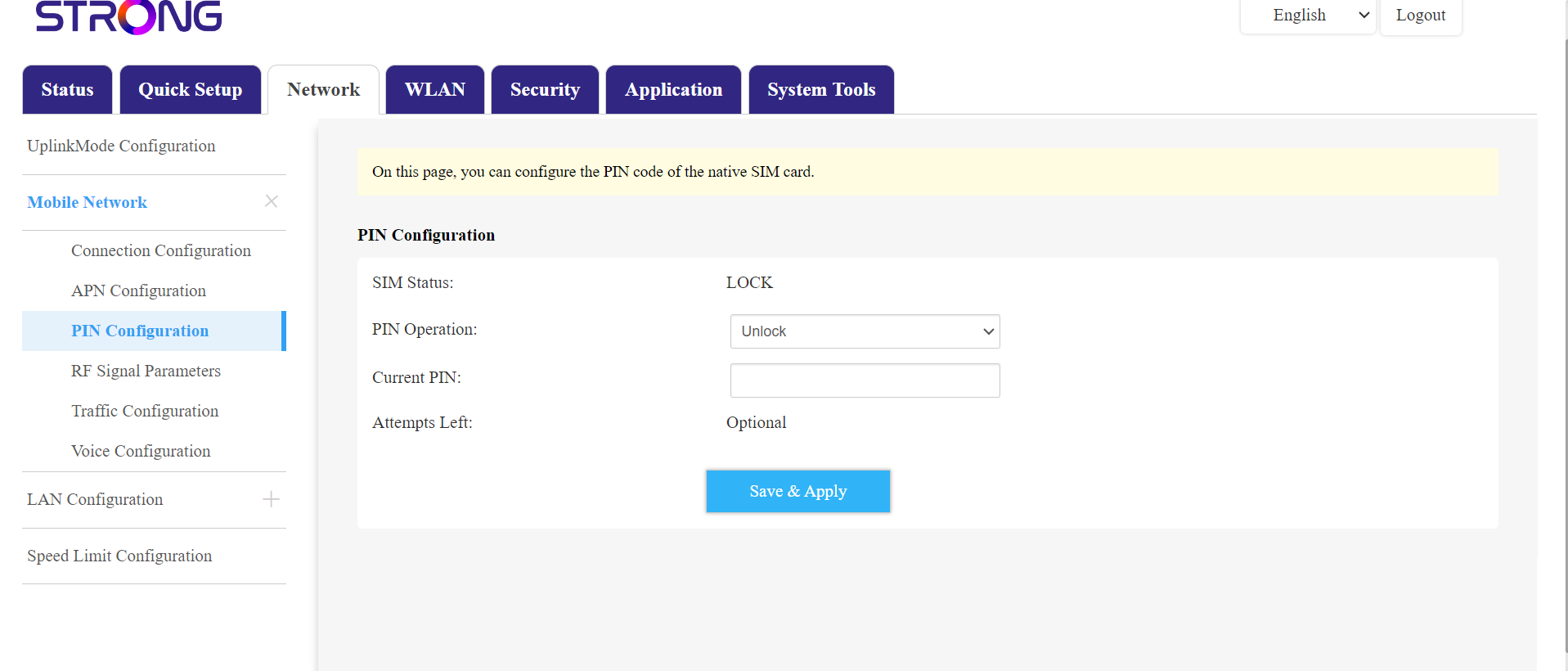
5 Unesite svoj PIN kod
Zatim idite na Mreža u gornjoj traci, a zatim u odjeljku Mobilna mreža kliknite na Konfiguracija PIN-a.
Unesite svoj PIN kod u polje i kliknite pošalji .
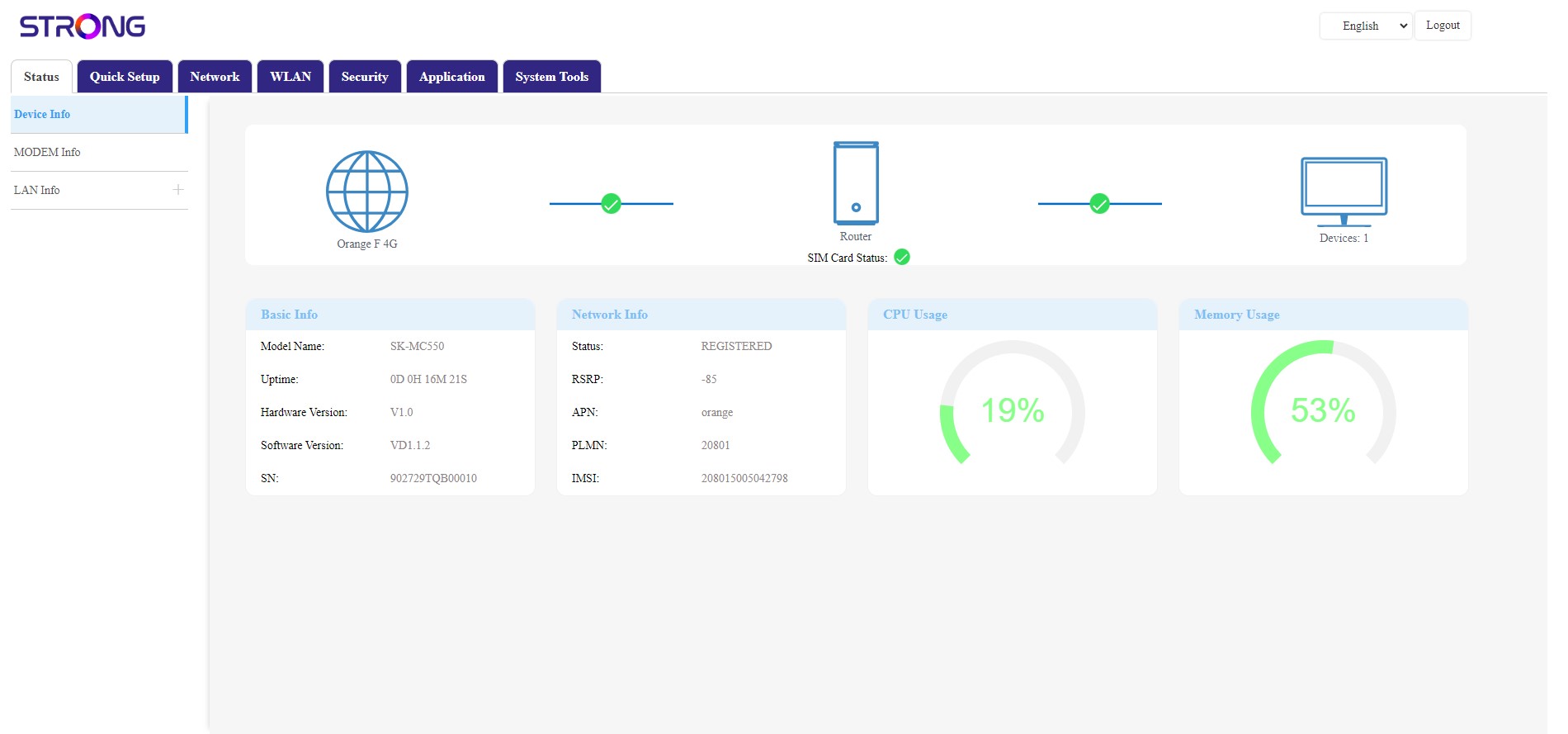
6 SIM kartica je otključana
SIM kartica je otključana, a njezina ikona sada postaje zelena, a pokraj nje se nalazi naziv mreže.
Nemam internet nakon što sam umetnuo SIM karticu u ruter, zašto?

Postoji mnogo razloga koji mogu objasniti zašto vaša internetska veza ne radi nakon umetanja SIM kartice.
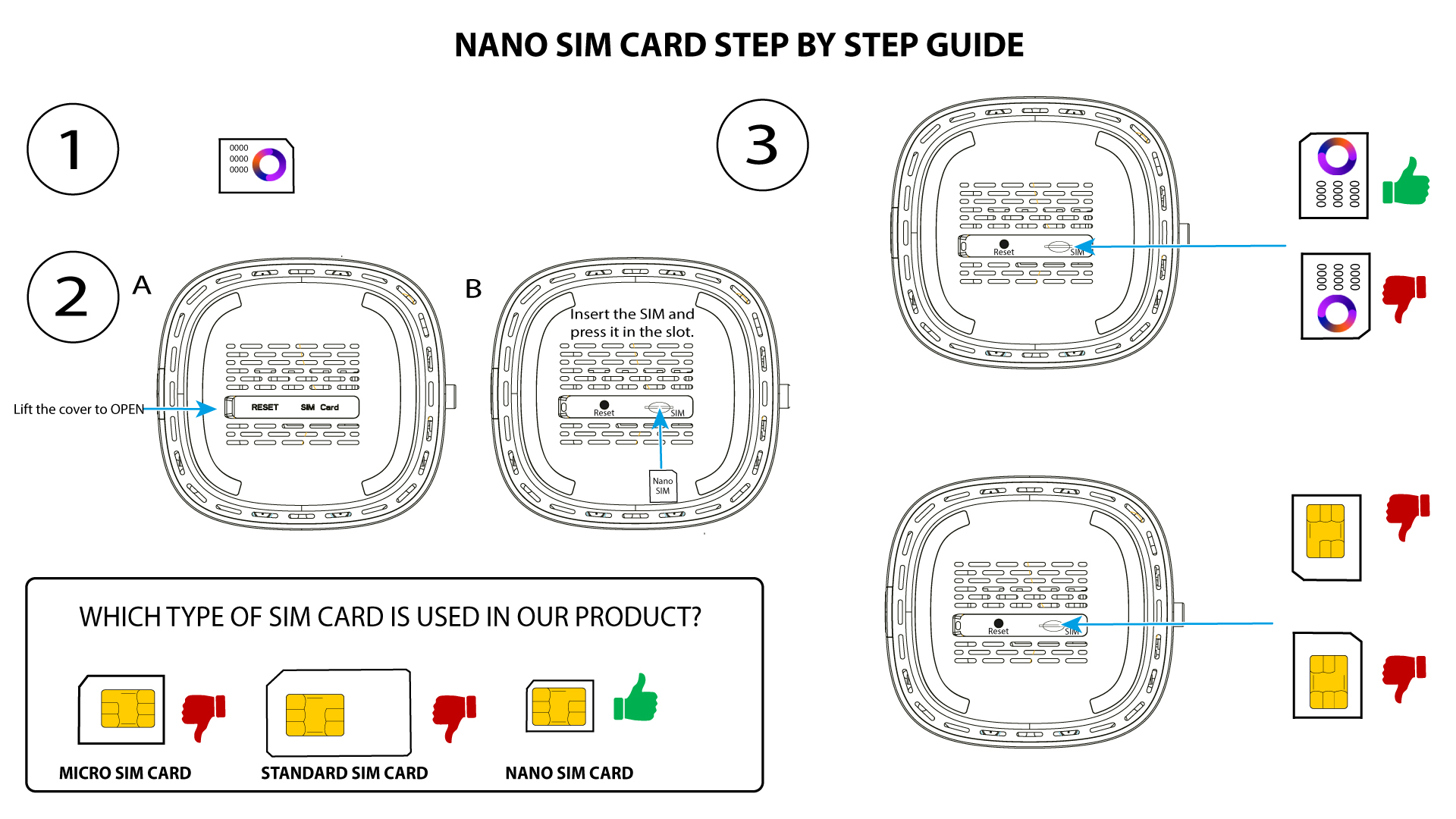
Prvi može biti da SIM kartica nije pravilno umetnuta, provjerite položaj SIM kartice prema shemi koja prikazuje postupak umetanja.
1 Nano SIM kartica
- Drugi razlog može biti taj što je vaša SIM kartica zaključana PIN kodom. Da biste je otključali, morate se povezati s web sučeljem i unijeti PIN kod. Slijedite postupak opisan u sljedećem odjeljku: Kako unijeti PIN kod svoje SIM kartice?
- Konačno, moguće je i da je vaša SIM kartica otkrivena, ali je uređaj ne prepoznaje automatski. U tom slučaju morate se povezati s web-sučeljem i provjeriti postavke APN-a svog davatelja usluga. Ovaj postupak objašnjen je u sljedećem odjeljku: Kako mogu provjeriti i urediti postavke APN-a svog davatelja usluga?
Što znače različiti statusi SIM kartica u web sučelju?
Upozorenje: Prije spajanja na web sučelje provjerite je li SIM kartica ispravno umetnuta i je li PIN onemogućen ili unesen.
Nakon što ste u web sučelju, možete primijetiti da se pored statusne linije SIM kartice može ispisati nekoliko statusa:
Slučaj 1: SIM kartica nije umetnuta ili nije prepoznata i nema veze s mobilnom mrežom.
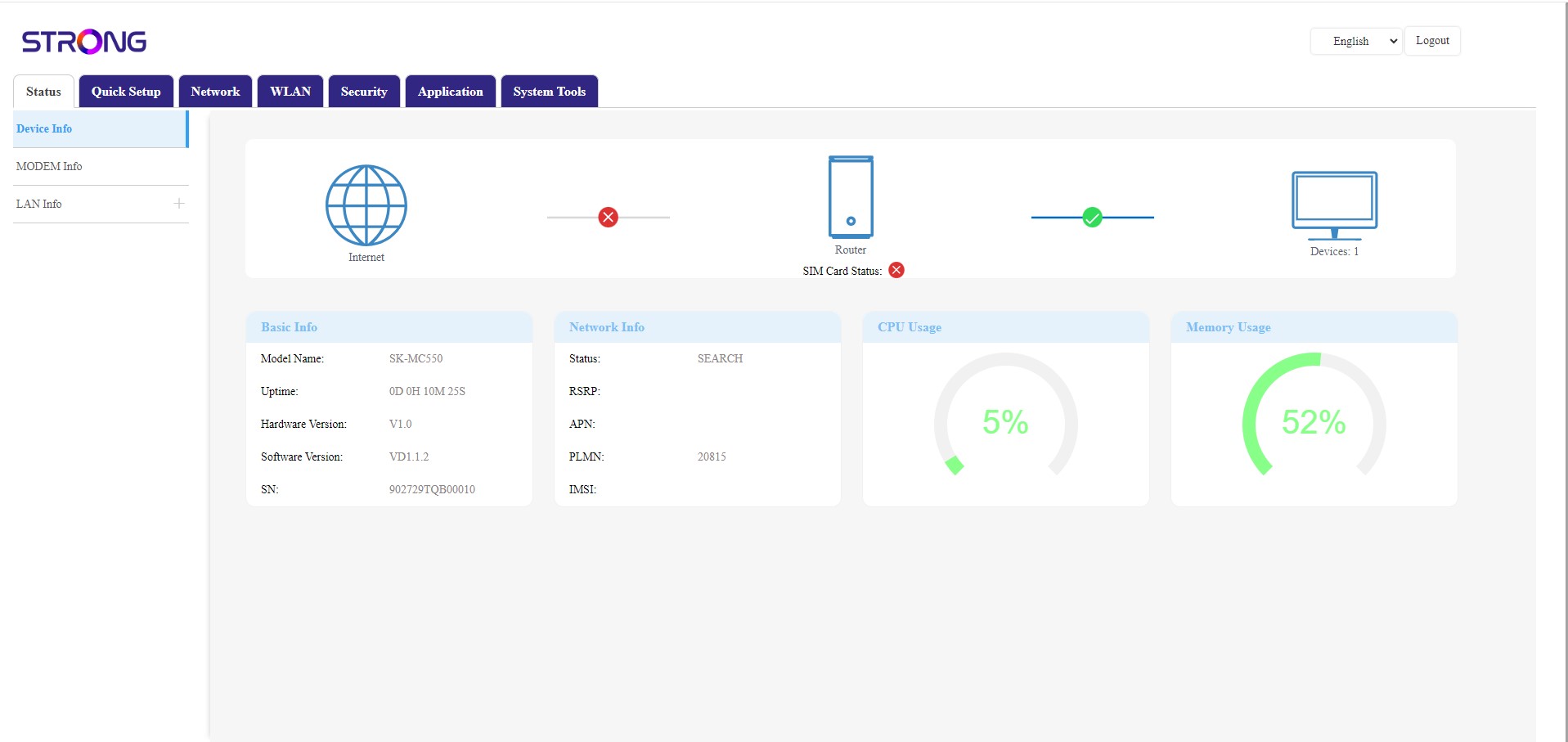
Slučaj 2: SIM kartica je ispravno umetnuta i prepoznata, ali nema veze s mobilnom mrežom jer je SIM kartica zaključana PIN kodom ili zato što možda trebate pričekati da se mreža prepozna (ako se mreža ne prepozna nakon kratkog čekanja, provjerite postavke APN-a i unesite podatke svog davatelja usluga).
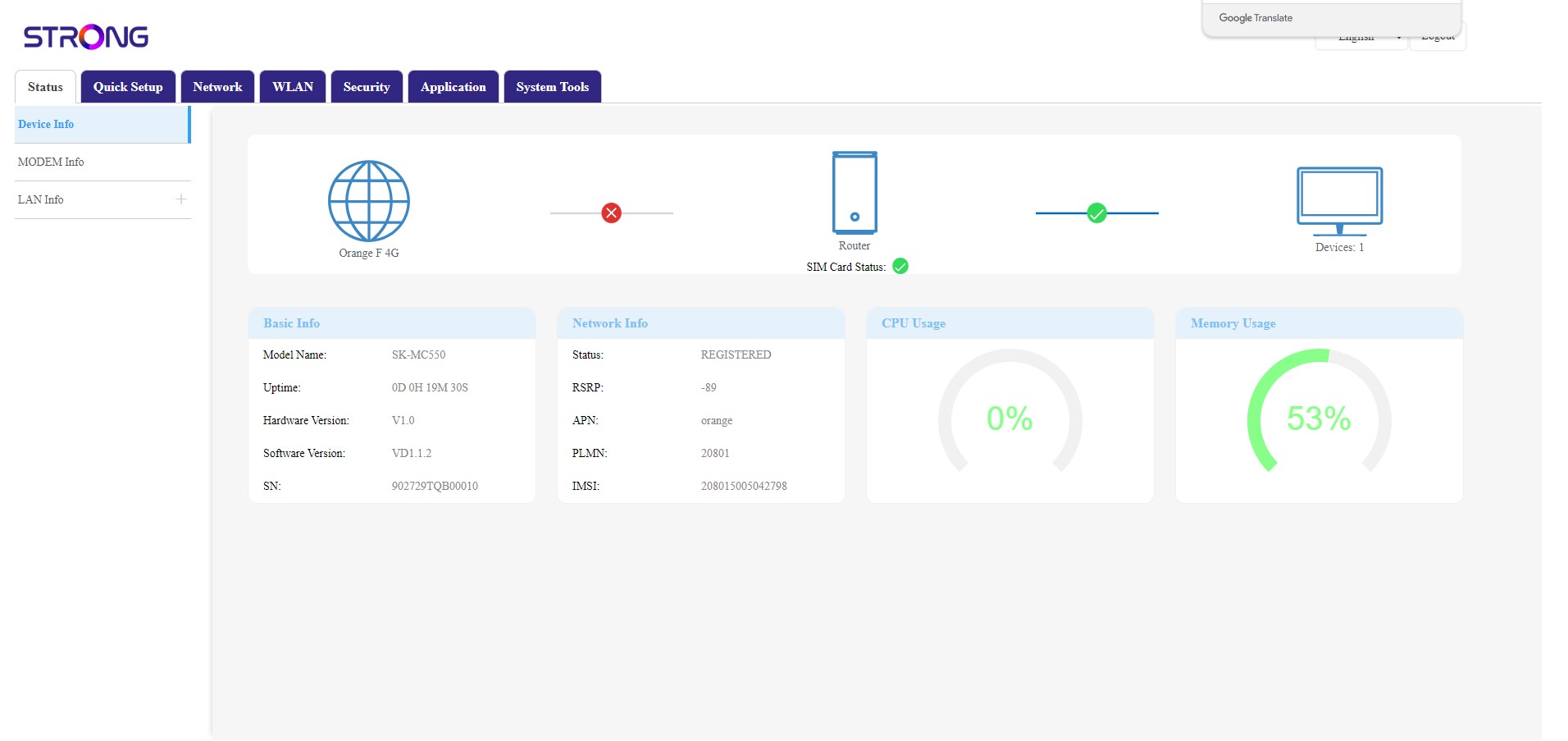
Slučaj 3: SIM kartica je ispravno umetnuta i PIN kod je unesen. Veza radi.
- Ako je SIM kartica zaključana PIN kodom, morate se povezati s web sučeljem kako biste ga unijeli i otključali SIM karticu.
- Ako SIM kartica nije prepoznata, provjerite da zlatna strana nije vidljiva kada je SIM kartica umetnuta u utor.
- Ako SIM kartica nije pravilno postavljena, vratite je u utor i provjerite je li SIM kartica još uvijek u adapteru.
Koju vrstu SIM kartice mogu umetnuti u svoj ruter?
Nano SIM kartica mora biti umetnuta u utor za SIM karticu 5G usmjerivača AX3000.
Uzmite uređaj u ruku i umetnite SIM karticu u utor na isti način kao što je prikazano na shemi ispod.
1 Slučaj 1: Nano SIM kartica
Ako uređaj ne prepozna vašu SIM karticu, provjerite njezin položaj i jeste li SIM karticu ispravno umetnuli.