
5G AIRHOME 1050 | Wi-Fi 6
Sva pitanja
Resetiranje, ponovno pokretanje i ažuriranje firmvera
Kako mogu resetirati ruter na tvorničke postavke?
Ponekad je moguće da vaš uređaj ne radi ispravno i da nemate pristup internetu. U tom slučaju predlažemo da vratite uređaj na tvorničke postavke i naknadno ga ažurirate ako je potrebno.
Imate dva načina za to, možete resetirati uređaj pritiskom na gumb za resetiranje ili to učiniti putem web sučelja.
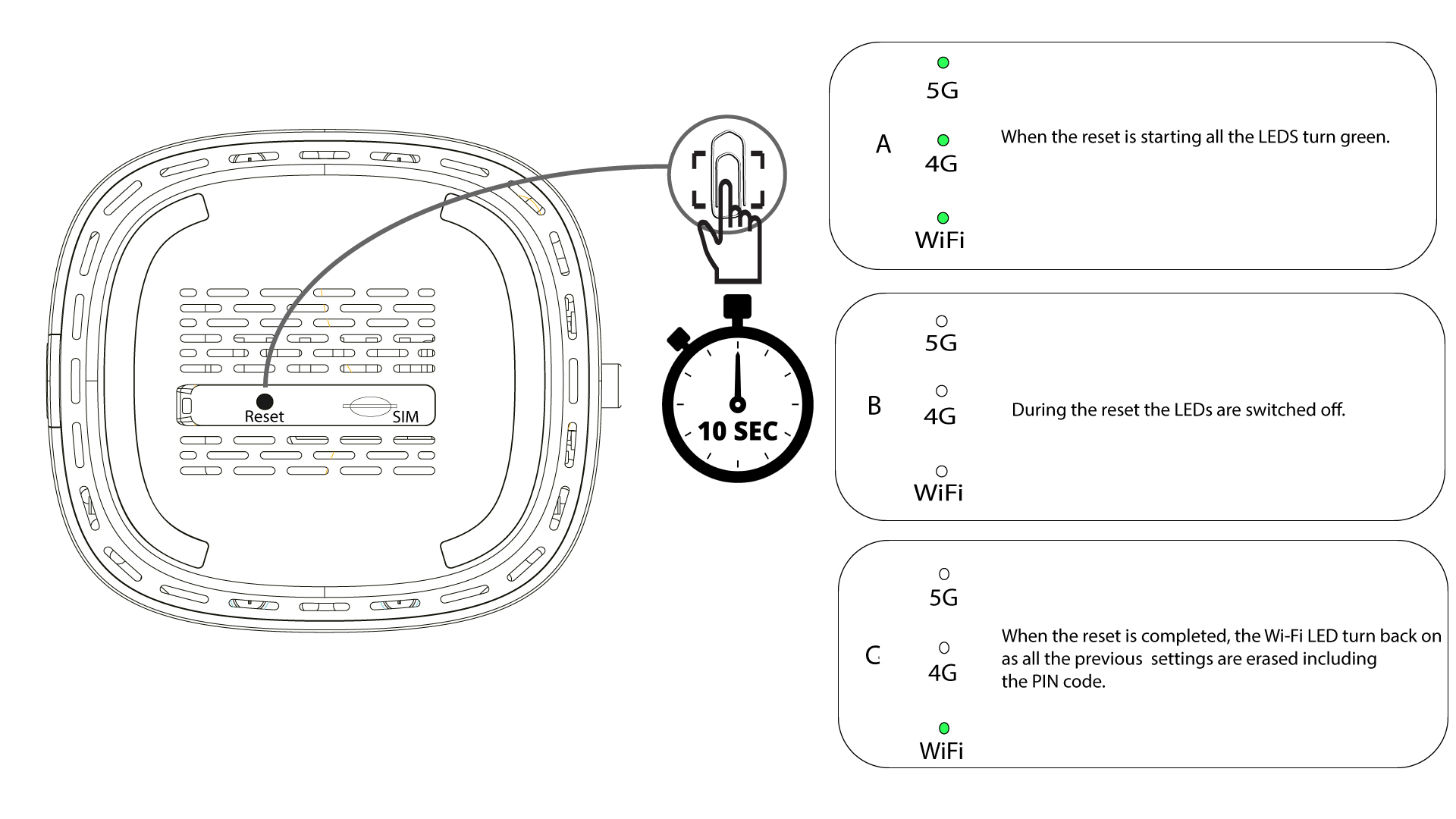
1 SLUČAJ 1: Tipka za resetiranje.
Da biste to učinili, umetnite spajalicu u rupu kako biste pritisnuli gumb za resetiranje. Pritisnite gumb za resetiranje 10 sekundi. LED diode će switch isključite i ponovno uključite.
1 SLUČAJ 2: Resetiranje u web sučelju
Morate se povezati s Wi-Fi mrežom svog uređaja.

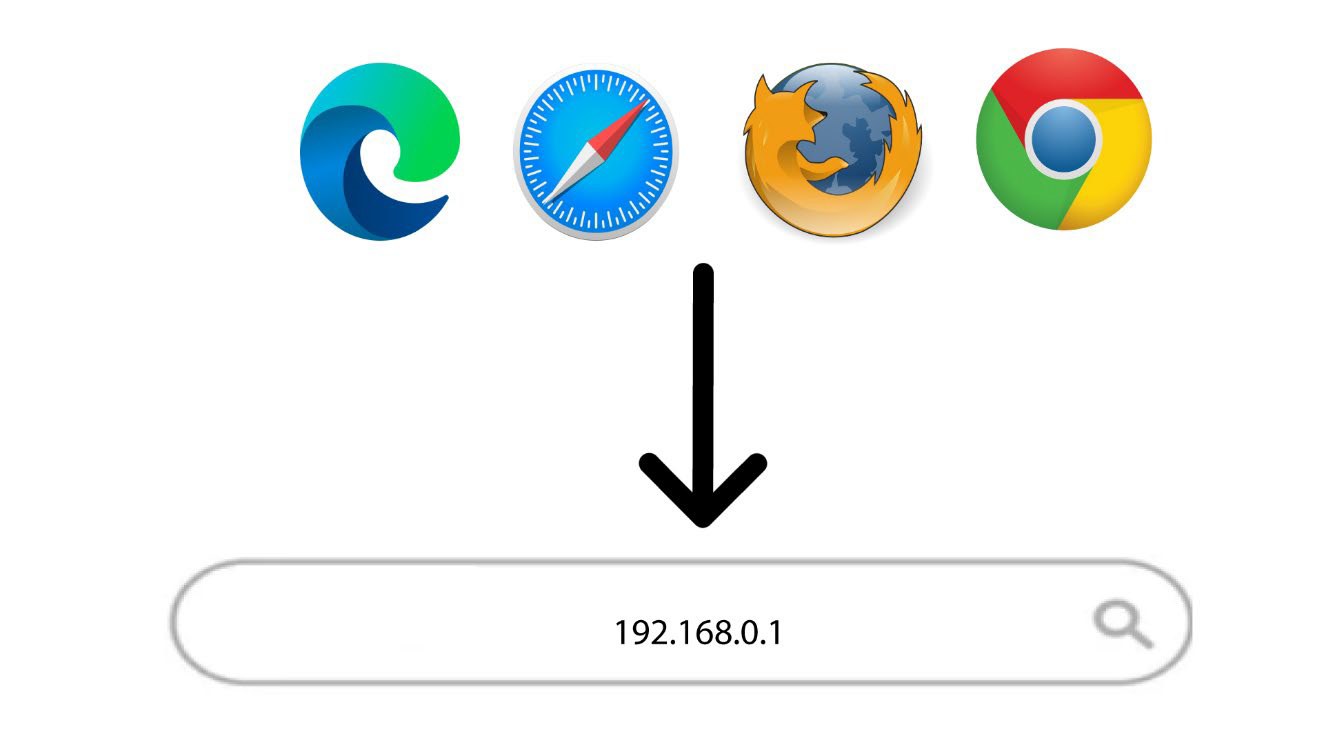
2. Pregledajte IP adresu web sučelja
Zatim u preglednik unesite sljedeću IP adresu: 192.168.0.1 .
3 Stranica za prijavu
Morate unijeti korisničko ime (user) i lozinku (user) prije nego što kliknete Prijava .

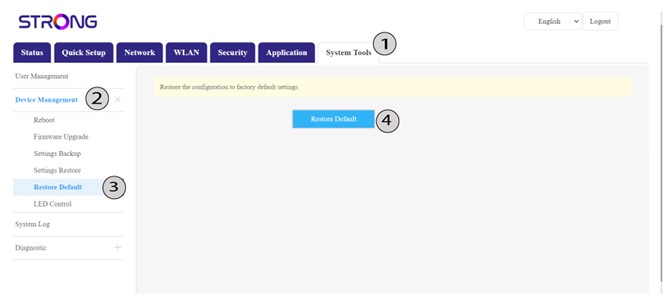
4 Upravljanje uređajima
Zatim kliknite Alati sustava i Upravljanje uređajima. Nakon toga kliknite Vrati na zadano i ponovno Vrati na zadano .
5 Potvrdite resetiranje
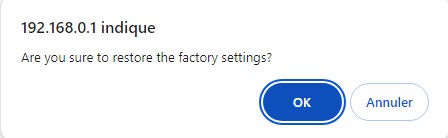
Kliknite U redu na skočnom prozoru s porukom koji se pojavi.
Kako ažurirati firmware uređaja (online nadogradnja)
Kada ste spojeni na web-sučelje, morate provjeriti verziju firmvera koju koristi vaš uređaj pomoću opcije online nadogradnje na web-sučelju. Na taj će se način instalirati najnovija verzija firmvera.
Ako imate drugu verziju, pogledajte dolje navedeni postupak za ažuriranje firmvera.
1. Povežite se s Wi-Fi mrežom
Za ažuriranje firmvera uređaja morate se povezati s Wi-Fi mrežom.
2. Pregledajte IP adresu web sučelja
Zatim u preglednik unesite sljedeću IP adresu: 192.168.0.1 .
3 Stranica za prijavu
Zatim kliknite Prijava.
4 Nadogradnja firmvera
Kliknite Alati sustava , odaberite Upravljanje uređajima i idite na Ažuriranje firmvera .
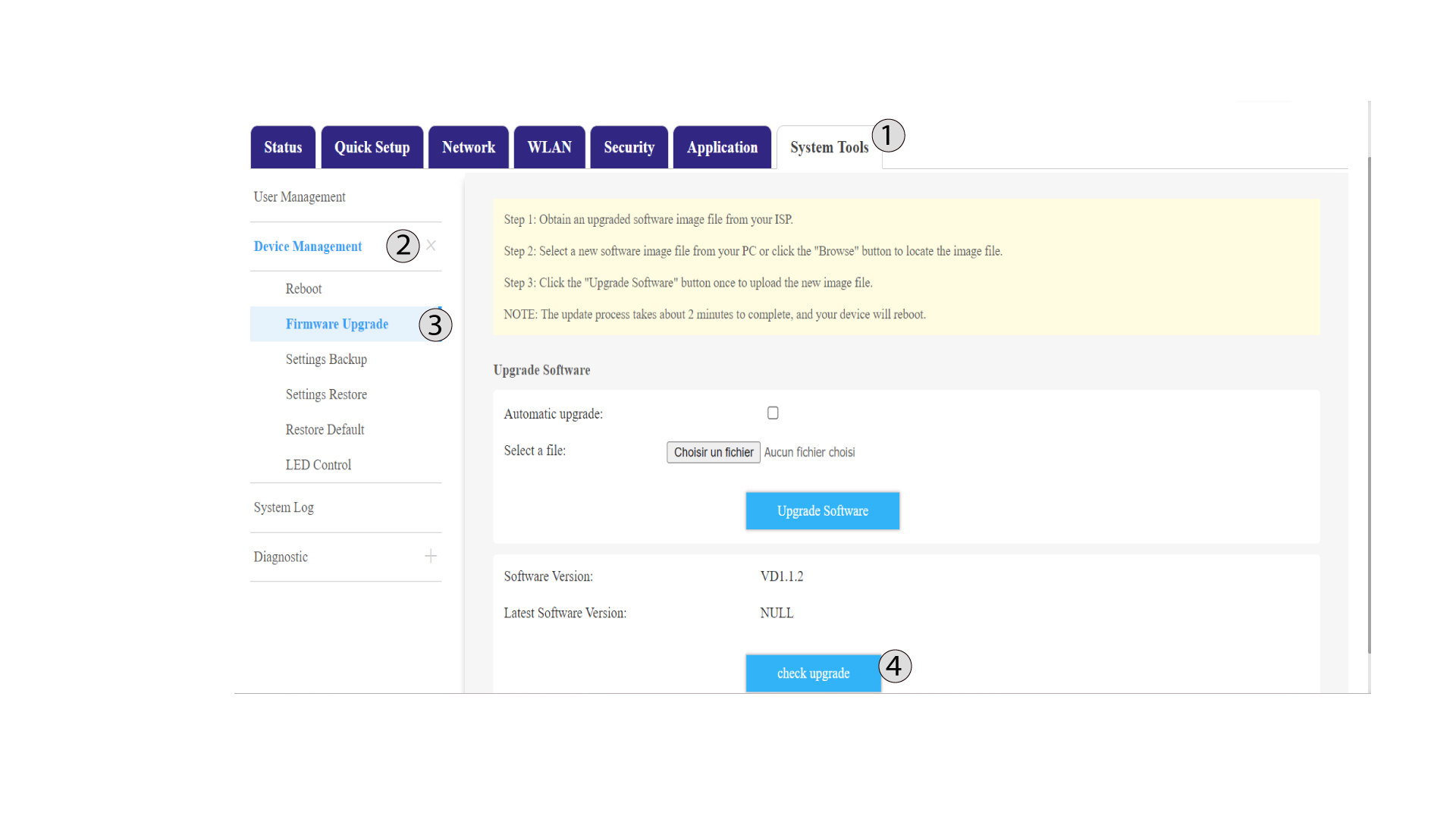
5 provjeri nadogradnju
Kliknite potvrdni okvir pored automatske nadogradnje , a zatim gumb Provjeri nadogradnju . Ako postoji nova verzija, prikazat će se gumb Nadogradi sada.
Kliknite gumb Nadogradi sada i pričekajte da se postupak nadogradnje završi.
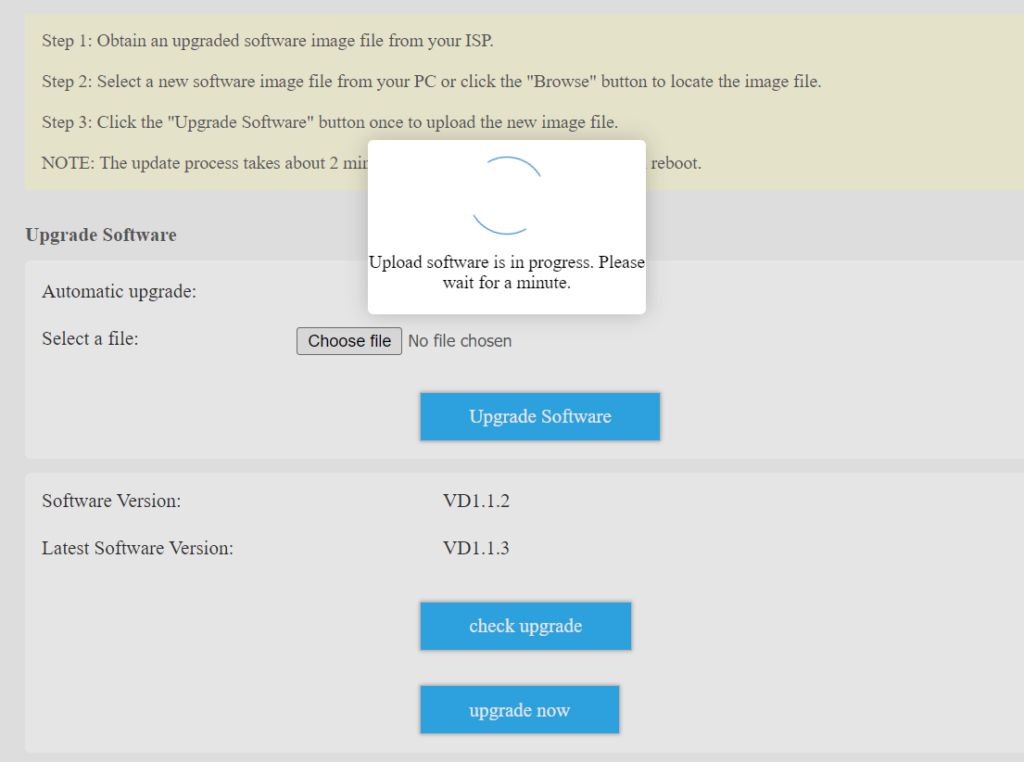
Kako ažurirati firmver svog uređaja (ručno ažuriranje)
Kada ste spojeni na web-sučelje, morate provjeriti verziju firmvera koju koristi vaš uređaj pomoću opcije online nadogradnje na web-sučelju. Na taj će se način instalirati najnovija verzija firmvera.
Ako imate drugu verziju, pogledajte dolje navedeni postupak za ažuriranje firmvera.
1. Posjetite stranicu za preuzimanje na našoj web stranici.
Molimo Vas da pregledate našu stranicu za preuzimanje.
- Kliknite Podrška i preuzimanja.
- Odaberite Umrežavanje i 4G/5G usmjerivač.
- Kliknite na naziv proizvoda za pristup stranici za preuzimanje.
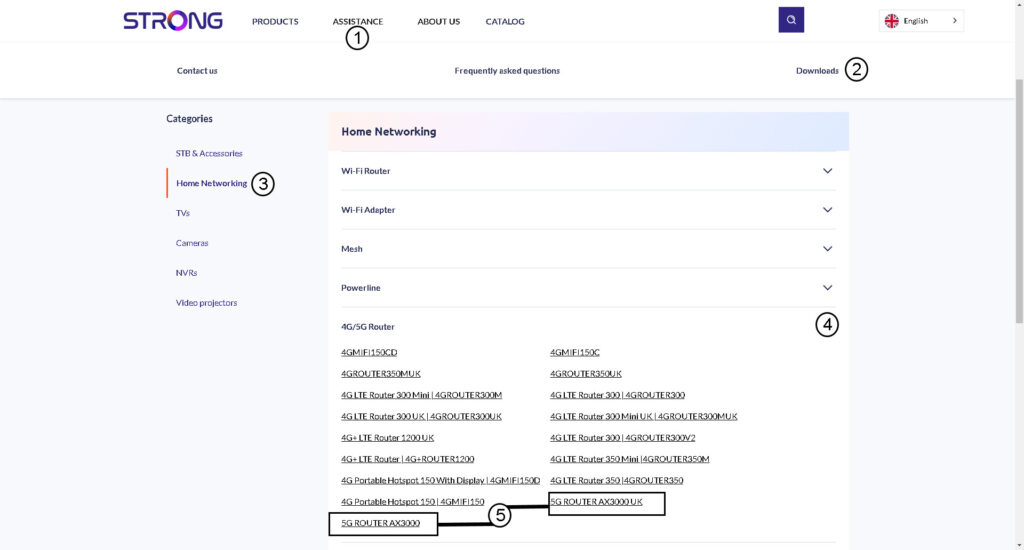
2 Preuzmite konfiguracijsku datoteku
Kliknite ikonu za preuzimanje softvera.
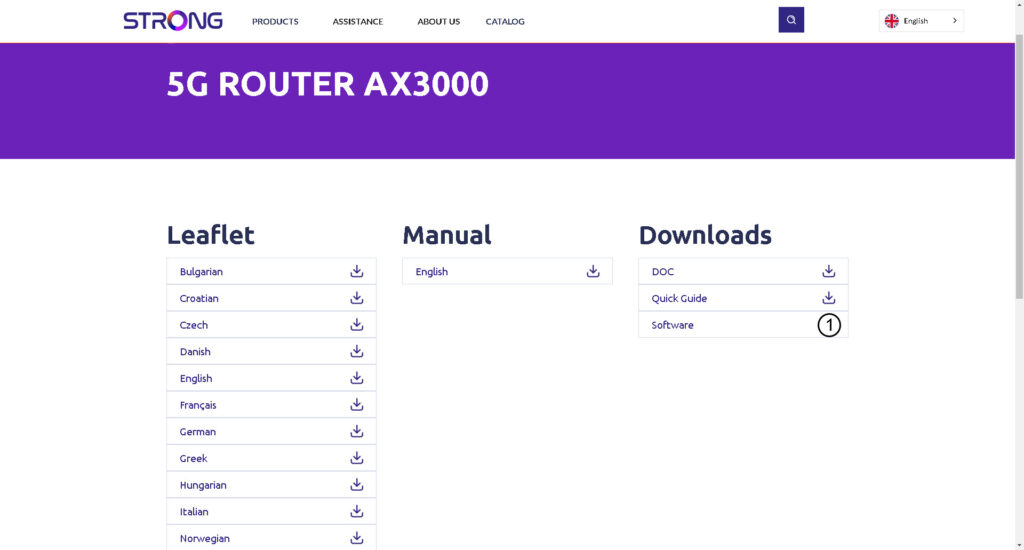
3 Povežite se s Wi-Fi mrežom
Za ažuriranje firmvera uređaja morate se povezati s Wi-Fi mrežom.
4. Pregledajte IP adresu web sučelja
Zatim u preglednik unesite sljedeću IP adresu: 192.168.0.1 .
5 Stranica za prijavu
Zatim kliknite Prijava.
6 Nadogradnja firmvera
Kliknite Alati sustava , odaberite Upravljanje uređajima i idite na Ažuriranje firmvera .
- Zatim kliknite odaberi datoteku i odaberite datoteku firmvera prije nego što kliknete Ažuriraj softver.
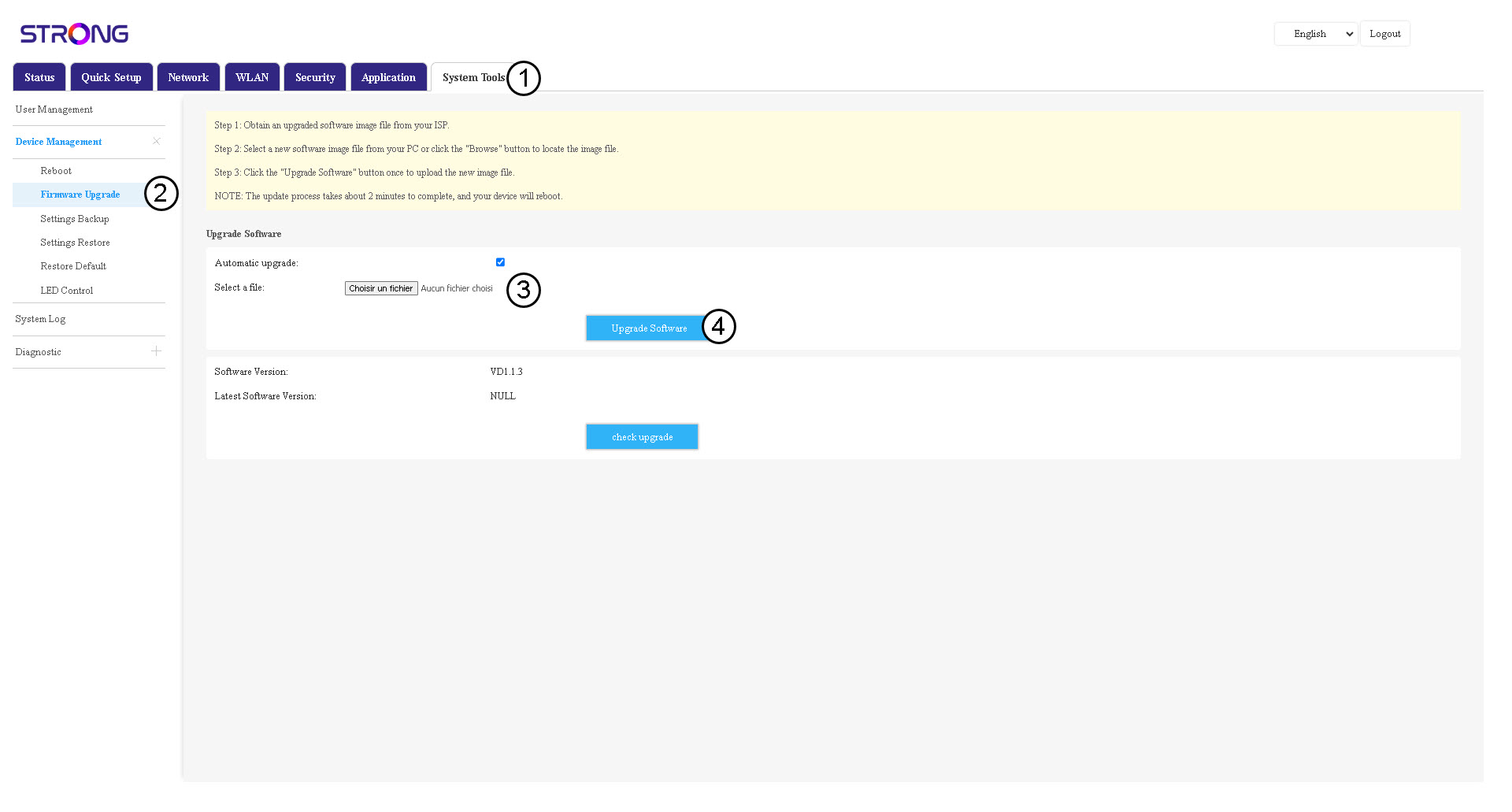

Imajte na umu da će se usmjerivač automatski ponovno pokrenuti nakon što se ažurira. Morat ćete se ponovno povezati s Wi-Fi mrežom i web-sučeljem.