ATRIA Wi-Fi 5 Mesh Sustav 2100 UK ( add-on )
Sva pitanja
ATRIA Wi-Fi 5 Mesh Sustav 2100 UK ( add-on )
Postavke i značajke
Kako se koristi WPS funkcija?
Vrlo je jednostavno aktivirati WPS na vašem ruteru.
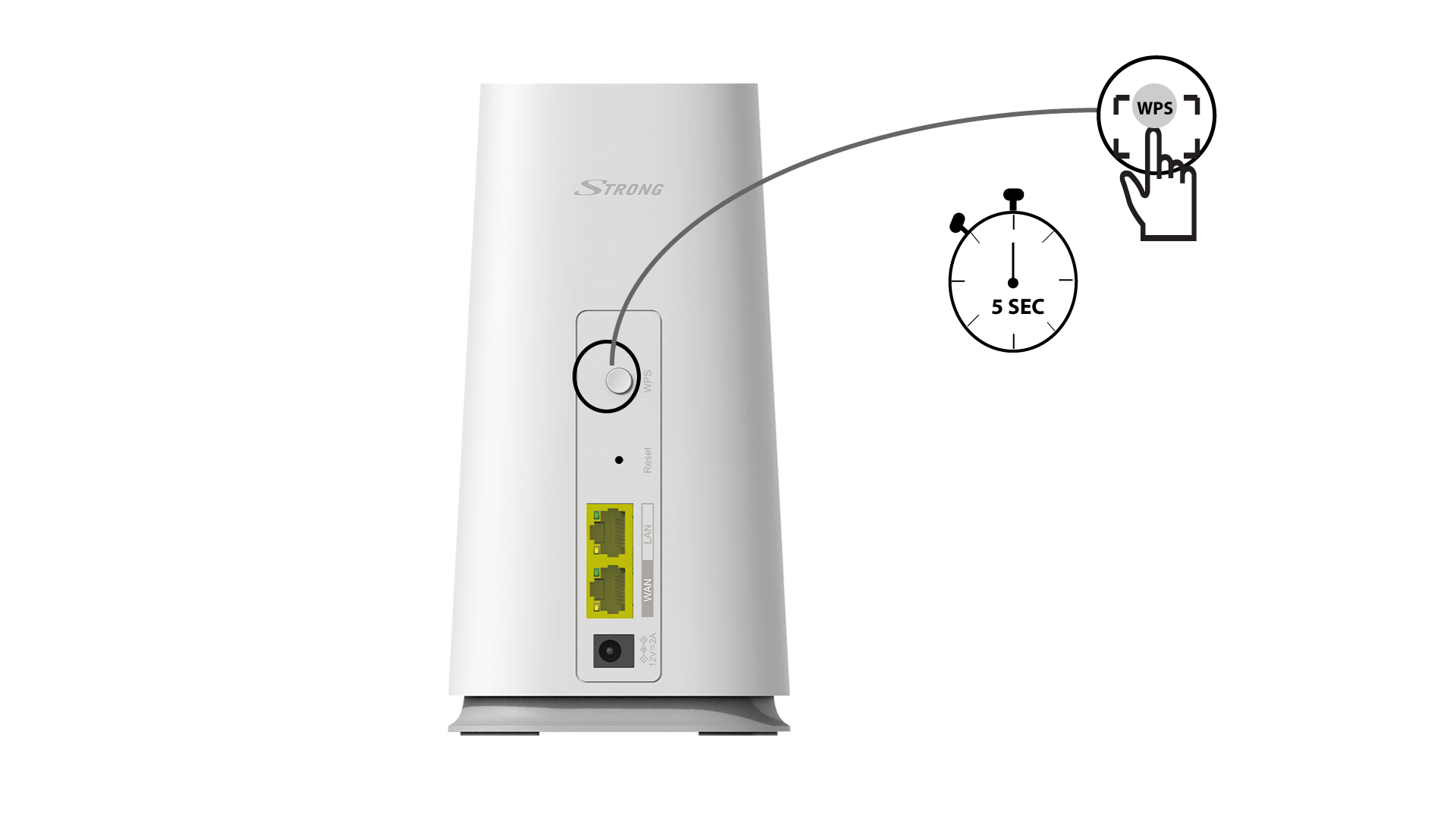
1 WPS tipka
Da biste to učinili, pritisnite gumb WPS 4 sekunde na Mesh uređaj koji je spojen na vaš ruter/modem putem RJ45 priključka .
Popis 2 Wi-Fi uređaja
Sada idite na odabir mreže vašeg uređaja (telefon, računalo, pisač itd.) i novi uređaj dodan u mrežu trebao bi se pojaviti i sada se možete povezati s njegovom mrežom.

Mogu li konfigurirati gostujuću mrežu za svoj Mesh mreža?
Da, možete konfigurirati gostujuću mrežu za svoj Mesh mreža. Postoje dva načina za to:
1 SLUČAJ 1: Web korisničko sučelje:
Za povezivanje s web-sučeljem, molimo pogledajte sljedeći postupak: Kako pristupiti web-sučelju?
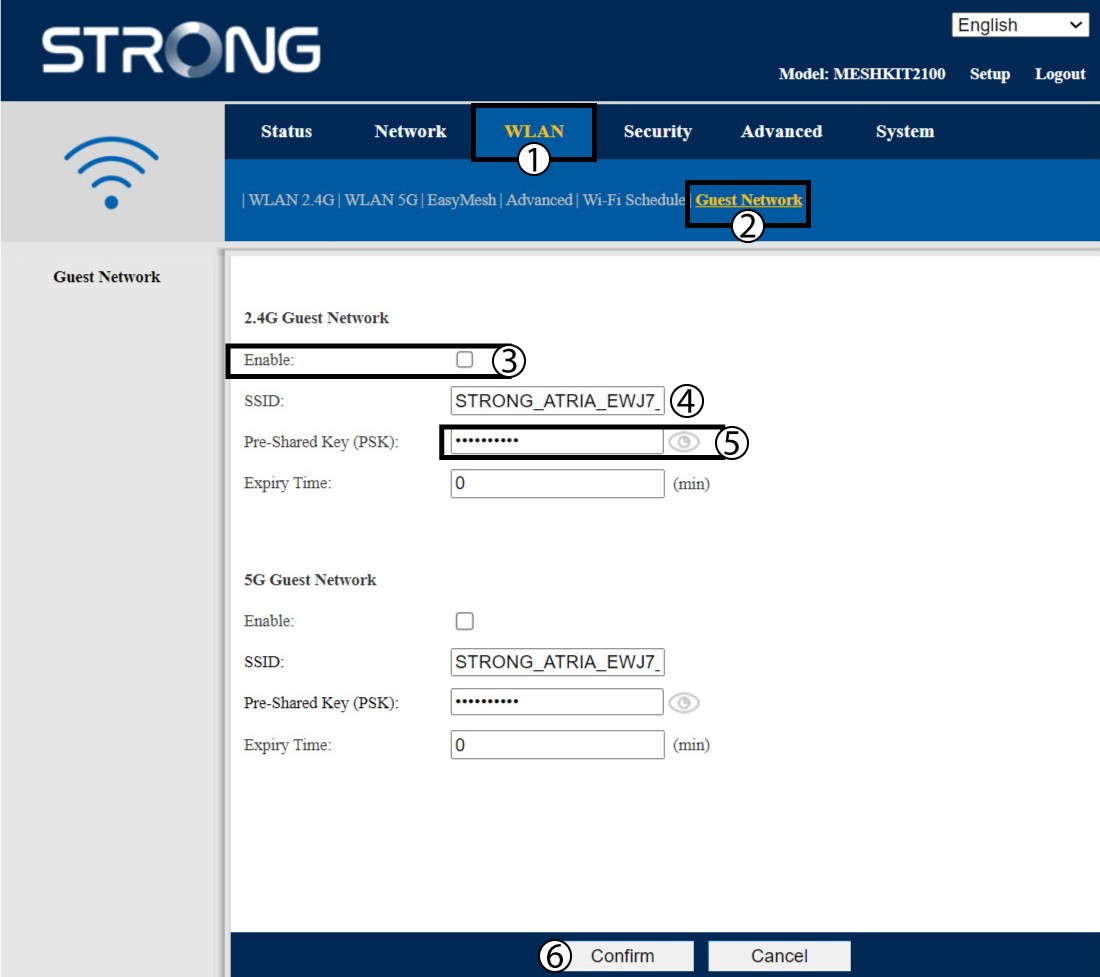
2 Gostujuća mreža
Kliknite WLAN i gostujuća mreža . Ako želite aktivirati i 2.4 i 5G gostujuće mreže , označite okvire za omogućavanje i kliknite Potvrdi .
3 Zapišite nove informacije
Zapišite naziv i lozinke za gostujuće mreže na komad papira.

1 Slučaj 2: Atrija Mesh Aplikacija
Za povezivanje s aplikacijom, molimo pogledajte sljedeći postupak: Kako se koristi aplikacija Atria Mesh ?
2 Wi-Fi mreže za goste
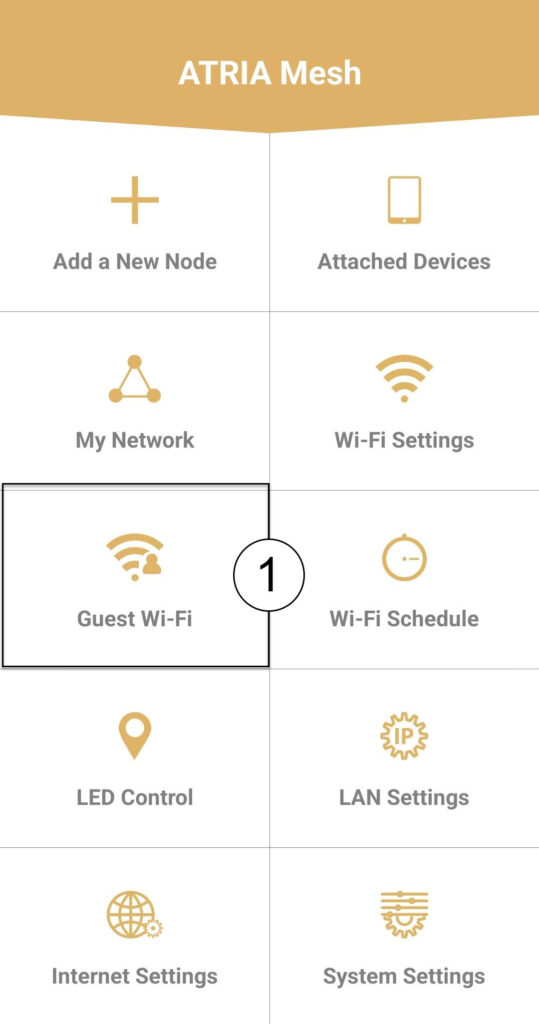
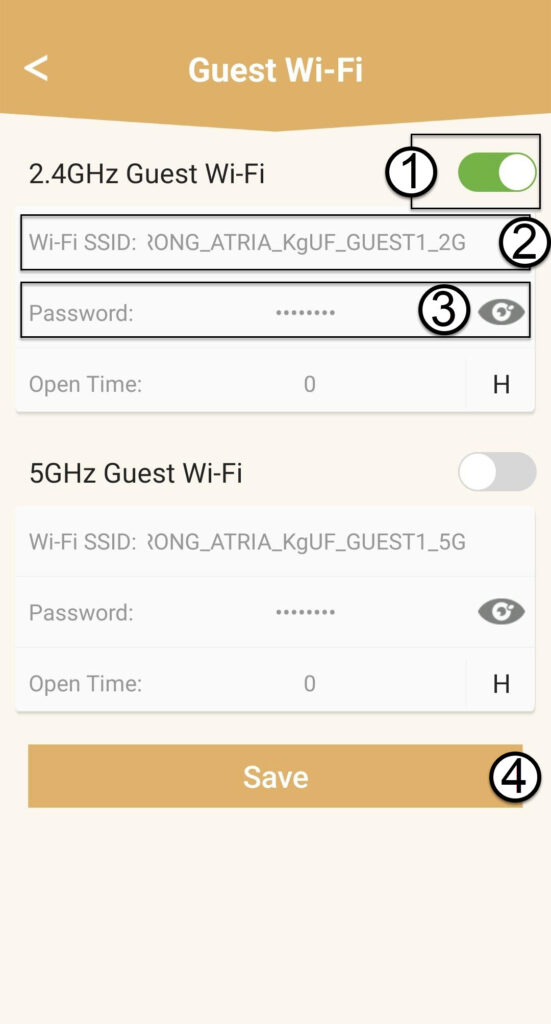
Kliknite na Gostujući Wi-Fi .
3 NOVI KORAK
Pritisnite gumb za uključivanje/isključivanje Wi-Fi mreže za goste da biste je aktivirali. Zatim kliknite naziv SSID Wi-Fi mreže da biste ga promijenili i kliknite ikonu oka da biste prikazali lozinku i uredili je prije nego što kliknete Spremi .
4 Zapišite nove informacije
Zapišite novi Wi-Fi SSID i lozinku na komad papira.
Kako mogu postaviti/dodijeliti statičku IP adresu za svoj Atria uređaj Mesh Jedinica 2100?
Može biti zanimljivo postaviti statičku IP adresu za vas mesh kontroler za lakši pristup web sučelju na vašoj mreži u Atriji Mesh aplikacija.
Također možete dodijeliti namjenske IP adrese uređajima spojenim na vaš mesh mrežu u web sučelju.
1 Slučaj 1: Postavite statičku IP adresu za mesh kontroler u atriju Mesh Aplikacija
Download the application for smartphone 'ATRIA MESH' on the App Store or the Google Play Store.

2 Povezivanje s Wi-Fi mrežom
Povežite se s Wi-Fi mrežom vašeg mesh jedinica.

3 vjerodajnice
Zatim se morate spojiti na Wi-Fi mrežu Mesh sa svojim pametnim telefonom, a zatim se prijavite u aplikaciju sa svojim vjerodajnicama koje bi trebale biti ' admin ' i ' admin ' ako ih niste promijenili.

4 Moja mreža
Kliknite Moja mreža .

5 Mesh Agent
Kliknite na naziv Mesh Agent na popisu.

6 IP adresa
Odredite njegovu IP adresu i MAC adresu.

7 Zapišite nove informacije
Zapišite IP adresu i MAC adresu.

8 Internetske postavke
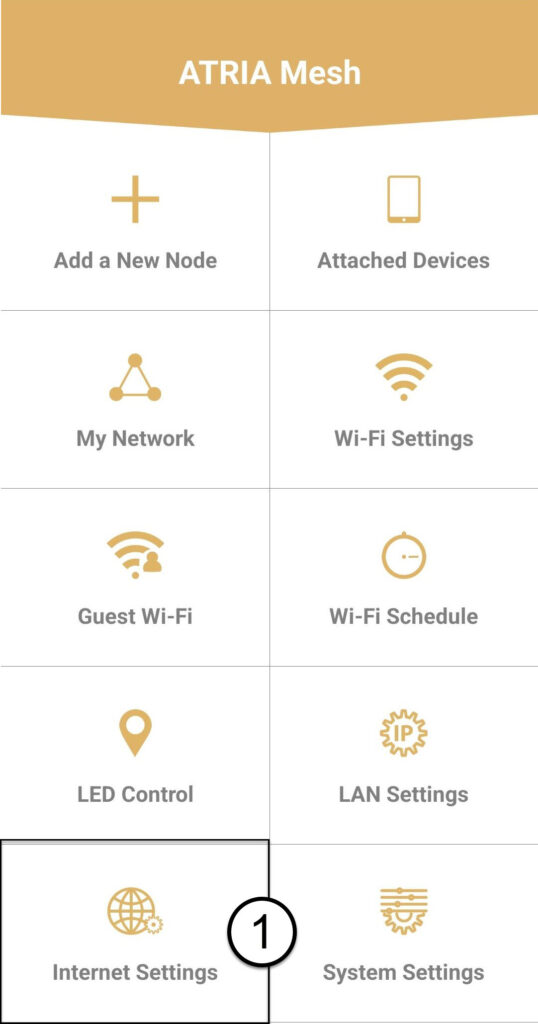
Kliknite Postavke interneta .
9 Statično
Odaberite Statička IP adresa . Unesite sljedeće podatke prije nego što kliknete Spremi :
- IP : Unesite IP adresu agenta
- Maska : Polje se automatski popunjava odgovarajućom vrijednošću
- Pristupnik : Polje se automatski popunjava odgovarajućom vrijednošću
- DNS1 : Unesite primarnu DNS adresu (ove informacije možete pronaći u web sučelju: Mreža > LAN -> Omogući ručni DNS)
- DNS2 : Unesite sekundarnu DNS adresu (ove informacije možete pronaći u web sučelju: Mreža > LAN -> Omogući ručni DNS)

1 Slučaj 2: Dodijelite namjensku IP adresu svom mesh agenti/uređaji u web sučelju
Da biste to učinili, povežite se s Wi-Fi mrežom svog mesh mreža.

2 IP adresa web sučelja u vašem pregledniku
Pregledajte IP adresu glavnog mesh jedinica.

3 Informacije o lokalnoj mreži
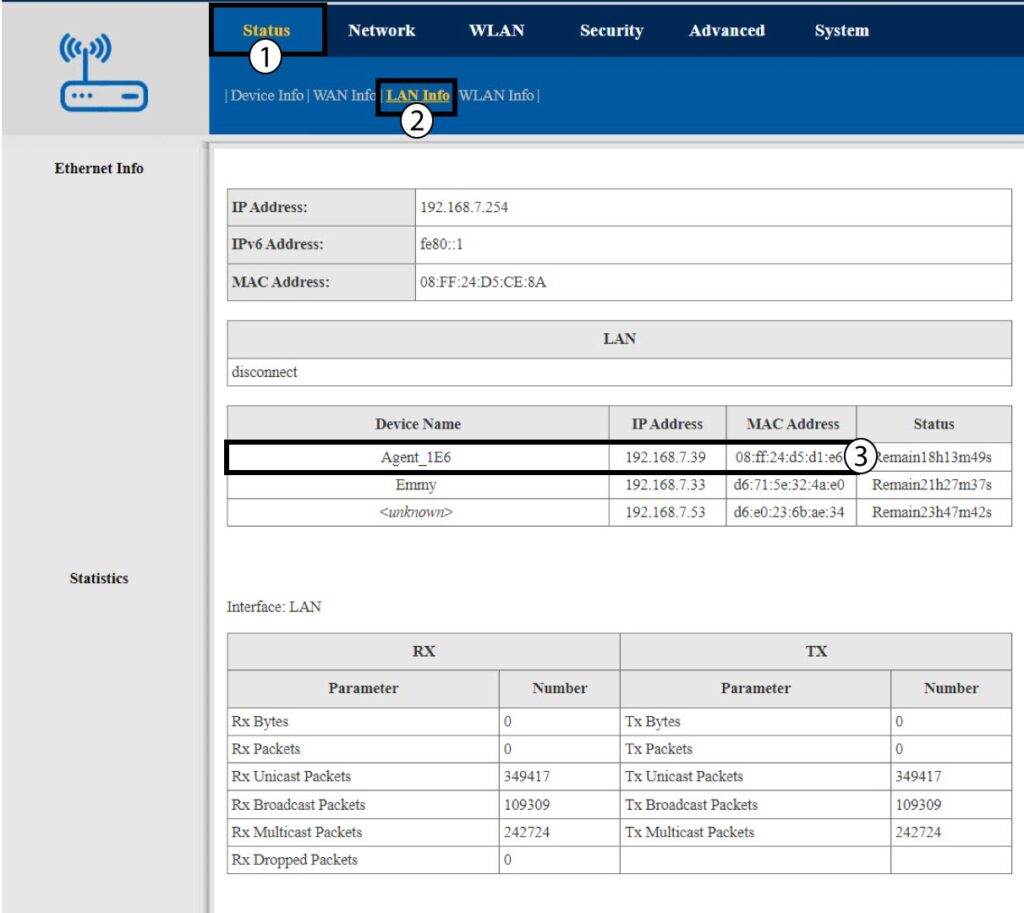
Kliknite Status i LAN informacije . Na prikazanom popisu pronađite mesh jedinica, njezino ime počinje s Agent .
4 Zapišite nove informacije
Zapišite IP adresu i MAC adresu agenta.
5 Statička IP adresa
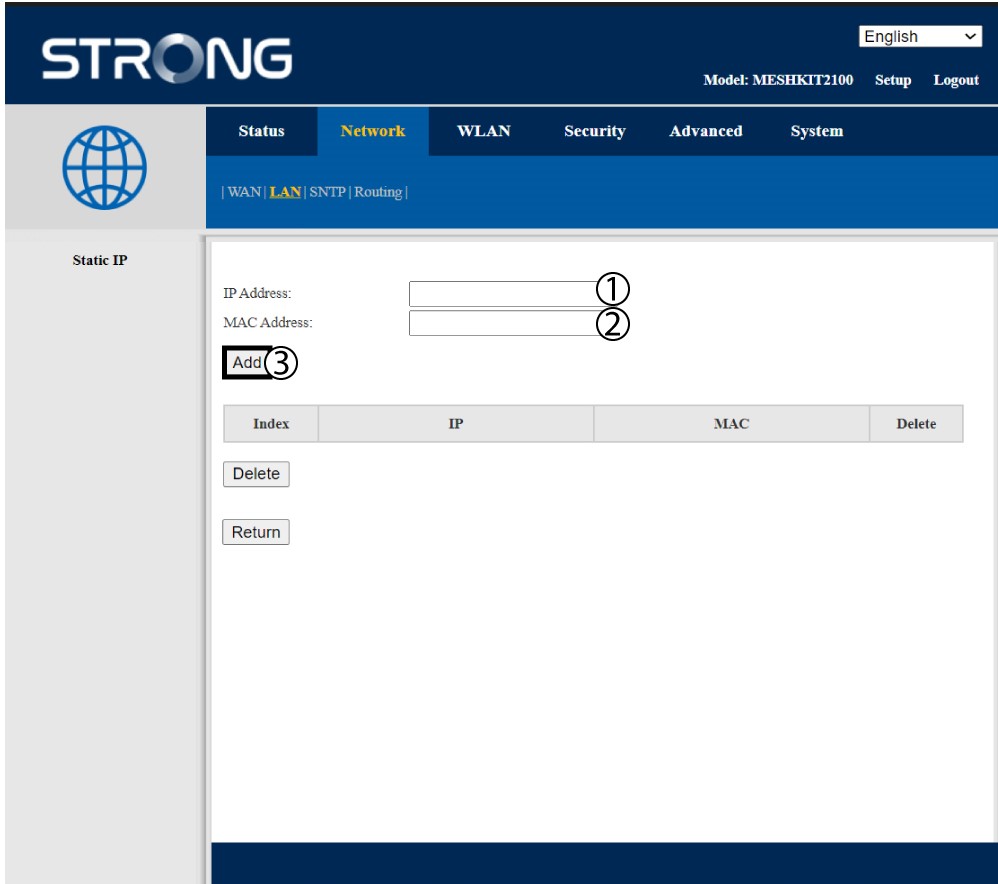
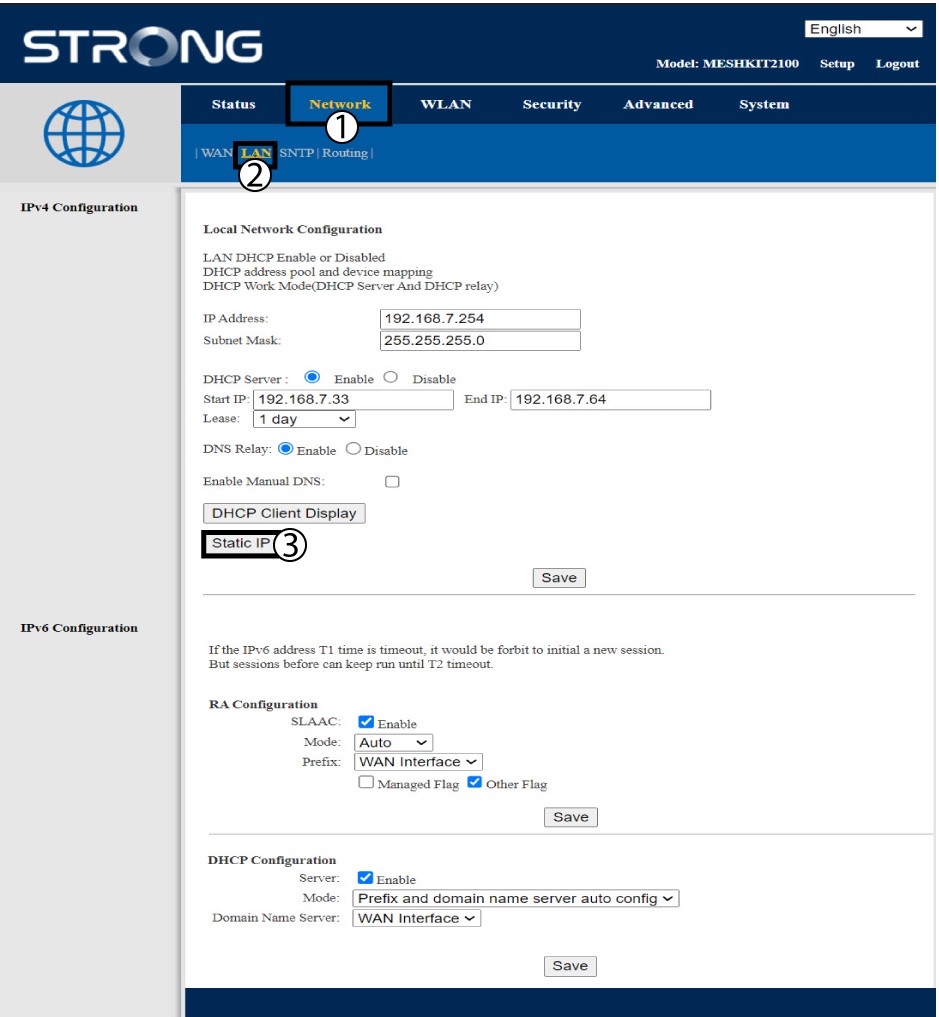
Kliknite Mreža i LAN . Zatim kliknite Statička IP adresa .
6. Dodajte IP adresu i MAC adresu
Unesite IP adresu i MAC adresu prije nego što kliknete Dodaj .