
ATRIA Wi-Fi 5 Mesh Sustav 2100 UK ( add-on )
Sva pitanja
ATRIA Wi-Fi 5 Mesh Sustav 2100 UK ( add-on )
Vjerodajnice i pristup web sučelju
Gdje mogu pronaći vjerodajnice za pristup web sučelju?
1 Vjerodajnice
Vjerodajnice za pristup web sučelju nalaze se ispod vašeg Mesh AX3000. Zadano korisničko ime i lozinka za web-sučelje su ' admin '.
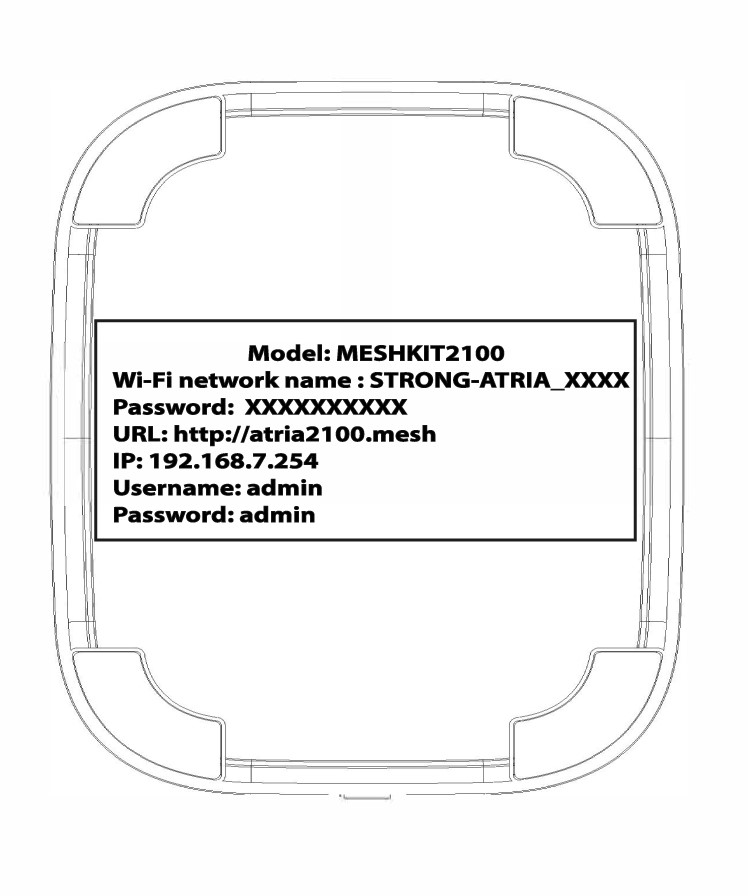
Za povezivanje s web-sučeljem i promjenu administratorske lozinke, pogledajte: Kako pristupiti web-sučelju?
Ako ste promijenili administratorsku lozinku i ne možete pristupiti web sučelju, vratite uređaj na tvorničke postavke slijedeći ovaj postupak: Kako mogu vratiti svoje Mesh uređaje na tvorničke postavke?
Kako mogu pristupiti web sučelju različitih Mesh jedinice?
1 Priključak na Wi-Fi
Da biste to učinili, unesite SSID (naziv Wi-Fi mreže) i lozinku za Wi-Fi usmjerivač u svoj uređaj:

2 IP adresa web sučelja u pregledniku
Zatim u preglednik unesite sljedeću IP adresu: 192.168.7.254 ili upišite sljedeću adresu: http: mesh

3 vjerodajnice
Morate unijeti korisničko ime (admin) i lozinku (admin) (imajte na umu da ćete nakon prvog povezivanja kreirati svoju osobnu administratorsku lozinku, što znači da lozinka napisana na naljepnici proizvoda više neće raditi).
Zatim kliknite Prijava .
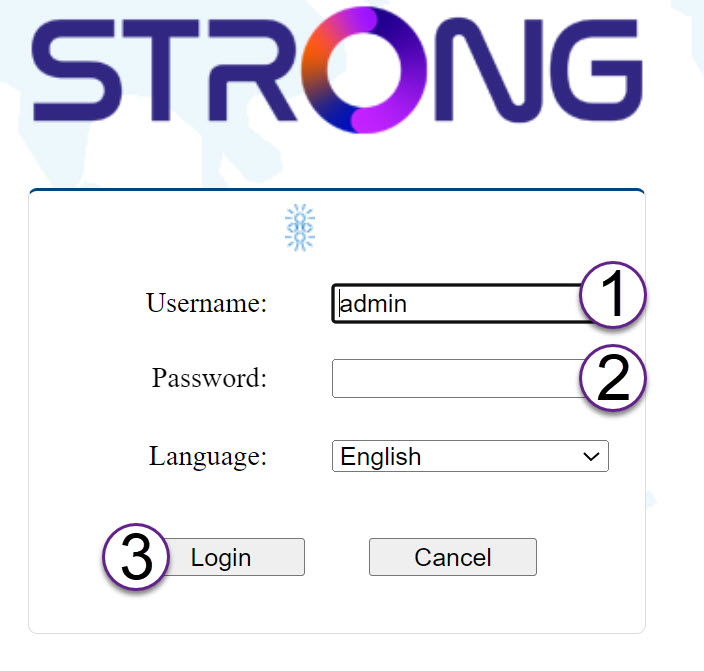
4 Informacije o lokalnoj mreži
Kliknite Status i LAN informacije . Zatim u informacijama o povezanom uređaju potražite IP adresu dodatnog mesh jedinice koje se zovu Agent xxxx .
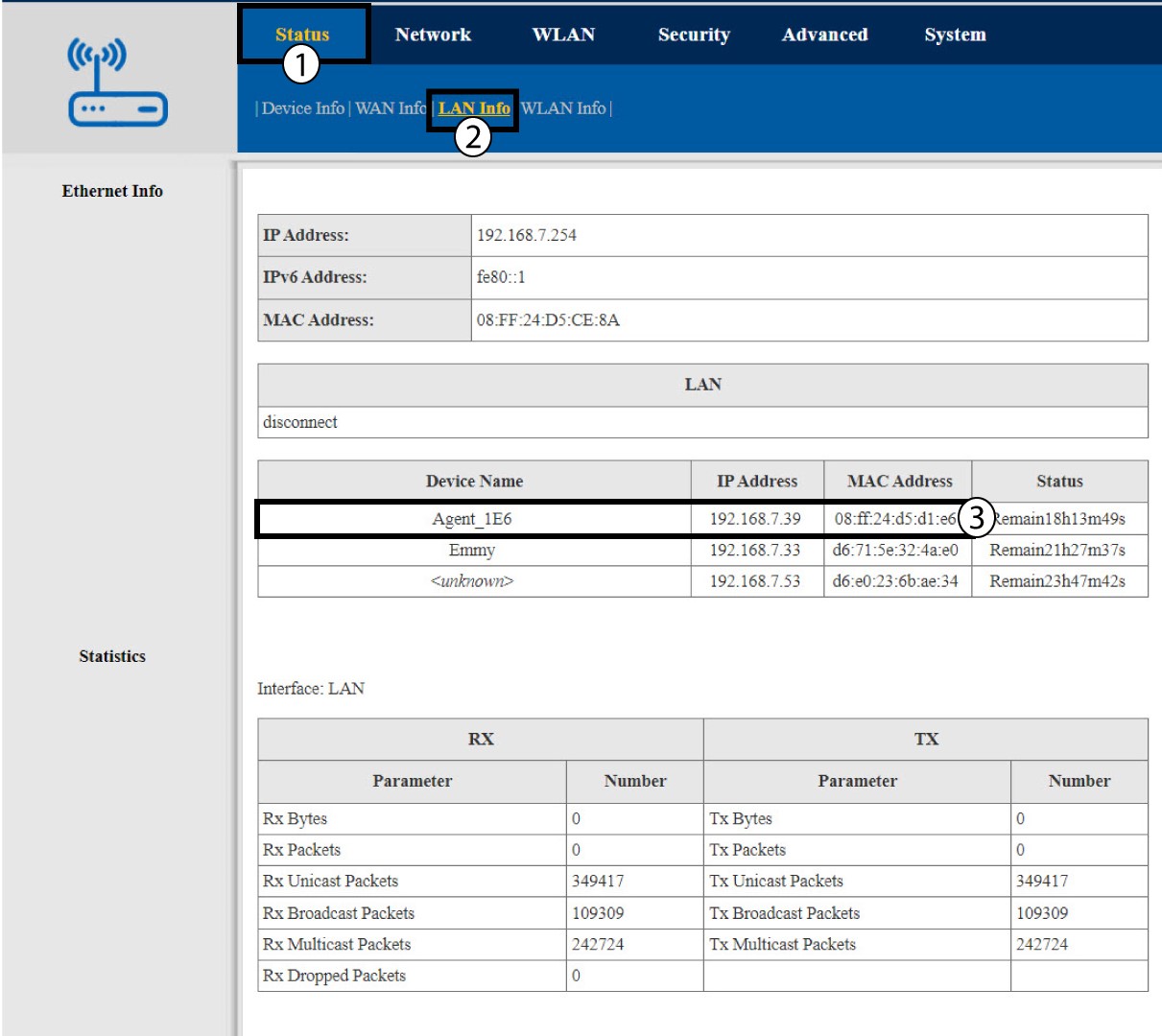
Kako mogu pristupiti web sučelju?
Za pristup web sučelju morate biti povezani s Wi-Fi mrežom svog uređaja nakon povezivanja Mesh s RJ45 kabelom.
1 Priključak na Wi-Fi
Da biste to učinili, unesite SSID (naziv Wi-Fi mreže) i lozinku za Wi-Fi usmjerivač u svoj uređaj:
2 IP adresa web sučelja u pregledniku
Zatim u preglednik unesite sljedeću IP adresu: 192.168.7.254 ili upišite sljedeću adresu: http: mesh
3 vjerodajnice
Morate unijeti korisničko ime (admin) i lozinku (admin) (imajte na umu da ćete nakon prvog povezivanja kreirati svoju osobnu administratorsku lozinku, što znači da lozinka napisana na naljepnici proizvoda više neće raditi).
Zatim kliknite Prijava .
4 Skočni prozor
Kliknite U redu na skočnom prozoru s porukom koji se pojavi.
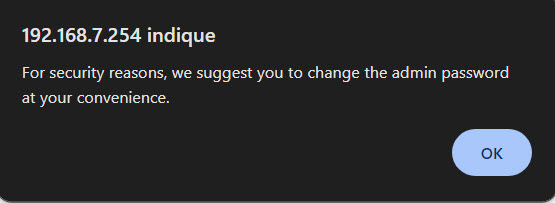
5 Glavna stranica
Sada ste na glavnoj stranici web korisničkog sučelja.
Nakon prvog povezivanja možda ćete trebati promijeniti administratorsku lozinku web sučelja. Za to slijedite sljedeće upute.
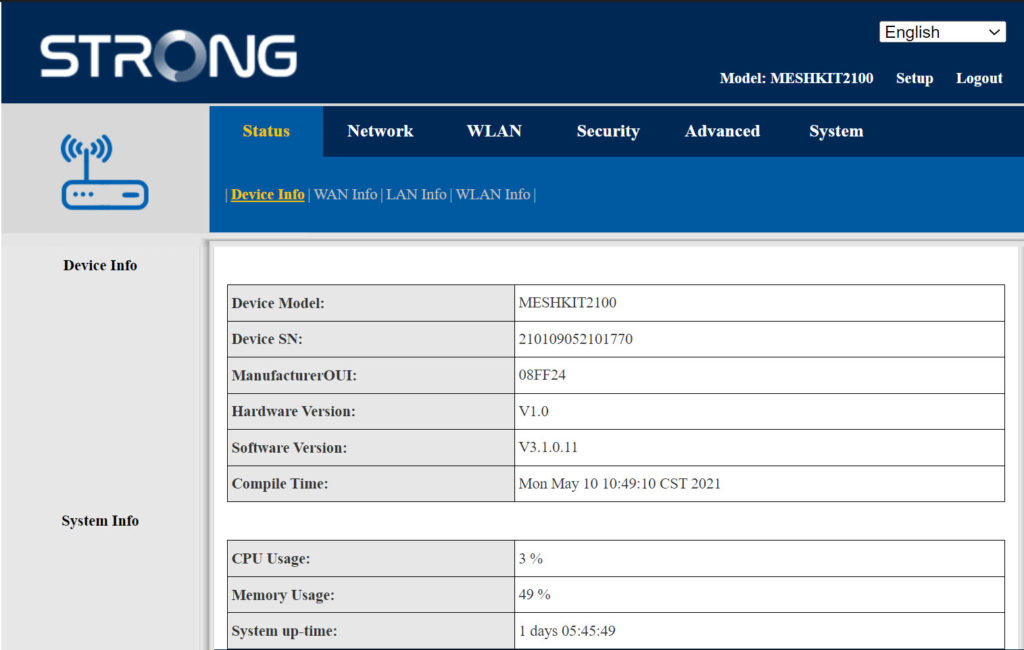
6 Upravljanje korisnicima
Kliknite Upravljanje sustavom i korisnicima .
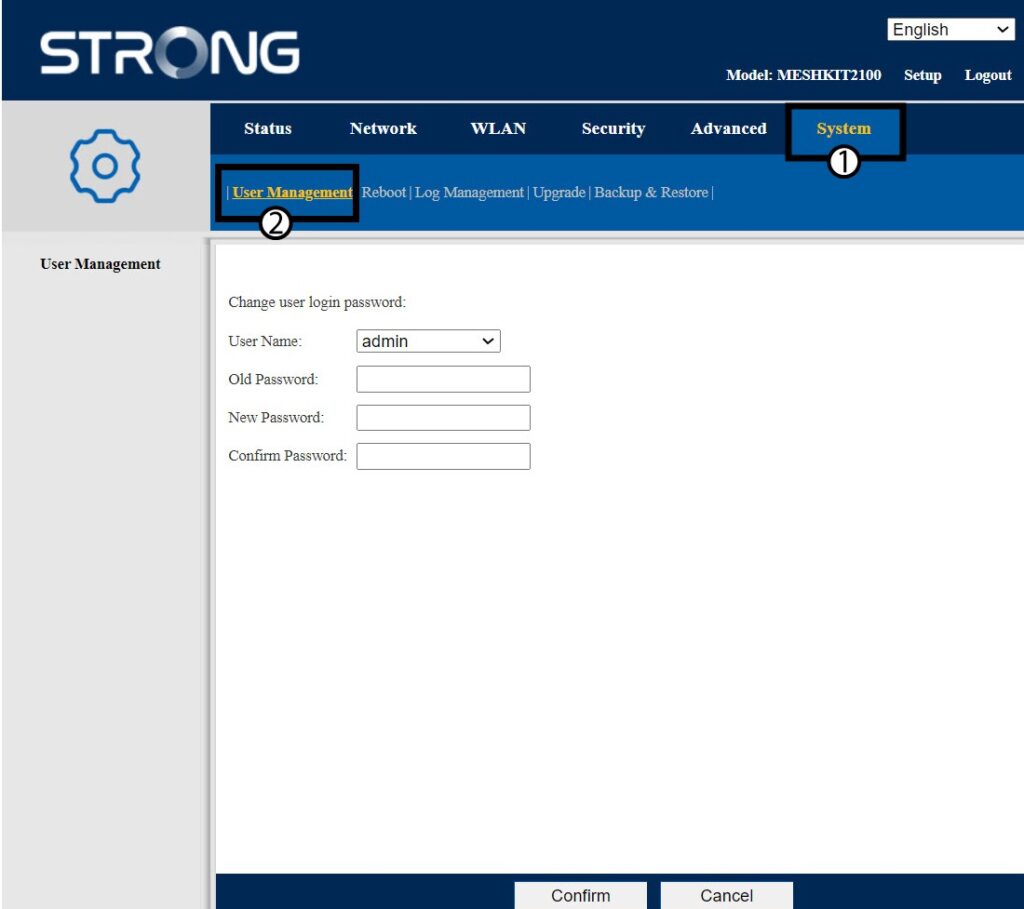
7 Promijeni lozinku
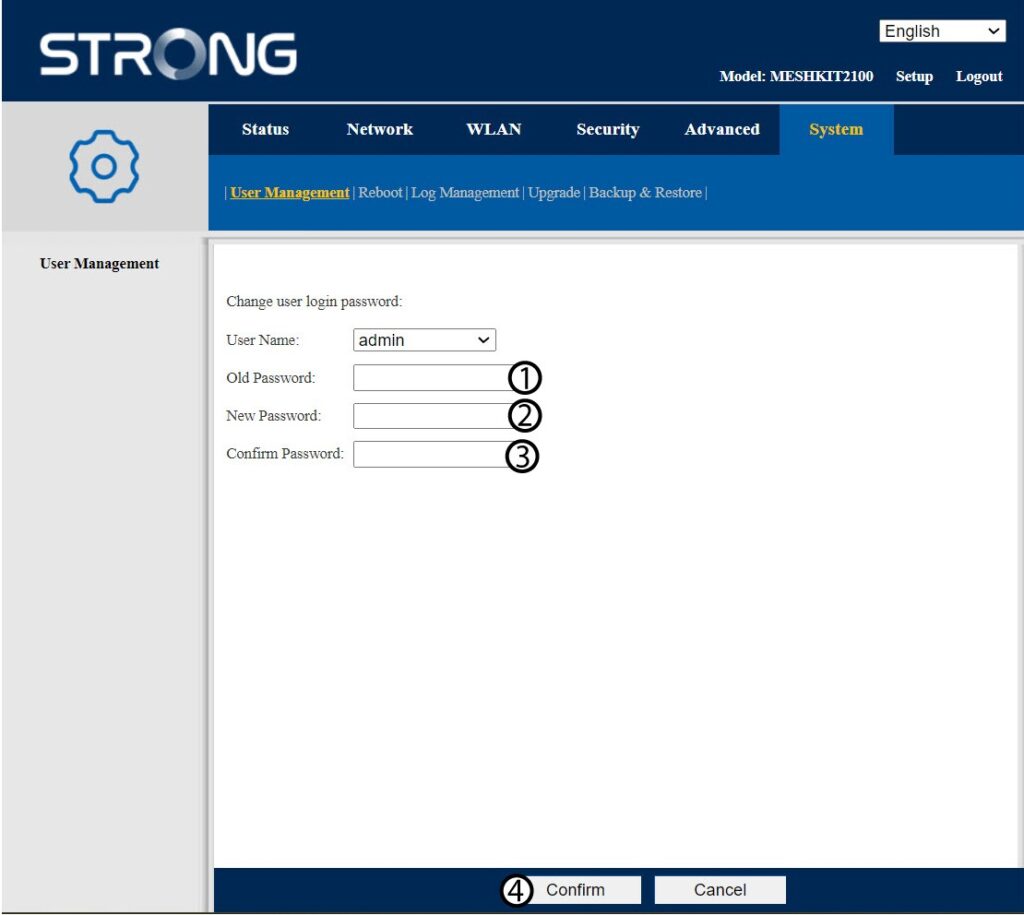
Prije nego što kliknete Potvrdi , unesite sljedeće podatke:
- Stara lozinka: Unesite staru administratorsku lozinku
- Nova lozinka: Unesite novu lozinku.
- Potvrdite lozinku: Unesite istu lozinku kao u prethodnom koraku.
8 Zapišite nove informacije
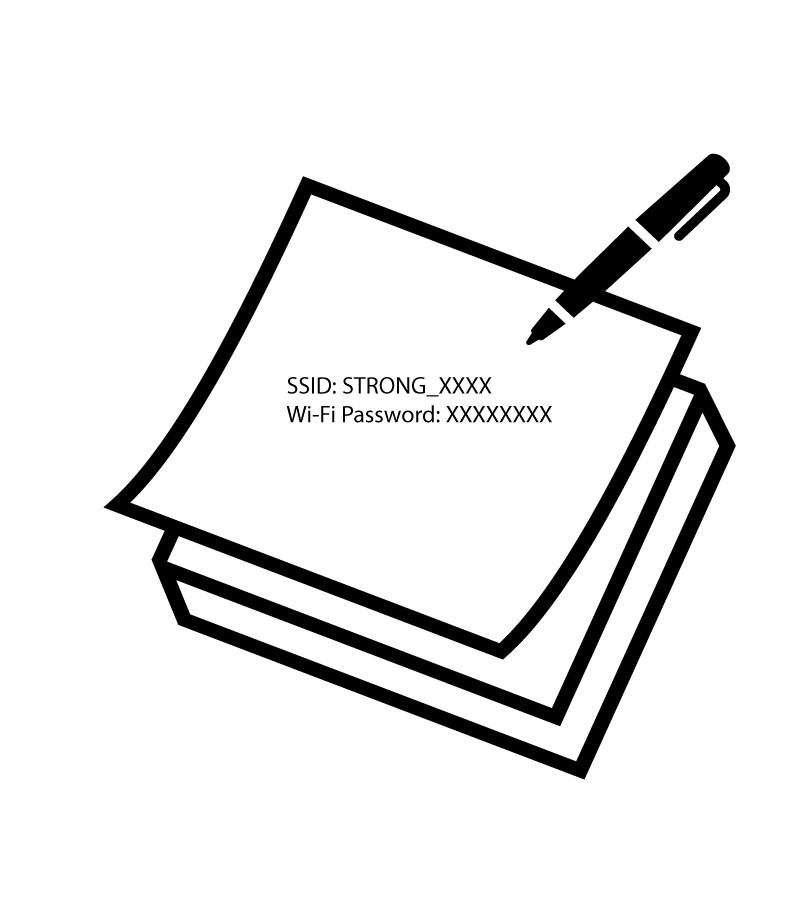
Zapišite novu lozinku na komad papira i zalijepite ga ispod rutera.


Upozorenje : Imajte na umu da morate unijeti lozinku duljine između 8 i 32 znaka koja sadrži velika slova, mala slova, broj i barem jedan poseban znak (@, $, !, %, *, ?, &)
Kako mogu promijeniti SSID (naziv Wi-Fi mreže) i lozinku svoje Wi-Fi mreže mesh mreža?
Kako mogu promijeniti SSID (naziv Wi-Fi mreže) i lozinku svoje Wi-Fi mreže mesh mreža?
Upozorenje : Imajte na umu da morate unijeti lozinku duljine između 8 i 32 znaka koja sadrži
velika slova, mala slova, broj i barem jedan poseban znak (@, $, !, %, *, ?, &)
Za povezivanje s web-sučeljem, molimo pogledajte ovaj postupak: Kako pristupiti web-sučelju?
1 SLUČAJ 1: Promjena podataka o Wi-Fi mreži u web sučelju
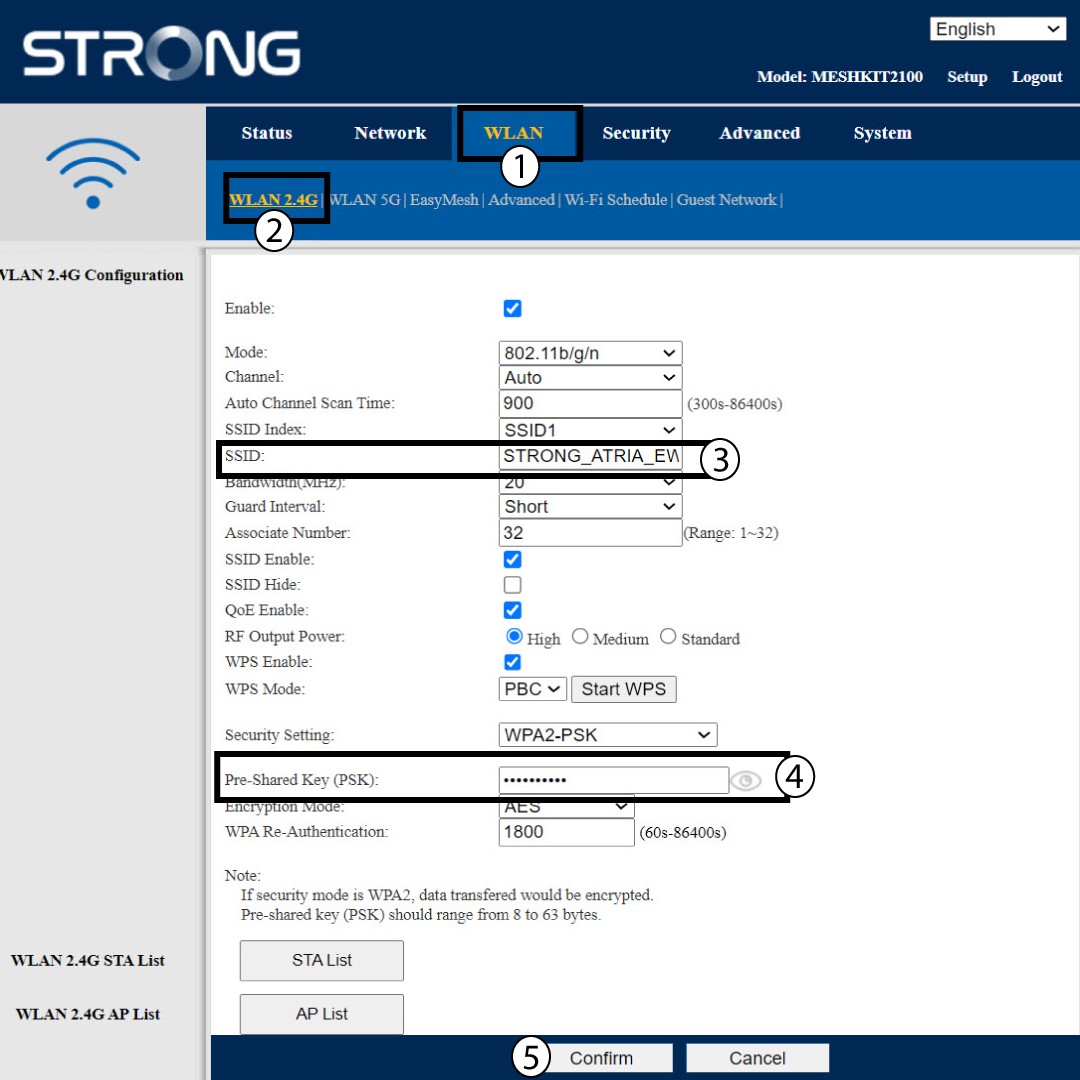
Kliknite WLAN i WLAN 2.4G. Zatim unesite sljedeće podatke prije nego što kliknete Potvrdi :
- SSID: Unesite novi naziv mreže
- PSK: Unesite novu lozinku.
2 Zapišite nove informacije
Zapišite nove podatke o mreži na komad papira.

Ne mogu pristupiti web sučelju, zašto?
Postoji nekoliko razloga zašto ne možete pristupiti web sučelju:
- Glavni Mesh Uređaj nije spojen na Ethernet mrežu vašeg internetskog prijemnika putem RJ45 kabela.
- Vaš uređaj nije povezan s Wi-Fi mrežom mesh jedinica.
- Ne unosite ispravne vjerodajnice. Prema zadanim postavkama, to su 'admin' i 'admin' za korisničko ime i lozinku. Ako ste ih promijenili i ne sjećate se, možete ih resetirati. Mesh uređaj na njegove tvorničke zadane postavke.
- Vaš uređaj nije ažuriran i potrebno ga je resetirati na tvorničke postavke.
Pokušajte ponovno instalirati sve uređaje slijedeći sljedeći postupak: Kako konfigurirati Wi-Fi mesh mrežu?
Ako uređaji ne rade nakon ovog postupka, molimo vas da ih resetirate slijedeći sljedeći postupak: Kako mogu resetirati svoje Mesh uređaje na tvorničke postavke?
Zaboravio/la sam lozinku za Wi-Fi svoju Mesh mreža, kako je mogu pronaći?
1 Zadane vjerodajnice
Zadana lozinka za Wi-Fi nalazi se ispod vašeg uređaja, no ako ste je već promijenili, možda ćete je morati vratiti. Mesh 2100 na tvorničke postavke.
SLUČAJ 1: Pregledavanje informacija o Wi-Fi mreži u web sučelju
Za povezivanje s web-sučeljem pogledajte ovaj postupak: Kako pristupiti web-sučelju?
1 WLAN
Kliknite WLAN i WLAN 2.4G . Zatim kliknite ikonu oka pored polja PSK .
2 Zapišite nove informacije
Zapišite lozinku na komad papira.
SLUČAJ 2: Pregled informacija o Wi-Fi mreži u aplikaciji
Za povezivanje s web sučeljem pogledajte ovaj postupak: Kako se koristi aplikacija Atria Mesh ?
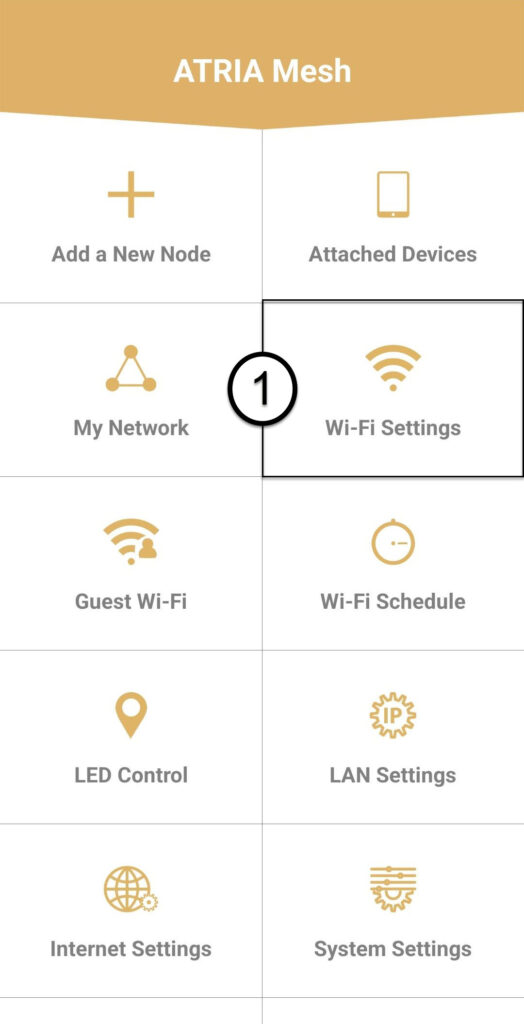
1 Postavke Wi-Fi-ja
Zatim kliknite Postavke Wi-Fi-ja .
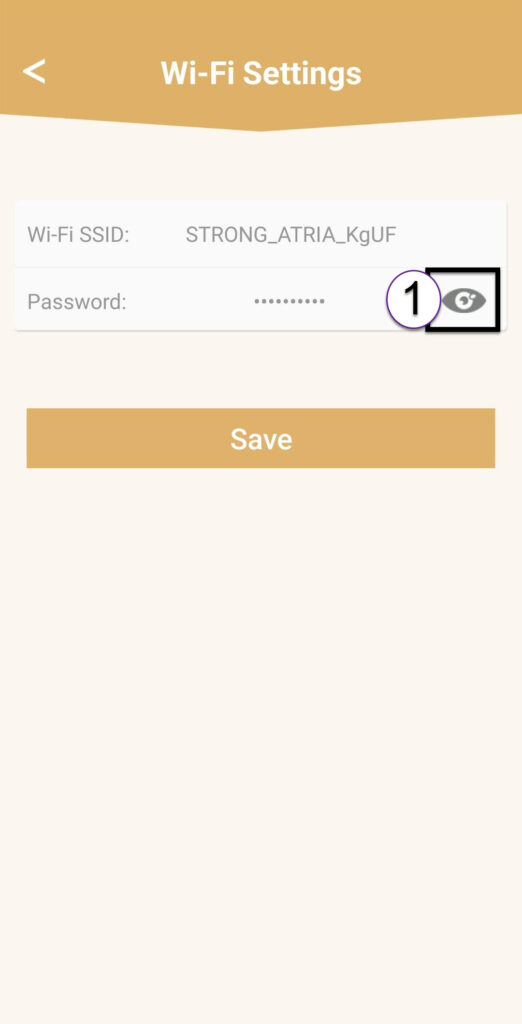
2 Lozinka
Kliknite ikonu oka za prikaz lozinke.
3 Zapišite nove informacije
Zapišite lozinku na komad papira.
Što mogu učiniti u web sučelju?
1 web sučelje
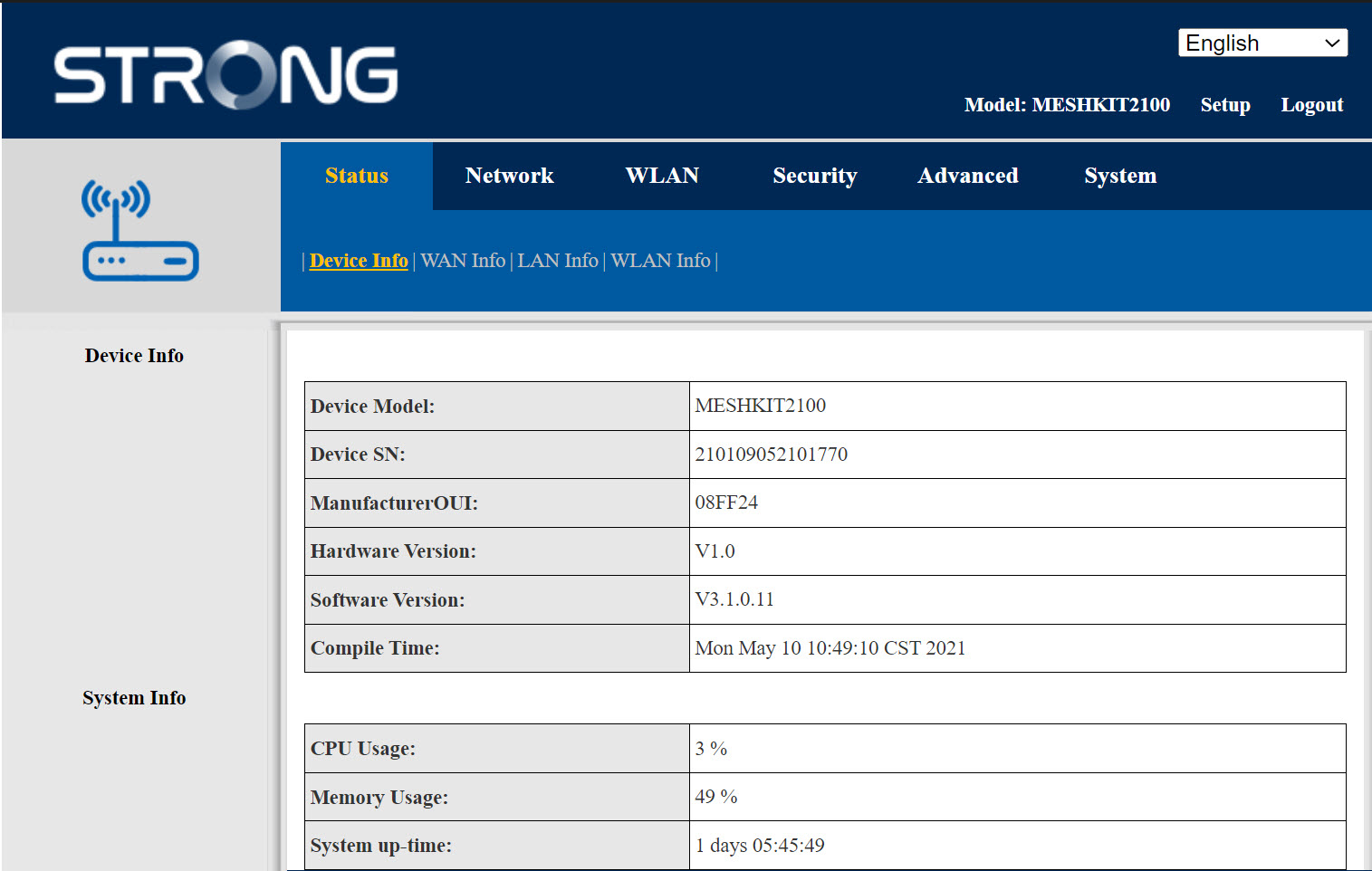
Web sučelje podijeljeno je u 6 dijelova:
- Status : Gdje možete pronaći sve informacije o Mesh uređaj i mreža.
- Mreža : gdje možete konfigurirati WAN, LAN postavke (IPv4 / IPv6) i postaviti ograničenje brzine.
- WLAN : gdje birate između 2.4G i 5G mreže, postavljate više SSID-ova, WPS, upravljate pristupom internetu različitih MAC adresa, mijenjate SSID i Wi-Fi lozinke te postavljate... Mesh .
- Sigurnost : gdje možete postaviti vatrozid, DoS postavke, URL/MAC filtere, IP filtere, roditeljski/servisni nadzor i zakazati Mesh Aktivacija mreže.
- Napredno : gdje možete konfigurirati NAT postavke (ALG, DMZ, prosljeđivanje portova), VPN, SNTP (vremenska zona), VPN, dinamički DNS i UPnP.
- Sustav : gdje možete promijeniti pristupne podatke, ponovno pokrenuti uređaj, ažurirati firmware, spremiti i vratiti sigurnosnu kopiju, vratiti uređaj na tvorničke postavke, upravljati LED diodama, pristupiti zapisnicima i pokrenuti dijagnostiku.
Gdje mogu pronaći SSID (naziv Wi-Fi mreže) i lozinku za Wi-Fi svog uređaja? Mesh Mreža?
1 Pronađite informacije
Možete pronaći informacije o svakoj Wi-Fi mreži mesh jedinice na naljepnici koja se nalazi ispod proizvoda.