2K+ SMART HOME FOTOAPARAT
Sva pitanja
2K+ SMART HOME FOTOAPARAT
Kako dodati kameru u aplikaciju
Kako dodati kameru u aplikaciju?
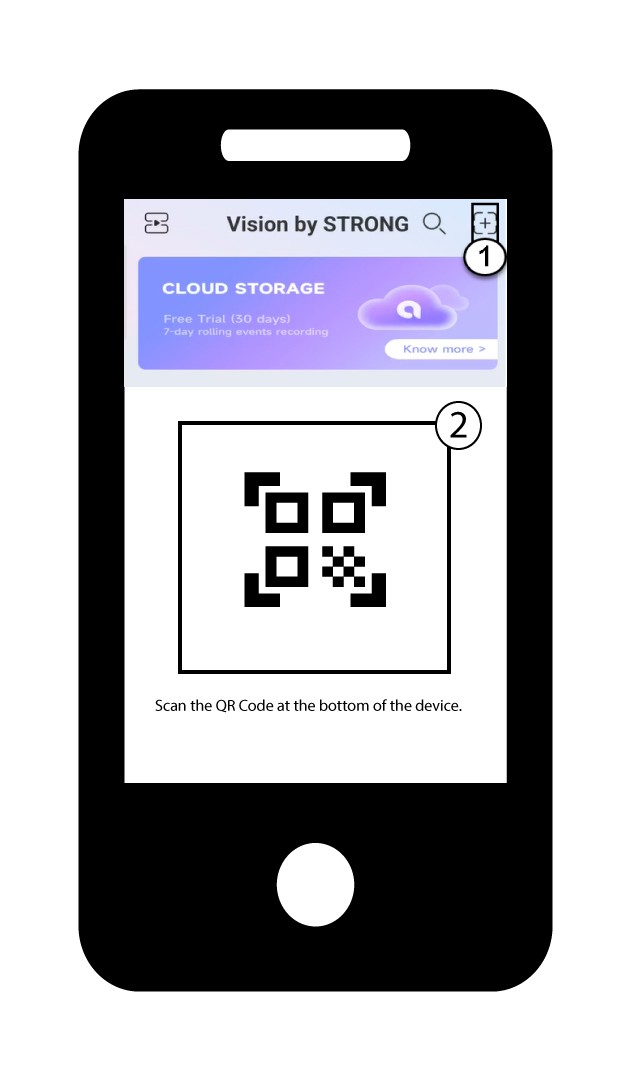
1. Započnite dodavanje uređaja
Kliknite ikonu + i skenirajte QR kod kamere.
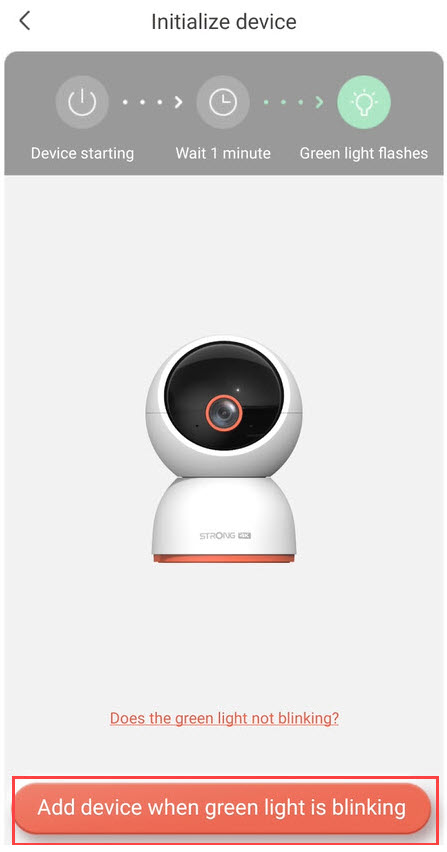
2 Provjerite LED kamere
Zatim pogledajte LED na kameri; ako treperi zeleno, pritisnite Dodaj uređaj .
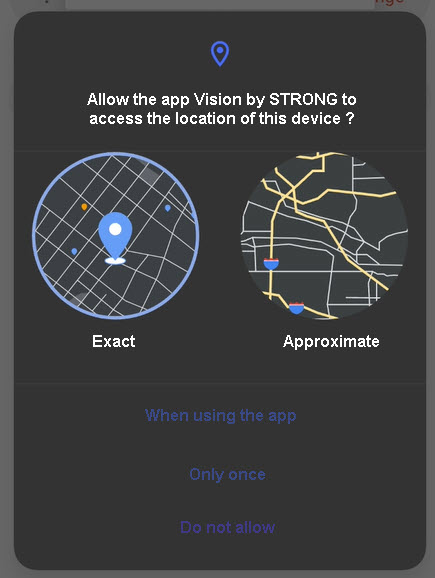
3. Dopustite pristup lokaciji
Ovlaštite aplikaciju Vision by Strong za pristup lokaciji vašeg uređaja.
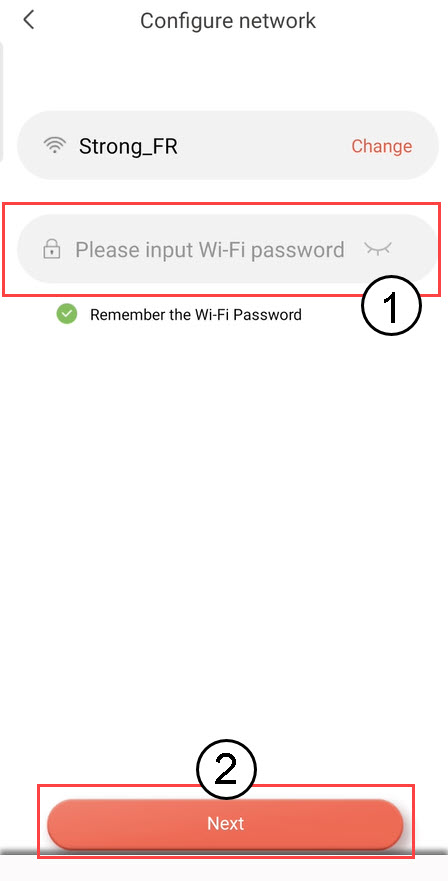
4. Postavljanje Wi-Fi mreže
Odaberite opciju s popisa prikazanog na zaslonu. Morate postaviti svoju Wi-Fi mrežu. Aplikacija će automatski odabrati Wi-Fi mrežu na koju je vaš telefon spojen. Zatim unesite lozinku Wi-Fi mreže i kliknite Dalje .
SAVJET: Kliknite promijeni da biste odabrali drugu Wi-Fi mrežu s popisa. Ako želite prikazati Wi-Fi lozinku, kliknite ikonu oka.
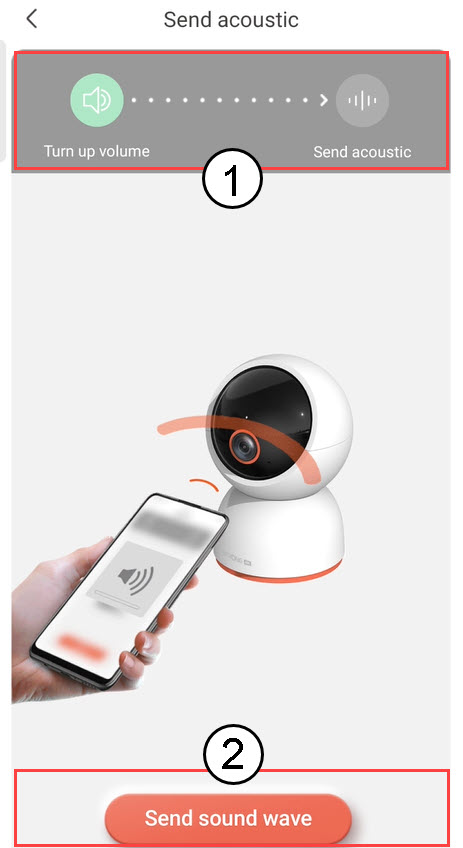
5 Pošaljite zvučni val
Pojačajte glasnoću telefona i kliknite Pošalji zvučni val .
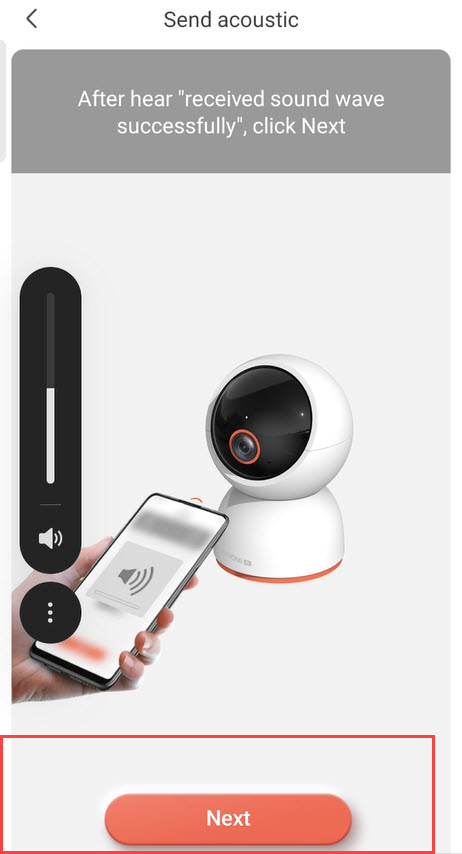
6. Potvrdite prijem zvučnog vala
Pričekajte poruku: "Zvučni val uspješno primljen" , a zatim kliknite Dalje .
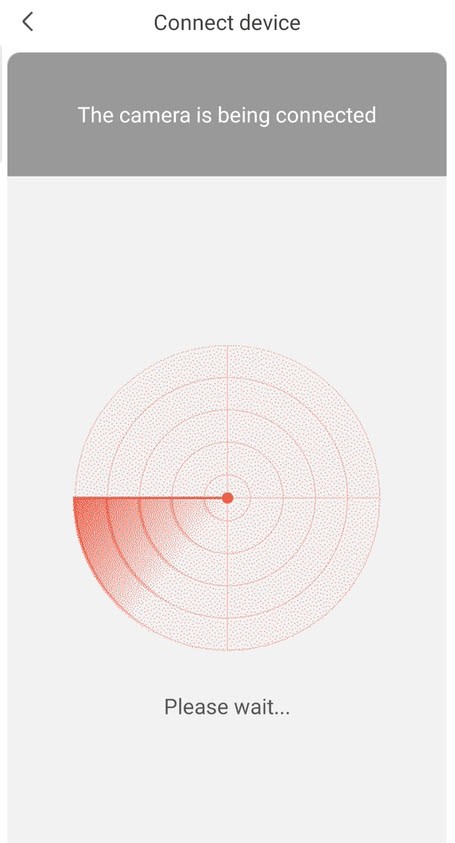
7 Konfiguracija u tijeku
Molimo pričekajte dok se kamera konfigurira.
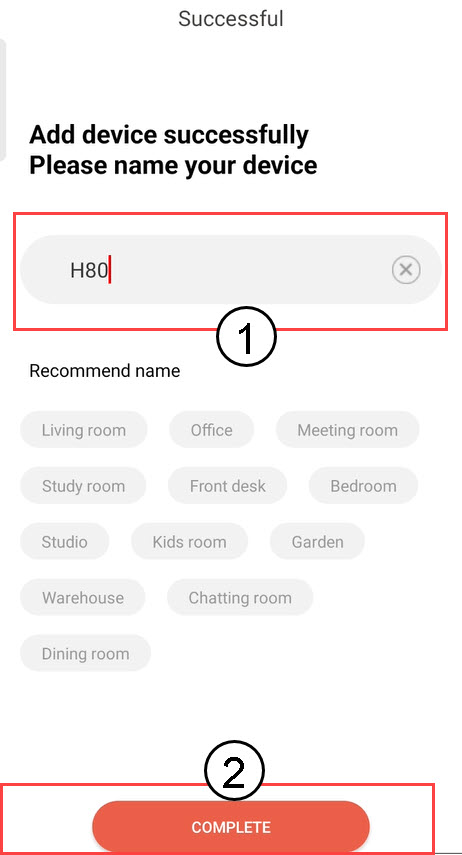
8. Imenujte svoju kameru
Nakon što je postavljanje završeno, morate postaviti naziv za svoju kameru. Zatim kliknite ZAVRŠI.
Savjet: Ako imate nekoliko kamera, imenujte ih prema lokaciji u prostoriji.
9 Dodana kamera
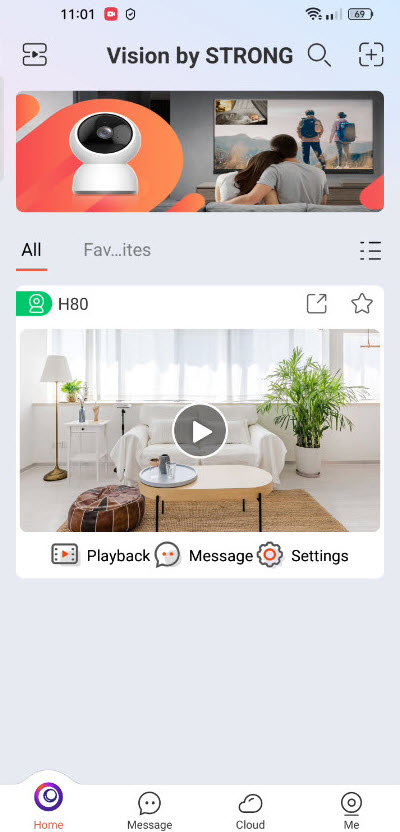
Vaša kamera se sada pojavljuje na početnoj stranici aplikacije.