ATRIA Wi-Fi 6 Mesh Sustav 3000 UK (pakiranje od 2 komada)
Sva pitanja
ATRIA Wi-Fi 6 Mesh Sustav 3000 UK (pakiranje od 2 komada)
Kako mogu stvoriti ili promijeniti lozinku za Wi-Fi svoju Mesh mreža?
1 Zadana lokacija lozinke
Zadana lozinka za Wi-Fi nalazi se ispod vašeg uređaja, no ako ste je već promijenili, možda ćete je morati vratiti. Mesh AX 3000 na tvorničke postavke.
Upute za to potražite u sljedećem odjeljku: Kako mogu resetirati svoje Mesh jedinice na tvorničke postavke ?
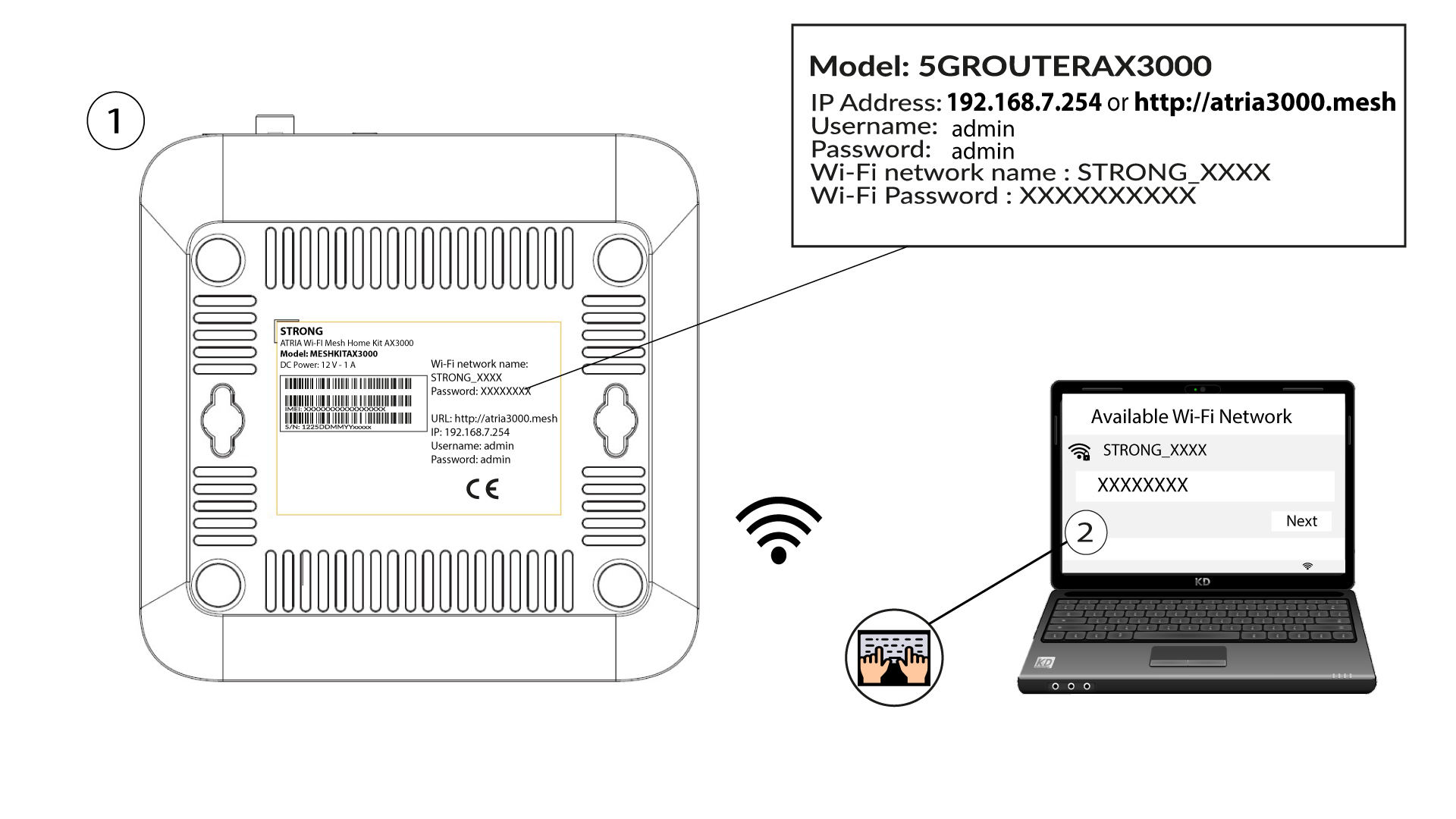
Nakon što to učinite, možete promijeniti zadanu lozinku za Wi-Fi u svoju osobnu lozinku.
1. Povežite se s Wi-Fi mrežom uređaja
Da biste to učinili, unesite SSID (naziv Wi-Fi mreže) i lozinku za Wi-Fi usmjerivač u svoj uređaj:
2. Pregledajte IP adresu web sučelja
Zatim unesite sljedeću IP adresu u svoj preglednik: 192.168.7.254 ili upišite sljedeću adresu: http: mesh

3 Unesite svoje vjerodajnice
Morate unijeti korisničko ime (admin) i lozinku (admin) (imajte na umu da ćete nakon prvog povezivanja kreirati svoju osobnu administratorsku lozinku, što znači da lozinka napisana na naljepnici proizvoda više neće raditi). Zatim kliknite Prijava .

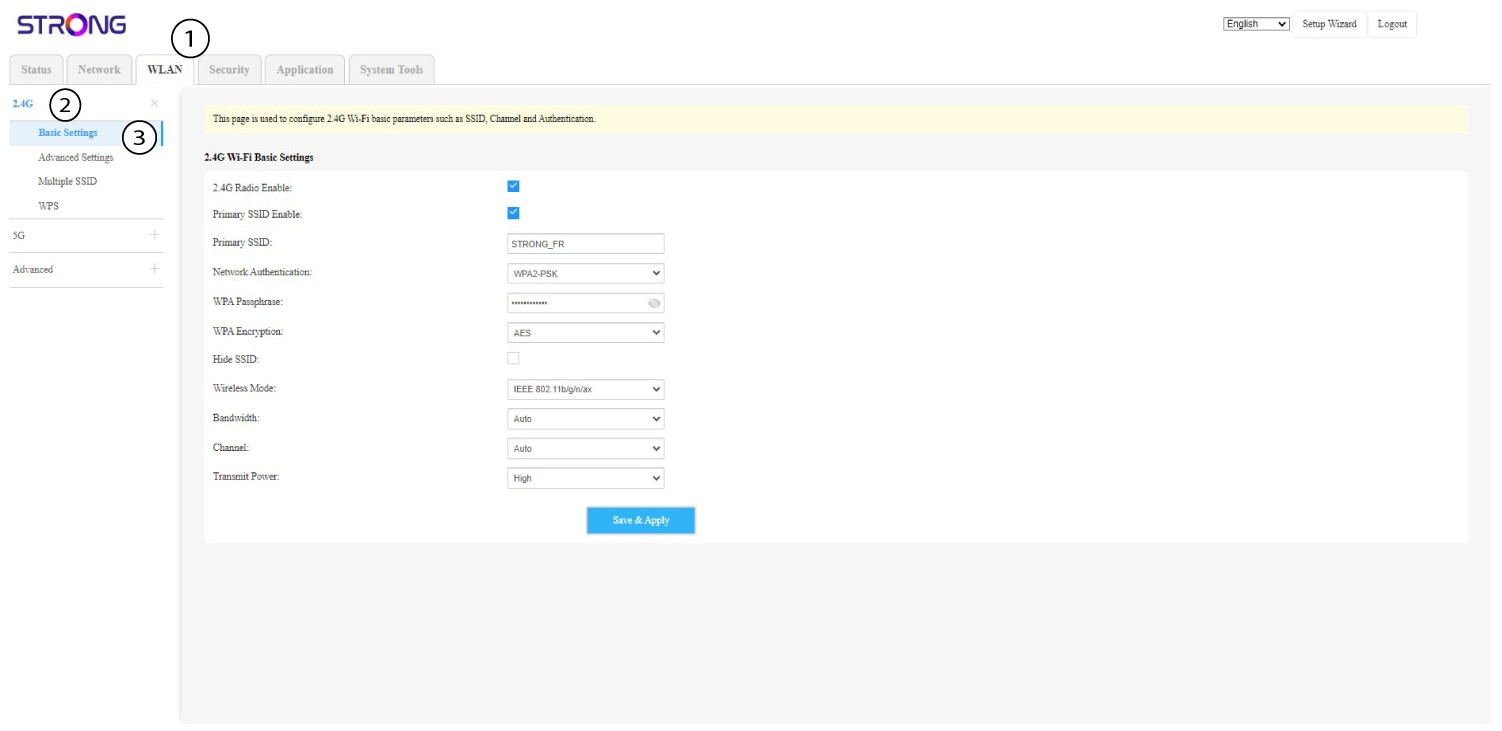
4 WLAN 2.4G i 5G
Zatim kliknite WLAN u gornjoj traci i idite na 2.4G ili 5G ovisno o vrsti mreže na koju ste spojeni. Nakon toga idite na Osnovne postavke .
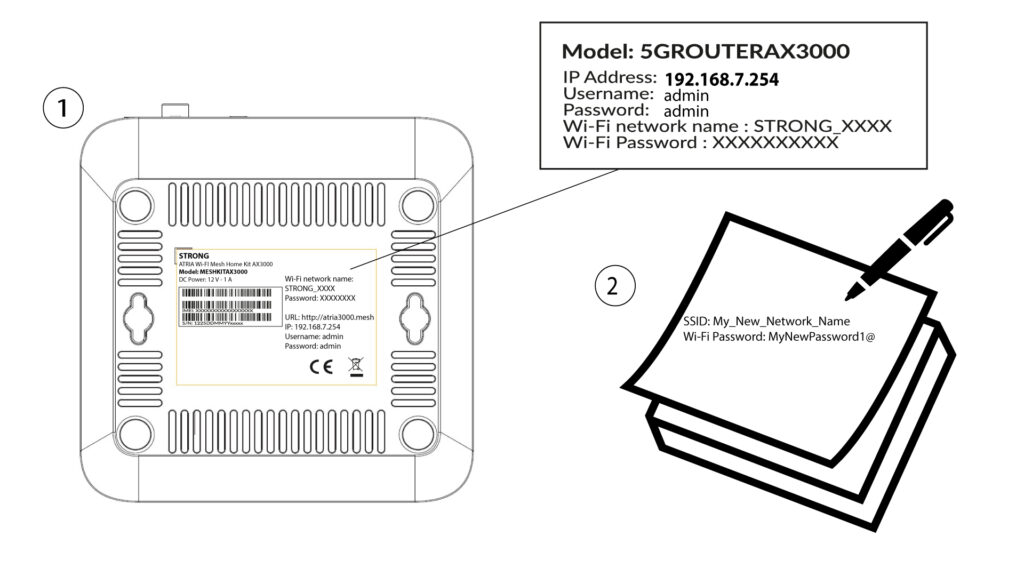
5 Zapišite to
Zapišite novu lozinku na komad papira i zalijepite je na uređaj.
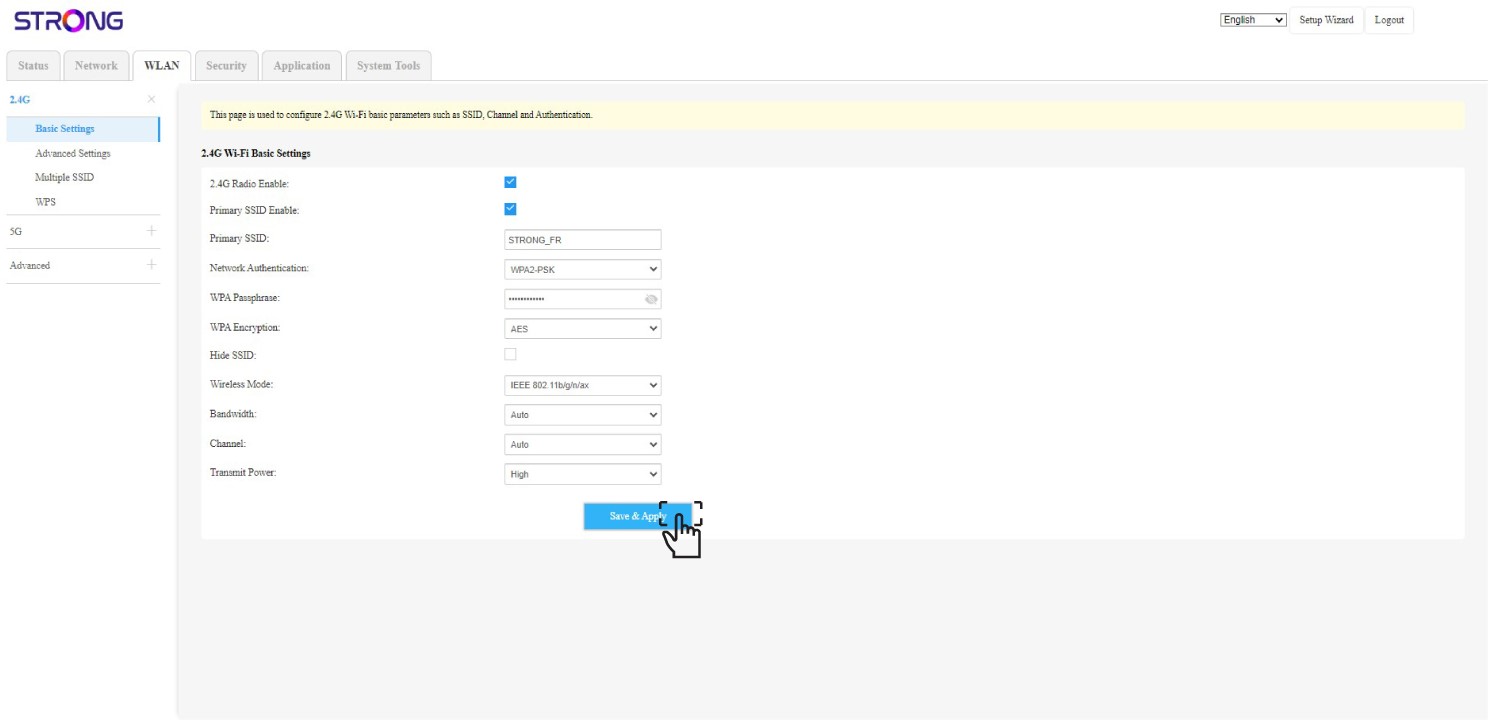
6 Spremite izmjene
Kliknite Spremi i primijeni.