ATRIA Wi-Fi 6 Mesh 3000 UK 2 db-os csomag)
Minden kérdés
ATRIA Wi-Fi 6 Mesh 3000 UK 2 db-os csomag)
Hogyan állíthatok be statikus IP-címet, illetve hogyan rendelhetek hozzá dedikált IP-címet az Atria Mesh AX3000 készülékemhez?
Érdemes lehet statikus IP-címet beállítani az mesh vezérlőjére, hogy az Atria Mesh alkalmazáson keresztül könnyebben elérhesse a hálózatán található eszköz webes felhasználói felületét.
A webes felhasználói felületen emellett dedikált IP-címeket is rendelhet a mesh hálózatához csatlakozó eszközökhöz.
1. Eset: Állítson be statikus IP-címet az mesh vezérlőhöz az Atria Mesh alkalmazásban
Csatlakoznia kell a készülékén az „ mesh ” nevű Wi-Fi-hálózathoz, majd el kell indítania az Atria alkalmazást.

2. Adja mega bejelentkezési adatait
Írja be a felhasználónevet és a jelszót (admin/admin), majd kattintson a „Bejelentkezés” gombra.

3.Internetbeállítások – Statikus
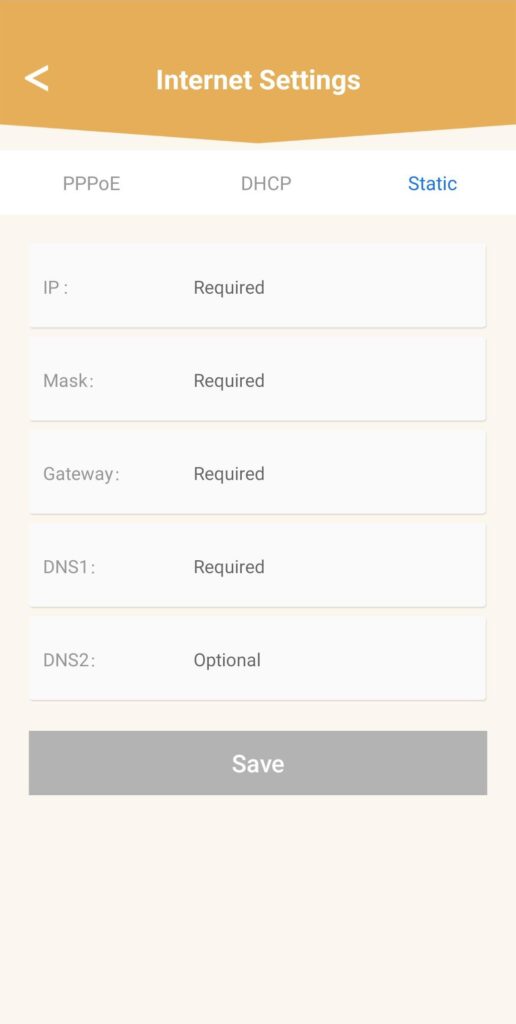
Kattintson az „Internetbeállítások”, majd a „Statikus” gombra. A „Mentés” gombra kattintás előtt be kell írnia a következő adatokat:
• IP: írja be azt az IP-címet, amelyet az mesh eszközhöz szeretne rendelni.
• Álarc: a mező automatikusan kitöltődik a korábban megadott IP-cím alapján.
• Átjáró: a mező automatikusan kitöltődik a korábban megadott IP-cím alapján.
• DNS1: Írja be az internetes útválasztó szolgáltatójának elsődleges DNS-címét.
• DNS2: Írja be az internetes útválasztó szolgáltatójának másodlagos DNS-címét.
1.2. eset: Rendeljen hozzá egy dedikált IP-címet az mesh ügynökeihez/eszközeihez a webes felhasználói felületen
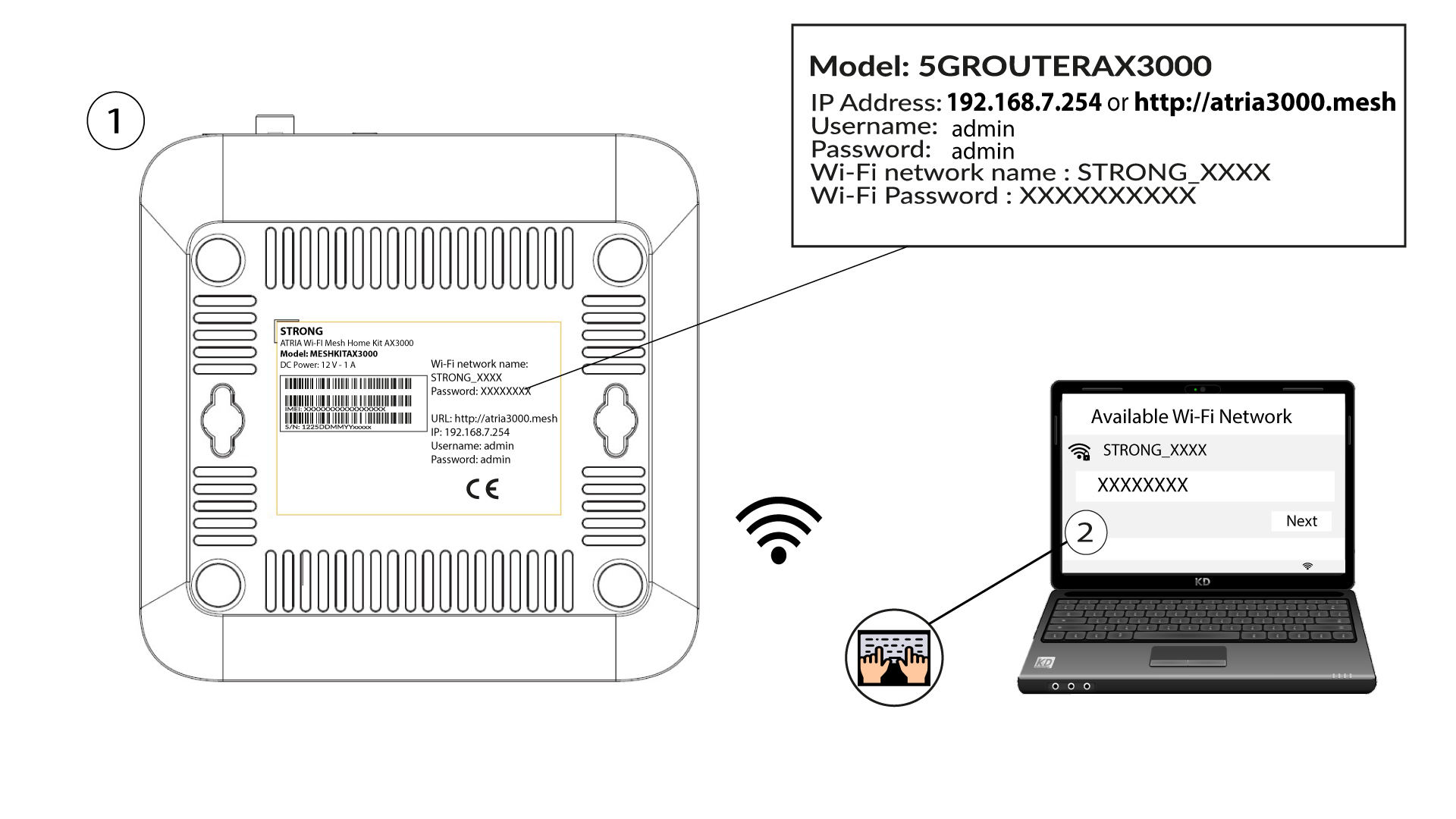
Ehhez írja be a készülékébe az útválasztó SSID-jét (Wi-Fi-hálózat nevét) és a Wi-Fi-jelszavát:
2. Keressemeg a webes felhasználói felület IP-címét
Ezután írja be a böngészőjébe a következő IP-címet: 192.168.7.254, vagy írja be a következő címet: http://atria3000.mesh

3. Adja mega bejelentkezési adatait
Be kell írnia a felhasználónevet (admin) és a jelszót (admin) (kérjük, vegye figyelembe, hogy az első bejelentkezés után létre kell hoznia a saját rendszergazdai jelszavát, ami azt jelenti, hogy a termék címkéjén szereplő jelszó többé nem lesz érvényes). Ezután kattintson a „Bejelentkezés” gombra.

4.IPv4-konfiguráció
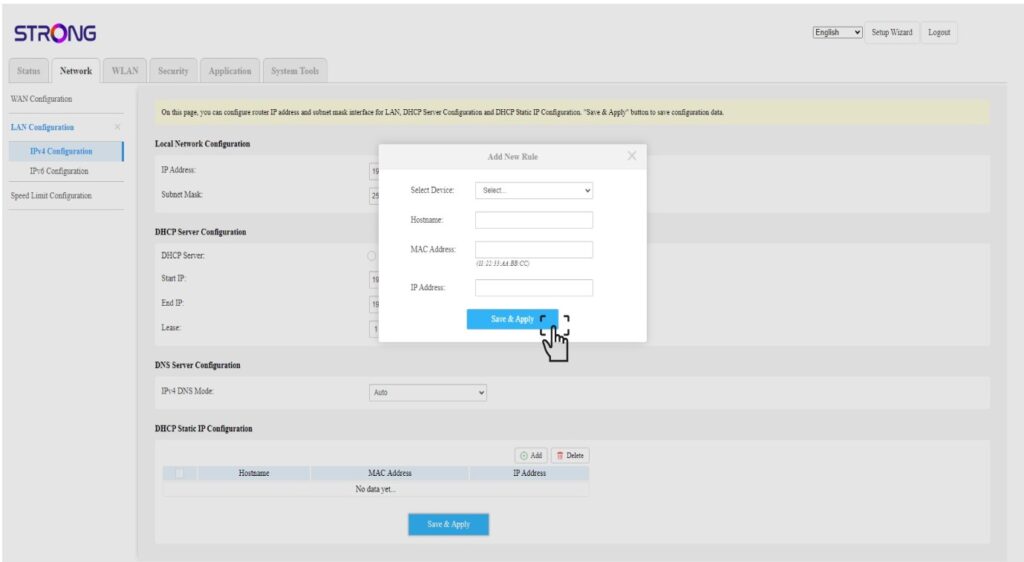
Kattintson a „Hálózat”, a „LAN-beállítások”, majd az „IPv4-beállítások” menüpontokra.

5. IPv4-cím hozzáadása
Kattintson a „Hozzáadás” gombra a „DHCP statikus IP-konfiguráció” ablakban. Ezután adja meg az alábbi adatokat, majd kattintson a „Mentés és alkalmazás” gombra.
• Eszköz kiválasztása: válassza ki az eszköz nevét a listából.
• Gazdagépnév: a mező automatikusan kitöltődik az eszköz nevével.
• MAC-cím: a mező automatikusan kitöltődik az eszköz MAC-címével.
• IP-cím: a mező automatikusan kitöltődik az eszközhöz rendelt statikus IP-címmel