
5G AIRHOME 1050 | Wi-Fi 6
Minden kérdés
SIM-kártya és mobilhálózat
Hogyan állíthatom be a SIM-kártya PIN-kódját?
Először be kell jelentkeznie a webes felhasználói felületre. Ehhez kérjük, olvassa el a következő fejezetet: Hogyan érhetem el a webes felhasználói felületet?
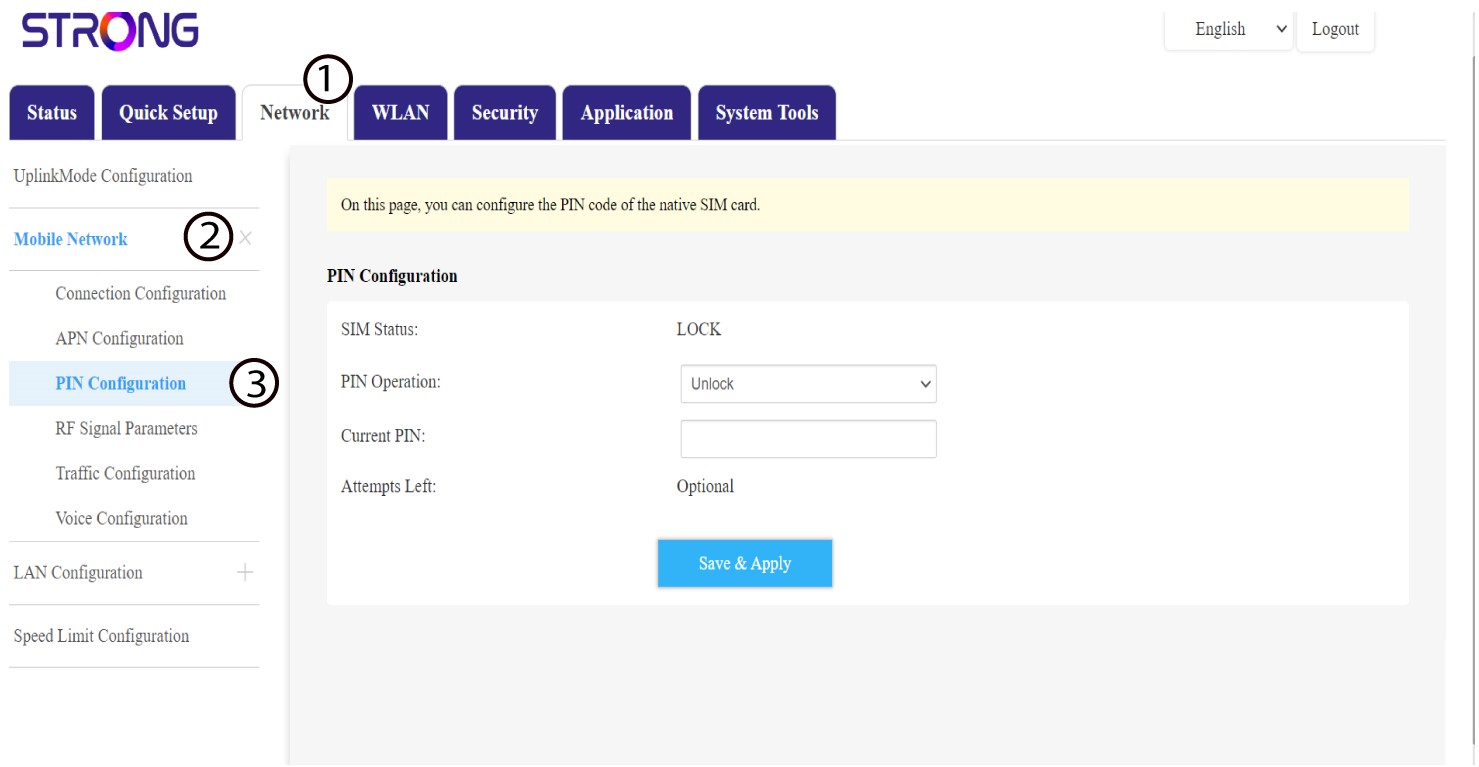
1PINkonfiguráció
Kattintson a felső sávon a „Hálózat” elemre, majd a „Mobilhálózat” elemre, végül a „PIN-beállítás” elemre.
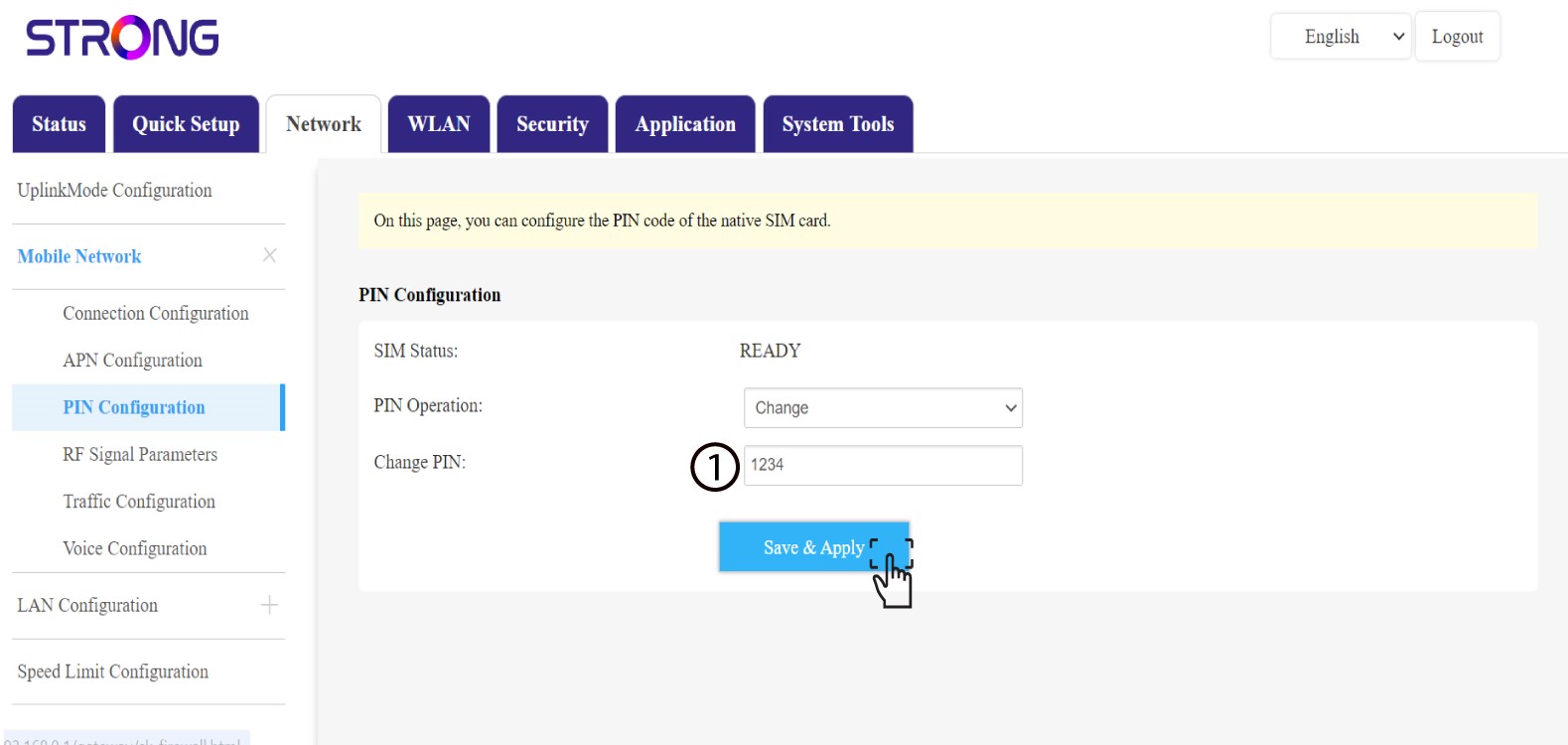
2. PIN-kód módosítása
Most a „PIN-kód módosítása” részben írja be az új PIN-kódját, majd kattintson a „Mentés és alkalmazás” gombra.
Hogyan ellenőrizhetem és szerkeszthetem a szolgáltatóm APN-beállításait?
Ha a készülék nem ismeri fel automatikusan a SIM-kártyádat, be kell jelentkezned a webes felhasználói felületre, hogy ellenőrizd az APN-beállításokat, és szükség esetén módosítsd azokat. A szolgáltatód APN-beállításait közvetlenül a szolgáltató weboldalán találod meg, vagy azokat a szolgáltató ügyfélszolgálatától is kérheted.
1. Csatlakozzaz útválasztód Wi-Fi-hálózatához
Csatlakoznia kell a webes felhasználói felülethez. Ehhez írja be a készülékébe az útválasztó SSID-jét (Wi-Fi-hálózat nevét) és a Wi-Fi-jelszavát:

2. Keressemeg a webes felhasználói felület IP-címét
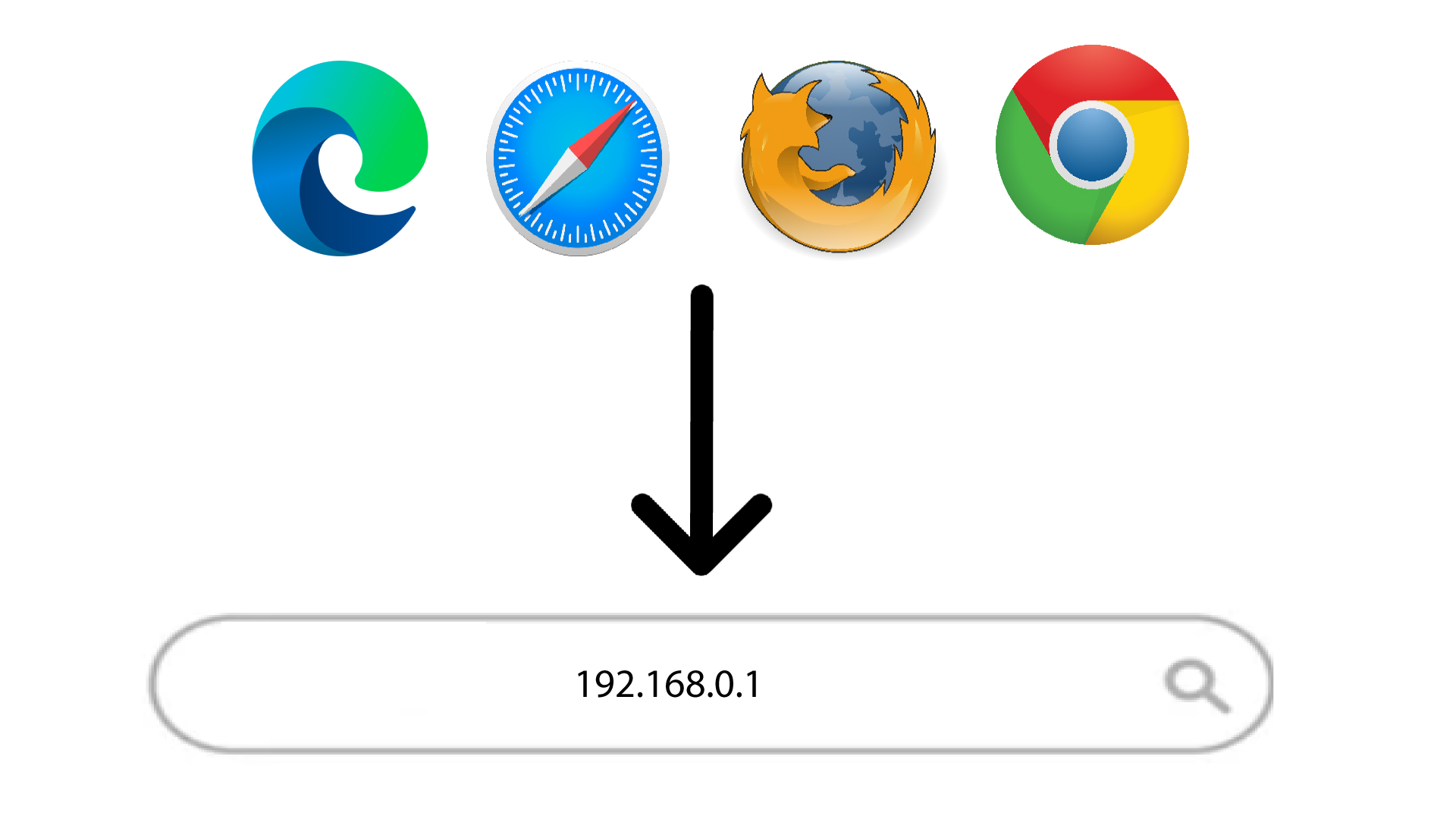
Ezután írja be a böngészőjébe a következő IP-címet: 192.168.0.1
3. Bejelentkezésioldal
Be kell írnia a felhasználónevet és a jelszót. Ezután kattintson a „Bejelentkezés” gombra. A bejelentkezéssel kapcsolatos további információkért kérjük, olvassa el a bejelentkezési útmutatót.

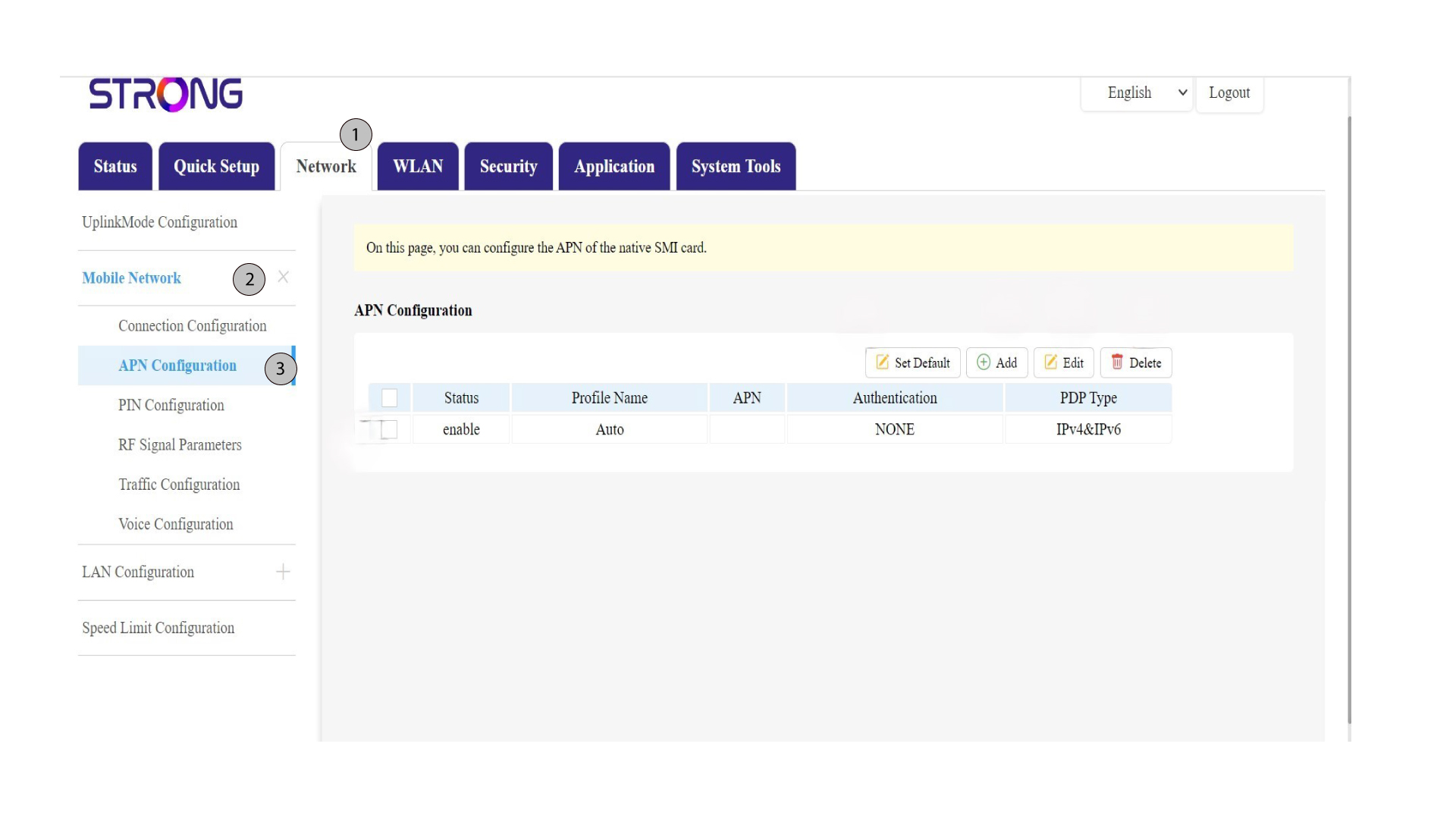
4APNkonfiguráció
Kattintson a felső sávon a „Hálózat” elemre , majd a „Mobilhálózat” szakaszra, és válassza ki az „APN-beállítások” részt .
5. Az adatok ellenőrzése
Kérjük, ellenőrizze az alábbi információkat:
Állapot |
Profilnév |
APN |
Hitelesítés |
PDP-típus |
6. Ellenőrizzea szolgáltatója APN-beállításait
Keresse meg az APN-beállításokat a szolgáltatója weboldalán. A következő adatokat kell feljegyeznie:
- Név
- APN
- Felhasználónév
- Jelszó
- Hitelesítési típus
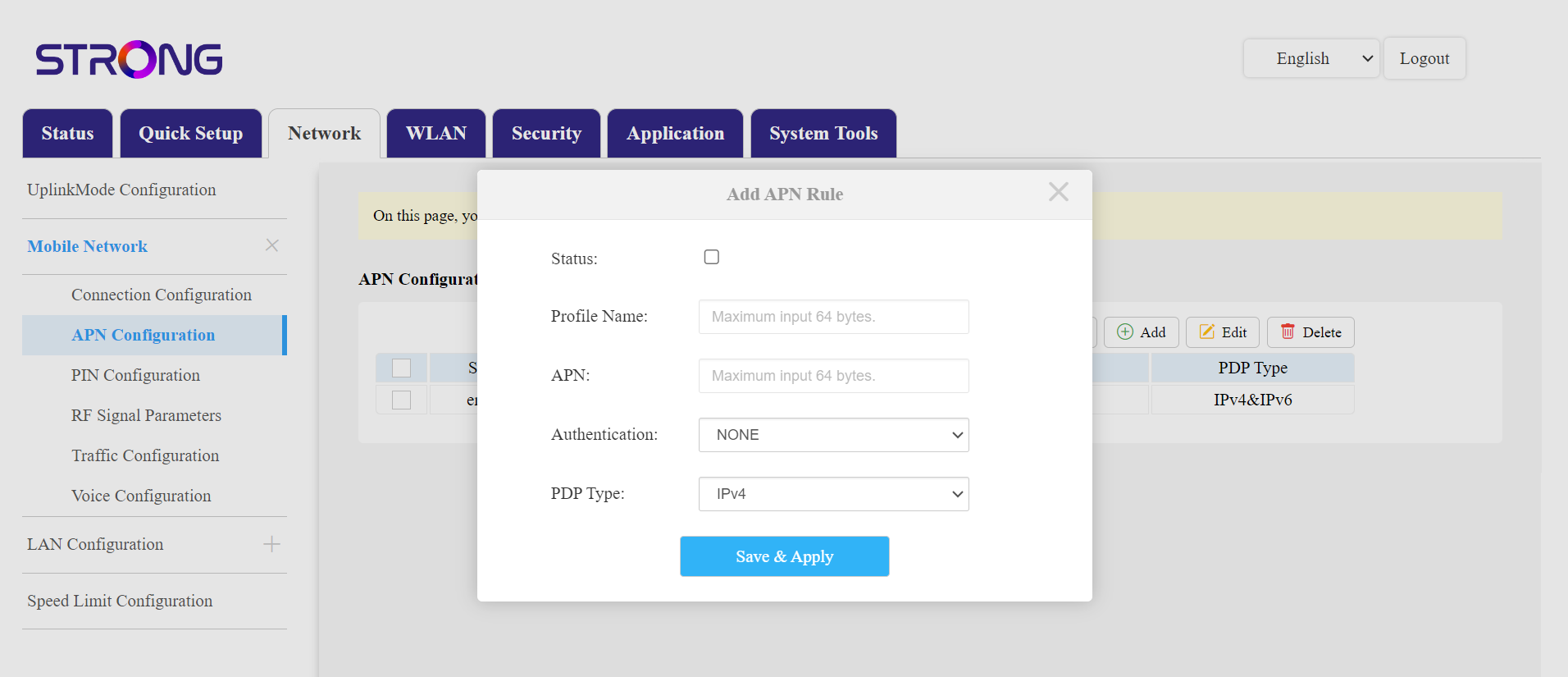
7. Új APN hozzáadása
Ha az adatok helytelenek, kattints az „Add” kapcsolóra, és a „Save & Apply” gomb megnyomása előtt add meg az alábbi adatokat:
- Hitelesítési típus: Válassza ki a NONE, CHAP, PAP vagy PAP&CHAP lehetőséget
- Profilnév: Írja be a szolgáltató nevét (legfeljebb 14 karakter, szóközökkel együtt).
- APN: Írja be az APN-címet.
- PDP-típus: válassza ki az APN-típust: IPv4, IPv6 vagy IPv4&IPv6.
- Jelölje be a „Statut” jelölőnégyzetet.
Az „Alapértelmezett beállítások” opcióval visszaállíthatja az APN-beállításait , a megfelelő opciók segítségével pedig szerkesztheti a meglévő beállításokat, illetve törölheti a konfigurációkat.
Hogyan tudom kikapcsolni a SIM-kártya PIN-kódját?
Először be kell jelentkeznie a webes felhasználói felületre. Ehhez kérjük, olvassa el a következő fejezetet: Hogyan érhetem el a webes felhasználói felületet?
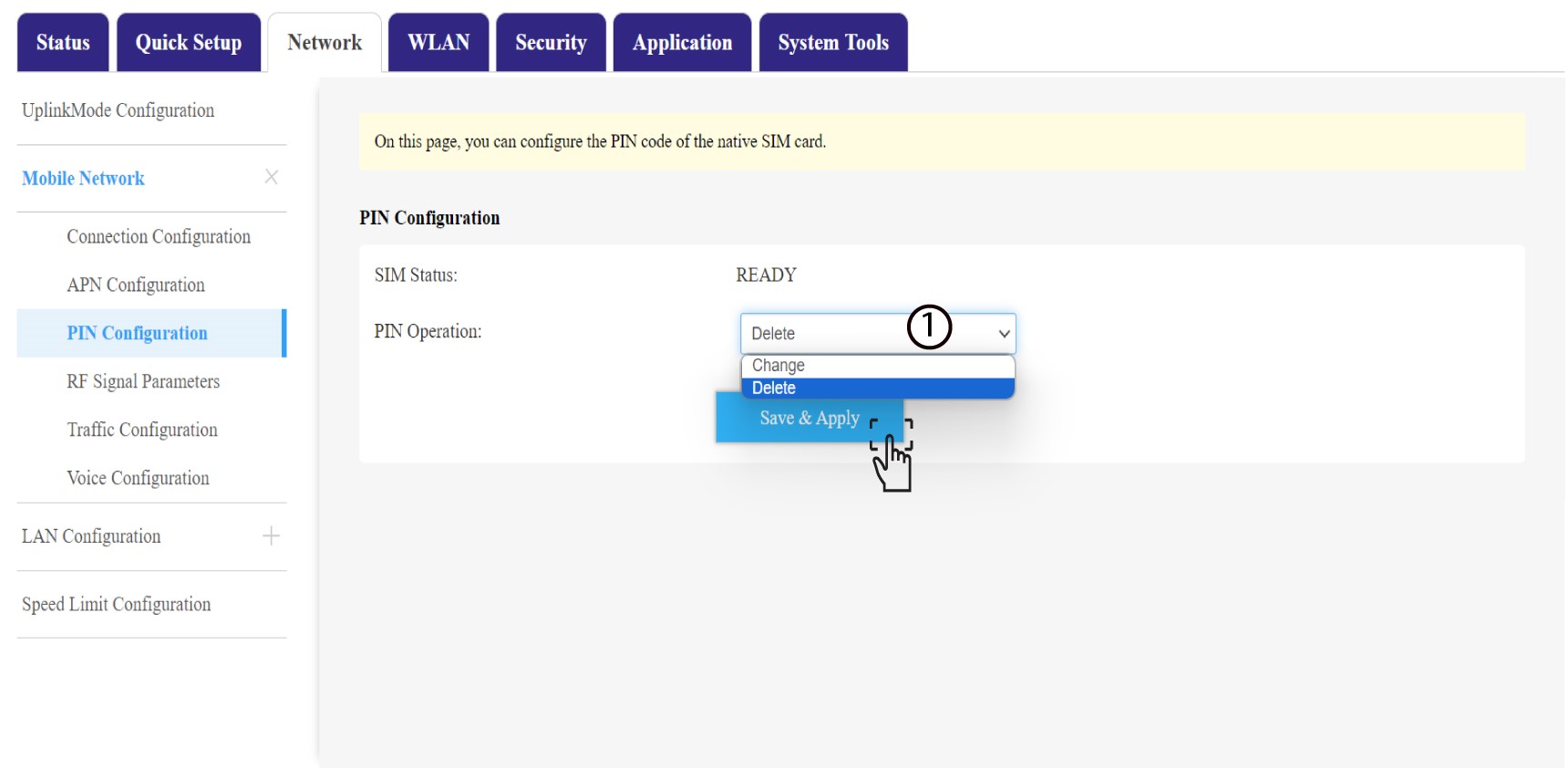
1PINkonfiguráció
Kattintson a felső sávon a „Hálózat” elemre, majd a „Mobilhálózat” elemre, végül a „PIN-beállítás” elemre.
2. PIN-kód módosítása
Most a „PIN-műveletek” szakaszban válassza ki a „Törlés” lehetőséget, majd kattintson a „Mentés és alkalmazás” gombra.
Hogyan adhatom meg a SIM-kártyám PIN-kódját?
A SIM-kártya PIN-kódjának megadásához csatlakoznia kell a webes felhasználói felülethez.
1. Csatlakozzaz útválasztód Wi-Fi-hálózatához
Ehhez írja be a készülékébe az útválasztó SSID-jét (Wi-Fi-hálózat nevét) és a Wi-Fi-jelszavát:
2. Keressemeg a webes felhasználói felület IP-címét
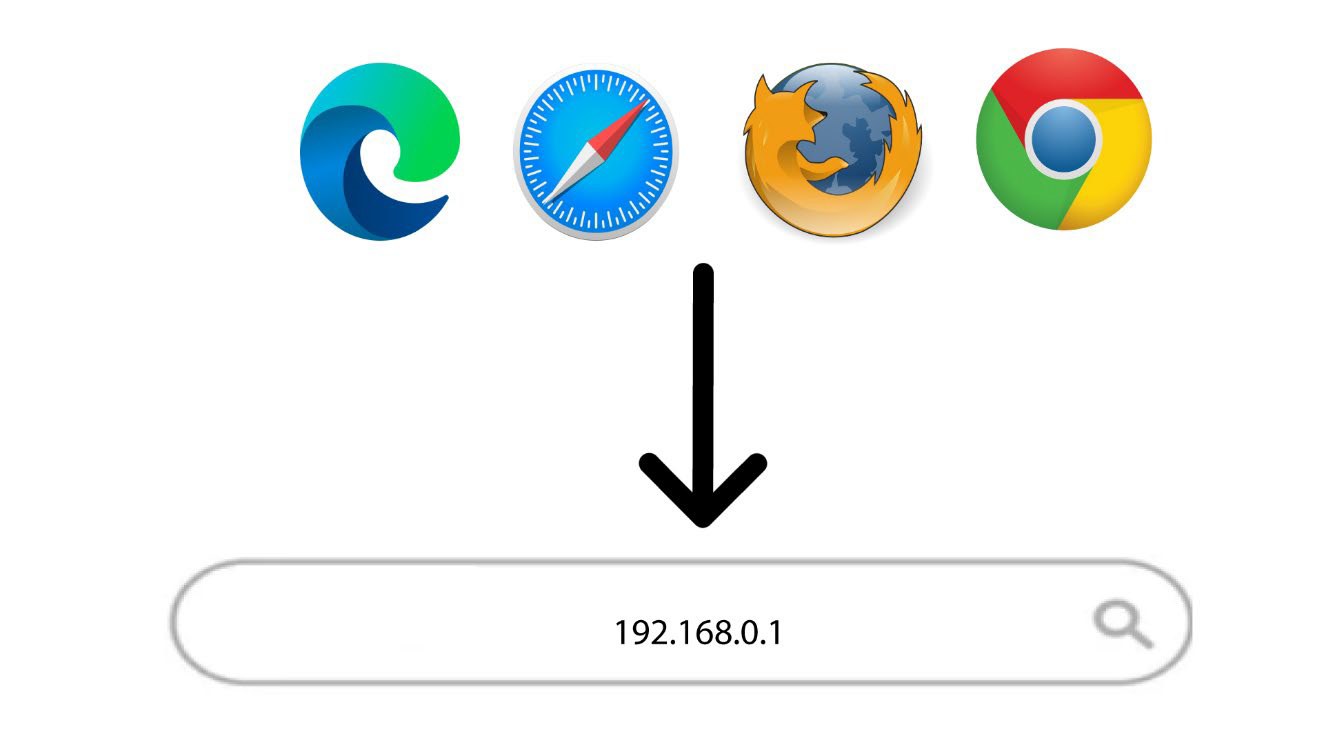
Ezután írja be a böngészőjébe a következő IP-címet: 192.168.0.1
3. Bejelentkezésioldal
Be kell írnia a felhasználónevet és a jelszót ( ezek az adatok a termék alján található címkén szerepelnek; kérjük, jegyezze fel az első bejelentkezés után beállított új rendszergazdai jelszót). Ezután kattintson a „Bejelentkezés” gombra.
4. Adja mega bejelentkezési adatait
Amikor először csatlakozik a webes felhasználói felülethez, egy figyelmeztető üzenet jelenik meg, amely arra kéri, hogy a csatlakozás gombra kattintva adja meg a PIN-kódot .
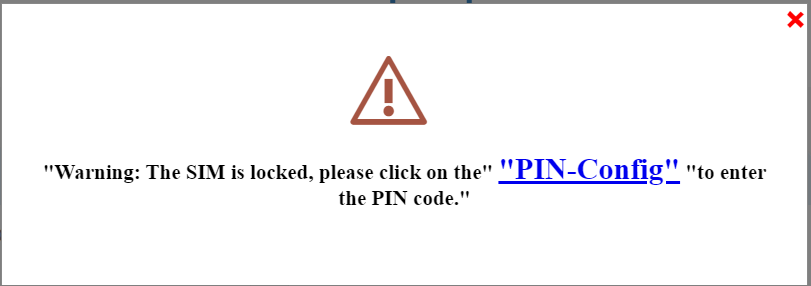
5. Írjabe a PIN-kódját
Ezután válassza ki a felső sávon a „Hálózat” menüpontot, majd a „Mobilhálózat” részt, és kattintson a „PIN-kód beállítása” gombra.
Írja be a PIN-kódját a mezőbe, majd kattintson a „Küldés” gombra.
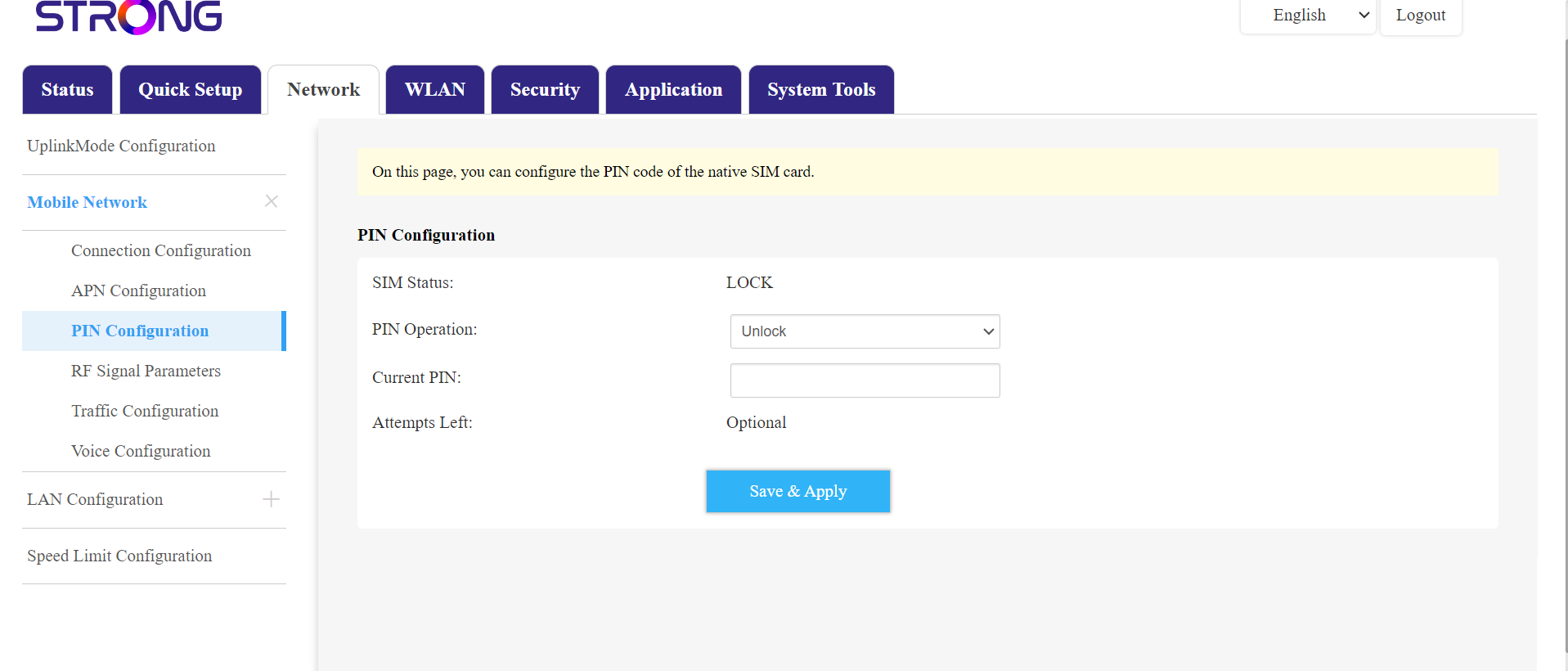
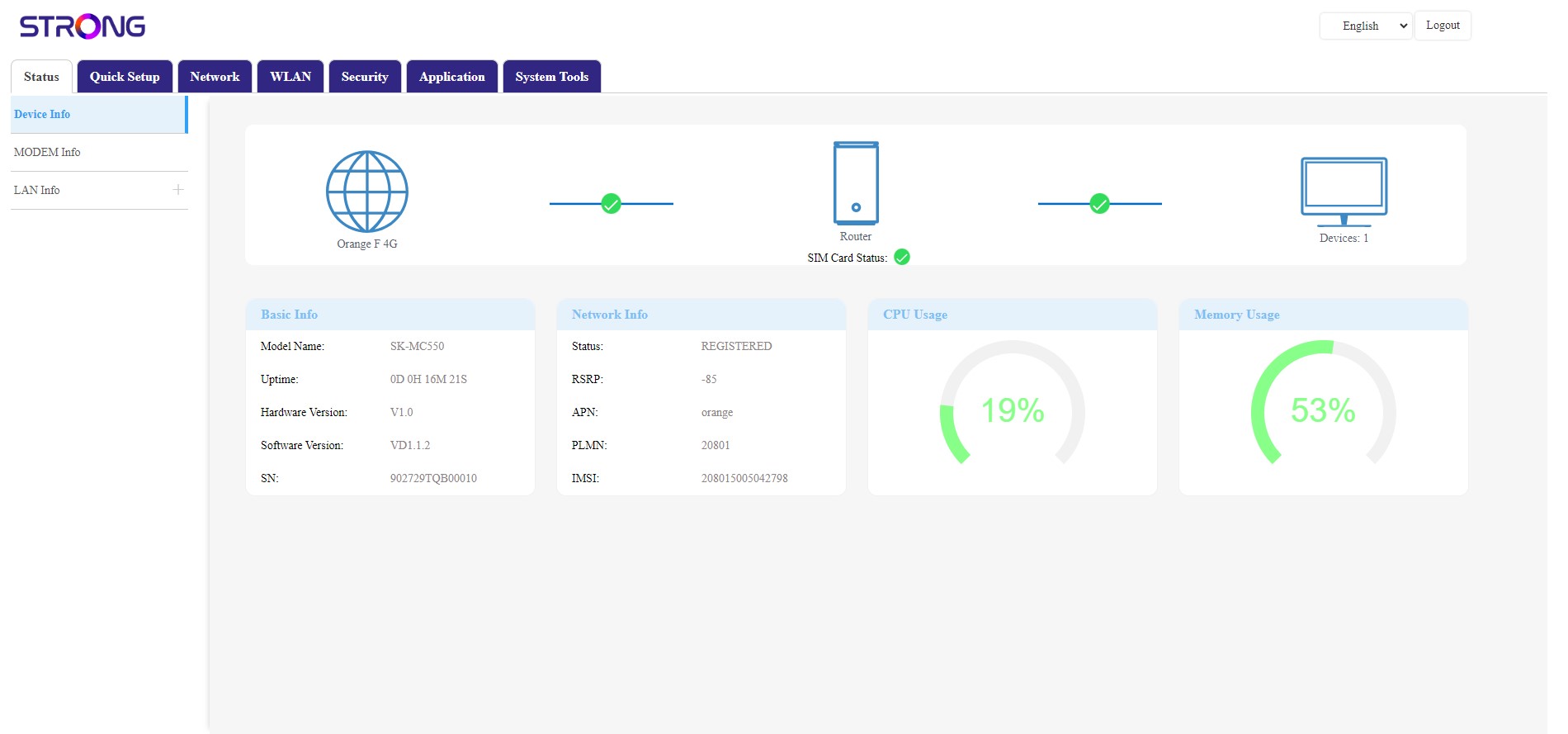
A 6SIM-kártya fel van oldva
A SIM-kártya fel van oldva, és az ikonja most zöldre vált, mellette pedig megjelenik a hálózat neve.
Miután behelyeztem a SIM-kártyát az útválasztóba, nincs internetem. Miért?

Számos oka lehet annak, hogy a SIM-kártya behelyezése után nem működik az internetkapcsolatod.
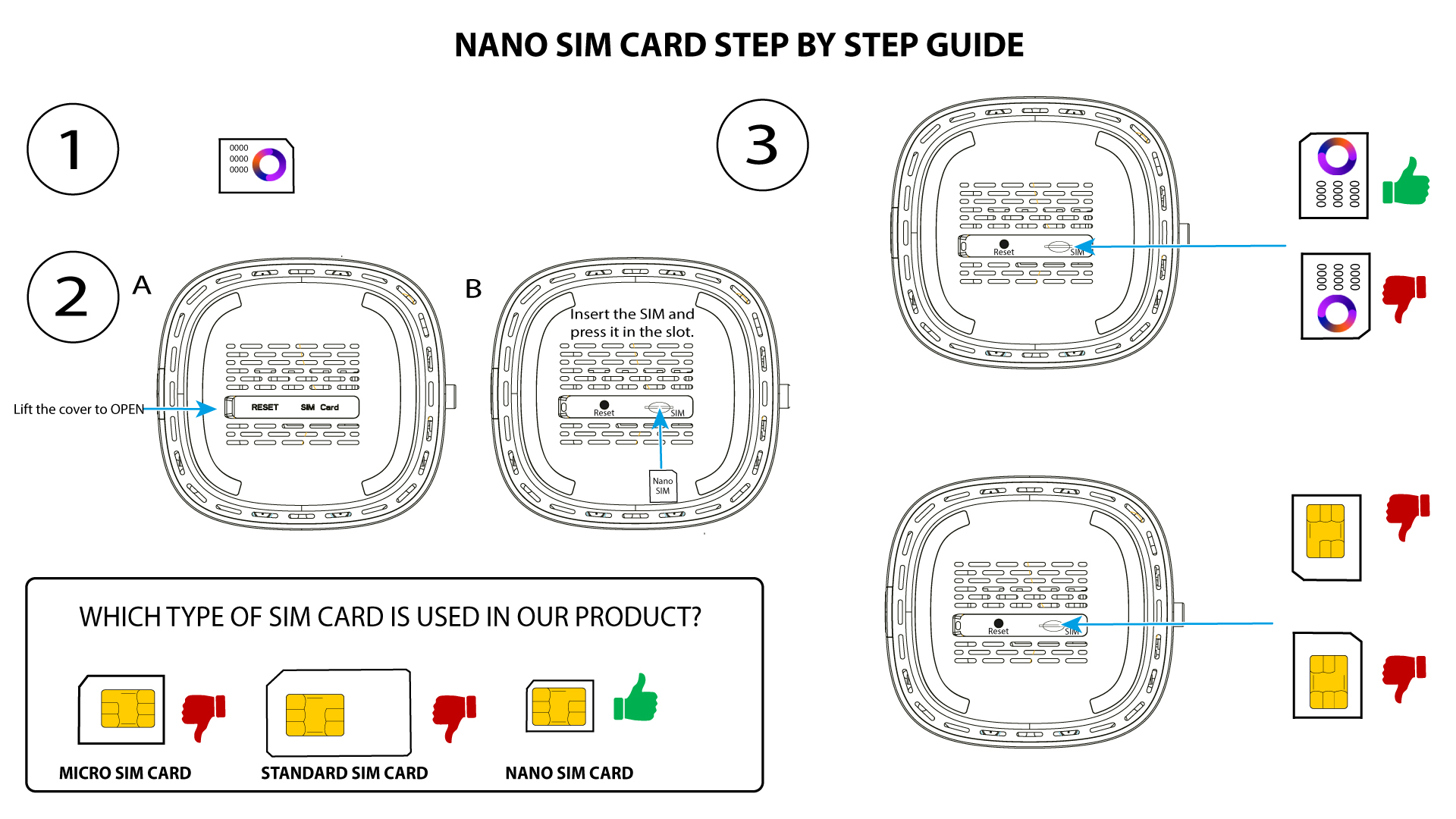
Az első lehetséges ok az lehet, hogy a SIM-kártya nincs megfelelően behelyezve; kérjük, ellenőrizze a SIM-kártya helyzetét a behelyezési eljárást bemutató ábra segítségével.
1 dbnano-SIM-kártya
- Egy másik ok az lehet, hogy a SIM-kártyád PIN-kóddal van zárolva. A zárolás feloldásához be kell jelentkezned a webes felhasználói felületre, és be kell írnod a PIN-kódot. Kérjük, kövesd az alábbi szakaszban leírt eljárást: Hogyan adhatom meg a SIM-kártyám PIN-kódját?
- Végül előfordulhat az is, hogy a készülék észleli a SIM-kártyát, de nem ismeri fel automatikusan. Ebben az esetben be kell jelentkeznie a webes felhasználói felületre, és ellenőriznie kell a szolgáltatója APN-beállításait. Az eljárást a következő szakasz ismerteti: Hogyan ellenőrizhetem és szerkeszthetem a szolgáltatóm APN-beállításait?
Mit jelentenek a webes felhasználói felületen megjelenő különböző SIM-kártya állapotok?
Figyelem: Mielőtt csatlakozna a webes felhasználói felülethez, győződjön meg arról, hogy a SIM-kártya megfelelően van-e behelyezve, és hogy a PIN-kód le van-e tiltva vagy be van-e írva.
Miután belépett a webes felhasználói felületre, láthatja, hogy a SIM-kártya állapotát jelző sor mellett többféle állapot is megjelenhet:
1. eset: A SIM-kártya nincs behelyezve vagy a rendszer nem ismeri fel, és nincs kapcsolat a mobilhálózattal.
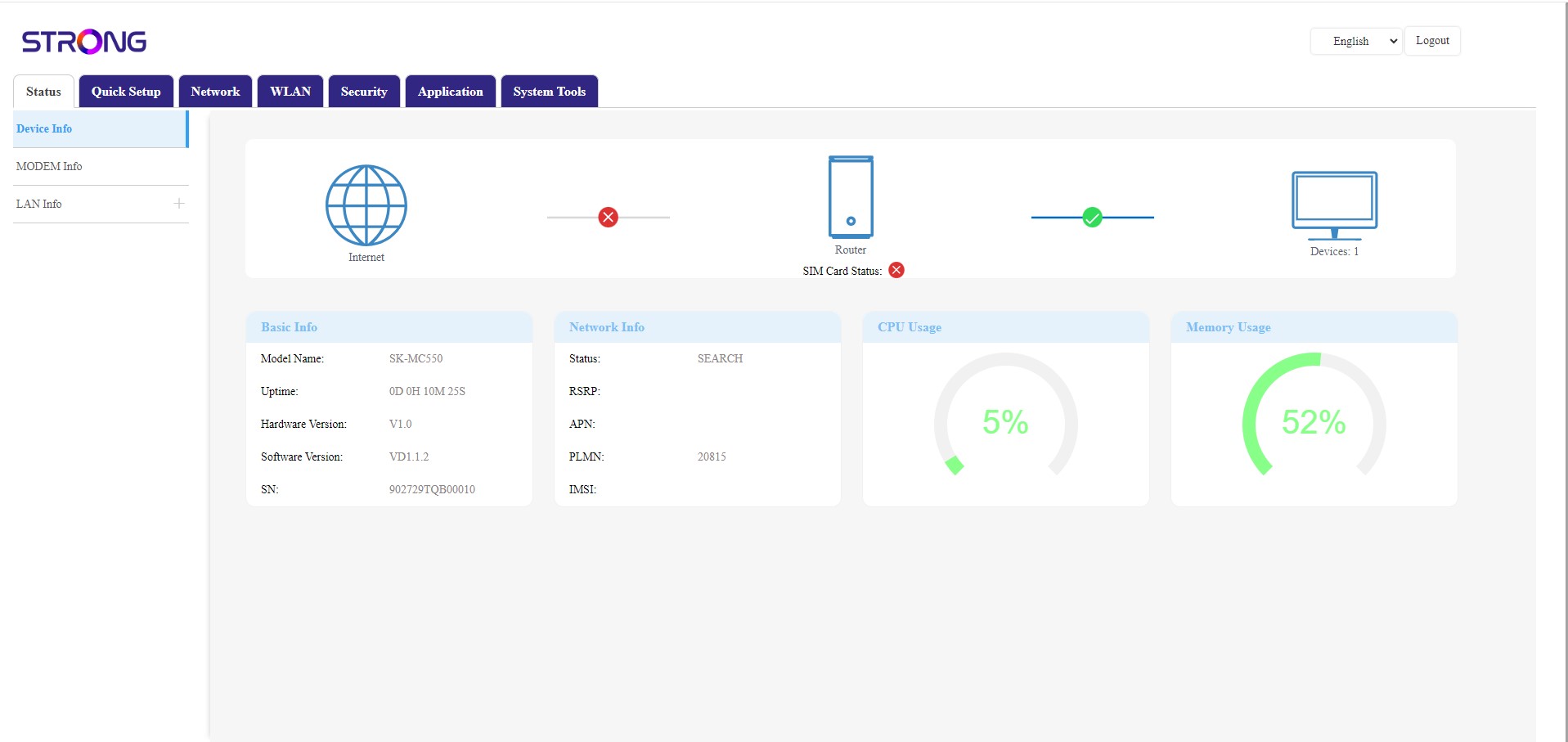
2. eset: A SIM-kártya megfelelően van behelyezve és a készülék felismeri, de nincs kapcsolat a mobilhálózattal, mert a SIM-kártya PIN-kóddal van zárolva, vagy mert esetleg meg kell várni, amíg a hálózatot felismeri a készülék (ha rövid várakozás után sem ismeri fel a hálózatot, kérjük, ellenőrizze az APN-beállításokat, és adja meg a szolgáltató adatait).
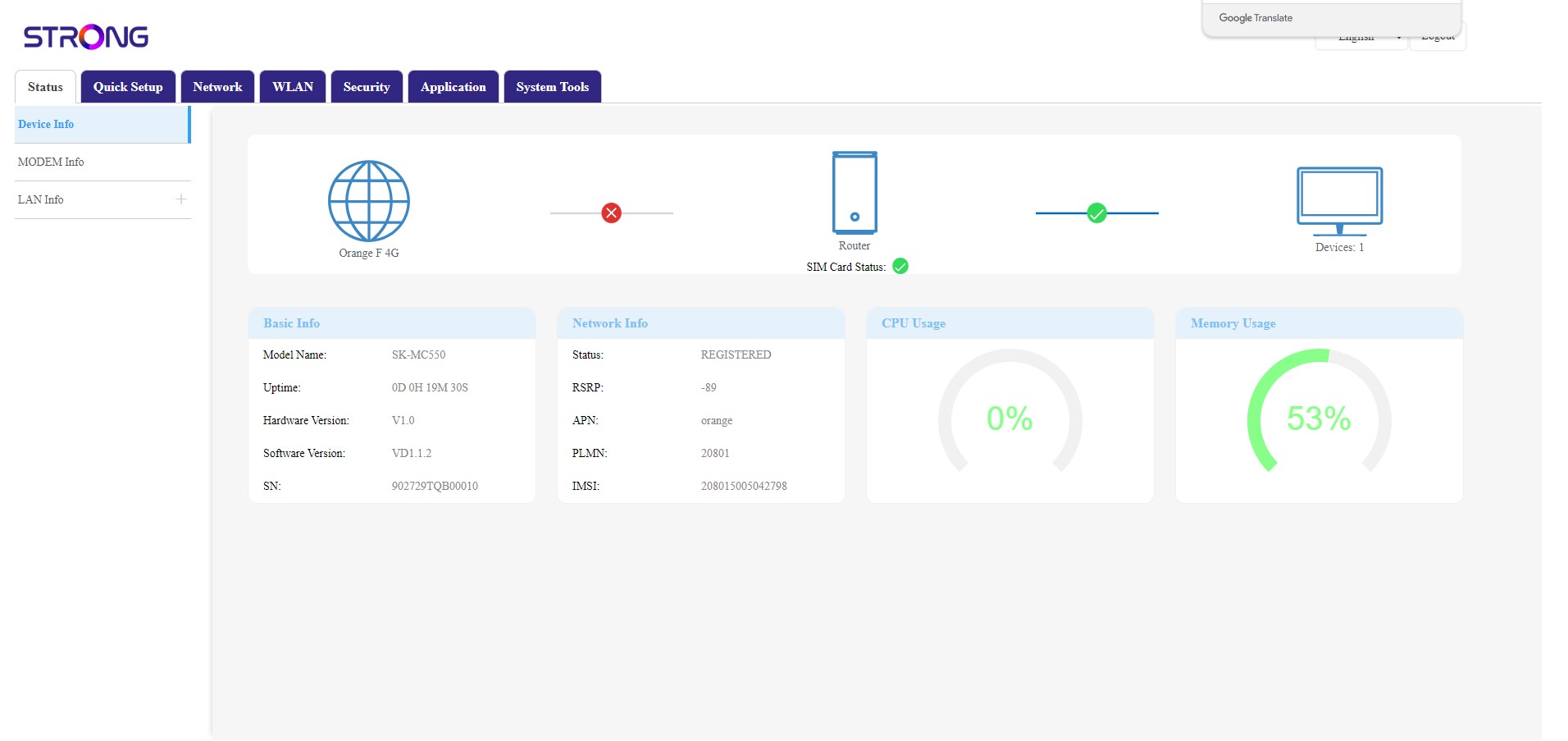
3. eset: A SIM-kártya megfelelően van behelyezve, és a PIN-kódot is beírták. A kapcsolat működik.
- Ha a SIM-kártya PIN-kóddal van zárolva, akkor be kell jelentkeznie a webes felhasználói felületre, hogy beírja a kódot, és feloldja a SIM-kártyát.
- Ha a rendszer nem ismeri fel a SIM-kártyát, kérjük, ellenőrizze, hogy a SIM-kártya a nyílásba helyezve nem látszik-e az arany színű oldala.
- Ha a SIM-kártya nincs megfelelően behelyezve, helyezze vissza a nyílásba, és ellenőrizze, hogy a SIM-kártya még mindig az adapterben van-e.
Milyen típusú SIM-kártyát helyezhetek be az útválasztómba?
A 5G Router AX3000 SIM-kártyahelyébe nano SIM-kártyát kell behelyezni.
Vegye kézbe a készüléket, és helyezze be a SIM-kártyát a nyílásba az alábbi ábra szerinti helyzetben.
1.1. eset: Nano SIM-kártya
Ha a készülék nem ismeri fel a SIM-kártyát, kérjük, ellenőrizze annak helyzetét, és hogy helyesen helyezte-e be a SIM-kártyát.