
5G AIRHOME 1050 | Wi-Fi 6
Minden kérdés
Visszaállítás, újraindítás és firmware-frissítés
Hogyan állíthatom vissza a routeremet a gyári beállításokra?
Előfordulhat, hogy a készülék nem működik megfelelően, és nincs internet-hozzáférésed. Ebben az esetben azt javasoljuk, hogy állítsd vissza a készüléket a gyári beállításokra, majd szükség esetén frissítsd azt.
Kétféleképpen teheted meg ezt: visszaállíthatod a készüléket a visszaállítási gomb megnyomásával, vagy a webes felhasználói felületen keresztül.
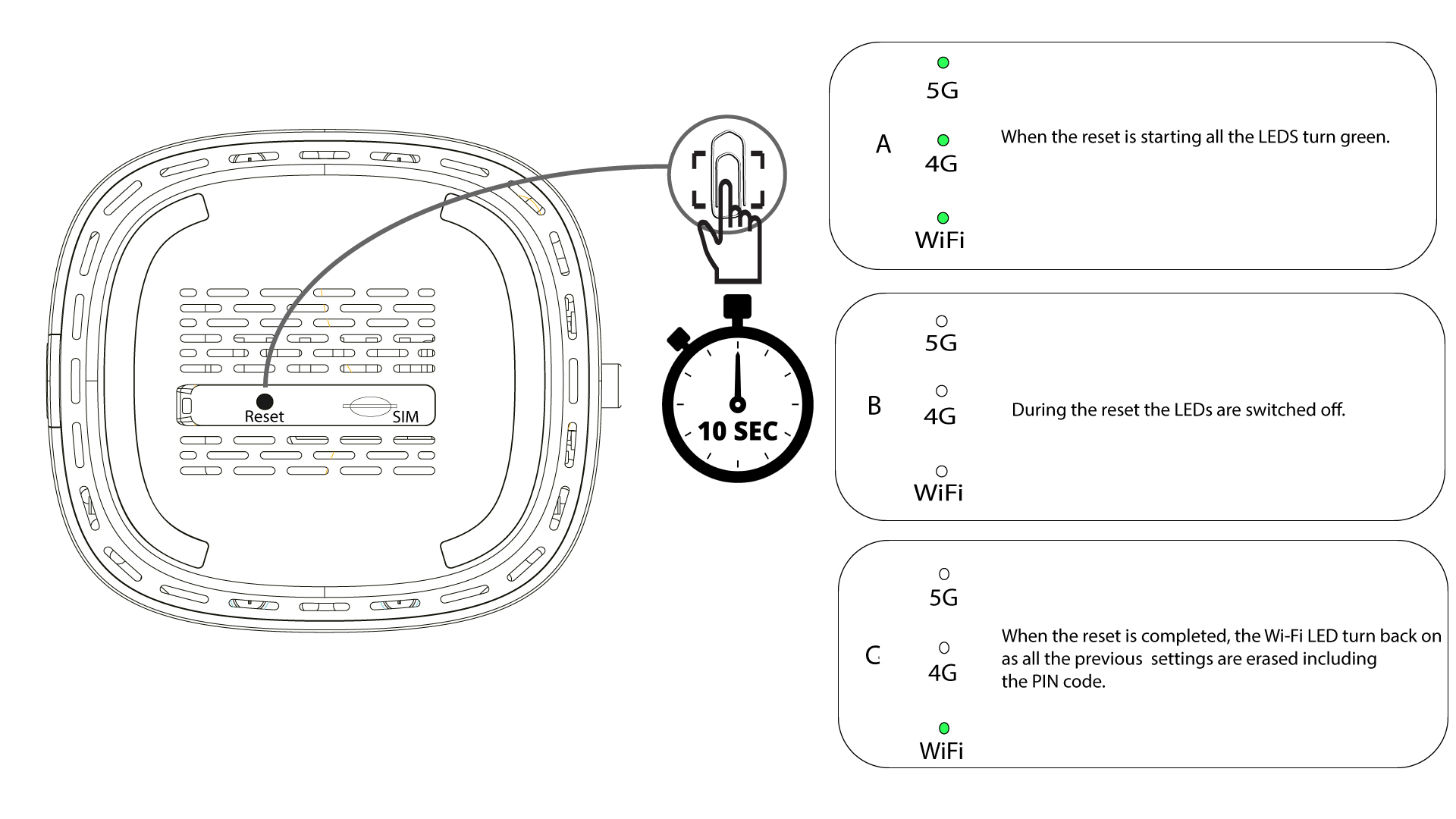
1. ESET: Visszaállítási gomb.
Ehhez dugjon be egy gemkapcsot a lyukba, hogy megnyomja a visszaállítási gombot. Tartsa lenyomva a visszaállítási gombot 10 másodpercig. A LED-ek switch kialszanak, majd újra kigyulladnak.
1.2. eset: Visszaállítás a webes felhasználói felületen
Csatlakoznia kell a készülék Wi-Fi-hálózatához.

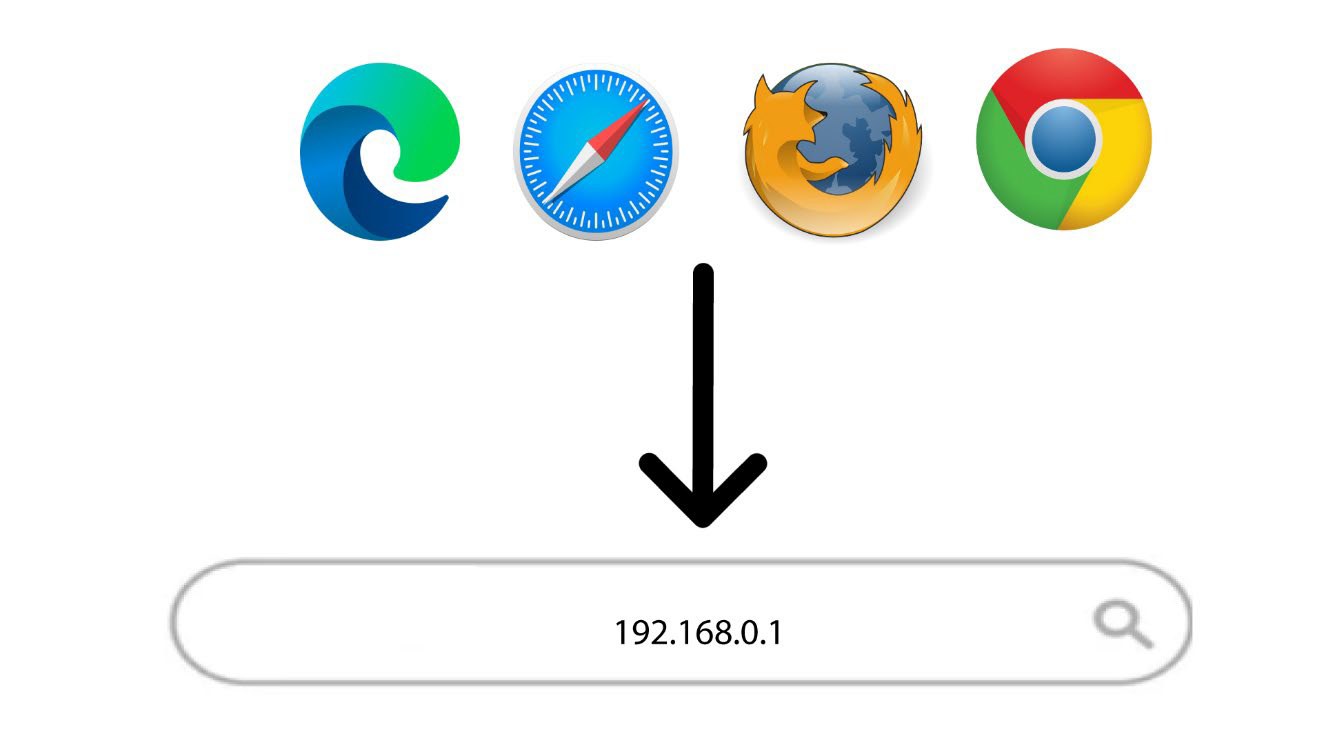
2. Keressemeg a webes felhasználói felület IP-címét
Ezután írja be a böngészőjébe a következő IP-címet: 192.168.0.1.
3. Bejelentkezésioldal
A „Bejelentkezés” gombra kattintás előtt meg kell adnia a felhasználónevet (user) és a jelszót (user).

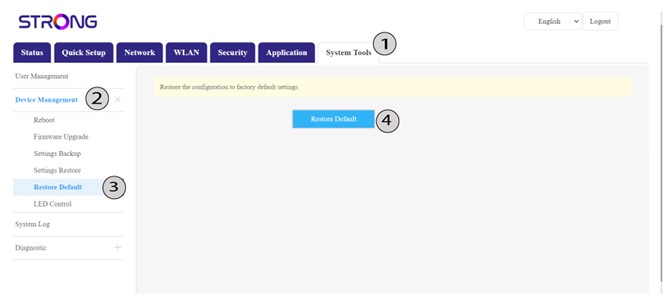
4. Eszközkezelés
Ezután kattintson a „Rendszereszközök” és az „Eszközkezelő” elemre. Ezután kattintson az „Alapértelmezett beállítások visszaállítása” gombra, majd ismét az „Alapértelmezett beállítások visszaállítása” gombra .
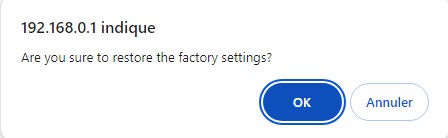
5. Erősítse mega visszaállítást
Kattintson az „OK” gombra a megjelenő felugró ablakban.
Hogyan frissíthetem az eszköz firmware-jét (online frissítés)?
Amikor csatlakozik a webes felhasználói felülethez, a webes felhasználói felületen található online frissítési opció segítségével ellenőriznie kell a készülékén futó firmware-verziót. Ezzel a legújabb firmware-verzió kerül telepítésre.
Ha más verziót használ, kérjük, kövesse az alábbi eljárást a firmware frissítéséhez.
1. Csatlakozza Wi-Fi-hez
A készülék firmware-jének frissítéséhez csatlakoznia kell a készülék Wi-Fi-hálózatához.
2. Keressemeg a webes felhasználói felület IP-címét
Ezután írja be a böngészőjébe a következő IP-címet: 192.168.0.1.
3. Bejelentkezésioldal
Ezután kattintson a „Bejelentkezés” gombra.
4. Firmware-frissítés
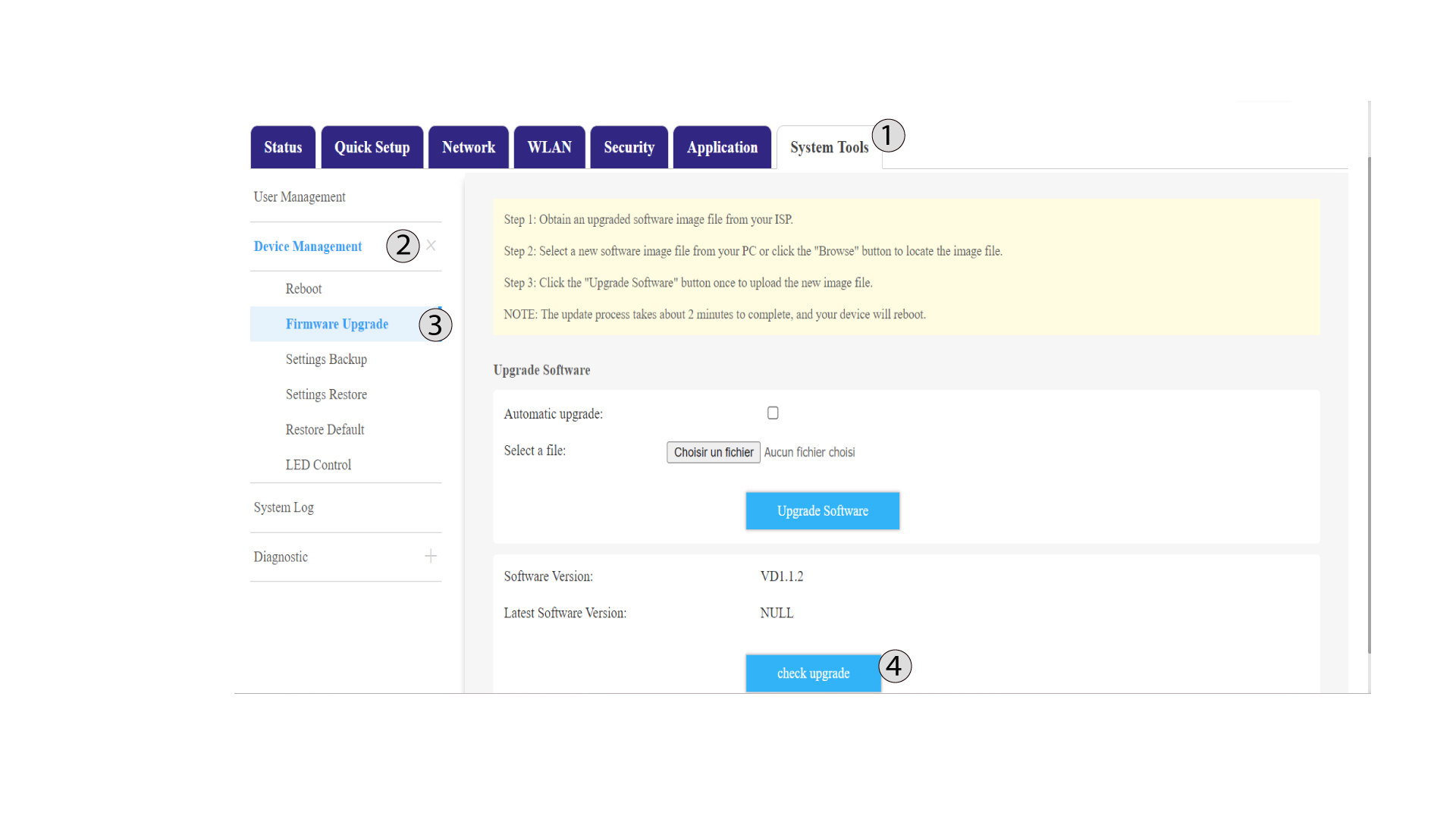
Kattintson a „Rendszereszközök” menüpontra, válassza ki az „Eszközkezelés” menüpontot, majd lépjen a „Firmware-frissítés” menüpontra.
5checkfrissítés
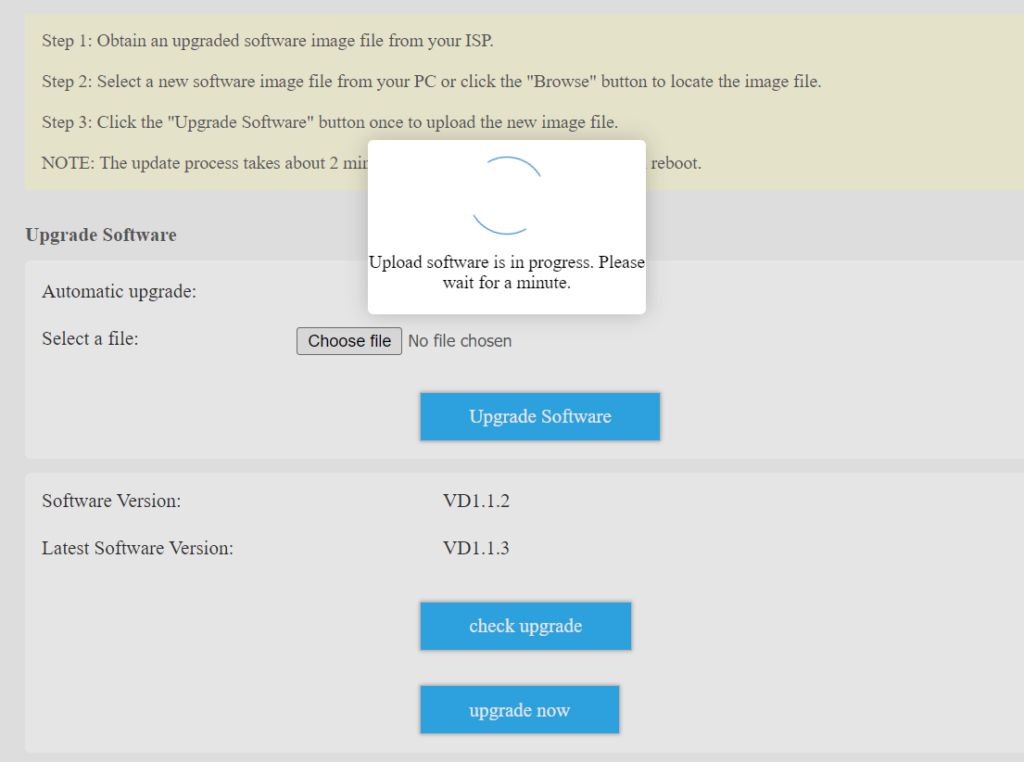
Jelölje be az „Automatikus frissítés” melletti jelölőnégyzetet, majd kattintson a „Frissítés ellenőrzése” gombra. Ha új verzió áll rendelkezésre, megjelenik a „Frissítés most” gomb.
Kattintson a „Frissítés most” gombra, és várja meg, amíg a frissítési folyamat befejeződik.
Hogyan frissíthetem a készülékem firmware-jét (kézi frissítés)?
Amikor csatlakozik a webes felhasználói felülethez, a webes felhasználói felületen található online frissítési opció segítségével ellenőriznie kell a készülékén futó firmware-verziót. Ezzel a legújabb firmware-verzió kerül telepítésre.
Ha más verziót használ, kérjük, kövesse az alábbi eljárást a firmware frissítéséhez.
1. Nyissa megweboldalunk letöltési oldalát.
Kérjük, keresse fel a letöltési oldalunkat.
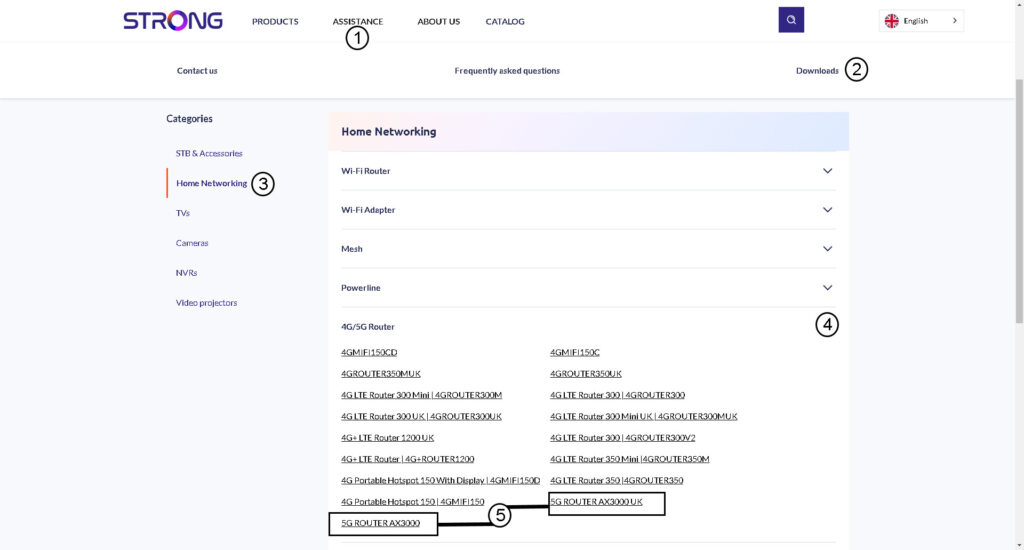
- Kattintson a „Támogatás és letöltések” menüpontra.
- Válassza ki a „Hálózat” és a „4G/5G útválasztó” lehetőségeket.
- Kattintson a termék nevére a letöltési oldal megnyitásához.
2. Töltse lea konfigurációs fájlt
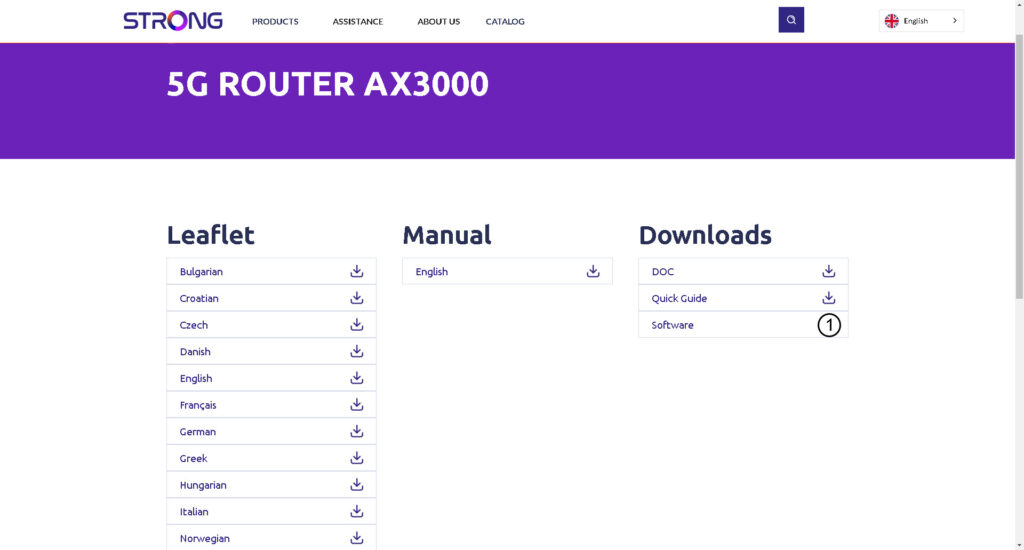
Kattintson a szoftver melletti letöltés ikonra.
3. Csatlakozza Wi-Fi-hez
A készülék firmware-jének frissítéséhez csatlakoznia kell a készülék Wi-Fi-hálózatához.
4. Keressemeg a webes felhasználói felület IP-címét
Ezután írja be a böngészőjébe a következő IP-címet: 192.168.0.1.
5. Bejelentkezésioldal
Ezután kattintson a „Bejelentkezés” gombra.
6. Firmware-frissítés
Kattintson a „Rendszereszközök” menüpontra, válassza ki az „Eszközkezelés” menüpontot, majd lépjen a „Firmware-frissítés” menüpontra.
- Ezután kattintson a „Fájl kiválasztása” gombra, válassza ki a firmware-fájlt, majd kattintson a „Szoftver frissítése” gombra.
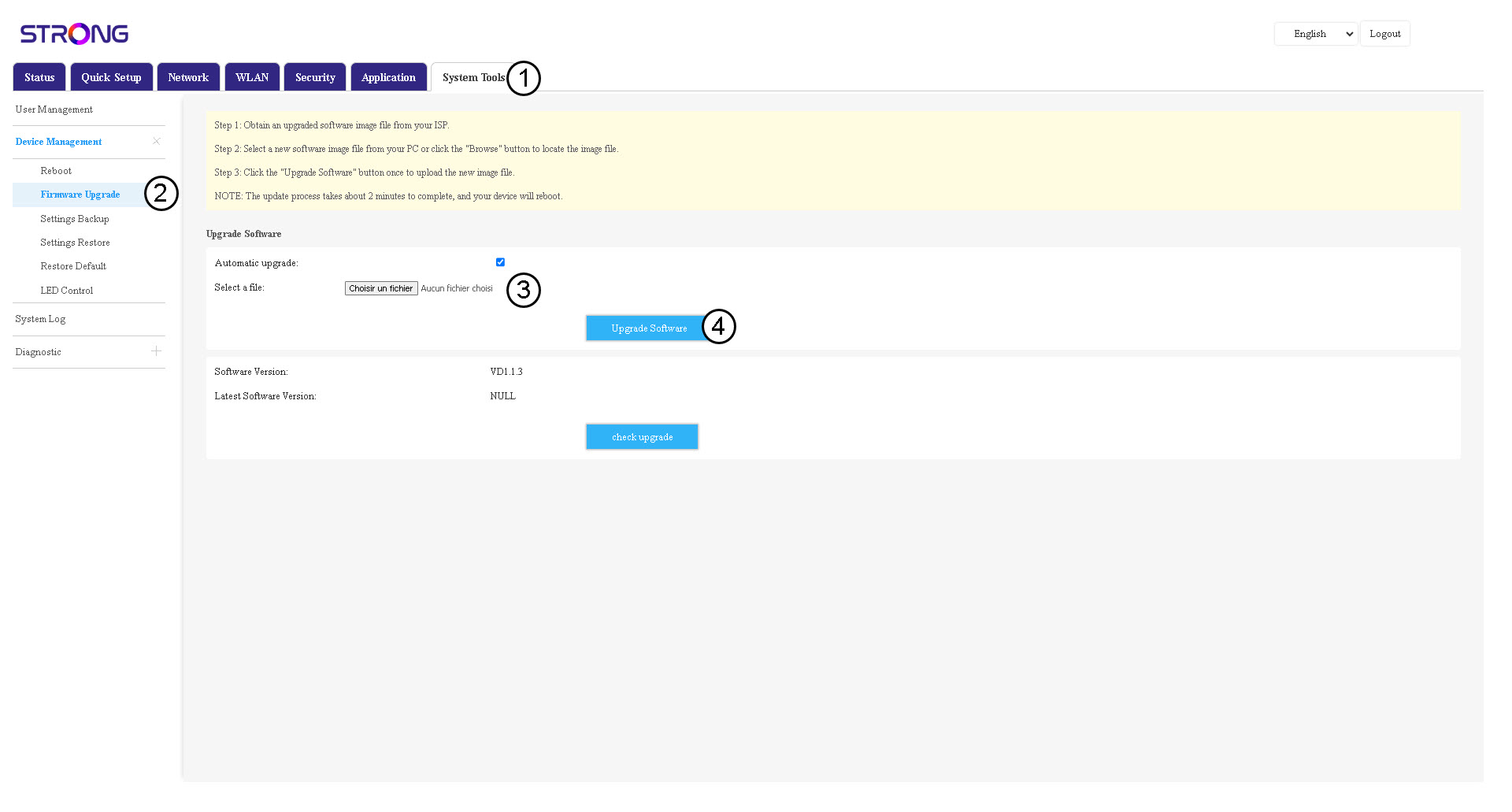

Felhívjuk figyelmét, hogy az útválasztó frissítése után az automatikusan újraindul. Ekkor újra kell csatlakoznia a Wi-Fi-hálózathoz és a webes felhasználói felülethez.