ATRIA Wi-Fi 6 Mesh 3000 (2 db-os csomag)
Minden kérdés
ATRIA Wi-Fi 6 Mesh 3000 (2 db-os csomag)
Hogyan frissíthetem a webes felhasználói felület rendszergazdai jelszavát?
Előfordulhat, hogy az első bejelentkezés után módosítania kell a webes felhasználói felület jelszavát; ehhez kérjük, kövesse az alábbi utasításokat.
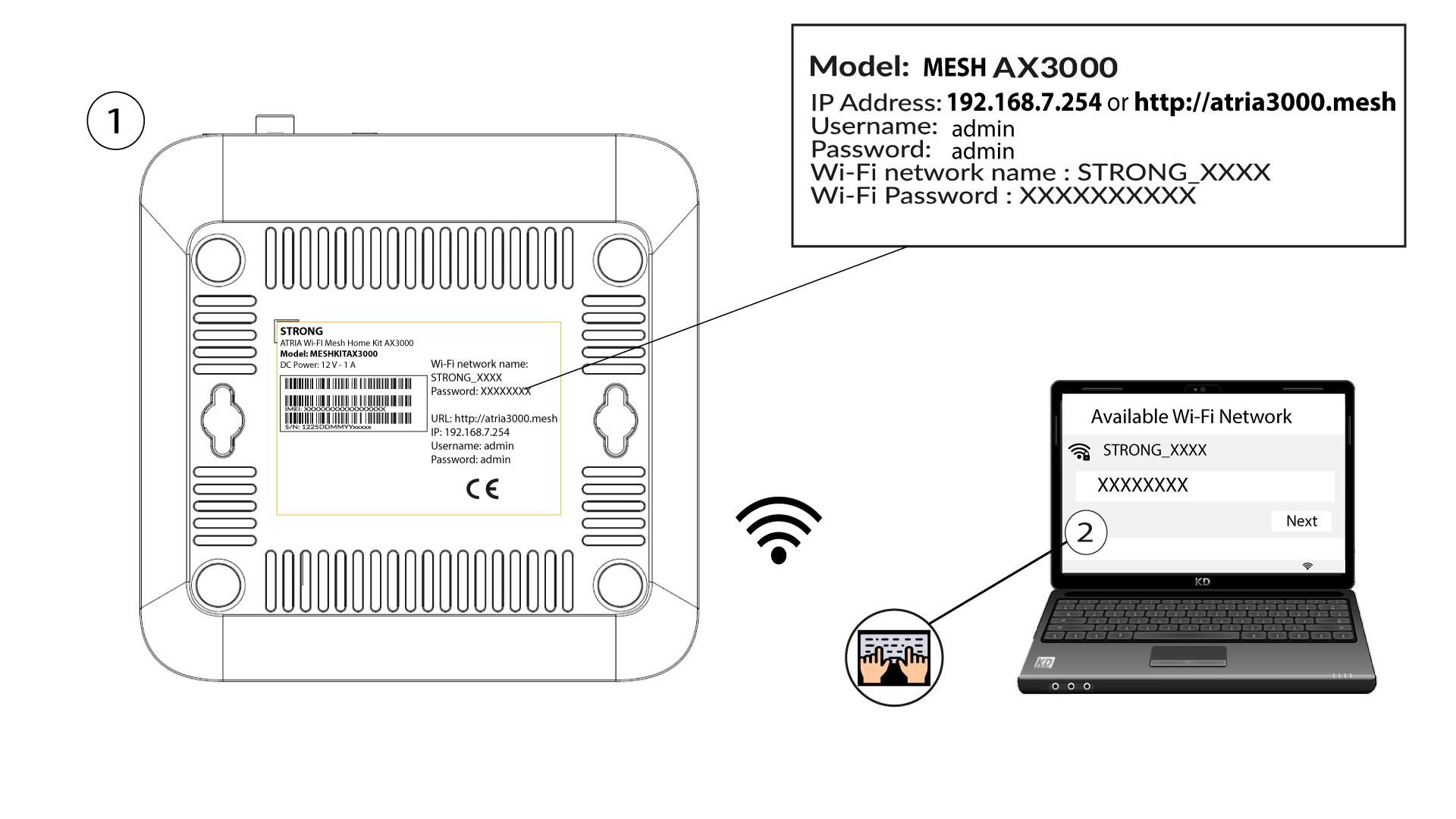
1. Csatlakozzaz eszköz Wi-Fi-hálózatához
Ehhez írja be a készülékébe az útválasztó SSID-jét (Wi-Fi-hálózat nevét) és a Wi-Fi-jelszavát:
2. Keressemeg a webes felhasználói felület IP-címét
Ezután írja be a böngészőjébe a következő IP-címet: 192.168.7.254, vagy írja be a következő címet: http://atria3000.mesh

3. Adja mega bejelentkezési adatait
Be kell írnia a felhasználónevet (admin) és a jelszót (admin) (kérjük, vegye figyelembe, hogy az első bejelentkezés után létre kell hoznia a saját rendszergazdai jelszavát, ami azt jelenti, hogy a termék címkéjén szereplő jelszó többé nem lesz érvényes). Ezután kattintson a „Bejelentkezés” gombra.

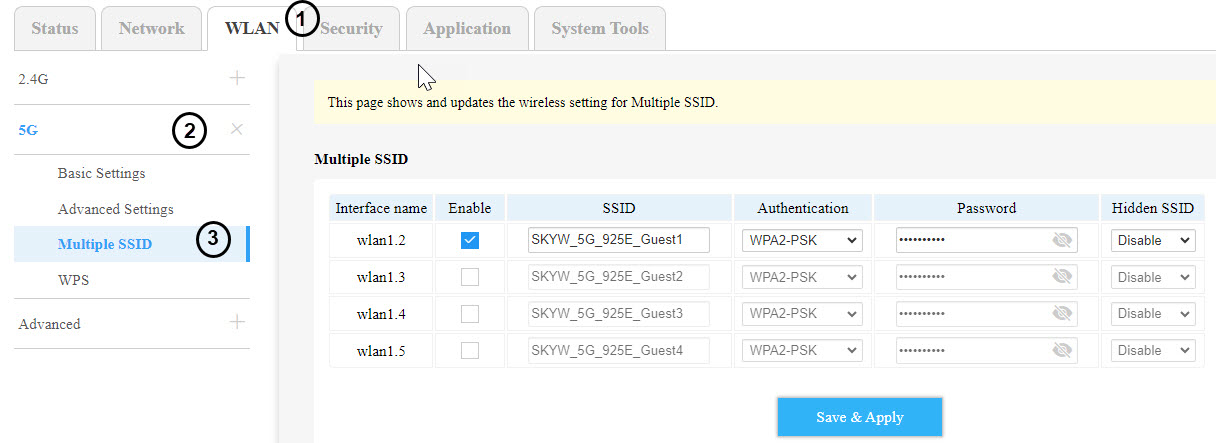
4WLAN2,4 GHz és 5 GHz
Ezután kattints a felső sávon a „WLAN” elemre, válaszd ki a 2,4 GHz-es vagy az 5 GHz-es részt attól függően, hogy melyik hálózati típuson vagy, majd kattints a „Több SSID” elemre.
5. Felhasználókezelés
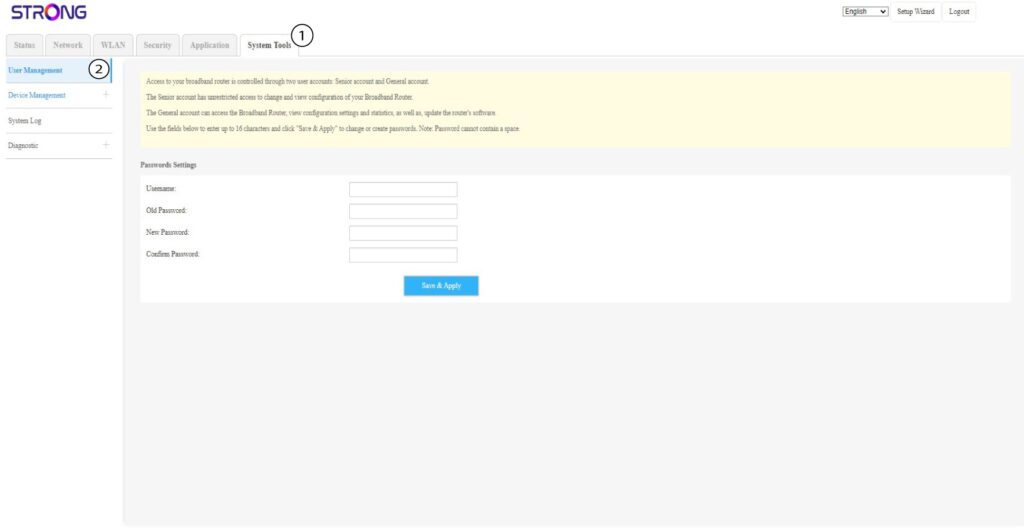
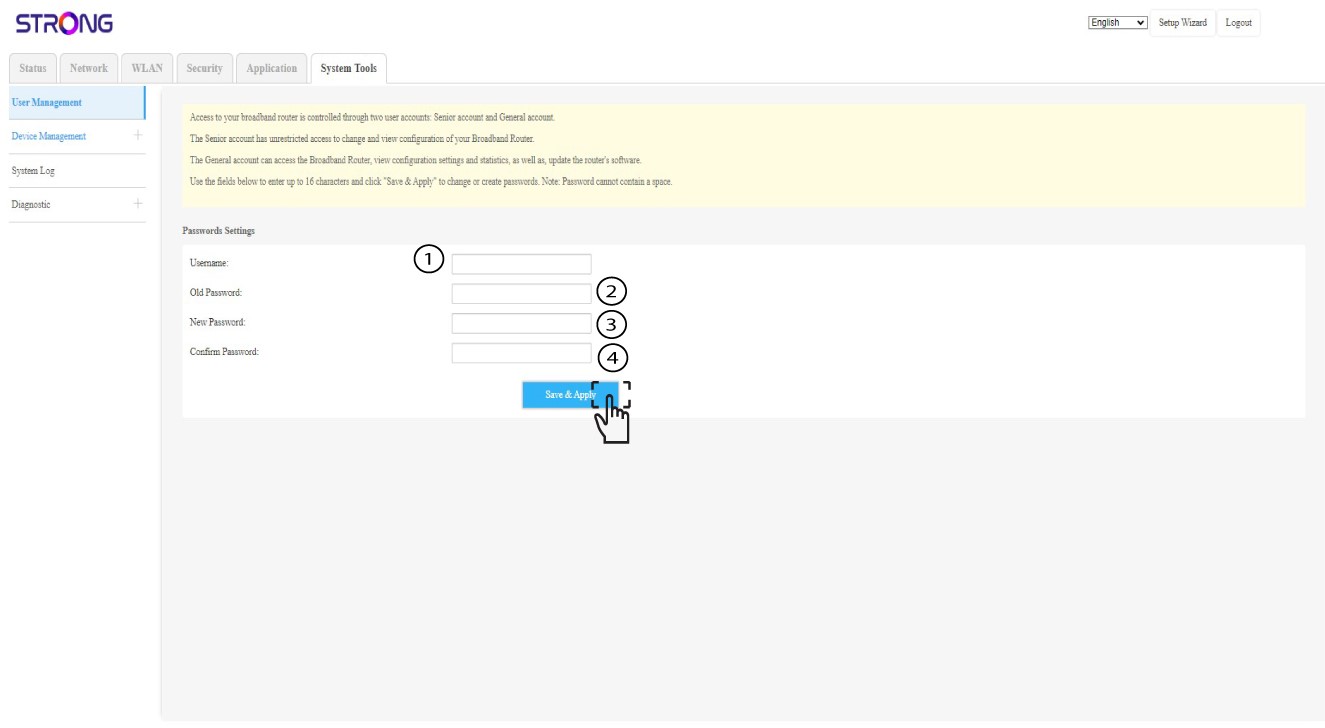
Most kattintson a felső sávon a „Rendszereszközök” elemre, majd lépjen a „Felhasználókezelés” szakaszba.
6Újwebes felhasználói felület jelszava
Írja be a felhasználónevet (admin) és a régi jelszót. Ezután az „Új jelszó” és a „Jelszó megerősítése” mezőkbe írja be a webes felhasználói felülethez tartozó új személyes jelszavát.
Kattintson a „Mentés és alkalmazás” gombra.
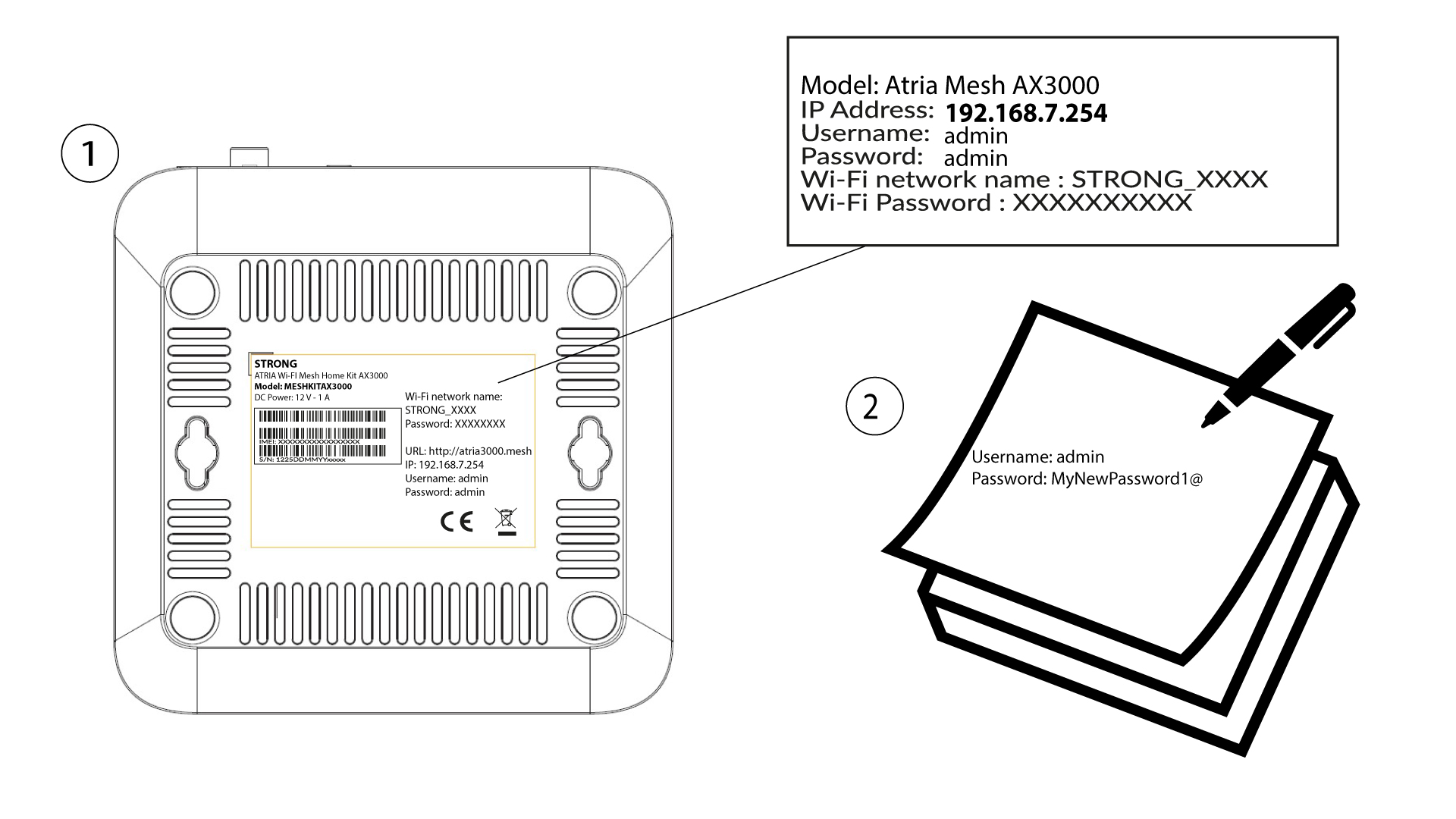
7. Írdle!
Ne felejtsd el felírni egy papírra, és ragaszd fel a készülék alá!