
4G AIRHOME 310 met afneembare 4G-antennes
Alle vragen
Inloggegevens en toegang tot de webinterface
Hoe krijg ik toegang tot de webinterface?
Om toegang te krijgen tot de webinterface moet u verbinding hebben met het wifi-netwerk van uw apparaat nadat u de simkaart in de sleuf hebt geplaatst.
1. Maak verbindingmet het wifi-netwerk van de router
Voer hiervoor de SSID en het wachtwoord van de router in op je apparaat.

2. Ganaar het IP-adres van de webinterface
Voer vervolgens het volgende IP-adres in je browser in: 192.168.0.1
3Ga naarde inlogpagina
Zodra u naar het IP-adres bent gegaan, klikt u op ‘Inloggen’.

4Voeruw inloggegevens in
U moet de gebruikersnaam en het wachtwoord invoeren.


Nadat u voor het eerst verbinding hebt gemaakt, raden wij u ten zeerste aan het beheerderswachtwoord te wijzigen om de toegang tot de router te beveiligen en hacking te voorkomen.
Hoe wijzig ik de SSID (naam van het wifi-netwerk) en het wachtwoord? (Geval 1: Snelle instellingen)
In de webinterface kun je op twee manieren de SSID en het wachtwoord van je router wijzigen:
• Via de snelle instellingen
• Of via de wifi-instellingen
1Snelleinstellingen
In de webinterface kunt u via de snelle instellingen de gegevens van uw netwerk wijzigen: de SSID en het wachtwoord.
Klik hiervoor op ‘Snelle instellingen’ in de bovenste balk.

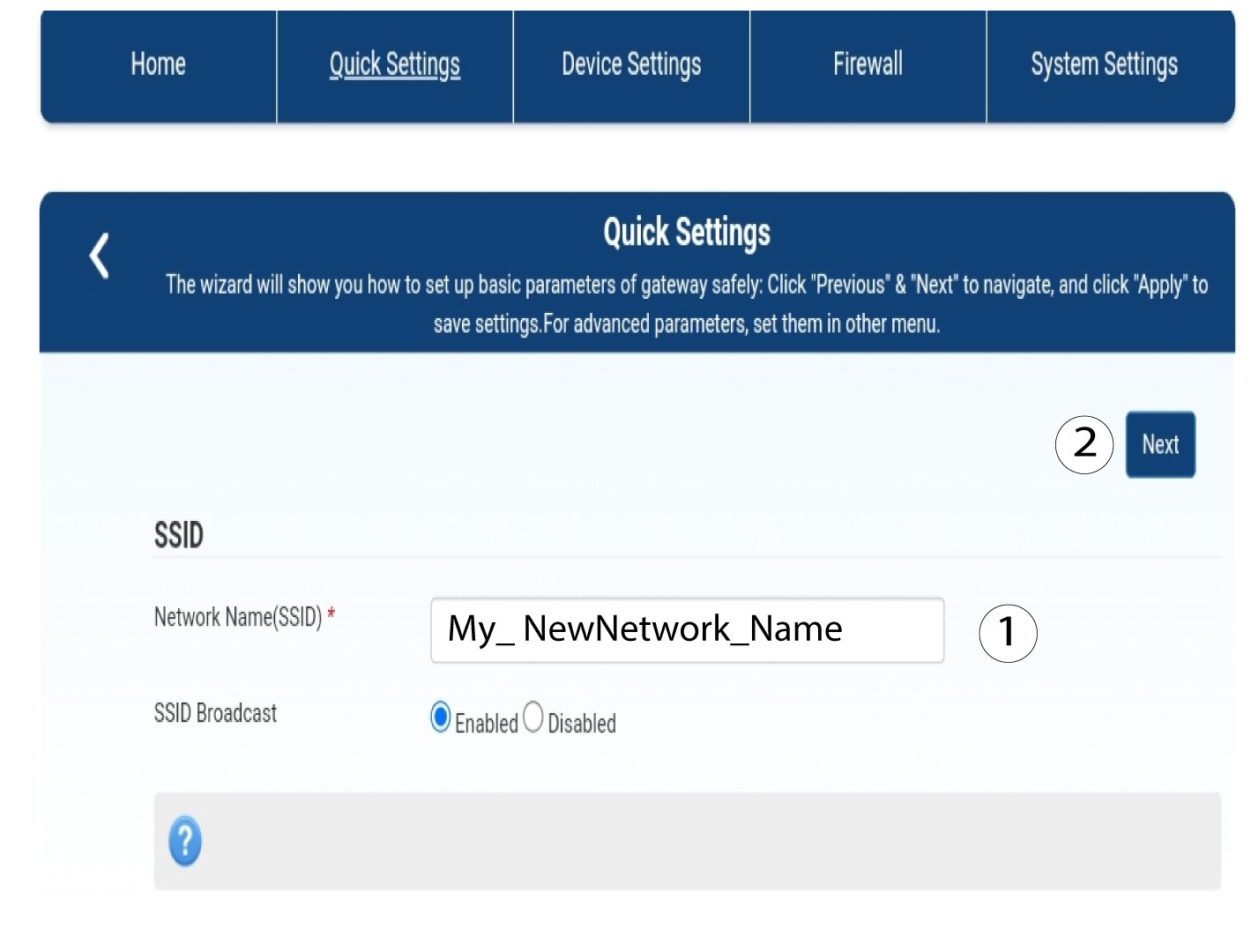
2Voerde nieuwe netwerknaam in
Voer vervolgens de nieuwe netwerknaam in en klik op ‘Volgende’.
3. Het wifi-wachtwoord weergeven
Klik op ‘Wachtwoord weergeven’.
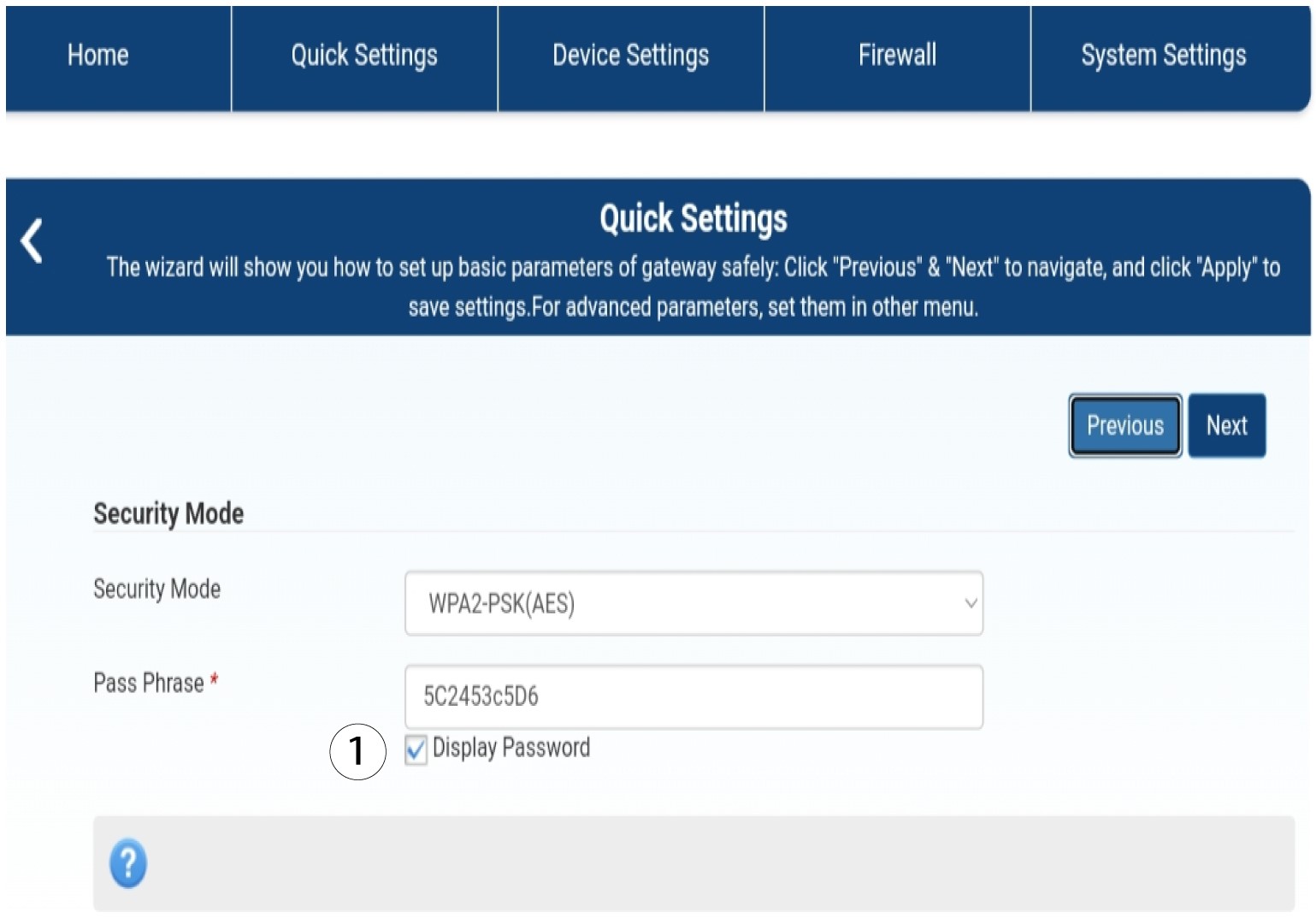
4Voerhet nieuwe wachtwoord in
Wijzig uw wachtwoord. Klik vervolgens op Volgende.

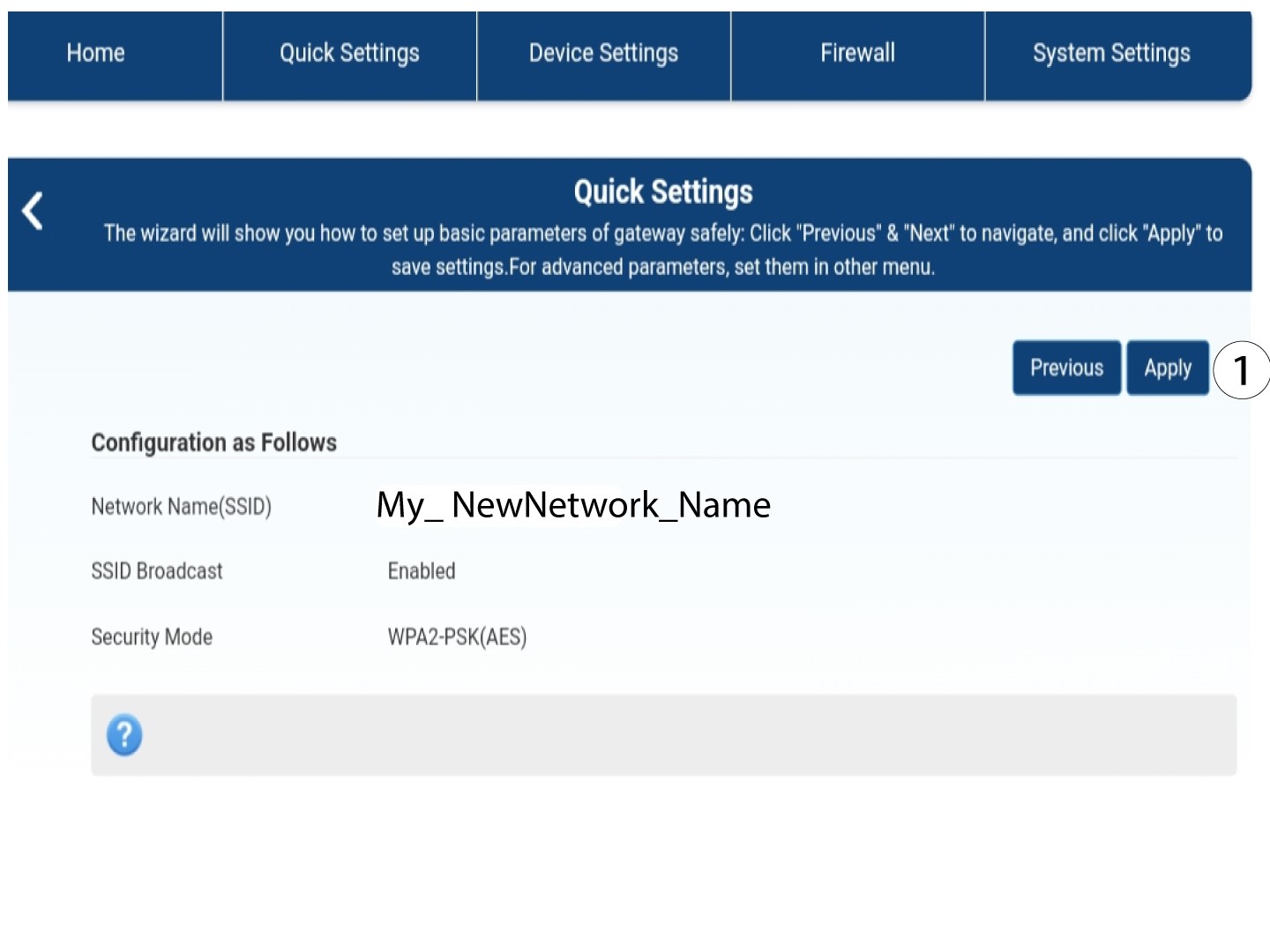
5. Slade nieuwe netwerkinformatie op
Klik op ‘Toepassen’ om de wijzigingen op te slaan.
6. Noteerde nieuwe netwerkgegevens
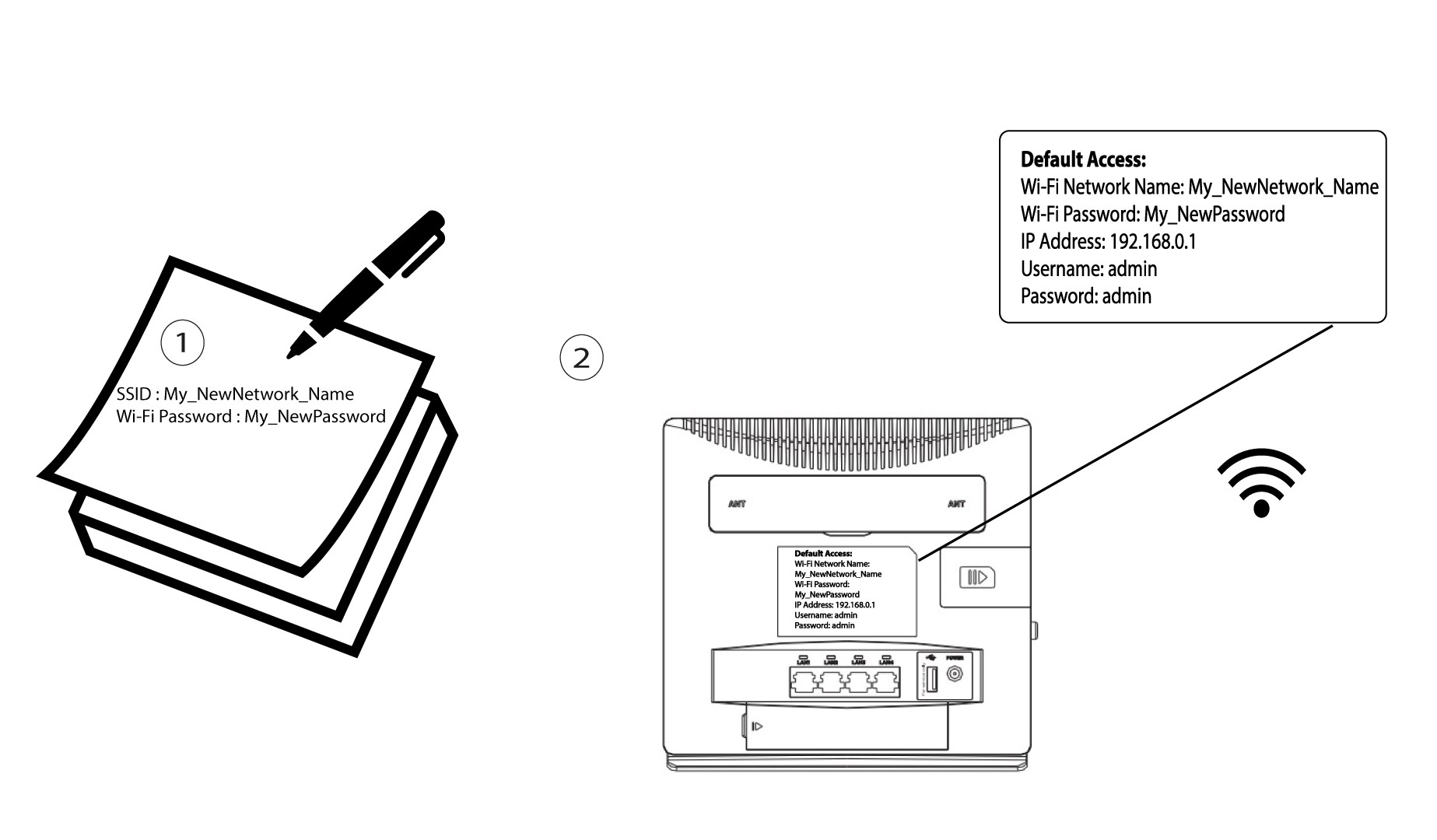
Schrijf je nieuwe SSID en wachtwoord op een papiertje en plak dat op de router.
Hoe wijzig ik de SSID (naam van het wifi-netwerk) en het wachtwoord? (Geval 2: wifi-instellingen)
Hoe wijzig ik de SSID (naam van het wifi-netwerk) en het wachtwoord? (Geval 1: Snelle instellingen)
In de webinterface kun je op twee manieren de SSID en het wachtwoord van je router wijzigen:
• Via de snelle instellingen
• Of via de wifi-instellingen.
1. Maak verbindingmet het wifi-netwerk van de router
Om de SSID en het wachtwoord te wijzigen, moet u verbinding maken met het wifi-netwerk van uw apparaat. Maak vervolgens verbinding met de webinterface door de volgende stappen te volgen:
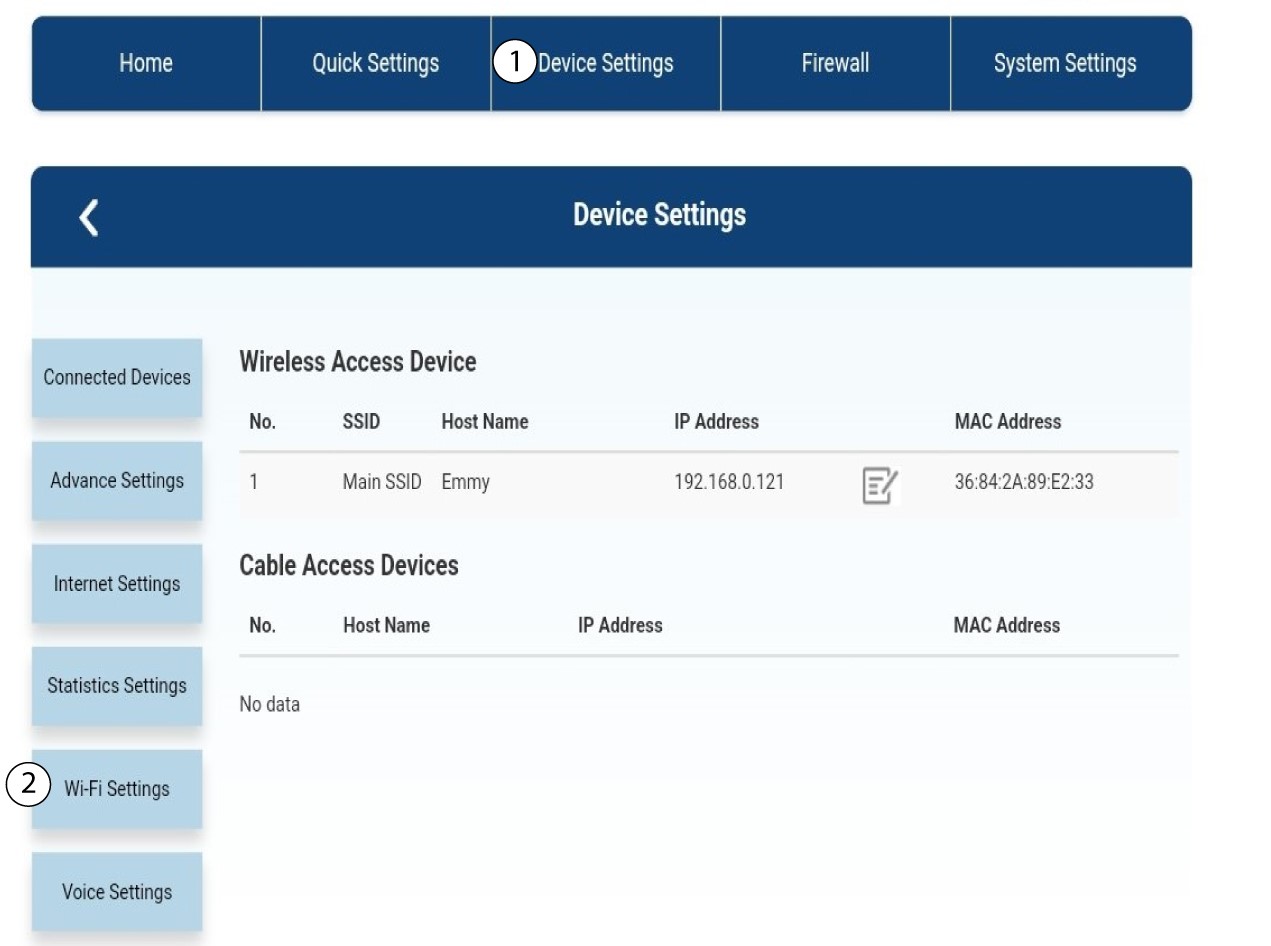
2. Wi-Fi-instellingen
Klik op ‘Apparaatinstellingen ’ en selecteer ‘Wifi-instellingen’.
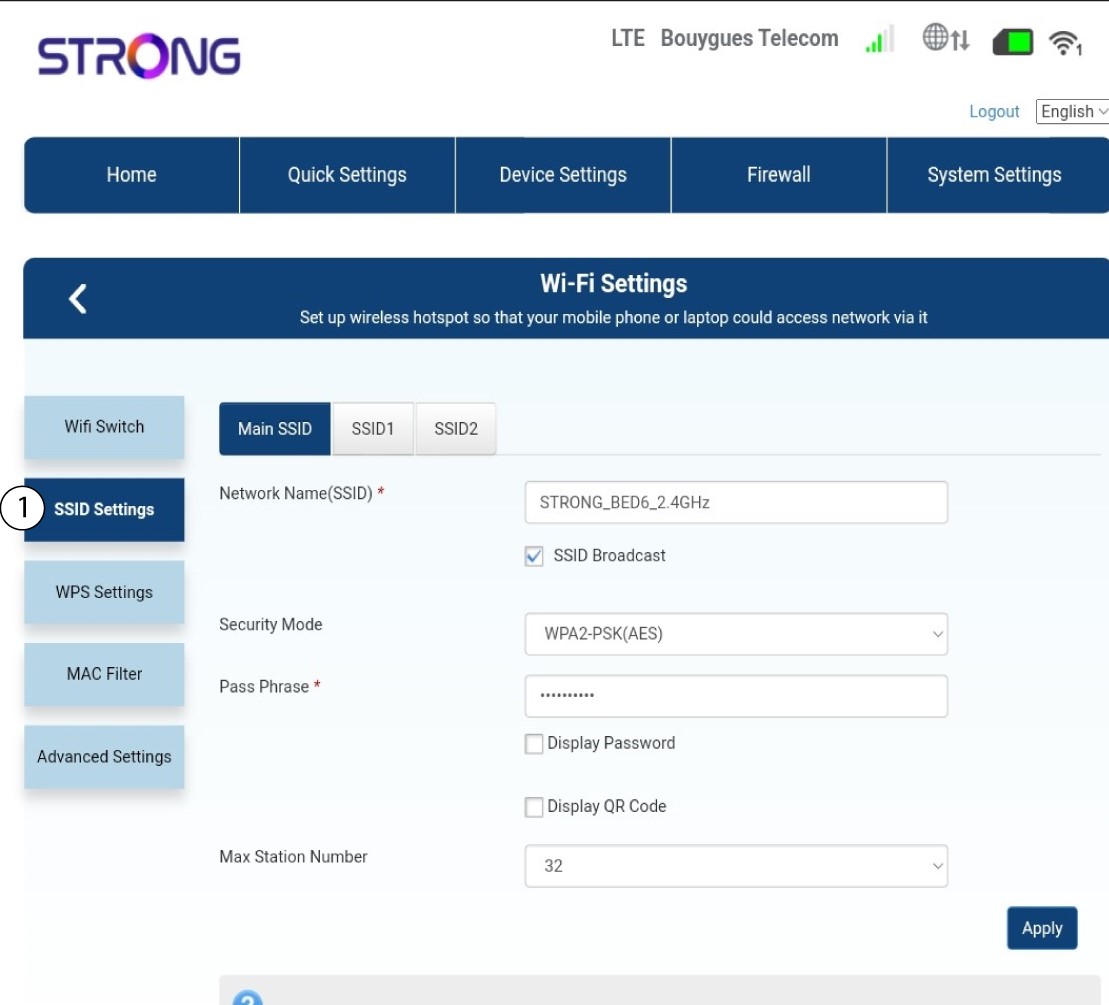
3SSID-instellingen
Selecteer vervolgens ‘SSID-instellingen’.
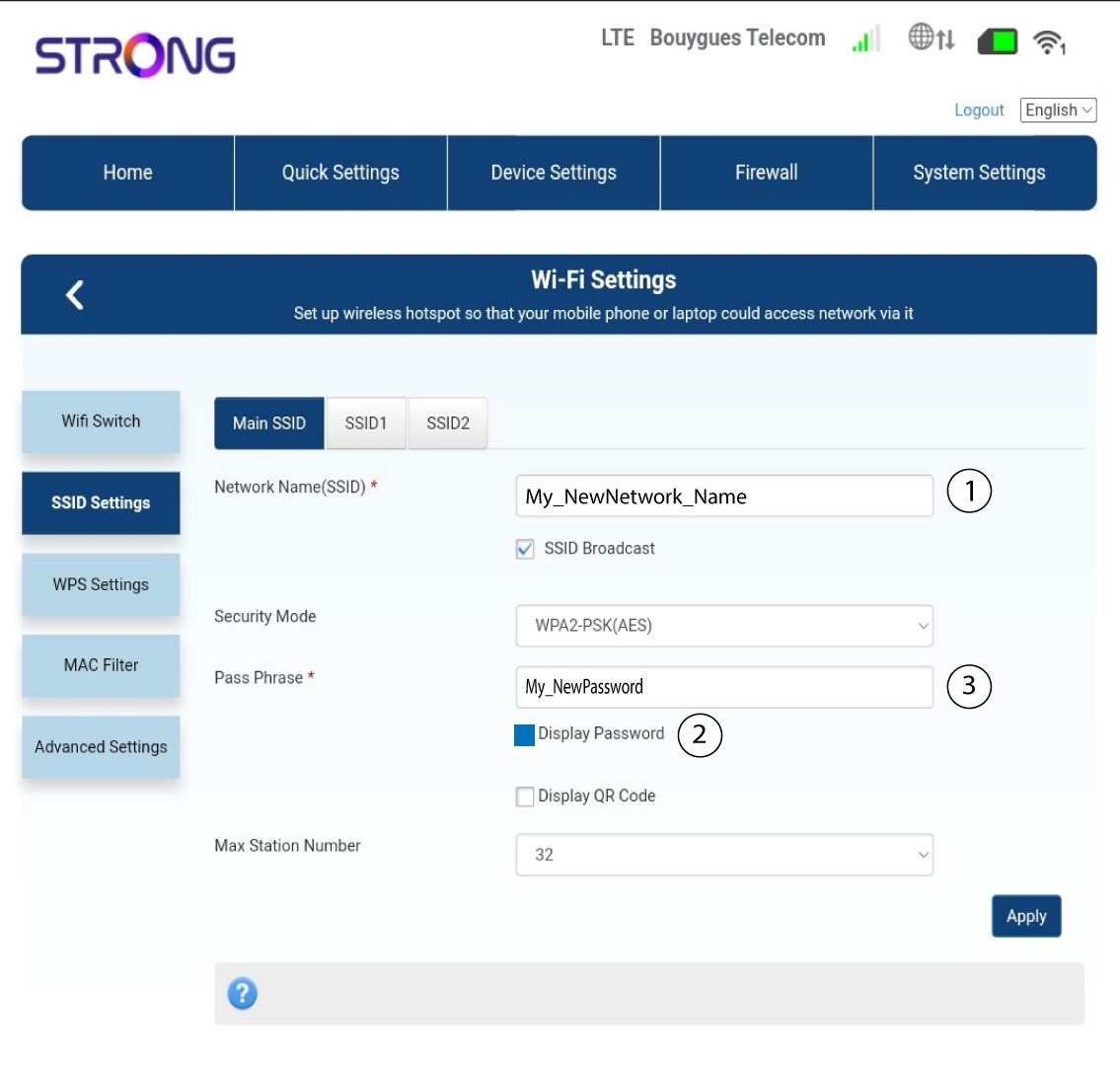
4. Voerje nieuwe netwerkgegevens in
Wijzig de naam die is ingevoerd in het veld ‘Netwerknaam (SSID)’ en vink het vakje ‘Wachtwoord weergeven ’ aan. Wijzig vervolgens het wachtwoord dat is ingevoerd in het veld ‘Wachtwoordzin ’.
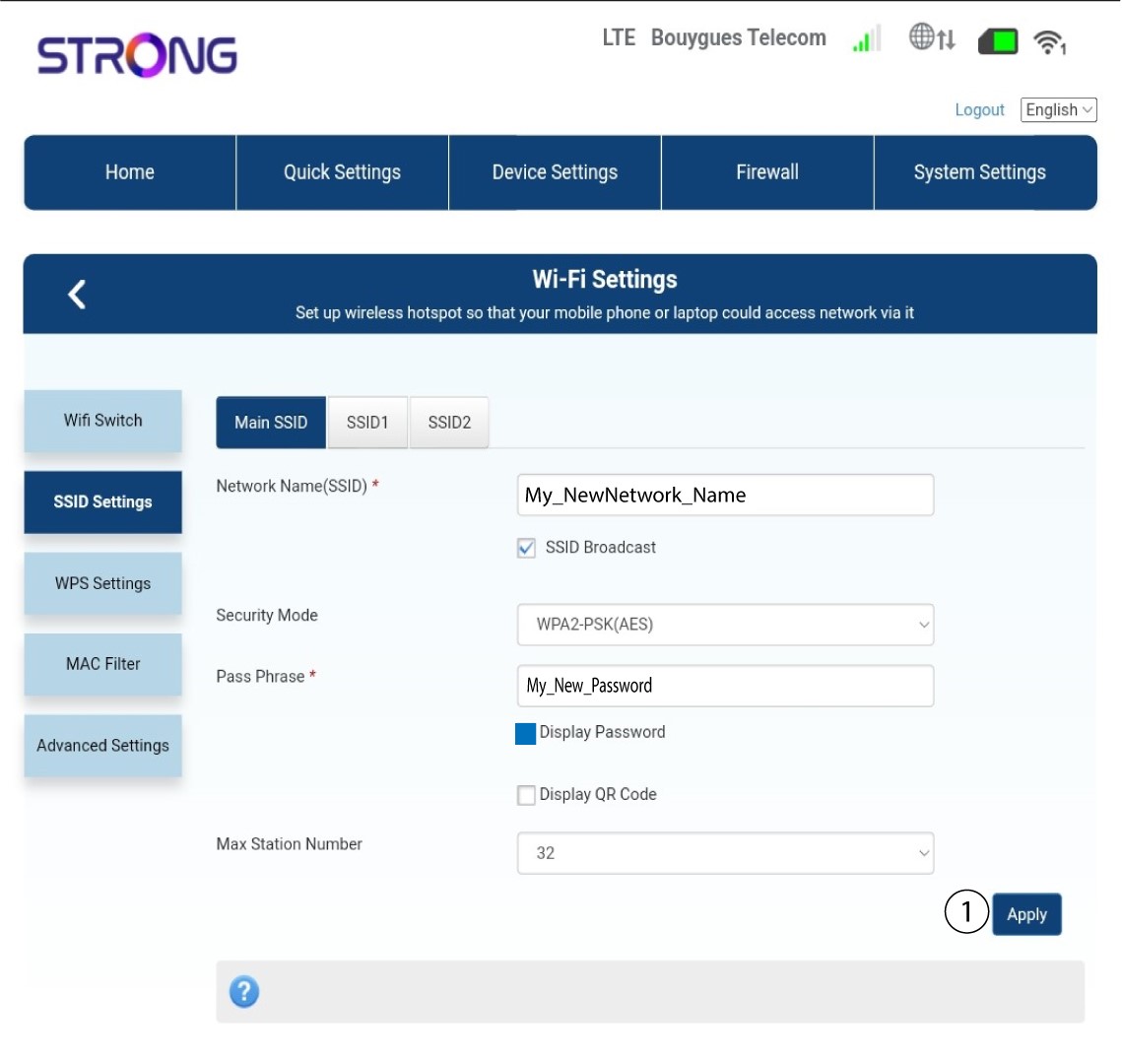
5. Slade nieuwe netwerkinformatie op
Klik op ‘Toepassen’ om de wijzigingen op te slaan.
6. Noteerde nieuwe netwerkgegevens
Schrijf je nieuwe SSID en wachtwoord op een papiertje en plak dat op de router.
Hoe kan ik het beheerderswachtwoord en de gebruikersnaam wijzigen?
1. Opende webinterface
Volg de instructies in het volgende document om verbinding te maken met de webinterface:
2Systeeminstellingen
Zodra dit is gebeurd, klik je op het tabblad ‘Systeeminstellingen ’ en selecteer je ‘Systeeminstellingen’.
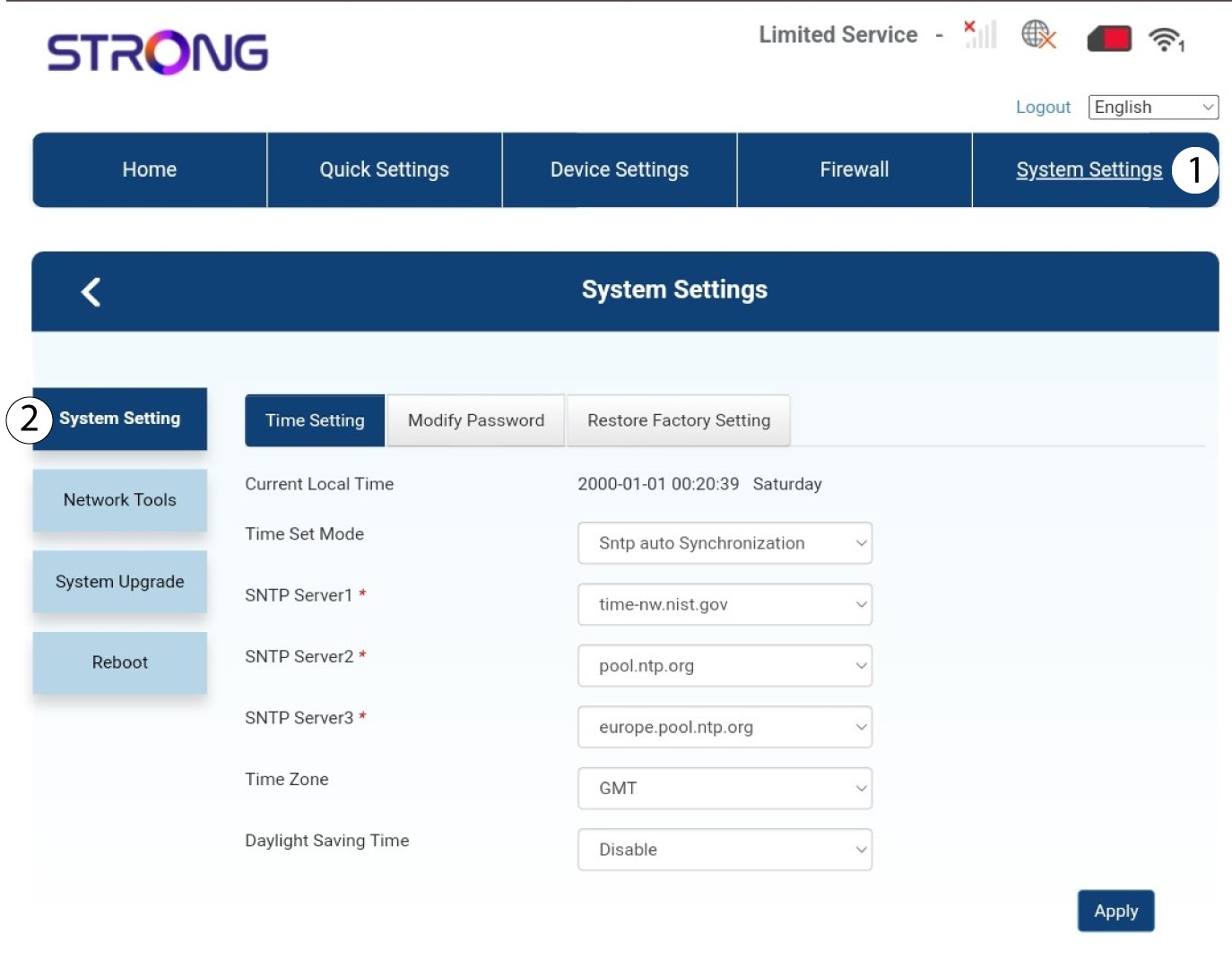
3. Voerde nieuwe gegevens in
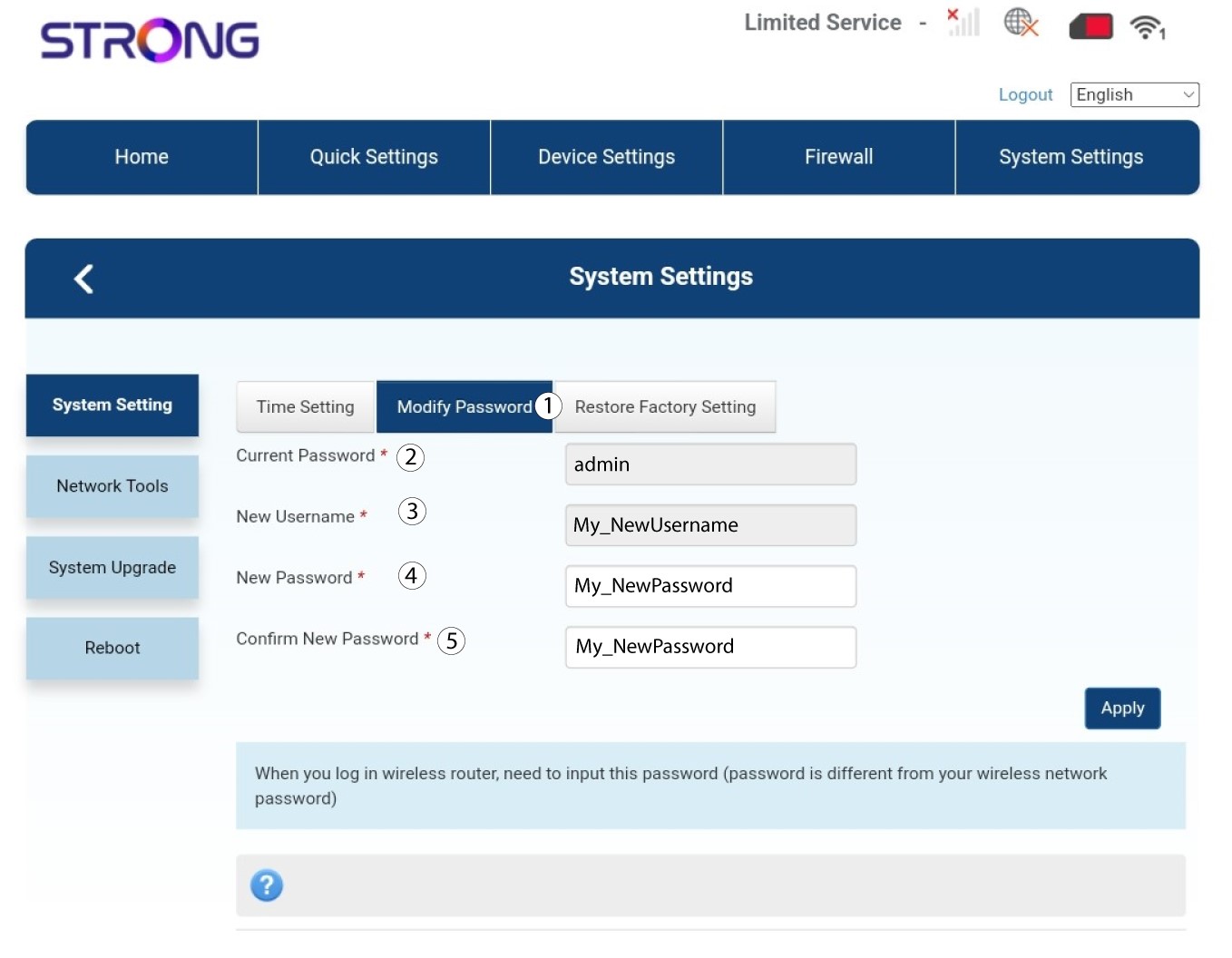
Klik op ‘Wachtwoord wijzigen’ en voer de volgende gegevens in:
• Huidig wachtwoord: Voer het huidige wachtwoord in.
• Nieuwe gebruikersnaam: Voer de nieuwe gebruikersnaam in.
• Nieuw wachtwoord: Voer het nieuwe wachtwoord in.
• Bevestig nieuw wachtwoord: Voer hetzelfde wachtwoord in als in het vorige veld.
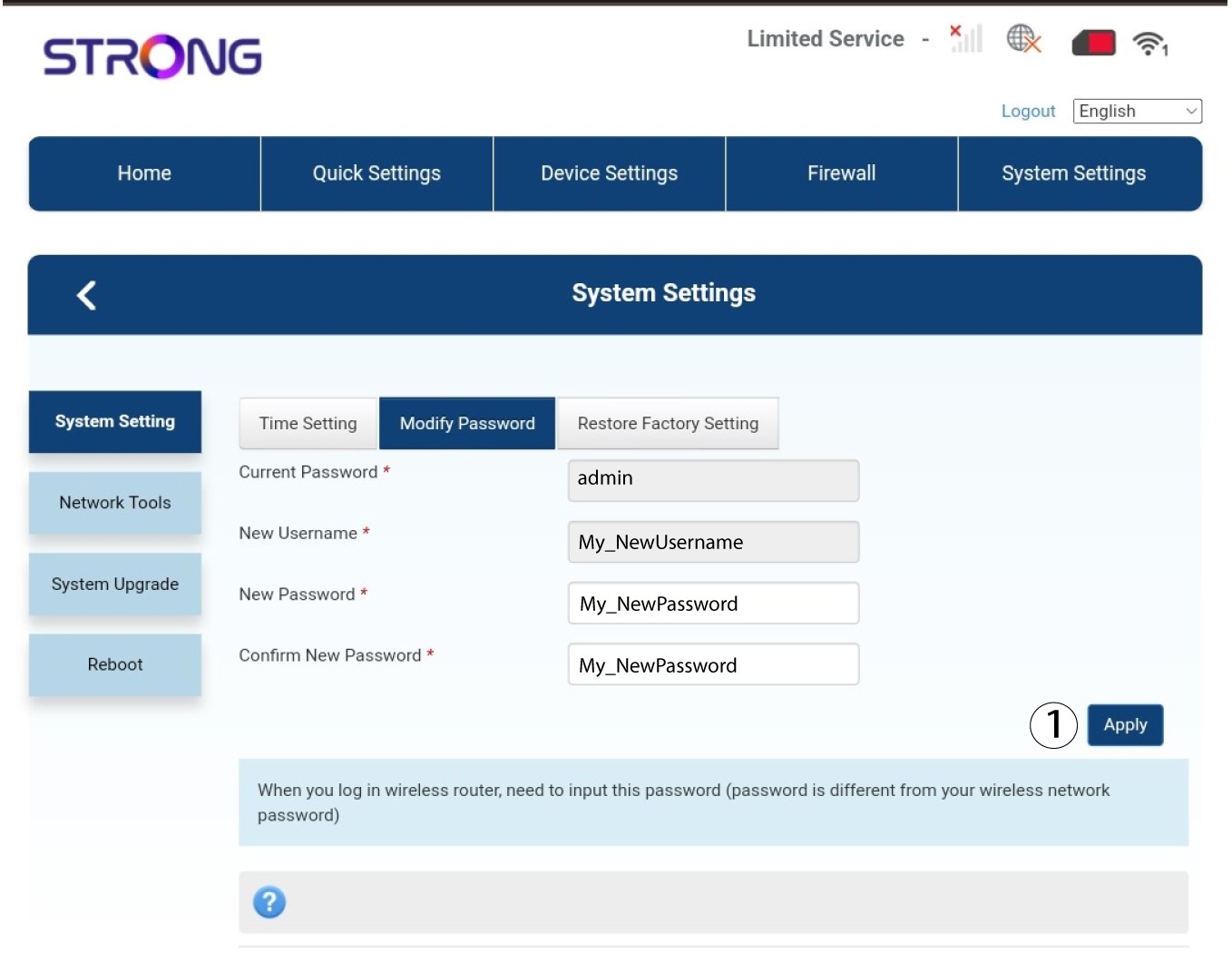
4. Slade gegevens op
Klik op ‘Toepassen’.
Wat kan ik doen in de webinterface?
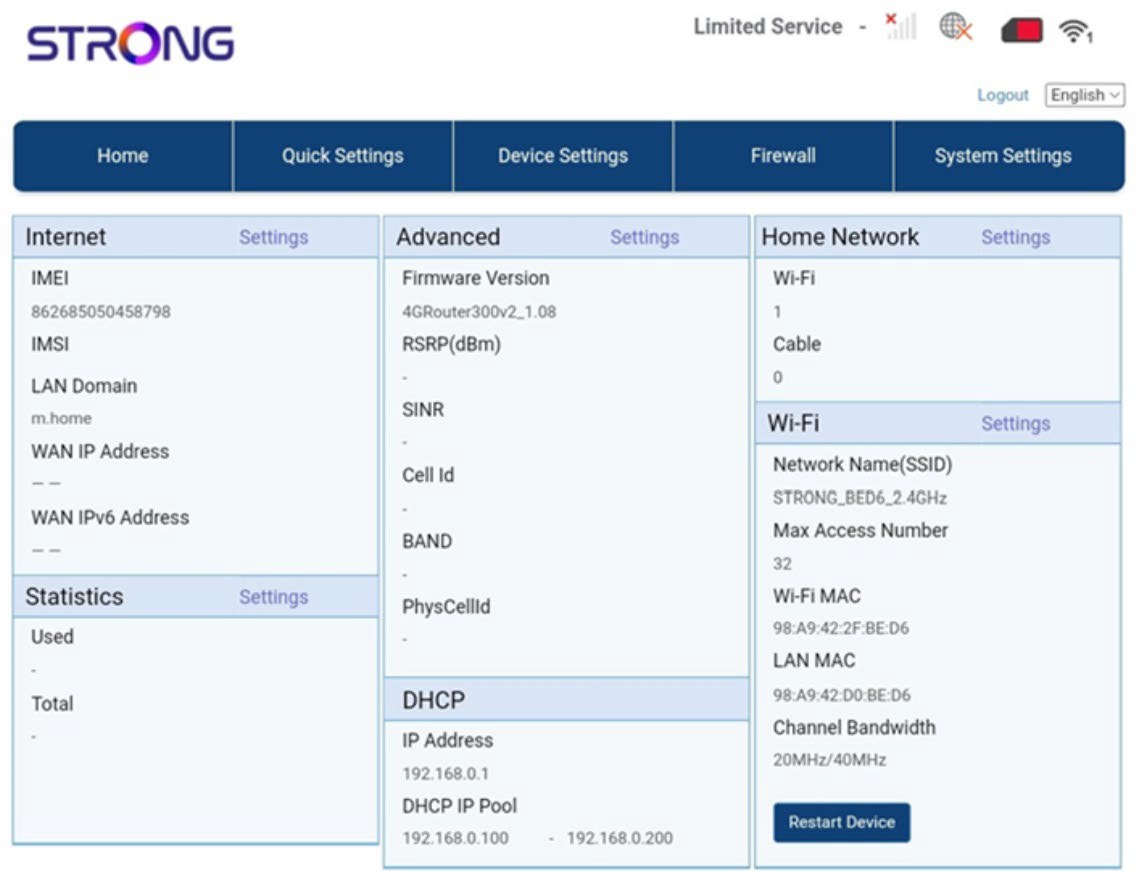
De webinterface is onderverdeeld in 5 onderdelen:
• Home: hier vindt u de belangrijkste informatie over uw router, zoals de status van de internetverbinding, de firmwareversie, het IP-adres, informatie over het wifi-netwerk en het thuisnetwerk, enzovoort...
• Snelle instellingen: hier kunt u uw SSID en wachtwoord wijzigen.
• Apparaatinstellingen: hier kunt u het aantal verbonden apparaten bekijken en instellingen voor IP-adressen, pincodes, antennes, wifi en internet beheren, enzovoort.
• Firewall: hier kunt u beveiligingsparameters instellen.
• Systeeminstellingen: hier kunt u updates uitvoeren, het systeem opnieuw opstarten of uw instellingen aanpassen.
Daarnaast kunt u ook de status van het wifi-netwerk, het mobiele netwerk en de data bekijken.
Waar staan het wachtwoord en de SSID (naam van het wifi-netwerk) vermeld?
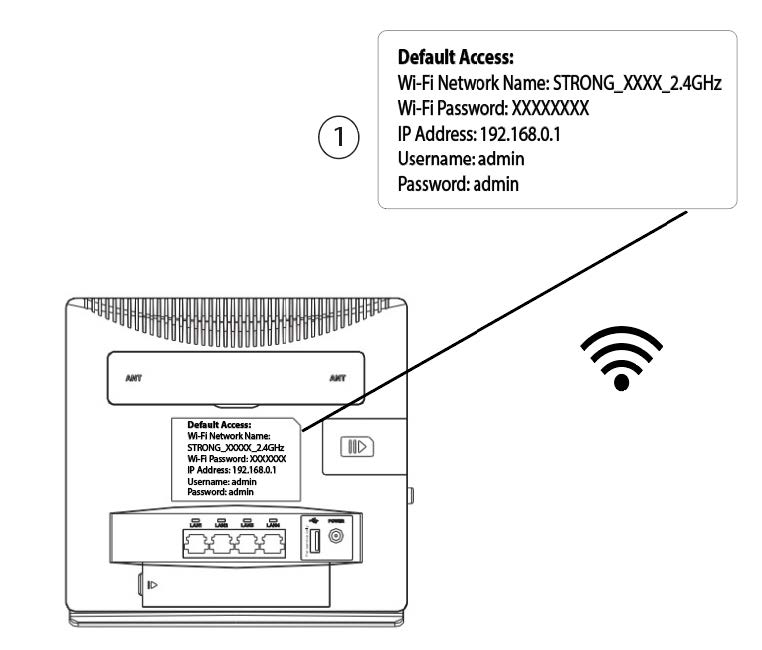
Om het wachtwoord van je apparaat te vinden, kun je op de achterkant van het apparaat kijken; daar staat de informatie vermeld.
Waarom staat er „Limited Service“ in de webinterface?
Er zijn verschillende redenen waarom de tekst ‘Limited-Service’ naast het netwerk- en webpictogram staat.
- De belangrijkste reden kan zijn dat je simkaart beveiligd is met een pincode die je in de webinterface van het apparaat moet invoeren om het netwerk te activeren.
- Een andere reden kan zijn dat de simkaart niet goed is geplaatst en niet door het apparaat wordt herkend.
- Het is ook mogelijk dat uw simkaart wel wordt gedetecteerd, maar niet automatisch door het apparaat wordt herkend. In dat geval moet u inloggen op de webinterface en de APN-instellingen van uw provider controleren. Deze procedure wordt uitgelegd in de volgende paragraaf: Hoe kan ik de APN-instellingen van mijn provider controleren en aanpassen?

Waarom staat er een QR-code op de achterkant van de router?
Goed nieuws: elke router wordt geleverd met een sticker waarop de gegevens van het wifi-netwerk staan, zoals de wifi-naam en het wachtwoord. Misschien is het je opgevallen dat er een QR-code naast staat. Deze QR-code is bedoeld om het verbinden met het wifi-netwerk te vergemakkelijken. Als je je smartphone tevoorschijn haalt en de QR-code scant, word je namelijk automatisch verbonden met het wifi-netwerk van je apparaat.