
4G AIRHOME 310 met afneembare 4G-antennes
Alle vragen
SIM-kaart en mobiel netwerk
Hoe wijzig ik de pincode van de simkaart?
1. Maak verbindingmet het wifi-netwerk van de router
U moet verbinding maken met de webinterface. Voer hiervoor de SSID en het wachtwoord van de router in op uw apparaat.

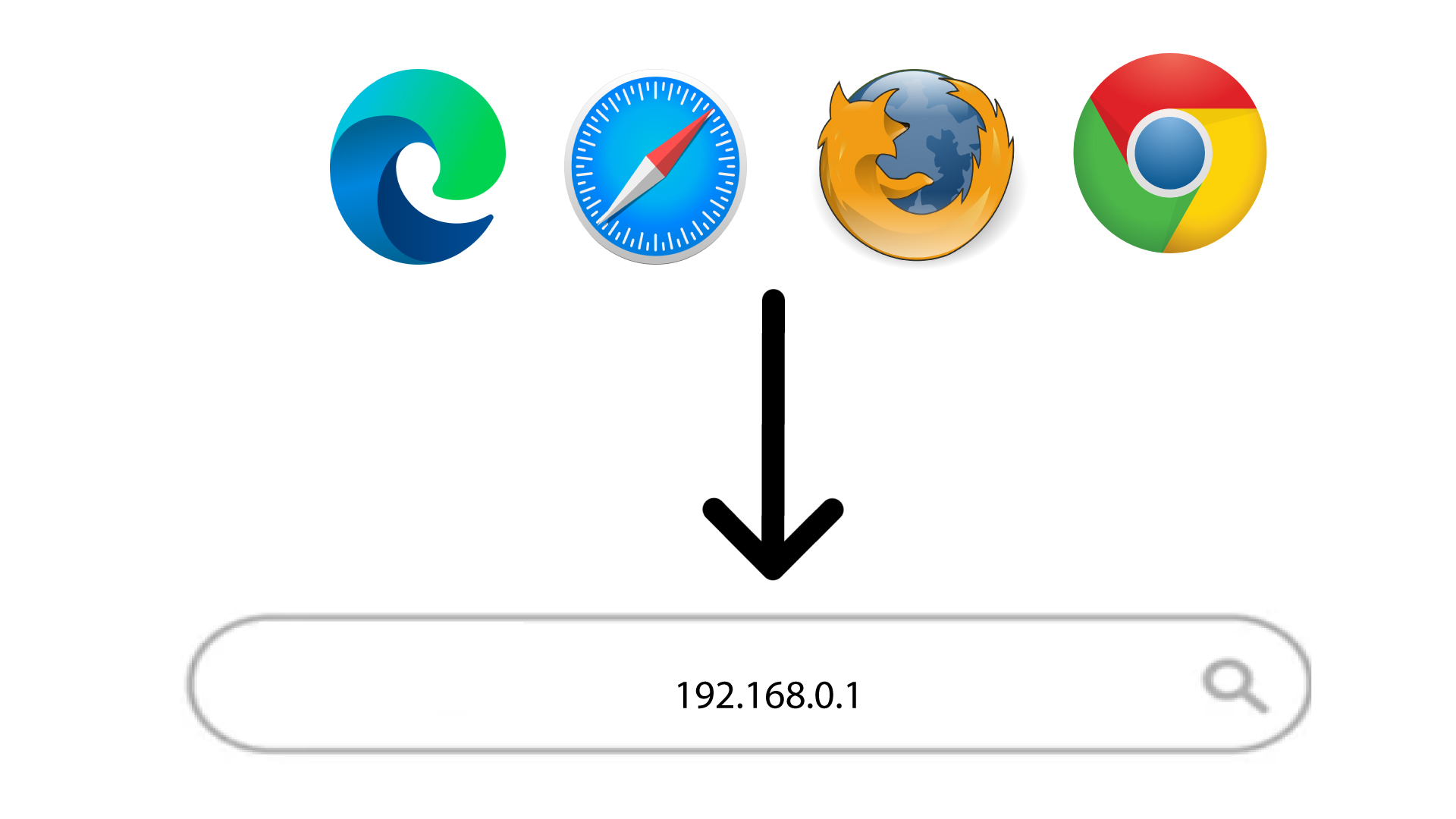
2. Ganaar het IP-adres van de webinterface
Voer vervolgens het volgende IP-adres in je browser in: 192.168.0.1
3Inloggen
Zodra u naar het IP-adres bent gegaan, klikt u op ‘Inloggen’.

4Voeruw inloggegevens in
U moet de gebruikersnaam en het wachtwoord invoeren. Klik vervolgens op ‘Inloggen’.

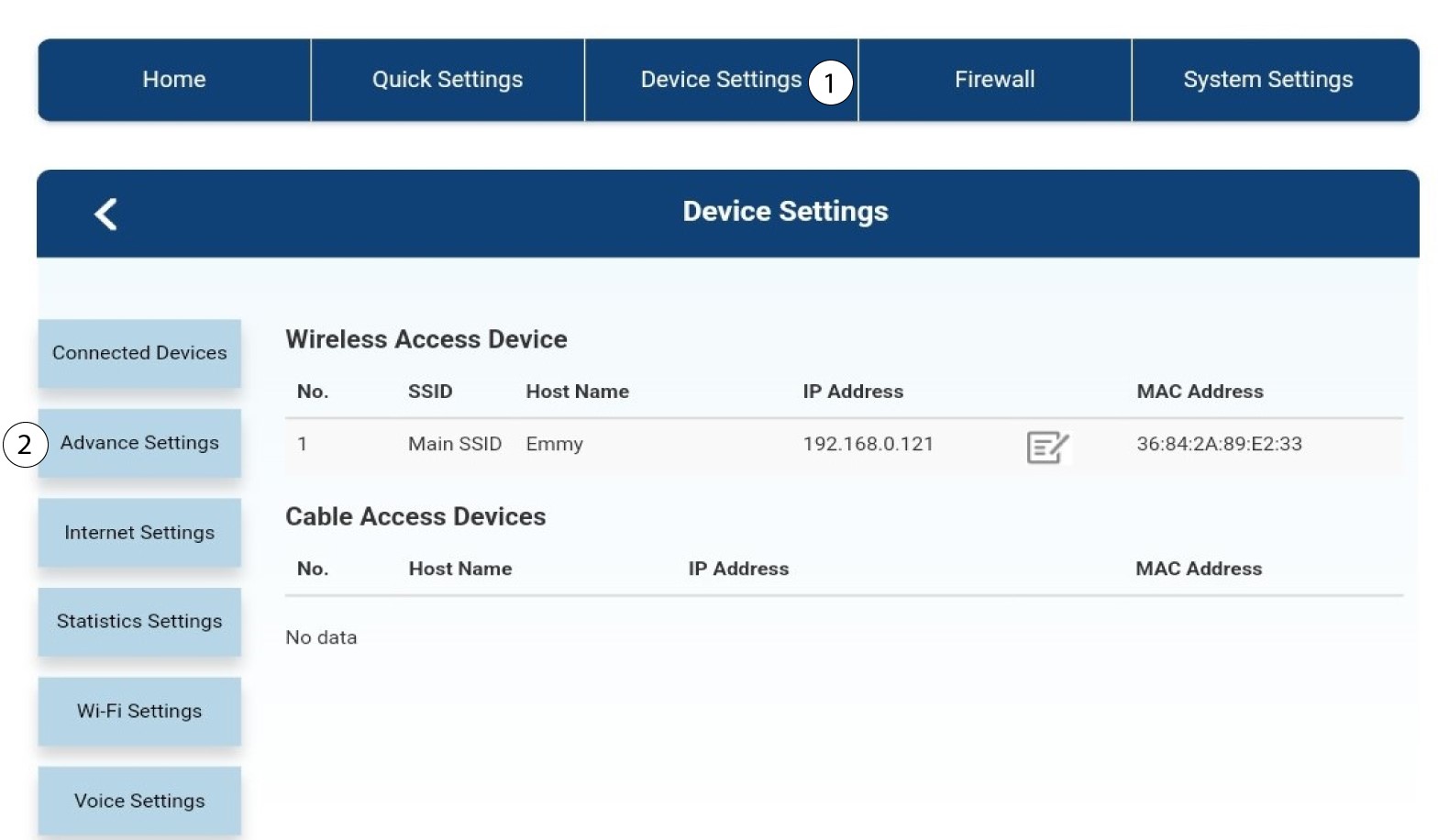
5 Geavanceerdeinstellingen
Klik vervolgens op ‘Apparaatinstellingen ’ en op het tabblad ‘Geavanceerde instellingen ’.
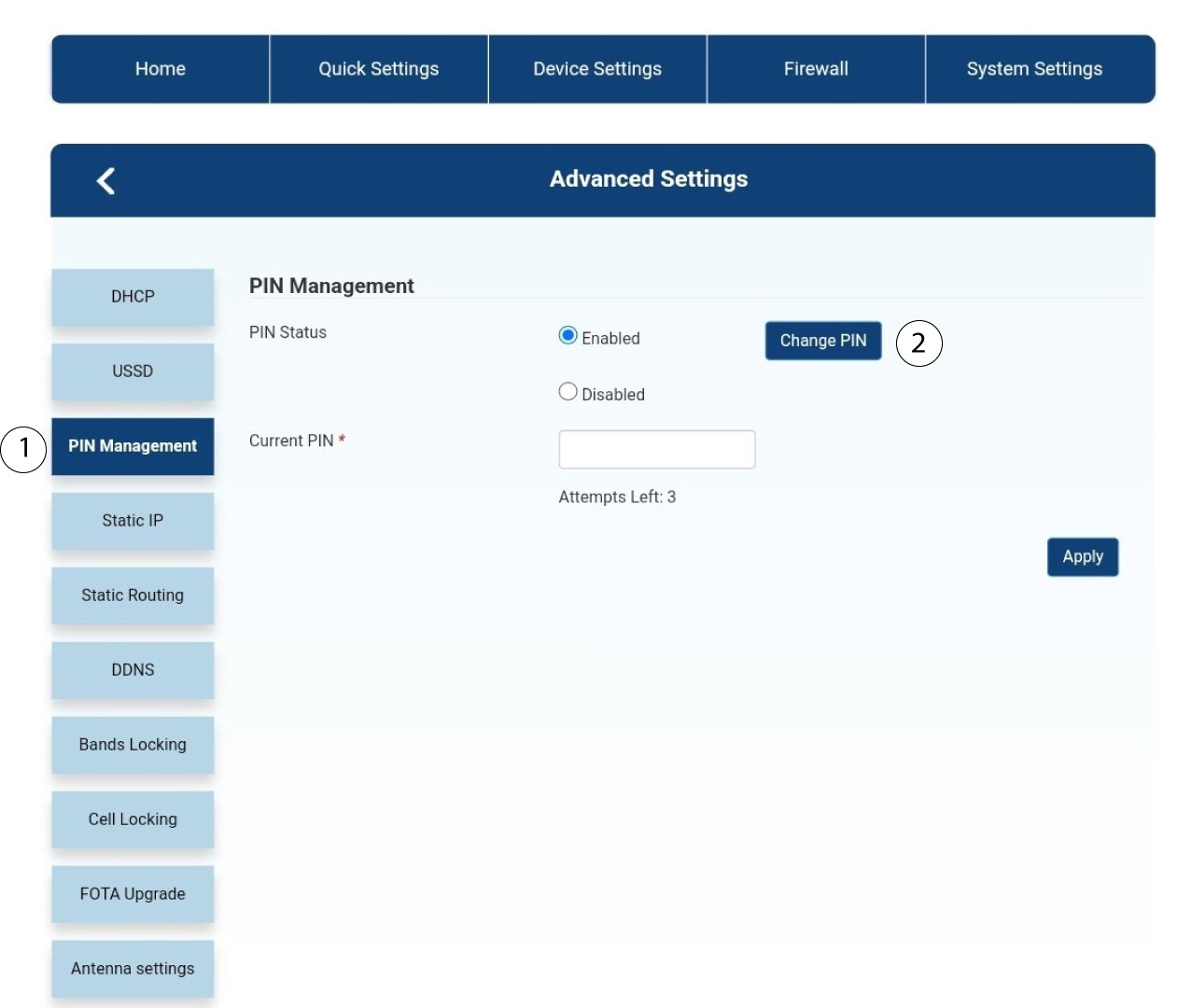
Beheer van 6-pins-aansluitingen
Klik op ‘PIN-beheer ’ en vervolgens op ‘PIN wijzigen’.
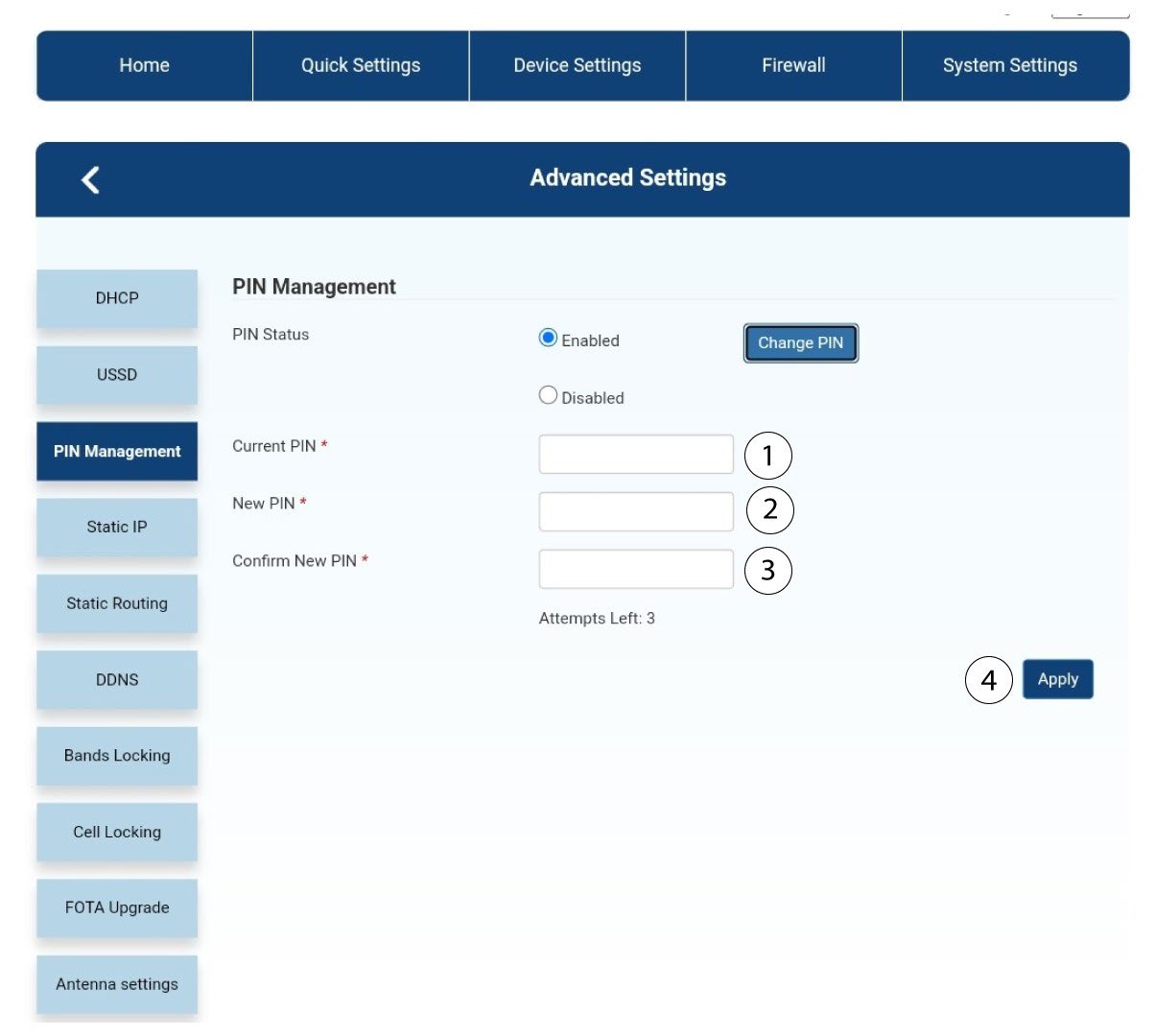
7Voerde nieuwe pincode in
Voer de volgende gegevens in en klik op ‘Toepassen’:
• Huidige pincode: voer de pincode van uw simkaart in.
• Nieuwe pincode: voer de nieuwe pincode in.
• Bevestig nieuwe pincode: voer dezelfde pincode in als in het vorige veld.
Hoe kan ik de APN-instellingen van mijn provider controleren en aanpassen?
Als je simkaart niet automatisch door het apparaat wordt herkend, moet je inloggen op de webinterface om de APN-instellingen te controleren en deze indien nodig aan te passen. De APN-instellingen van je provider kun je rechtstreeks op diens website vinden, of je kunt ze opvragen bij de klantenservice van je provider.

Waarschuwing: Als uw mobiele netwerk wordt geleverd door een Mobile Virtual Network Operator (MVNO), neem dan contact op met hun klantenservice om de benodigde APN-gegevens te verkrijgen.
- Een MVNO maakt gebruik van het netwerk van een andere mobiele netwerkoperator om je bereik te garanderen, dat afhankelijk is van je locatie.
1. Maak verbindingmet het wifi-netwerk van de router
U moet verbinding maken met de webinterface. Voer hiervoor de SSID en het wachtwoord van de router in op uw apparaat.
2. Ganaar het IP-adres van de webinterface
Voer vervolgens het volgende IP-adres in je browser in: 192.168.0.1
3Inloggen
Zodra u naar het IP-adres bent gegaan, klikt u op ‘Inloggen’.
4Voeruw inloggegevens in
U moet de gebruikersnaam en het wachtwoord invoeren. Klik vervolgens op ‘Inloggen’.
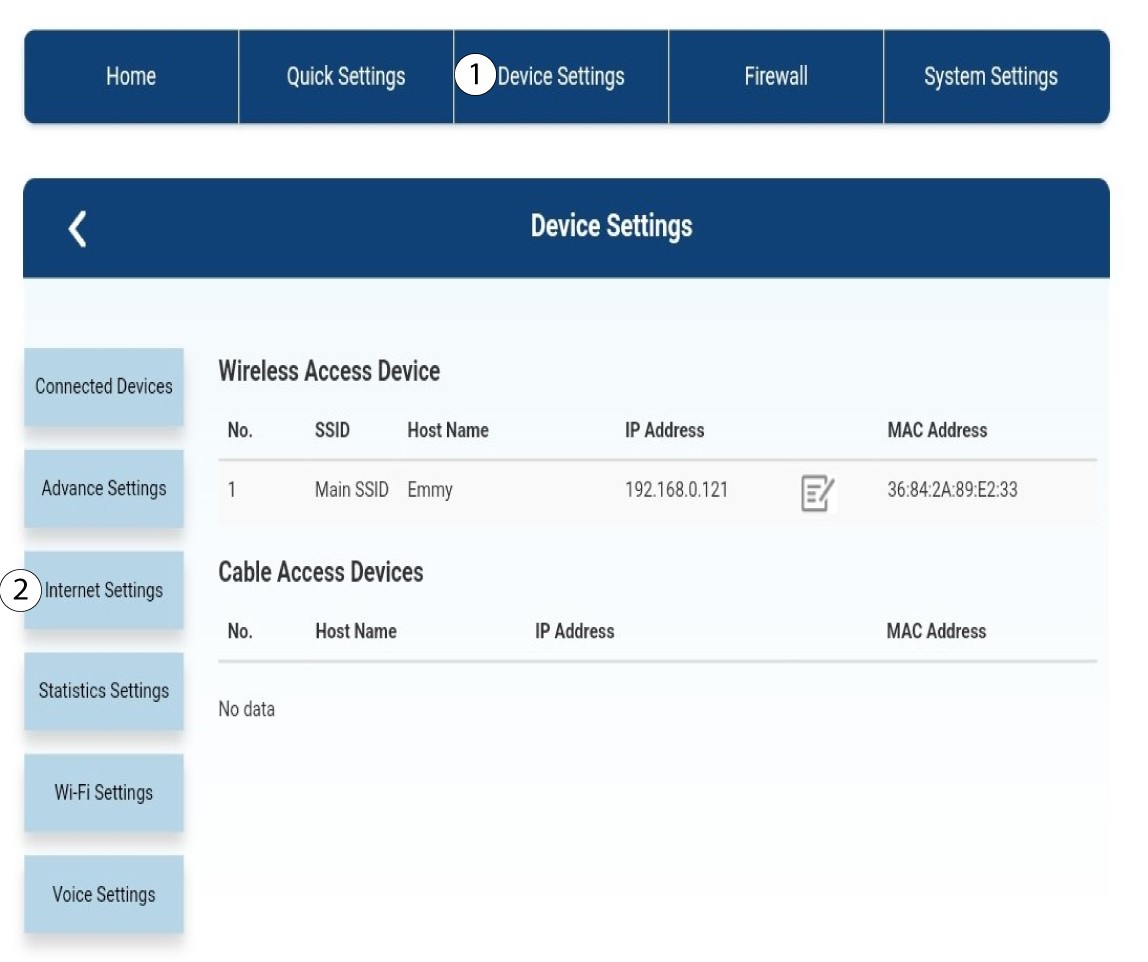
5. Internetinstellingen
Klik op ‘Apparaatinstellingen ’ en vervolgens op ‘Internetinstellingen’.
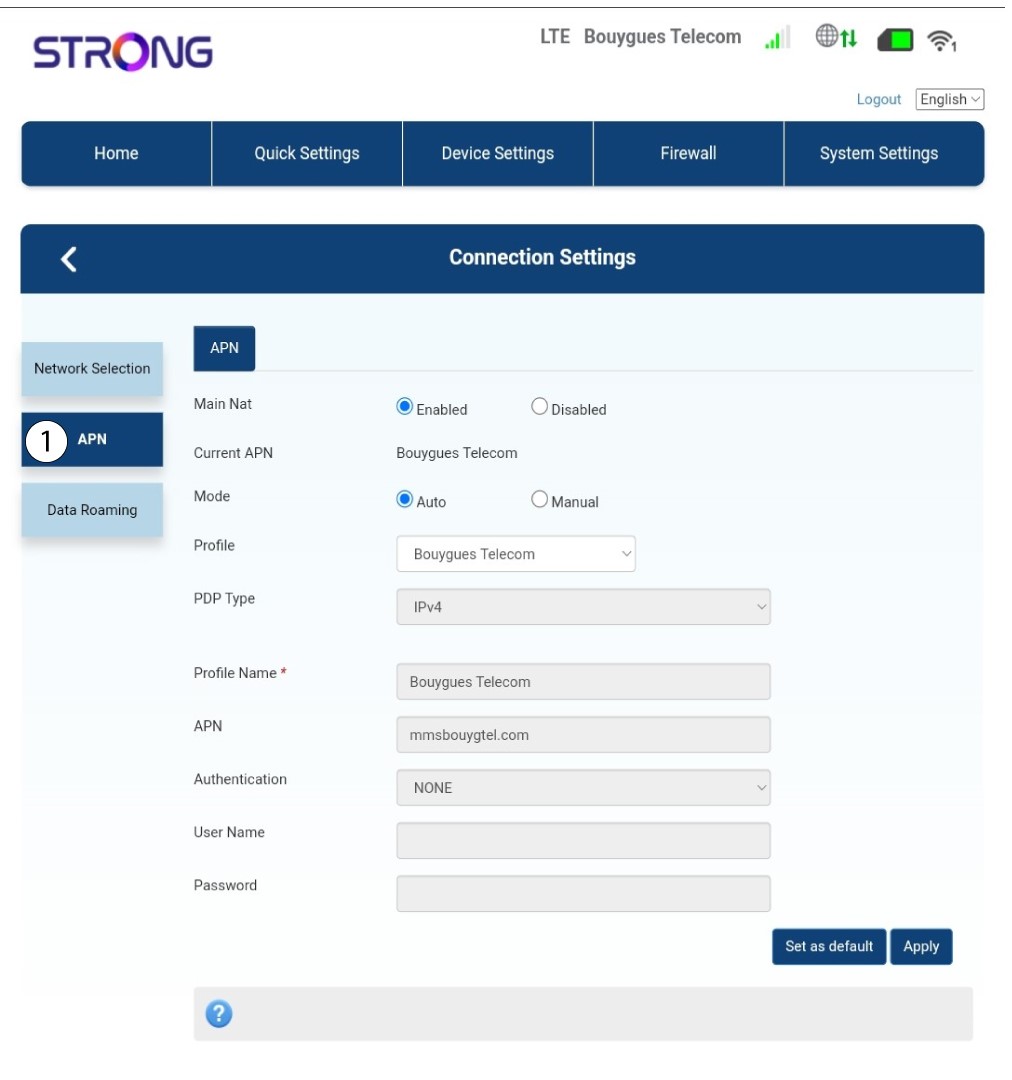
6APN-instellingen
Klik op APN.
7Zoekde APN-instellingen van je provider op
Zoek de APN-instellingen op de website van je provider. Je moet de volgende gegevens noteren:
- Naam
- APN
- Gebruikersnaam
- Wachtwoord
- Authenticatietype
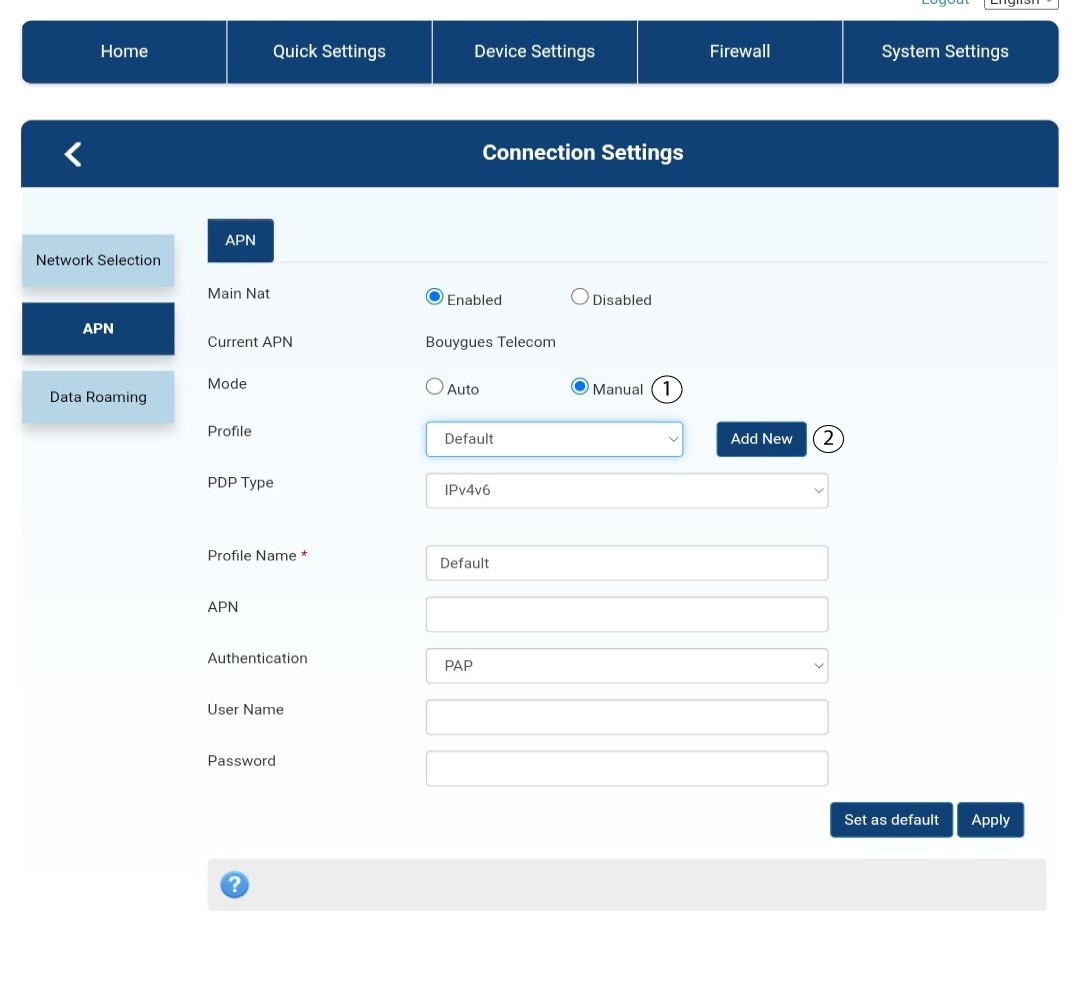
8Pasde gegevens aanals de configuratie niet klopt
Als de gegevens niet kloppen, klik dan op Gebruiksaanwijzing en vervolgens op ‘Nieuw toevoegen’.
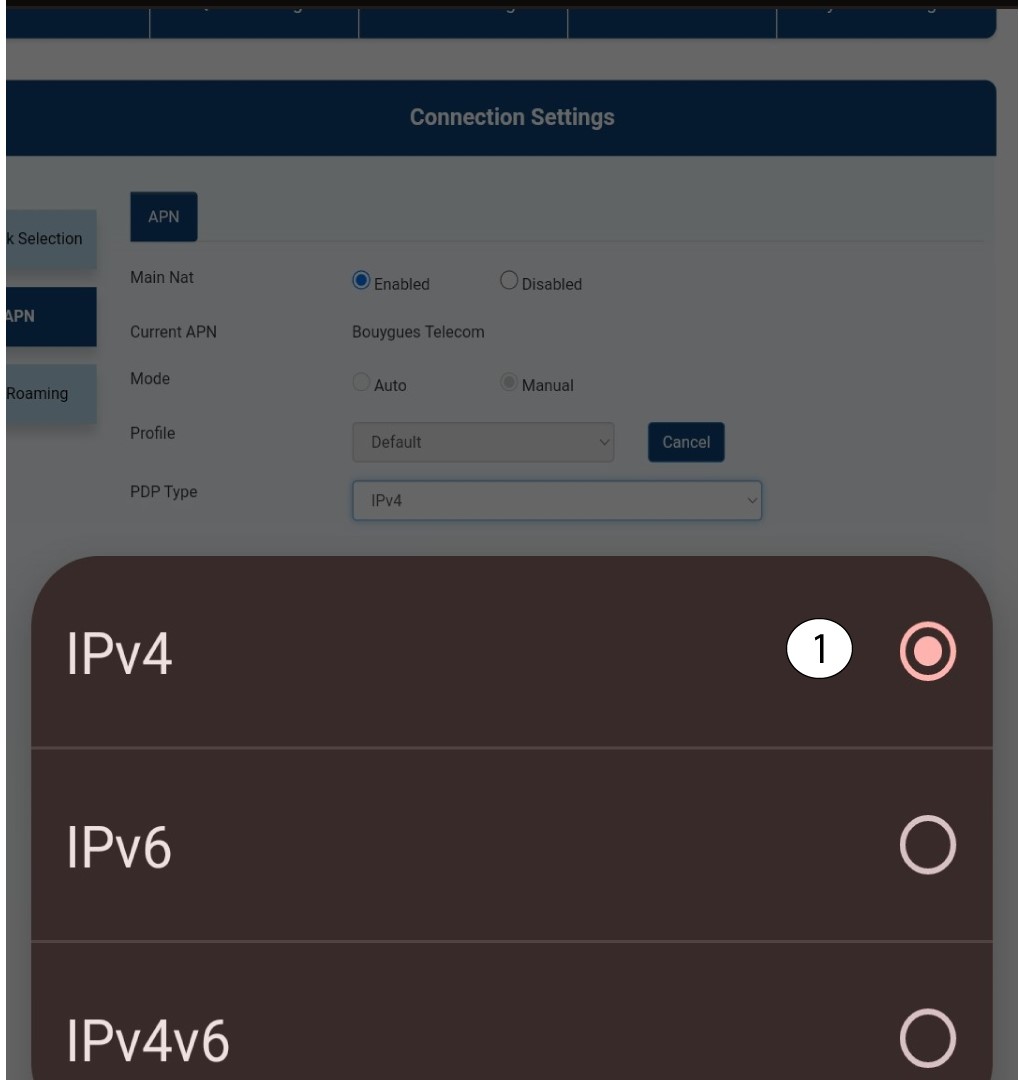
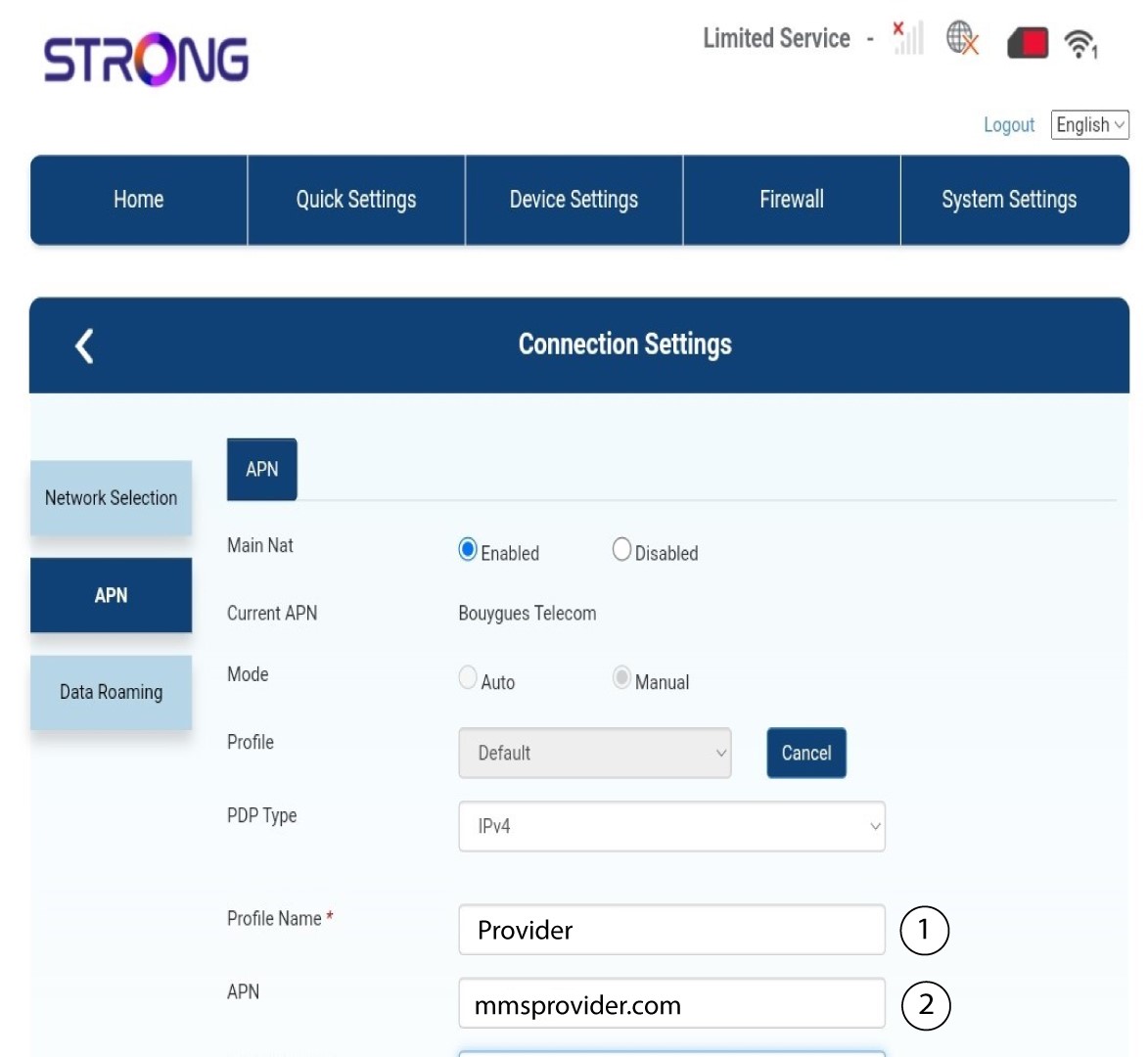
9PDP-type
Selecteer in het veld ‘PDP-type’ het juiste APN-type: IPv4, IPv6 of IPv4v6. In ons geval is het PDP-type IPv4.
10Voerde gegevens van uw serviceprovider in
Voer de naam van uw serviceprovider in bij ‘Profielnaam’ (maximaal 14 tekens, inclusief spaties). Voer vervolgens het APN-adres in het veld ‘APN’ in.
11. Type authenticatie
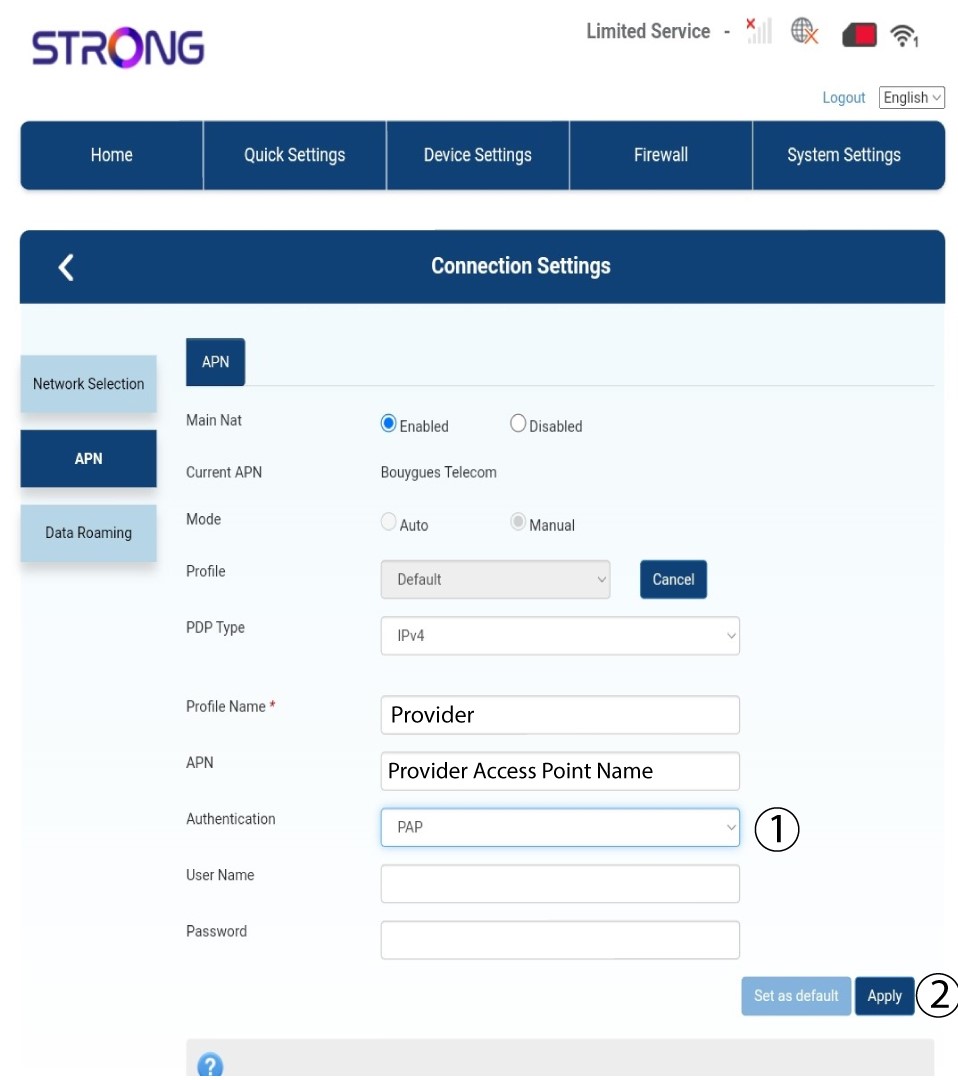
Selecteer het door uw provider voor uw APN gedefinieerde authenticatietype uit de volgende opties en klik op ‘Toepassen’:
• GEEN
• CHAP
• PAP
Hoe kan ik de pincode van de simkaart uitschakelen?
Voordat u uw pincode deactiveert, moet u verbinding maken met de webinterface om uw pincode voor het eerst in te voeren en de simkaart te ontgrendelen.
1. Maak verbindingmet het wifi-netwerk van de router
U moet verbinding maken met de webinterface. Voer hiervoor de SSID en het wachtwoord van de router in op uw apparaat.
2. Ganaar het IP-adres van de webinterface
Voer vervolgens het volgende IP-adres in je browser in: 192.168.0.1
3Inloggen
Zodra u naar het IP-adres bent gegaan, klikt u op ‘Inloggen’.
4Voeruw inloggegevens in
U moet de gebruikersnaam en het wachtwoord invoeren. Klik vervolgens op ‘Inloggen’.
5 Geavanceerdeinstellingen
Klik vervolgens op ‘Apparaatinstellingen ’ en op het tabblad ‘Geavanceerde instellingen’.
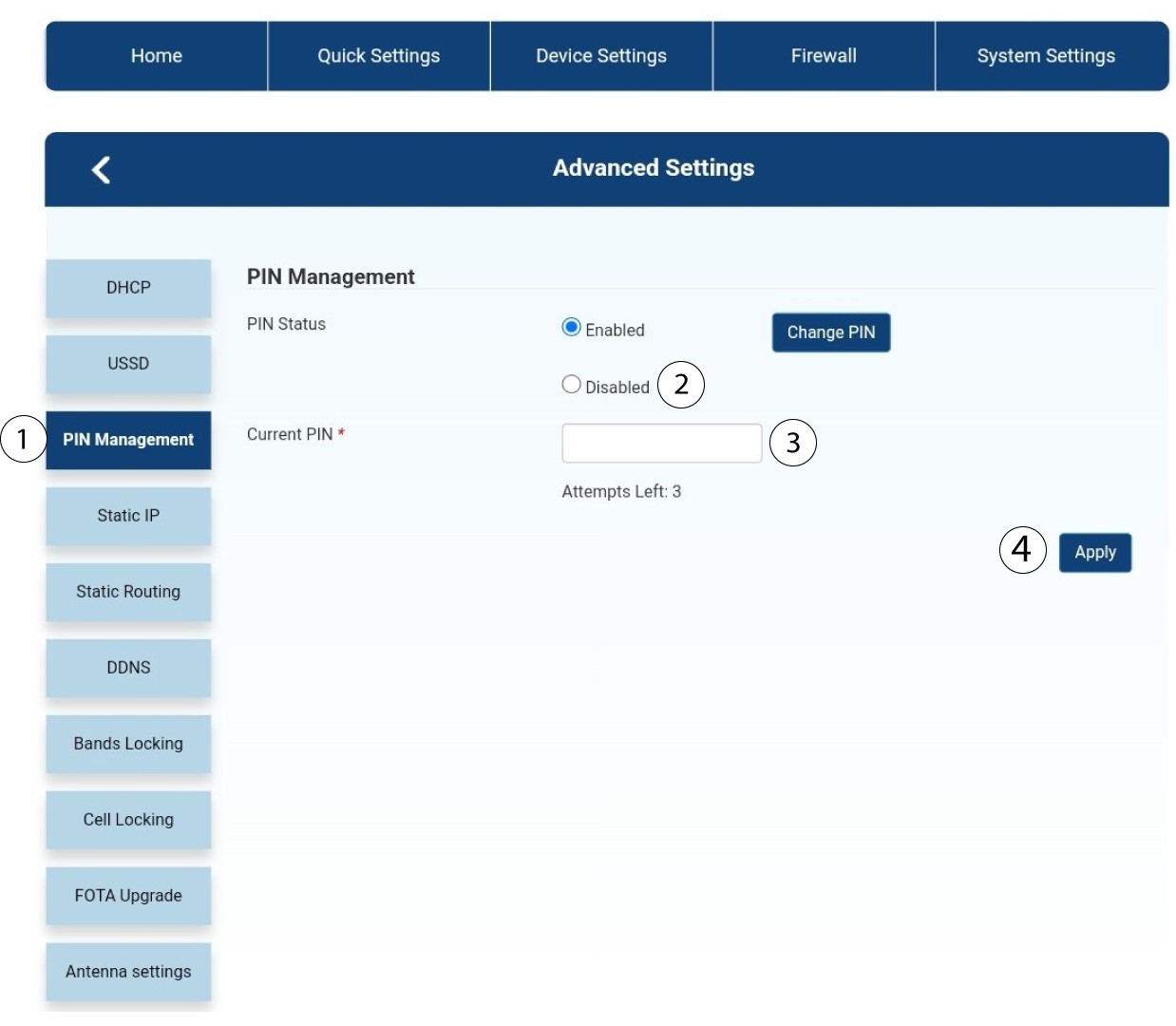
6PIN-beheer
Klik op ‘PIN-beheer ’ en selecteer ‘Uitgeschakeld’. Voer vervolgens de huidige PIN -code in en klik op ‘Toepassen’.
Hoe voer ik mijn SIM-PIN-code in?
1. Maak verbindingmet het wifi-netwerk van de router
Om je SIM-pincode in te voeren, moet je verbinding maken met de webinterface. Voer hiervoor de SSID en het wachtwoord van de router in op je apparaat.
2. Ganaar het IP-adres van de webinterface
Voer vervolgens het volgende IP-adres in je browser in: 192.168.0.1
3Inloggen
Zodra u naar het IP-adres bent gegaan, klikt u op ‘Inloggen’.
4Voeruw inloggegevens in
U moet de gebruikersnaam en het wachtwoord invoeren. Klik vervolgens op ‘Inloggen’.
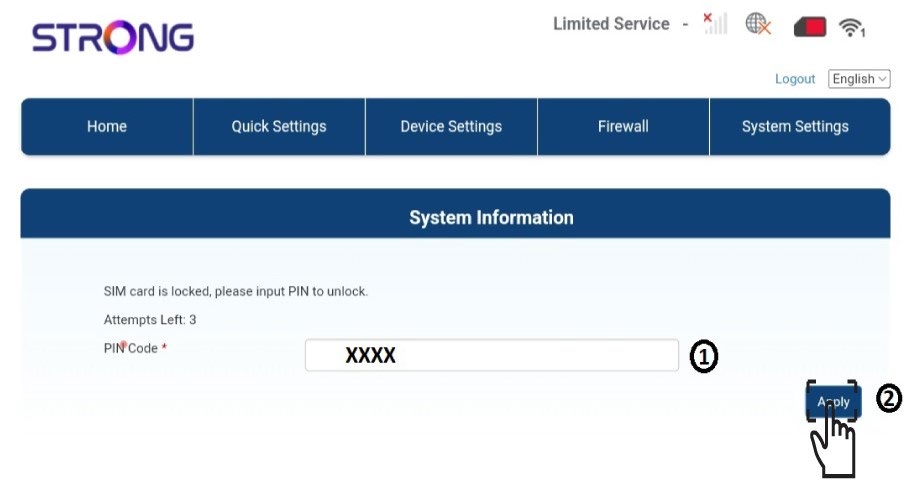
5Voeruw pincode in
Voer uw pincode in het veld in en klik op ‘Toepassen’.
6De simkaart is ontgrendeld
De simkaart is ontgrendeld en het pictogram wordt nu groen, met de netwerknaam ernaast.

Wat betekent de kleur van het simkaartpictogram in de webinterface?
Als je bent ingelogd in de webinterface, kan het simkaartpictogram groen of rood zijn.
- Als het pictogram rood is, betekent dit dat de simkaart ofwel door de pincode is geblokkeerd, ofwel niet wordt herkend, en dat er in beide gevallen geen verbinding is.

- Als het pictogram groen is, wordt je simkaart herkend, is deze ontgrendeld en werkt deze.
Wat betekenen de verschillende statussen van de simkaart in de webinterface?
Zorg ervoor dat uw simkaart correct is geplaatst en dat de pincode is ingevoerd voordat u verbinding maakt met de webinterface.
Zodra u in de webinterface bent, ziet u dat er verschillende statussen naast de statusregel van de simkaart kunnen worden weergegeven:
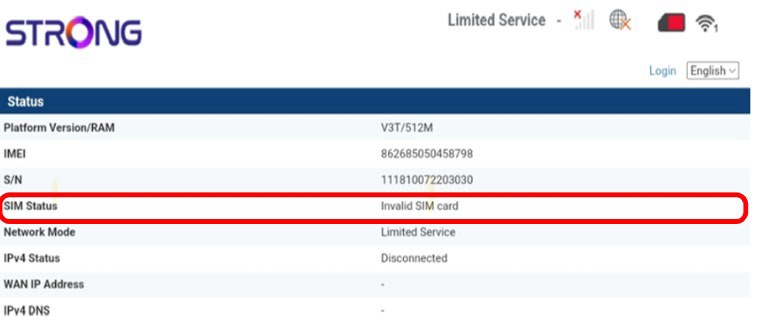
• Ongeldige simkaart: De simkaart is geplaatst en wordt herkend, maar werkt niet vanwege de pincode.
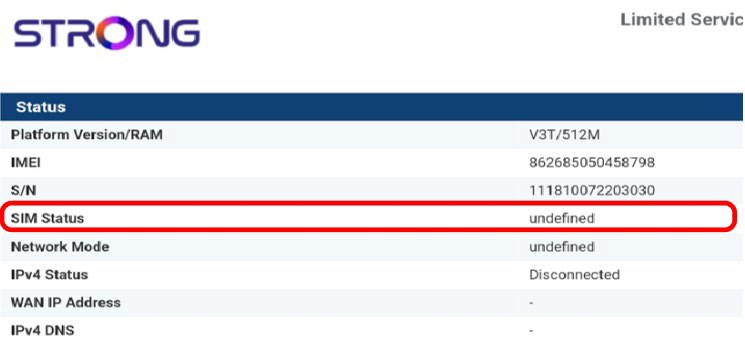
Onbekend: De simkaart wordt niet correct herkend door het apparaat omdat deze niet goed is geplaatst.
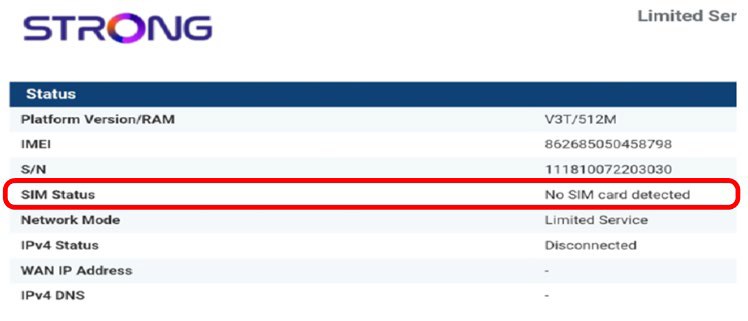
Er is geen simkaart gedetecteerd: De simkaart is niet correct in het apparaat geplaatst, of er zit geen simkaart in de sleuf.
- Als de simkaart met een pincode is vergrendeld, moet u verbinding maken met de webinterface om de pincode in te voeren en de simkaart te ontgrendelen.
- Als de simkaart niet wordt herkend, controleer dan of de gouden kant niet zichtbaar is wanneer de simkaart in de sleuf is geplaatst.
- Als de simkaart niet goed is geplaatst, plaats deze dan opnieuw in de sleuf en controleer of de simkaart nog steeds in de adapter zit.
Welk type simkaart kan ik in mijn router plaatsen?
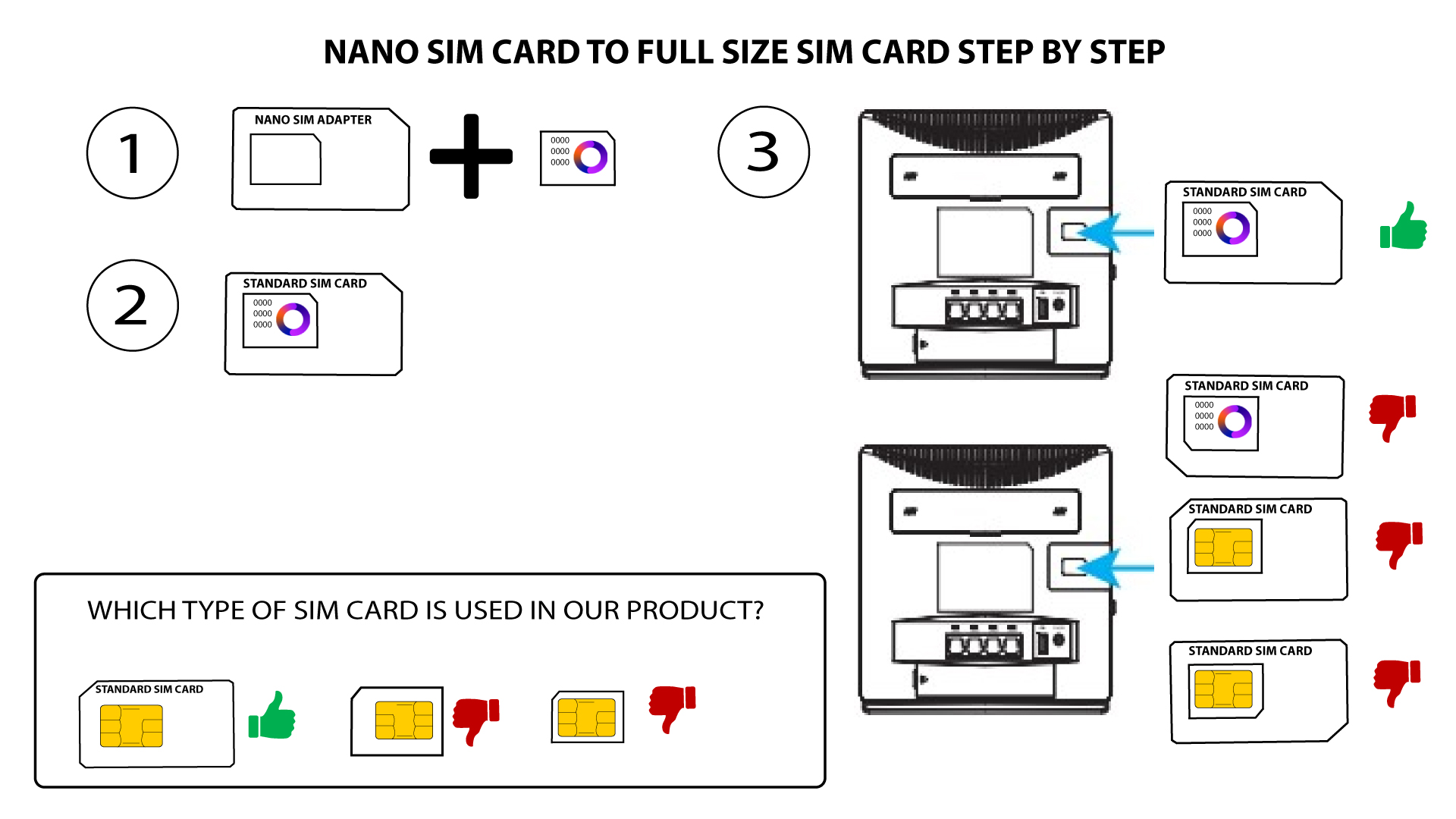
Er moet een SIM-kaart van standaardformaat in de SIM-kaartsleuf van de 4G LTE Router 300 worden geplaatst. U hoeft zich geen zorgen te maken over het formaat van uw SIM-kaart, want in de verpakking van de router zitten adapters waarmee u het juiste formaat kunt verkrijgen. U moet uw SIM-kaart plaatsen voordat u het apparaat inschakelt.
1. Geval1: Nano-SIM-kaart
Zodra je de simkaart in de adapter hebt geplaatst, moet je de simkaart stevig in de adapter aandrukken zodat deze goed vastzit. Neem het apparaat in je hand en plaats de simkaart in de sleuf in dezelfde positie als op het onderstaande schema.
2GEVAL2: Micro-SIM-kaart
Zodra je de simkaart in de adapter hebt geplaatst, moet je de simkaart stevig in de adapter aandrukken zodat deze goed vastzit. Neem het apparaat in je hand en plaats de simkaart in de sleuf in dezelfde positie als op het onderstaande schema.
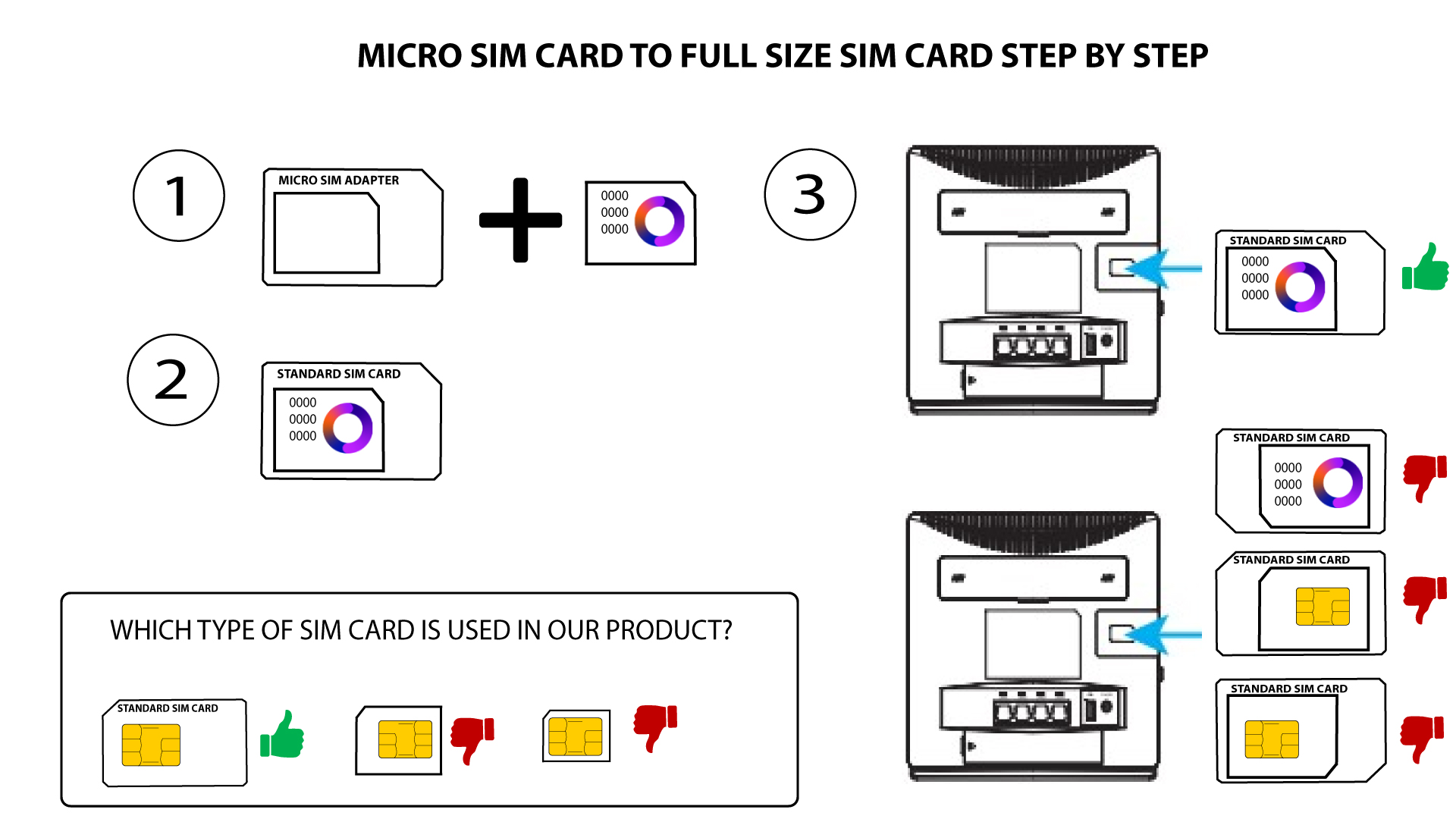
Zorg ervoor dat je simkaart goed in de adapter zit voordat je deze in de sleuf plaatst.
• Als je simkaart niet door het apparaat wordt herkend, controleer dan of de kaart goed zit en of je de adapter op de juiste manier hebt geplaatst.
Welk type connector wordt er voor onze antennes gebruikt? Is het mogelijk om een SMA-connector te gebruiken voor een externe antenne?
De antenneaansluitingen van de 4G LTE Router 300 zijn compatibel met SMA.
Om een nieuwe 4G-antenne op de router te installeren, moet u het apparaat loskoppelen. Vervolgens moet u de antenne losschroeven die zich aan de rechterkant bevindt wanneer u naar de achterkant van het apparaat kijkt. Zodra dit is gebeurd, moet u de SMA-aansluitkabel van uw nieuwe 4G-antenne op deze plek vastschroeven.
Houd er rekening mee dat de linkerantenne van het apparaat alleen ontvangst mogelijk maakt, terwijl de rechterantenne zowel verzending als ontvangst mogelijk maakt.